
Quanto espaço de armazenamento você deve ter em seu SSD? Na verdade, o tamanho necessário do seu SSD vai depender de como você utiliza seu computador. Para usuários de nível básico, 256 GB são suficientes. Para usuários intermediários, 512 GB a 1TB são suficientes, enquanto usuários avançados podem precisar de um SSD de 2 TB ou até maior. No conteúdo a seguir, a equipe Partition Magic analisa essas exigências em detalhes.
Quanto espaço meu SSD precisa ter? Você pode ter essa dúvida ao comprar um novo PC ou um novo drive de estado sólido para seu computador. Antes de começar a responder essa pergunta, vamos conferir a capacidade e os fatores de forma dos SSDs.
Tamanhos e fatores de forma comuns nos SSDs
As capacidades dos SSDs variam amplamente, de 128 GB até 30 TB. Pra usuários comuns, os SSDs mais utilizados são os de 256 GB a 2 TB. Existem 4 fatores de forma comuns nos SSDs: SATA de 2,5 polegadas, SSD M.2, SSD mSATA e SSD U.2.
A seguir, trazemos uma introdução detalhada sobre capacidade e tamanho dos SSDs.
Tamanhos dos SSDs
- 128GB: adequado para usuários que instalam apenas o sistema e alguns programas.
- 256GB: adequado para usuários que instalam jogos leves e vários programas.
- 512GB: oferece amplo espaço para jogos e arquivos de mídia, adequado para usuários comuns.
- 1TB: adequado para gamers e usuários que trabalham com arquivos grandes.
- 2TB ou mais: adequado para usuários com maiores exigências de armazenamento.
Fatores de forma dos SSDs
- 2,5 polegadas: o SSD de 2,5 polegadas é o formato mais utilizado. Medindo cerca de 100 mm por 70 mm, com espessura típica de 7 mm ou 9,5 mm, é compatível com a maioria dos notebooks e computadores de mesa.
- SSD M.2: o SSD M.2 possui duas versões de protocolo: SATA e NVMe. O SSD M.2 baseado no protocolo NVMe tem desempenho mais rápido.
- mSATA: mSATA significa mini-SATA, e esse modelo usa a interface mSATA. Ele tem apenas um oitavo do tamanho de um SSD de 2,5 polegadas e é comumente usado em notebooks e tablets.
- U.2: o U.2 parece um disco rígido de 2,5 polegadas, mas é um pouco mais grosso. Ele geralmente é usado em estações de trabalho e servidores de alto padrão que exigem mais espaço de armazenamento.
Após uma compreensão preliminar da capacidade e tamanho dos SSDs, vamos analisar os fatores que precisam ser considerados ao escolher um SSD.
Fatores a considerar na escolha de um SSD
Ao escolher o tamanho de um SSD, você deve considerar o espaço do sistema operacional ocupado, o uso de armazenamento em nuvem e HDs externos, os requisitos de expansão futura e seu orçamento.
Aqui está uma explicação desses 5 pontos:
- Sistema operacional: o próprio sistema operacional ocupa uma certa quantidade de espaço de armazenamento, geralmente entre 20 e 30 GB para Windows. Com o tempo, as atualizações do sistema e arquivos de cache podem consumir ainda mais espaço. Portanto, ao escolher um SSD, certifique-se de deixar espaço suficiente para o sistema operacional.
- Armazenamento em nuvem: se você usa o armazenamento em nuvem como forma principal de guardar seus arquivos, fotos e vídeos, um SSD com capacidade menor pode ser suficiente.
- Requisitos futuros: ao comprar um SSD, você deve considerar o uso a longo prazo, as necessidades futuras e quantos programas pode instalar.
- Orçamento: o preço de um SSD geralmente aumenta conforme sua capacidade. Certifique-se de considerar seu orçamento e escolher uma capacidade que atenda às suas necessidades específicas.
- Disco externo: se você pretende armazenar a maior parte dos seus dados em um disco externo, pode considerar adquirir um SSD menor.
- Armazenamento de jogos: os jogos atuais ocupam muito espaço. Com isso em mente, certifique-se de levar em conta o tamanho da sua biblioteca de jogos ao escolher um SSD.
- Armazenamento de arquivos: se você tem muitos arquivos grandes salvos, como vídeos, fotos ou músicas, pode precisar de uma capacidade maior de armazenamento.
Agora que entendemos o tamanho, a capacidade e os principais fatores a considerar na escolha de um SSD, vamos analisar quanto espaço de armazenamento você pode precisar.
Quanto espaço você precisa ter em seu SSD
Seja para quem vai comprar um notebook pronto ou montar seu próprio seu PC, a escolha de um SSD com a capacidade certa é essencial. Isso não só ajuda a reduzir custos, mas também melhora o desempenho e evita problemas com espaço de armazenamento insuficiente.
Então, de quanto espaço em disco você realmente precisa? Vamos descobrir.
Na verdade, a escolha da capacidade certa do SSD é bem simples, e depende principalmente das suas necessidades pessoais. Na próxima seção, resumimos as capacidades recomendadas dos SSD para uso básico, assim como para uso moderado e avançado.
#1. Uso básico
256 GB:
Para usuários comuns, um SSD de 256 GB costuma ser suficiente. No entanto, se você instala muitos programas ou salva arquivos grandes, o drive pode encher rapidamente.
Essa capacidade é mais adequada para tarefas básicas como navegação na web, streaming de vídeos, trabalho com documentos em Word ou Excel e gerenciamento de e-mails.
Se você está considerando apenas suas necessidades atuais básicas, 256 GB é uma opção razoável para usuários médios.
512 GB:
Para navegação básica na web e trabalhos de escritório ou faculdade, os SSDs de 256 GB geralmente são suficientes. No entanto, se você pretende salvar arquivos de vídeo grandes ou instalar jogos, vai precisar de mais espaço de armazenamento.
De fato, os SSDs de 512 GB são uma escolha econômica para usuários comuns. Esse tamanho fornece armazenamento suficiente para o sistema operacional, softwares de trabalho, jogos e alguns arquivos multimídia, sem a necessidade de liberar espaço frequentemente.
#2. Uso moderado
512 GB:
Para usuários que realizam tarefas básicas, jogam jogos casuais e gerenciam mídias digitais, um SSD de 512 GB é uma escolha sólida. É ideal para rodar jogos de títulos menores, indie ou de nicho.
No entanto, se você roda jogos pesados ou de títulos AAA com frequência, pode precisar de pelo menos um SSD de 1TB para acomodar instalações maiores.
1 TB:
Um SSD de 1 TB é bem mais recomendado para rodar jogos pesados que um SSD de 512 GB. Perfeito para armazenar jogos maiores, filmes e outros arquivos de mídia sem se preocupar em ficar sem espaço.
#3. Uso avançado
1 TB:
Para a maioria dos usuários, um SSD de 1 TB traz o equilíbrio ideal entre desempenho, espaço de armazenamento e custo. Ele aguenta as tarefas do dia a dia com facilidade, ao mesmo tempo em que oferece as velocidades altas típicas dos SSDs.
É ideal para gamers, criadores de conteúdo e profissionais que trabalham com arquivos grandes. Ele oferece amplo espaço para jogos, softwares e conteúdo multimídia.
2 TB e mais:
Para tarefas como edição de arquivos grandes, jogar jogos AAA, edição de vídeos, instalação de múltiplos sistemas operacionais ou execução de máquinas virtuais, um SSD de 2 TB ou maior provavelmente é a melhor opção.
Para os gamers, muitos títulos AAA tendem a ultrapassar 100 GB de tamanho, com alguns chegando até a várias centenas de gigabytes. Para editores de vídeo, as filmagens em 4K e 8K podem ser enormes, muitas vezes contendo dezenas de gigabytes por arquivo.
Por isso, um SSD de alta capacidade é mais adequado para suas necessidades.
Alguns usuários ainda hesitam entre os SSDs de 256 GB, 512 GB, 1 TB e 2 TB. No fim das contas, a escolha de compra vai depender das suas necessidades específicas e do seu orçamento. Confira a seguir alguns breves resumos para ajudar você a tomar uma decisão:
Se as seguintes condições forem atendidas, escolha um SSD de 256 GB:
- Você só instala softwares básicos como Windows, Office e navegadores.
- Seus arquivos PPT e PDF não são grandes.
- Seus dados são armazenados principalmente na nuvem.
- Você pretende gastar pouco.
Se as seguintes condições forem atendidas, escolha um SSD de 512 GB:
- Você precisa de bastante espaço livre após instalar os softwares de uso comum para o trabalho.
- Você precisa de um SSD que atenda às necessidades de processamento de imagem leve e edição de documentos.
- Você pode querer instalar de 3 a 6 jogos 3A e vários jogos independentes.
- Você precisa salvar uma pequena quantidade de fotos de alta qualidade e materiais de vídeo em alta definição.
Se as seguintes condições forem atendidas, escolha um SSD de 1 TB:
- Você precisa de um espaço de armazenamento médio para jogos, fotos, vídeos e arquivos.
- Você está buscando um equilíbrio entre capacidade e orçamento.
- Você costuma usar armazenamento em nuvem ou drives externos para guardar arquivos maiores.
Se as seguintes condições forem atendidas, escolha um SSD de 2 TB:
- Você trabalha frequentemente com arquivos grandes, como edição de vídeo em 4K.
- Você tem uma extensa biblioteca de mídia ou coleção de jogos.
- Você roda várias máquinas virtuais.
- Você quer que seu sistema seja capaz de atender às crescentes necessidades de armazenamento no futuro.
- Você tem orçamento suficiente.
Como fazer upgrade do SSD após a compra
Após comprar um SSD novo, é hora de transferir os dados do seu HD antigo para o novo. Nesse caso, recomendamos usar softwares como o MiniTool Partition Wizard.
Os recursos Copiar Disco, Migrar sistema operacional para SSD/HD e Copiar Partição inclusos neste programapodem ajudar você a transferir os dados do seu disco antigo de diversas formas.
- Copiar Disco: a função Copiar Disco se refere ao processo de copiar todo o disco rígido (incluindo o sistema, dados, estrutura de partições, etc.) para outro HD.
- Migrar sistema operacional para SSD/HD: significa transferir o sistema operacional (SO) do disco rígido atual para outro (SSD ou HDD) em vez de copiar o disco inteiro.
- Copiar Partição: o recurso Copiar Partição executa um processo de clonagem apenas para os dados de uma partição selecionada.
MiniTool Partition Wizard DemoClique para baixar100%Limpo e seguro
#1. Use o recurso Copiar Disco
Passo 1: conecte o novo SSD ao seu PC e abra o MiniTool Partition Wizard na interface principal.
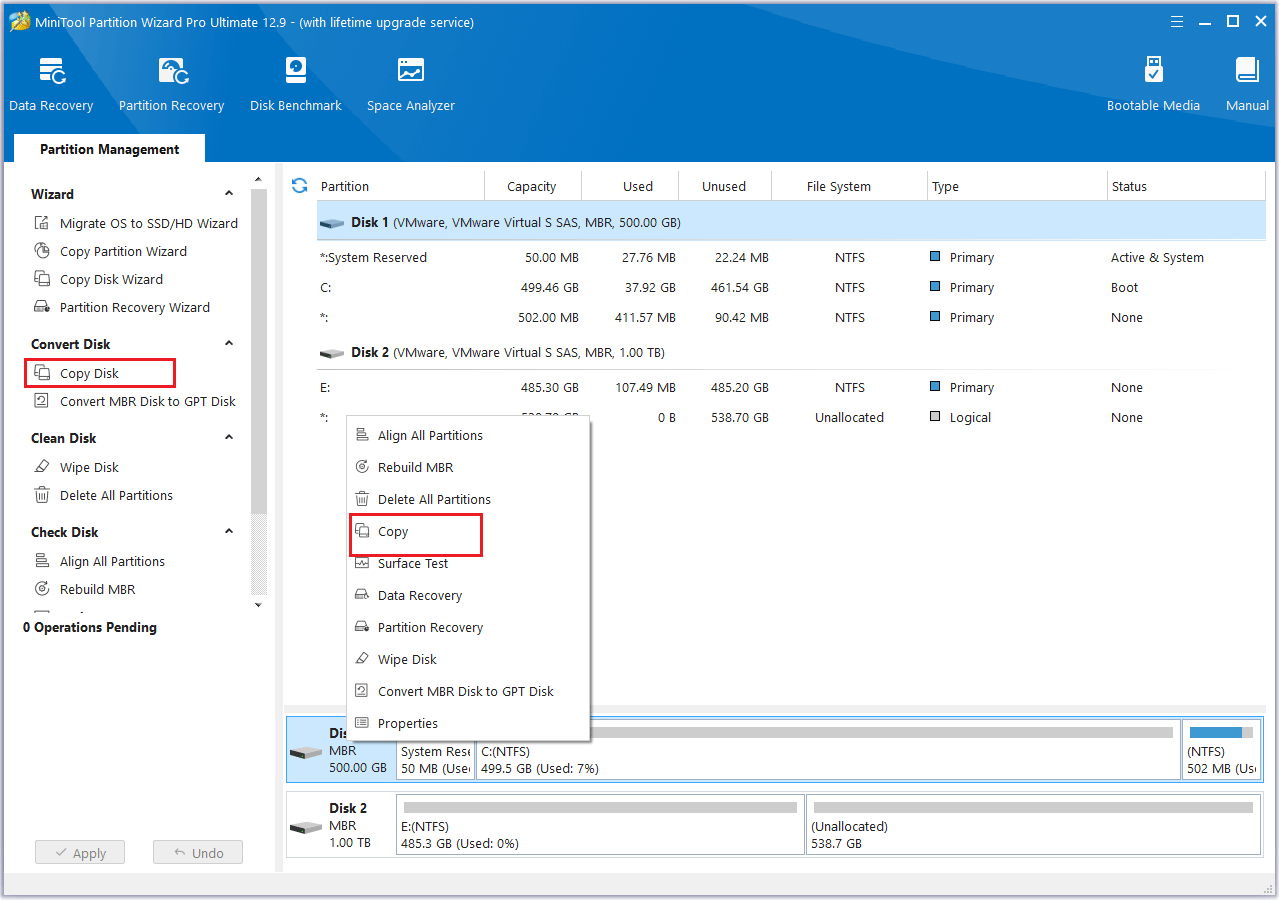
Passo 2: clique com o botão direito no disco e depois selecione Copiar no menu. Se preferir, você pode clicar na função Copiar Disco no painel de ações esquerdo.
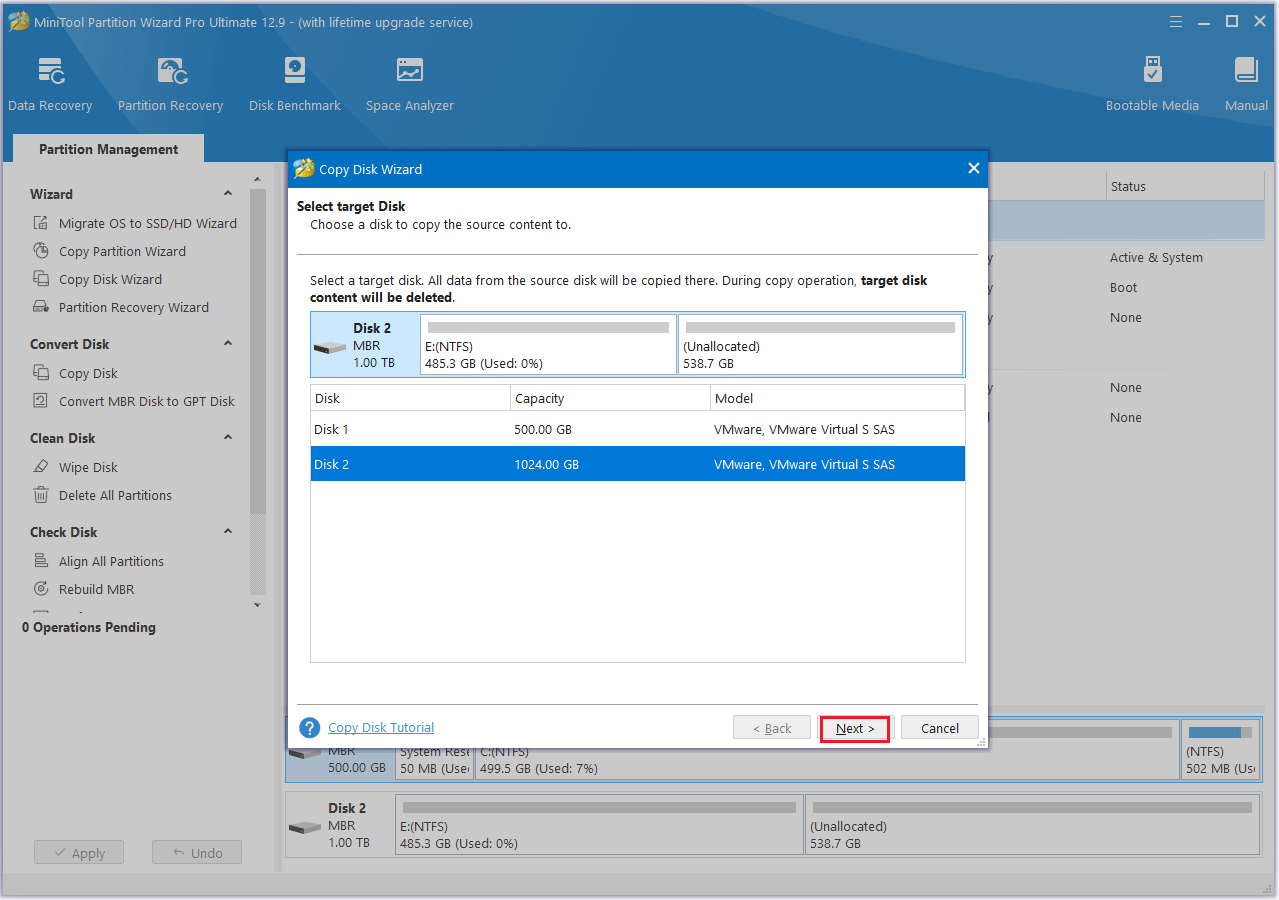
Passo 3: na janela pop-up, escolha o novo SSD como disco de destino e clique em Avançar. Quando o programa solicitar sua confirmação, clique em OK para prosseguir.
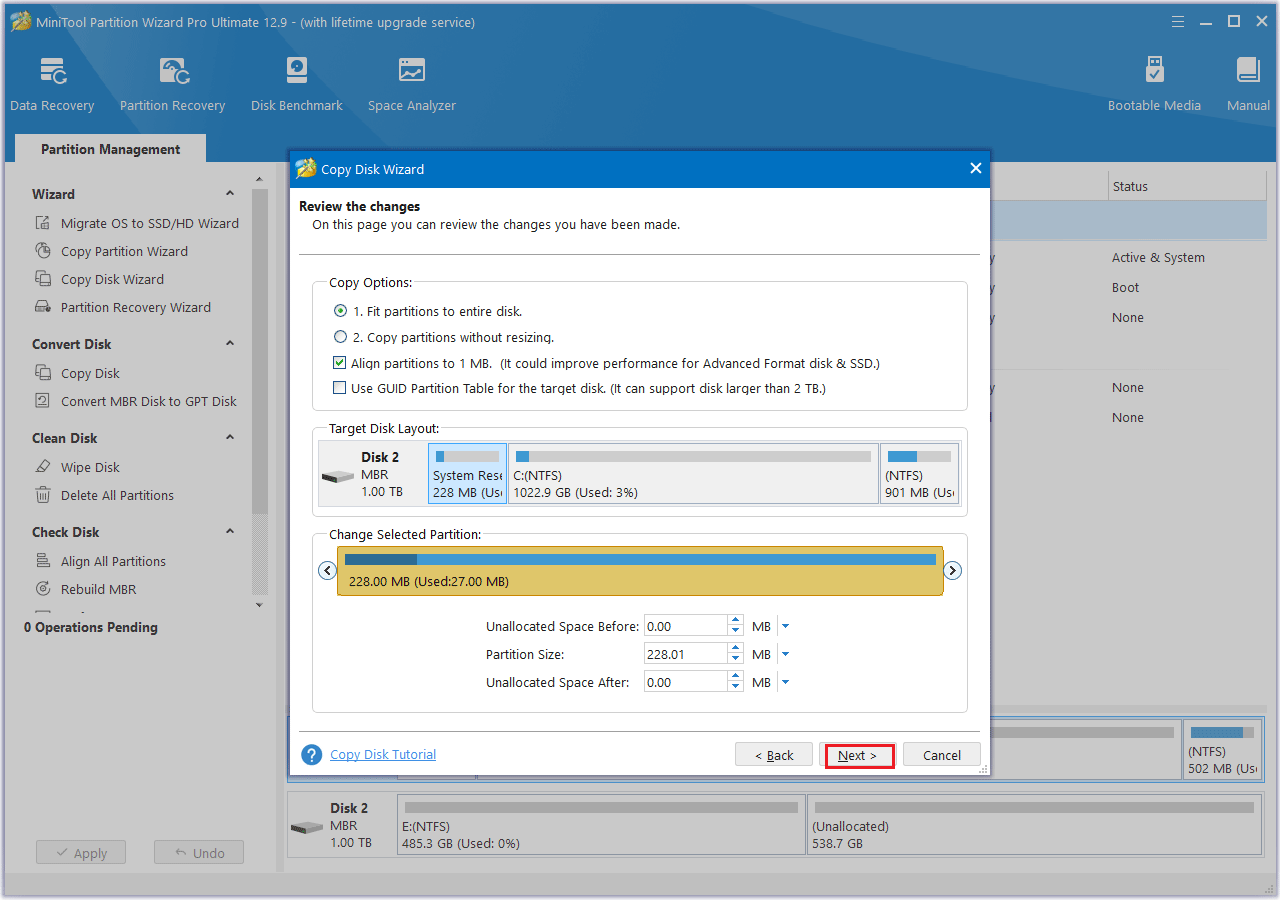
Passo 4: na próxima janela, defina as Opções de Cópia e ajuste o Layout do Disco. Depois, clique em Avançar para prosseguir.
- Ajustar partições ao disco inteiro: se você escolher essa opção, o tamanho da partição será ajustado automaticamente para caber no disco inteiro.
- Copiar partições sem redimensionar: se você escolher essa opção, o mesmo tamanho das partições do disco de origem será utilizado.
- Alinhar partições a 1MB: pode ajudar a melhorar o desempenho para SSD e formatos avançados de discos. Por favor, deixe essa opção marcada se os usuários estiverem usando esses dispositivos.
- Usar a tabela de partições GUID no disco: essa opção permite usar todo o espaço em um disco rígido maior que 2TB – no entanto, a inicialização UEFI deve estar ativada no BIOS.
- Alterar a partição selecionada: você pode redimensionar ou mover a partição conforme suas necessidades.
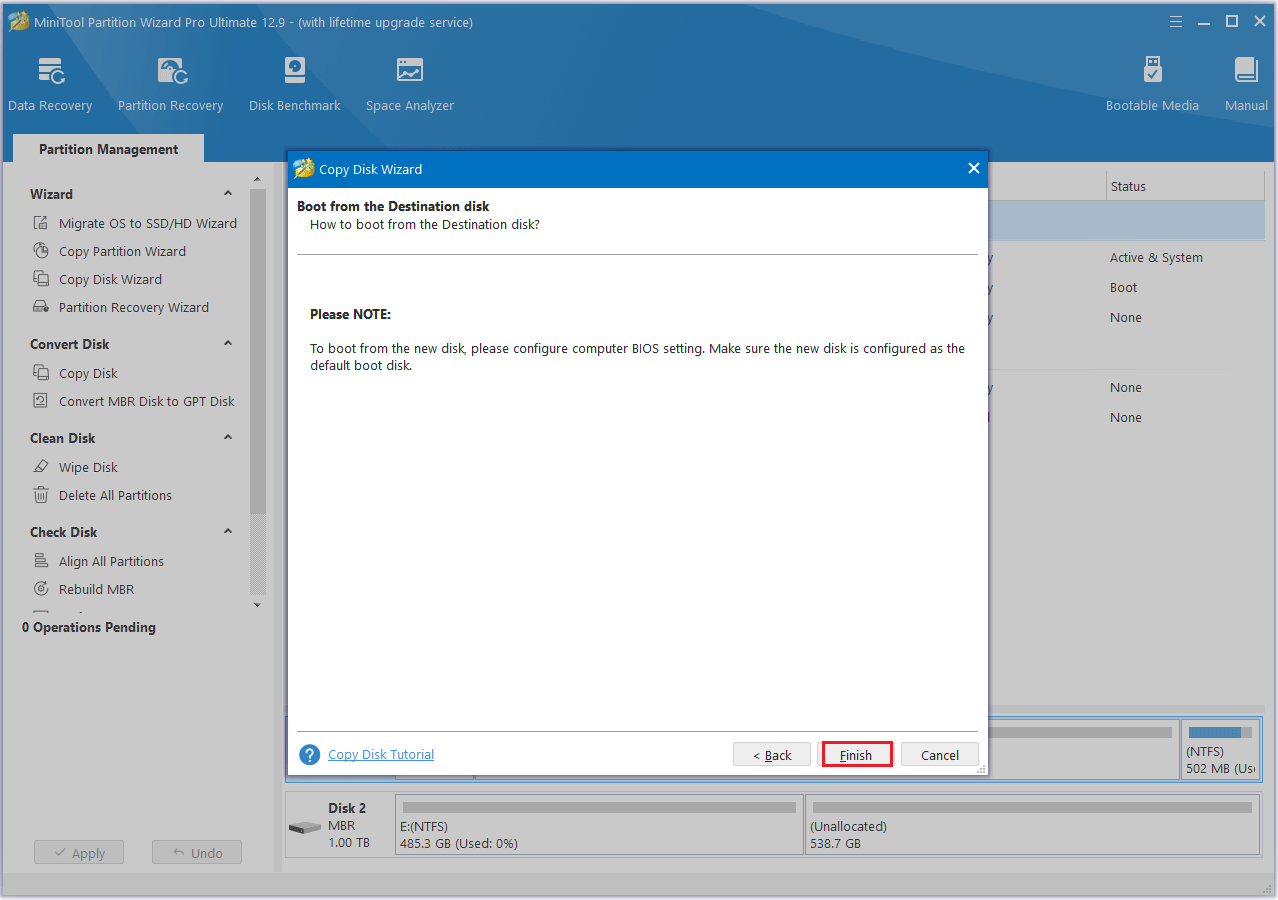
Passo 5: você verá a mensagem de aviso “Como inicializar a partir do disco de destino?”. Clique em Finalizar para continuar.
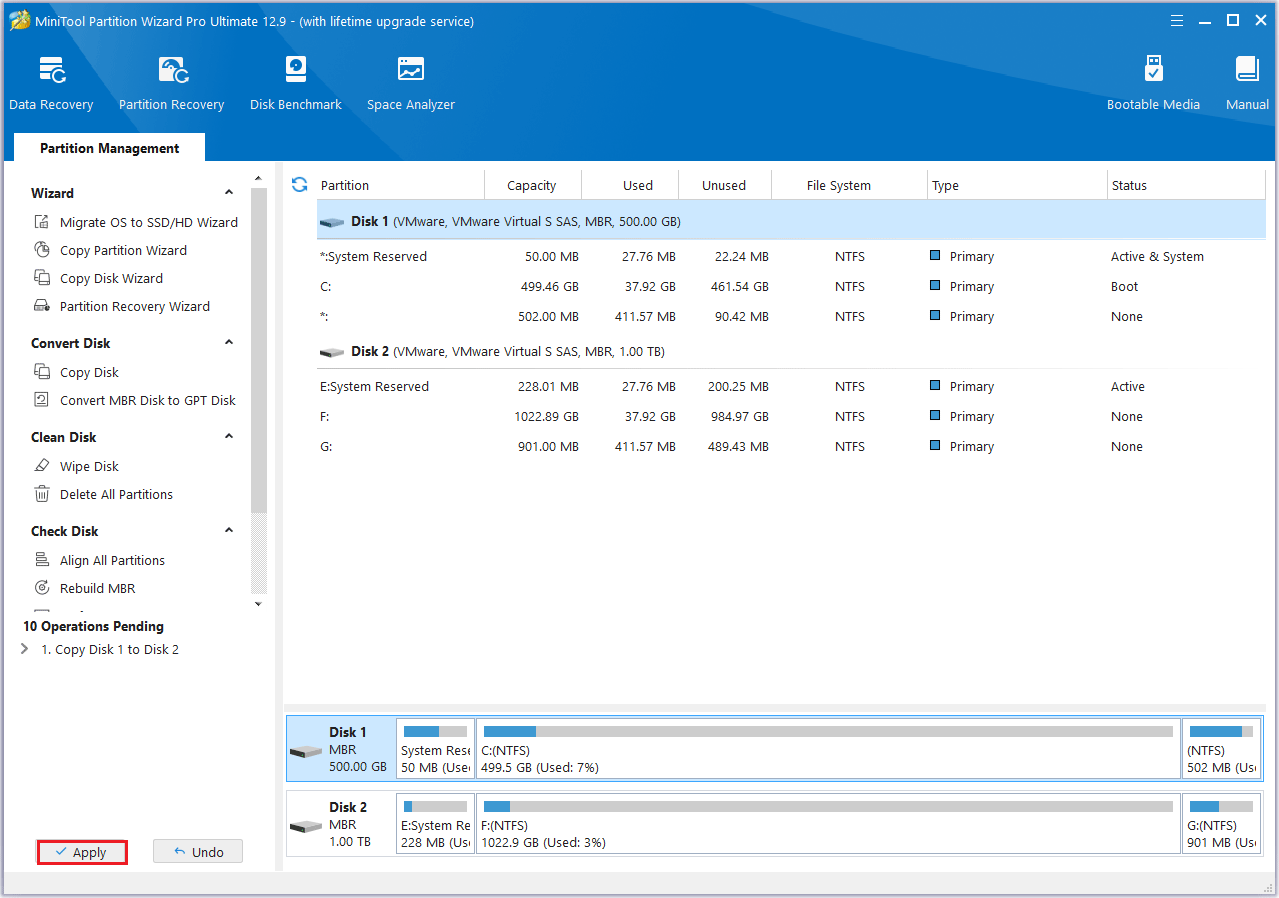
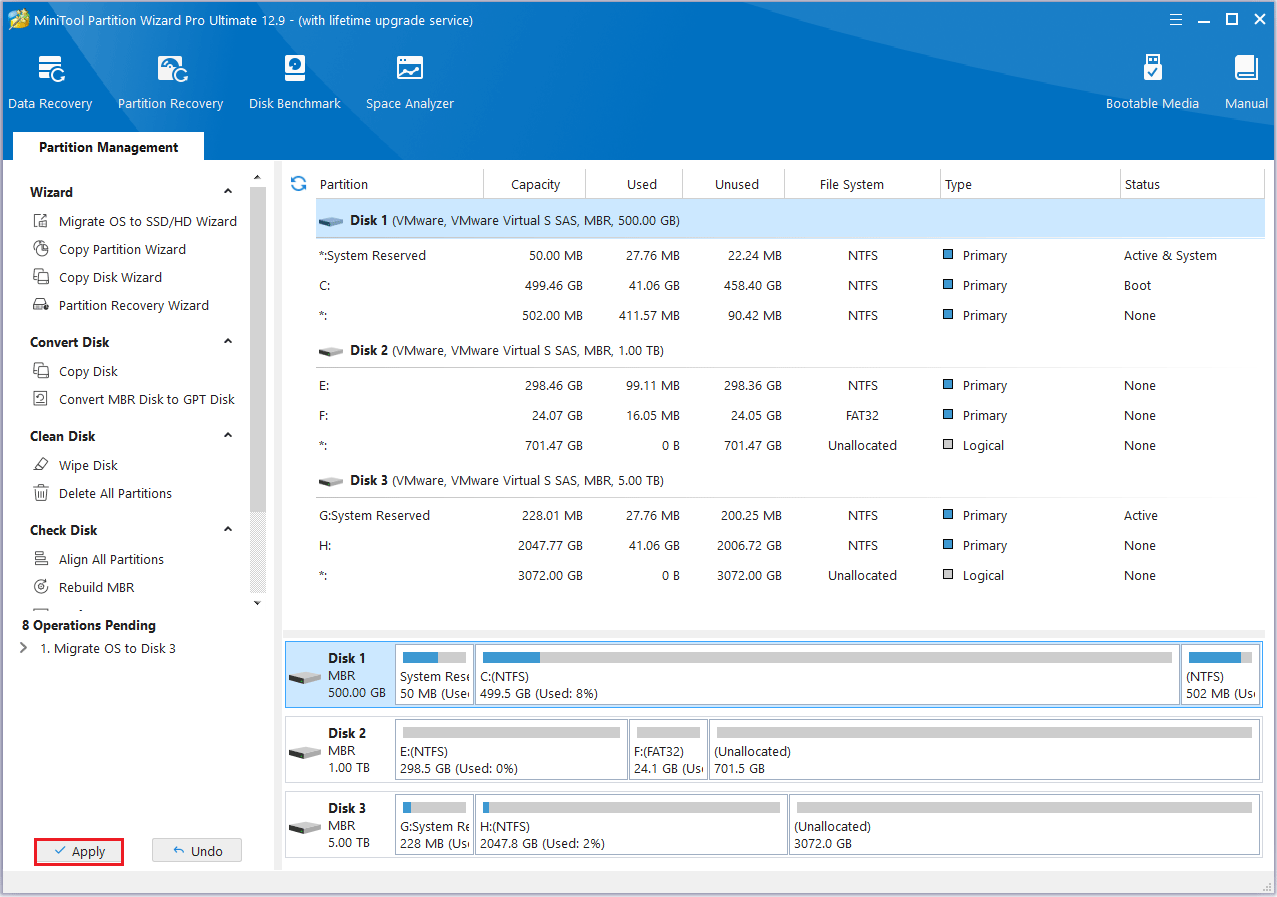
Passo 6: Em seguida, clique no botão Aplicar para executar a operação pendente.
#2. Use o assistente de migração do sistema operacional para SSD/HD
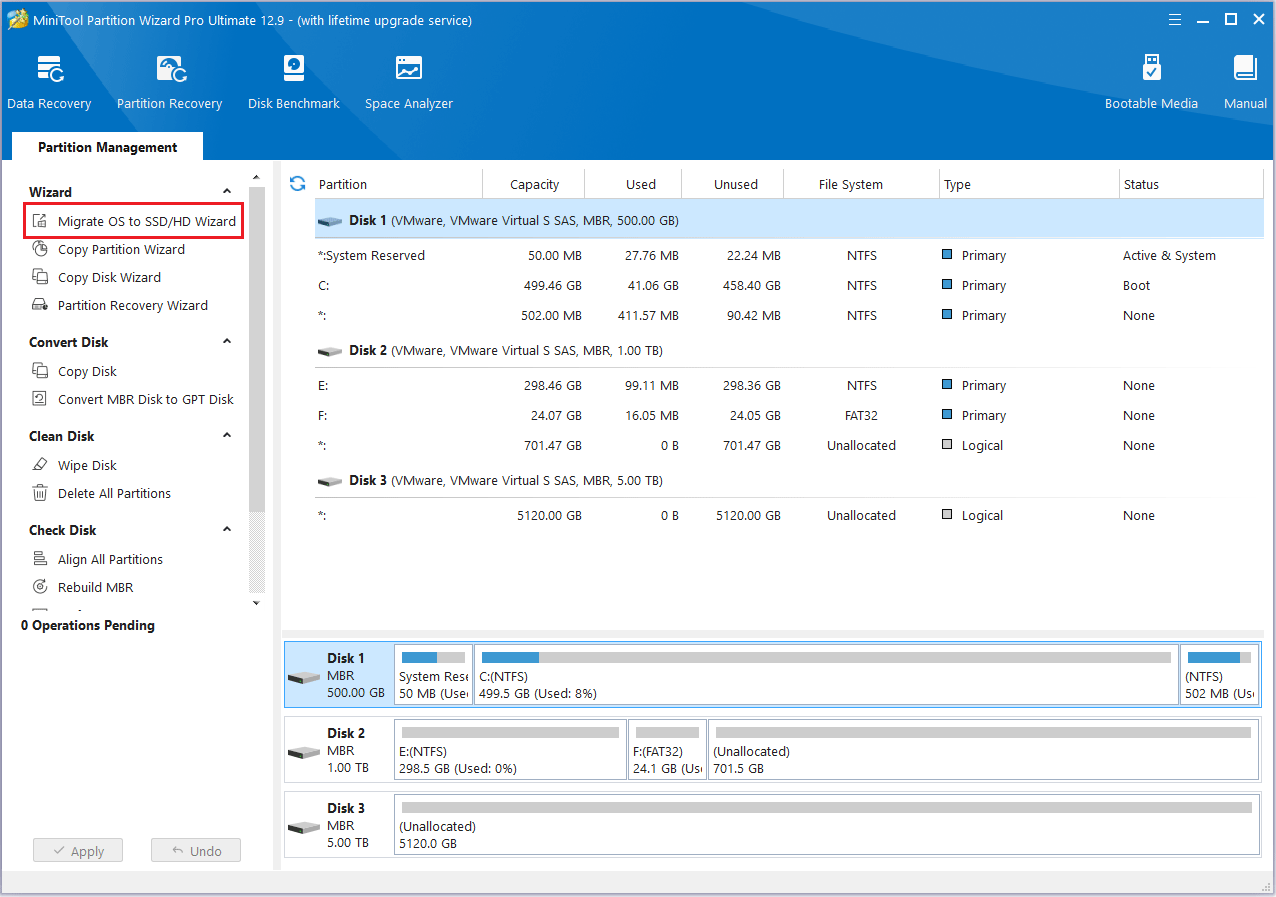
Passo 1: conecte o novo SSD ao seu computador e inicie o MiniTool Partition Wizard na interface principal. Clique no recurso Assistente de migração de SO para SSD/HD no painel de ações esquerdo.
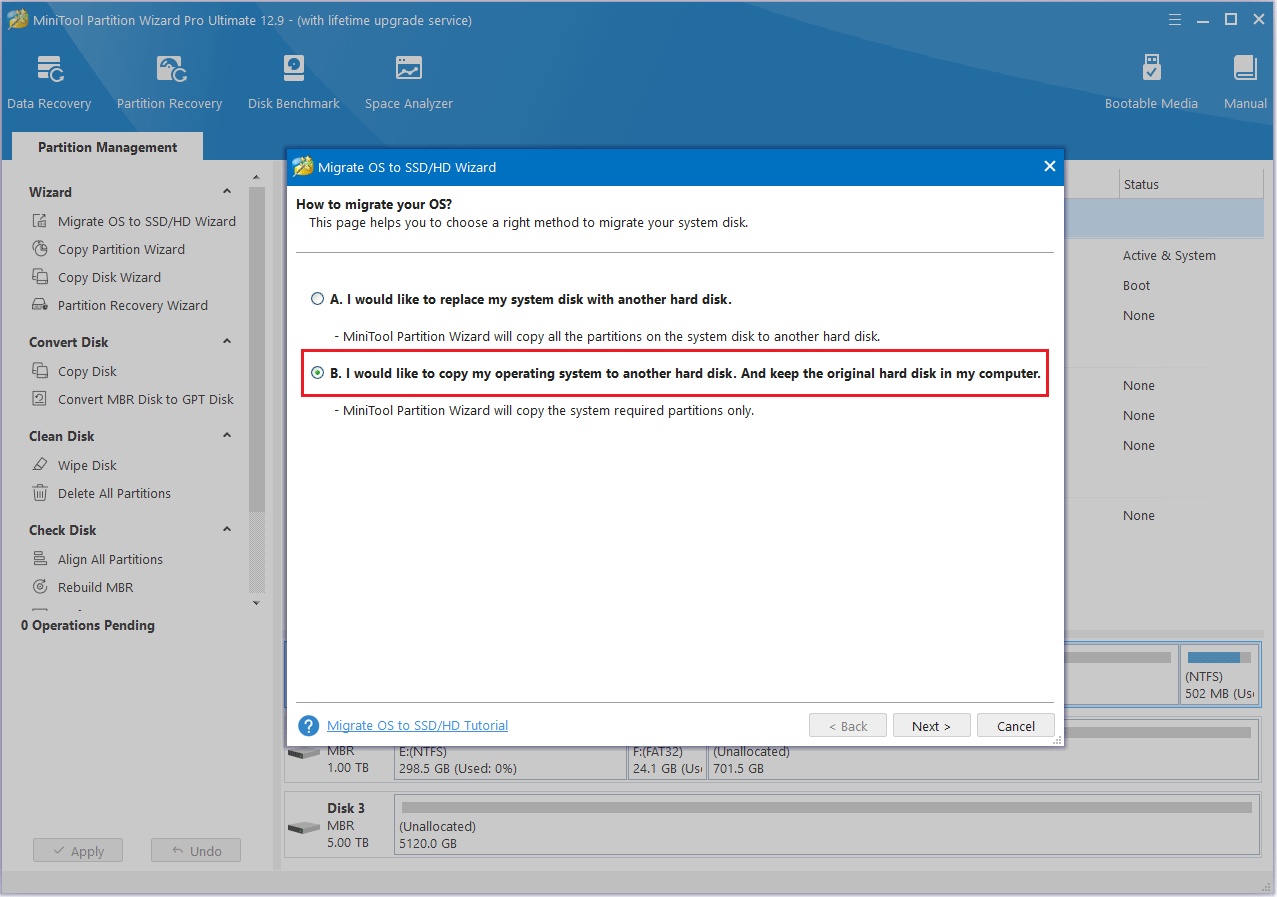
Passo 2: escolha a opção B para migrar seu sistema operacional para o SSD e clique em Avançar.
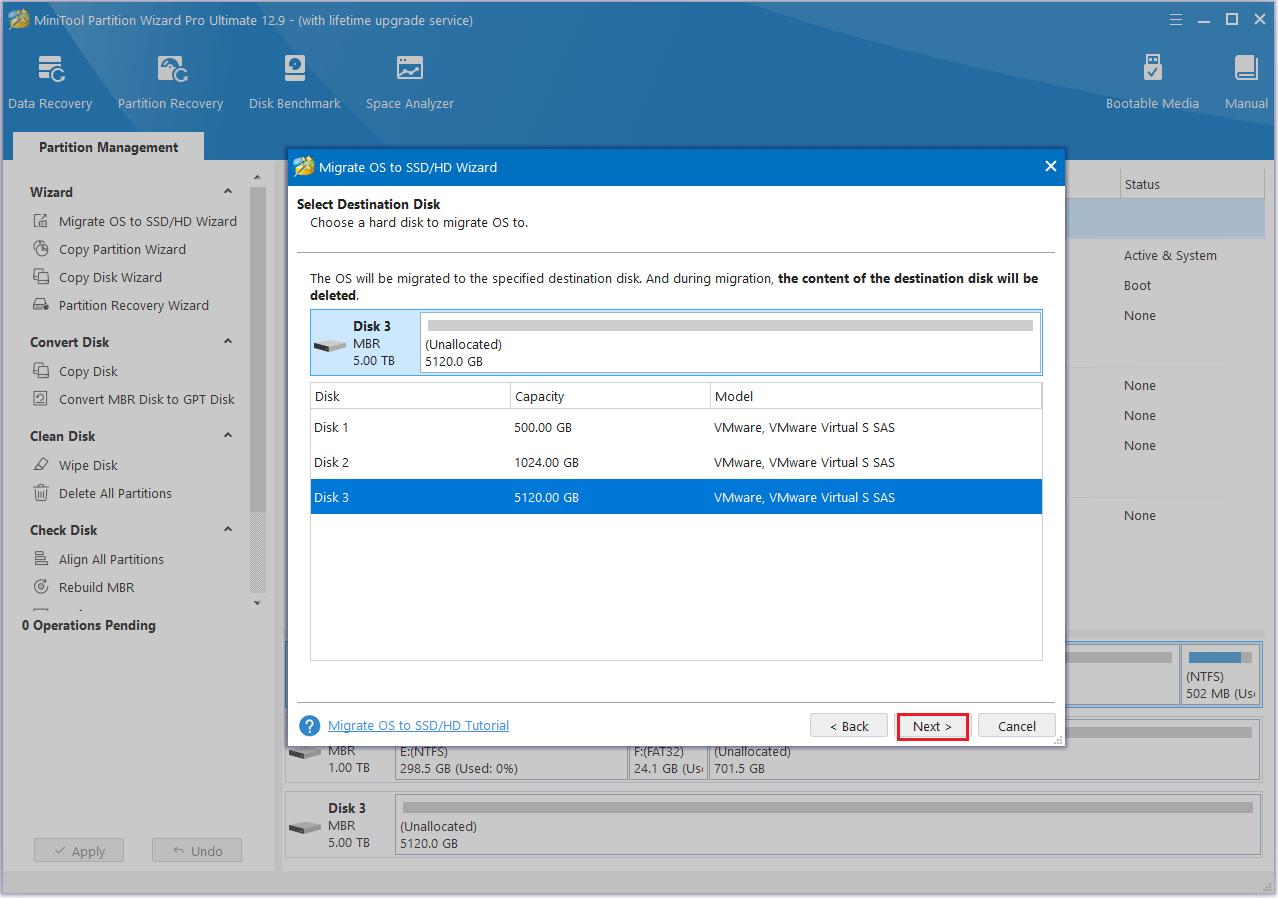
Passo 3: escolha o SSD como disco de destino e clique no botão Avançar.
Passo 4: escolha uma opção de cópia e clique no botão Avançar.
Passo 5: leia a mensagem na janela pop-up e clique no botão Finalizar > Aplicar.
#3. Copiar partição
Passo 1: vá para a página principal do MiniTool Partition Wizard.
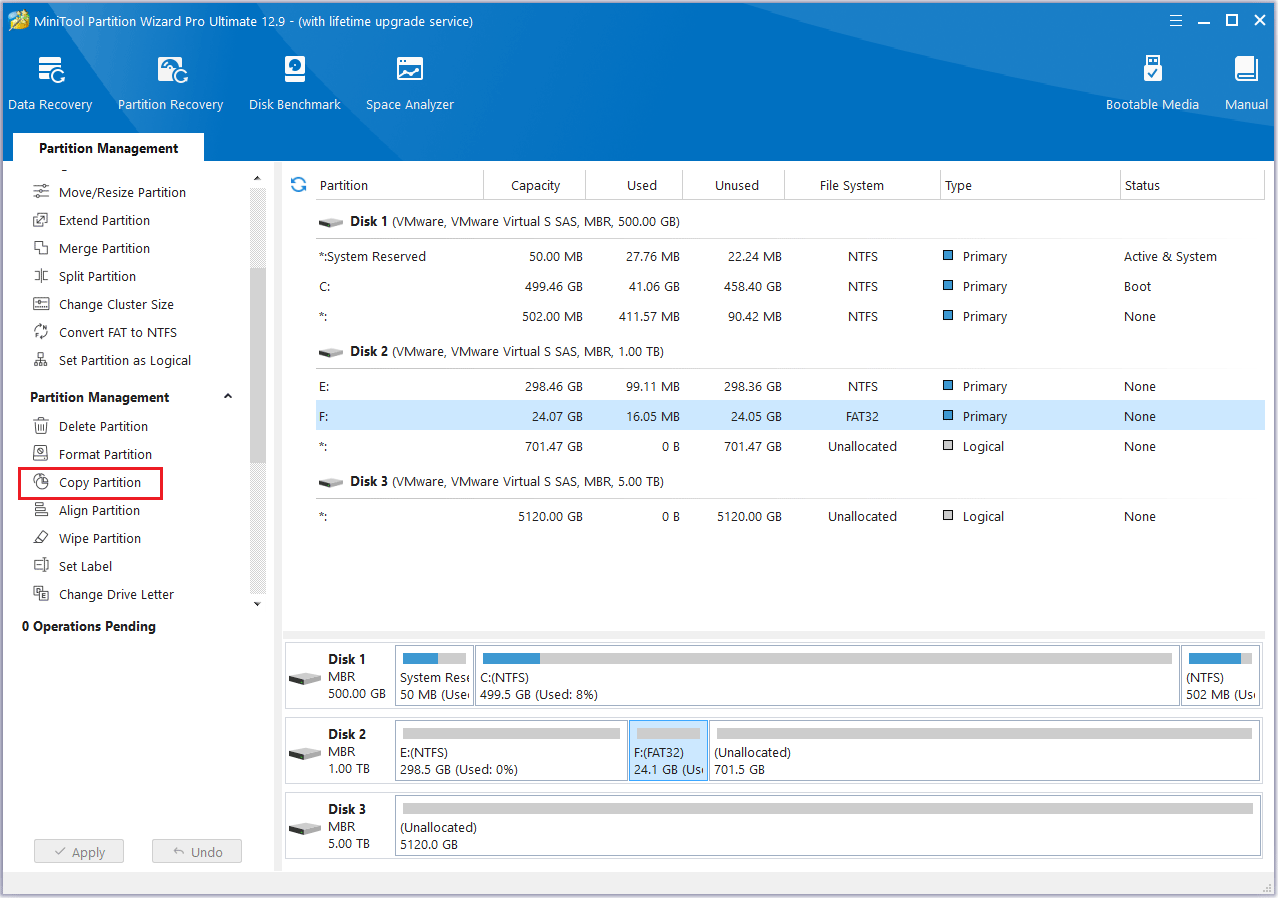
Passo 2: clique no disco que você quer copiar e clique na função Copiar Partição no painel de ações da esquerda.
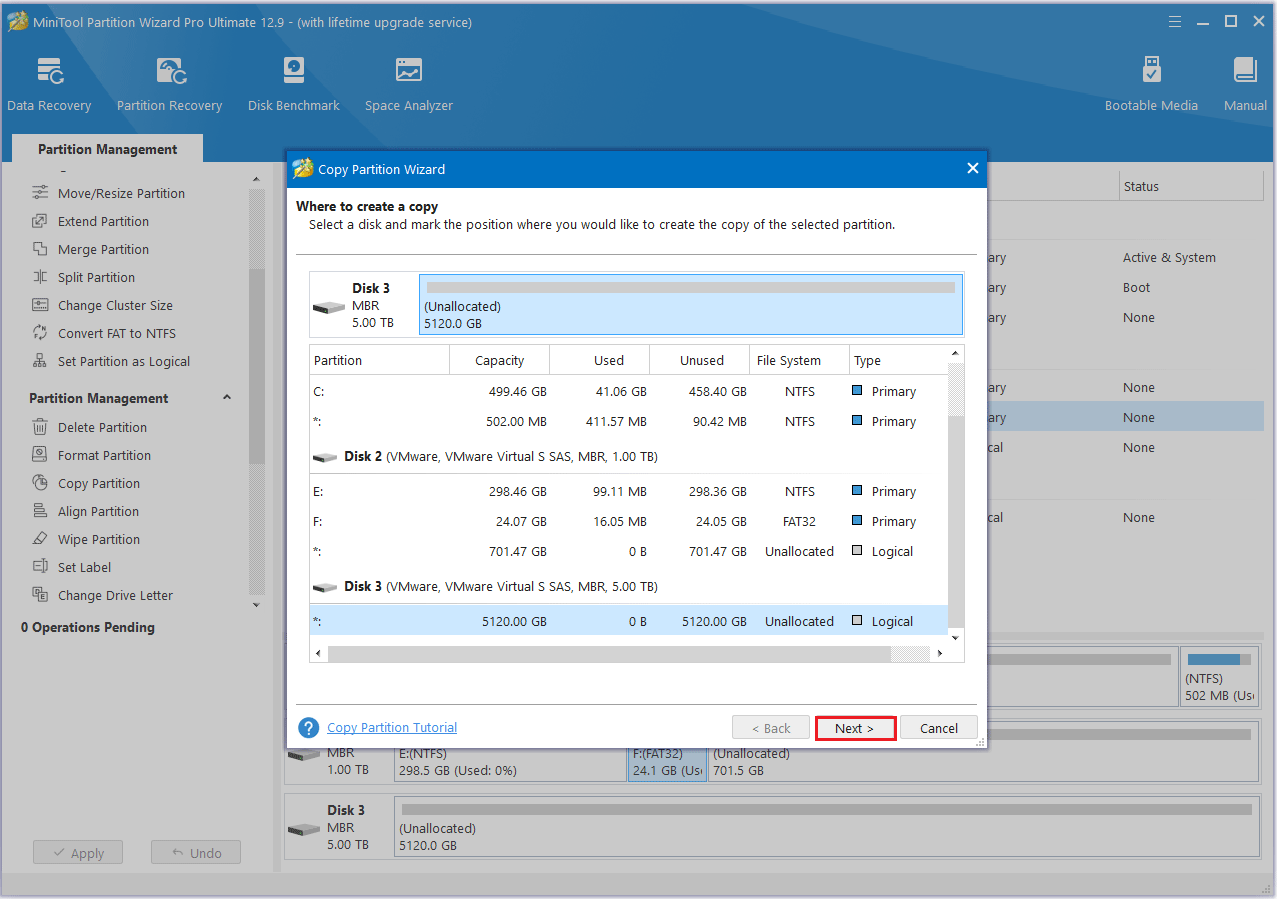
Passo 3: escolha um espaço não alocado da lista de partições para salvar uma cópia da partição selecionada e cliqueem Avançar.
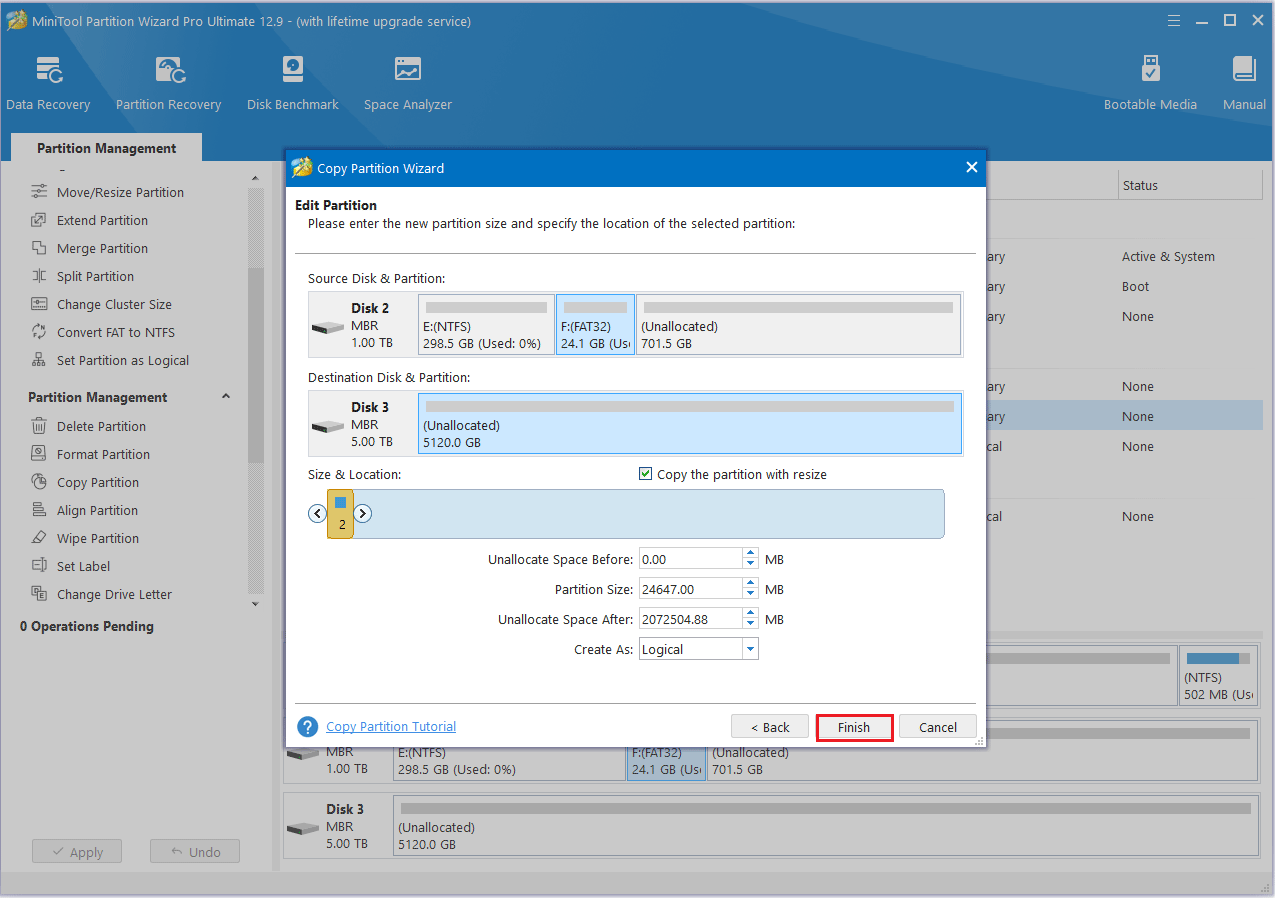
Passo 4: mova os botões para aumentar o reduzir o tamanho da nova partição. Se preferirem, os usuários podem digitar o tamanho exato da partição nos espaços indicados acompanhados por MB. Depois disso, clique em Concluir.
Passo 5: clique no botão Aplicar para concluir o processo.
O que fazer com seu SSD antigo
O que você pode ou deve fazer com seu SSD antigo? Você pretende vender, reutilizar ou doá-lo?
Antes de tomar qualquer uma dessas decisões, é importante gerenciar corretamente o SSD, limpando todos os dados, removendo partições existentes e configurando novas partições conforme necessário.
Qual software pode ajudar a realizar essa tarefa?
O MiniTool Partition Wizard é uma ótima ferramenta. Ele não só ajuda a migrar dados de discos, como também permite expandir ou excluir partições de SSD, além de apagar ou formatar SSDs antigos.
Na seção a seguir, mostramos como estender e excluir partições, além de formatar e apagar dados de SSDs antigos com segurança.
MiniTool Partition Wizard FreeClique para baixar100%Limpo e seguro
Se quiser reutilizar o SSD, você pode excluir a partição primeiro e depois criar a partição que quiser. A seguir, mostraremos como fazer isso em passos detalhados.
#1. Excluir partição
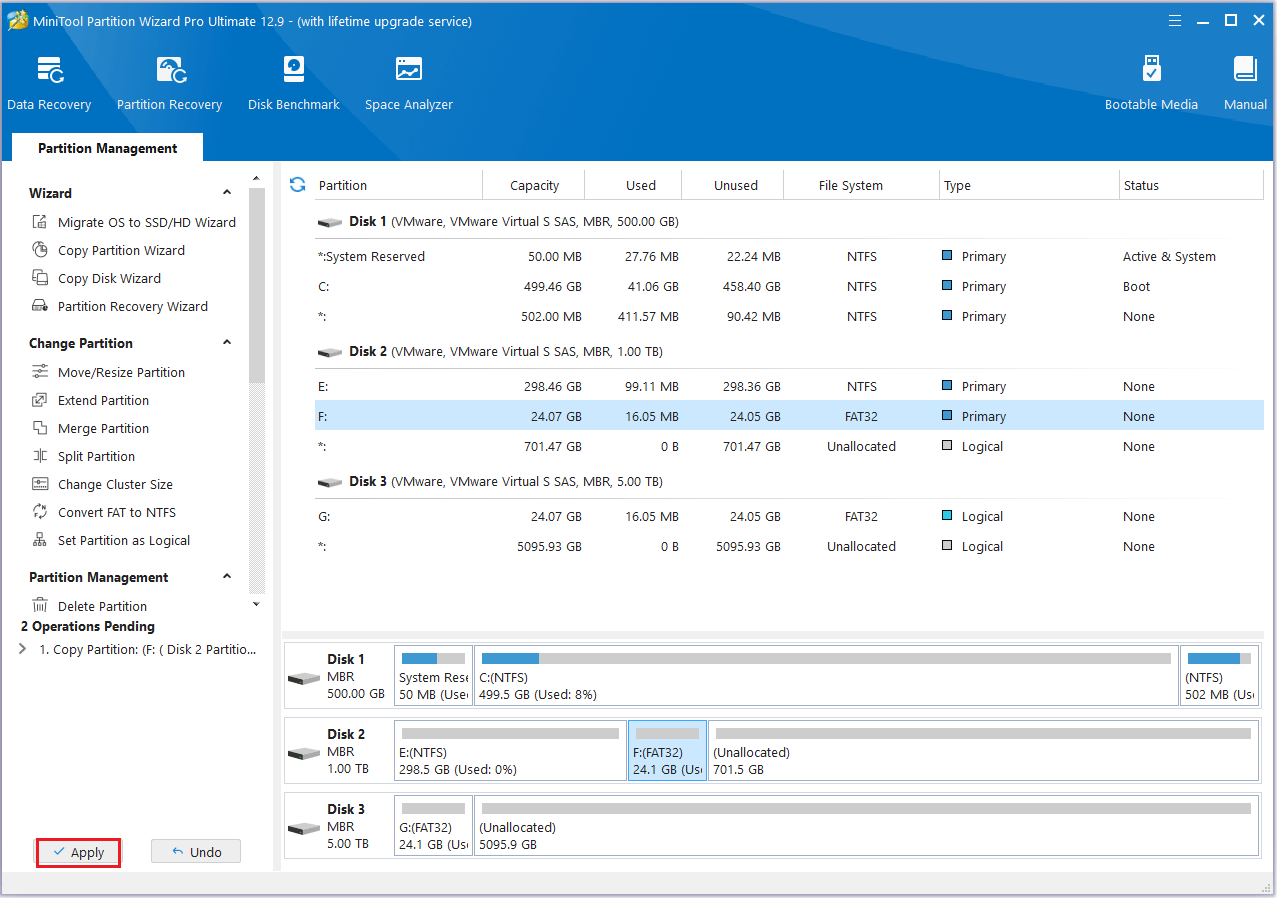
Passo 1: comece abrindo o MiniTool Partition Wizard. Em seguida, clique com o botão direito na partição que você não precisa mais e escolha a opção Excluir.
Passo 2: agora, a partição original aparecerá como espaço não alocado.
Passo 3: clique no botão Aplicar para executar todas as alterações.
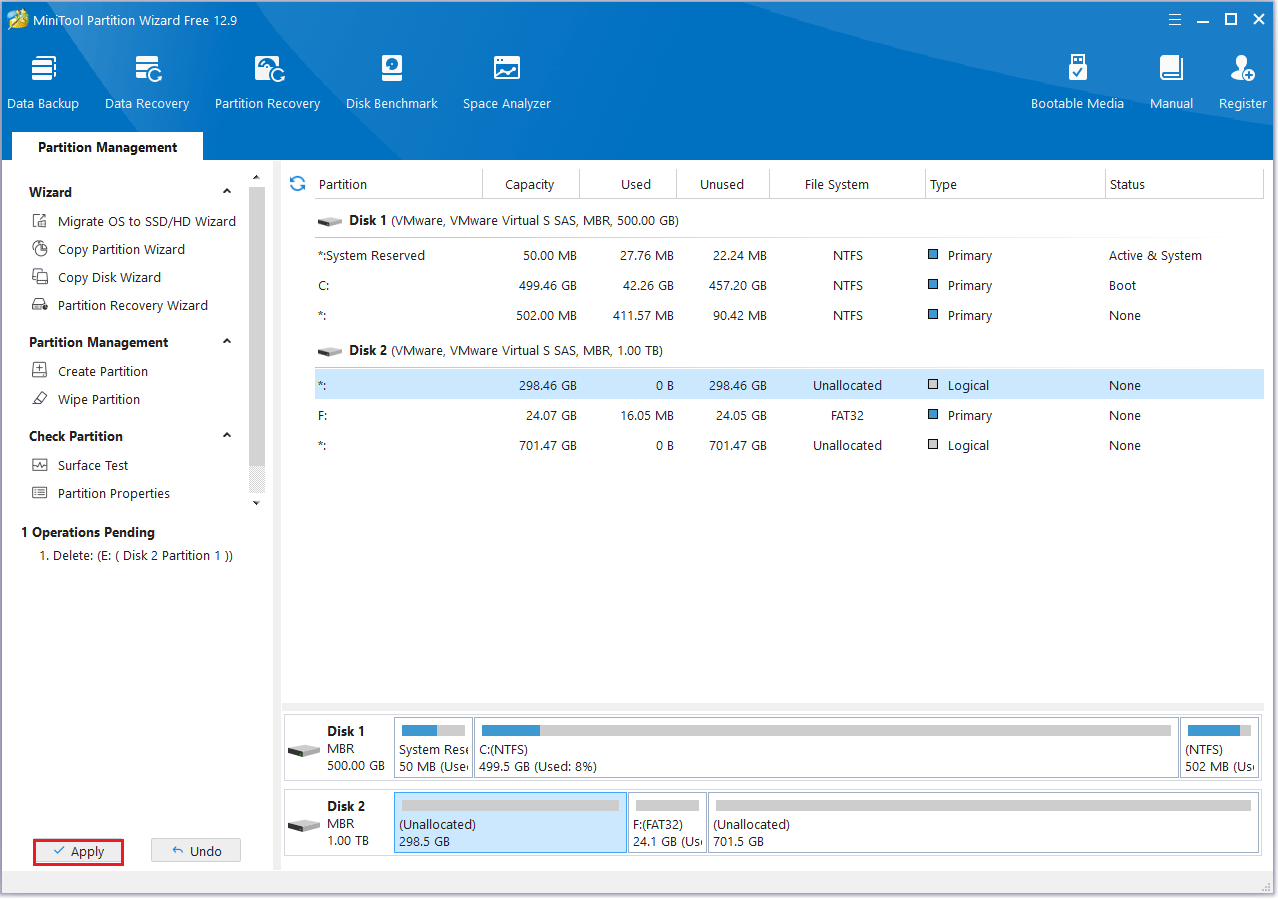
Agora você pode criar suas partições de acordo com suas necessidades.
#2. Estender partição
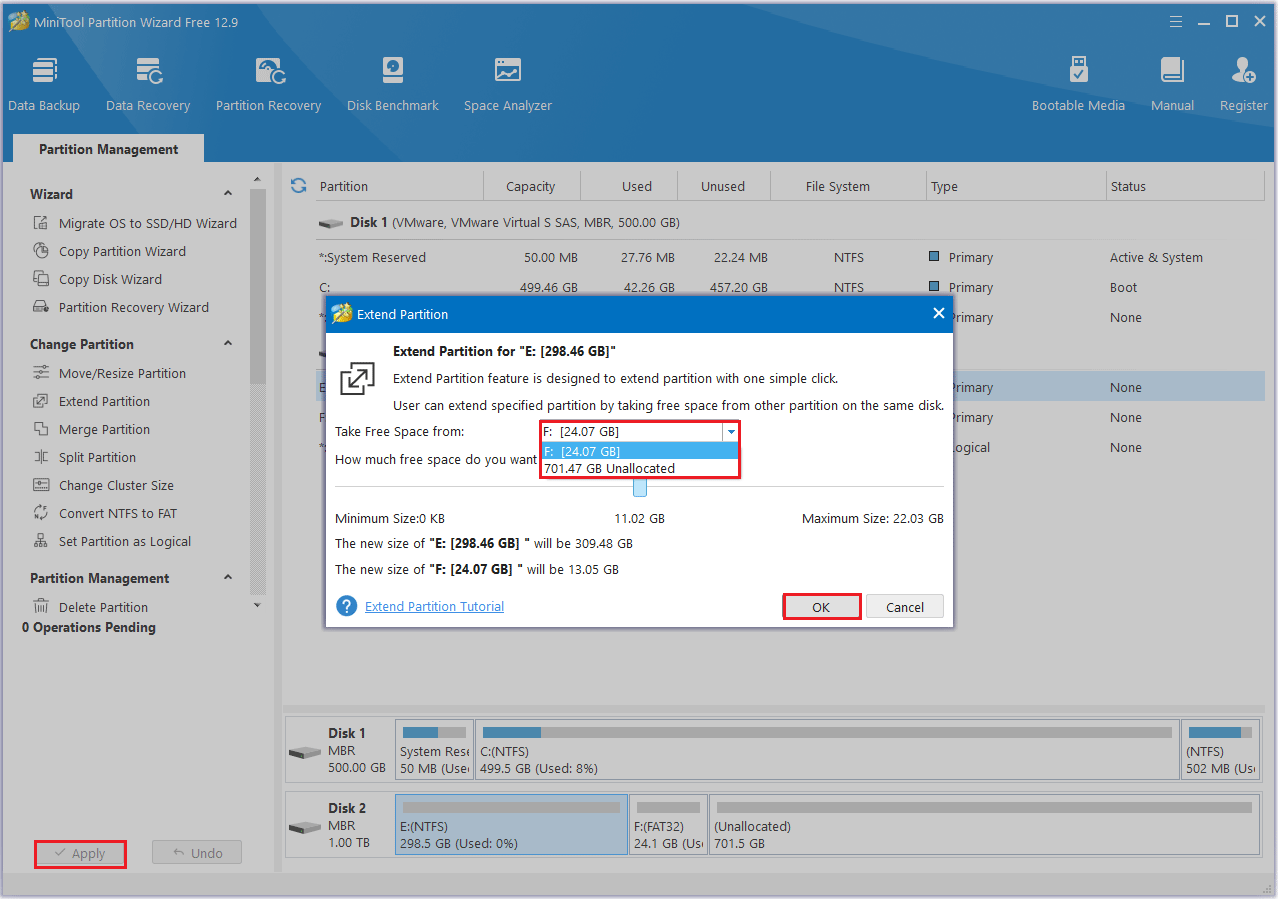
Passo 1: inicie o MiniTool Partition Wizard na interface principal. Depois, clique com o botão direito na partição a ser estendida e selecione Estender.
Passo 2: clique no menu suspenso ao lado de “Tomar Espaço Livre de” e escolha a partição da qual você deseja pegar espaço emprestado. Depois, arraste o controle deslizante para selecionar quanto espaço deve ser alocado. Por fim, clique em OK para voltar à interface principal.
Passo 3: clique no botão Aplicar para executar todas as alterações.
#3. Apagar disco
Se você pretende vender um disco antigo, pode usar o recurso Apagar disco para apagar completamente todos os dados, tornando-os irrecuperáveis e prevenindo qualquer possível vazamento de dados.
Aqui estão os passos:
Passo 1: clique com o botão direito no disco que você quer apagar e selecione Apagar Disco, ou escolha o disco desejadoe clique em Apagar Disco no painel de ações esquerdo.
Passo 2: uma janela será exibida conforme a imagem abaixo. Escolha um método para apagar e clique em OK para avançar para a próxima etapa.
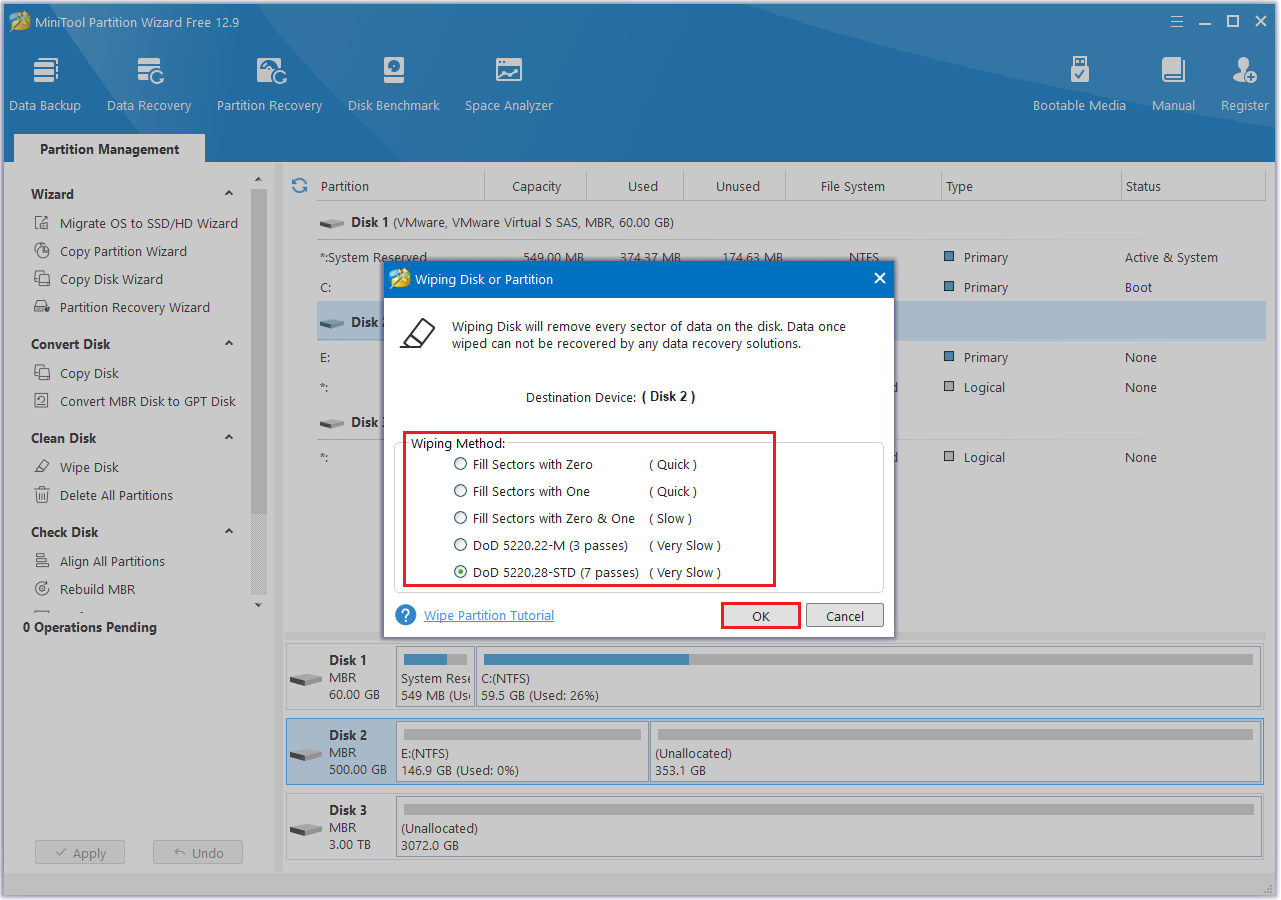
Passo 3: após a conclusão do processo, você voltará à interface principal. O disco limpo será rotulado como “Não alocado“. Para aplicar as alterações, você deve clicar no botão Aplicar.
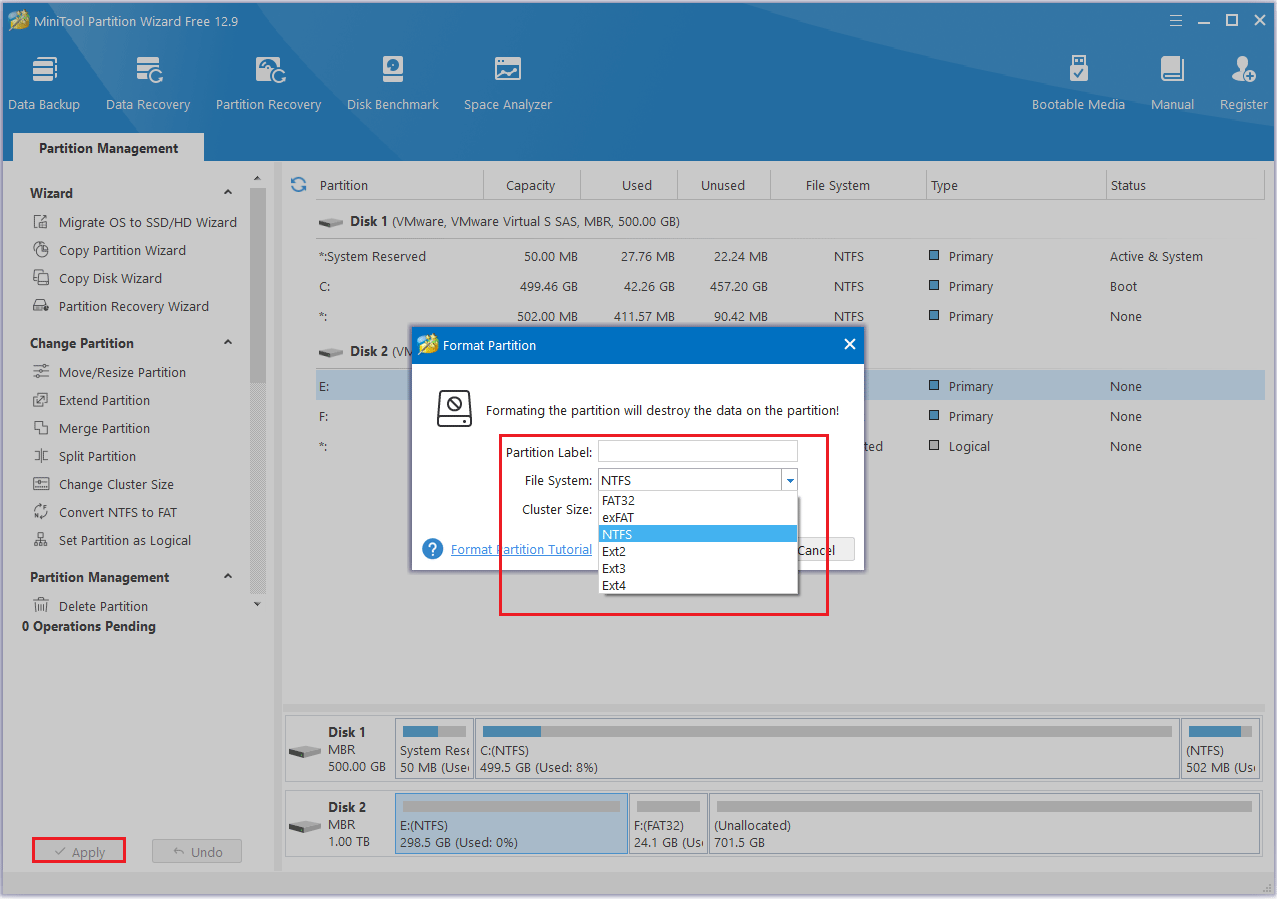
#4. Formatar partição
Passo 1: inicie o MiniTool Partition Wizard. Clique com o botão direito na partição para selecionar a opção Formatar.
Passo 2: escolha o Sistema de arquivos que você precisa aplicar e clique em OK.
Passo 3: clique em Aplicar > Sim para executar todas as alterações.
Conclusão
Chegamos ao final do nosso artigo. No conteúdo mostrado, fornecemos uma visão detalhada de quanto espaço você pode precisar ter em disco, incluindo informações sobre capacidades do SSD, fatores de forma e mais.
Também explicamos como transferir seus dados do SSD antigo para um novo e como gerenciar seu SSD antigo após a substituição.
Se você tiver alguma dúvida ou sugestão ao usar o MiniTool Partition Wizard, pode entrar em contato pelo e-mail [email protected] para obter uma resposta rápida.
Perguntas frequentes sobre SSDs e espaço em disco
1. Existem partições ocultas (partição do sistema, partição de recuperação)
2. Existem sistemas operacionais duplos ou criptografia BitLocker instalados
3. O espaço está sendo ocupado por outros softwares
1. 256GB: R$ 180 a R$ 230
2. 512GB: R$ 230 a R$ 320
3. 1TB: R$ 370 a R$ 480
4. 2TB: R$ 480 a R$ 900
5. 4TB: R$ 900 a R$ 1800
Comentários do usuário :