
La opción de cifrar contenido para proteger datos desactivada puede deberse a que la función esté deshabilitada, a problemas de formato, a las distintas ediciones de Windows, etcétera. En este post de MiniTool, aprenderemos a solucionar este problema habilitando esa opción de 4 maneras distintas, ejecutando SFC, etcétera.
Dado que los ciberataques y las demás amenazas aumentan cada día, es algo fundamental mantener tus datos seguros. El cifrado es un método fundamental en cuestión de ciberseguridad, porque evita las violaciones de datos y accesos no autorizados. De lo contrario, tus datos pueden ser vulnerables a los ataques en línea de terceros.
Por suerte, el sistema operativo Windows incluye una opción de cifrar contenidos para proteger tus datos.
Vamos a explorar esta función y el problema del cifrado de contenidos para proteger datos desactivado.
Acerca de cifrar contenidos para proteger datos
¿Qué es?
La función de cifrar contenido para proteger datos ha sido diseñada para que la utilicemos con archivos y carpetas, en vez de con unidades. Esta función utiliza el sistema de cifrado de archivos (EFS) para cifrar las carpetas y los archivos individuales. Así, los datos cifrados son ilegibles para los usuarios no autorizados.
EFS utiliza una combinación de cifrado simétrico (cifrar el archivo) y asimétrico (proteger la clave simétrica). Este par de claves asimétricas utiliza una clave pública (cifrar) y una clave privada (descifrar).
Incluso si una persona consiguiera robar tu archivo o tu carpeta, no podría descifrarlo sin la clave privada.
Resumiendo, el sistema de cifrado de archivos sirve para añadir una capa adicional de seguridad con la que proteger tus datos confidenciales.
2 consejos a tener en cuenta:
- La función solo se encuentra disponible en Windows Pro, Enterprise y Education, no está disponible en la edición Home.
- Es algo básico hacer una copia de seguridad de tu clave de cifrado. Perderla quiere decir que perderías permanentemente los datos.
Cómo utilizar cifrar contenidos para proteger datos
Para cifrar un archivo o una carpeta utilizando esta función, puedes seguir estos pasos:
Paso 1: Hacer clic derecho del ratón encima del elemento que deseas cifrar y elegir las Propiedades.
Paso 2: En la pestaña General, presionar en Avanzadas para abrir la ventana Atributos avanzados.
Paso 3: Marcar Cifrar contenido para proteger datos y hacer clic en Aceptar.
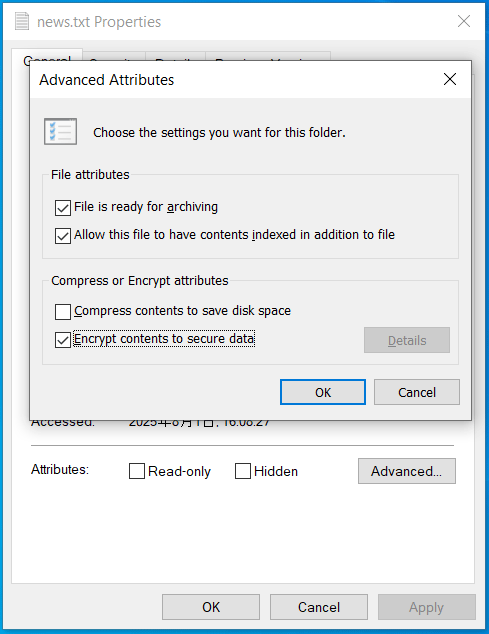
Paso 4: Tras hacer clic en Aplicar o Aceptar, se mostrará una advertencia de cifrado en la que se te pedirá elegir una opción.
Te recomendamos:
- Cifrar el archivo y su carpeta principal
- Aplicar los cambios a esta carpeta, a sus subcarpetas y a los archivos en ellas.
Después del cifrado, podrás ver el icono del candado en la carpeta o el archivo.
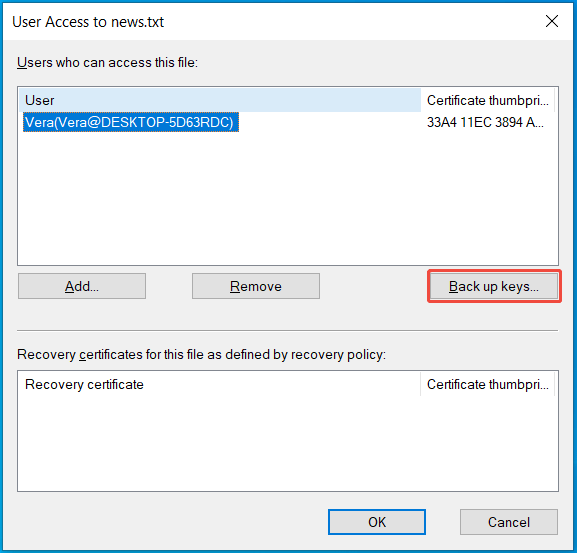
Paso 5: Presionar en Detalles en los Atributos avanzados, elegir el usuario que puede acceder a este archivo/carpeta y hacer clic en Copia de seguridad de claves. A continuación, solo tienes que seguir las instrucciones que aparecen en pantalla para completar la copia de seguridad de esa clave.
¿Por qué aparece desactivada la opción cifrar contenido para proteger datos?
Puede ser que hayas seguido la guía anterior para acceder a la función de cifrado, pero que te encuentras con la opción Cifrar contenido para proteger datos desactivada.
¿Por qué aparece la opción de cifrado desactivada?
Consulta la lista siguiente para saber qué está pasando.
- EFS desactivado: en Windows 11/10/8/7, esto causa el problema de la opción Cifrar contenido para proteger datos desactivada. Debe comprobar la configuración del sistema para activarla manualmente.
- Limitación de la edición de Windows: estás utilizando una edición Home de Windows, en la que la opción de cifrar contenidos para proteger los datos está desactivada.
- Archivos del sistema dañados: en caso de que los archivos del sistema, especialmente los relacionados con EFS, se encuentren dañados o falten, entonces la función de cifrado no funcionará.
- El sistema de archivos no es NTFS: esa función solo está disponible para unidades NTFS en las versiones anteriores del sistema operativo (anteriores a Windows 10 versión 1607 y Server 2016). Por esto, si se está utilizando otro formato como FAT32 o exFAT, no podrás utilizar esta opción.
Cómo solucionar el problema de la opción Cifrar contenido para proteger datos desactivada en Windows 11/10
Existen varios métodos para solucionar el problema. Por ejemplo, puedes habilitar EFS, comprobar la edición de Windows y actualizar a Pro, reparar los archivos del sistema o convertir el sistema de archivos a NTFS.
Método 1: habilitar EFS
Como indicamos antes, el sistema de cifrado de archivos desactivado provoca que la opción de cifrado se muestre en gris, desactivada.
Aprende cómo habilitar la opción Cifrar contenido para proteger los datos en los Servicios, desde el Editor del Registro, en el Editor de directivas de grupo o desde el símbolo del sistema.
Opción 1: configurar el sistema de cifrado de archivos en automático
Por defecto, el servicio del sistema de cifrado de archivos se inicia manualmente. Prueba a configurarlo en modo automático siguiendo estos pasos:
Paso 1: Abrir el cuadro de diálogo Ejecutar presionando Win + R.
Paso 2: Introducir services.msc y hacer clic en Aceptar para abrir los Servicios.
Paso 3: Desplazarse hacia abajo hasta encontrar el sistema de cifrado de archivos (EFS). A continuación, hacer doble clic encima de este servicio.
Paso 4: En la ventana de las Propiedades, es necesario seleccionar Automático en el menú desplegable del tipo de inicio.
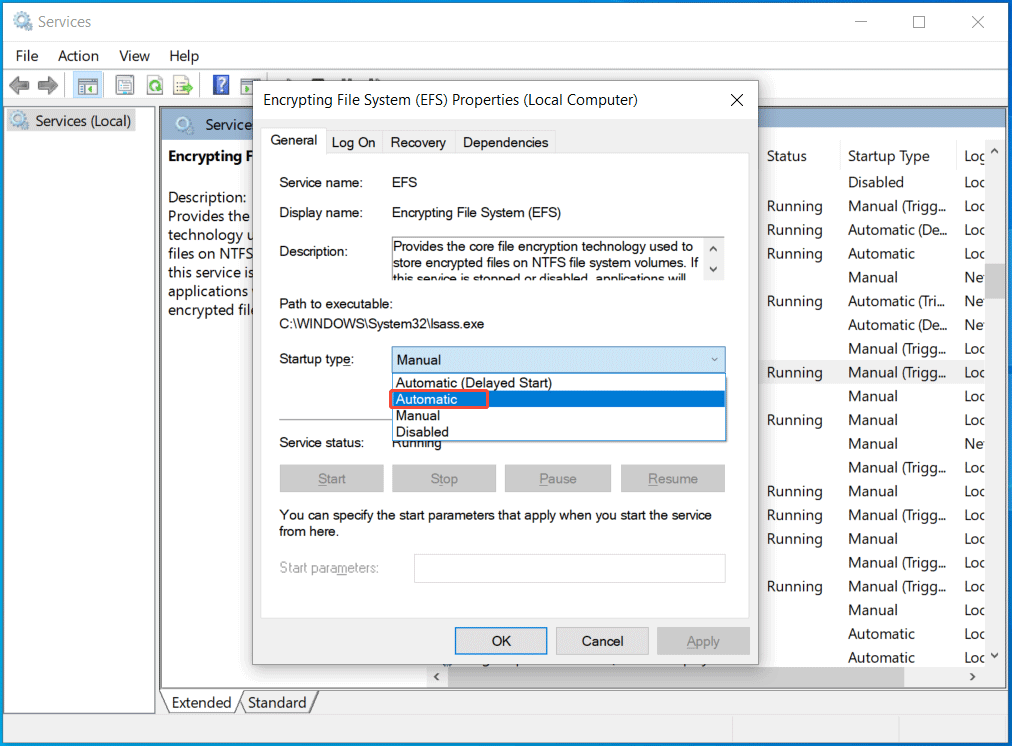
Paso 5: Aplicar los cambios haciendo clic en Aplicar > Aceptar.
Opción 2: Cambiar una clave en el Editor del Registro
El registro de Windows almacena todos los ajustes del sistema operativo y de las aplicaciones. Se permite cambiar estos ajustes para personalizarlos. Si estás tratando de solucionar el problema de que la opción Cifrar contenido para proteger datos desactivada en Windows 11/10, puedes probar modificando algunas claves.
Paso 1: En la ventana de Ejecutar, introducir regedit y presionar Intro.
Paso 2: Acceder a esta ruta:
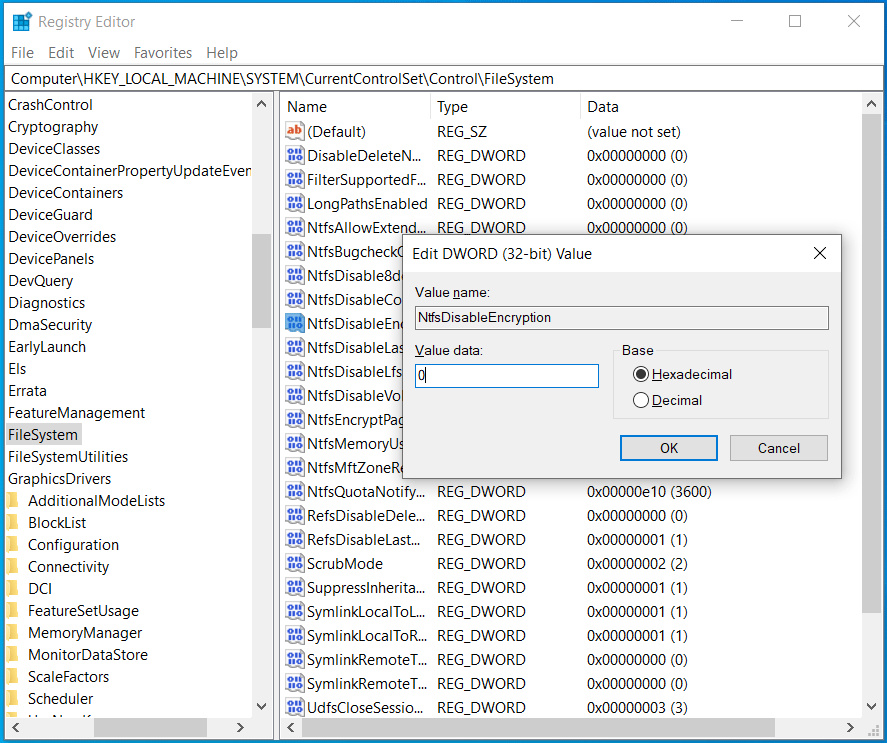
HKEY_LOCAL_MACHINE\System\CurrentControlSet\Control\FileSystem
Paso 3: Buscar una clave denominada NtfsDisableEncryption en la parte derecha y hacer clic encima de ella.
Paso 4: Establecer el valor en 0 y hacer clic en Aceptar. A continuación, reiniciar el sistema para activar el EFS.
Opción 3: Comprobar la política de grupo
Si la opción de cifrar el contenido para proteger los datos aparece desactivada, comprueba también si la función se encuentra desactivada en el editor de directivas de grupo local.
Paso 1: En la búsqueda de Windows 11/10, introducir gpedit.msc y presionar Intro.
Paso 2: Ir a Configuración del equipo > Plantillas administrativas > Sistema > Sistema de archivos > NTFS.
Paso 3: Hacer doble clic en No permitir el cifrado en todos los volúmenes NTFS. Si quieres habilitar el cifrado de contenidos y la protección de los datos, marca Desactivado. O también puedes seleccionar No configurado.
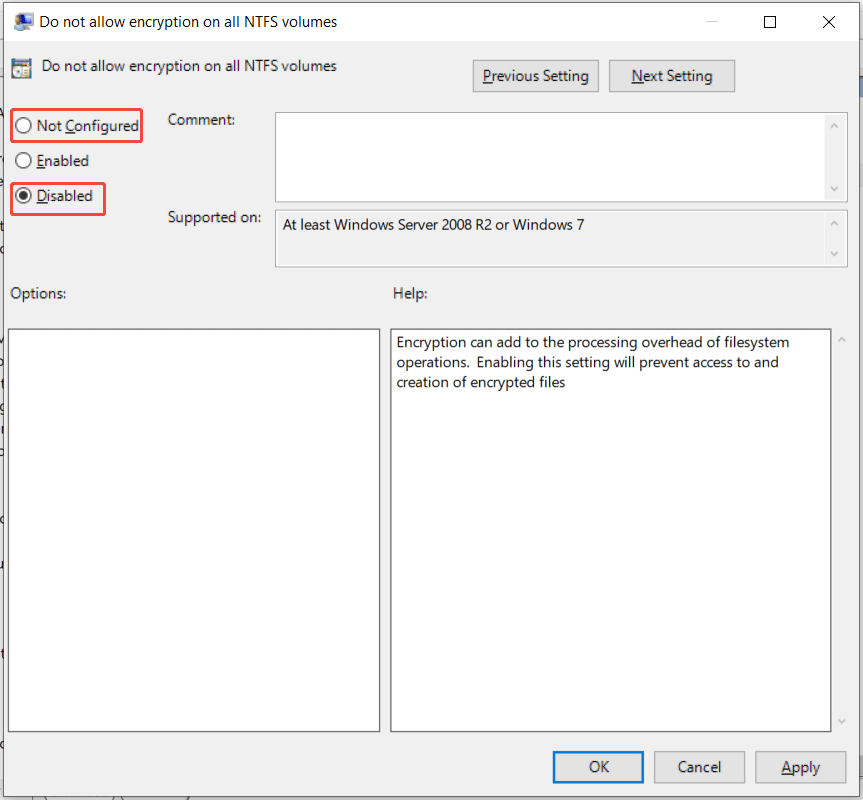
Paso 4: Por último, guardar los cambios.
Opción 4: Habilitar EFS en el símbolo del sistema
Para solucionar el problema de que la opción Cifrar contenido para proteger los datos aparece en gris en Windows 10/Windows 11, puedes habilitar EFS directamente en el símbolo del sistema.
A continuación, te explica cómo hacerlo:
Paso 1: Buscar Símbolo del sistema en Buscar y hacer clic en Ejecutar como administrador.
Paso 2: En la ventana CMD, introducir el comando fsutil behavior set disableencryption 0 y presionar la tecla Intro.
Paso 3: Reiniciar el sistema. A continuación, comprobar si la opción de cifrado de archivos sigue desactivada.
Método 2: Ejecutar SFC y DISM
Puede ser que la función de cifrado de contenido para proteger los datos no se encuentre disponible por los archivos del sistema dañados. Si es así, puedes probar a reparar los archivos del sistema dañados con SFC y DISM.
SFC (System File Checker) verificar y sustituir los archivos dañados con una copia almacenada en caché. DISM (Deployment Image Servicing Management) analiza y repara los problemas de la imagen de Windows (archivos .wim).
Paso 1: Iniciar el símbolo del sistema con privilegios de administrador.
Paso 2: Introducir el comando sfc /scannow y presionar Intro.
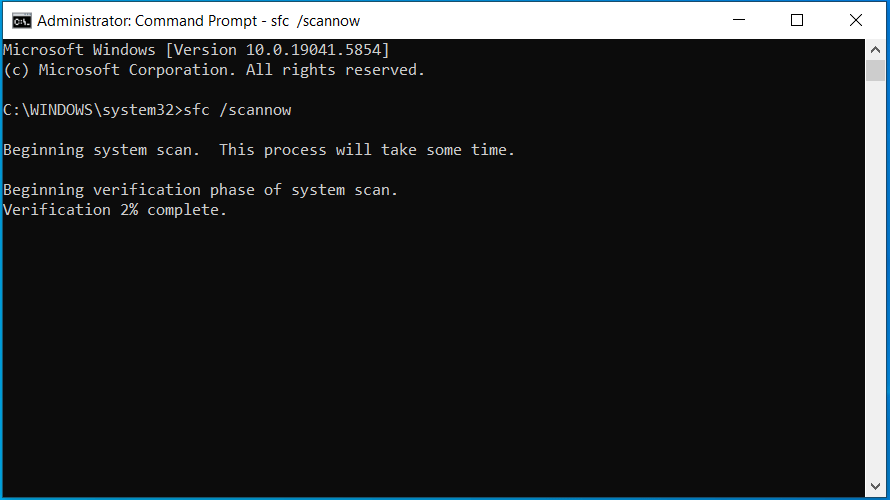
Una vez finalizada la verificación, comprueba si te es posible cifrar tus archivos o carpetas con EFS.
Si la opción cifrar contenido para proteger datos aparece desactivada aún, prueba a ejecutar DISM. Simplemente ejecutar estos comandos uno por uno:
- DISM /Online /Cleanup-Image /CheckHealth
- DISM /Online /Cleanup-Image /ScanHealth
- DISM /Online /Cleanup-Image /RestoreHealth
Método 3: Verificar la edición de Windows
Normalmente, la opción cifrar contenido para proteger datos solo funciona en Windows Pro, Enterprise y Education. Si la opción de cifrado aparece en gris, compruebe la edición de Windows.
Paso 1: Vaya a Configuración de Windows 11/10 > Sistema > Acerca de.
Paso 2: En las especificaciones de Windows, encontrará la edición que utiliza.
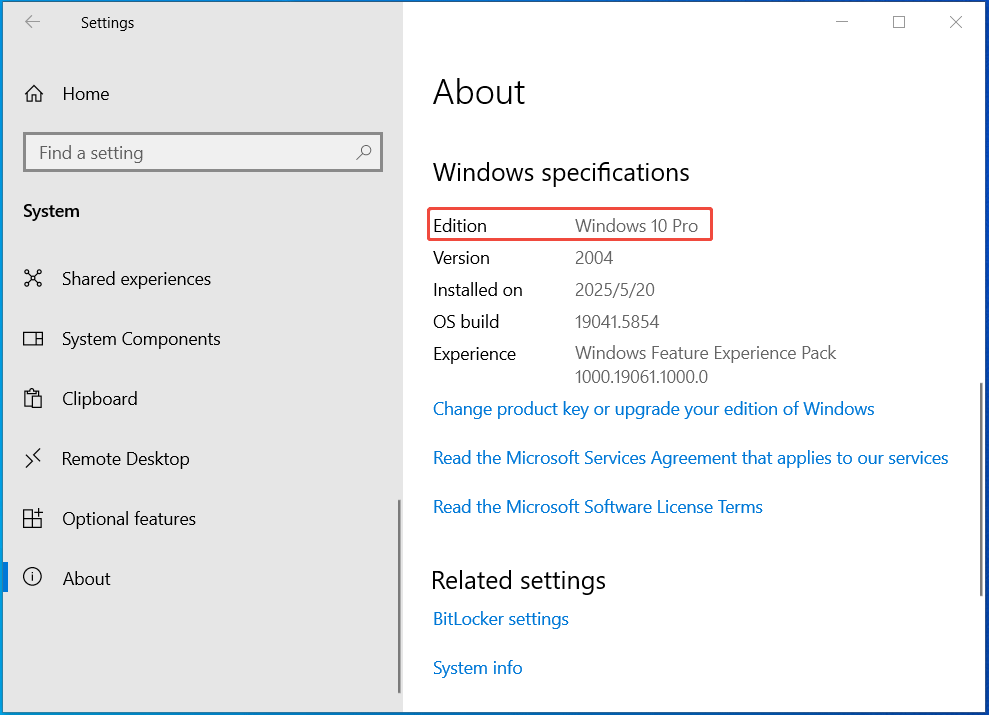
También puedes abrir el comando Ejecutar, escribir winver y hacer clic en Aceptar. La ventana emergente Acerca de Windows te muestra la edición que está utilizando.
Si es la edición Home, no te será posible cifrar tus datos. La única opción que puedes probar es actualizar la edición Home a la edición Pro/Education/Enterprise.
Método 4: Convertir de FAT32 a NTFS
La función de cifrado necesita ser utilizada con una unidad formateada con el sistema de archivos NTFS. Para solucionar el problema de que el contenido cifrado para proteger los datos aparece en gris, prueba a convertir a NTFS si estás utilizando una partición FAT32.
Paso 1: Iniciar el símbolo del sistema como administrador.
Paso 2: Ejecutar el comando: convert J: /fs:ntfs. Sustituir J: por la letra correspondiente a tu unidad.
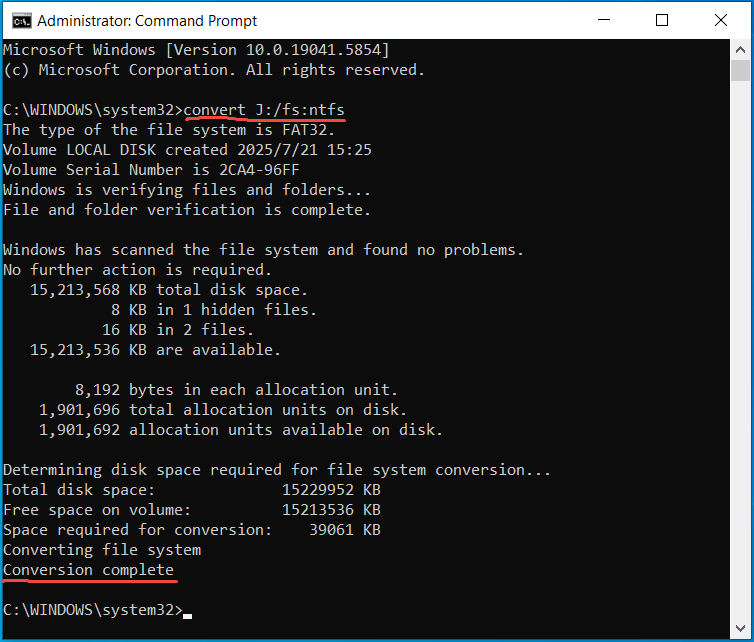
Si necesitas convertir exFAT a NTFS, no existe un comando directo disponible. Solo puedes ejecutar el comando format J: /fs:ntfs. Sin embargo, ya sabes que al formatear se borrarán todos los datos del disco.
Por lo tanto, mejor será hacer antes una copia de seguridad de los archivos importantes para evitar perder tus datos. El software de copia de seguridad gratuito MiniTool ShadowMaker te será muy útil. Instálalo y empieza a hacer copias de seguridad de los datos.
MiniTool ShadowMaker TrialHaz clic para Descargar100%Limpio y seguro
Cómo cifrar una carpeta
Además de cifrar el contenido para proteger los datos, puedes cifrar una carpeta o un archivo con otro método. Por ejemplo, prueba una herramienta de cifrado profesional de terceros, como AxCrypt.
Además, Windows 10 y 11 incluyen la función BitLocker. Es posible utilizarla para cifrar toda la unidad en lugar de archivos o carpetas por separado.
Elige la opción más adecuada según lo necesites.
Ejecutar MiniTool ShadowMaker para proteger tus datos
Además del cifrado de datos, puedes probar otro método de mantener tus datos importantes seguros. Se trata de ejecutar MiniTool ShadowMaker para hacer copias de seguridad de tus valiosas fotos, de tus documentos, de tus vídeos, etcétera.
Este software de copia de seguridad para Windows 11/10/8/7 te permite realizar copias de seguridad de tus archivos, de las carpetas, los sistemas operativos, de particiones y discos completos. Cuando programas un plan de copia de seguridad, es posible crear fácilmente copias de seguridad automáticas. Además, es posible elegir un esquema de copia de seguridad para hacer copias de seguridad incrementales y diferenciales.
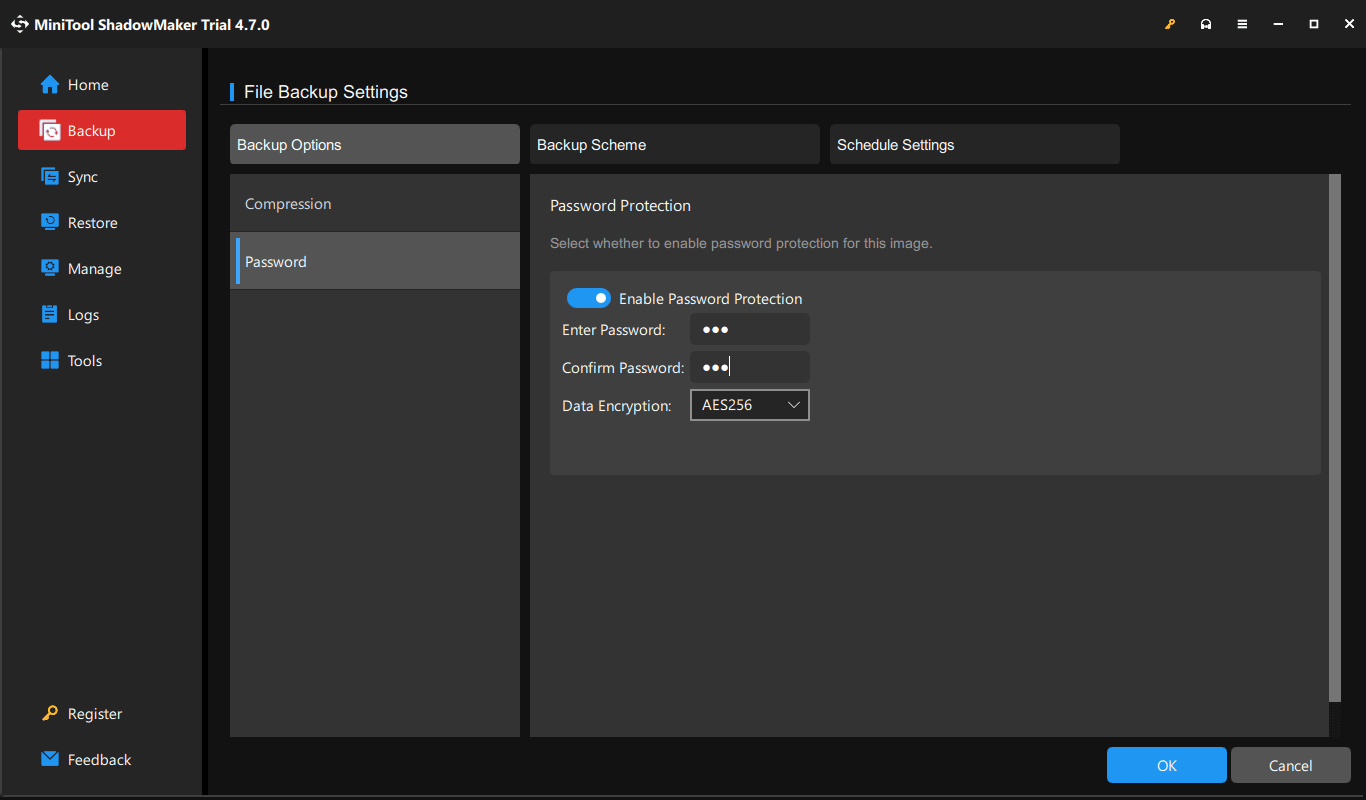
Es importante destacar que MiniTool ShadowMaker soporta el cifrado de datos con contraseña para que puedas proteger tus copias de seguridad. Así es cómo proteger tus datos con esta valiosa herramienta.
Paso 1: Conectar una unidad USB o un disco duro externo a tu PC.
Paso 2: Descargar, instalar y ejecutar la edición de prueba de MiniTool ShadowMaker.
MiniTool ShadowMaker TrialHaz clic para Descargar100%Limpio y seguro
Paso 3: En la página de la Copia de seguridad, elegir los archivos o carpetas de los que quieres hacer una copia de seguridad accediendo a ORIGEN > Carpetas y archivos. Además, presiona en DESTINO para elegir una unidad externa como ruta de destino.
Paso 4: Para cifrar tus copias de seguridad:
1. Volver a Copia de seguridad y presionar en Opciones > Opciones de copia de seguridad > Contraseña.
2. Activar la protección con contraseña y elegir una opción de cifrado de datos, como la AES256.
3. Introducir una contraseña, confirmarla y hacer clic en Aceptar.
Paso 5: Iniciar la copia de seguridad haciendo clic en Hacer copia de seguridad ahora con este programa de copia de seguridad.
Conclusión
¿Por qué la opción Cifrar aparece desactivada? ¿Cómo solucionar este problema en Windows 11/10/8/7? En este artículo te hemos mostrado las respuestas.
Intenta usar la opción “cifrar contenido para proteger datos”, ejecutar SFC y DISM, comprobar la edición de Windows y convertir al sistema de archivos NTFS si encuentras problemas con este molesto error.
Además, deberías ejecutar MiniTool ShadowMaker para hacer copias de seguridad de los datos importantes, a la vez que cifras las copias de seguridad para proteger tus datos privados.
Cifrar contenidos para proteger datos desactivada – Preguntas frecuentes
2. El EFS se encuentra desactivado
3. Estás ejecutando la edición Home de Windows
4. Los archivos del sistema tienen daños.
Sobre la autora

Posición: Columnista
Charlotte es columnista de tecnología centrada principalmente en el sistema operativo Windows, con especialización en gestión de discos, copias de seguridad y recuperación de datos. Le apasiona analizar errores informáticos, identificar sus causas raíz y ofrecer soluciones prácticas. En su tiempo libre, se mantiene al día sobre las últimas novedades en sistemas informáticos y hardware, a la vez que aprende continuamente nuevas tecnologías para ampliar sus conocimientos. Su estilo de redacción es claro y comprensible, lo que hace que temas técnicos complejos resulten accesibles incluso para usuarios con conocimientos informáticos limitados.
Comentarios del usuario :