
L'option de chiffrement du contenu pour sécuriser les données grisée peut provenir d'une fonctionnalité désactivée, de problèmes de format, des éditions Windows, etc. Dans ce post de MiniTool, découvrez comment corriger ce problème en activant cette option via 4 méthodes, en exécutant SFC, etc.
Les cyberattaques et autres menaces se multipliant chaque jour, il est essentiel de sécuriser vos données. Le chiffrement est une méthode fondamentale en matière de cybersécurité, car il empêche les violations de données et les accès non autorisés. Sans cela, vos données seront vulnérables aux attaques en ligne provenant de fournisseurs ou de partenaires tiers.
Heureusement, le système d’exploitation Windows offre la possibilité de chiffrer le contenu afin de sécuriser les données.
Explorons cette fonctionnalité et le problème du chiffrement du contenu pour sécuriser les données grisé.
À propos du chiffrement du contenu pour sécuriser les données
Qu’est-ce que c’est?
Le chiffrement du contenu pour sécuriser les données est conçu pour être disponible pour les fichiers et dossiers, plutôt que pour un lecteur. Cette fonctionnalité utilise le système de chiffrement de fichiers (EFS) pour chiffrer des dossiers et fichiers individuels. De cette manière, les données chiffrées sont illisibles pour les utilisateurs non autorisés.
Le système EFS utilise une combinaison de chiffrement symétrique (chiffrement du fichier) et asymétrique (protection de la clé symétrique). La paire de clés asymétriques utilise une clé publique (chiffrement) et une clé privée (déchiffrement).
Même si une personne obtient votre fichier ou dossier, elle ne peut pas le déchiffrer sans la clé privée.
En bref, le système de chiffrement des fichiers ajoute une couche de sécurité supplémentaire pour protéger les données confidentielles.
2 conseils à retenir:
- Cette fonctionnalité n’est disponible que dans Windows Pro, Enterprise et Education, à l’exception de l’édition Home.
- Il est essentiel de sauvegarder votre clé de chiffrement. La perdre signifie une perte définitive de données.
Comment utiliser le chiffrement du contenu pour sécuriser les données
Pour chiffrer un fichier ou un dossier à l’aide de cette fonctionnalité, procédez comme suit:
Étape 1: Faites un clic droit sur l’élément que vous souhaitez chiffrer et choisissez Propriétés.
Étape 2: Dans l’onglet Général, appuyez sur Avancé pour ouvrir la fenêtre Attributs avancés.
Étape 3: Cochez Chiffrer le contenu pour sécuriser les données et cliquez sur OK.
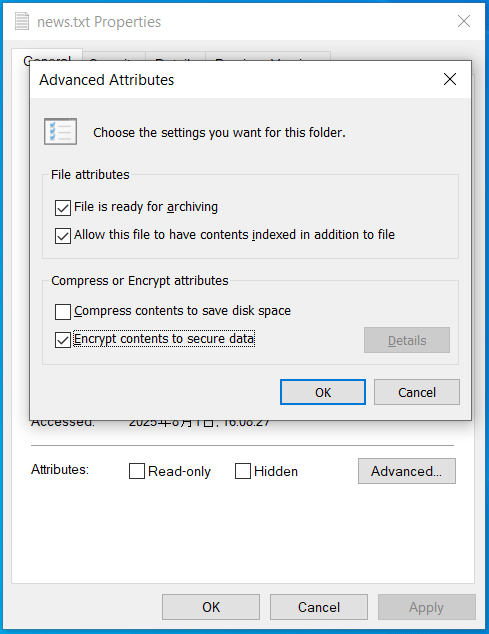
Étape 4: Après avoir cliqué sur Appliquer ou OK, un avertissement de chiffrement vous invite à choisir une option.
Il est recommandé de:
- Chiffrer le fichier et son dossier parent
- Appliquer les changements à ce dossier, aux sous-dossiers et aux fichiers
Une fois le chiffrement terminé, vous verrez une icône en forme de cadenas s’afficher sur le dossier ou le fichier.
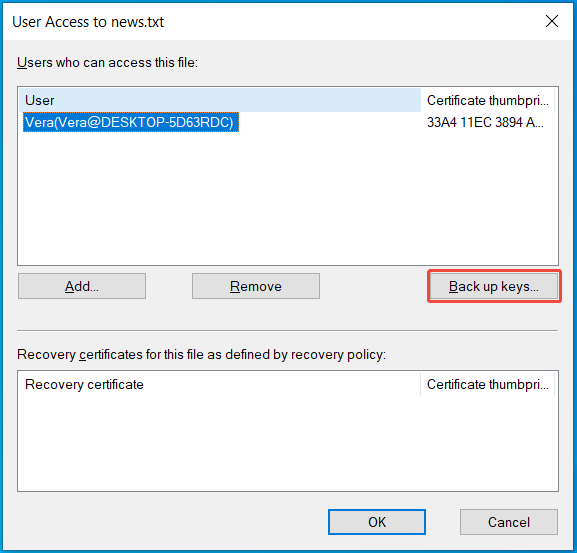
Étape 5: Appuyez sur Détails dans Attributs avancés, choisissez l’utilisateur qui peut accéder à ce fichier/dossier, puis cliquez sur Sauvegarder les clés. Suivez ensuite les instructions à l’écran pour compléter la sauvegarde des clés.
Pourquoi le chiffrement du contenu pour sécuriser les données est grisé
Parfois, vous suivez le guide ci-dessus pour accéder à la fonctionnalité de chiffrement, mais vous rencontrez l’option du chiffrement du contenu pour sécuriser les données est grisée.
Pourquoi l’option de chiffrement est-elle grisée?
Consultez la liste ci-dessous pour comprendre ce qui se passe.
- EFS désactivé: sous Windows 11/10/8/7, vous avez désactivé l’option de chiffrement du contenu pour sécuriser les données. Vous devez vérifier les configurations du système pour l’activer manuellement.
- Limitation de l’édition Windows: vous utilisez l’édition Home de Windows, ce qui rend l’option de chiffrement du contenu pour sécuriser les données grisée.
- Fichiers système corrompus: si des fichiers système, en particulier ceux concernant EFS, sont endommagés ou manquants, la fonctionnalité de chiffrement ne fonctionne pas.
- Le système de fichiers n’est pas NTFS: cette fonctionnalité n’est disponible que pour les lecteurs NTFS dans les anciennes versions de l’OS (avant Windows 10 version 1607 et Server 2016). Si vous utilisez un autre format tel que FAT32 ou exFAT, vous ne pouvez donc pas utiliser cette option.
Comment corriger le chiffrement du contenu pour sécuriser les données grisées sous Windows 11/10
Il existe plusieurs méthodes pour résoudre ce problème. Il suffit d’activer EFS, de vérifier l’édition Windows et de mettre à niveau vers Pro, de réparer les fichiers système et de convertir en NTFS.
Méthode 1: Activer EFS
Comme indiqué ci-dessus, le système de chiffrement des fichiers (EFS) désactivé déclenche le grisage de l’option de chiffrement.
Découvrez comment activer le chiffrement du contenu pour sécuriser les données dans Services, l’Éditeur de registre, l’Éditeur de stratégie de groupe ou l’Invite de commandes.
Option 1: Configurer le système de chiffrement de fichiers en mode automatique
Par défaut, le service Système de chiffrement de fichiers démarre manuellement. Essayez de le configurer en mode automatique en suivant ces étapes:
Étape 1: Lancez la boîte de dialogue Exécuter en appuyant sur Win + R.
Étape 2: Tapez services.msc et cliquez sur OK pour ouvrir Services.
Étape 3: Faites défiler vers le bas pour localiser le système de chiffrement de fichiers (EFS). Double-cliquez ensuite sur ce service.
Étape 4: Dans la fenêtre Propriétés, choisissez Automatique dans le menu déroulant Type de démarrage.
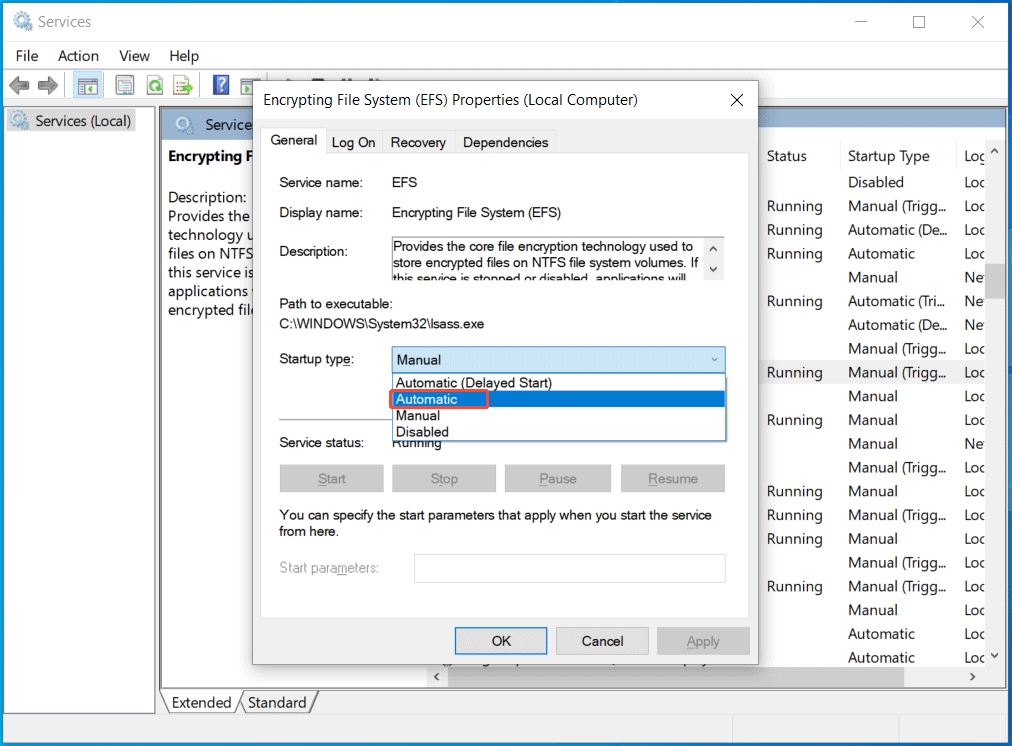
Étape 5: Appliquez le changement en cliquant sur Appliquer > OK.
Option 2: Changer une clé dans l’Éditeur de registre
Le registre Windows stocke tous les paramètres de l’OS et des applications. Il vous permet de changer ces paramètres pour les personnaliser. Pour corriger le fait que le chiffrement du contenu Windows 11/10 pour sécuriser les données est grisé, modifiez certaines clés.
Étape 1: Dans la fenêtre Exécuter, tapez regedit et appuyez sur Enter.
Étape 2: Naviguez jusqu’à ce chemin d’accès:
HKEY_LOCAL_MACHINE\System\CurrentControlSet\Control\FileSystem
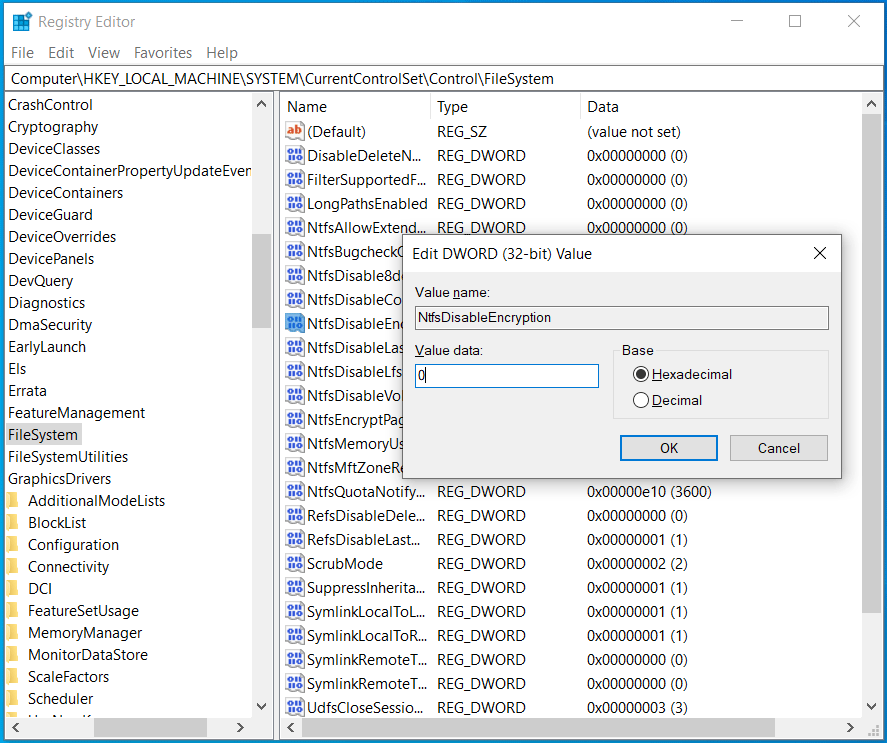
Étape 3: Recherchez la clé NtfsDisableEncryption sur le côté droit et double-cliquez dessus.
Étape 4: Configurez la valeur des données sur 0 et cliquez sur OK. Redémarrez ensuite le système pour activer EFS.
Option 3: Vérifier la stratégie de groupe
Lorsque l’option de chiffrement du contenu pour sécuriser les données est grisée, vérifiez également si la fonctionnalité est désactivée dans l’Éditeur de stratégie de groupe local.
Étape 1: Dans la recherche Windows 11/10, tapez gpedit.msc et appuyez sur Enter.
Étape 2: Accédez à Configuration de l’ordinateur > Modèles d’administration > Système > Système de fichiers > NTFS.
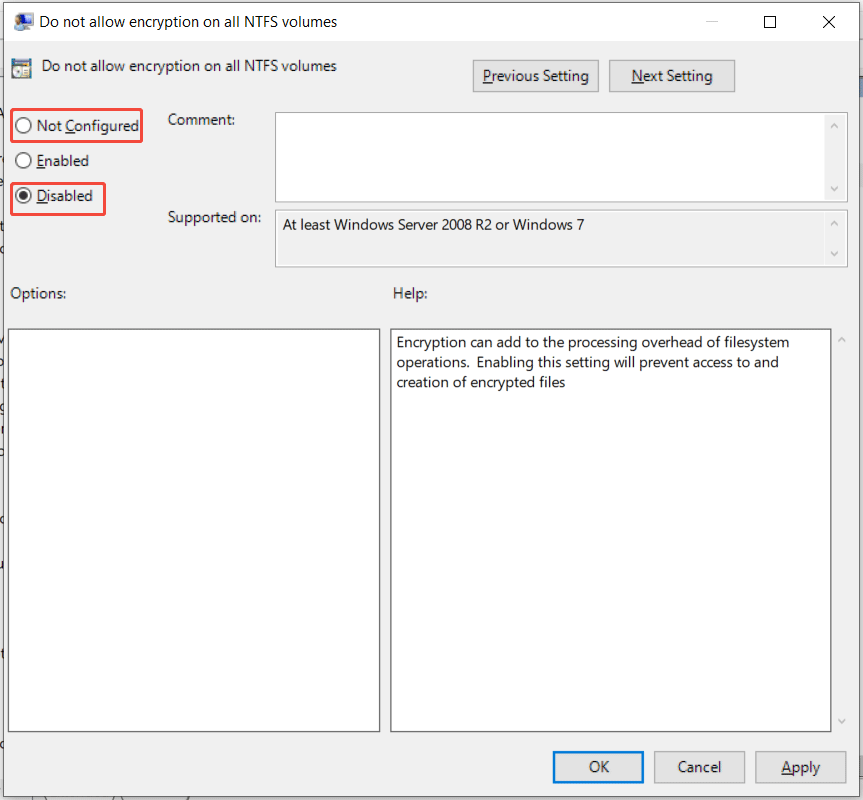
Étape 3: Double-cliquez sur Ne pas autoriser le chiffrement sur tous les volumes NTFS. Pour activer le chiffrement du contenu afin de sécuriser les données, cochez Désactivé. Vous pouvez également cocher Non configuré.
Étape 4: Enfin, enregistrez le changement.
Option 4: Activer EFS dans l’Invite de commandes
Pour corriger le fait que le chiffrement du contenu pour sécuriser les données soit grisé dans Windows 10/Windows 11, vous pouvez activer directement EFS dans l’Invite de commandes.
Voici comment procéder:
Étape 1: Recherchez Invite de commandes dans la barre de recherche et cliquez sur Exécuter en tant qu’administrateur.
Étape 2: Dans la fenêtre CMD, tapez fsutil behavior set disableencryption 0 et appuyez sur Enter.
Étape 3: Redémarrez le système. Vérifiez ensuite si l’option de chiffrement des fichiers est toujours grisée.
Méthode 2: Exécuter SFC et DISM
La fonctionnalité de chiffrement du contenu pour sécuriser les données peut ne pas être disponible en raison de fichiers système corrompus. Essayez donc de réparer les fichiers système corrompus via SFC et DISM.
Le Vérificateur de fichiers système (SFC) vérifie et remplace les fichiers endommagés par une copie mise en cache. Le Gestionnaire de services d’image de déploiement (DISM) analyse et répare les problèmes liés à l’image Windows (fichiers .wim).
Étape 1: Lancez l’Invite de commandes avec les autorisations d’administrateur.
Étape 2: Entrez la commande sfc /scannow et appuyez sur Enter.
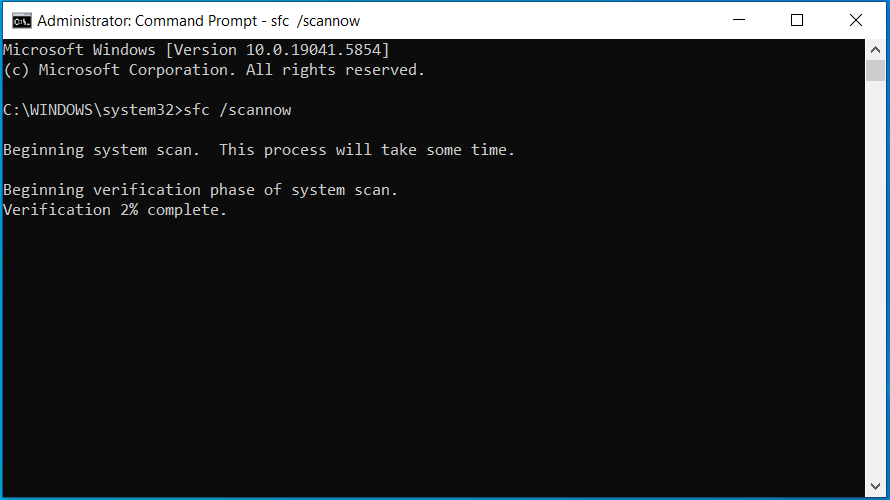
Une fois la vérification terminée, vérifiez si vous pouvez chiffrer vos fichiers ou dossiers à l’aide d’EFS.
Si le chiffrement du contenu pour sécuriser les données est toujours grisé, exécutez DISM. Il suffit d’exécuter ces commandes une par une:
- DISM /Online /Cleanup-Image /CheckHealth
- DISM /Online /Cleanup-Image /ScanHealth
- DISM /Online /Cleanup-Image /RestoreHealth
Méthode 3: Vérifier l’édition Windows
En général, le chiffrement du contenu pour sécuriser les données ne fonctionne que sous Windows Pro, Enterprise et Education. Si l’option de chiffrement est grisée, vérifiez l’édition Windows.
Étape 1: Allez à Paramètres Windows 11/10 > Système > À propos.
Étape 2: Sous Spécifications Windows, vous trouverez l’édition que vous utilisez.
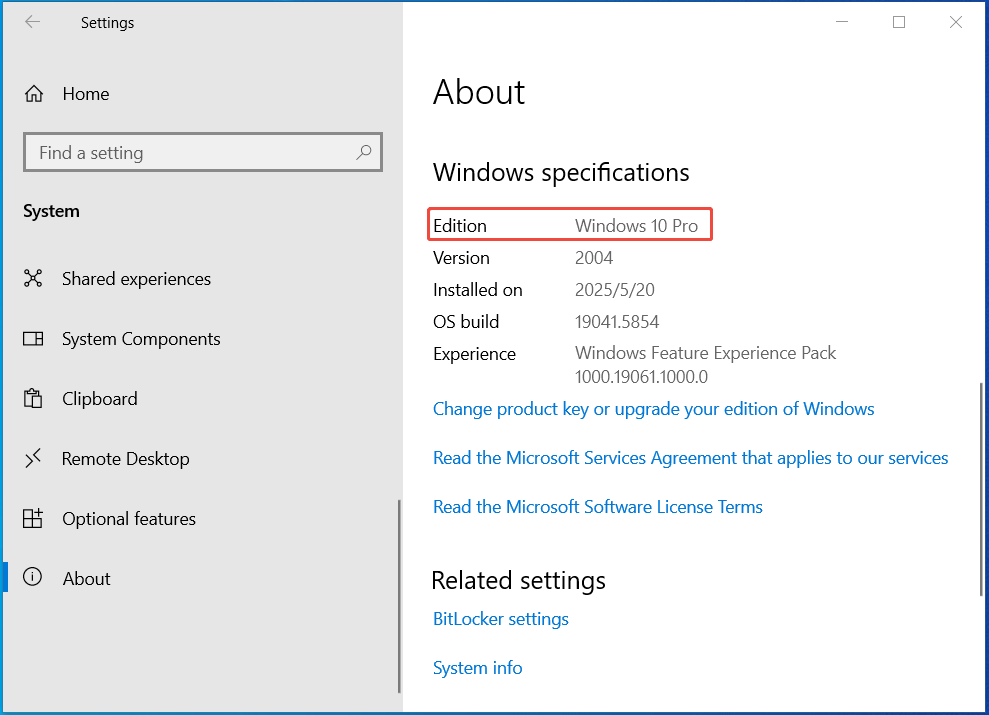
Vous pouvez également ouvrir la commande Exécuter, taper winver, puis cliquer sur OK. La fenêtre contextuelle À propos de Windows vous indique quelle édition vous utilisez.
S’il s’agit de l’édition Home, le chiffrement des données n’est pas disponible. La seule option possible est de mettre à niveau Home vers Pro/Education/Enterprise.
Méthode 4: Convertir FAT32 en NTFS
La fonctionnalité de chiffrement nécessite que le lecteur utilise le système de fichiers NTFS. Pour résoudre le problème du chiffrement du contenu pour sécuriser les données grisé, essayez de convertir en NTFS si vous utilisez une partition FAT32.
Étape 1: Lancez l’Invite de commandes en tant qu’administrateur.
Étape 2: Exécutez la commande: convert J: /fs:ntfs. Remplacez J: par la lettre de votre lecteur.
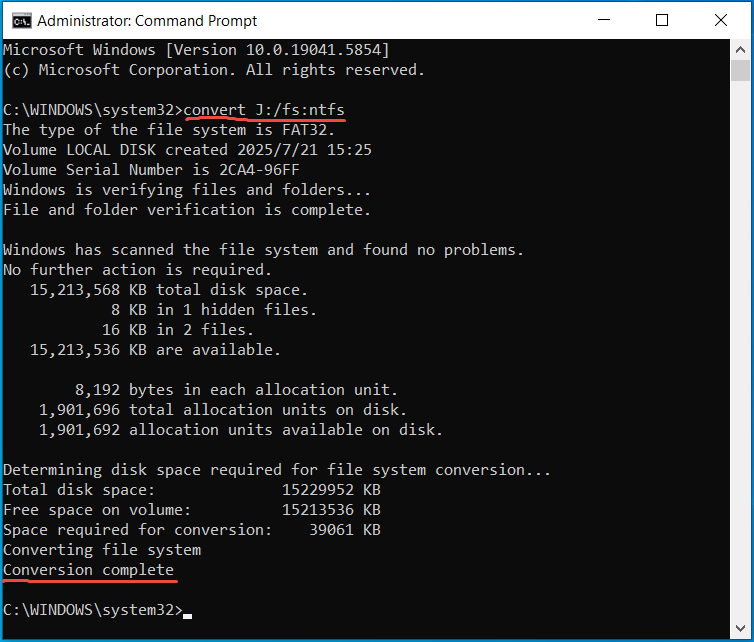
Si vous devez convertir exFAT en NTFS, il n’existe pas de commande directe. Vous pouvez uniquement exécuter la commande format J: /fs:ntfs. Cependant, le formatage supprimera toutes les données du disque.
Par conséquent, sauvegardez au préalable les fichiers importants afin d’éviter toute perte de données. Le logiciel de sauvegarde gratuit MiniTool ShadowMaker est très pratique. Installez-le et commencez la sauvegarde de vos données.
MiniTool ShadowMaker TrialCliquez pour télécharger100%Propre et sûr
Comment chiffrer un dossier
En plus de l’option de chiffrement du contenu pour sécuriser les données, vous pouvez chiffrer un dossier ou un fichier à l’aide d’une autre méthode. Par exemple, essayez un outil de chiffrement tiers professionnel tel que AxCrypt.
Par ailleurs, Windows 10 et 11 sont équipés de la fonctionnalité BitLocker. Elle peut être utilisée pour chiffrer l’ensemble du lecteur plutôt que des fichiers ou des dossiers individuels.
Choisissez celui qui correspond le mieux à vos besoins.
Exécuter MiniTool ShadowMaker pour sécuriser vos données
En plus du chiffrement des données, vous pouvez essayer une autre méthode pour protéger vos données cruciales. Il s’agit d’exécuter MiniTool ShadowMaker pour sauvegarder vos précieuses photos, documents, vidéos, etc.
Ce logiciel de sauvegarde pour Windows 11/10/8/7 vous permet de sauvegarder des fichiers, des dossiers, des systèmes, des partitions et des disques. En planifiant un plan de sauvegarde, vous pouvez facilement créer des sauvegardes automatiques. De plus, vous pouvez choisir un plan de sauvegarde pour effectuer des sauvegardes incrémentielles et différentielles.
Il est important de noter que MiniTool ShadowMaker prend en charge le chiffrement des données à l’aide d’un mot de passe afin de sécuriser vos sauvegardes. Découvrez comment sécuriser vos données à l’aide de cet outil.
Étape 1: Connectez une clé USB ou un disque dur externe à votre PC.
Étape 2: Téléchargez, installez et lancez la version d’essai de MiniTool ShadowMaker.
MiniTool ShadowMaker TrialCliquez pour télécharger100%Propre et sûr
Étape 3: Sur la page Sauvegarde, choisissez les fichiers ou dossiers que vous souhaitez sauvegarder en allant à SOURCE > Dossiers et fichiers. Ensuite, appuyez sur DESTINATION pour sélectionner le lecteur externe comme chemin cible.
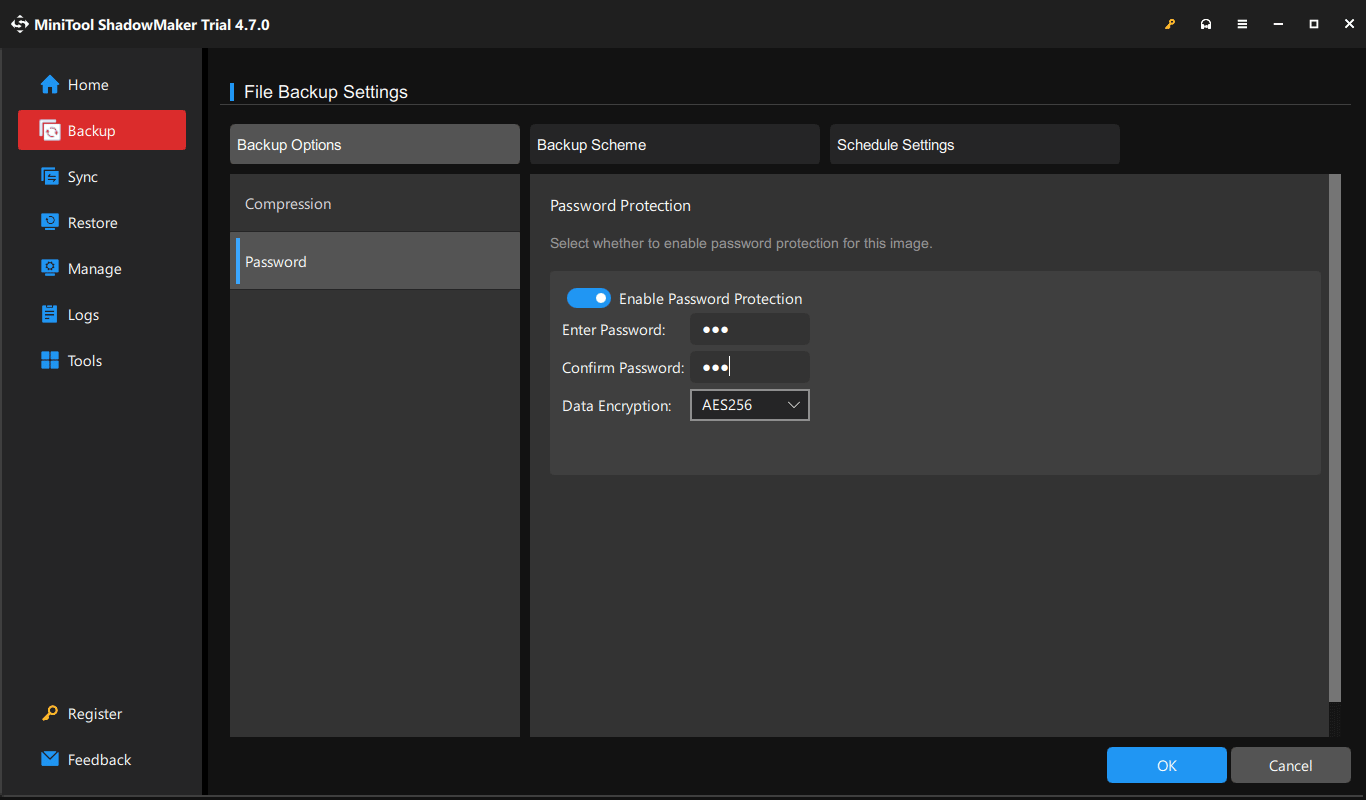
Étape 4: Pour chiffrer les sauvegardes:
1. Revenez à Sauvegarde et appuyez sur Options > Options de sauvegarde > Mot de passe.
2. Activez la protection par mot de passe et choisissez une option de chiffrement des données telle que AES256.
3. Entrez un mot de passe, confirmez-le, puis cliquez sur OK.
Étape 5: Commencez la sauvegarde en cliquant sur Sauvegarder maintenant avec ce logiciel de sauvegarde.
Conclusion
Pourquoi le chiffrement du contenu pour sécuriser les données est-il grisé? Comment corriger ce problème sous Windows 11/10/8/7? Vous trouverez les réponses dans ce post.
Essayez d’activer le chiffrement du contenu pour sécuriser les données, exécutez SFC & DISM, vérifiez l’édition Windows et convertissez en NTFS si vous rencontrez ce problème gênant.
Par ailleurs, vous devriez exécuter MiniTool ShadowMaker pour sauvegarder les données importantes, tout en chiffrant les sauvegardes afin de sécuriser les données.
FAQ sur Le chiffrement du contenu pour sécuriser les données est grisé
2. EFS est désactivé.
3. Vous utilisez l'édition Home de Windows.
4. Les fichiers système sont corrompus.
Commentaires des utilisateurs :