
A opção de criptografar conteúdos para proteger dados não está disponível para você? Isso pode ocorrer porque o recurso está desativado, devido a problemas de formatação, questões relacionadas às edições do Windows, entre outros motivos. Neste post da equipe MiniTool, aprenda como resolver esse problema ativando essa opção de 4 formas, através do Verificador de Arquivos do Sistema e outras soluções.
Como os ataques cibernéticos e outras ameaças online aumentam diariamente, é fundamental manter os dados seguros. A criptografia é um método fundamental de cibersegurança, prevenindo vazamentos de dados e acessos não autorizados. Sem ela, seus dados ficam vulneráveis a ataques online de fornecedores ou parceiros terceirizados.
Felizmente, o sistema operacional Windows oferece a opção de criptografar conteúdos para proteger os dados.
Vamos explorar esse recurso e a disponibilidade do recurso de criptografar conteúdos para proteger dados.
Sobre o recurso: criptografar conteúdos para proteger dados
Definição
A criptografia de conteúdo para proteger dados foi projetada para estar disponível para arquivos e pastas, e não para discos. Esse recurso utiliza o Sistema de Arquivos de Criptografia (EFS) para criptografar pastas e arquivos individuais. Dessa forma, os dados criptografados ficam ilegíveis para usuários não autorizados.
O EFS utiliza uma combinação de criptografia simétrica (criptografa o arquivo) e assimétrica (protege a chave simétrica). O par de chaves assimétricas usa uma chave pública (criptografia) e uma chave privada (decodificação).
Mesmo que uma pessoa receba seu arquivo ou pasta, ela não pode descriptografá-lo sem a chave privada.
Em resumo, o Sistema de Criptografia de Arquivos adiciona uma camada extra de segurança para proteger dados confidenciais.
2 dicas a serem observadas:
- O recurso está disponível apenas nas edições Windows Pro, Enterprise e Education, não sendo incluso na edição Home.
- É essencial fazer backup da sua chave de criptografia, pois sua perda significa a perda permanente dos dados.
Como usar a criptografia de conteúdo para proteger dados
Para criptografar um arquivo ou pasta usando esse recurso, siga estes passos:
Passo 1: clique com o botão direito no item que deseja criptografar e selecione Propriedades.
Passo 2: na aba Geral, clique em Avançado para abrir a janela de Atributos Avançados.
Passo 3: marque a opção Criptografar conteúdo para proteger os dados e clique em OK.
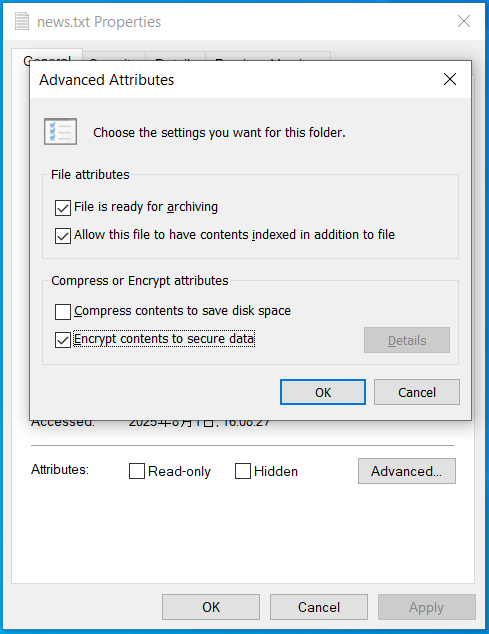
Passo 4: após clicar em Aplicar ou OK, um aviso de criptografia solicitará que você escolha uma opção.
Recomenda-se:
- Criptografar o arquivo e sua pasta principal
- Aplicar as alterações a esta pasta, subpastas e arquivos
Após a criptografia, você pode notar o ícone de cadeado exibido na pasta ou arquivo.
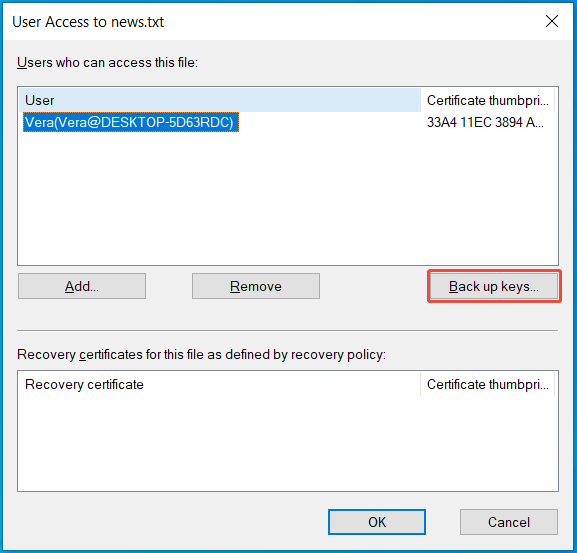
Passo 5: clique em Detalhes na seção Atributos Avançados, escolha o usuário que pode acessar esse arquivo/pasta e clique em Chaves de backup. Depois, siga as instruções na tela para completar o backup da chave.
Por que a criptografia de conteúdos para proteger dados está indisponível
Às vezes, você segue as instruções citadas acima para acessar o recurso, mas encontra a opção de criptografar conteúdos acinzentada e inacessível.
Por que a opção de criptografia está desativada?
Confira a lista abaixo para saber alguns dos possíveis motivos.
- EFS desativado: no Windows 11/10/8/7, a criptografia de arquivos é desativada por padrão. Você deve verificar as configurações do sistema para ativá-la manualmente.
- Limitação da edição Windows: o recurso de criptografia do conteúdo para proteger dados não é disponibilizado na edição Home do Windows.
- Arquivos de sistema corrompidos: se houver arquivos de sistema danificados ou ausentes, (principalmente aqueles relacionados ao EFS) o recurso de criptografia não funciona.
- O sistema de arquivos não é NTFS: esse recurso só está disponível para drives NTFS em versões antigas do sistema operacional (antes do Windows 10 versão 1607 e Server 2016). Então, se você usar outro formato como FAT32 ou exFAT, não poderá utilizar essa opção.
Como ativar a criptografia de conteúdo para proteger dados no Windows 11/10
Existem vários métodos viáveis para tentar resolver esse problema. Basta ativar o EFS, verificar a edição do Windows e fazer upgrade para o Pro, reparar arquivos do sistema e converter para NTFS.
1º método: ative o EFS
Como mencionado acima, se o Sistema de Criptografia de Arquivos (EFS) estiver desativado, a opção de criptografar dados não pode ser acessada.
Agora, aprenda como habilitar a criptografia de conteúdos para proteger dados nos Serviços, no Editor de Registro, Editor de Políticas de Grupo ou Prompt de Comando.
1ª opção: defina o sistema de criptografia de arquivos como automático
Por padrão, o serviço de Sistema de Criptografia de Arquivos (EFS) deve ser iniciado manualmente. Tente configurar esse recurso para automático seguindo estes passos:
Passo 1: pressione as teclas Win + R para abrir a caixa de diálogo Executar.
Passo 2: digite services.msc e clique em OK para abrir os Serviços.
Passo 3: role para baixo para localizar o Sistema de Criptografia de Arquivos (EFS). Depois, clique duas vezes nesse serviço.
Passo 4: na janela de Propriedades, selecione o modo Automático no menu suspenso de Tipo de inicialização.
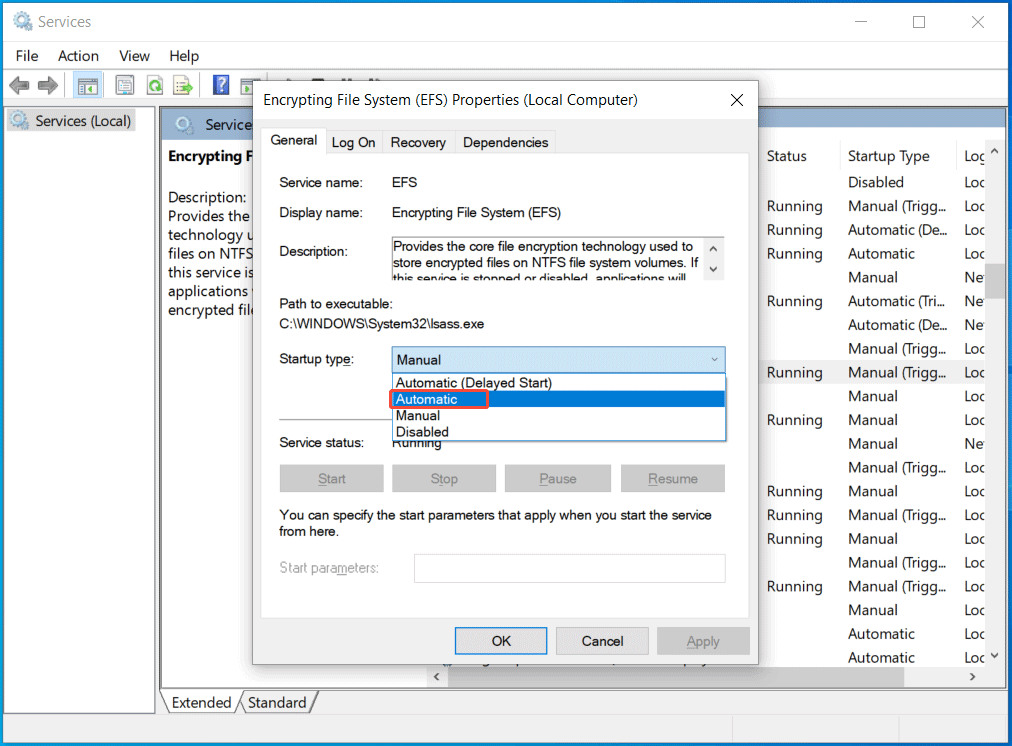
Passo 5: aplique a alteração clicando em Aplicar > OK.
2ª opção: Altere uma chave no Editor do Registro
O Registro do Windows armazena todas as configurações do sistema operacional e dos aplicativos, permitindo que você altere essas definições para personalização. Para corrigir a função de criptografia de conteúdo no Windows 11/10, você precisa alterar algumas chaves.
Passo 1: na janela Executar, digite regedit e pressione Enter.
Passo 2: siga este caminho:
HKEY_LOCAL_MACHINE\System\CurrentControlSet\Control\FileSystem
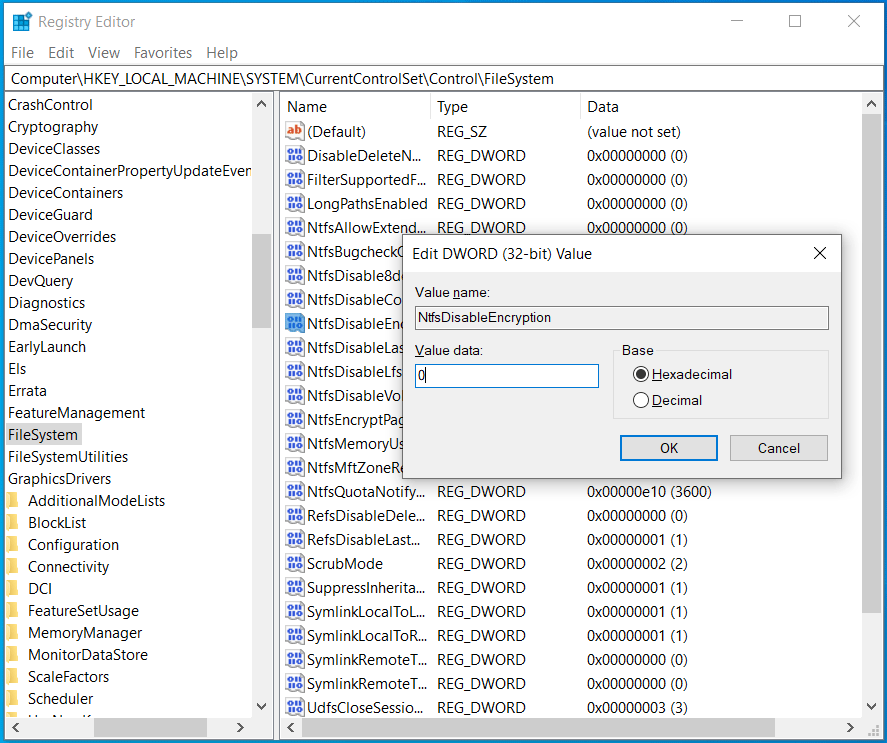
Passo 3: encontre a chave NtfsDisableEncryption no lado direito e clique duas vezes nela.
Passo 4: defina o valor dos dados para 0 e clique em OK. Depois, reinicie o sistema para ativar o EFS.
3ª opção: verifique a política de grupo
Quando a opção de criptografar conteúdos para proteger dados estiver desativada, verifique também se o recurso está desativado no Editor de Política de Grupo Local.
Passo 1: na barra de pesquisa do Windows 11/10, digite gpedit.msc e pressione Enter.
Passo 2: vá para Configuração do computador > Modelos administrativos > Sistema > Arquivo > NTFS.
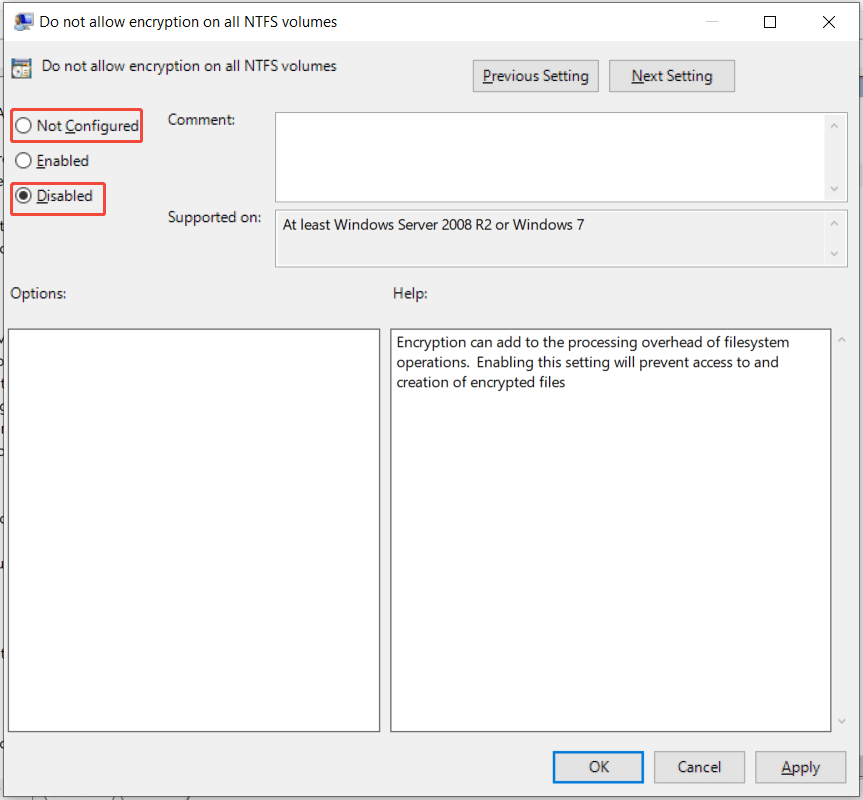
Passo 3: clique duas vezes em Não permitir criptografia em todos os volumes NTFS. Para permitir a criptografia de conteúdos para proteger dados, marque esse recurso como Desativado ou Não Configurado.
Passo 4: por fim, salve a alteração.
4ª opção: ative o EFS no Prompt de Comando
Para corrigir o funcionamento da função de criptografia de dados no Windows 10/Windows 11, você pode ativar diretamente o EFS no Prompt de Comando.
Veja como fazer isso:
Passo 1: procure por Prompt de Comando na barra de pesquisa do Windows e clique em Executar como administrador.
Passo 2: na janela do CMD, digite fsutil behavior set disableencryption 0 e pressione Enter.
Passo 3: reinicie o sistema e verifique se a opção de criptografia de arquivos ainda está desativada.
2º método: execute o SFC e DISM
O recurso de criptografar conteúdos para proteger dados pode não estar disponível devido a arquivos do sistema corrompidos. Nesses casos, tente reparar a corrupção nos arquivos do sistema usando o SFC e DISM.
O SFC (Verificador de Arquivos do Sistema) verifica e substitui arquivos danificados por uma cópia em cache. O DISM (Serviço e Gerenciamento de Imagens de Implantação) escaneia e corrige problemas com a imagem do Windows (arquivos .wim).
Passo 1: inicie o Prompt de Comando com permissões de administrador.
Passo 2: digite o comando sfc /scannow e pressione Enter.
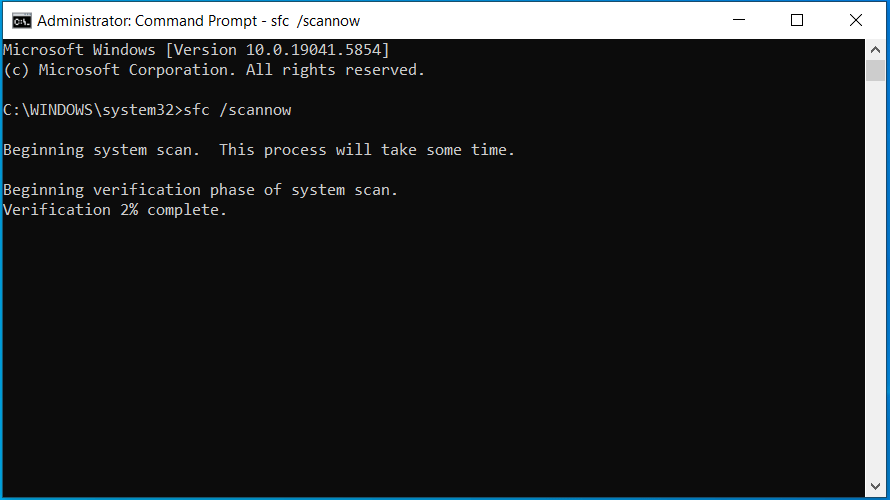
Quando a verificação terminar, veja se consegue criptografar seus arquivos ou pastas com o EFS.
Caso a função de criptografia ainda esteja desativada, execute o DISM. É só executar esses comandos um por um:
- DISM /Online /Cleanup-Image /CheckHealth
- DISM /Online /Cleanup-Image /ScanHealth
- DISM /Online /Cleanup-Image /RestoreHealth
3º método: verifique a edição do Windows
Normalmente, o recurso de criptografar conteúdos para proteger dados só funciona no Windows Pro, Enterprise e Education. Se a opção de criptografia estiver desativada, verifique a edição do Windows.
Passo 1: no Windows 11/10, acesse Configurações > Sistema > Sobre.
Passo 2: nas especificações do Windows, você pode encontrar a edição que está utilizando.
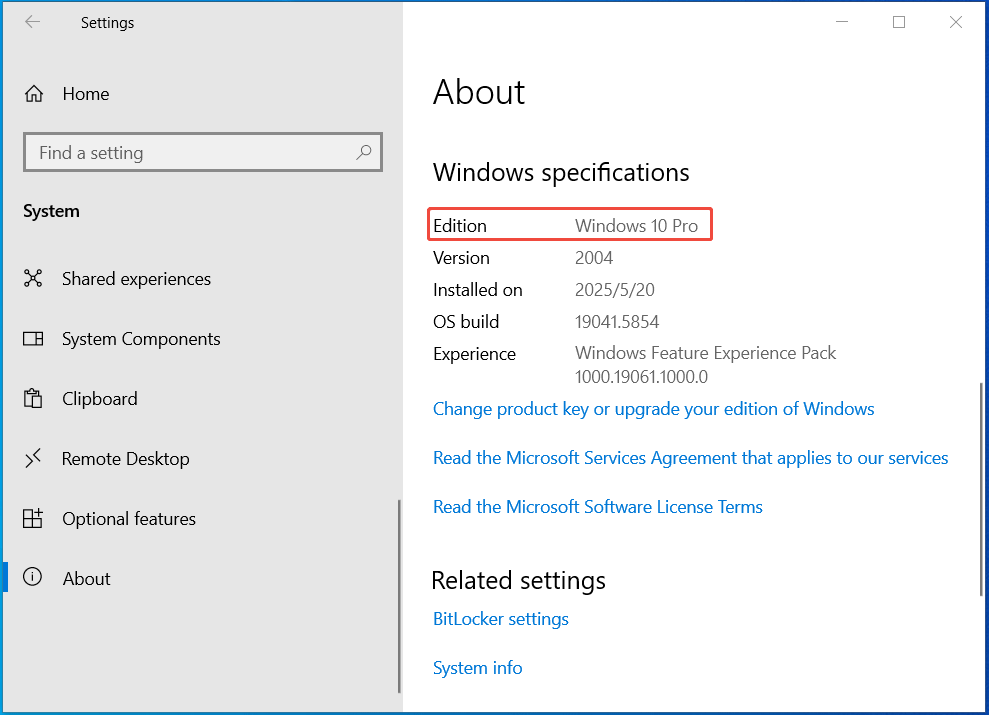
Se preferir, abra o comando Executar, digite winver e clique em OK. A janela pop-up Sobre o Windows mostrará qual edição você está usando.
Se você estiver utilizando a versão Home, o recurso para criptografar dados não está disponível. Nesse caso, você pode tentar fazer o upgrade da versão Home para Pro/Education/Enterprise.
4º método: converta FAT32 para NTFS
O recurso de criptografia exige que o disco utilize o sistema de arquivos NTFS. Para liberar o funcionamento da criptografia de conteúdo para proteger dados, tente converter sua partição FAT32 para NTFS.
Passo 1: inicie o Prompt de Comando como administrador.
Passo 2: execute o comando: convert J: /fs:ntfs. Substitua J: pela letra da sua unidade.
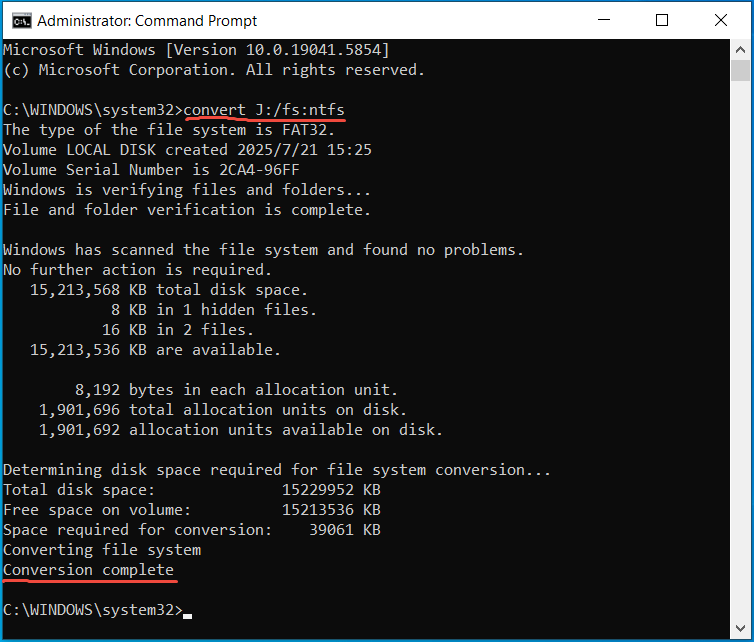
Não existe um comando direto para executar a conversão de exFAT para NTFS. Você só pode executar o comando format J: /fs:ntfs. No entanto, a formatação apagará todos os dados do disco.
Por isso, é importante fazer backup dos seus arquivos importantes com antecedência para evitar perder dados. O software gratuito de backup MiniTool ShadowMaker é extremamente útil para essas situações. Basta baixar, instalar e começar a fazer o backup dos dados.
MiniTool ShadowMaker TrialClique para baixar100%Limpo e seguro
Como criptografar uma pasta
Além da opção de criptografar conteúdo para proteger dados, você pode criptografar uma pasta ou arquivo usando ferramentas profissionais de terceiros, como a AxCrypt.
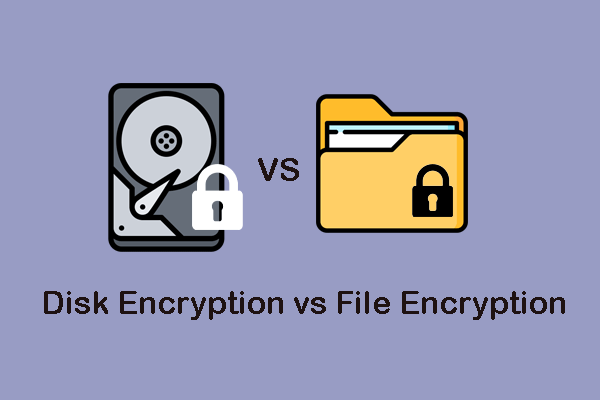
As versões do Windows 10 e 11 também contam com o recurso BitLocker. Ele pode ser usado para criptografar todo o disco em vez de arquivos ou pastas individuais.
É só escolher a opção mais adequada às suas necessidades.
Execute o MiniTool ShadowMaker para proteger seus dados
Além da criptografia de dados, você pode tentar outro método para proteger seus arquivos importantes: utilize o MiniTool ShadowMaker para fazer backup de fotos, documentos e vídeos importantes.
Este software de backup para Windows 11/10/8/7 permite que você faça backup de arquivos, pastas, sistemas, partições e discos. Ao agendar um plano de backup, você pode criar backups automáticos facilmente. Além disso, você pode escolher um esquema de backup para fazer backups incrementais e diferenciais.
Importante destacar que o MiniTool ShadowMaker oferece suporte à criptografia de dados com senha para proteger seus backups. Saiba como proteger seus dados com essa ferramenta.
Passo 1: conecte um pen drive ou HD externo ao seu PC.
Passo 2: baixe, instale e inicie a edição de teste do MiniTool ShadowMaker.
MiniTool ShadowMaker TrialClique para baixar100%Limpo e seguro
Passo 3: na página de Backup, escolha os arquivos ou pastas que deseja incluir no backup em ORIGEM > Pastas e Arquivos. Depois, clique em DESTINO para selecionar o drive externo como caminho de destino.
Passo 4: para criptografar backups:
1. Volte para Backup e clique em Opções > Opções de Backup > Senha.
2. Ative a proteção por senha e escolha uma opção de criptografia de dados como AES256.
3. Digite uma senha, confirme e clique em OK.
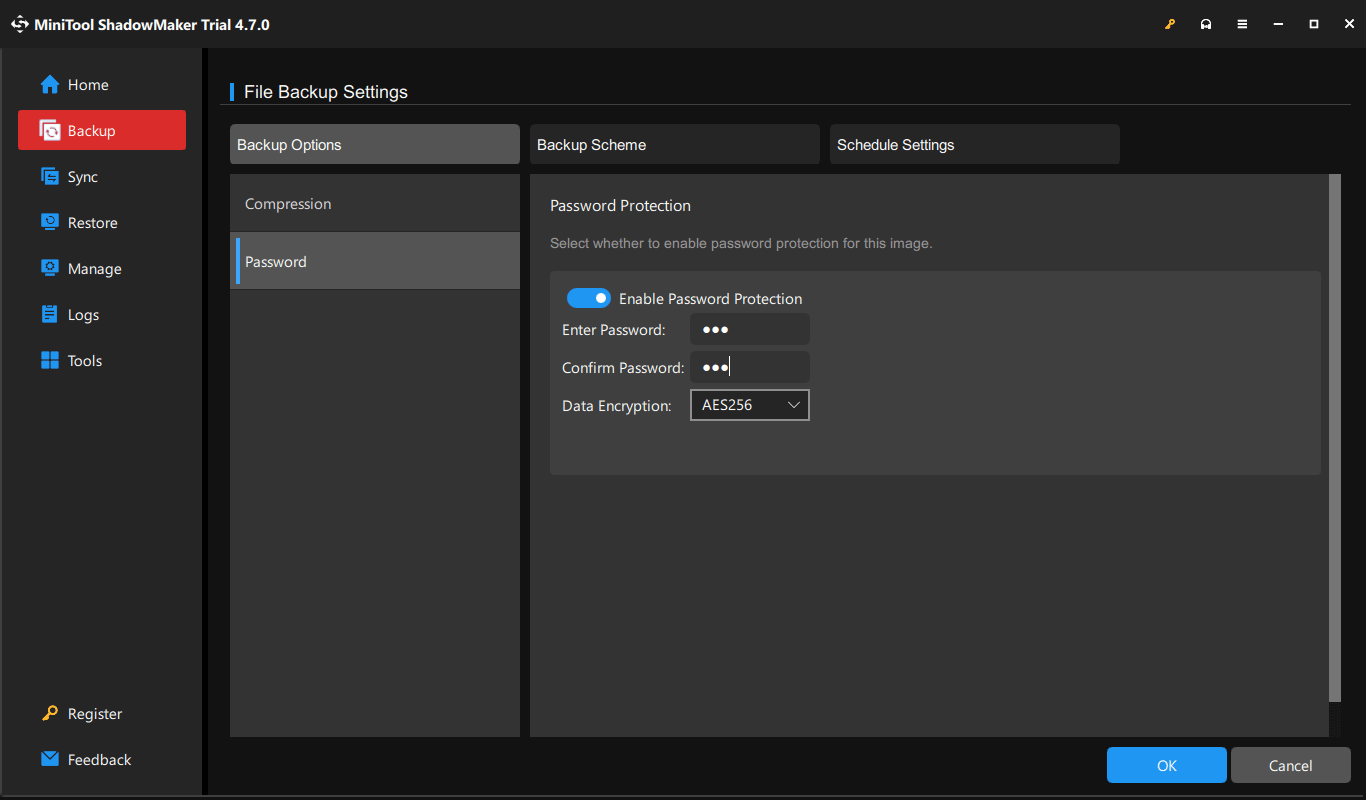
Passo 5: inicie o backup clicando em Fazer backup agora com este software de backup.
Conclusão
Por que a opção de criptografar conteúdos para proteger dados não está disponível? Como resolver esse problema no Windows 11/10/8/7? Neste post, você pode encontrar respostas detalhadas a essas perguntas.
Se estiver tendo dificuldades com esse problema, tente ativar a criptografia de conteúdo para proteger os dados, execute os recursos SFC e DISM, verifique a edição do Windows e converta para NTFS.
Além disso, execute o MiniTool ShadowMaker para fazer backup de dados importantes enquanto criptografa backups para proteger dados.
Criptografia de conteúdo para proteger dados – Perguntas frequentes
2. O EFS está desativado
3. Você está executando a edição Home do Windows
4. Os arquivos do sistema estão corrompidos
SOBRE O AUTOR

Posição: Columnist
Charlotte é uma colunista de tecnologia com foco no sistema operacional Windows, especializada em gerenciamento de disco, backup e recuperação de dados. Ela é apaixonada por analisar erros de computador, identificar causas raiz e oferecer soluções práticas. Em seu tempo livre, mantém-se atualizada sobre os últimos avanços em sistemas de computação e hardware, enquanto aprende continuamente novas tecnologias para ampliar seus conhecimentos. Seu estilo de escrita é claro e de fácil compreensão, tornando tópicos técnicos complexos acessíveis até mesmo para usuários com pouco conhecimento de informática.
Comentários do usuário :