
Acerca de “La restauración del sistema no se completó correctamente”
La restauración del sistema es una función de Windows para revertir tu ordenador a un estado anterior. Puede ser una gran ayuda si se producen problemas del sistema por cambios recientes, como actualizaciones de controladores, instalar un nuevo software o modificar la configuración del sistema.
Sin embargo, el mensaje de error “La restauración del sistema no se completó correctamente” te impide deshacer estos cambios para solucionar problemas. Si consultamos la sección Detalles de la ventana emergente, puede ser que aprecies que hay varios errores de restauración del sistema:
- La restauración del sistema no pudo acceder al archivo
- La restauración del sistema no pudo extraer el archivo
- La restauración del sistema no pudo extraer la copia original del directorio del punto de restauración
- La restauración del sistema falló al escanear el sistema de archivos en la unidad C:\
- …
Después de cada mensaje de error, puede aparecer un código, por ejemplo, 0x80070005, 0x80070091, 0x8000fff, 0x8007045b, 0x80070017, 0x800701b1, 0x81000204, etcétera.
La gente suele preguntar: ¿Por qué no se ha completado correctamente la restauración del sistema? Aquí tienes las posibles razones:
- Interferencias del antivirus
- Configuración incorrecta de la protección del sistema
- Archivos del sistema dañados
- Problemas con el disco duro
- Punto de restauración dañado
A continuación, vamos a revisar todas las posibles soluciones alternativas.
Cómo solucionar el error “La restauración del sistema no se completó correctamente”
Para solucionar el error de la restauración del sistema, puedes probar varias soluciones universales, por ejemplo, utilizar un punto de restauración distinto, habilitar la protección del sistema, reparar los archivos dañados del sistema o probar a hacer la restauración desde el modo seguro y otras opciones más.
A continuación, te ofrecemos un desglose detallado de las posibles soluciones.
N.º 1. Utilizar otro punto de restauración
La restauración del sistema falla cuando se utiliza un punto de restauración dañado. Simplemente, prueba a utilizar otro si ha creado antes varios puntos de restauración de manera programada o manual. A continuación, te explicamos cómo hacerlo:
Paso 1: Abrir la Protección del sistema escribiendo Crear un punto de restauración en la búsqueda de Windows y dándole al Intro.
Paso 2: Presiona en Restaurar sistema > Siguiente.
Paso 3: Selecciona el punto de restauración más reciente de la lista y haz clic en Siguiente.
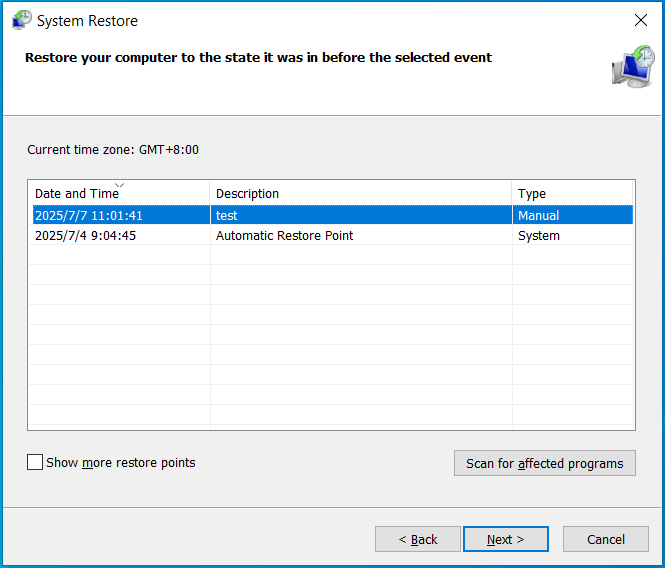
Paso 4: Finalizar la operación de restauración siguiendo las instrucciones que aparecen.
N.º 2. Comprobar la configuración de Protección del sistema
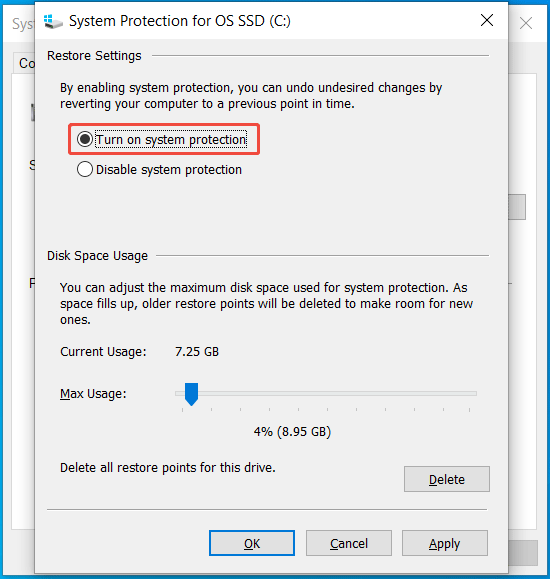
Si la Protección del sistema está desactivada, se puede presentar el mensaje de error “La restauración del sistema no se completó correctamente”. Para resolver fácilmente este problema, es necesario ajustar la configuración siguiendo estos pasos.
Paso 1: En la pestaña Protección del sistema, seleccionar la unidad C en Configuración de protección y verificar que el estado de protección sea desactivado.
Paso 2: Si ya lo tienes así, hacer clic en el botón Configurar y marcar la opción Activar protección del sistema.
Paso 3: Por último, presionar Aplicar > Aceptar para aplicar los cambios.
#3. Hacer un arranque limpio de Windows
A veces, el error “La restauración del sistema no se completó correctamente” en Windows 11/10 ocurre debido a aplicaciones de terceros dañadas o defectuosas.
Para descartar estos conflictos de software, puedes hacer un arranque limpio siguiendo los pasos que te indicamos. En este modo se ejecuta el sistema solo con los controladores y programas básicos.
Paso 1: En la búsqueda de Windows, introduce msconfig y presiona la tecla Intro para abrir la configuración del sistema.
Paso 2: En General, desmarca Cargar elementos de inicio.
Paso 3: En la pestaña de los Servicios, marca Ocultar todos los servicios de Microsoft y, a continuación, hay que hacer clic en Desactivar todo.
Paso 4: Hacer clic en Aplicar y Aceptar.
Paso 5: Acceder a Inicio > Abrir el Administrador de tareas y desactivar los programas de inicio.
Paso 6: Aplicar los cambios y reiniciar sistema.
Trata de volver a realizar una restauración del sistema. En caso de que el error persista, puede ser que algunas aplicaciones de terceros defectuosas estén interfiriendo con el proceso de restauración. Simplemente, tienes que desinstalar los programas sospechosos. A continuación, reiniciar el PC para que este arranque con normalidad.
#4. Ejecutar Restaurar sistema en modo seguro
Además de ejecutar la restauración del sistema en Windows 11/10 en modo normal, puedes hacerlo también en modo seguro. El modo seguro es un modo para diagnóstico y reparación que inicia el sistema con una serie mínima de controladores y de servicios.
A continuación, te explicamos cómo hacer para evitar el error “La restauración del sistema no se completó correctamente”.
Paso 1: En la ventana Configuración del sistema (ábrela con msconfig), accede a la pestaña Inicio.
Paso 2: Marca la casilla Arranque seguro en las Opciones de arranque.
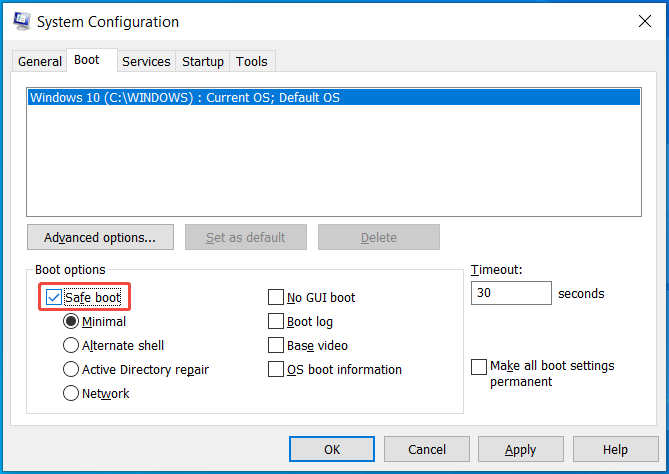
Paso 3: Hacer clic en Aplicar > Aceptar > Reiniciar.
Paso 4: En modo seguro, presionar Win + R, introducir sysdm.cpl y hacer clic en Aceptar.
Paso 5: Acceder a la Protección del sistema > Restaurar sistema. A continuación, completar el proceso de restauración.
#5. Reparar los archivos del sistema dañados
Puede ser que la restauración del sistema no se complete correctamente por los archivos del sistema dañados. En estos casos, hay que ejecutar el comprobador de archivos del sistema (SFC), porque puede ser una solución útil, pues es una herramienta comprueba y repara los daños.
Para hacer esto:
Paso 1: Abrir un símbolo del sistema con privilegios elevados en Windows 11/10: introducir cmd en la búsqueda de Windows y presionar Ejecutar como administrador.
Paso 2: Introducir sfc /scannow y presionar Intro.
Paso 3: Tras el análisis del SFC, ejecutar el comando: DISM.exe /Online /Cleanup-image /Restorehealth.
#6. Ejecutar CHKDSK desde el símbolo del sistema
Los errores de disco duro son una de las causas habituales por las que ocurre el mensaje de error “La restauración del sistema no se completó correctamente”. Puedes ejecutar CHKDSK para detectar y corregir los problemas que tenga el sistema de archivos o del disco que pueden interferir en el proceso de restauración.
Paso 1: Iniciar el símbolo del sistema con permisos de administrador.
Paso 2: Introducir chkdsk /f /r y presionar la tecla Intro.
- /f: corregir los errores del disco, incluyendo los errores lógicos del sistema de archivos y otros errores que impiden que el disco funcione correctamente.
- /r: Encontrar los sectores defectuosos y recuperar la información legible.
Paso 3: Introducir Y para comprobarlo la próxima vez que se reinicie el sistema.
A continuación, comprobar si el error sigue apareciendo.
#7. Desactivar el antivirus
Desactivar el programa antivirus no suele ser buena idea, porque puedes dejar tu equipo expuesto a distintas amenazas. Sin embargo, debes hacerlo si la restauración del sistema falla porque el antivirus interfiere en su funcionamiento.
Para desactivar el software de seguridad de Windows:
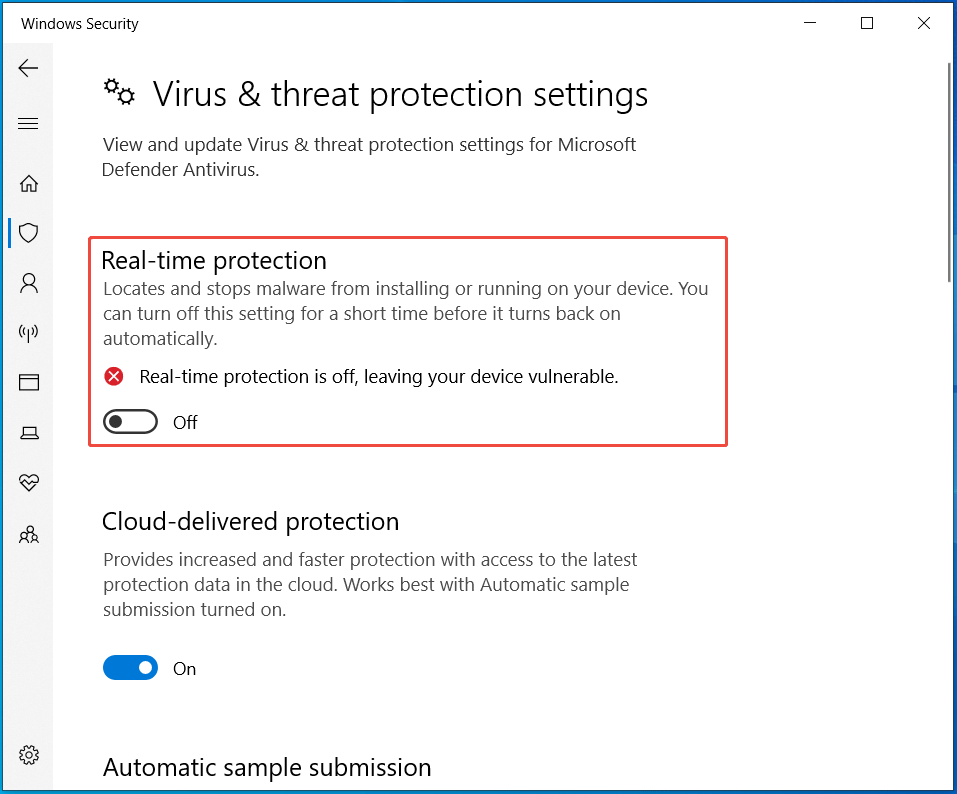
Paso 1: Abrir la Seguridad de Windows a través de la búsqueda de Windows 11/10.
Paso 2: Acceder a Protección contra virus y amenazas > Administrar configuración.
Paso 3: Desactivar la protección en tiempo real.
Estas son soluciones genéricas para el error “La restauración del sistema no se completó correctamente”. Puedes probar a aplicarlas si te topas con este molesto error.
Cómo solucionar 5 errores especiales de restaurar sistema
Por distintos factores, la restauración del sistema no se completa y aparece un código de error. Centrémonos en cómo solucionar los errores de restauración del sistema 0x80070091, 0x80070005, 0x80070017, 0x8000ffff y 0x8007045b.
Error de restauración del sistema 0x80070091
La ventana emergente de error puede decir algo como esto:
“La restauración del sistema falló y no se completó con éxito. Los archivos y la configuración del sistema de su equipo no se han modificado. La restauración del sistema ha fallado al restaurar el directorio desde el punto de restauración. Se ha producido un error no especificado durante la restauración del sistema. (0x80070091)”.
Para solucionar el error 0x80070091, prueba con una de las dos soluciones probadas que han proporcionado los usuarios en el foro de Microsoft.
Opción 1: Cambiar el nombre de la carpeta WindowsApps en modo seguro
Paso 1: Arrancar el PC en modo seguro. Ya hemos mencionado anteriormente cómo en el método msconfig.
Paso 2: Abrir el símbolo del sistema con privilegios de administrador.
Paso 3: Escribir los siguientes comandos uno por uno y presionar Intro después de cada uno:
- cd C:\Program Files
- takeown /f WindowsApps /r /d Y
- icacls WindowsApps /grant “%USERDOMAIN%\%USERNAME%”:(F) /t
- attrib WindowsApps -h
- rename WindowsApps WindowsApps.old
Paso 4: Reiniciar Windows y probar a ejecutar Restaurar sistema. El código de error 0x80070091 de restaurar sistema no aparecerá.
Opción 2: Cambiar el nombre de la carpeta WindowsApps en WinRE
Paso 1: Inicie Windows 11/10 en el Entorno de recuperación de Windows (WinRE): mantenga pulsada la tecla Mayúsculas y pulse Inicio para acceder a WinRE.
Paso 2: Ir a Solucionar problemas > Opciones avanzadas > Símbolo del sistema.
Paso 3: Ejecutar estos comandos:
- cd C:\Program Files
- attrib WindowsApps -h
- rename WindowsApps WindowsApps.old
System Restore 0x8000ffff
En ocasiones, ocurre el fallo la restauración del sistema no se completó correctamente con el código de error 0x8000ffff. Para solucionar este error “Se produjo un error no especificado durante la restauración del sistema. (0x8000ffff)”, prueba con estas soluciones:
- Ejecutar SFC y DISM
- Utilizar CHKDSK en CMD
- Usar otro punto de restauración
Tienes los pasos detallados en la parte 2.
La restauración del sistema no pudo acceder a un archivo 0x80070005
En la ventana que se abre del error de restaurar sistema, puede ser que veamos un mensaje como “Se ha producido un error no especificado durante la restauración del sistema. (0x80070005)”. Esto puede ser debido a que haya un antivirus ejecutándose en el equipo.
Para solucionar el error 0x80070005 de Restaurar sistema, prueba a desactivar temporalmente el software antivirus o salir de las aplicaciones antivirus de terceros.
Además, asegúrate de que el servicio Volume Shadow Copy está en ejecución.
Paso 1: Presionar las teclas Win + R, introducir Services.msc y presionar la tecla Enter.
Paso 2: Desplazarse hacia abajo hasta Copia en sombra de volumen y haga doble clic en este servicio para abrir su ventana Propiedades.
Paso 3: Seleccione Automático en el campo Tipo de inicio.
Paso 4: Guardar el cambio.
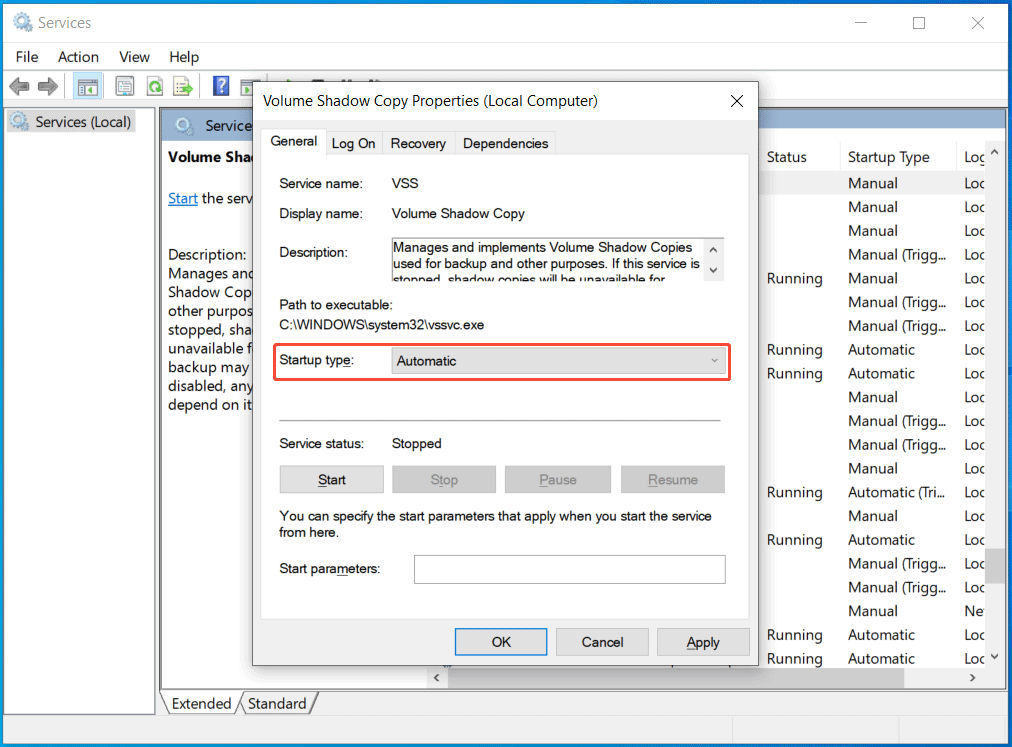
Paso 5: hacer lo mismo con otros dos servicios: Programador de tareas y Proveedor de instantáneas de software de Microsoft.
A continuación, reinicia Windows 11/10 y comprueba si todavía la restauración del sistema no funciona con el error 0x80070005.
La restauración del sistema no se completó correctamente 0x80070017
En caso de que la restauración del sistema no haya podido extraer el archivo con el error 0x80070017, pueden funcionar estas soluciones:
- Ejecutar SFC y DISM
- Ejecutar CHKDSK
- Realizar un arranque limpio
- Ejecutar restaurar sistema en modo seguro
Error 0x8007045b de restaurar sistema
El error 0x8007045b de restaurar sistema suele ocurrir cuando algún archivo está cifrado por el sistema de cifrado de archivos (EFS) en el punto de restauración.
Cuando restauramos el sistema, la herramienta de restaurar sistema crea una tarea de apagado. Ya que el servicio EFS se detiene, el proceso de restauración da un fallo con el código de error 0x8007045b.
Entonces, ¿cómo solucionar este problema? Prueba con una de las soluciones alternativas de Microsoft.
Paso 1: Ejecutar el símbolo del sistema con derechos de administrador.
Paso 2: Introducir reagentc /boottore y presionar Intro. Si se muestra el mensaje “Windows RE está desactivado”, puedes instalarlo y ejecutar reagentc /enable.
Paso 3: Reiniciar el equipo para acceder en WinRE. En este modo, EFS siempre se encuentra en ejecución.
Paso 4: Acceder a Solucionar problemas > Opciones avanzadas > Restaurar sistema y seguir las instrucciones para dar comienzo al proceso.
Cómo ejecutar MiniTool ShadowMaker para la copia de seguridad y recuperación del sistema
El error “La restauración del sistema no se completó correctamente” siempre te impide revertir el PC a un estado anterior si ocurre cualquier problema del sistema. Puede ser que quieras encontrar una solución fiable de copia de seguridad y recuperación para Windows, sin perder demasiado tiempo buscando soluciones a estos errores típicos de la restauración del sistema.
En este caso, te recomendamos utilizar la alternativa: MiniTool ShadowMaker para hacer una copia de seguridad del sistema operativo cuando se encuentre en buen estado. Este es un software de copia de seguridad profesional compatible con sistemas Windows 11/10/8/7 y con Windows Server 2025/2022/2019/2016.
Además de hacer copias de seguridad del sistema, soporta hacer copias de seguridad y recuperación de discos, de particiones, carpetas y archivos. Aunque el sistema no arranque, se puede ejecutar este programa para crear una unidad de arranque, arrancar el sistema desde esa unidad y llevar a cabo la recuperación.
Es importante señalar que, si lo deseas, el programa permite hacer copias de seguridad solo de los datos modificados utilizando el esquema de copia de seguridad incremental o diferencial. Además, es posible crear copias de seguridad de los datos importantes frecuentemente.
A continuación, te explicamos cómo puedes realizar una copia de seguridad del sistema y restaurarlo a un estado anterior.
Copia de seguridad del sistema
Paso 1: Conectar una unidad externa a tu equipo. Instalar y ejecutar MiniTool ShadowMaker.
MiniTool ShadowMaker TrialHaz clic para Descargar100%Limpio y seguro
Paso 2: En la Copia de seguridad, seleccionamos el sistema actual como origen. Solo tienes que acceder a DESTINO para elegir una unidad externa conectada.
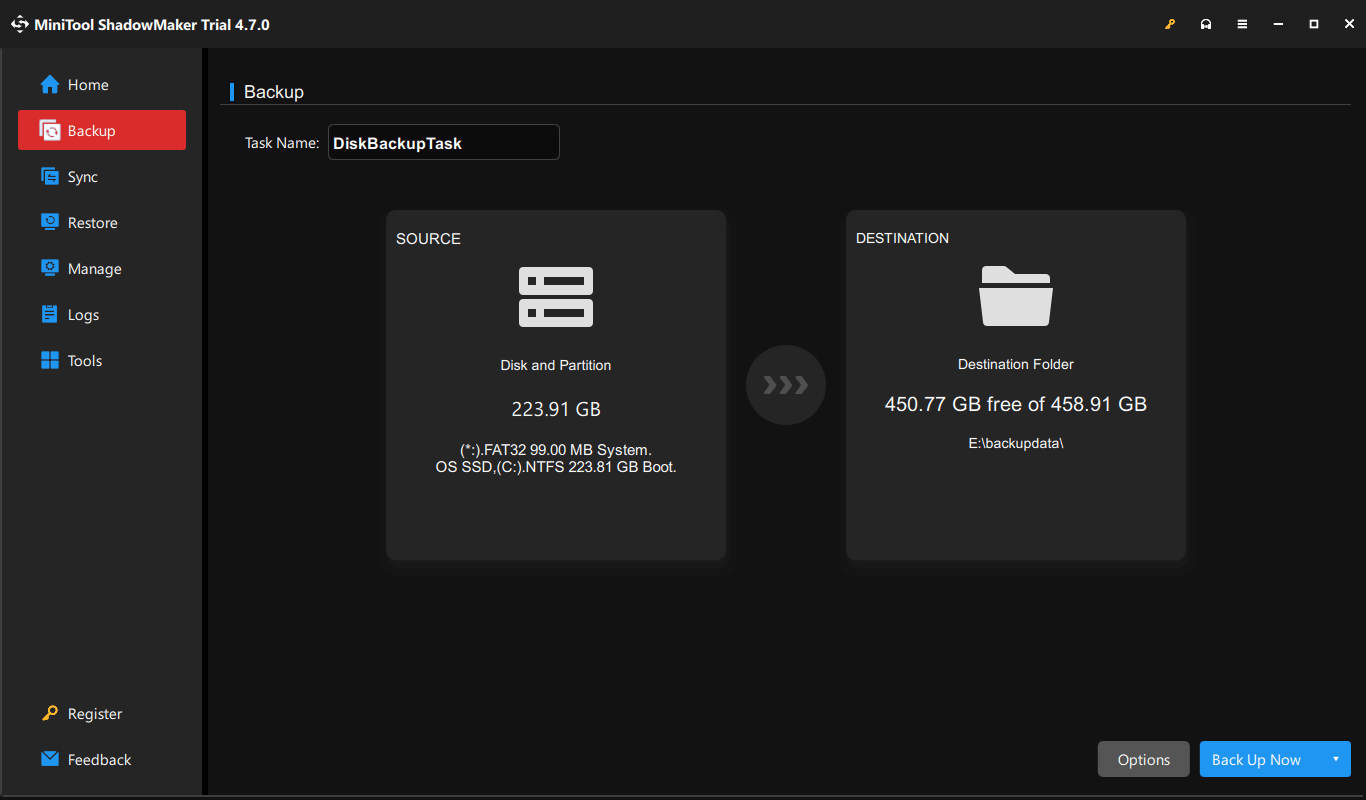
Paso 3: Ejecutar la copia de seguridad del sistema haciendo clic en Hacer copia de seguridad ahora.
Recuperación del sistema
Para restaurar Windows desde una copia de seguridad del sistema que has creado, sigue estos pasos:
Paso 1: Acceder a Herramientas > Creador de medios para crear una unidad de arranque USB.
Paso 2: Reiniciar Windows desde la unidad USB e iniciar MiniTool ShadowMaker.
Paso 3: En la página Restaurar, seleccionar el botón Restaurar que tenemos al lado de la copia de seguridad del sistema que hemos creado. En caso de que no aparezca en la lista, haz clic en Añadir copia de seguridad para añadirla aquí.
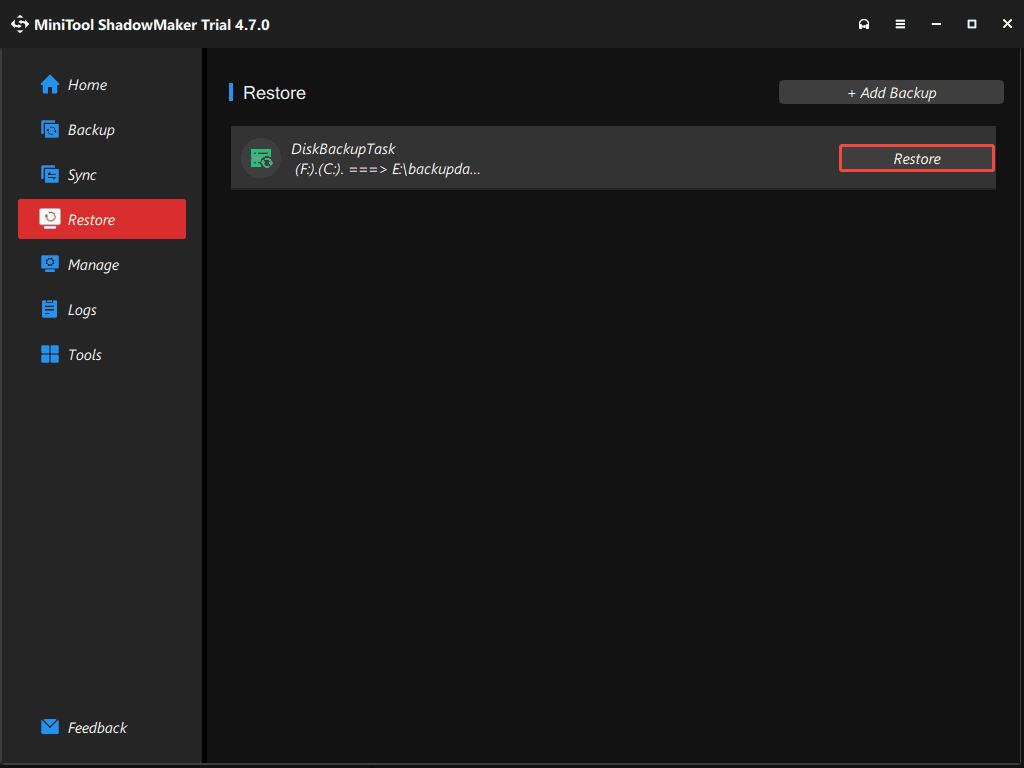
Paso 4: Seguir las instrucciones que van apareciendo en pantalla para finalizar la recuperación del sistema sin errores.
Conclusión
No es difícil solucionar el error “La restauración del sistema no se completó correctamente” en Windows 11/10, incluyendo reparar los errores específicos de restauración del sistema, como 0x80070091, 0x8000ffff, 0x80070005, etcétera. Todo esto es más fácil si seguimos las instrucciones de esta guía.
Además, para realizar copias de seguridad y restaurar el PC sin problemas, te recomendamos encarecidamente MiniTool ShadowMaker. Puedes ejecutar este programa de copia de seguridad profesional para hacer copias de seguridad y recuperar archivos sin problemas.
En cuanto a los problemas con el software MiniTool al utilizarlo, puede contactar con nosotros en [email protected].
La restauración del sistema no se completó correctamente – Preguntas frecuentes
1. Introducir Crear un punto de restauración en la sección de Buscar y presionar la tecla Intro.
2. Hacer clic en Restaurar sistema > Siguiente».
3. Elegir un punto de restauración.
4. Hacer clic en Siguiente > Finalizar.
Sobre la autora

Posición: Columnista
Charlotte es columnista de tecnología centrada principalmente en el sistema operativo Windows, con especialización en gestión de discos, copias de seguridad y recuperación de datos. Le apasiona analizar errores informáticos, identificar sus causas raíz y ofrecer soluciones prácticas. En su tiempo libre, se mantiene al día sobre las últimas novedades en sistemas informáticos y hardware, a la vez que aprende continuamente nuevas tecnologías para ampliar sus conocimientos. Su estilo de redacción es claro y comprensible, lo que hace que temas técnicos complejos resulten accesibles incluso para usuarios con conocimientos informáticos limitados.
Comentarios del usuario :