
Le message «La Restauration du système ne s'est pas complétée avec succès» peut apparaître en raison de conflits logiciels, de fichiers système corrompus, etc. sous Windows 11/10. MiniTool présente plusieurs solutions courantes, ainsi que certains correctifs permettant de résoudre des codes d'erreur spécifiques liés à la Restauration du système, tels que 0x80070005, 0x80070091, 0x8007045b, etc. Vous pouvez également trouver une alternative à la Restauration du système pour la sauvegarde et la restauration de Windows.
À propos de la Restauration du système ne s’est pas complétée avec succès
La Restauration du système est une fonctionnalité de Windows qui vous permet de rétablir votre ordinateur à un état antérieur. Elle peut vous sauver la mise en cas de problèmes système dus à des modifications récentes, telles que des mises à jour de pilotes, des installations de logiciels ou des modifications des paramètres système.
Cependant, le message d’erreur «La restauration du système ne s’est pas complétée avec succès» vous empêche d’annuler ces changements pour dépanner les problèmes. En consultant la partie Détails de la fenêtre contextuelle, vous remarquerez diverses erreurs de restauration du système:
- La Restauration du système n’a pas pu accéder à un fichier
- La Restauration du système a échoué à extraire le fichier
- La Restauration du système a échoué à extraire la copie originale du répertoire à partir du point de restauration
- La Restauration du système a échoué lors de l’analyse du système de fichiers sur le lecteur C:\
- …
Chaque message peut être suivi d’un code d’erreur, tel que 0x80070005, 0x80070091, 0x8000fff, 0x8007045b, 0x80070017, 0x800701b1, 0x81000204, etc.
Les gens demandent souvent : pourquoi la Restauration du système ne s’est pas complétée avec succès? Voici les raisons possibles:
- Interférence antivirus
- Paramètres de protection du système
- Fichiers système corrompus
- Problèmes de disque dur
- Point de restauration endommagé
Passons maintenant en revue les solutions possibles.
Comment corriger La Restauration du système ne s’est pas complétée avec succès
Pour résoudre l’échec de la Restauration du système, vous pouvez essayer plusieurs méthodes universelles, telles que tester un autre point de restauration, activer la Protection du système, réparer les fichiers système corrompus, tenter la restauration à partir du Mode sans échec, etc.
Voici une liste détaillée des solutions possibles.
#1. Utiliser un autre point de restauration
La Restauration du système échoue lorsque vous utilisez un point de restauration corrompu. Utilisez simplement un autre point de restauration si vous en avez créé plusieurs auparavant de manière planifiée ou manuelle. Voici comment procéder:
Étape 1: Ouvrez la Protection du système en tapant Créer un point de restauration dans la recherche Windows et en appuyant sur Enter.
Étape 2: Appuyez sur Restauration du système > Suivant.
Étape 3: Sélectionnez le point de restauration le plus récent dans la liste et cliquez sur Suivant.
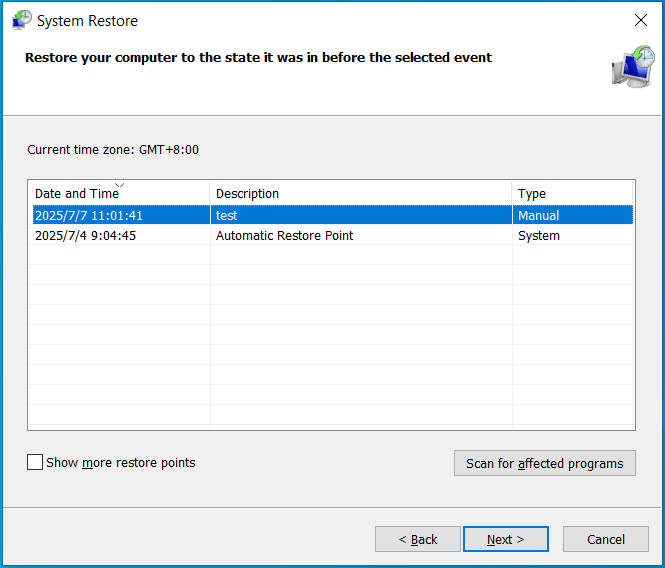
Étape 4: Terminez l’opération de restauration en suivant les instructions.
#2. Vérifier les paramètres de protection du système
Si la Protection du système est désactivée, le message «La Restauration du système ne s’est pas complétée avec succès» peut s’afficher. Pour résoudre facilement ce problème, modifiez les paramètres en suivant ces étapes.
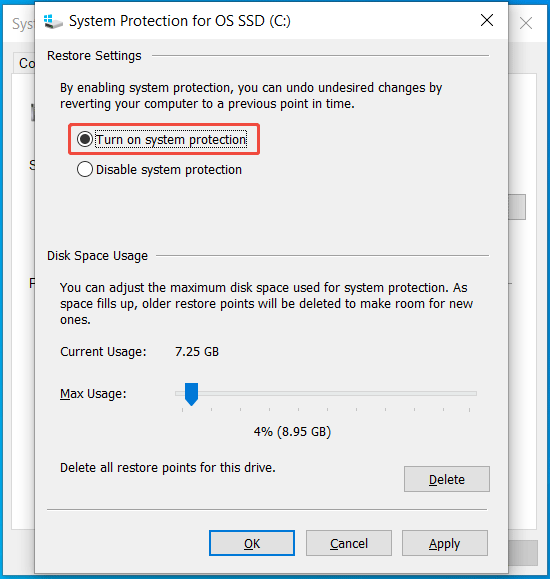
Étape 1: Dans l’onglet Protection du système, sélectionnez le lecteur C sous Paramètres de protection, puis vérifiez si l’état de protection est désactivé.
Étape 2 : Si c’est le cas, cliquez sur le bouton Configurer et cochez Activer la protection du système.
Étape 3: Enfin, cliquez sur Appliquer > OK pour appliquer le changement.
#3. Démarrage propre de Windows
Parfois, l’erreur «La restauration du système ne s’est pas complétée avec succès» sous Windows 11/10 provient d’applications tierces corrompues ou défectueuses.
Pour exclure tout conflit logiciel, effectuez un démarrage propre en suivant ces étapes. Ce mode exécute le système avec uniquement les pilotes et programmes essentiels.
Étape 1: Dans la recherche Windows, tapez msconfig, puis appuyez sur Enter pour ouvrir la configuration du système.
Étape 2: Sous Général, décochez Charger les éléments de démarrage.
Étape 3: Dans l’onglet Services, cochez Cacher tous les services Microsoft, puis cliquez sur Tout désactiver.
Étape 4: Cliquez sur Appliquer et OK.
Étape 5: Allez à Démarrage > Ouvrez le Gestionnaire de tâches et désactivez les programmes de démarrage.
Étape 6: Appliquez les changements et redémarrez le système.
Essayez à nouveau d’effectuer une restauration du système. Si l’erreur persiste, certaines applications tierces défectueuses interrompent le processus de restauration. Il suffit de désinstaller les programmes suspects. Ensuite, réinitialisez le PC pour qu’il démarre normalement.
#4. Exécuter la Restauration du système en mode sans échec
En plus d’exécuter la Restauration du système en mode normal sous Windows 11/10, vous pouvez également le faire en mode sans échec. Le mode sans échec est un mode de diagnostic qui démarre le système avec un ensemble minimal de pilotes et de services.
Voici comment procéder pour contourner l’erreur «La Restauration du système ne s’est pas complétée avec succès».
Étape 1: Dans la fenêtre Configuration du système (ouvrez-la via msconfig), allez à l’onglet Démarrage.
Étape 2: Cochez la case Démarrage sécurisé sous Options de démarrage.
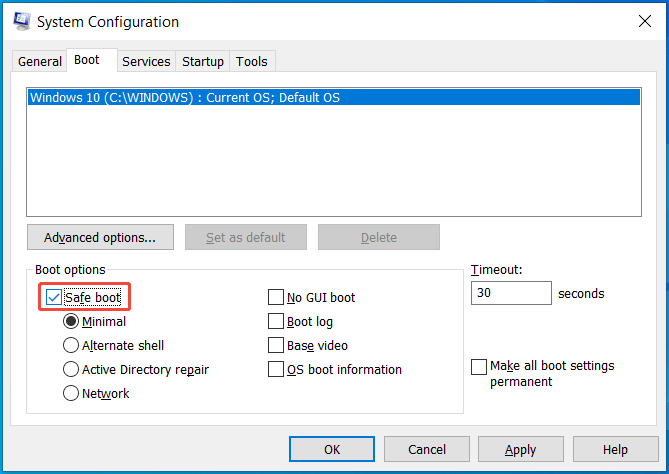
Étape 3: Cliquez sur Appliquer > OK > Redémarrer.
Étape 4: En mode sans échec, appuyez sur Win + R, tapez sysdm.cpl, puis cliquez sur OK.
Étape 5: Naviguez vers Protection du système > Restauration du système. Ensuite, complétez le processus de restauration.
#5. Réparer les fichiers système corrompus
La Restauration du système peut ne se compléter avec succès en raison de fichiers système corrompus. L’exécution du vérificateur de fichiers système (SFC) peut être une solution, car cet outil vérifie et répare les fichiers corrompus.
Pour ce faire:
Étape 1: Ouvrez une invite de commandes élevée sous Windows 11/10: tapez cmd dans la recherche Windows et appuyez sur Exécuter en tant qu’administrateur.
Étape 2: Tapez sfc /scannow et appuyez sur Enter.
Étape 3: Après l’analyse SFC, exécutez la commande: DISM.exe /Online /Cleanup-image /Restorehealth.
#6. Exécuter CHKDSK dans l’Invite de commandes
Les erreurs de disque dur sont une cause fréquente du message «La restauration du système ne s’est pas complétée avec succès». Vous pouvez exécuter CHKDSK pour détecter et corriger les problèmes liés au système de fichiers ou au disque qui interfèrent avec le processus de restauration.
Étape 1 : Lancez l’invite de commandes avec les autorisations d’administrateur.
Étape 2: Tapez chkdsk /f /r et appuyez sur Enter.
- /f: Corrige les erreurs sur le disque, y compris les erreurs logiques du système de fichiers et autres erreurs empêchant le disque de fonctionner correctement.
- /r: Localise les secteurs défectueux et récupère les informations lisibles.
Étape 3: Tapez Y pour le vérifier lors du prochain redémarrage du système.
Vérifiez ensuite si l’erreur persiste.
#7. Désactiver le logiciel antivirus
Désactiver le programme antivirus n’est pas une bonne idée, car vous vous exposez à diverses menaces. Cependant, vous devez le faire si la Restauration du système échoue en raison d’une interférence de l’antivirus.
Pour désactiver la sécurité Windows:
Étape 1: Ouvrez la sécurité Windows via la recherche Windows 11/10.
Étape 2: Allez à Protection contre les virus et les menaces > Gérer les paramètres.
Étape 3: Désactivez la protection en temps réel.
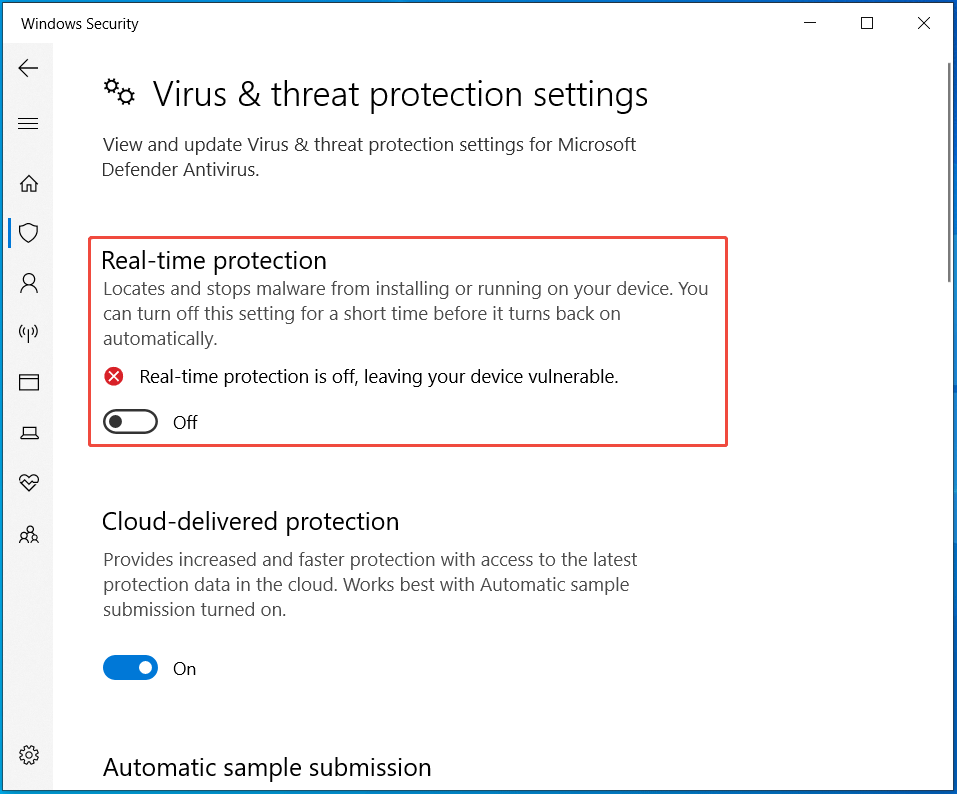
Il s’agit de correctifs génériques permettant de résoudre l’erreur «La restauration du système ne s’est pas complétée avec succès». Appliquez-les si vous êtes confronté à cette erreur.
Comment corriger 5 erreurs spécifiques liées à la Restauration du système
En raison de différents facteurs, la Restauration du système ne se complète pas et un code d’erreur s’affiche. Concentrons-nous sur comment résoudre les erreurs de restauration du système 0x80070091, 0x8000ffff, 0x80070005, 0x80070017 et 0x8007045b.
Erreur de restauration du système 0x80070091
La fenêtre contextuelle d’erreur peut indiquer:
«La Restauration du système ne s’est pas complétée avec succès. Les fichiers système et les paramètres de votre ordinateur n’ont pas été changés. La Restauration du système a échoué lors de la restauration du répertoire à partir du point de restauration. Une erreur non spécifiée s’est produite pendant la Restauration du système. (0x80070091)».
Pour résoudre l’erreur 0x80070091, essayez l’une des deux solutions éprouvées proposées par les utilisateurs sur le forum Microsoft.
Option 1: Renommer le dossier WindowsApps en mode sans échec
Étape 1: Démarrez votre PC en mode sans échec. Nous avons mentionné la méthode msconfig ci-dessus.
Étape 2: Ouvrez l’Invite de commandes en tant qu’administrateur.
Étape 3: Tapez les commandes ci-dessous une par une et appuyez sur Enter après chacune d’elles:
- cd C:\Program Files
- takeown /f WindowsApps /r /d Y
- icacls WindowsApps /grant “%USERDOMAIN%\%USERNAME%”:(F) /t
- attrib WindowsApps -h
- rename WindowsApps WindowsApps.old
Étape 4: Redémarrez Windows et exécutez la Restauration du système. Le code d’erreur 0x80070091 de la Restauration du système ne s’affichera pas.
Option 2: Renommer le dossier WindowsApps dans WinRE
Étape 1: Démarrez Windows 11/10 dans l’environnement de récupération Windows (WinRE): maintenez la touche Shift enfoncée et appuyez sur Démarrer pour accéder à WinRE.
Étape 2: Allez à Dépannage > Options avancées > Invite de commandes.
Étape 3: Exécutez ces commandes:
- cd C:\Program Files
- attrib WindowsApps -h
- rename WindowsApps WindowsApps.old
Restauration du système 0x8000ffff
Parfois, la restauration du système ne s’est pas complétée avec succès et a généré le code d’erreur 0x8000ffff. Pour corriger l’erreur «Une erreur non spécifiée s’est produite pendant la restauration du système. (0x8000ffff)», essayez les solutions suivantes:
- Exécutez SFC et DISM
- Utilisez CHKDSK dans la CMD
- Utilisez un autre point de restauration
Vous trouverez les étapes détaillées dans la partie 2.
La Restauration du système n’a pas pu accéder à un fichier 0x80070005
Dans la fenêtre contextuelle d’erreur de la Restauration du système, vous verrez le message «Une erreur non spécifiée s’est produite pendant la Restauration du système. (0x80070005)». Cela peut être dû au fait qu’un programme antivirus est en cours d’exécution sur votre ordinateur.
Pour résoudre l’erreur 0x80070005 de la Restauration du système, essayez de désactiver le logiciel antivirus ou de quitter les applications antivirus tierces.
Assurez-vous également que le service Copie des clichés instantanés du volume est en cours d’exécution.
Étape 1: Appuyez sur Win + R, tapez Services.msc, puis appuyez sur Enter.
Étape 2: Faites défiler vers le bas jusqu’à Copie des clichés instantanés du volume et double-cliquez sur ce service pour ouvrir sa fenêtre Propriétés.
Étape 3: Choisissez Automatique dans le champ Type de démarrage.
Étape 4: Enregistrez le changement.
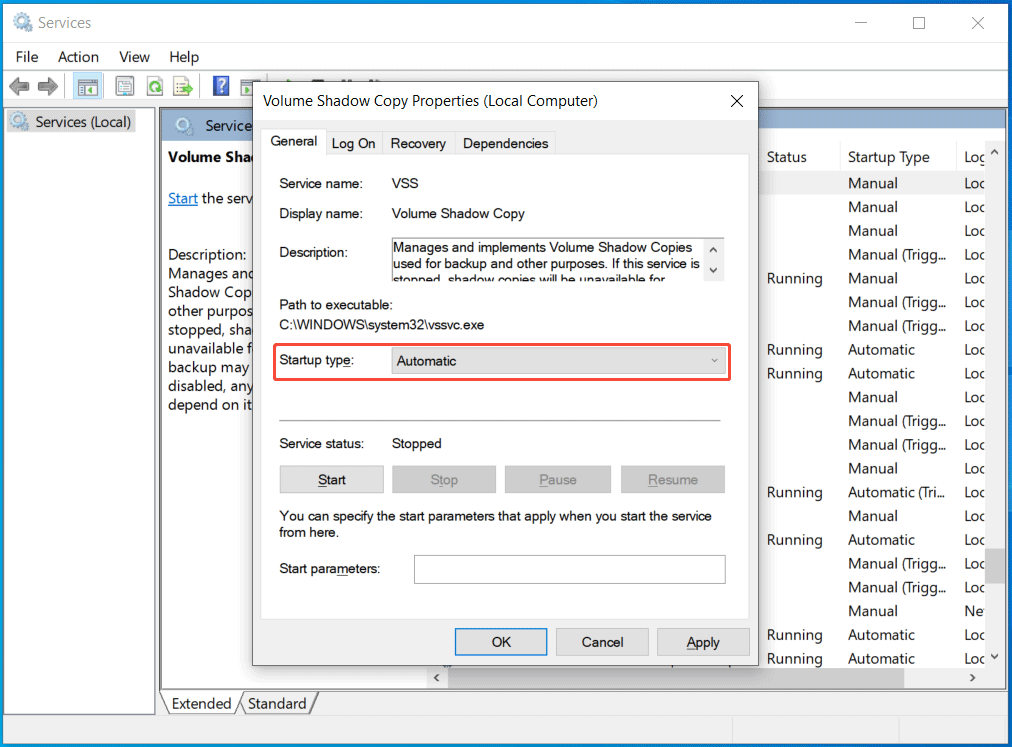
Étape 5: Procédez de la même manière pour deux autres services: Planificateur de tâches et Fournisseur de clichés instantanés logiciels Microsoft.
Redémarrez ensuite votre Windows 11/10 et vérifiez si la Restauration du système ne fonctionne toujours pas et affiche l’erreur 0x80070005.
La Restauration du système ne s’est pas complétée avec succès 0x80070017
Si la restauration du système a échoué à extraire le fichier avec l’erreur 0x80070017, les solutions suivantes peuvent fonctionner:
- Exécuter SFC et DISM
- Exécuter CHKDSK
- Effectuer un démarrage propre
- Exécuter la Restauration du système en mode sans échec
La restauration du système a échoué avec le code d’erreur 0x8007045b
L’erreur de restauration du système 0x8007045b se produit généralement lorsqu’un fichier est chiffré par le système de chiffrement de fichiers (EFS) dans le point de restauration.
Lors de la restauration du système, l’outil de restauration du système crée une tâche d’arrêt. Le service EFS étant arrêté, le processus de restauration échoue avec le code d’erreur 0x8007045b.
Alors, comment résoudre ce problème? Essayez une solution proposée par Microsoft.
Étape 1: Exécutez l’Invite de commandes avec les droits d’administrateurs.
Étape 2: Tapez reagentc /boottore et appuyez sur Enter. Si le message «Windows RE est désactivé» s’affiche, installez-le et exécutez reagentc /enable.
Étape 3: Redémarrez la machine pour accéder à WinRE. Dans ce mode, EFS est toujours en cours d’exécution.
Étape 4: Allez à Dépannage > Options avancées > Restauration du système et suivez les instructions pour commencer le processus.
Comment exécuter MiniTool ShadowMaker pour la sauvegarde et récupération du système
L’erreur «La Restauration du système ne s’est pas complétée avec succès» vous empêche toujours de rétablir l’état antérieur de votre PC en cas de problèmes système. Vous souhaiterez sans doute rechercher une solution fiable de sauvegarde et de récupération pour Windows, sans passer trop de temps à trouver des solutions aux erreurs de Restauration du système.
Nous vous recommandons ici d’utiliser l’alternative suivante: MiniTool ShadowMaker pour sauvegarder le système d’exploitation lorsqu’il est en bon état. Il s’agit d’un logiciel de sauvegarde professionnel compatible avec Windows 11/10/8/7 et Windows Server 2022/2019/2016.
En plus de créer une sauvegarde d’image système, il prend en charge la sauvegarde et récupération de fichiers/disques/partitions/dossiers. Même si le système échoue au démarrage, vous pouvez l’exécuter pour créer un lecteur bootable, démarrer le système à partir de ce lecteur et effectuer la récupération.
Il est important de noter qu’il vous permet de ne sauvegarder que les données modifiées via le plan de sauvegarde incrémentielle ou différentielle. Par ailleurs, vous pouvez créer régulièrement des sauvegardes pour les données importantes.
Voici comment sauvegarder le système et le restaurer à un état antérieur.
Sauvegarde du système
Étape 1: Connectez un lecteur externe à votre ordinateur. Installez et lancez MiniTool ShadowMaker.
MiniTool ShadowMaker TrialCliquez pour télécharger100%Propre et sûr
Étape 2: Dans la Sauvegarde, le système actuel est sélectionné comme la source. Allez simplement à DESTINATION pour choisir le lecteur externe connecté.
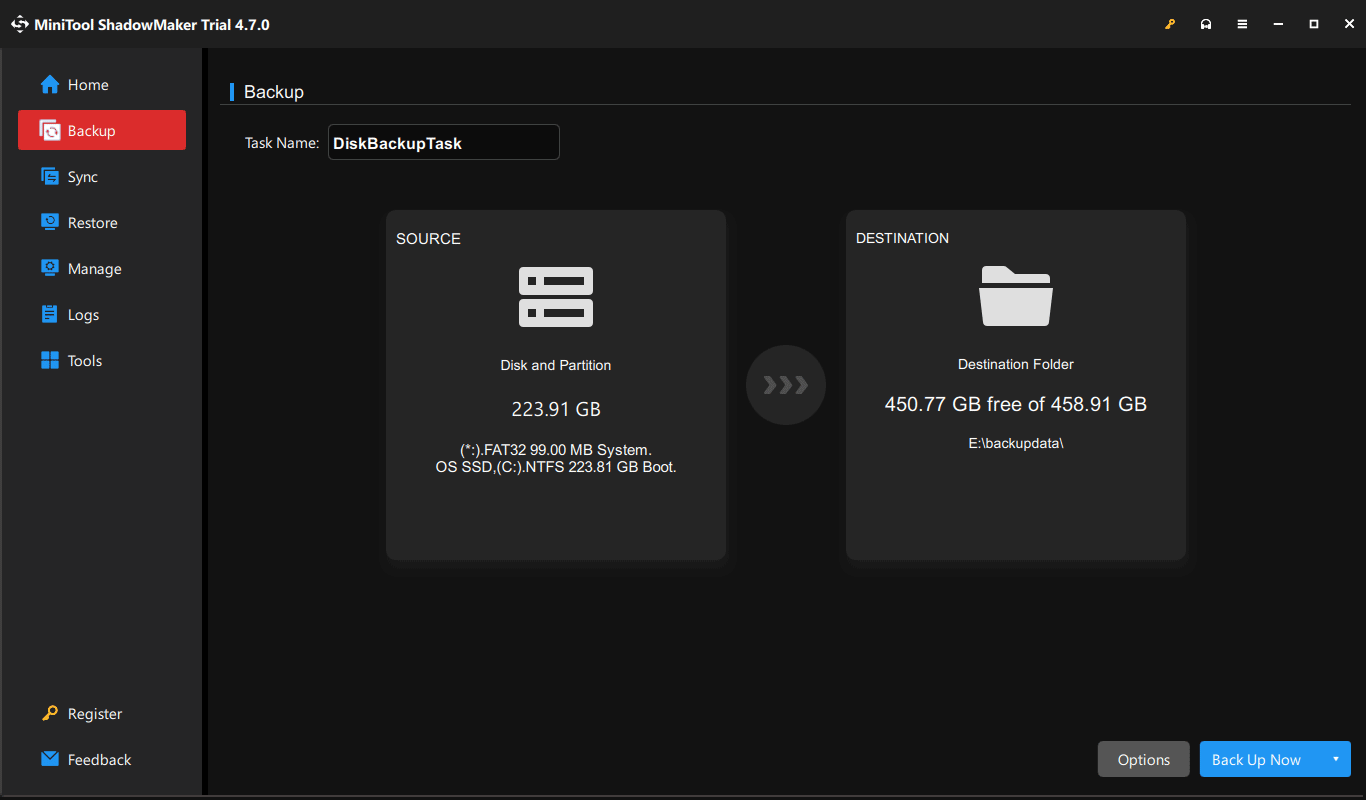
Étape 3: Exécutez la sauvegarde du système en cliquant sur Sauvegarder maintenant.
Récupération du système
Pour restaurer Windows à partir de la sauvegarde système créée, procédez comme suit:
Étape 1: Allez à Outils > Créateur de support pour créer une clé USB bootable.
Étape 2: Redémarrez Windows à partir de cette clé USB et lancez MiniTool ShadowMaker.
Étape 3: Dans la page Restaurer, cliquez sur le bouton Restaurer à côté de la sauvegarde système créée. Si elle n’apparaît pas dans la liste, cliquez sur Ajouter une sauvegarde pour l’ajouter ici.

Étape 4: Suivez les instructions pour terminer la récupération du système sans erreur.
Conclusion
Il n’est pas difficile de résoudre le problème «La Restauration du système ne s’est pas complétée avec succès» sous Windows 11/10, y compris les erreurs spécifiques de restauration du système telles que 0x80070091, 0x8000ffff, 0x80070005, etc. Les choses deviennent faciles si vous suivez les instructions de ce guide complet.
De plus, pour sauvegarder et restaurer votre PC sans rencontrer de problèmes, nous vous recommandons vivement MiniTool ShadowMaker. Exécutez ce programme de sauvegarde professionnel pour une sauvegarde et une récupération sans faille.
En ce qui concerne les problèmes liés à l’utilisation du logiciel MiniTool, vous pouvez nous contacter via [email protected].
FAQ sur Restauration du système ne s’est pas complétée avec succès
1. Tapez Créer un point de restauration dans le champ Recherche, puis appuyez sur Enter.
2. Cliquez sur Restauration du système > Suivant.
3. Choisissez un point de restauration.
4. Cliquez sur Suivant > Terminer.
A PROPOS DE L'AUTEUR

Position: Columnist
Charlotte est une chroniqueuse technologique qui se consacre principalement au système d'exploitation Windows, avec une spécialisation dans la gestion des disques, la sauvegarde et la récupération de données. Elle se passionne pour l'analyse des erreurs informatiques, l'identification de leurs causes profondes et la proposition de solutions pratiques. Durant son temps libre, elle se tient informée des dernières évolutions en matière de systèmes informatiques et de matériel, tout en se formant continuellement aux nouvelles technologies pour enrichir son expertise. Son style rédactionnel, clair et accessible, permet de rendre compréhensibles des sujets techniques complexes, même pour les utilisateurs ayant des connaissances informatiques limitées.
Commentaires des utilisateurs :