
A restauração do sistema não foi concluída com êxito”. Essa mensagem de erro pode aparecer quando ocorrem problemas como conflitos de software, arquivos de sistema corrompidos e outros no Windows 11/10. Neste artigo, a equipe MiniTool apresenta várias soluções comuns, além de algumas correções para códigos de erro específicos da Restauração do Sistema, como 0x80070005, 0x80070091, 0x8007045b e mais. Além disso, mostramos uma alternativa à Restauração do Sistema para backup e recuperação do Windows.
Análise do erro: a restauração do sistema não foi concluída com êxito
Restauração do Sistema é um recurso do Windows que permite reverter seu computador para um estado anterior. Ele pode ser de grande ajuda caso ocorram problemas no sistema devido a mudanças recentes, como atualizações de drivers, instalações de software ou modificações nas configurações do sistema.
No entanto, a mensagem de erro “A restauração do Sistema não foi concluída com êxito” impede que você desfaça essas alterações para solucionar seus problemas. Ao verificar a seção Detalhes na janela pop-up, é possível encontrar vários erros de Restauração do Sistema:
- A restauração do sistema não pode acessar um arquivo
- Falha na restauração do sistema ao extrair o arquivo
- Falha na restauração do sistema ao extrair a cópia original do diretório do ponto de restauração
- Falha na restauração do sistema ao verificar o sistema de arquivos no drive C:\
- …
Pode haver um código de erro exibido após cada uma dessas mensagens, como 0x80070005, 0x80070091, 0x8000fff, 0x8007045b, 0x80070017, 0x800701b1, 0x81000204, etc.
Com isso, muitos usuários podem se perguntar: porque a Restauração do Sistema não foi concluída com êxito? Listamos abaixo algumas possíveis razões:
- Interferência de antivírus
- Configuração de proteção do sistema
- Arquivos de sistema corrompidos
- Problemas com o disco rígido
- Ponto de restauração danificado
Agora, vamos conferir as possíveis soluções.
Soluções: a Restauração do Sistema não foi concluída com êxito
Para resolver a falha da Restauração do Sistema, você pode testar vários métodos universais, como tentar um ponto de restauração diferente, ativar a Proteção do Sistema, corrigir arquivos corrompidos do sistema, restaurar pelo Modo de Segurança e mais.
Aqui está uma análise detalhada das possíveis soluções.
#1. Use outro ponto de restauração
A restauração do sistema falha quando você usa um ponto de restauração corrompido. Se você já criou vários pontos de restauração no cronograma ou manualmente, é só tentar utilizar outro. Veja como fazer isso:
Passo 1: digite “Criar um ponto de restauração” nabarra de pesquisa do Windows. Nos resultados, clique e abra a Proteção do Sistema.
Passo 2: clique em Restauração do sistema > Avançar.
Passo 3: escolha o ponto de restauração mais recente da lista e clique em Avançar.
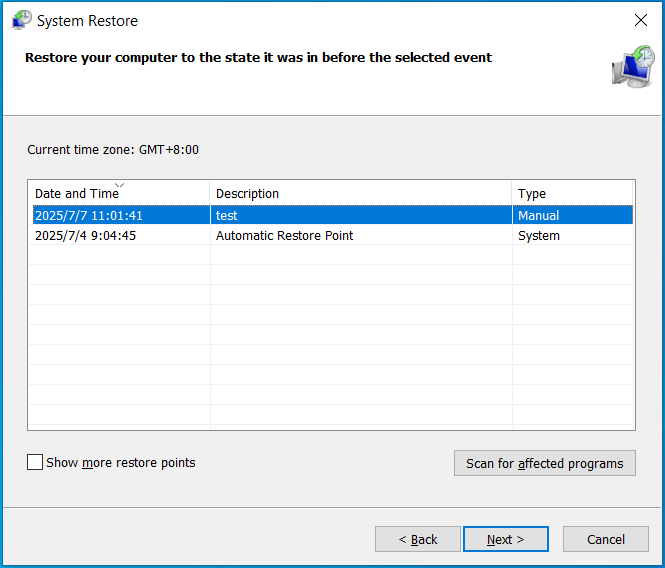
Passo 4: conclua a operação de restauração seguindo as instruções na tela.
#2. Verifique as configurações da Proteção do Sistema
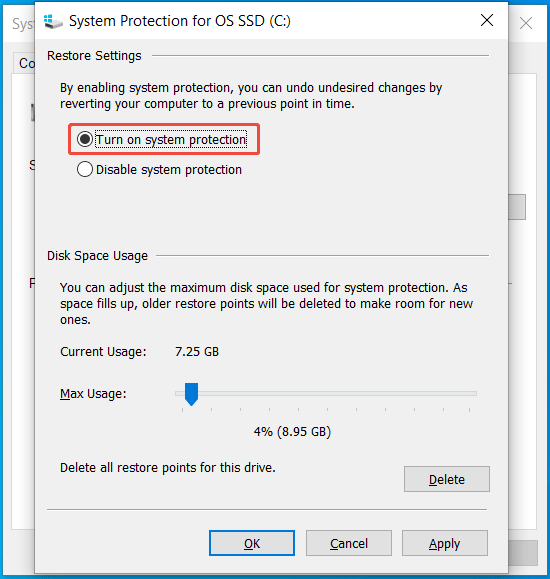
Se a Proteção do Sistema estiver desativada, o sistema pode exibir a mensagem “A restauração do Sistema não foi concluída com êxito”. Para resolver esse problema facilmente, ajuste as configurações através dos passos abaixo.
Passo 1: na aba Proteção do Sistema, selecione a unidade C em Configurações de Proteção e verifique se o status de Proteção está Desativado.
Passo 2: caso ele esteja desativado, clique no botão Configurar e marque a opção Ativar a proteção do sistema.
Passo 3: Por fim, clique em Aplicar > OK para aplicar a alteração.
#3. Execute uma inicialização limpa
Às vezes, o erro “A restauração do Sistema não foi concluída com êxito” no Windows 11/10 decorre de aplicativos de terceiros corrompidos ou com defeito.
Para descartar conflitos de software, faça uma inicialização limpa conforme os passos abaixo. Esse modo roda o sistema apenas com os drivers e programas essenciais.
Passo 1: na barra de pesquisa do Windows, digite msconfig e pressione Enter para abrir a Configuração do Sistema.
Passo 2: na seção Geral, desmarque a opção Carregar itens de inicialização.
Passo 3: na aba Serviços, marque Ocultar todos os serviços Microsoft e depois clique em Desativar todos.
Passo 4: clique em Aplicar e OK.
Passo 5: vá para Inicializar > abra o Gerenciador de Tarefas e desative os programas de inicialização.
Passo 6: aplique as alterações e reinicie o sistema.
Agora, tente fazer uma restauração do sistema novamente. Se o erro persistir, continue verificando se outros programas têm problemas que estão interrompendo o processo de restauração e desinstale os aplicativos suspeitos. Por fim, reinicie o PC normalmente.
#4. Execute a Restauração do Sistema no Modo de Segurança
Além de rodar a Restauração do Sistema no Windows 11/10 em seu estado normal, você pode fazer isso no Modo de Segurança. O Modo de Segurança é um modo diagnóstico, iniciando o sistema com um conjunto mínimo de drivers e serviços.
Vejamos a seguir como contornar o erro “A restauração do Sistema não foi concluída com êxito”.
Passo 1: na barra de pesquisa do Windows, pesquise por msconfig para abrir a janela de Configurações do Sistema. Assim que estiver nela, vá para a aba Inicialização.
Passo 2: marque a caixa de Inicialização segura nas Opções de inicialização.
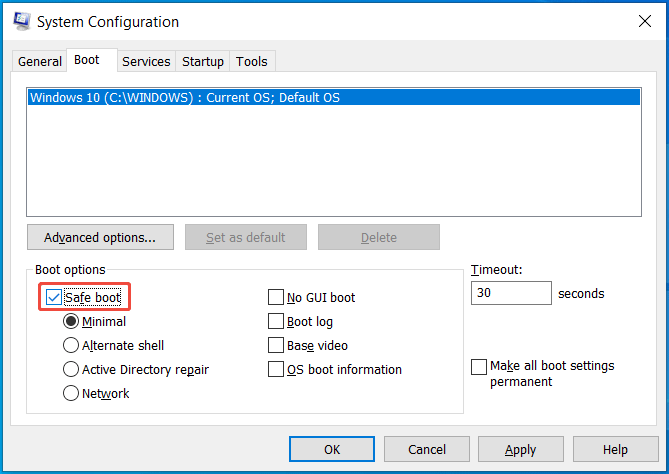
Passo 3: clique em Aplicar > OK > Reiniciar.
Passo 4: no Modo de Segurança, pressione as teclas Win + R, digite sysdm.cpl e clique em OK.
Passo 5: navegue até Proteção do Sistema > Restauração do Sistema e conclua o processo de restauração.
#5. Corrija os arquivos corrompidos do sistema
A restauração do sistema pode não ser concluída com êxito devido a arquivos corrompidos do sistema. Nesses casos, a execução do utilitário de Verificação de Arquivos do Sistema (SFC) pode ser uma solução, já que a ferramenta verifica e repara a corrupção.
Veja como fazer isso:
Passo 1: abra um Prompt de Comando elevado no Windows 11/10: digite cmd na pesquisa do Windows e clique em Executar como administrador.
Passo 2: digite sfc /scannow e pressione Enter.
Passo 3: após a verificação do SFC, execute o comando: DISM.exe /Online /Cleanup-image /Restorehealth.
#6. Execute o CHKDSK no Prompt de Comando
Os erros no disco rígido são uma causa muito comum de falhas na restauração do sistema. Assim, você pode rodar o CHKDSK para detectar e corrigir problemas no sistema de arquivos ou no disco que interferem no processo de restauração.
Passo 1: inicie o Prompt de Comando com permissões de administrador.
Passo 2: digite chkdsk /f /r e pressione Enter.
- /f: corrige erros no disco, incluindo erros lógicos do sistema de arquivos e outros que impedem o funcionamento adequado do disco.
- /r: localiza setores defeituosos e recupera informações legíveis.
Passo 3: digite Y para verificar na próxima vez que o sistema reiniciar.
Ao final, confira se o erro continua ocorrendo.
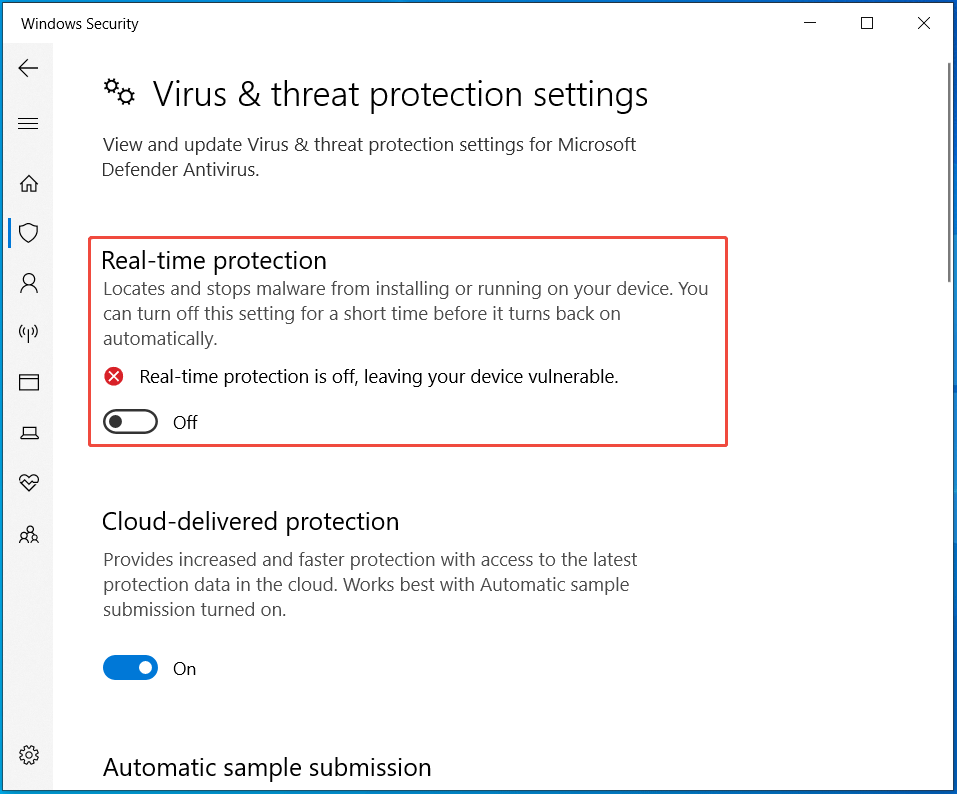
#7. Desative seu software antivírus
Desativar o antivírus não é uma boa ideia, pois você pode se expor a várias ameaças. No entanto, em certos casos, é preciso fazer isso quando a Restauração do Sistema apresenta erros devido à interferência do antivírus.
Para desativar a Segurança do Windows:
Passo 1: busque o recurso de Segurança do Windows na barra de pesquisa do Windows 11/10 e abra o resultado correspondente.
Passo 2: vá para a seção Proteção contra vírus e ameaças > Gerenciar as configurações.
Passo 3: desative a Proteção em tempo real.
Essas são algumas soluções gerais para corrigir o erro “A restauração do Sistema não foi concluída com êxito”. Se você encontrar esse problema, basta testá-las uma a uma.
Como corrigir 5 erros específicos da Restauração do Sistema
Em certos casos, a Restauração do Sistema não é concluída e a falha é acompanhada por um código de erro. Na próxima seção, nosso foco consiste em como solucionar os erros de Restauração do Sistema de números 0x80070091, 0x8000ffff, 0x80070005, 0x80070017 e 0x8007045b.
Erro de Restauração do Sistema 0x80070091
Nesse caso, a mensagem de erro exibida será a seguinte:
“A Restauração do Sistema não foi concluída com êxito. Os arquivos do sistema e configurações do seu computador não foram alterados. A restauração do sistema falhou ao restaurar o diretório a partir do ponto de restauração. Um erro não especificado ocorreu durante a Restauração do Sistema. (0x80070091)”.
Para resolver o erro 0x80070091, tente uma das duas soluções comprovadas fornecidas pelos usuários do fórum da Microsoft.
1ª opção: renomear a pasta WindowsApps no Modo de Segurança
Passo 1: inicialize seu PC no Modo de Segurança. Já mencionamos acima como entrar no msconfig.
Passo 2: abra o Prompt de comando como administrador.
Passo 3: digite os comandos abaixo um a um e pressione Enter após cada um:
- cd C:\Program Files
- takeown /f WindowsApps /r /d Y
- icacls WindowsApps /grant “%USERDOMAIN%\%USERNAME%”:(F) /t
- attrib WindowsApps -h
- rename WindowsAppsWindowsApps.old
Passo 4: reinicie o Windows e execute a Restauração do Sistema. Agora, o código de erro de 0x80070091 não deve mais ser exibido.
2ª opção: renomear a pasta WindowsApps no WinRE
Passo 1: pressione e segure a tecla Shift e pressione Start para acessar o WinRE. Agora, inicialize o Windows 11/10 no Ambiente de Recuperação (WinRE).
Passo 2: vá para Solução de problemas > Opções avançadas > Prompt de comando.
Passo 3: execute estes comandos:
- cd C:\Program Files
- attrib WindowsApps -h
- rename WindowsAppsWindowsApps.old
Erro da Restauração do Sistema 0x8000ffff
Às vezes, a Restauração do Sistema não pode ser concluída com êxito devido ao código de erro 0x8000ffff. Para corrigir a mensagem “Um erro não especificado ocorreu durante a restauração do sistema. (0x8000ffff)”, tente estas soluções:
- Execute o Verificador de Arquivos do Sistema e o DISM (Gerenciamento e Manutenção de Imagens de Implantação)
- Use o CHKDSK no CMD
- Use outro ponto de restauração
Os passos detalhados podem ser encontrados na parte 2.
A restauração do sistema não conseguiu acessar um arquivo 0x80070005
No pop-up de erro de Restauração do Sistema, você pode ver a mensagem “Um erro não especificado ocorreu durante a Restauração do Sistema. (0x80070005)”. Isso pode ocorrer quando um programa antivírus está rodando no seu computador.
Para resolver o erro de restauração do sistema 0x80070005, tente desativar o antivírus ou sair de aplicativos antivírus de terceiros.
Além disso, certifique-se de que o serviço Cópia de Sombra de Volume está rodando.
Passo 1: pressione as teclas Win + R, digite Services.msc e pressione Enter.
Passo 2: desça até encontrar o recurso de Cópia de Sombra de Volume e clique duas vezes neste serviço para abrir a janela de Propriedades .
Passo 3: selecione a opção Automática no campo Tipo de inicialização.
Passo 4: Salve a alteração.
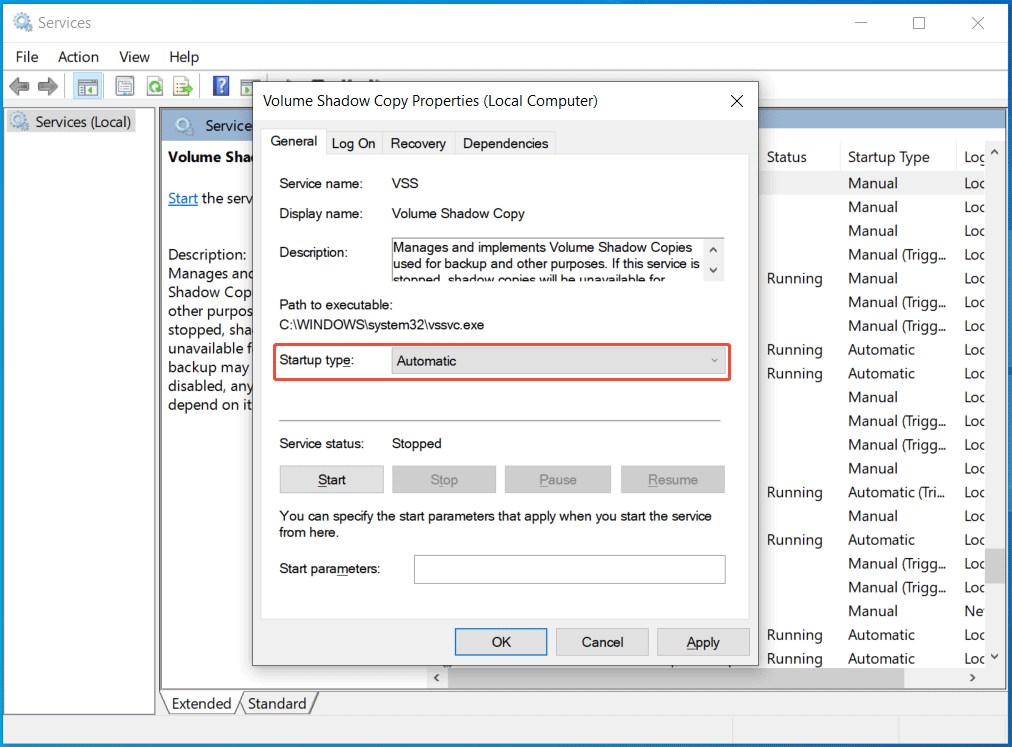
Passo 5: faça o mesmo para outros dois serviços: Agendador de Tarefas e o Microsoft Software Shadow Copy Provider, que é o provedor de serviços de cópia de sombra.
Depois disso, reinicie seu Windows 11/10 e verifique se a Restauração do Sistema parou de apresentar o erro 0x80070005.
A restauração do sistema não foi concluída com êxito 0x80070017
Caso a Restauração do Sistema não tenha conseguido extrair um arquivo e apresente o erro 0x80070017, estas soluções podem funcionar:
- Execute a Verificação de Arquivos do Sistema e o DISM
- Execute o CHKDSK
- Execute uma inicialização limpa
- Execute a Restauração do Sistema no Modo de Segurança
Erro na Restauração do Sistema 0x8007045b
O erro de restauração do sistema de código 0x8007045b normalmente ocorre quando qualquer arquivo está sendo criptografado pelo Sistema de Arquivos de Criptografia (EFS) no ponto de restauração.
Ao restaurar o sistema, a ferramenta Restauração do Sistema cria uma tarefa de desligamento. Como o serviço do EFS é interrompido, o processo de restauração falha com o código de erro 0x8007045b.
Então, como resolver esse erro? Tente uma solução alternativa da Microsoft.
Passo 1: execute o Prompt de Comando com direitos de administrador.
Passo 2: digite reagentc /boottore e pressione Enter. Se o Windows RE estiver desativado, instale-o e execute reagentc /enable.
Passo 3: reinicie a máquina para entrar no WinRE. Neste modo, o EFS está sempre rodando.
Passo 4: vá para Solução de problemas > Opções avançadas > Restauração do sistema e siga as instruções para iniciar o processo.
Como usar o MiniTool ShadowMaker para backup e recuperação do sistema
O erro “A restauração do Sistema não foi concluída com êxito” sempre impede que você retorne o PC a um estado anterior em caso de problemas no sistema. Para evitar esse tipo de situação, você pode querer buscar uma solução confiável de backup e recuperação para Windows, sem perder muito tempo procurando métodos para resolver erros de Restauração do Sistema.
Por isso, recomendamos utilizar o MiniTool ShadowMaker para fazer backup do sistema operacional quando ele estiver saudável. Este programa é um software de backup profissional compatível com Windows 11/10/8/7 e Windows Server 2022/2019/2016.
Além de criar um backup de imagem do sistema, ele conta com recursos de backup e recuperação de discos, partições, pastas e arquivos. Mesmo que você não consiga inicializar o sistema normalmente, é possível usar esse programa para criar uma unidade inicializável, inicializar o sistema a partir dessa unidade e realizar a recuperação.
O software também oferece uma função importante de backup incremental ou diferencial que salva apenas os dados alterados . Além disso, você pode criar backups regulares para dados importantes.
Vejamos agora como fazer backup do sistema e restaurá-lo para um estado anterior.
Backup do sistema
Passo 1: conecte um disco ou drive externo ao seu computador. Instale e inicie o MiniTool ShadowMaker.
MiniTool ShadowMaker TrialClique para baixar100%Limpo e seguro
Passo 2: na seção de Backup, o sistema atual é selecionado como a origem. Basta ir em DESTINO para selecionar o drive externo conectado.
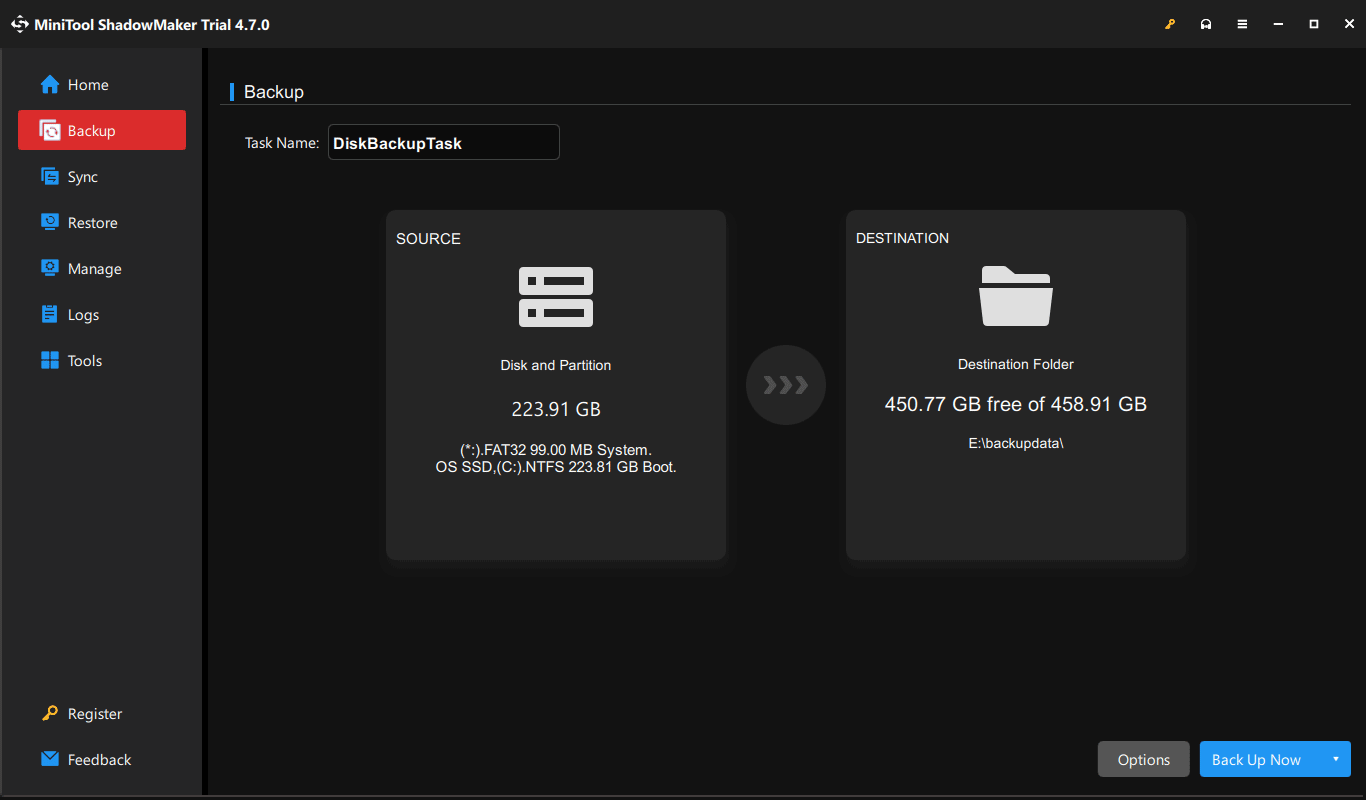
Passo 3: execute o backup do sistema clicando em Fazer backup agora.
Recuperação do Sistema
Para restaurar o Windows a partir do backup do sistema criado, siga estes passos:
Passo 1: vá para Ferramentas > Mídia inicializável para criar um drive USB inicializável.
Passo 2: reinicie o Windows a partir desse pen drive e inicie o MiniTool ShadowMaker.
Passo 3: na página de Restauração, clique no botão Restaurar ao lado do backup do sistema criado. Se ele não estiver listado, clique em Adicionar Backup e selecione a opção desejada.
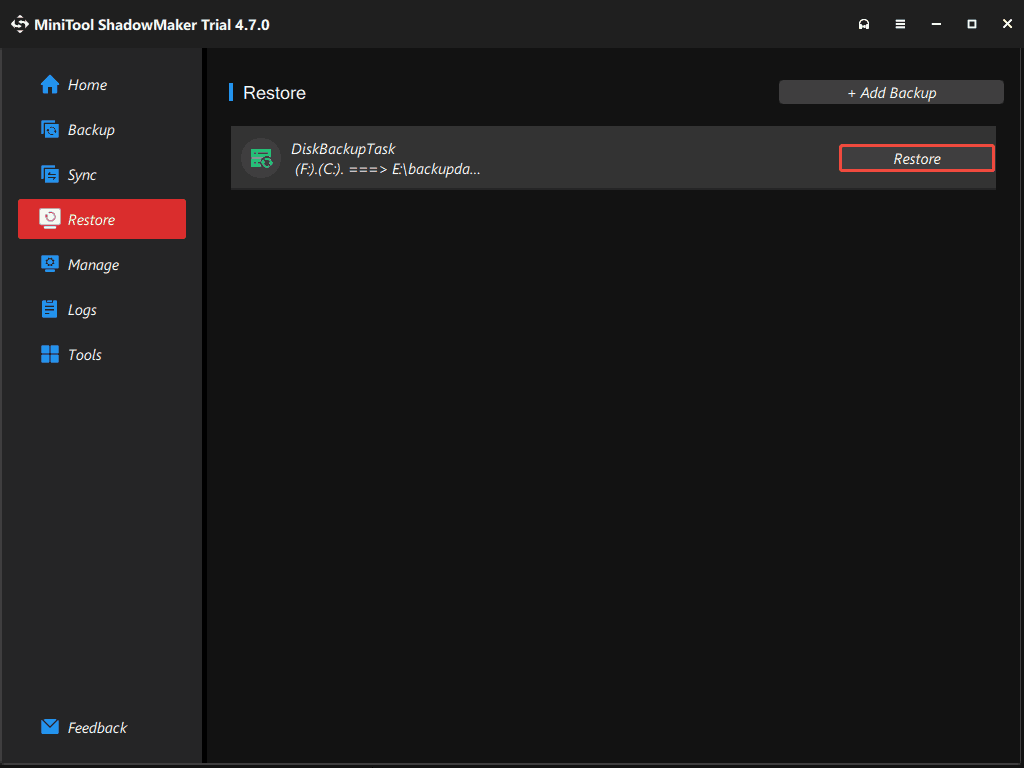
Passo 4: siga os passos mostrados na tela para finalizar a recuperação do sistema sem erros.
Conclusão
Não é difícil corrigir o problema “A Restauração do Sistema não foi concluída com êxito” no Windows 11/10, incluindo os erros específicos como 0x80070091, 0x8000ffff, 0x80070005, entre outros. Basta seguir as instruções detalhadas neste guia completo.
Além disso, para fazer backup e restaurar seu PC em caso de problemas, recomendamos fortemente o MiniTool ShadowMaker. Execute este programa profissional de backup para proteger seus arquivos e facilitar possíveis recuperações de dados.
Se você encontrar qualquer problema ao usar os programas MiniTool, entre em contato com nossa equipe pelo e-mail [email protected].
A Restauração do Sistema não foi concluída com êxito – Perguntas frequentes
1. Digite Criar um ponto de restauração na barra de pesquisa do Windows e pressione Enter.
2. Clique em Restauração do Sistema > Avançar.
3. Escolha um ponto de restauração.
4. Clique emAvançar > Concluir.
Comentários do usuário :