
Las unidades de estado sólido (SSD) y los discos duros (HDD) son dispositivos de almacenamiento de datos para ordenadores. Los SSD se han convertido en la solución de almacenamiento estándar por su alto rendimiento. Si has adquirido un ordenador portátil o un ordenador de sobremesa durante los últimos años, casi seguro que lleva SSD instalado como unidad de arranque.
No obstante, en algunas situaciones, sigue siendo necesario utilizar discos duros tradicionales, sobre todo cuando se necesita más espacio en un ordenador de sobremesa.
Si estás pensando en actualizar o cambiar tu disco duro, es importante conocer los detalles de los SSD y los discos duros. A continuación, vamos a ver una comparación para que puedas decidir cuál debes elegir en cada situación.
SSD vs HDD
Si comparamos un SSD frente a un HDD, se diferencian tanto en tecnología como en características. En pocas palabras, los SSD ofrecen fiabilidad, durabilidad y rendimiento superiores porque no llevan piezas móviles. Sin embargo, los discos duros que utilizan componentes mecánicos suelen utilizarse por su mayor capacidad de almacenamiento a precios muy bajos.
A continuación, vamos a ofrecerte un desglose detallado que te ayudará a conocer las principales diferencias entre los discos duros y los SSDs.
#1. Tecnología HDD vs SSD
Acerca de los SSD
Un SSD utiliza memoria flash NAND basada en memoria no volátil para guardar los datos en celdas de memoria. Esto quiere decir que los datos se podrán conservar incluso después de apagar el ordenador. Además, esta tecnología nos ofrece una manera rentable de almacenar datos con una alta velocidad y con buena fiabilidad.
Comparados con los discos duros tradicionales, un SSD no tiene piezas móviles. Esto permite que ofrezcan una velocidad de acceso mayor, mayor resistencia al maltrato físicos, menor latencia y un funcionamiento más silencioso.
Además, al no tener piezas móviles, el SSD es muy compacto, lo que lo convierte en una opción muy popular para las tabletas y los portátiles.
Sobre los discos duros
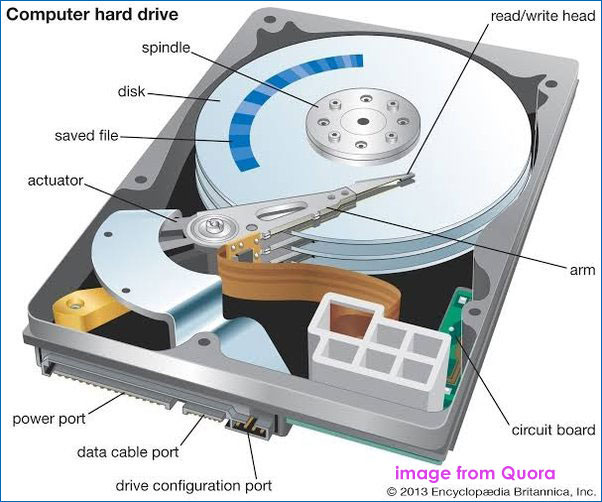
Una unidad de disco duro lleva varios componentes mecánicos clave, entre los que se incluyen los platos de escritura, un eje, el cabezal de lectura/escritura y un brazo actuador.
Los discos duros utilizan un almacenamiento magnético para almacenar y recuperar información digital de uno o más platos que giran rápidamente. Estos platos se encuentran recubiertos de material magnético. Los datos se escriben y se leen con un cabezal de lectura/escritura que va montado en un brazo mientras que el plato gira.
#2. SSD vs HDD: factor de forma
Los SSD y los HDD ofrecen factores de forma diferentes que les permiten adaptarse a distintos dispositivos y situaciones de uso.
Los discos duros vienen en dos factores de forma:
- 2,5 pulgadas: son los que se encuentra habitualmente en los ordenadores portátiles.
- 3,5 pulgadas: normalmente se utilizan en ordenadores sobremesa.
El tamaño estandarizado contribuye a facilitar el mantenimiento y la sustitución cuando ocurre cualquier problema. En la actualidad, en casi todos los discos duros tradicionales se utiliza la interfaz SATA (Serial ATA) para conectarlos al ordenador.
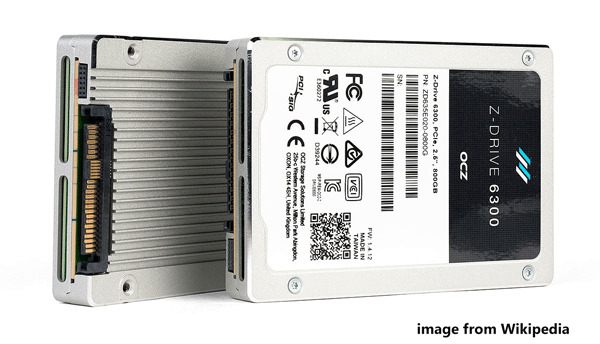
Las unidades de estado sólido ofrecen una gama de factores de forma:
- 2,5 pulgadas: este tipo de SSD es compatible con las bahías de los ordenadores de sobremesa y también de los portátiles. Es sencillo instalar un SSD conectada a la interfaz SATA.
- M.2: es un formato más pequeño y rectangular que va conectado directamente a la placa base. El SSD M.2 utiliza la interfaz SATA o NVMe (por medio de PCIe). El SSD SATA M.2 puede ofrecer velocidades de hasta 6 Gb/s. Gracias a la interfaz PCIe, los SSD NVMe M.2 pueden proporcionar velocidades todavía más altas y latencias menores.
- mSATA: este tipo de SSD utiliza la interfaz mini-SATA (mSATA). Resulta ideal para los ordenadores portátiles y para las tabletas que tienen un espacio limitado. Comparados con los SSD estándar de 2,5 pulgadas, el SSD mSATA tiene un formato más pequeño.
- U.2: Las unidades SSD U.2 utilizan la interfaz U.2 para conectarse al ordenador. Físicamente, las unidades SSD U.2 se parecen a las unidades HDD y SSD estándar de 2,5 pulgadas.
#3. Velocidad de SSD vs HDD
En cuanto a la velocidad de lectura/escritura, los SSD son más rápidos que los HDD. Esto es gracias a la memoria flash NAND, un SSD puede acceder a los datos, arrancar el SO y tiempos de carga de aplicaciones mucho más rápidos. Así, pueden servir para aumentar significativamente el rendimiento general de un PC. Aquí es donde los SSD brillan.
Por otra parte, la naturaleza mecánica de los discos duros supone un límite para su rendimiento en general. Aunque los fabricantes de discos duros trabajan para mejorar las velocidades de transferencia de datos sin descanso y reducir la latencia, su rendimiento está limitado.
Velocidades de lectura/escritura
Por lo general, los SSD son capaces de ofrecer velocidades de lectura/escritura entre los 500 MB/s y 3500 MB/s, o incluso superiores. Por el contrario, los discos duros tienen velocidades que oscilan entre 30 y 150 MB/s. Esto es debido a que los discos duros dependen de piezas mecánicas, sobre todo de la velocidad de rotación de los platos giratorios.
Tiempo de arranque
Hablando sobre el tiempo de arranque, un SSD supera a cualquier HDD. El tiempo medio de arranque de un SSD es de 10-20 segundos, mientras que un disco duro tarda 30 – 40 segundos o más en arrancar.
#4. Capacidad del HDD frente al SSD
En cuanto a la capacidad, los disco duros suelen tener más capacidad que los SSDs.
Los discos duros de nivel consumidor oscilan entre los 500 GB y 4 TB: para un uso básico del ordenador, es suficiente con disponer de entre 500 GB a 1 TB. Para guardar archivos y juegos de gran tamaño, es recomendable 1 TB o 2 TB. Si necesitas configurar RAID o realizar tareas intensivas, como editar vídeo de alta resolución, te redomendamos 4 TB o más.
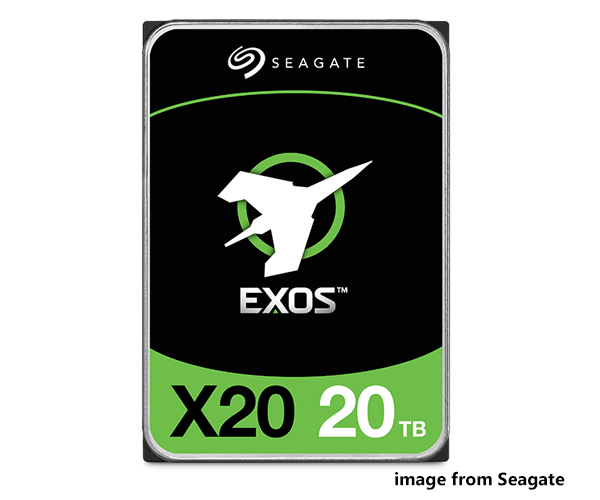
Los discos duros empresariales pueden tener 20 TB o más: por ejemplo, Seagate Exos X20 ofrece un espacio de 20 TB de almacenamiento. El disco duro para centros de datos WD Ultrastar DC HC680 ofrece 28 TB de capacidad.
Los SSD para consumidores se encuentran disponibles con capacidades de 128 GB, 256 GB, 512 GB, 1 TB, 2 TB y 4 TB: 128 GB o 256 GB se utilizan para las tareas informáticas básicas y para las aplicaciones ligeras. Para la informática diaria y juegos ligeros, conviene mínimo tener un SSD de 512 GB. Valora una capacidad de 1 TB, 2 TB o 4 TB si necesitas manejar archivos grandes, editar vídeos o jugar.
Los SSD empresariales pueden ofrecer 16 TB o más de espacio de almacenamiento: por ejemplo, un SSD SanDisk G-RAID Shuttle dispone de 16 TB de espacio.
N.º 5. Vida útil de un SSD vs disco duro
¿Cuánto duran los SSD? La vida útil media de un SSD es de entre 5 y 10 años. No obstante, esto puede variar según ciertos factores, como el total de bytes escritos (TBW), las escrituras diarias de la unidad (DWPD), etcétera.
¿Cuál es la vida útil de los HDD? La mayoría de los discos duros duran entre 3 y 5 años. Sin embargo, con un cuidado y mantenimiento adecuados, duran hasta 10 años o más.
N.º 6. Precio de los SSD comparado con los discos duros
En cuanto al precio, los discos duros son bastante más asequibles, sobre todo los de mayor capacidad. Estos dispositivos nos ofrecen una manera rentable de almacenar grandes cantidades de datos.
Por lo general, los SSD son más caros por GB, aunque cada vez se van volviendo más asequibles.
#7. Durabilidad de los SSD vs HDD
Los SSD son más duraderos que los HDD.
SSD: debido a la ausencia de piezas móviles, les afectan menos los daños físicos, como vibraciones, golpes y caídas. Además, los SSD son muy fiables en condiciones ambientales adversas.
HDD: los platos giratorios y demás componentes mecánicos los hacen más propensos a sufrir daños físicos. En condiciones adversas, los discos duros pueden sufrir problemas fácilmente.
#8. Consumo de energía de HDD frente a SSD
SSD: es una unidad de estado sólido y consume mucha menos energía, porque no tiene piezas mecánicas.
HDD: Un disco duro consume más energía, porque sus componentes mecánicos móviles requieren más potencia.
N.º 9. SSD vs HDD para juegos
Los juegos instalados en un SSD arrancan más rápido que los instalados en un disco duro tradicional. Los SSD pueden ahorrarte algunos minutos de tiempo al cargar cada sesión de juego y ofrecerte una experiencia más fluida.
Resumen de las diferencias entre SSD y HDD
| Característica | SSD | HDD |
| Formato | 2,5 pulgadas, M.2, mSATA, U.2 | 2,5 pulgadas, 3,5 pulgadas |
| Capacidad | Capacidades más pequeñas | Mayor espacio de almacenamiento a un menor coste por GB |
| Velocidad | Más rápida (500 a 3500 MB/s) | Más lenta (de 30 a 150 MB/s) |
| Vida útil | De 5 a 10 años | 3-5 años |
| Coste por GB | Más alto | Más bajo |
| Durabilidad | Más duradero gracias a la memoria flash NAND | Menos duradero por las piezas móviles |
| Ruido | Sin ruido | Ruido perceptible |
| Consumo | Menor consumo | Más consumo |
Cómo elegir: HDD frente a SSD
Preguntas frecuentes: SSD vs HDD, ¿cuál es mejor? ¿Deberías elegir un SSD o HDD?
Resumiendo, las unidades de estado sólido son mejores que los discos duros tradicionales por su velocidad superior, por lo silencioso de su funcionamiento, por su gran eficiencia energética y durabilidad. En caso de que el rendimiento sea un factor clave para ti, utiliza un SSD.
No obstante, el disco duro es la opción más adecuada si buscas un espacio de almacenamiento mayor a un menor coste.
Cuándo utilizar un SSD
En estas situaciones, es mejor elegir un SSD:
- Quieres un arranque más rápido, carga más rápida de las aplicaciones y un sistema más ágil.
- Quieres que tus videojuegos funcionen con una latencia reducida y procurar una experiencia más fluida.
- Necesitas editar fotos y vídeos en alta resolución.
- Trabajas con archivos grandes y accedes a los datos con frecuencia .
- Viajas a menudo (por su gran durabilidad).
Cuándo elegir un disco duro
Utilizar una unidad de disco duro en estas situaciones:
- Se necesita una gran capacidad de almacenamiento, pero el presupuesto es limitado.
- No te importa demasiado la velocidad de arranque de tu ordenador o la de ejecución de tus programas.
- Quieres guardar archivos de gran tamaño, como vídeos, copias de seguridad, fotos y archivos.
- Tienes previsto crear matrices de discos.
Combinación de SSD y HDD
Puedes utilizar un SSD y un HDD al mismo tiempo en el mismo ordenador. Puede ser muy beneficioso instalar el sistema operativo en el SSD y almacenar los datos en el disco duro. De esta manera, tu ordenador experimentará un rendimiento óptimo y dispondrá de espacio suficiente de almacenamiento para los archivos.
Prácticas recomendadas para mantener tu disco
Tanto si utilizas un SSD como un disco duro tradicional, es algo básico mantener el disco duro en buen estado de funcionamiento y prolongar su vida útil al máximo posible. Cuida de tu disco con algunos de estos consejos.
Mantener el SSD
N.º 1. Actulizar el firmware con regularidad
Los fabricantes de SSDs van lanzando actualizaciones de firmware para mejorar el rendimiento, corregir errores y aumentar la seguridad. Asegúrate de instalar las actualizaciones disponibles para tu SSD.
Para hacer esto, es necesario consultar la página web del proveedor, descargar e instale las últimas actualizaciones del firmware. O bien, utilizar la herramienta de administración de SSD del fabricante para realizar la actualización.
N.º 2. Evitar la desfragmentación
Normalmente, no se desfragmenta el SSD. Esto es porque puede aumentar su desgaste y acortar la vida útil. Además, la tecnología TRIM ayuda a administrar automáticamente el SSD para optimizar su rendimiento y prorrogar su vida útil.
#3. Habilitar TRIM
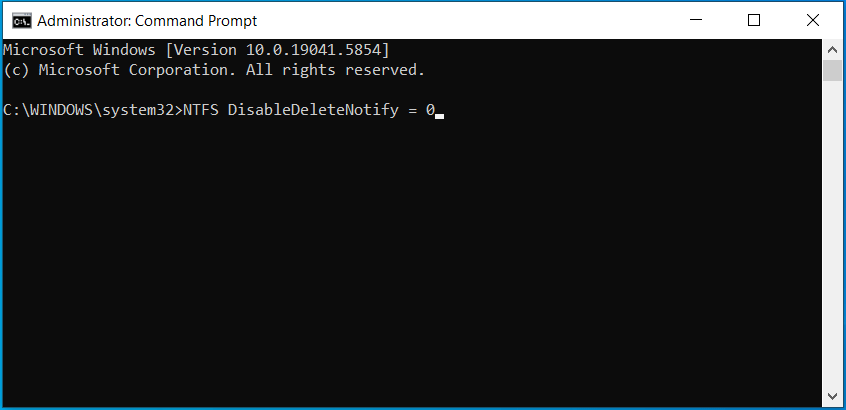
Con TRIM habilitado, el sistema operativo informa al SSD sobre qué bloques de datos ya no se utilizan y se pueden borrar. Esto contribuye a mejorar el rendimiento del SSD y a administrar el espacio libre de forma eficiente.
Para habilitar TRIM, iniciar el símbolo del sistema con permisos de administrador, introducir fsutil behavior set DisableDeleteNotify 0 y presionar Intro.
#4. Administrar el espacio de almacenamiento
¿Cuánto espacio libre hay que dejar en un SSD?
Para garantizar que el rendimiento del SSD es estable, lo mejor será mantener alrededor de un 20% de espacio libre en la unidad de estado sólido. Cuando el SSD esté lleno, puedes liberar algo de espacio en el disco. Puedes utilizar el Liberador de espacio en disco o el software profesional de optimización del PC con Windows MiniTool System Booster, para quitar aplicaciones que no usas y limpiar tu PC.
MiniTool System Booster TrialHaz clic para Descargar100%Limpio y seguro
Mantener los discos duros
Para mantener tu unidad de disco duro, puedes tomar estas medidas:
- Actualizar el sistema y los controladores regularmente: acceder a Windows Update en Configuración, comprueba si hay actualizaciones disponibles e instálalas.
- Desinstalar las aplicaciones que no utilices: acceder al Panel de control, ir a Desinstalar un programa en Programas. A continuación, seleccionar la aplicación que deseas desinstalar.
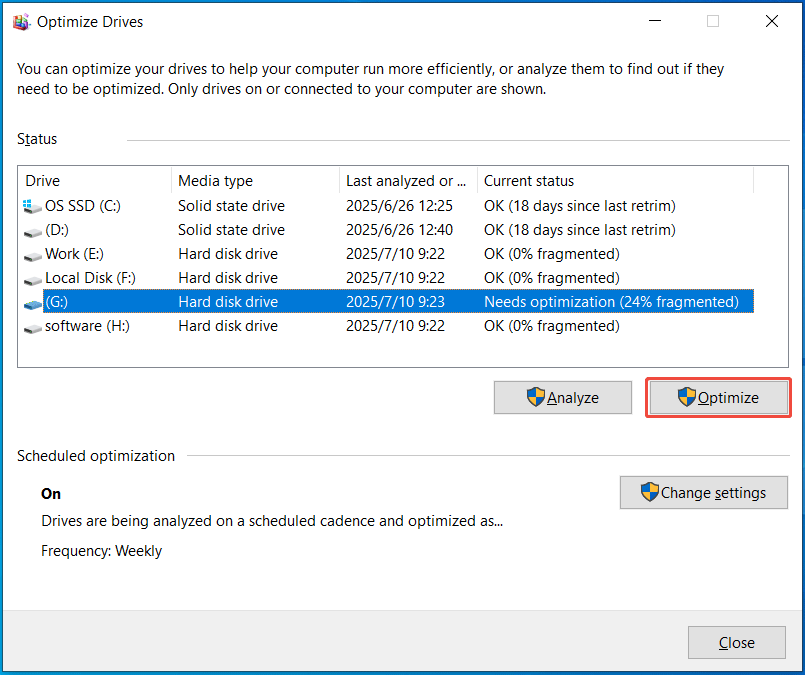
- Desfragmentar tu HDD: escribir “desfragmentar y optimizar unidades” en Buscar, presiona Intro para abrir la ventana de Optimizar unidades. A continuación, hay que seleccionar la unidad de disco duro y presionar en Optimizar.
Cómo actualizar un disco duro
En cuanto a la comparación entre un SSD y un HDD, ya sabes que los SSD tienen una gran velocidad, mientras que los HDD proporcionan un gran espacio de almacenamiento. Por lo tanto, si utilizas un HDD, te recomendamos encarecidamente actualiza a un SSD para disfrutar de un mucho mejor rendimiento.
Cuando actualizar tu disco
Cuando aprecies indicios de fallo, ves que sistema tiene un rendimiento deficiente o el espacio de almacenamiento sea insuficiente, puede ser el momento de actualizar tu disco duro.
Caso 1: Indicios de fallo del disco duro
- Ruidos raros: si escuchas chasquidos, zumbidos, chirridos o golpes repetitivos, seguro están indicando un fallo del disco duro.
- Corrupción de datos: es necesario cambiar el disco duro siempre que aparezca una advertencia de que tienes sectores defectuosos o corrupción de datos.
- Errores SMART: puede ser que te aparezcan errores como “estado SMART defectuoso“, «error de disco duro 301», “error SMART previsto en el disco duro”, etcétera. Estos errores nos indican un fallo en el disco.
- Errores y fallos frecuentes: no es posible acceder a los datos, el PC se bloquea sin parar y aparecen errores BSOD frecuentemente.
Caso 2: Se está agotando el espacio en disco
Si te quedas sin espacio, es necesario realizar una actualización para tener espacio para las actualizaciones del sistema, instalar aplicaciones y para los archivos nuevos. Además, una vez que el disco duro se llena, puede que te cueste encontrar y acceder a los archivos.
En serio, disponer de menos espacio puede afectar al rendimiento del PC, algo que se traduce en tiempos de respuesta lentos y posibles errores y fallos.
Caso 3: Cuellos de botella en el rendimiento
- Arranque lento: como indicamos en la sección SSD vs HDD, un HDD puede ser un factor importante a la hora de iniciar el sistema. La actualización a un SSD ayuda a reducir el tiempo de arranque considerablemente.
- Tiempo de carga de los juegos: los SSD ayudan a acelerar los tiempos de carga y a mejorar el rendimiento general de los juegos.
- Tiempo de respuesta lento de las aplicaciones: hay que valorar la posibilidad de actualizar a un SSD cuando experimentes retrasos frecuentes al abrir las aplicaciones.
Qué hay que tener en cuenta antes de proceder
Antes de actualizar un HDD a un SSD, has de tener en cuenta algunas cosas.
N.º 1. Hacer una copia de seguridad de tus datos importantes
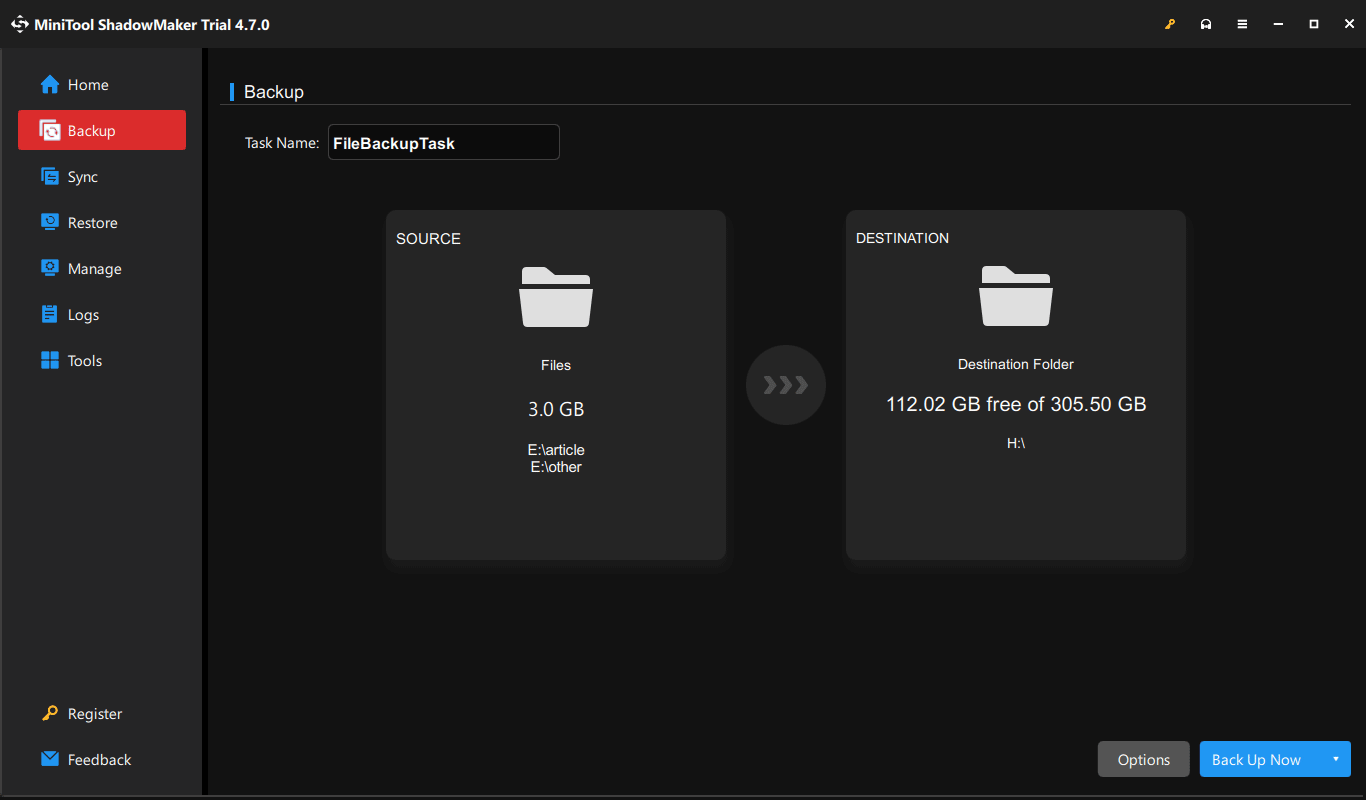
Es fundamental hacer copias de seguridad de todos sus datos importantes en una unidad externa para evitar perder datos. Para hacer una copia de seguridad de tus datos, te recomendamos utilizar el software de copia de seguridad MiniTool ShadowMaker.
Este programa nos permite realizar copias de seguridad de archivos fácilmente, copias de seguridad de carpetas, de sistemas operativos, particiones y discos completos. Por si fuera poco, puede realizar copias de seguridad automáticas, incrementales y diferenciales.
Solo tienes que instalarlo en tu PC y empezar con la copia de seguridad de tus datos.
MiniTool ShadowMaker TrialHaz clic para Descargar100%Limpio y seguro
N.º 2. Elegir el SSD adecuado
Asegúrate de que el SSD nuevo es compatible con su ordenador. Debes tener en cuenta el factor de forma de la unidad, su capacidad y velocidad.
Vamos a verlo con detalle.
Formato: los SSD se encuentran disponibles en distintas formas, como M.2, SATA, etcétera, como indicamos en la sección de este artículo SSD vs HDD. Es necesario elegir el adecuado para la ranura M.2 o a la bahía de la unidad de tu equipo.
Capacidad: ¿Cuánto espacio de almacenamiento necesitas? Primero has de determinar tus necesidades. A continuación, sabrás el tamaño que debe tener la unidad de estado sólido. Por ejemplo, es necesario comprar un SSD de 1 TB para los archivos grandes y para los juegos.
Velocidad: los SSD se caracterizan por tener diferentes velocidades de lectura/escritura. Normalmente, los SSD NVMe son más rápidos que los SSD SATA. Para los juegos, es recomendable un SSD NVMe. Puedes conseguir más información sobre los SSD SATA comparados con los NVMe para juegos.
N.º 3. Cómo actualizar el disco
La gente se pregunta: ¿cómo actualizar el disco?
Para cambiar un HDD antiguo por un SSD nuevo, tenemos dos métodos:
Hacer una nueva instalación del sistema operativo Windows: esto lleva mucho tiempo. Será necesario sustituir el disco y volver a instalar el sistema y las aplicaciones.
Clonar el HDD en el SSD: la clonación es de ayuda para transferir todos los datos del disco duro al SSD, evitando tener que reinstalar el sistema y todas las aplicaciones.
Recomendación: actualizar tu disco a una unidad de estado sólido con el método de clonación para ahorrar tiempo y esfuerzo.
Cómo clonar un HDD en un SSD
¿Cómo actualizarse a un SSD? ¡Es muy sencillo! MiniTool ShadowMaker es realmente útil. No solo es un software de creación de imágenes de disco, sino que también sirve como software de clonación de discos duros.
El software incluye la función Clonar disco, que nos permite clonar un HDD a un SSD y mover Windows a otras unidades. Además, se puede utilizar MiniTool ShadowMaker para clonar una tarjeta SD, una unidad USB u otro dispositivo de almacenamiento a otros dispositivos.
Cuando termine, el SSD tendrá el mismo contenido que el disco duro, incluyendo todos los archivos del sistema, las aplicaciones y los datos que haya guardado el usuario. Puedes configurar el SSD como unidad de inicio para disfrutar de una mayor velocidad. Instala esta herramienta en tu ordenador y empieza de inmediato.
MiniTool ShadowMaker TrialHaz clic para Descargar100%Limpio y seguro
A continuación, detallamos los pasos para clonar un disco duro HDD a un disco SSD y disfrutar de un mejor rendimiento.
Paso 1: Primero, conectar tu SSD a un ordenador con un cable o un adaptador.
Paso 2: Hacer doble clic en MiniTool ShadowMaker y darle a “Seguir probando” (Mantener la versión de prueba) para seguir cargando.
Paso 3: Acceder a la página Herramientas en la parte izquierda. A continuación, hacer clic encima de Clonar disco para seguir adelante.
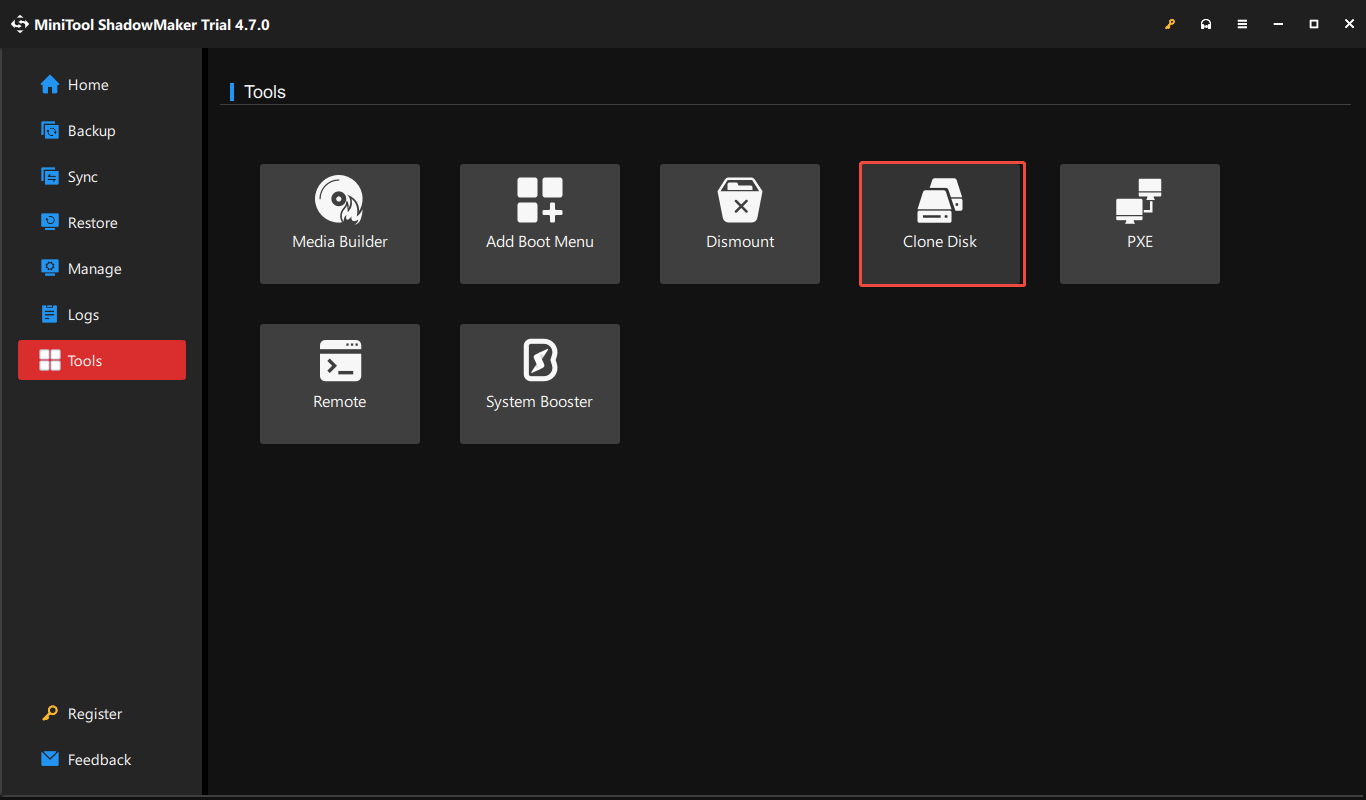
Paso 4: Debes elegir la unidad de origen y la unidad de destino para la clonación. En este caso, queremos clonar un disco duro al SSD, por lo que debemos establecer el HDD como disco de origen y el SSD como disco de destino.
Paso 5: Por último, presionar en Iniciar para dar comienzo al proceso de clonación.
Cómo sustituir un disco duro
Tras la clonación, ha llegado el momento de cambiar el disco duro antiguo por el nuevo SSD.
Retirar el disco duro tradicional
- Apagar el ordenador.
- Abrir la carcasa del ordenador o el panel trasero de tu ordenador portátil.
- Desconectar todos los cables de alimentación que tengas conectados al disco.
- Retirar los tornillos que sujetan la unidad en su ubicación de montaje.
- Deslizar o levantar el disco para extraerlo de la bahía de la unidad.
Instalar el SSD nuevo
- Colocar la unidad de estado sólido en el soporte o la ranura M.2 y utilizar los tornillos para sujetarla.
- Conectar los cables de alimentación.
- Volver a colocar la carcasa o el panel trasero.
- Encender el ordenador y Windows se iniciará desde el SSD nuevo.
En ordenadores portátiles o equipos de sobremesa, los pasos para instalar una unidad SSD pueden ser algo diferentes. Puedes obtener más información en esta guía sobre cómo instalar una unidad SSD en un PC.
Conclusión
En esta publicación encontrarás la respuesta a la pregunta “¿qué es mejor, un SSD o un HDD?”. Tanto los SSD como los HDD tienen sus ventajas. Recomendamos utilizar un SSD si la velocidad y el rendimiento son tus principales prioridades. Si necesitas una gran capacidad, pero dispones de un presupuesto limitado o vas a guardar datos principalmente, un HDD es una opción ideal.
Independientemente del tipo de disco que elijas, es necesario procurarle cierto mantenimiento para prolongar su vida útil. Además, recomendamos actualizar tu disco duro a un SSD siguiendo las instrucciones cuando veas que lo necesitas.
Ahora, ¡disfruta de la velocidad!
Preguntas frecuentes sobre SSD y HDD
2. La capacidad de almacenamiento es menor en general
3. Dispone de un número limitado de ciclos de escritura
4. Es difícil recuperar los datos de un SSD
Sobre la autora

Posición: Columnista
Charlotte es columnista de tecnología centrada principalmente en el sistema operativo Windows, con especialización en gestión de discos, copias de seguridad y recuperación de datos. Le apasiona analizar errores informáticos, identificar sus causas raíz y ofrecer soluciones prácticas. En su tiempo libre, se mantiene al día sobre las últimas novedades en sistemas informáticos y hardware, a la vez que aprende continuamente nuevas tecnologías para ampliar sus conocimientos. Su estilo de redacción es claro y comprensible, lo que hace que temas técnicos complejos resulten accesibles incluso para usuarios con conocimientos informáticos limitados.
Comentarios del usuario :