
Os SSDs e HDDs diferem em vários aspectos importantes, incluindo vida útil, velocidade, capacidade e durabilidade. Neste post, trazemos um guia comparativo completo entre SSD e HDD elaborado pela equipe MiniTool. Com base em nossa análise, você verá porque é recomendável escolher um SSD para desempenho ideal e um HDD para ter mais espaço de armazenamento.
Os drives de estado sólido (SSDs) e discos rígidos (HDDs) são dispositivos de armazenamento de dados em computadores. Os SSDs estão se tornando a solução padrão de armazenamento devido ao seu alto desempenho. Se você comprou um notebook ou PC nos últimos anos, muito provavelmente ele usa um SSD como drive de inicialização.
No entanto, em algumas situações, ainda é necessário usar HDDs tradicionais, principalmente quando um espaço de armazenamento maior é necessário em um PC desktop.
Se você está pensando em fazer upgrade ou trocar seu HD, é fundamental conhecer os detalhes que distinguem SSDs de HDDs. A seguir, faremos uma comparação entre ambos para você para que possa decidir qual escolher.
SSD ou HDD
SSDs e HDDs diferem em tecnologia e recursos. De forma simplificada, os SSDs oferecem confiabilidade, durabilidade e desempenho superiores devido à ausência de peças móveis. No entanto, os HDDs que utilizam componentes mecânicos costumam ser usados devido às suas maiores capacidades de armazenamento a preços baixos.
A seguir, confira uma análise detalhada para ajudar você a conhecer as principais diferenças entre HDDs e SSDs.
#1. Tecnologia: HDD versus SSD
Sobre os SSDs
O SSD utiliza a tecnologia flash NAND, que depende de uma memória não volátil para armazenar dados em células de memória. Isso significa que os dados ficam retidos mesmo quando você desliga o computador. Além disso, essa tecnologia oferece uma forma econômica de armazenar dados com alta velocidade e confiabilidade.
Comparado aos discos rígidos tradicionais, o SSD não tem partes móveis. Isso permite que ele ofereça maior velocidade de acesso, maior resistência a choques físicos, menor latência e operação silenciosa.
Além disso, a ausência de peças móveis torna o SSD muito compacto, tornando-o uma escolha popular para tablets e notebooks.
Sobre os HDDs
O disco rígido consiste em vários componentes mecânicos essenciais, incluindo os pratos, o eixo, a cabeça de leitura/gravação e o braço atuador.
Os HDDs utilizam armazenamento magnético para guardar e recuperar informações digitais em um ou mais pratos que giram rapidamente. Esses pratos são revestidos com material magnético. Os dados são escritos e lidos por uma cabeça de leitura/escrita em um braço enquanto a bandeja gira.

#2. Fator de Forma: SSD x HDD
Os SSDs e HDDs oferecem vários fatores de forma para se adequar a diferentes dispositivos e situações de uso.
Os HDDs possuem dois fatores de forma:
- 2,5 polegadas: esse tipo é comumente encontrado em notebooks.
- 3,5 polegadas: normalmente utilizado em PCs desktop.
O tamanho padronizado contribui para a facilidade de manutenção e substituição em caso de erros. Atualmente, a maioria dos discos rígidos tradicionais utiliza a interface SATA (Serial ATA) para se conectar ao computador.
Os drives de estado sólido estão disponíveis em uma variedade de fatores de forma:
- 2,5 polegadas: esse tipo de SSD é compatível com as baias de drives de desktops e notebooks. É fácil de instalar pela interface SATA.
- M.2: é um formato menor e retangular que se conecta diretamente à placa-mãe. Os SSDs M.2 usam interfaces SATA ou NVMe (via PCIe). O SSD SATA M.2 entrega velocidades de até 6 Gb/s. Devido à interface PCIe, o SSD NVMe M.2 é capaz de entregar velocidades maiores e menor latência.
- mSATA: este tipo de SSD utiliza a interface mini-SATA (mSATA), sendo ideal para notebooks e tablets com espaço limitado. Comparado a um SSD padrão de 2,5 polegadas, um SSD mSATA oferece um fator de forma menor.
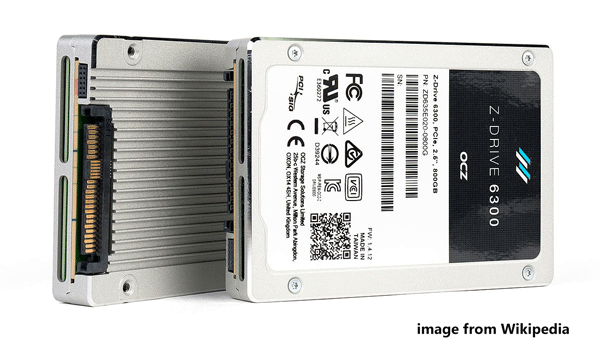
- U.2: osSSDs U.2 usam a interface U.2 para se conectar a um computador. Fisicamente, um SSD U.2 se assemelha a HDDs e SSDs padrão de 2,5 polegadas.
#3. Velocidade: SSD x HDD
Em termos de velocidades de leitura/gravação, os SSDs são mais rápidos que HDDs. Devido ao flash NAND, um SSD pode ter acesso a dados, tempo de inicialização e carregamento de aplicativos mais rápidos. Isso pode melhorar consideravelmente o desempenho geral do PC. É aí que os SSDs brilham.
No entanto, a natureza mecânica dos HDDs limita seu desempenho geral. Embora os fabricantes de discos rígidos trabalhem incansavelmente para melhorar as velocidades de transferência de dados e reduzir a latência, a capacidade desses dispositivos é restrita.
Velocidades de leitura/gravação
Normalmente, os SSDs conseguem entregar velocidades de leitura/gravação que variam de 500MB/s a 3500MB/s, ou até mais. Em contraste, as velocidades dos HDs variam de 30 a 150MB/s. Isso ocorre porque um HDD depende de peças mecânicas, principalmente da velocidade de rotação dos pratos giratórios.
Tempo de inicialização
No quesito tempo de inicialização, os SSDs superam os HDDs. O tempo médio de inicialização de um SSD é de cerca de 10-20 segundos, enquanto um HDD leva de 30 a 40 segundos para inicializar.
#4. Capacidade: HDD x SSD
Em termos de capacidade, os HDDs são superiores aos SSDs.
Os HDDs de uso comum variam de 500GB a 4TB: para uso básico em PCs, 500 GB a 1 TB são suficientes. Para necessidades de armazenamento de arquivos e jogos grandes, considere adquirir um HD de 1 TB ou 2 TB. Se você precisar configurar RAID ou lidar com tarefas intensas como edição de vídeo em alta resolução, recomenda-se obter um HD de 4 TB ou maior.
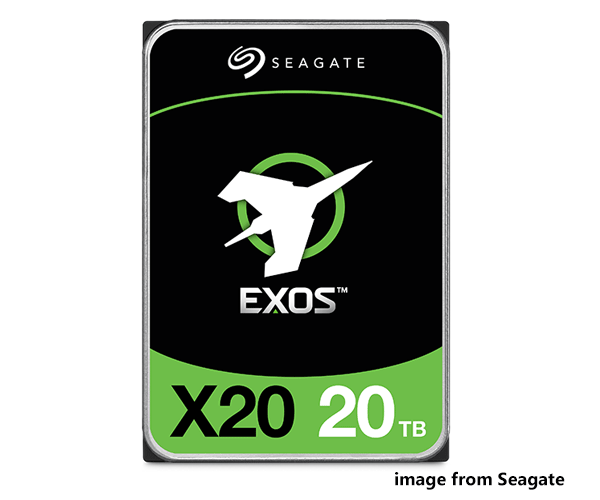
Os HDDs empresariais podem ter até 20TB ou mais: por exemplo, o Seagate Exos X20 oferece 20 TB de espaço de armazenamento. O HDD WD Ultrastar DC HC680 Data Center oferece 28 TB de capacidade.
Os SSDs de uso comum estão disponíveis em 128 GB, 256 GB, 512 GB, 1 TB, 2 TB e 4 TB: os de 128 GB ou 256 GB são usados para tarefas básicas de computação e aplicações leves. Para computadores do dia a dia e jogos leves, use um SSD de 512 GB. Considere adquirir opções de 1 TB, 2 TB ou 4 TB se precisar de espaço para arquivos grandes, edição de vídeo ou jogos.
Os SSDs empresariais podem oferecer 16 TB ou mais de espaço de armazenamento: por exemplo, o SSD SanDisk G-RAID Shuttle oferece 16 TB de espaço de armazenamento.
#5. Vida útil: SSD x HDD
Quanto tempo duram os SSDs? A vida útil média de um SSD é de aproximadamente 5 a 10 anos. No entanto, isso pode variar devido a alguns fatores, como Total de Bytes Escritos (TBW), Gravações de Unidades por Dia (DWPD), etc.
Qual é a vida útil de um HDD? A maioria dos HDDs pode durar de 3 a 5 anos. Entretanto, com os cuidados e manutenção adequados, eles podem durar até 10 anos ou até mais.
#6. Preço: SSD x HDD
Quanto ao preço, os HDDs são relativamente acessíveis, principalmente para capacidades maiores. Eles oferecem uma forma econômica de armazenar grandes quantidades de dados.
Normalmente, os SSDs são mais caros por GB, embora estejam se tornando mais acessíveis.
#7. Durabilidade: SSD x HDD
Os SSDs são mais duráveis que HDDs.
SSDs: devido à falta de peças móveis, eles não são suscetíveis a danos físicos, como vibrações, choques e quedas. Os SSDs são extremamente confiáveis em condições ambientais adversas.
HDDs: os pratos giratórios e outros componentes mecânicos os tornam mais propensos a falhas por danos físicos. Em condições adversas, um HDD pode apresentar problemas facilmente.
#8. Consumo de energia: HDD x SSD
SSD: o drive de estado sólido consome menos energia, beneficiando-se da ausência de peças mecânicas.
HDD: o HDD consome mais, pois componentes mecânicos exigem mais energia.
#9. Uso para jogos: SSD x HDD
Normalmente, os jogos instalados em um SSD inicializam mais rápido do que aqueles instalados em um HD tradicional. Os SSDs podem economizar minutos de carregamento em cada sessão de jogo e proporcionar uma jogabilidade mais fluida.
Resumo das diferenças entre SSD e HDD
| Característica | SSD | HDD |
| Fator de forma | 2,5 polegadas, M.2, mSATA, U.2 | 2,5 polegadas, 3,5 polegadas |
| Capacidade | Geralmente disponível em capacidades menores | Oferece maior espaço de armazenamento a um custo menor por GB |
| Velocidade | Mais rápido (500 a 3500MB/s) | Mais lento (30 a 150MB/s) |
| Vida útil | 5-10 anos | 3-5 anos |
| Custo por GB | Mais alto | Mais baixo |
| Durabilidade | Mais durável devido ao flash NAND | Menos duráveis devido às peças móveis |
| Ruído | Sem barulho | Faz ruído |
| Consumo de energia | Menos potência | Mais potência |
Como escolher entre um HDD ou SSD
Muitas pessoas também perguntam: qual é melhor, SSD ou HDD? Devo escolher um SSD ou HDD para comprar?
De modo resumido, os SSDs são melhores que HDDs devido à sua velocidade superior, ausência de ruído, eficiência energética e durabilidade. Se o desempenho for fundamental para você, adquira um SSD.
No entanto, o HDD é uma opção mais adequada para quem precisa de maior espaço de armazenamento a um custo menor.
Quando escolher um SSD
Escolha um SSD nas seguintes situações:
- Você precisa de um tempo de inicialização mais rápido, carregamento de aplicativos mais rápido e um sistema mais responsivo.
- Você quer rodar jogos com menor latência e uma experiência mais fluida.
- Você precisa editar fotos e vídeos em alta resolução.
- Você costuma trabalhar com arquivos grandes e acesso de dados.
- Você costuma viajar (devido à alta durabilidade).
Quando escolher um HDD
Adquira um disco rígido nessas situações:
- Você precisa de muita capacidade de armazenamento, mas seu orçamento está apertado.
- Você não se importa muito com a velocidade com que seu computador liga ou roda programas.
- Você quer armazenar arquivos grandes, incluindo vídeos, fotos, backups e arquivos de arquivo.
- Você pretende construir sistemas com vários discos.
Uso combinado de SSD e HDD
É possível usar um SSD e um HDD ao mesmo tempo no mesmo computador. É uma boa escolha instalar o sistema operacional em um SSD e armazenar dados em um HDD. Dessa forma, seu computador pode ter o desempenho ideal enquanto tem espaço suficiente para arquivos.
As melhores práticas para preservar seu disco
Seja usando um SSD ou HDD, é fundamental manter o bom funcionamento e a durabilidade do seu disco. Confira essas dicas para preservar seu dispositivo.
Como preservar bem seu SSD
#1. Atualize o firmware regularmente
Os fabricantes de SSD costumam lançar atualizações de firmware frequentes para melhorar o desempenho, corrigir bugs e reforçar a segurança. Certifique-se de instalar essas atualizações no seu SSD.
Para isso, verifique o site do fornecedor, baixe e instale a atualização de firmware mais recente ou use a ferramenta de gerenciamento de SSD do fabricante para a atualização.
#2. Evite a desfragmentação
De modo geral, você não deve desfragmentar seu SSD, pois essa ação pode aumentar o desgaste e reduzir a vida útil. Além disso, a tecnologia TRIM ajuda a gerenciar automaticamente o SSD para otimizar o desempenho e a vida útil.
#3. Ative o TRIM
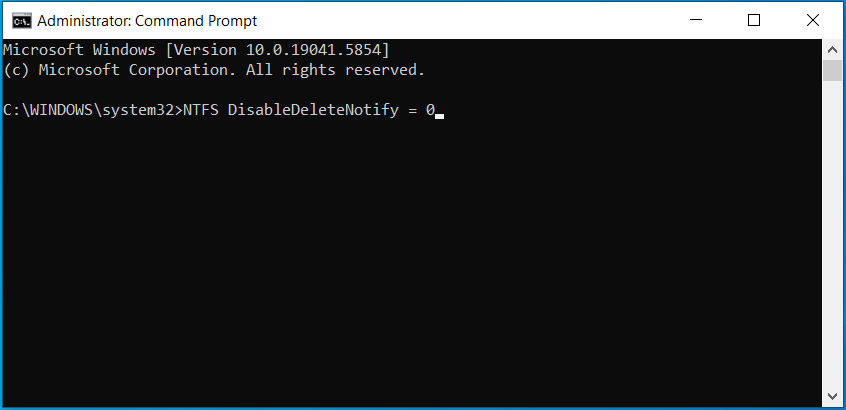
Com o TRIM ativado, o sistema operacional informa ao SSD quais blocos de dados não estão mais em uso e podem ser apagados. Isso contribui para a melhoria do desempenho dos SSD e para a gestão eficiente do espaço livre.
Para ativar o TRIM, inicie o Prompt de Comando com permissões de administrador, digite fsutil behavior set DisableDeleteNotify 0 e pressione Enter.
#4. Gerencie o espaço de armazenamento
Quanto espaço livre você deve deixar em um SSD?
Para garantir um desempenho estável, é melhor manter cerca de 20% do espaço livre no seu disco de estado sólido. Quando o SSD estiver cheio, libere um pouco de espaço em disco. Para desinstalar programas e limpar seu PC, você pode usar a Limpeza de Disco do Windows ou o software profissional de desempenho MiniTool System Booster.
MiniTool System Booster TrialClique para baixar100%Limpo e seguro
Como preservar bem seu HDD
Para manter a integridade do seu disco rígido, tome estes cuidados:
- Atualize o sistema e os drivers regularmente: vá em Windows Update nas Configurações, verifique as atualizações disponíveis e instale-as.
- Desinstale aplicativos não utilizados: acesse o Painel de Controle, vá para a opção Desinstalar um programa em Programas e escolha o aplicativo desejado para desinstalar.
- Desfragmente seu HDD: digite desfragmentar e otimizar unidades na busca do Windows e pressione Enter para abrir a janela Otimizar unidades. Em seguida, selecione o HD desejado e clique em Otimizar.

Como fazer upgrade de um HD
Quando comparamos SSDs e HDDs, é possível perceber que os SSDs têm velocidade rápida, enquanto HDDs oferecem mais espaço de armazenamento. Por isso, se você utiliza um HDD e precisa ou quer obter um desempenho melhor, recomendamos fortemente que você faça upgrade para um SSD.
Quando você deve fazer upgrade do seu disco?
Quando houver sinais de falha ou defeito, quando o sistema estiver com baixo desempenho ou o espaço de armazenamento for insuficiente, é hora de fazer upgrade do HD.
1º caso: sinais de falha no disco rígido
- Ruídos anormais: cliques, zumbidos, rangidos ou toques repetitivos indicam um HD com defeito.
- Corrupção de dados: seu disco rígido deve ser trocado se aparecerem avisos frequentes de setores defeituosos ou dados corrompidos.
- Erros SMART: você pode encontrar alguns erros como o de status SMART ruim, erro de disco rígido 301, previsão de falha SMART no disco, etc. Eles indicam um disco com defeito.
- Erros frequentes e travamentos: os dados ficam inacessíveis, o PC fica travando e os erros de tela azul/preta se tornam comuns.
2º caso: o espaço em disco está acabando
Se você estiver ficando sem espaço para atualizações do sistema, instalações de aplicativos e novos arquivos com frequência, é hora de fazer um upgrade. Além disso, quando o disco rígido fica muito cheio, pode ser mais difícil encontrar e acessar arquivos.
Ter pouco espaço em disco pode afetar o desempenho do PC, resultando em tempos de resposta lentos, possíveis erros e travamentos.
3º caso: Congestionamento do desempenho
- Tempo de inicialização lento: como explicado na seção comparativa entre SSD e HDD, o HDD tende a inicializar o sistema mais devagar. O upgrade para um SSD ajuda a reduzir bastante o tempo de inicialização.
- Tempo de carregamento de jogos: os SSDs contribuem para tempos de carregamento rápidos e melhorias gerais no desempenho dos jogos.
- Tempo de resposta lento dos programas: considere fazer upgrade para um SSD quando encontrar atrasos frequentes ao abrir aplicativos.
O que considerar antes de prosseguir
Antes de fazer upgrade de um HDD para um SSD, leve algumas coisas em consideração.
#1. Backup de dados importantes
É fundamental fazer backup de todos os seus dados importantes em um drive externo para evitar perdas de arquivos. Para salvar seus dados, recomendamos utilizar o software de backup MiniTool ShadowMaker.
Este programa permite que você faça backup de arquivos, pastas, sistemas, partições e discos facilmente. Além disso, ele conta com recursos de backup automático, incremental e diferencial.
Basta instalar este programa no seu PC e começar a fazer backup dos seus dados.
MiniTool ShadowMaker TrialClique para baixar100%Limpo e seguro

#2. Escolha o SSD certo
Certifique-se de que o novo SSD é compatível com seu computador. Você deve considerar o fator de forma, a capacidade e a velocidade.
Vamos conferir esses aspectos em uma análise detalhada.
Fator de Forma: osSSDs estão disponíveis em vários formatos como M.2, SATA, etc., como já vimos na parte comparativa entre SSDs e HDDs. Você deve escolher o fator correto e compatível com o slot M.2 ou o compartimento de drive do seu computador.
Capacidade: de quanto espaço de armazenamento você precisa? Determine suas necessidades antes de escolher. Por exemplo, se você salva arquivos grandes e roda jogos, compre um SSD de 1 TB.
Velocidade: os SSDs têm velocidades diferentes de leitura/gravação. Normalmente, os SSDs NVMe são mais rápidos que os SSDs SATA. Para jogos, recomenda-se adquirir um SSD NVMe. Para saber mais, confira este artigo sobre SSD SATA ou NVMe para jogos.
#3. Qual método você deve usar para fazer upgrade do disco?
Nessa parte do processo, os usuários tendem a perguntar: mas como eu devo fazer o upgrade do meu disco?
Há duas formas de trocar seu HD antigo por um novo:
Faça uma instalação nova do sistema Windows: é um processo demorado. Você precisa substituir o disco e reinstalar o sistema e os aplicativos.
Faça a clonagem do HDD para o SSD: a clonagem ajuda a transferir todos os dados de um HDD para um SSD, evitando reinstalação do sistema e dos aplicativos.
Recomendação: faça o upgrade do seu disco para um drive de estado sólido pelo método de clonagem para economizar tempo e esforço.
Como clonar um HDD para um SSD
Como executar a clonagem para fazer upgrade para um SSD? É super fácil! O MiniTool ShadowMaker pode te ajudar. Além de ser um software de imagem de disco, ele também conta com recursos de clonagem de disco rígido.
Este programa possui a função Clonar Disco, permitindo clonar um HDD para um SSD e mover o Windows para outro disco. Além disso, você pode usar o MiniTool ShadowMaker para clonar um cartão SD, pen drive ou outro dispositivo de armazenamento para outro.
Após a conclusão da clonagem, o SSD terá o mesmo conteúdo do HDD, incluindo arquivos do sistema, aplicativos e dados do usuário. Você pode configurar o SSD como drive de inicialização para uma velocidade mais rápida. Instale esse programa no seu computador e comece a usar agora.
MiniTool ShadowMaker TrialClique para baixar100%Limpo e seguro
Confira agora os passos detalhados da clonagem de um HDD para um SSD para obter melhor desempenho.
Passo 1: primeiro, conecte seu SSD a um computador usando um cabo ou adaptador.
Passo 2: clique duas vezes no MiniTool ShadowMaker e clique em Continuar teste para finalizar o carregamento.
Passo 3: vá para a página de Ferramentas no lado esquerdo e clique em Clonar Disco para prosseguir.

Passo 4: nesta parte, você deve escolher as unidades/drives de origem e destino. Como você pretende clonar o HDD para o SSD, defina o HDD como disco de origem e o SSD como disco de destino.
Passo 5: Por fim, clique em Iniciar para iniciar o processo de clonagem.
Como trocar um disco rígido
Após a clonagem, é hora de substituir o disco antigo pelo novo SSD.
Remova o disco rígido tradicional
- Desligue o computador.
- Abra o gabinete do computador ou o painel traseiro do seu notebook.
- Desconecte quaisquer cabos de energia conectados ao disco.
- Remova quaisquer parafusos que prendam o drive no lugar.
- Deslize ou levante o disco para fora da baia do drive.
Instale o novo SSD
- Coloque o drive de estado sólido no suporte ou no slot M.2 e use parafusos para fixá-lo.
- Conecte qualquer cabo de energia.
- Coloque o gabinete ou o painel traseiro de volta.
- Ligue o computador e o Windows inicializará pelo novo SSD.
As etapas de instalação do SSD são um pouco diferentes para notebooks e PCs desktop. Saiba mais no guia sobre como instalar um SSD em um PC.
Conclusão
Neste post, você encontrou um guia detalhado para ajudar na escolha entre um HDD e um SSD. Tanto SSDs quanto HDDs têm suas vantagens. Use um SSD se velocidade e desempenho forem suas principais prioridades. Se você precisa de uma capacidade de espaço bem alta, mas tem um orçamento limitado, o HDD é a opção ideal.
Independentemente do tipo de disco, é necessário fazer a manutenção para que ele tenha uma vida útil mais longa. Além disso, não deixe de fazer upgrade do seu HDD para um SSD quando necessário seguindo as instruções mostradas.
Agora, é só aproveitar a velocidade do seu dispositivo!
Perguntas frequentes sobre SSDs x HDDs
2. Menor capacidade geral de armazenamento
3. Número limitado de ciclos de gravação
4. É mais difícil recuperar dados de um SSD
Comentários do usuário :