
Les SSD et les HDD diffèrent sur plusieurs aspects clés, notamment la durée de vie, la vitesse, la capacité et la durabilité. Voici un guide complet sur les SSD et les HDD proposé par MiniTool. D'après cette comparaison, vous savez qu'il est judicieux de choisir un SSD pour des performances optimales et un HDD pour plus d'espace de stockage.
Les disques SSD (Solid-State Drive) et les lecteurs de disque dur (HDD) sont des périphériques de stockage de données dans les ordinateurs. Les SSD sont en train de devenir la solution de stockage standard en raison de leurs performances élevées. Si vous avez acheté un ordinateur portable ou de bureau au cours des dernières années, il est presque certain qu’il utilise un SSD comme lecteur de démarrage.
Mais dans certaines situations, vous avez tout de même besoin de HDD traditionnels, en particulier lorsque vous avez besoin de plus d’espace dans un PC de bureau.
Si vous envisagez de mettre à niveau ou de remplacer votre disque dur, il est essentiel de vous renseigner en détail sur les SSD et les HDD. Ci-dessous, nous vous proposons une comparaison afin que vous puissiez déterminer lequel choisir.
SSD vs HDD
Les SSD et les HDD diffèrent en termes de technologie et de fonctionnalités. En termes simples, les SSD offrent une fiabilité, une durabilité et des performances supérieures grâce à l’absence de pièces mobiles. Cependant, les HDD qui utilisent des composants mécaniques sont généralement utilisés pour leurs capacités de stockage plus importantes à bas prix.
Voici une analyse détaillée pour vous aider à comprendre les principales différences entre les HDD et les SSD.
#1. Technologie HDD vs SSD
À propos des SSD
Un SSD utilise une mémoire flash NAND qui repose sur une mémoire non volatile pour stocker les données dans des cellules mémoire. Cela signifie que les données peuvent être conservées même lorsque vous éteignez l’ordinateur. Par ailleurs, cette technologie offre un moyen économique de stocker des données avec une vitesse et une fiabilité élevées.
Contrairement aux disques durs traditionnels, un SSD ne comporte aucune pièce mobile. Il offre ainsi une vitesse d’accès plus rapide, une meilleure résistance aux chocs physiques, une latence réduite et un fonctionnement silencieux.
De plus, l’absence de pièces mobiles rend le SSD très compact, ce qui en fait un choix populaire pour les tablettes et les ordinateurs portables.
À propos des HDD
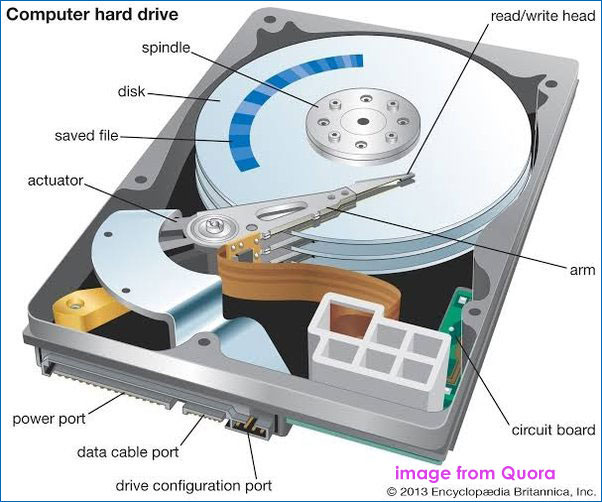
Un lecteur de disque dur se compose de plusieurs composants mécaniques clés, notamment les plateaux, la broche, la tête de lecture/écriture et le bras actionneur.
Les HDD utilisent le stockage magnétique pour stocker et récupérer des informations numériques sur un ou plusieurs plateaux tournant rapidement. Ce plateau est recouvert d’un matériau magnétique. Les données sont écrites et lues par une tête de lecture/écriture située sur un bras pendant que le plateau tourne.
#2. Format SSD vs HDD
Les SSD et les HDD sont disponibles en différents formats afin de s’adapter à différents appareils et situations d’utilisation.
Un HDD existe en deux formats:
- 2,5 pouces: ce type est couramment utilisé dans les ordinateurs portables.
- 3,5 pouces: généralement utilisé dans les ordinateurs de bureau.
La taille standardisée facilite la maintenance et le remplacement en cas de problème. Actuellement, la plupart des disques durs traditionnels utilisent l’interface SATA (Serial ATA) pour se connecter à l’ordinateur.
Un disque SSD offre plusieurs formats:
- 2,5 pouces: ce type de SSD est compatible avec les emplacements pour disques durs des ordinateurs de bureau et portables. Il est facile à installer via l’interface SATA.
- M.2: il s’agit d’un format plus petit et rectangulaire qui se connecte directement à la carte mère. Un SSD M.2 utilise soit l’interface SATA, soit l’interface NVMe (via PCIe). Le SSD SATA M.2 peut offrir des vitesses allant jusqu’à 6 Go/s. Grâce à l’interface PCIe, le SSD NVMe M.2 peut offrir des vitesses plus élevées et une latence plus faible.
- mSATA: ce type de SSD utilise l’interface mini-SATA (mSATA). Il est idéal pour les ordinateurs portables et les tablettes dont l’espace est limité. Comparé à un SSD standard de 2,5 pouces, un SSD mSATA offre un format plus petit.
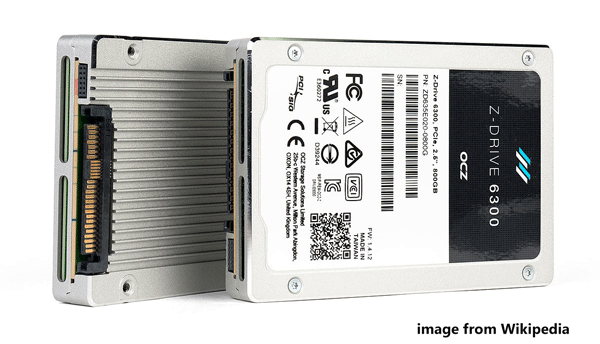
- U.2: les SSD U.2 utilisent l’interface U.2 pour se connecter à un ordinateur. Physiquement, un SSD U.2 ressemble aux HDD et SSD standard de 2,5 pouces.
#3. Vitesse SSD vs HDD
En termes de vitesses de lecture/écriture, les SSD sont plus rapides que les HDD. Grâce à la mémoire flash NAND, un SSD offre un accès plus rapide aux données, un temps de démarrage plus court et un temps de chargement des applications plus rapide. Il peut considérablement améliorer les performances globales d’un PC. C’est là que les SSD excellent.
Cependant, la nature mécanique des HDD limite leurs performances globales. Bien que les fabricants de disques durs travaillent sans relâche pour améliorer les vitesses de transfert de données et réduire la latence, leurs possibilités sont limitées.
Vitesses de lecture/écriture
En général, les SSD peuvent offrir des vitesses de lecture/écriture allant de 500 Mo/s à 3500 Mo/s, voire plus. En revanche, les vitesses des HDD varient entre 30 et 150 Mo/s. Cela s’explique par le fait qu’un HDD repose sur des pièces mécaniques, en particulier la vitesse de rotation des plateaux.
Temps de démarrage
En termes de temps de démarrage, un SSD surpasse un HDD. Le temps de démarrage moyen d’un SSD est d’environ 10 à 20 secondes, tandis qu’un HDD prend 30 à 40 secondes pour démarrer.
#4. Capacité HDD vs SSD
En termes de capacité, un HDD est supérieur à un SSD.
Les HDD grand public ont une capacité comprise entre 500 Go et 4 To: pour une utilisation informatique de base, une capacité de 500 Go à 1 To est suffisante. Pour stocker des fichiers volumineux et des jeux, optez plutôt pour une capacité de 1 To ou 2 To. Si vous devez configurer un RAID ou effectuer des tâches intensives telles que l’édition vidéo haute résolution, une capacité de 4 To ou plus est recommandée.
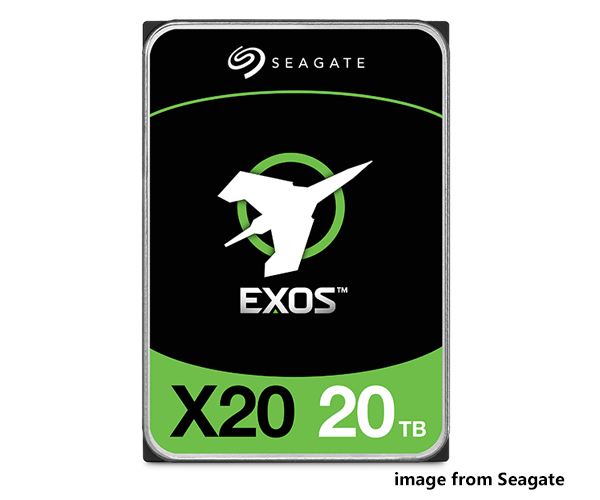
Les HDD d’entreprise peuvent atteindre 20 To ou plus: par exemple, le Seagate Exos X20 offre 20 To d’espace de stockage. Le HDD WD Ultrastar DC HC680 Data Center offre une capacité de 28 To.
Les SSD grand public sont disponibles en 128 Go, 256 Go, 512 Go, 1 To, 2 To et 4 To: les modèles 128 Go ou 256 Go sont utilisés pour les tâches informatiques de base et les applications légères. Pour l’informatique quotidienne et les jeux légers, utilisez un SSD de 512 Go. Envisagez 1 To, 2 To ou 4 To si vous devez gérer des fichiers volumineux, faire de l’édition vidéo ou jouer à des jeux.
Les SSD d’entreprise peuvent offrir 16 To d’espace de stockage ou plus: par exemple, le SSD SanDisk G-RAID Shuttle offre 16 To d’espace de stockage.
Durée de vie SSD vs HDD
Combien de temps durent les SSD? La durée de vie moyenne d’un SSD est d’environ 5 à 10 ans. Mais cela peut varier en fonction de certains facteurs tels que le nombre total d’octets écrits (TBW), le nombre d’écritures par jour (DWPD), etc.
Quelle est la durée de vie d’un HDD? La plupart des HDD peuvent durer de 3 à 5 ans. Mais avec un entretien et une maintenance appropriés, ils peuvent durer jusqu’à 10 ans, voire plus.
#6. Prix SSD vs HDD
En ce qui concerne le prix, les HDD sont relativement abordables, en particulier pour les capacités plus importantes. Ils constituent un moyen économique de stocker d’énormes quantités de données.
En général, les SSD sont plus chers au Go, même s’ils deviennent de plus en plus abordables.
#7. Durabilité SSD vs HDD
Les SSD sont plus résistants que les HDD.
SSD: en raison de l’absence de pièces mobiles, ils sont insensibles aux dommages physiques tels que les vibrations, les chocs et les chutes. De plus, les SSD sont extrêmement fiables dans des conditions environnementales difficiles.
HDD: les plateaux rotatifs et autres composants mécaniques les rendent plus vulnérables aux dommages physiques. Dans des conditions difficiles, un HDD peut facilement rencontrer des problèmes.
#8. Consommation électrique HDD vs SSD
SSD: un disque SSD consomme moins d’énergie, car il ne comporte aucune pièce mécanique.
HDD: un HDD consomme plus d’énergie, car ses composants mécaniques nécessitent davantage d’alimentation.
#9. Jeux SSD vs HDD
Les jeux installés sur un SSD démarrent généralement plus rapidement que ceux installés sur un disque dur traditionnel. Les SSD peuvent vous faire gagner plusieurs minutes de temps de chargement à chaque session de jeu et vous offrir une expérience de jeu plus fluide.
Résumé des différences entre SSD et HDD
| Fonctionnalité | SSD | HDD |
| Format | 2,5 pouces, M.2, mSATA, U.2 | 2,5 pouces, 3,5 pouces |
| Capacité | Généralement disponible dans des capacités plus petites | Offre un espace de stockage plus important à un coût par Go moins élevé |
| Vitesse | Plus rapide (500 à 3500 Mo/s) | Plus lent (30 à 150 Mo/s) |
| Durée de vie | 5 à 10 ans | 3 à 5 ans |
| Coût par Go | Plus élevé | Plus bas |
| Durabilité | Plus résistant grâce à la mémoire flash NAND | Moins résistant en raison des pièces mobiles |
| Bruit | Aucun bruit | Bruit audible |
| Consommation électrique | Moins d’énergie | Plus d’énergie |
Comment choisir: HDD vs SSD
Les gens demandent également: SSD vs HDD, lequel est le meilleur? Devrais-je choisir un SSD ou un HDD?
En résumé, les disques SSD sont meilleurs que les HDD en raison de leur vitesse supérieure, de leur silence, de leur efficacité énergétique et de leur durabilité. Si les performances sont un critère essentiel pour vous, optez pour un SSD.
Cependant, un HDD est une option plus appropriée si vous recherchez un espace de stockage plus important à moindre coût.
Quand utiliser un SSD
Dans ces situations, choisissez un SSD:
- Vous avez besoin d’un démarrage plus rapide, d’un chargement plus rapide des applications et d’un système plus réactif.
- Vous souhaitez jouer à des jeux avec une latence réduite et une expérience plus fluide.
- Vous avez besoin d’éditer des photos et des vidéos en haute résolution.
- Vous travaillez fréquemment avec des fichiers volumineux et accédez à des données.
- Vous voyagez souvent (en raison de sa grande durabilité).
Quand choisir un HDD
Utilisez un lecteur de disque dur dans ces situations:
- Vous avez besoin d’une grande capacité de stockage, mais votre budget est limité.
- Vous ne vous souciez pas particulièrement de la vitesse de démarrage de votre ordinateur ou d’exécution des programmes.
- Vous souhaitez stocker des fichiers volumineux, notamment des vidéos, des photos, des sauvegardes et des fichiers d’archive.
- Vous prévoyez de créer des baies de disques.
Combinaison d’un SSD et d’un HDD
Vous pouvez utiliser simultanément un SSD et un HDD sur le même ordinateur. Il est avantageux d’installer l’OS sur un SSD et de stocker les données sur un HDD. De cette façon, votre ordinateur peut fonctionner de manière optimale tout en disposant d’un espace de stockage suffisant pour vos fichiers.
Meilleures pratiques pour entretenir votre disque
Que vous utilisiez un SSD ou un HDD, il est essentiel de veiller au bon fonctionnement et à la longévité de votre disque dur. Prenez soin de votre disque en suivant quelques conseils.
Entretenir un SSD
#1. Mettre régulièrement à jour le micrologiciel
Les fabricants de SSD publient souvent des mises à jour du micrologiciel afin d’améliorer les performances, de corriger les bogues et de renforcer la sécurité. Veillez à installer la mise à jour pour votre SSD.
Pour ce faire, consultez le site Web du fournisseur, téléchargez et installez la dernière mise à jour du micrologiciel. Vous pouvez également utiliser l’outil de gestion SSD du fabricant pour effectuer la mise à jour.
#2. Éviter la défragmentation
De manière générale, ne défragmentez pas votre SSD. Cela peut en effet augmenter l’usure et réduire sa durée de vie. De plus, la technologie TRIM permet de gérer automatiquement le SSD afin d’optimiser ses performances et sa durée de vie.
#3. Activer TRIM
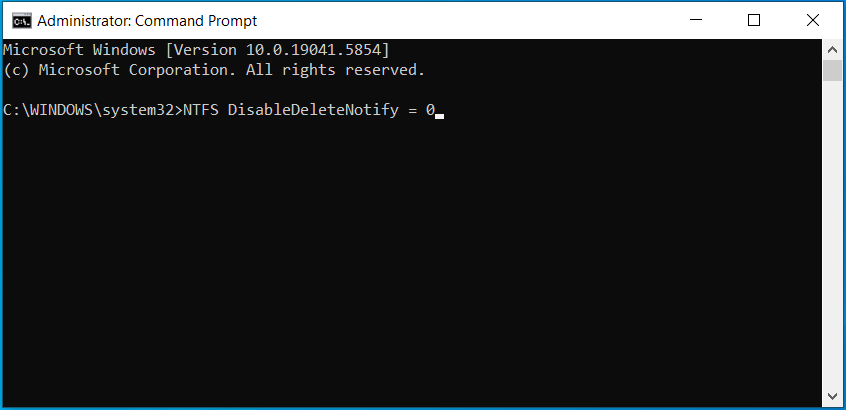
Lorsque TRIM est activé, le système d’exploitation informe le SSD des blocs de données qui ne sont plus utilisés et peuvent être effacés. Cela contribue à améliorer les performances du SSD et à gérer efficacement l’espace libre.
Pour activer TRIM, lancez l’invite de commande avec les droits d’administrateur, tapez fsutil behavior set DisableDeleteNotify 0, puis appuyez sur Enter.
#4. Gérer l’espace de stockage
Combien d’espace libre faut-il laisser sur un SSD?
Pour garantir des performances stables, il est préférable de conserver environ 20% d’espace libre sur votre disque SSD. Une fois que le SSD est plein, libérez de l’espace disque. Vous pouvez utiliser le Nettoyage de disque ou le logiciel professionnel d’optimisation PC, MiniTool System Booster, pour désinstaller des applications et nettoyer un PC.
MiniTool System Booster TrialCliquez pour télécharger100%Propre et sûr
Entretenir les HDD
Pour entretenir votre disque dur, prenez les mesures suivantes:
- Mettez régulièrement à jour le système et les pilotes: accédez à Mise à jour Windows dans Paramètres, recherchez les mises à jour disponibles et installez-les.
- Désinstallez les applications inutilisées: accédez au Panneau de configuration, puis à Désinstaller un programme sous Programmes. Choisissez ensuite l’application à désinstaller.
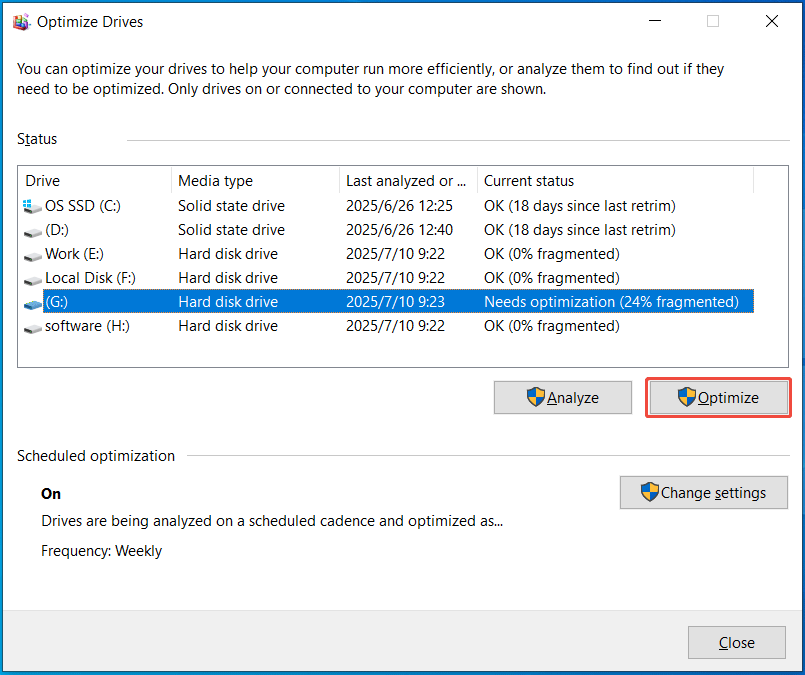
- Défragmentez votre HDD: tapez défragmenter et optimiser les lecteurs dans la recherche, appuyez sur Enter pour ouvrir la fenêtre Optimiser les lecteurs. Sélectionnez ensuite le lecteur de disque dur et cliquez sur Optimiser.
Comment mettre à niveau un disque dur
En ce qui concerne les SSD et les HDD, vous savez que les SSD offrent une vitesse élevée tandis que les HDD offrent un espace de stockage important. Nous vous recommandons donc vivement de mettre à niveau vers un SSD pour bénéficier de meilleures performances si vous utilisez un HDD.
Comment mettre à niveau votre disque
Lorsque certains signes de défaillance apparaissent, que le système affiche des performances médiocres ou que l’espace de stockage est insuffisant, il est temps de mettre à niveau le disque dur.
Cas 1: signes de défaillance du disque dur
- Bruits inhabituels: des cliquetis, des bourdonnements, des grincements ou des tapotements répétitifs indiquent une défaillance du disque dur.
- Corruption des données: votre disque dur doit être remplacé si un avertissement concernant des secteurs défectueux ou des données corrompues s’affiche en permanence.
- Erreurs SMART: vous pouvez recevoir des erreurs telles que «statut SMART mauvais», «erreur de disque dur 301», «défaillance SMART prévue», etc. Elles indiquent une défaillance du disque.
- Erreurs et plantages fréquents: les données sont inaccessibles, le PC ne cesse de planter et des erreurs BSOD apparaissent souvent.
Cas 2 : l’espace disque est insuffisant
Une mise à niveau est nécessaire si vous manquez fréquemment d’espace pour les mises à jour du système, les installations d’applications et les nouveaux fichiers. De plus, une fois que le disque dur est plein, il peut avoir plus de mal à trouver et à accéder aux fichiers.
Sérieusement, un espace insuffisant peut affecter les performances du PC, entraînant un temps de réponse lent et des erreurs et plantages potentiels.
Cas 3: ralentissement des performances
- Temps de démarrage lent: comme indiqué dans la section SSD vs HDD, un HDD peut être un facteur important lorsque le système démarre lentement. La mise à niveau vers un SSD permet de réduire considérablement le temps de démarrage.
- Temps de chargement des jeux: les SSD contribuent à accélérer les temps de chargement et à améliorer les performances globales des jeux.
- Temps de réponse lent des applications: envisagez de mettre à niveau vers un SSD si vous rencontrez des ralentissements fréquents lors de l’ouverture des applications.
Ce qu’il faut prendre en considération avant de procéder
Avant de mettre à niveau un HDD vers un SSD, prenez certains éléments en considération.
#1. Sauvegardez les données importantes
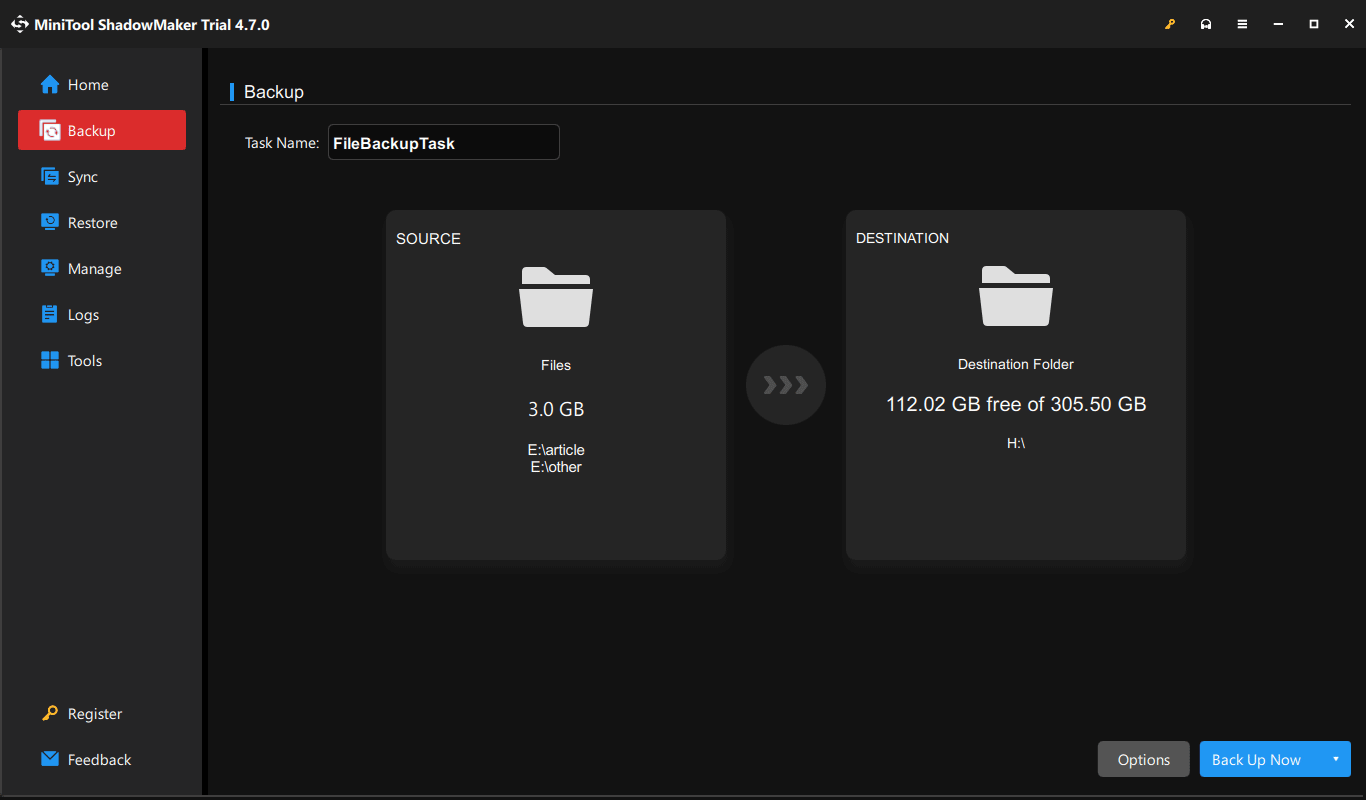
Il est essentiel de sauvegarder toutes vos données précieuses sur un lecteur externe afin d’éviter toute perte de données. Pour la sauvegarde des données, nous vous recommandons d’utiliser le logiciel de sauvegarde MiniTool ShadowMaker.
Ce programme vous permet de sauvegarder facilement des fichiers, des dossiers, des systèmes, des partitions et des disques. Par ailleurs, il permet d’effectuer des sauvegardes automatiques, incrémentielles et différentielles.
Il vous suffit de l’installer sur votre PC et de commencer la sauvegarde des données.
MiniTool ShadowMaker TrialCliquez pour télécharger100%Propre et sûr
#2. Choisissez le bon SSD
Assurez-vous que le nouveau SSD est compatible avec votre ordinateur. Vous devez tenir compte du format, de la capacité et de la vitesse.
Examinons cela plus en détail.
Format: les SSD sont disponibles en différentes formes, telles que M.2, SATA, etc., comme indiqué dans la section SSD vs HDD. Vous devez choisir celui qui correspond à la fente M.2 ou à l’emplacement pour disque dur de votre ordinateur.
Capacité: de combien d’espace de stockage avez-vous besoin? Déterminez d’abord vos besoins. Vous saurez alors quelle taille de disque SSD vous devez choisir. Par exemple, achetez un SSD de 1 To pour les fichiers volumineux et les jeux.
Vitesse: les SSD ont des vitesses de lecture/écriture différentes. En général, les SSD NVMe sont plus rapides que les SSD SATA. Pour les jeux, un SSD NVMe est recommandé. Pour en savoir plus, consultez la section SSD SATA ou NVMe pour les jeux.
#3. Quelle méthode utiliser pour mettre à niveau votre disque?
Les gens demandent: comment mettre à niveau votre disque?
Pour remplacer votre ancien HDD par un nouveau SSD, voici deux méthodes:
Effectuer une nouvelle installation du système Windows: cela prend beaucoup de temps. Vous devez remplacer le disque et réinstaller le système et les applications.
Cloner le HDD vers le SSD: le clonage permet de transférer toutes les données d’un HDD vers un SSD, évitant ainsi de réinstaller le système et les applications.
Recommandé: mettez à niveau votre disque vers un disque SSD via la méthode de clonage pour gagner du temps et économiser vos efforts.
Comment cloner HDD vers SSD
Comment mettre à niveau vers un SSD? C’est très simple! MiniTool ShadowMaker est l’outil idéal. Il s’agit non seulement d’un logiciel de création d’images disque, mais aussi d’un logiciel de clonage de disque dur.
Il est doté de la fonctionnalité Cloner un disque, qui permet de cloner un HDD vers un SSD et de déplacer Windows vers un autre lecteur. De plus, vous pouvez utiliser MiniTool ShadowMaker pour cloner une carte SD, une clé USB ou tout autre périphérique de stockage vers un autre.
Une fois l’opération terminée, le SSD contient le même contenu que le HDD, y compris les fichiers système, les applications et les données utilisateur. Vous pouvez configurer le SSD comme lecteur de démarrage pour bénéficier d’une vitesse rapide. Installez cet outil sur votre ordinateur et commencez dès maintenant.
MiniTool ShadowMaker TrialCliquez pour télécharger100%Propre et sûr
Voici les étapes détaillées pour cloner un HDD vers un SSD afin d’améliorer les performances.
Étape 1: Commencez par connecter votre SSD à un ordinateur à l’aide d’un câble ou d’un adaptateur.
Étape 2: Double-cliquez sur MiniTool ShadowMaker et appuyez sur Continuer l’essai pour terminer le chargement.
Étape 3: Rendez-vous sur la page Outils située à gauche. Cliquez ensuite sur Cloner le disque pour continuer.
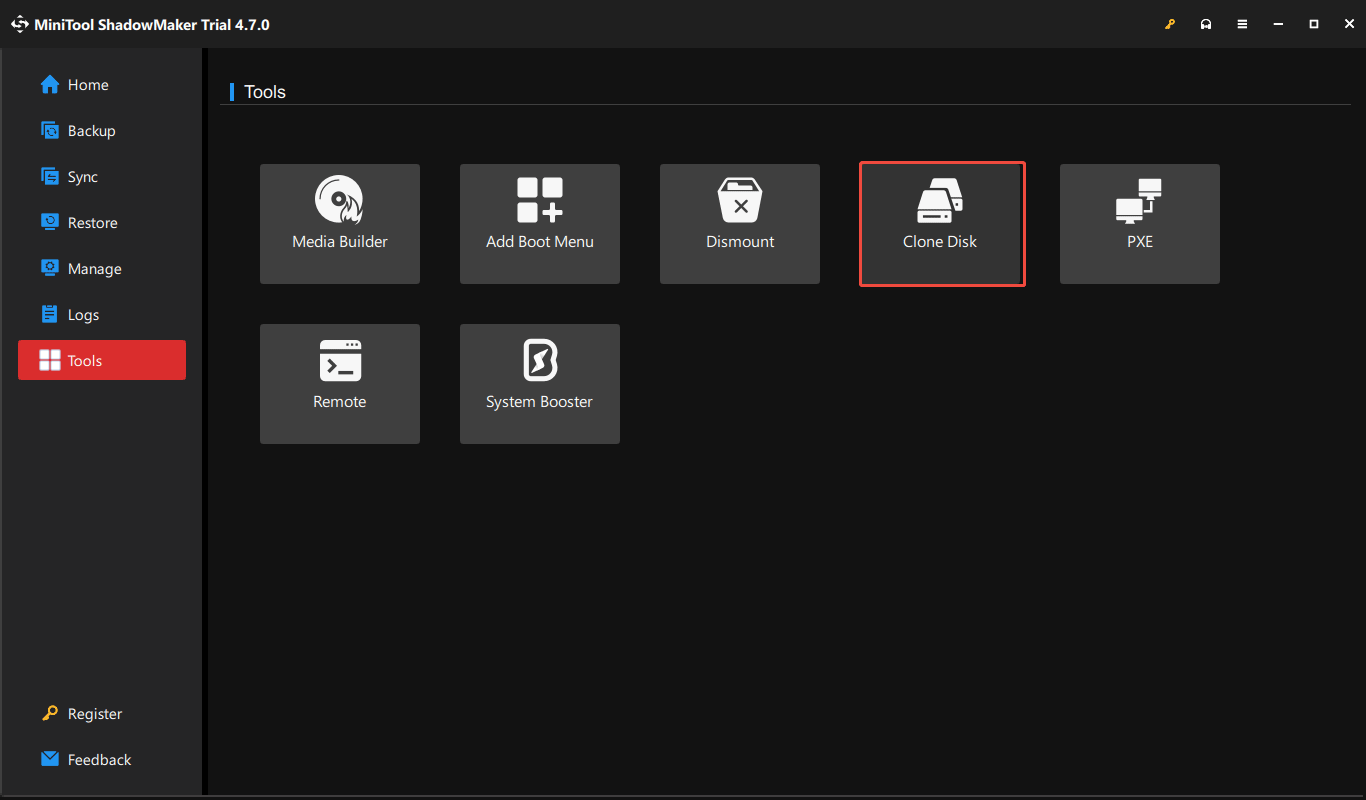
Étape 4: Vous devez choisir le lecteur source et le lecteur cible. Ici, vous souhaitez cloner le HDD vers le SSD; vous devez donc définir le HDD comme disque source et le SSD comme disque cible.
Étape 5: Enfin, cliquez sur Démarrer pour commencer le processus de clonage.
Comment remplacer un disque dur
Après le clonage, il est temps de remplacer l’ancien disque par le nouveau SSD.
Retirer le disque dur traditionnel
- Éteignez l’ordinateur.
- Ouvrez le boîtier de l’ordinateur ou le panneau arrière de votre ordinateur portable.
- Débranchez tous les câbles d’alimentation connectés au disque.
- Retirez toutes les vis qui maintiennent le disque en place.
- Faites glisser ou soulevez le disque pour le retirer du compartiment.
Installer le nouveau SSD
- Placez le disque SSD dans le support ou la fente M.2 et fixez-le à l’aide de vis.
- Branchez tous les câbles d’alimentation.
- Remettez le boîtier ou le panneau arrière en place.
Allumez l’ordinateur et Windows démarrera à partir du nouveau SSD.
Sur les ordinateurs portables ou de bureau, les étapes d’installation d’un SSD sont légèrement différentes. Pour en savoir plus, consultez le guide sur comment installer un SSD dans un PC.
Conclusion
Ce post vous a permis de trouver la réponse à la question «SSD vs HDD, lequel est le meilleur?». Les SSD et les HDD ont tous deux leurs avantages. Optez pour un SSD si la vitesse et les performances sont vos priorités. Si vous avez besoin d’une grande capacité mais que votre budget est limité, un HDD est l’option idéale.
Quel que soit le type de disque, il est nécessaire d’en assurer l’entretien pour prolonger sa durée de vie. De plus, mettez à niveau votre disque dur vers un SSD en suivant les instructions lorsque cela est nécessaire.
Profitez maintenant d’une vitesse fulgurante!
FAQ sur SSD vs HDD
2. Capacité de stockage généralement moindre.
3. Nombre limité de cycles d'écriture.
4. Difficulté à récupérer les données d'un SSD
Commentaires des utilisateurs :