
Existem diversas opções para aumentar o espaço em disco do seu PC no Windows. Você pode tentar liberar espaço em disco, estender a partição existente com o MiniTool Partition Wizard, usar um HD externo, instalar um segundo HD interno, fazer upgrade para um HD maior ou usar armazenamento na nuvem.
Por que pode ser necessário aumentar o espaço em disco?
O espaço em disco desempenha um papel essencial na operação, desempenho e estabilidade do um sistema computacional. É o espaço de armazenamento de longo prazo do computador, onde todos os dados permanentes são armazenados.
Quando sua capacidade de armazenamento atual está cheia ou quase cheia, isso pode prejudicar a eficiência do seu computador. Os seguintes sinais e situações específicas indicam que você deve aumentar seu espaço em disco:
- O computador mostra um aviso de pouco espaço em disco.
- A barra de armazenamento é destacada em vermelho pelo Explorador do Windows.
- Seu computador fica lento, atrasando ou trava com frequência.
- A instalação de novos programas, jogos ou grandes atualizações de software falha devido à falta de espaço de armazenamento.
- Ao tentar salvar documentos, fotos ou arquivos baixados, você recebe mensagens de erro indicando que o arquivo não pode ser salvo ou que o disco está cheio.
De quanto armazenamento você precisa no seu PC? Antes de aumentar o espaço em disco, você certamente vai querer saber quanto espaço seu HD precisa para garantir que seu computador funcione bem.
O espaço de armazenamento necessário depende das suas finalidades de uso:
- 256 GB são suficientes para necessidades básicas como navegação na web, e-mail, edição de documentos de texto e mídia em streaming.
- 512 GB são suficientes para uso cotidiano, incluindo edição e armazenamento de documentos, fotos, músicas e alguns programas.
- 1 TB ou mais é suficiente para gamers e profissionais criativos que precisam salvar fotos/vídeos em alta resolução, jogos grandes e softwares de design.
Agora, siga os métodos abaixo para aumentar o espaço em disco do seu computador.
1º método. Liberar espaço em disco
Quando falamos em aumentar o espaço em disco, a primeira solução mais óbvia consiste em liberar espaço antes de considerar a instalação de um novo hardware de armazenamento. Veja a seguir algumas formas possíveis de liberar espaço no seu PC:
- Exclua arquivos desnecessários
- Exclua arquivos duplicados
- Gerencie as configurações de armazenamento do Windows
- Modifique as configurações da Restauração do Sistema
- Guarde seus arquivos na nuvem pelo OneDrive
- Use um compressor para reduzir arquivos grandes
- Desative a hibernação
2º método. Estender a partição existente
Para expandir a capacidade de armazenamento, você pode realocar a partição existente quando houver espaço não alocado no disco. Vejamos como fazer isso com 3 ferramentas.
Se não houver espaço não alocado disponível, pode ser necessário reduzir uma partição adjacente ou excluir um volume (após fazer backup dos dados) para criar um espaço não alocado que possa ser usado para estender a partição.
#1. Gerenciamento de Disco
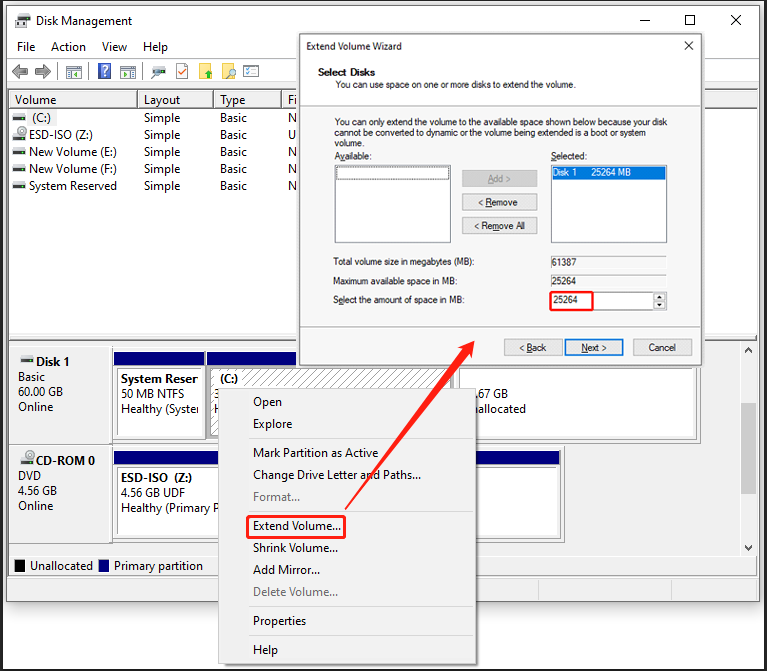
O Gerenciamento de Disco é uma ferramenta básica que pode ser utilizada quando o espaço não alocado estiver correto e adjacente à unidade C:. Ele também é útil quando a opção Estender Volume não estiver disponível. Veja agora como utilizar esse recurso para aumentar seu espaço em disco:
- Pressione as teclas Win + R, digite diskmgmt.msc e pressione Enter para abrir o Gerenciamento de Disco.
- Clique com o botão direito na unidade que você deseja estender e selecione Estender Volume no menu de contexto.
- Especifique a quantidade de espaço não alocado para adicionar.
- Clique em Avançar e depois em Finalizar.
#2. MiniTool Partition Wizard
O MiniTool Partition Wizard, um gerenciador de partições gratuito, oferece 2 recursos para ajudar você a aumentar o espaço em disco facilmente.
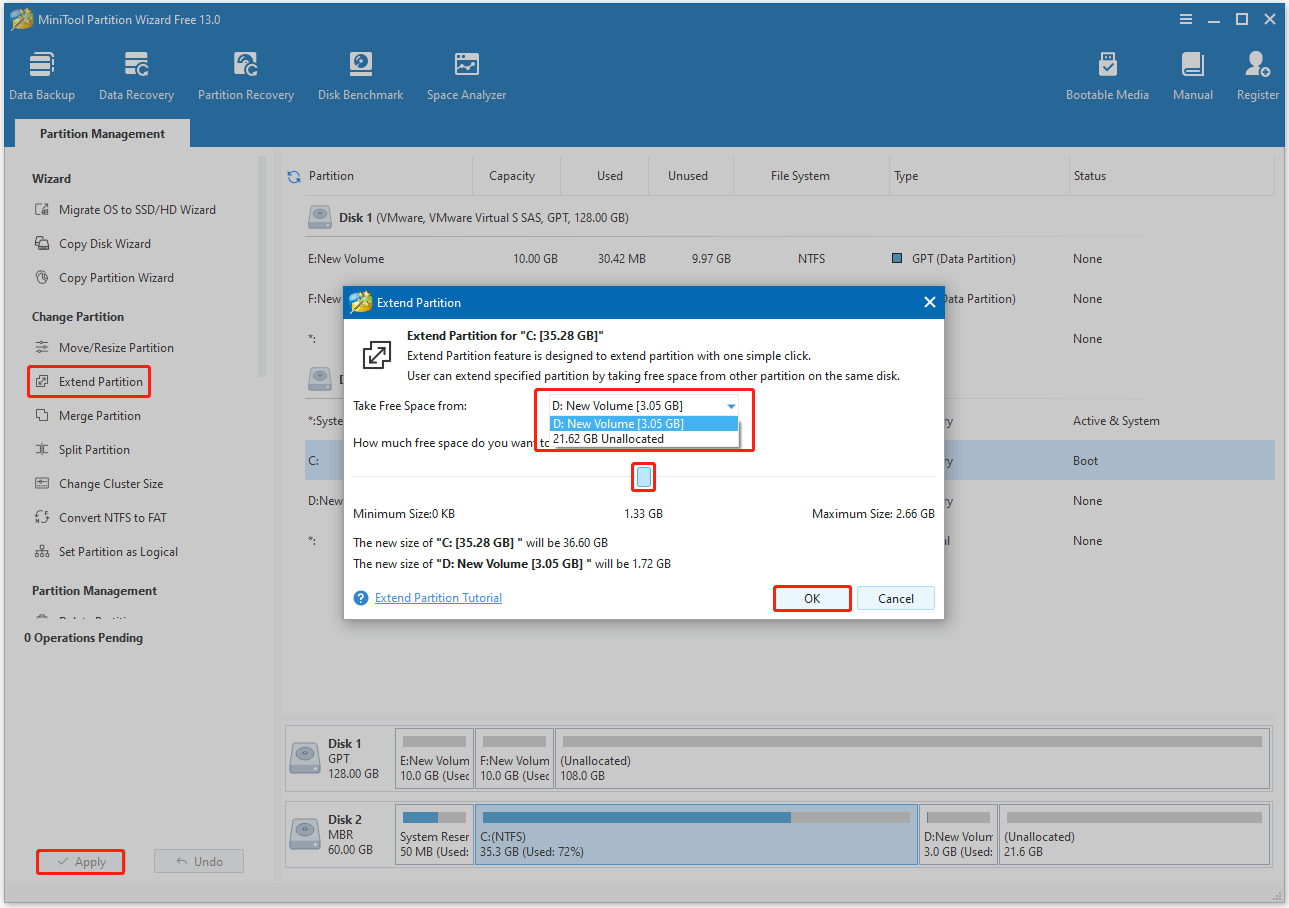
- Estender partição: esse recurso obtém espaço livre diretamente de qualquer outra partição existente ou espaço não alocado para expandir uma partição no mesmo disco.
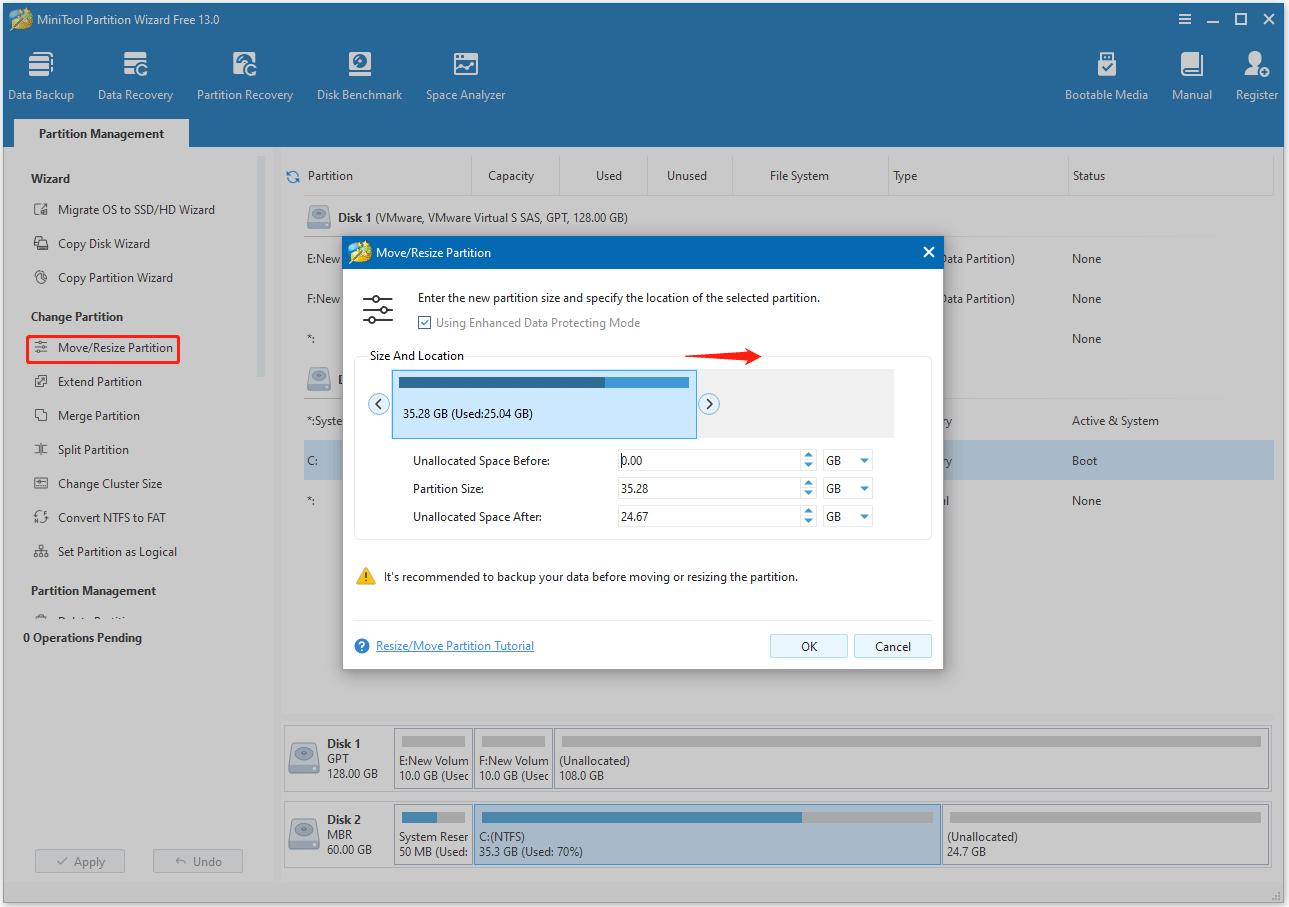
- Mover ou redimensionar partição: esse recurso é adequado para uso quando há espaço não alocado antes ou depois da partição.
Agora, baixe e instale o MiniTool Partition Wizard no seu computador e siga os passos abaixo para ter espaço suficiente em disco.
MiniTool Partition Wizard FreeClique para baixar100%Limpo e seguro
Estender partição
- Na interface principal do MiniTool Partition Wizard, clique na partição e selecione Estender Partição no painel de ações esquerdo.
- Abra a lista suspensa com a opção Tomar espaço livre de e escolha uma partição existente ou espaço não alocado para ocupar. Depois, arraste o bloco azul para determinar quanto espaço livre você quer tomar emprestado para uso. Por fim, clique em OK para continuar.
- Clique em Aplicar para executar as mudanças.
Mover/redimensionar partição
- Clique na partição e selecione Mover/redimensionar partição no painel de ações esquerdo.
- Arraste a barra deslizante para a direita/esquerda para estender a partição e clique em OK para continuar. Você também pode digitar manualmente um tamanho de partição maior.
- Clique em Aplicar para executar a operação.
#3. Prompt de comando
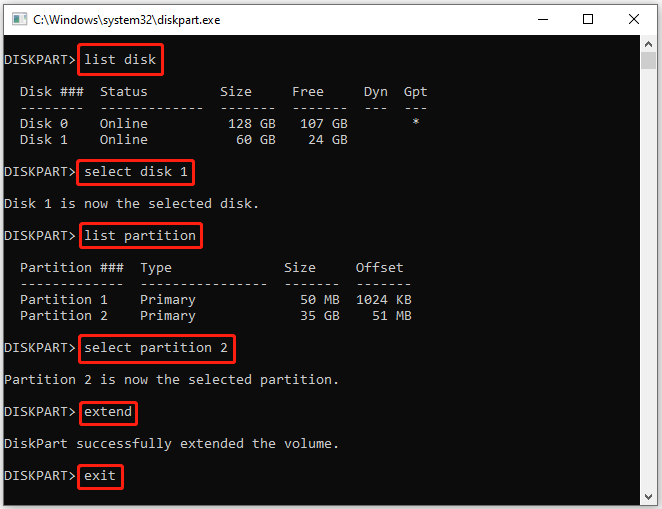
DiskPart é uma ferramenta de linha de comando para gerenciamento avançado de discos. Apesar de ser um recurso poderoso, ele também é arriscado. Apenas o utilize se você se sentir confortável com linhas de comando.
Certifique-se de que existe espaço adjacente não alocado à direita da partição. Depois, é só seguir os passos abaixo
Passo 1. Pressione as teclas Win + R para abrir o menu Executar. Digite diskpart e depois pressione Enter.
Passo 2. Na janela DiskPart, digite os seguintes comandos e pressione Enter após cada um.
- list disk (mostra todos os seus discos.)
- select disc * (troque * pela letra da unidade do disco que você quer estender)
- list partition (mostra todas as suas partições.)
- select partition * (troque * pelo número da partição da unidade que você quer estender.)
- extend (este comando adiciona o espaço não alocado à partição).
- exit (fecha o DiskPart.)
3º método. Usar um HD externo
A utilização de um HD externo é a maneira mais simples e eficaz de aumentar o espaço em disco do seu computador. Esse método fornece uma quantidade considerável de capacidade adicional de armazenamento imediatamente, e sem precisar abrir o gabinete do computador.
Usar um HD externo costuma ser uma opção mais barata e portátil do que fazer o upgrade para um SSD interno.
No entanto, a maioria dos HDs externos se conecta via USB, e suas velocidades de transferência de dados costumam ser menores do que as de um HD interno conectado diretamente à placa-mãe.
4º método. Adicionar um segundo HD interno
Se o seu computador (PC ou notebook) tiver baias livres para discos rígidos, a inclusão de um segundo HD interno é uma forma simples de expandir o espaço de armazenamento.
É uma opção ideal se sua unidade C atual for um SSD (rápido, mas com pequena capacidade) e você precisar de espaço extra para armazenar arquivos, jogos ou mídia.
Geralmente, os PCs desktop contam com a estrutura necessária para instalar um segundo ou até mais discos rígidos, pois geralmente possuem mais de uma baia.
No entanto, nem todos os notebooks permitem a instalação de um segundo disco rígido. Alguns deles contam com apenas uma baia, o que significa que só são compatíveis com a instalação de um único HD.
Portanto, confira o número de baias para disco rígido no seu notebook antes de comprar um segundo HD.
- Desligue o notebook e desconecte o cabo de energia.
- Vire o notebook de lado para que a parte de baixo fique voltada para cima. Em seguida, remova a bateria.
- Localize a baia do HD e use uma chave de fenda Phillips para desparafusar a tampa.
- Remova a tampa e confira o número de compartimentos de HD disponíveis.
Se sua máquina tiver baias livres para disco rígido, tente adicionar um segundo HD interno ao seu computador.
5º método. Fazer upgrade para um disco rígido maior
Se o seu computador tem apenas uma baia para disco rígido e a capacidade atual do disco é pequena, a solução mais eficaz a longo prazo é fazer upgrade para um HD maior.
Isso é especialmente necessário se você trabalha com arquivos grandes (vídeos 4K, modelos 3D ou bibliotecas de jogos enormes) ou usa softwares que consomem muitos recursos.
Além de oferecer mais espaço, o upgrade para um SSD maior também aumenta o desempenho.
Antes de executar esse procedimento, é recomendável transferir seus dados para o SSD maior, incluindo o sistema operacional, partição e arquivos importantes.
O MiniTool Partition Wizard pode ajudar muito na migração do sistema operacional. Esse programa é um gerenciador de disco profissional e confiável que oferece o recurso Migrar o sistema operacional para SSD/HD. Além disso, ele também permite clonar HDDs para SSDs.
Como migrar o sistema operacional com esse software? Basta seguir o guia mostrado a seguir. Antes de começar, conecte o SSD ao seu computador com um adaptador NVMe/SATA para USB.
MiniTool Partition Wizard DemoClique para baixar100%Limpo e seguro
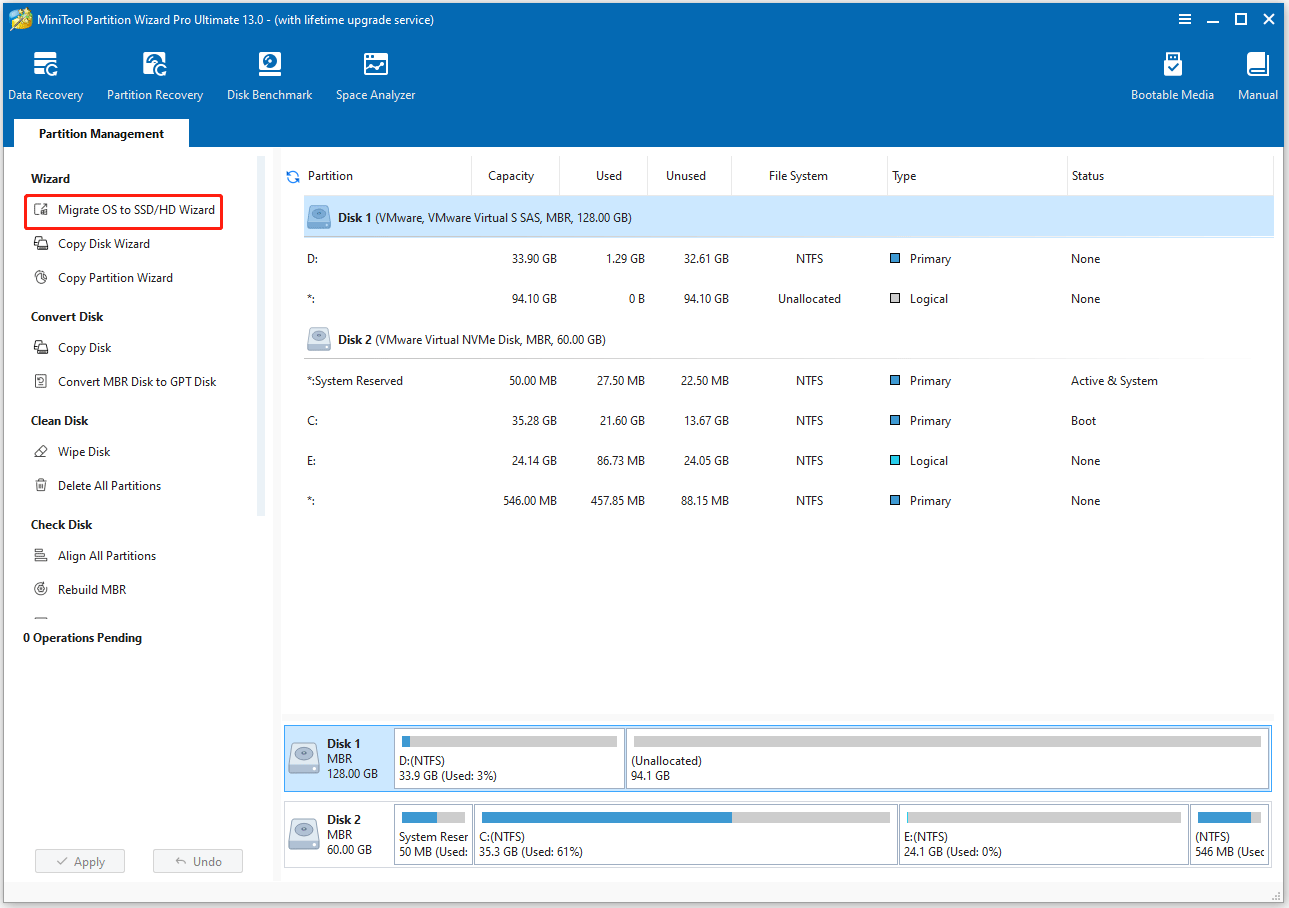
Passo 1. Inicie a migração com o MiniTool Partition Wizard.
- Inicie o MiniTool Partition Wizard.
- Selecione o recurso Assistente de migração de SO para SSD/HD no painel de ações esquerdo.
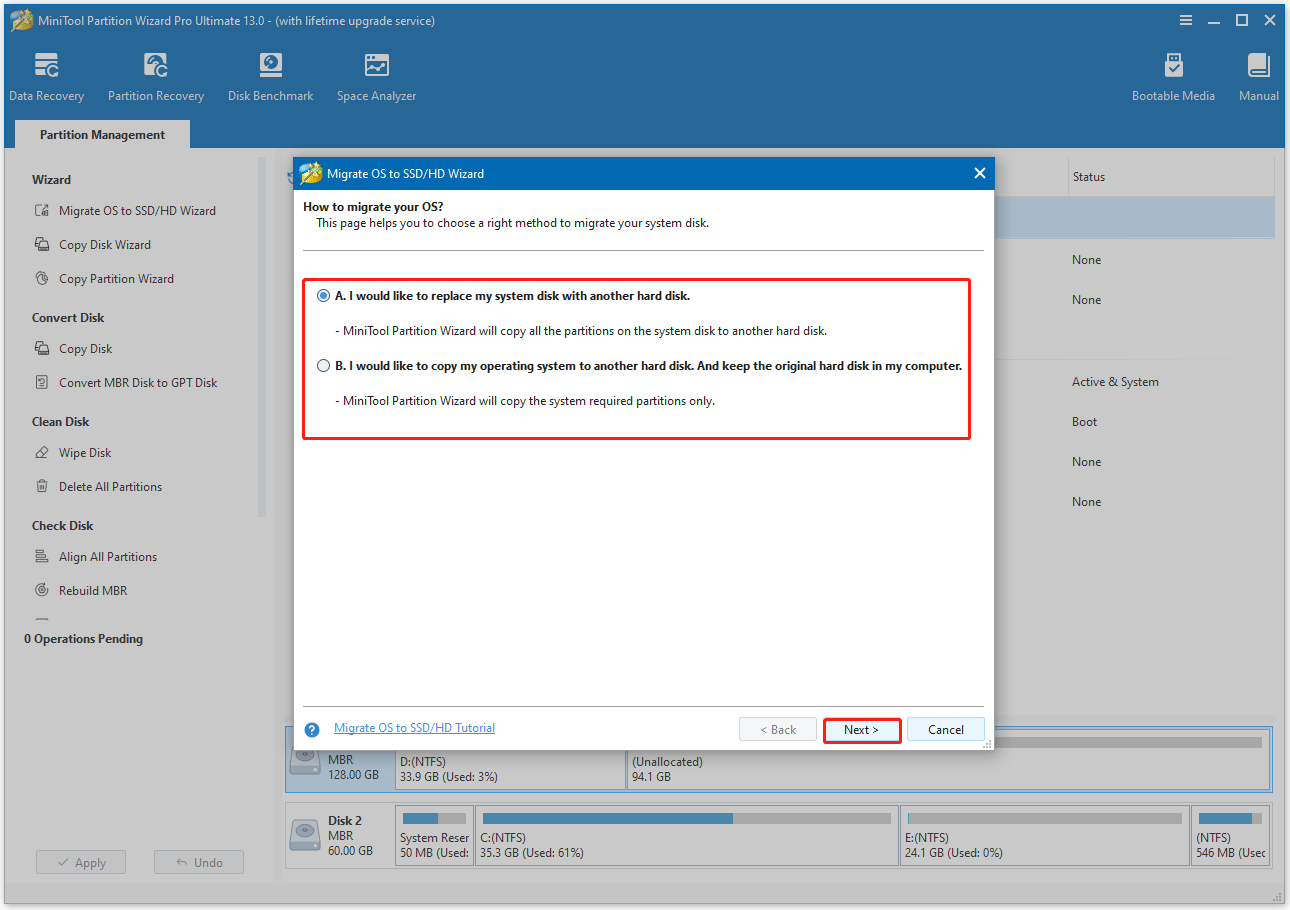
Passo 2. Escolha o método de migração.
Escolha um método de migração e depois clique em Avançar.
- Para transferir todos os dados para o novo SSD, escolha a opção A.
- Para migrar apenas o sistema operacional, escolha a opção B.
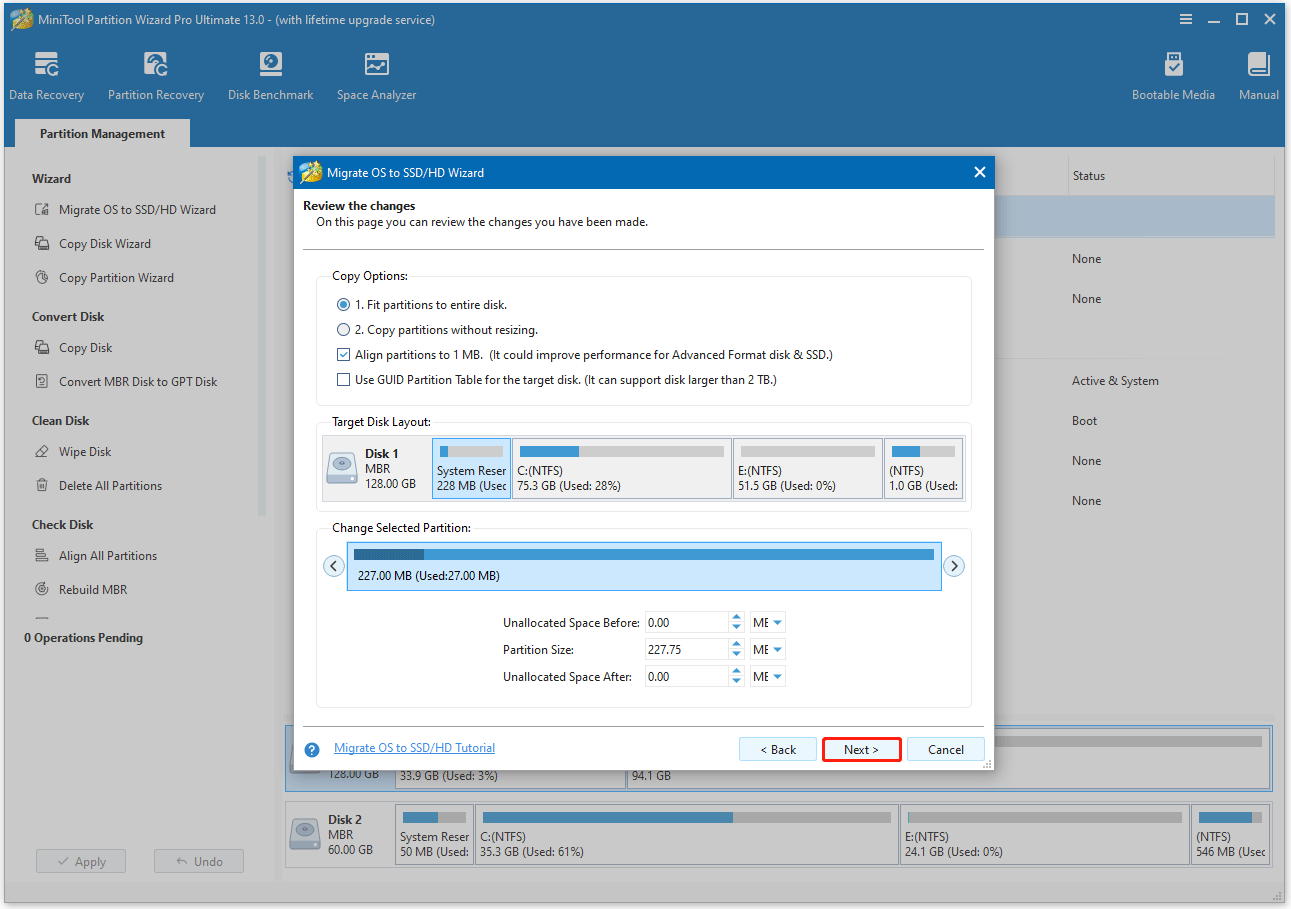
Passo 3. Selecione o disco de destino e ajuste as opções de cópia.
- Selecione o SSD maior como disco de destino. Você será avisado(a) de que todos os dados no SD serão apagados.
- Confira as opções de cópia e o layout do disco. É recomendável manter a opção. Em seguida, clique em Avançar.
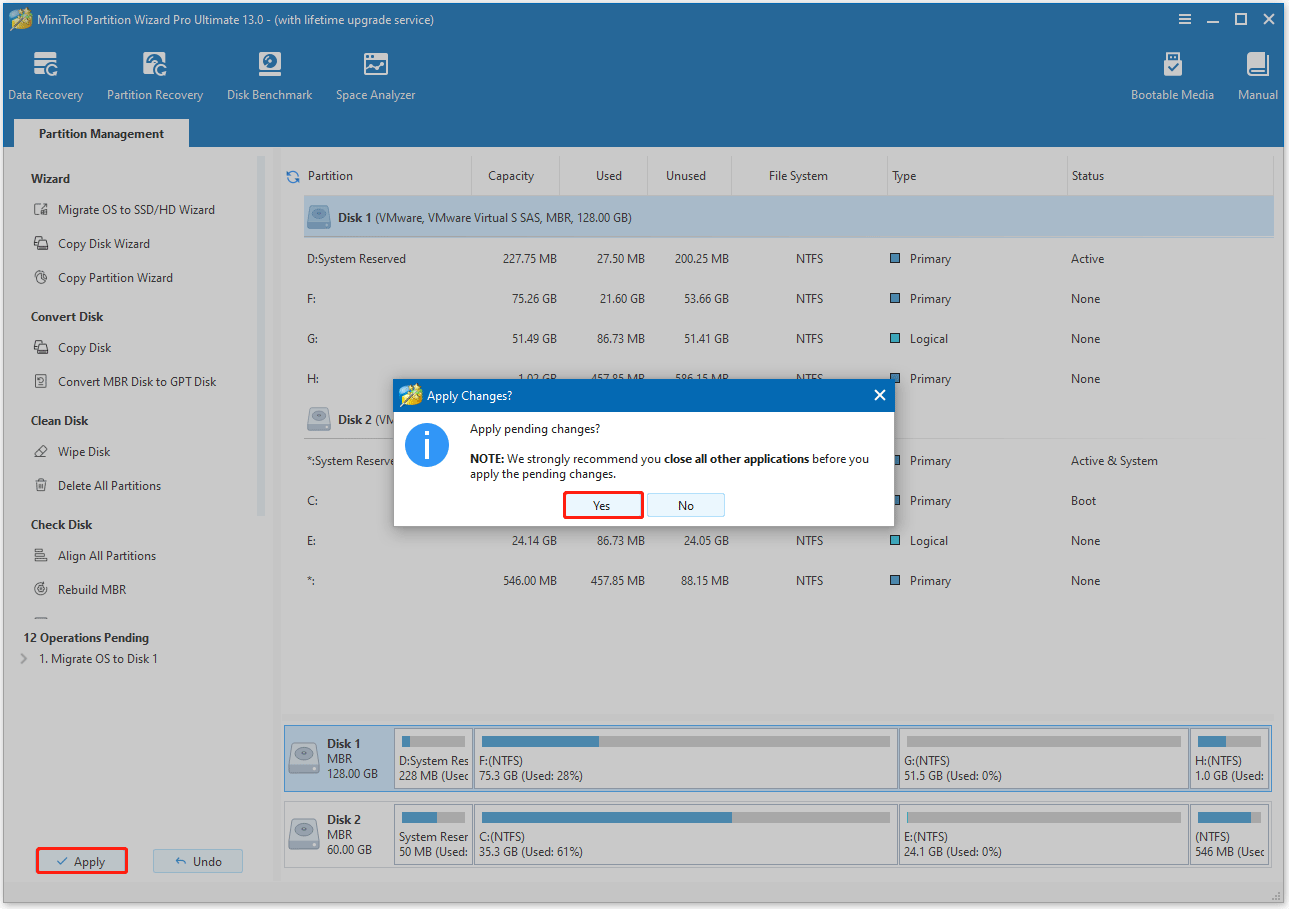
Passo 4. Aplique o processo de clonagem.
- Leia as informações do AVISO e clique em Concluir.
- Visualize as mudanças e clique em Aplicar para iniciar o processo de clonagem.
- Clique em Sim, confirmando e permitindo que a operação prossiga. Observe que processo pode demorar um pouco para ser concluído, principalmente para discos grandes.
Depois disso, substitua o disco antigo pelo novo SSD. Por fim, acesse o BIOS e defina o novo SSD como primeiro dispositivo na ordem de inicialização.
6º método. Armazenar seus arquivos na nuvem
O armazenamento em nuvem é uma ótima forma de aumentar o espaço em disco ao transferir seus arquivos do PC local para um espaço online. É uma solução ideal para arquivos que você não precisa acessar offline (como fotos antigas ou backups).
Existem algumas boas opções de armazenamento em nuvem para o Windows:
- OneDrive: integrado ao Windows, sincroniza automaticamente as pastas de Documentos, Imagens e Desktop.
- Google Drive: use o Backup e Sincronização do Google para sincronizar arquivos locais na nuvem e liberar espaço.
- Dropbox: ótimo para compartilhamento de arquivos e colaboração.
Perguntas frequentes – Como aumentar o espaço em disco
2. Monitore o espaço do disco regularmente para detectar problemas proativamente.
3. Evite armazenar arquivos grandes na área de trabalho (parte da unidade C), pois eles consomem espaço valioso no sistema.
4. Use ferramentas específicas para encontrar e excluir arquivos duplicados.
Resumindo
Para ampliar o espaço em disco no Windows, não basta apenas liberar espaço – é preciso aumentar efetivamente a capacidade do disco. Para a maioria dos usuários, a solução mais sustentável é fazer o upgrade para um SSD maior ou adicionar um HD secundário.
Se você tiver algum problema ou sugestão ao usar o MiniTool Partition Wizard, entre em contato com nossa equipe enviando um e-mail para [email protected]. Nós retornaremos o mais rápido possível.
Comentários do usuário :