
Lexar e SanDisk são marcas populares de cartões de memória, oferecendo uma variedade de produtos como cartões SD, microSD e SSDs. Lexar ou SanDisk: qual marca é melhor? Quais são as diferenças entre elas? Muitos usuários ficam confusos diante dessa escolha. Neste artigo, a equipe do Partition Magic analisa suas diferenças e ajuda você a tomar a melhor decisão.
Qual marca tem os melhores cartões SD: Lexar ou SanDisk? Vejamos esse exemplo real de um usuário:
Estou usando meu Sandisk Extreme Pro 64GB há 3 meses na minha Lumix Gx85. Eu gosto dele, a velocidade de gravação é ótima. Mas venho encontrando alguns problemas ultimamente. Às vezes, o leitor de não consegue encontrar o cartão, por isso a câmera me obriga a formatar o cartão e perder toda a memória. Isso é irritante. Ontem, comprei um Lexar Professional Silver Plus. Agora eu não sei se vale a pena? Então, gostaria de saber: qual deles é mais durável e melhor?https://www.reddit.com/r/Lumix/comments/1lhh5yq/lexar_vs_sandisk_which_one_is_better/
Se você também estiver em dúvida entre as duas marcas, continue lendo para conferir uma comparação detalhada.
Neste post, trazemos uma introdução minuciosa sobre os cartões de memória SanDisk e Lexar SD, incluindo uma comparação entre os dois. Ao final, explicamos como proceder antes de utilizar um novo cartão.
Visão geral dos cartões SD Lexar e SanDisk
Lexar e SanDisk são marcas populares mundialmente, especialmente conhecidas por seus produtos de cartão SD de alto desempenho.
Ambas as marcas oferecem cartões SD em diversas capacidades e especificações de velocidade para fotógrafos, gamers e criadores de conteúdo. Esses cartões são amplamente usados em drones, câmeras, computadores e outros dispositivos.
Cartões SD Lexar
Originalmente, a Lexar era uma marca de uma empresa americana fundada em 1996. Posteriormente, ela foi adquirida pela Longsys, uma empresa de memórias flash sediada em Shenzhen, China. A linha de produtos da Lexar inclui cartões SD, pen drives, cartões CompactFlash, leitores de cartão e drives de estado sólido.
Esses são os principais recursos dos cartões SD da Lexar:
- Os cartões SD da Lexar são compatíveis com os padrões de interface UHS-I e UHS-II para atender aos requisitos de velocidade de diferentes usuários.
- Séries como a Lexar Professional 1066x e 1667x oferecem desempenho de leitura e gravação em alta velocidade, sendo adequadas para gravação de vídeos em 4K e 8K.
- Os cartões SD Lexar normalmente incluem recursos básicos de proteção, como resistência à temperatura e ao impacto.
Existe uma variedade de cartões SD Lexar no mercado. Entre eles, os cartões SD mais populares são o Lexar Professional 633x UHS-1, o Lexar Professional Class 10 UHS-II 2000X e o Lexar Professional 1667x SDXC UHS-II.
Para uma representação visual das melhores opções de compra dos cartões Lexar, consulte a tabela abaixo para sua referência:
| Lexar Professional 633x UHS-I | Lexar Professional Classe 10 UHS-II 2000X | Lexar Professional 1667x SDXC UHS-II | |
| Tipo de cartão | SDXC | SDXC | SDXC |
| Capacidade | Até 1 TB | Até 128 GB | Até 256 GB |
| Velocidade de leitura | Até 95 MB/s | Até 300 MB/s | Até 250 MB/s |
| Velocidade de gravação | Até 45 MB/s | Até 260 MB/s | Até 120 MB/s |
| Classe de velocidade de vídeo | V30 | V90 | V60 |
| Classificação U | UHS-I | UHS-II | UHS-II |
| Garantia | 10 anos | Vida útil limitada | Vida útil limitada |
| Preço | R$ 200/64 GB | R$ 280/64 GB | R$ 85/64 GB |
| Adequado para | Fotografia e vídeo 4K | Vídeo 4K/8K, câmera 3D | Vídeo 4K, câmera 3D, filmadora HD |
Cartões SD SanDisk
A SanDisk é uma marca de armazenamento em flash mundialmente renomada que produz cartões de memória, pen drives, leitores de cartão e drives de estado sólido.
Os cartões SD SanDisk são amplamente usados em câmeras digitais, câmeras de vídeo, drones, notebooks e outros dispositivos. Estes são os principais recursos dos cartões SD SanDisk:
- A maioria dos cartões SD SanDisk é compatível com os padrões Classe 10, UHS-I/UHS-II, V30/V60/V90.
- Estão disponíveis em diferentes formatos como SD, SDHC, SDXC, etc., adequados para uma variedade de dispositivos como câmeras digitais, câmeras de vídeo, drones, notebooks, etc.
- SanDisk é uma marca da Western Digital, e alguns modelos de cartões SD oferecem garantia vitalícia.
Atualmente, as séries mais interessantes de cartões SD SanDisk são Extreme, Extreme Pro e Extreme Plus.
Os recursos desses três tipos de cartões podem ser resumidos conforme a tabela abaixo:
| SanDisk Extreme | SanDisk Extreme Pro | SanDisk Extreme Plus | |
| Classe de Velocidade | Classe 10 | Classe 10 | Classe 10 |
| Tipo de cartão | Micro SDXC | SDXC | Micro SDXC |
| Velocidade de leitura | Até 150 MB/s | Até 300 MB/s | Até 95 MB/s |
| Velocidade de Gravação | Até 70 MB/s | Até 260 MB/s | Até 90 MB/s |
| Classificação U | UHS-I | UHS-II | UHS-I |
| Capacidade | Até 256 GB | Até 1 TB | Até 128 GB |
| Uso | Fotografia, vídeo 4K UHD | Vídeo 4K e até 8K, fotografia | Vídeo 4K Ultra HD |
| Classe de velocidade de vídeo | Vídeo Full HD | Vídeo Full HD | Vídeo Full HD |
| Preço | R$ 60/64 GB | R$ 75/64 GB | R$ 100/128 GB |
Agora você já tem um entendimento básico dos cartões SanDisk e Lexar. Continue lendo para conferir uma comparação mais detalhada entre os dois.
Lexar e SanDisk: as 5 principais diferenças
De acordo com a introdução acima, podemos ver que tanto os cartões SD Lexar quanto SanDisk compartilham semelhanças em aspectos como capacidade de armazenamento (variando de 32 GB a 1 TB), classificações U (UHS-I e UHS-II), uso e classe de velocidade de vídeo, etc.
No entanto, existem 5 diferenças principais entre os cartões SD Lexar e SanDisk: velocidades de leitura/gravação, intenção de uso, preço, confiabilidade e posição no mercado. Vamos analisar melhor cada um deles.
#1. Velocidades de leitura/gravação
As velocidades de leitura e gravação de um cartão SD são cruciais para seu uso efetivo.
A velocidade de leitura determina a velocidade com que você pode acessar arquivos (como fotos, vídeos e documentos) no cartão SD. Por exemplo, ao copiar um arquivo de filme grande para o computador, uma velocidade de leitura maior resultará em uma transferência mais rápida.
A velocidade de gravação determina a rapidez em que os dados podem ser salvos no cartão SD. Se ela for muito lenta, por exemplo, uma gravação de vídeo 4K com sua câmera pode travar ou parar inesperadamente.
Na tabela abaixo, comparamos três cartões SD populares dessa marca que são amplamente discutidos online.
| SanDisk 256GB Extreme PRO UHS-I SDXC de Memória | Lexar 256GB Professional 1667x UHS-II SDXC | Cartão de memória SanDisk 1TB Extreme UHS-I micro SDXC | |
| Tipo de cartão | SDXC | SDXC | Micro SDXC |
| Capacidade de armazenamento | 256 GB | 256 GB | 1 TB |
| Tipo de barramento | UHS-I | UHS-II | UHS-I |
| Classe de velocidade | / | Classe 10 / U3 / V60 | / |
| Velocidade de leitura | Máxima: 170 MB/s | Máxima: 250 MB/s | Máximo: 160 MB/s |
| Velocidade de Gravação | Máximo: 90 MB/s Mínimo: 30 MB/s | Máxima: 120 MB/s Mínima: 60 MB/s | Máximo: 90 MB/s Mínimo: 30 MB/s |
| Condições de operação | 32 a 158°F / 0 a 70°C | ||
| Condições de armazenamento | -13 a 185°F / -25 a 85°C | ||
| Preço | R$ 180 | R$ 260 | R$ 1300 |
Embora as velocidades listadas acima sejam máximas teóricas, as taxas de transferência reais dependem do cartão SD específico. Elementos como fator de forma, uso do adaptador e capacidade de armazenamento podem afetar o desempenho.
Está curioso(a) sobre a velocidade exata do seu cartão SD Lexar ou SanDisk? O recurso de Benchmark de Disco do MiniTool Partition Wizard facilita o teste da velocidade do cartão SD.
Na próxima seção, explicamos como testar a velocidade de transferência do seu cartão SD usando o MiniTool Partition Wizard.
Passo 1: conecte seu cartão de memória a um leitor de cartão e conecte o leitor ao seu computador.
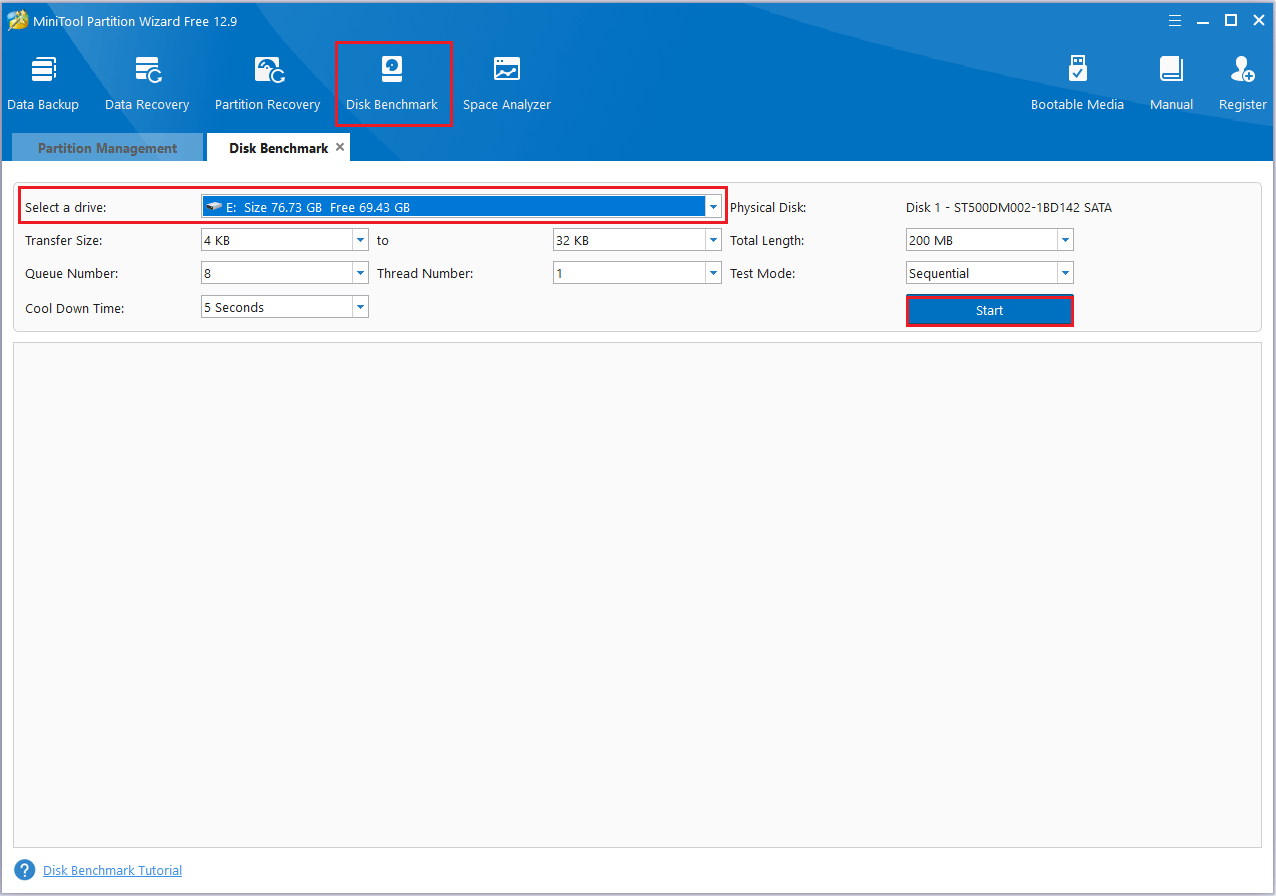
Passo 2: inicie o MiniTool Partition Wizard para acessar a interface principal e clique no recurso Benchmark de disco na barra de ferramentas superior.
Passo 3: selecione a letra da unidade do seu cartão SD Lexar ou SanDisk no menu suspenso, especifique os parâmetros do teste conforme suas demandas e clique no botão Iniciar.
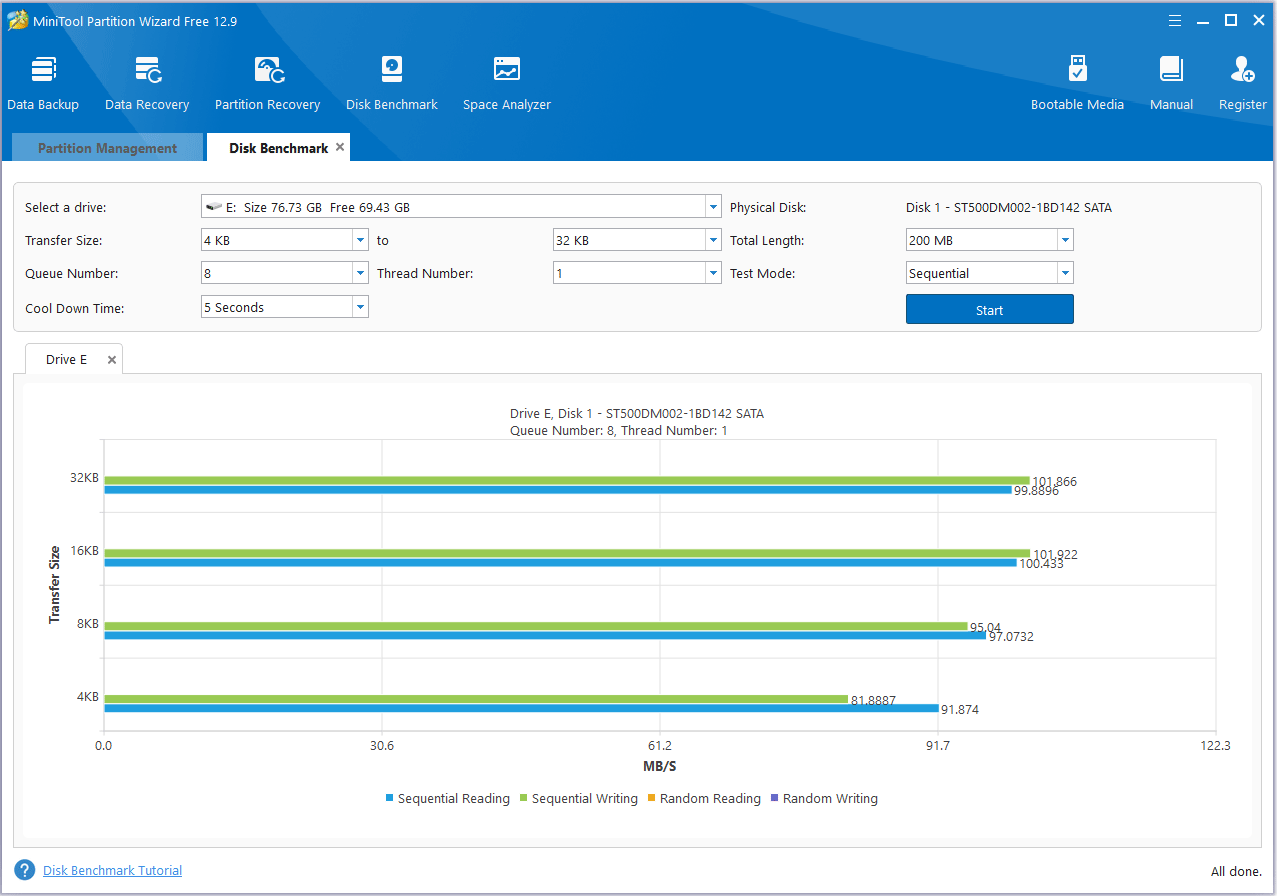
Passo 4: depois de um tempo, você verá os resultados do teste, incluindo a velocidade aleatória ou sequencial de leitura e gravação.
#2. Intenção de uso
Usuários com intenções de uso diferentes escolherão diferentes marcas de cartões SD. Os gamers podem se importar mais com a velocidade aleatória de leitura/gravação, enquanto fotógrafos focam na velocidade de gravação sustentada para disparos contínuos.
Se você precisa gravar vídeos em 4K e 30p, o cartão Lexar Professional 1800x V60 UHS-II SDXC é uma opção altamente recomendada. Seus principais recursos incluem:
- O Lexar Professional 1800x possui a maior velocidade de gravação entre todos os cartões V60 testados, chegando a até 197 MB/s.
- Também conta com garantia vitalícia limitada.
- As velocidades de leitura também são impressionantes. Quando usado com um leitor de cartão compatível com SDXC, ele pode transferir arquivos a mais de 250 MB/s.
Se você está usando uma câmera mais antiga ou não precisa de um desempenho de alto nível, o SanDisk Extreme V30 UHS-I (128 GB) é uma opção econômica.
- As velocidades de gravação são rápidas para um cartão V30. O SanDisk Extreme alcançou 86 MB/s ao copiar arquivos.
- Na época dos testes, o Silver Plus V30 da Lexar teve desempenho ligeiramente melhor, com 93 MB/s, mas era cerca de 40% mais caro que o SanDisk.
Se sua câmera tem um slot CFexpress Tipo B, o SanDisk Extreme Pro (256 GB) é uma excelente escolha.
O Extreme Pro entregou um desempenho impressionante, com velocidades de gravação de até 1.299 MB/s e velocidades de leitura de até 1.644 MB/s. Entre todos os cartões CFexpress Tipo B testados, ele ficou na faixa média.
#3. Preço
Os dados de pesquisas mostram que os cartões de memória SanDisk tendem a ser um pouco mais caros que os da Lexar.
Em geral, quanto mais armazenamento um cartão de memória tem, maior o preço.
Por exemplo, um cartão de memória Lexar Professional 2000x UHS-II de 64GB custa cerca de R$ 240, enquanto um SanDisk Extreme Pro UHS-II 64GB SDXC custa R$ 330 pela mesma capacidade e classificação U.
#4. Confiabilidade
A confiabilidade é uma das qualidades mais importantes de um cartão SD. Graças aos avanços tecnológicos, a maioria dos cartões de memória modernos é altamente confiável e tem bom desempenho mesmo em condições extremas.
A série SanDisk Extreme é conhecida por sua confiabilidade. Esses cartões são à prova d’água, à prova de choques, temperatura, à prova de ímãs e à prova de raios X. Seu forte desempenho em ambientes adversos fez do SanDisk uma escolha de destaque para usuários de GoPro.
Nem todos os cartões de memória Lexar são à prova d’água. Embora sejam geralmente confiáveis, existem alguns relatos de falhas durante o uso.
Em termos de confiabilidade, a SanDisk é melhor que a Lexar.
#5. Posição no mercado
Outra diferença entre os cartões SD Lexar e SanDisk é a posição no mercado. Confira a tabela abaixo.
| SanDisk | Lexar | |
| Imagem da marca | Líder global, profissional e confiável | Alto desempenho, alto desempenho de custo |
| Usuário | Do nível inicial ao avançado | Principalmente para usuários intermediários, avançados e profissionais |
| Situações de uso | Fotografia profissional, armazenamento público | Fotógrafos profissionais, criadores de vídeo e usuários que buscam custo-benefício |
Se você é fotógrafo(a) profissional, recomendamos os seguintes modelos de cartão SD da Lexar e SanDisk:
- Lexar Professional 2000x / SanDisk Extreme Pro – Excelente desempenho para câmeras de vídeo 4K/8K e 3D.
- Lexar Professional 633x / SanDisk Extreme – Uma ótima escolha para gravação de vídeo 4K e fotografia em geral.
Leitura adicional:
Cartões SD Lexar:
- Vantagens: a Lexar é frequentemente reconhecida por suas velocidades mais altas, principalmente em SSDs externos e certos cartões SD. A empresa também oferece garantia vitalícia para seus cartões microSD.
- Desvantagens: os SSDs portáteis Lexar são mais suscetíveis à geração de calor do que alguns modelos de SSDs portáteis SanDisk, principalmente sob condições de uso intenso.
- Melhores finalidades de uso: esta marca é ideal para usuários que precisam das velocidades mais rápidas possíveis para tarefas exigentes, como edição de vídeo ou transferências de arquivos grandes.
Cartões SD SanDisk:
- Vantagens: a SanDisk tem uma forte reputação de criar produtos resistentes e duráveis, principalmente nas séries Extreme e Extreme Pro. Esses dispositivos são amplamente valorizados por seu desempenho confiável em diversos ambientes.
- Desvantagens: o software de criptografia da SanDisk, Secure Access, pode parecer menos intuitivo e atualizado quando comparado ao D Shield da Lexar.
- Melhores finalidades de uso: a SanDisk é ideal para usuários que precisam de uma solução de armazenamento confiável e durável, especialmente aqueles que trabalham em ambientes adversos ou que necessitam de uma proteção de dados robusta.
O melhor software para gerenciar seu cartão SD
Agora que você já tem uma ideia do que deve escolher, é preciso pensar em como você vai preparar e gerenciar seu cartão para uso. Como fazer isso? Qual software pode te ajudar?
A resposta é o MiniTool Partition Wizard, um gerenciador de partições gratuito.
Ele pode ajudar a formatar/criar/excluir/estender partições, clonar HDs em SSDs, mudar o tamanho do cluster, recuperar dados de HDs, fazer testes de superfície, etc.
A seção a seguir apresenta os passos para usar esses recursos e as situações comuns em que normalmente são aplicados.
- Criar partição
- Excluir partição
- Formatar partição
- Converter MBR para GPT
- Clonar disco
- Apagar disco
MiniTool Partition Wizard FreeClique para baixar100%Limpo e seguro
#1. Criar partição
Para facilitar o gerenciamento do disco, você pode criar diferentes partições para armazenar diferentes tipos de arquivos.
Siga os passos abaixo:
Passo 1: clique com o botão direito no disco desejado e selecione Criar.
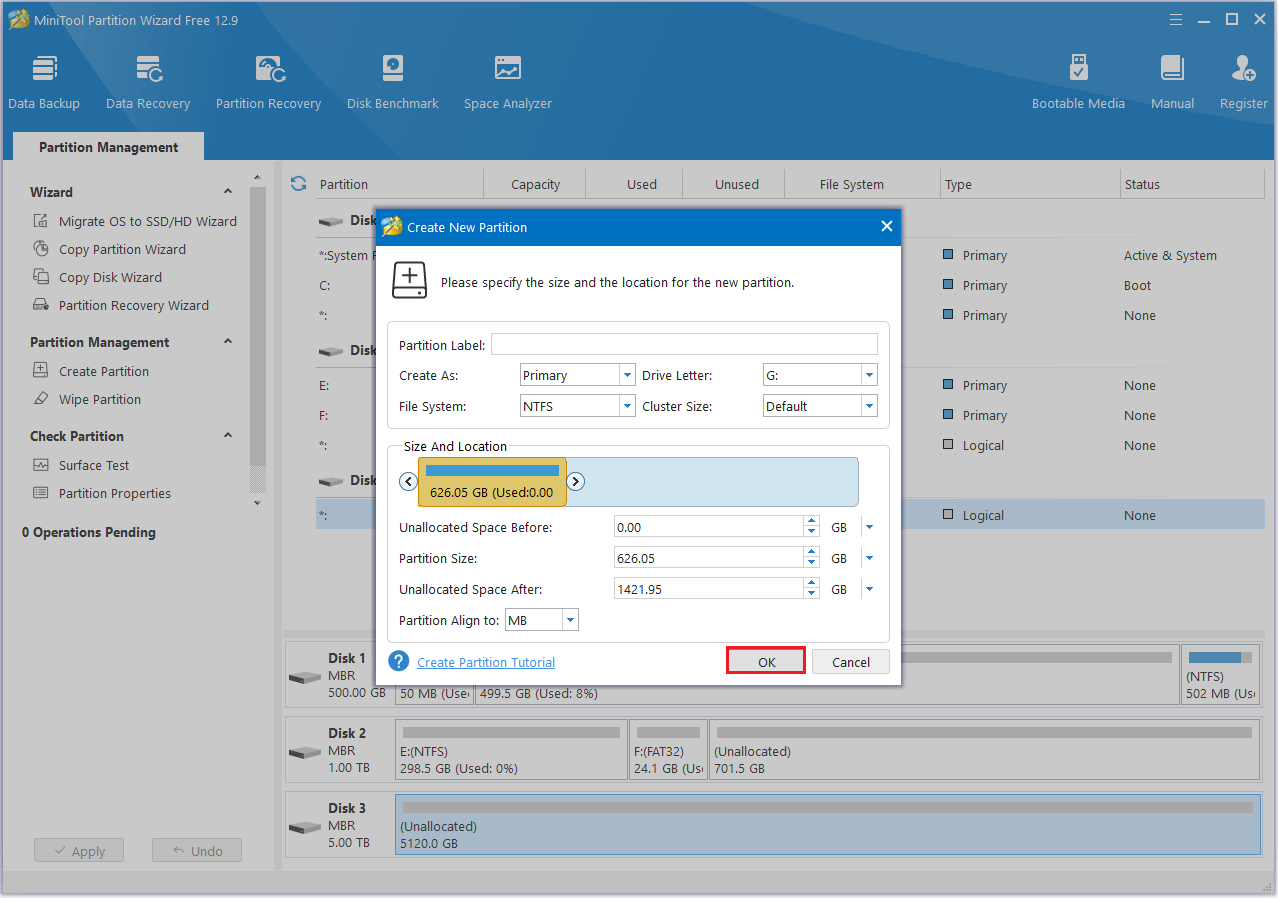
Passo 2: na nova interface, você pode personalizar a Etiqueta de partição, Sistema de arquivos, Letra da unidade, tamanho da partição, etc. Por fim, clique em OK.
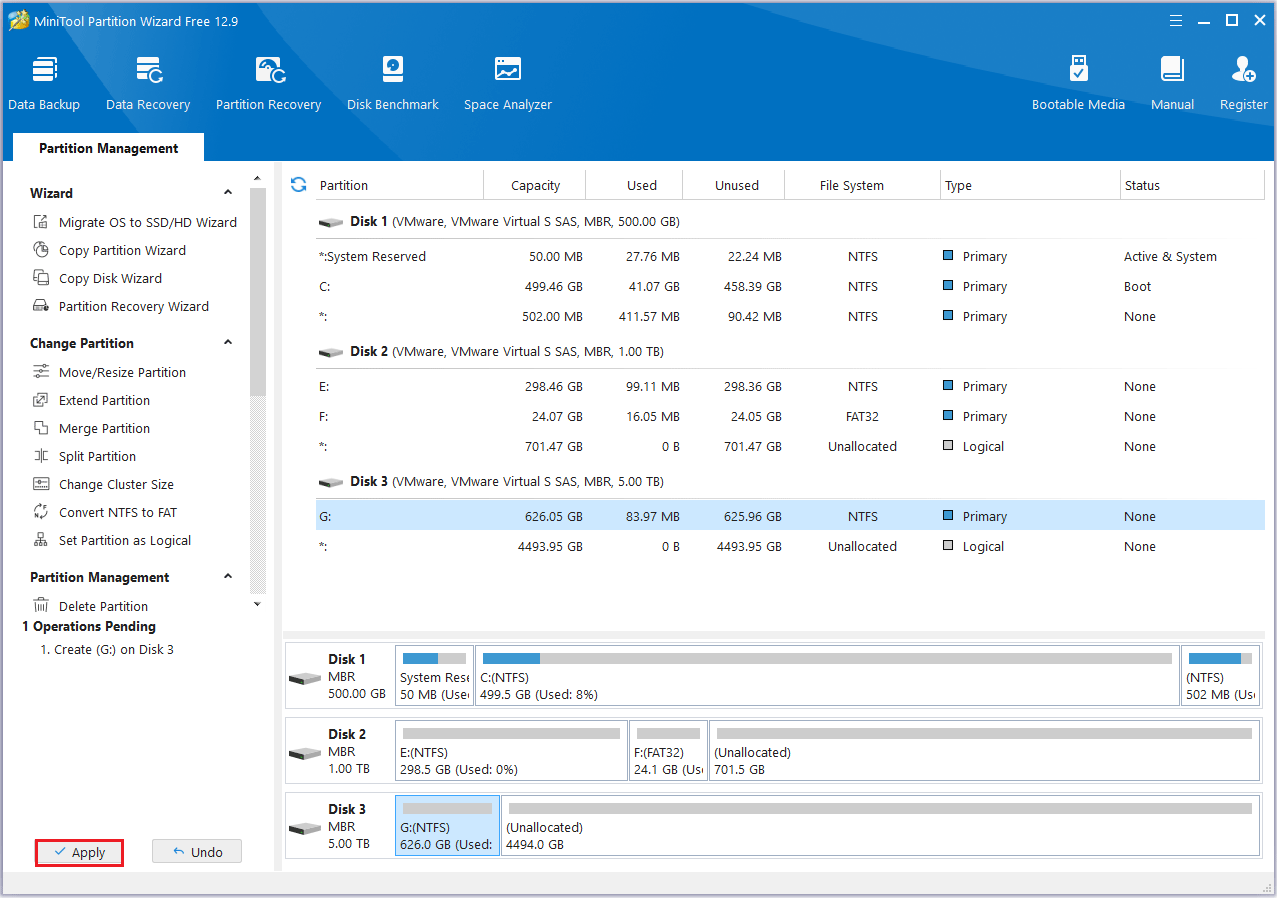
Passo 3: clique em Aplicar para concluir o processo.
#2. Excluir partição
Quando quiser deletar partições extras, você pode seguir os seguintes passos.
Passo 1: abra o MiniTool Partition Wizard.
Passo 2: clique com o botão direito na partição indesejada e escolha Excluir.
Passo 3: a partição original se tornará um espaço não alocado. Por fim, clique no botão Aplicar para executar todas as alterações.
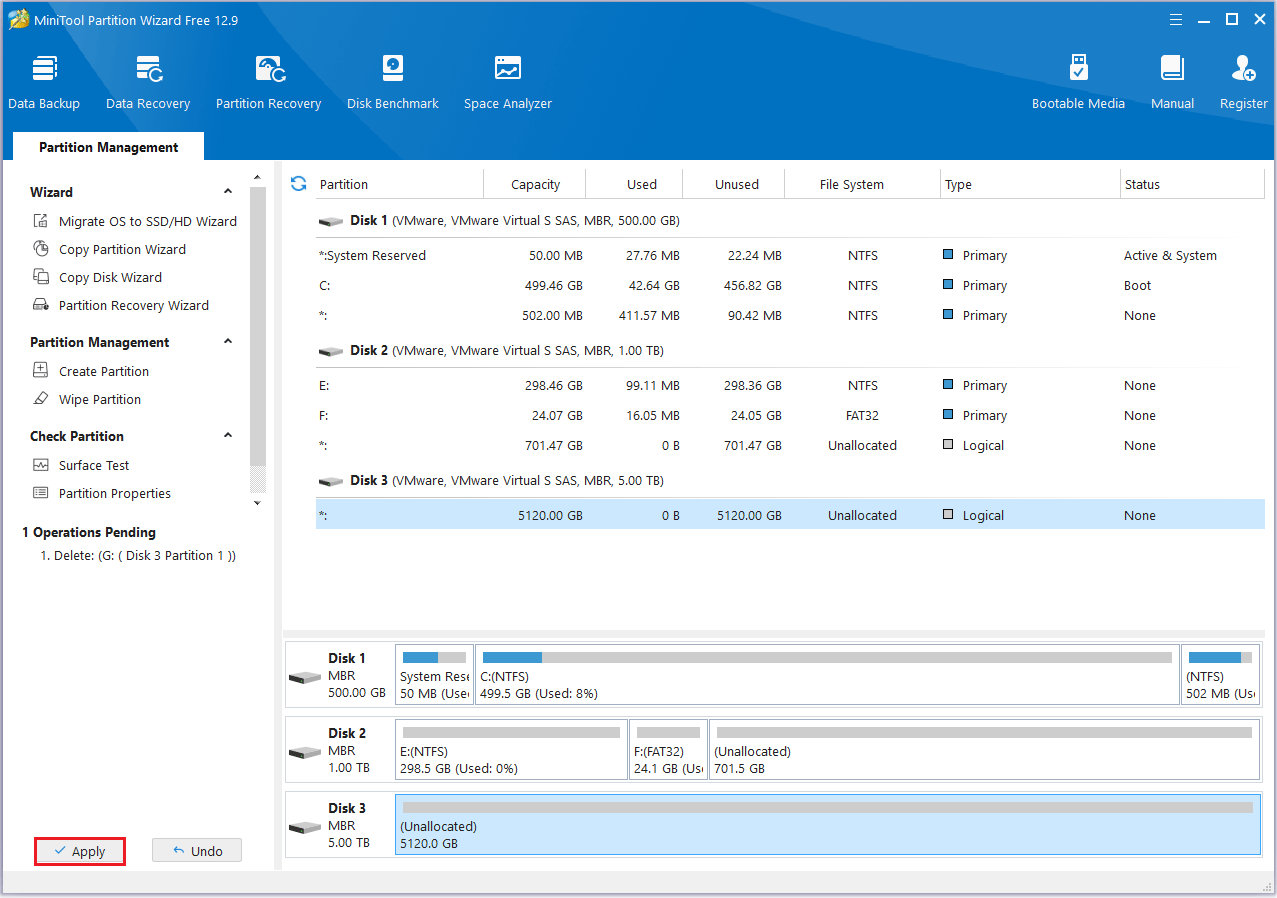
tip: Além de excluir uma partição, você pode excluir todas as partições de uma vez selecionando o disco inteiro.
#3. Formatar partição
Quando o sistema de arquivos da sua partição fica danificado, a formatação da partição pode corrigir os erros. Além disso, se você quiser apagar todos os dados e tornar a partição utilizável novamente, é necessário formatá-la.
Passo 1: abra este software em sua interface principal, clique com o botão direito no seu cartão SD no mapa do disco e clique em Formatar.
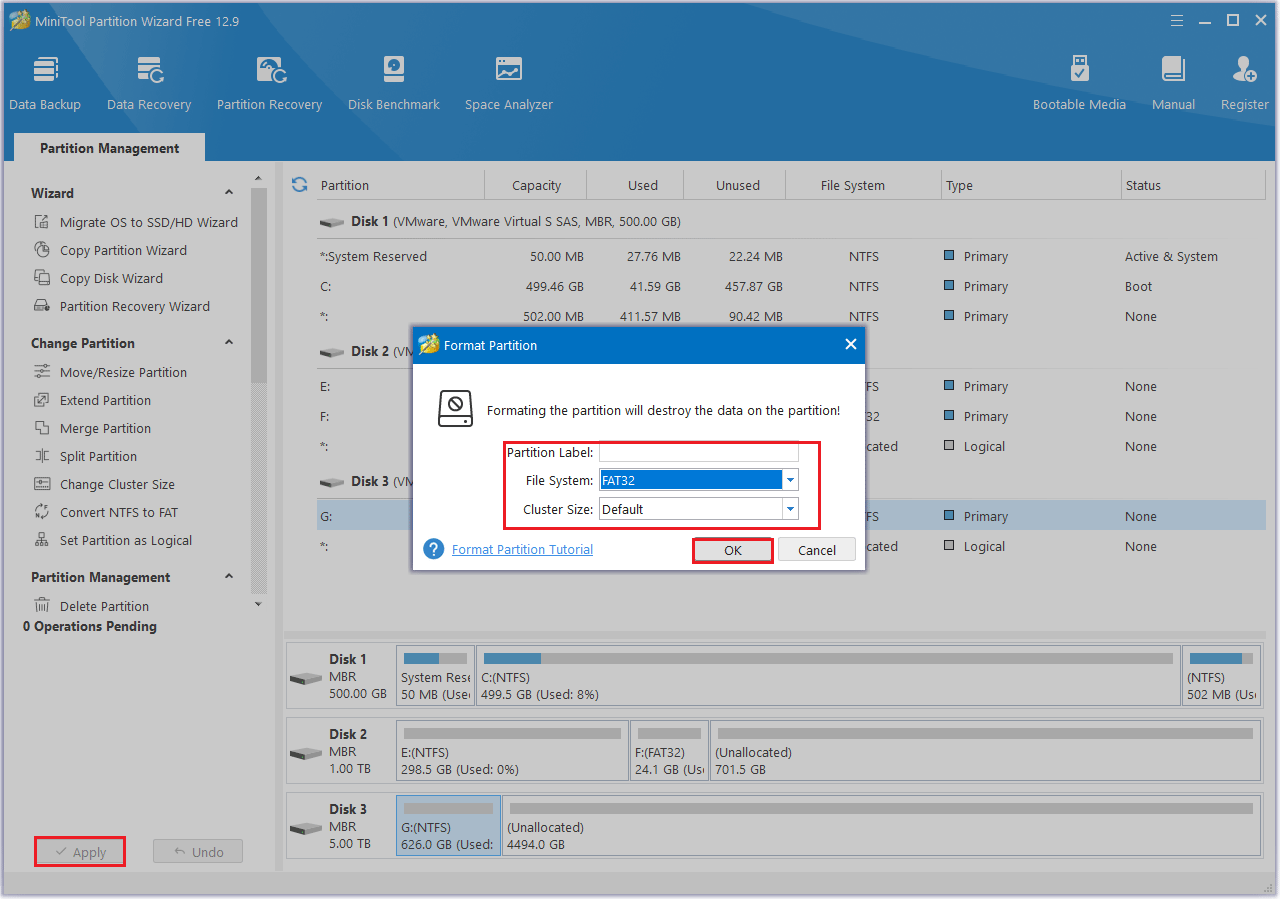
Passo 2: escolha o sistema de arquivos de sua preferência na seção de Sistema de Arquivos e clique no botão OK para prosseguir. Aqui, usaremos o FAT32 como exemplo. Além disso, você pode selecionar o tamanho desejado do cluster nessa seção.
Passo 3: clique no botão Aplicar > Sim para executar a operação de formatação.
#4. Converter MBR para GPT
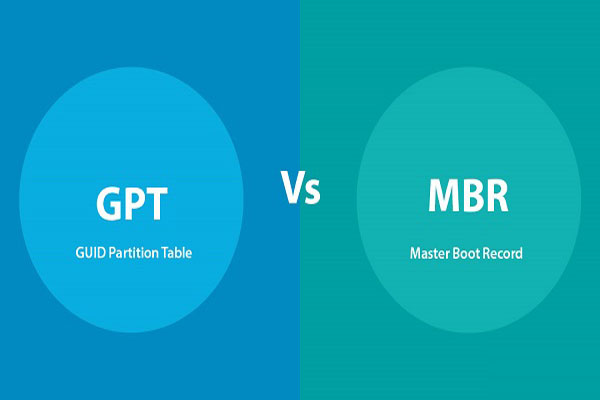
Se você está enfrentando limitações com um disco MBR ou está preocupado em perder arquivos importantes, converter o disco para GPT pode ser uma boa solução.
Os discos GPT possuem as seguintes vantagens sobre os discos MBR.
1. Um disco GPT permite criar mais de quatro partições primárias.
Discos GPT suportam até 128 partições primárias, enquanto discos MBR são limitados a 3 ou 4 partições primárias e 1 partição estendida.
Leia também: Como criar mais de 4 partições num disco MBR no Windows 10?
2. Um disco GPT suporta uma capacidade máxima de 18 exabytes (EB).
Um disco GPT suporta até 18EB, enquanto um disco MBR é limitado a 2TB. Se o disco exceder 2TB, o espaço extra aparecerá como “Alocado” no Gerenciamento de Disco porque o Windows reconhece apenas os primeiros 2TB de um disco MBR.
3. Discos GPT são mais seguros do que discos MBR.
Se a tabela de partições for danificada, um disco MBR se torna inutilizável. Em contraste, um disco GPT armazena um cabeçalho principal da tabela de partição GUID no início e um cabeçalho de tabela de partição GUID de backup no final do disco. Se a tabela principal estiver corrompida, ela pode ser restaurada a partir do backup.
Veja como fazer a conversão:
Passo 1: abra o MiniTool Partition Wizard em sua interface principal.
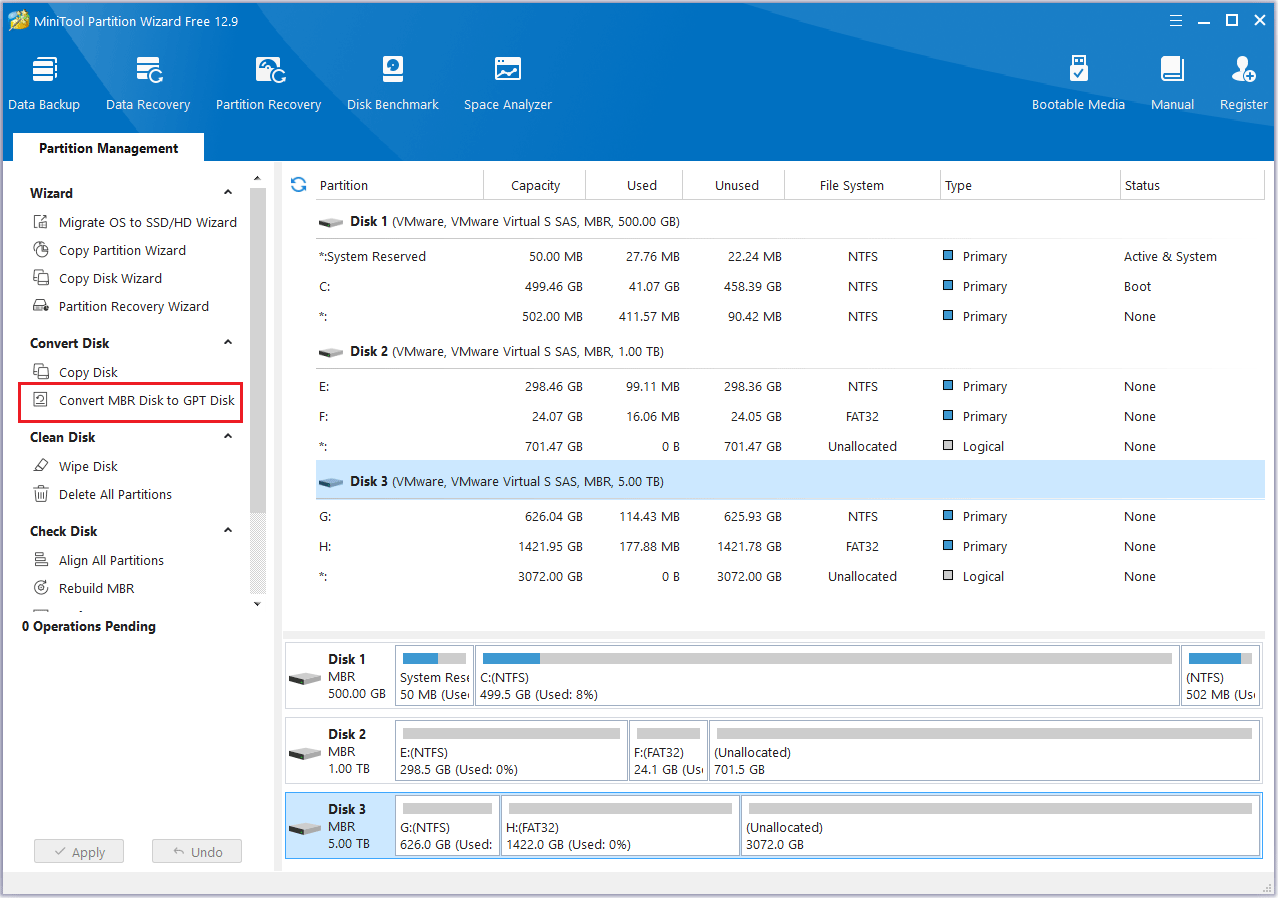
Passo 2: selecione o disco desejado e clique em Converter disco MBR para disco GPT no painel esquerdo.
Passo 3: você verá uma prévia da conversão. Clique em Aplicar para prosseguir.
#5. Clonar disco
Se você quiser fazer upgrade de um HD antigo para um novo, o recurso Clonar Disco permite copiar o sistema, os aplicativos e os dados completamente, evitando a necessidade de reinstalar o sistema operacional e o software.
A seguir, utilizamos o recurso Clonar Disco do MiniTool Partition Wizard como exemplo.
MiniTool Partition Wizard DemoClique para baixar100%Limpo e seguro
Passo 1: abra o MiniTool Partition Wizard para acessar sua tela principal. Nesta interface, clique com o botão direito no disco de origem e escolha Copiar. Se preferir, você pode clicar em Copiar disco no painel de ações à esquerda.
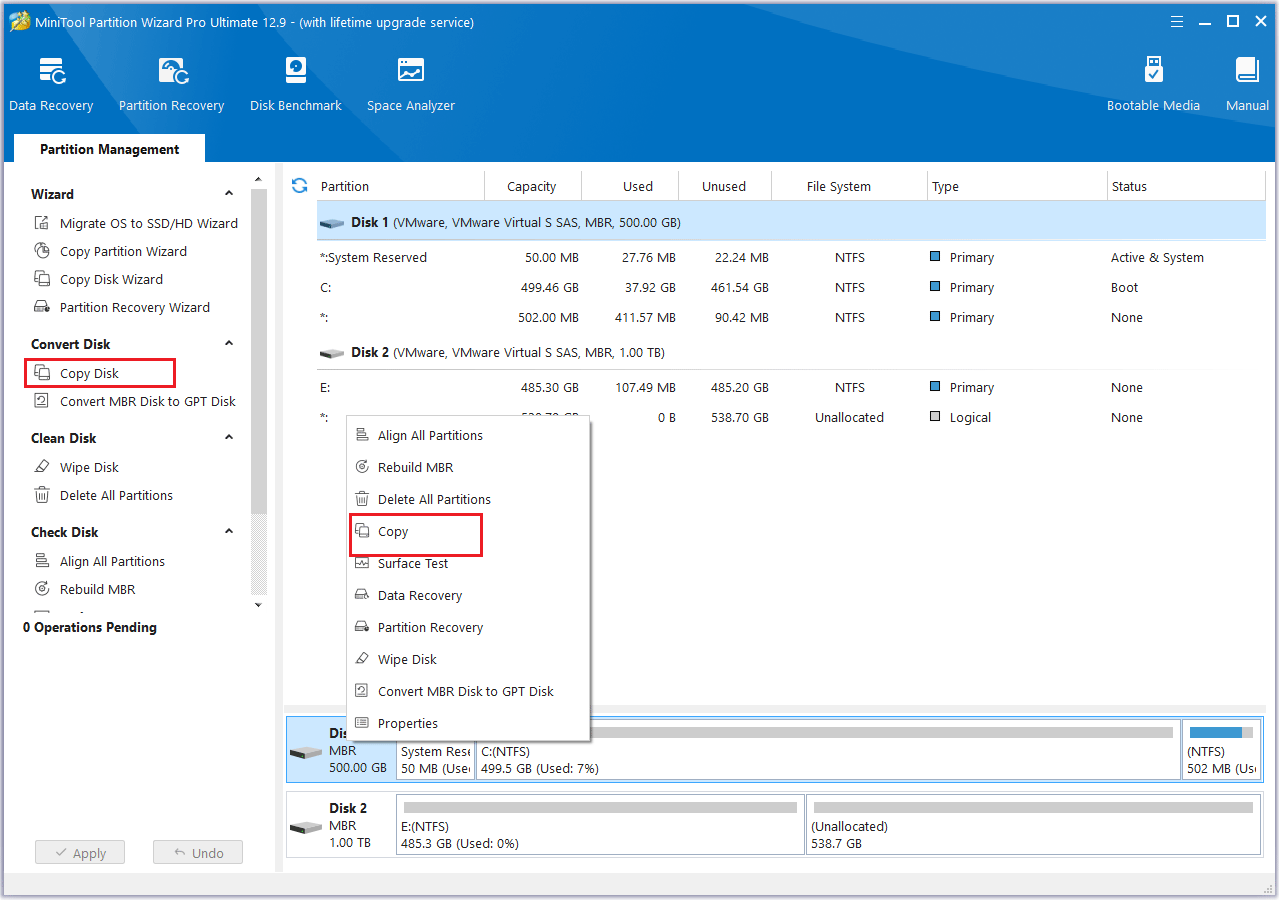
Passo 2: na janela pop-up, selecione o disco de destino para o qual você quer transferir o conteúdo e clique em Avançar para continuar.
Passo 3: escolha um método de cópia e clique em Avançar.
- Ajustar partições para o disco inteiro: preenche todo o espaço no disco de destino de acordo com a razão do tamanho da partição.
- Copiar partições sem redimensionar: mantém os tamanhos originais das partições. Disponível apenas quando o disco de destino não é menor que o disco de origem.
- Alinhar partições a 1MB: essa opção aplica um alinhamento de 4K no SSD.
- Usar tabela de partições GUID: transforma o disco de destino em um disco GPT, o que é útil quando o disco de destino é maior que 2TB.
- Alterar a partição selecionada: você pode redimensionar ou mover a partição conforme suas necessidades.
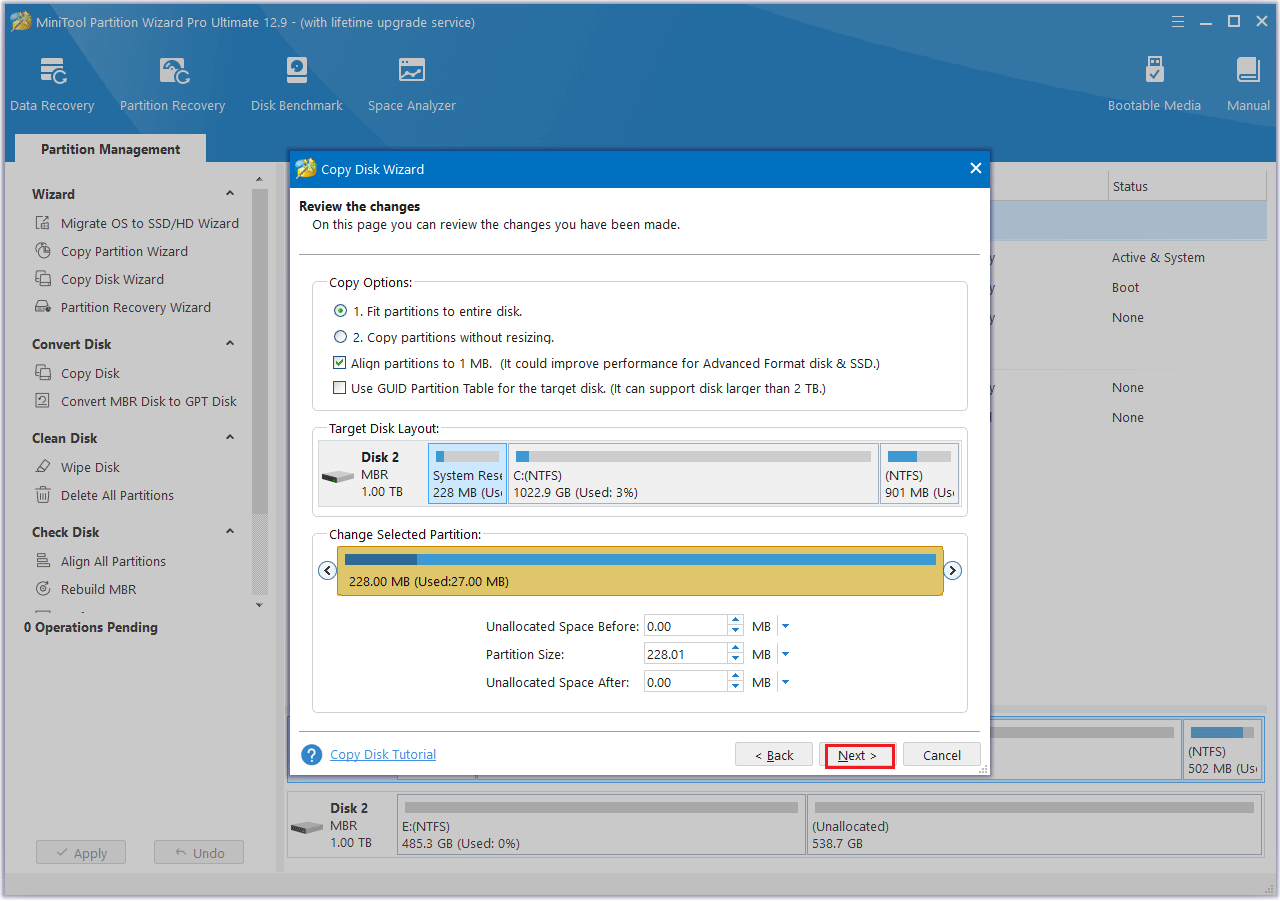
Passo 4: você verá uma mensagem de instrução sobre como inicializar a partir do disco de destino. Se você estiver clonando um disco do sistema, certifique-se de anotar essas informações antes de clicar em Concluir para continuar.
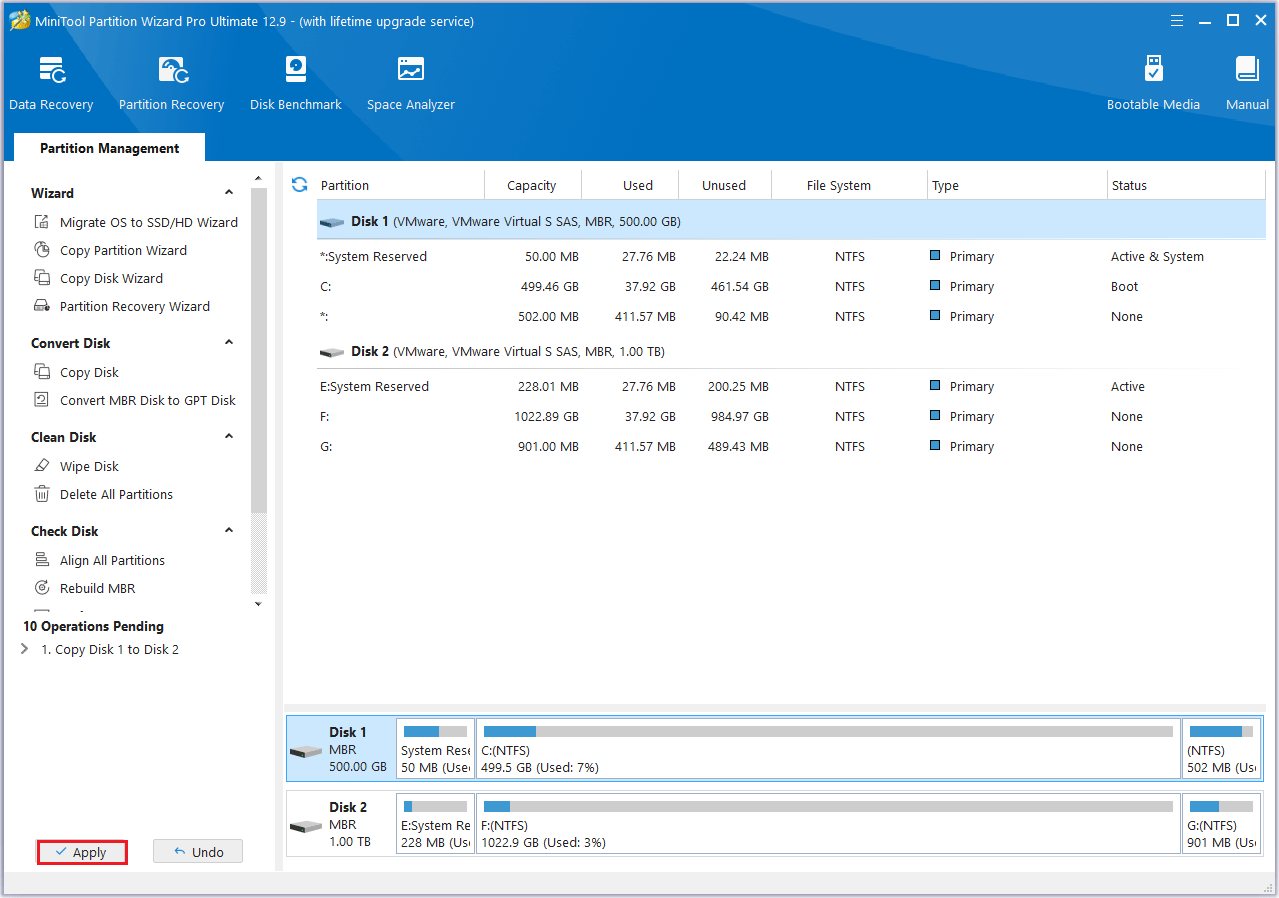
Passo 5: para começar a clonar o HD, basta clicar no botão Aplicar.
#6. Apagar disco
O SSD antigo que você trocou ainda guarda seus dados antigos, o que pode ser uma preocupação se você pretende vendê-lo ou doá-lo.
O que você pode fazer? Use o MiniTool Partition Wizard para apagar os dados com segurança.
Siga estas instruções passo a passo:
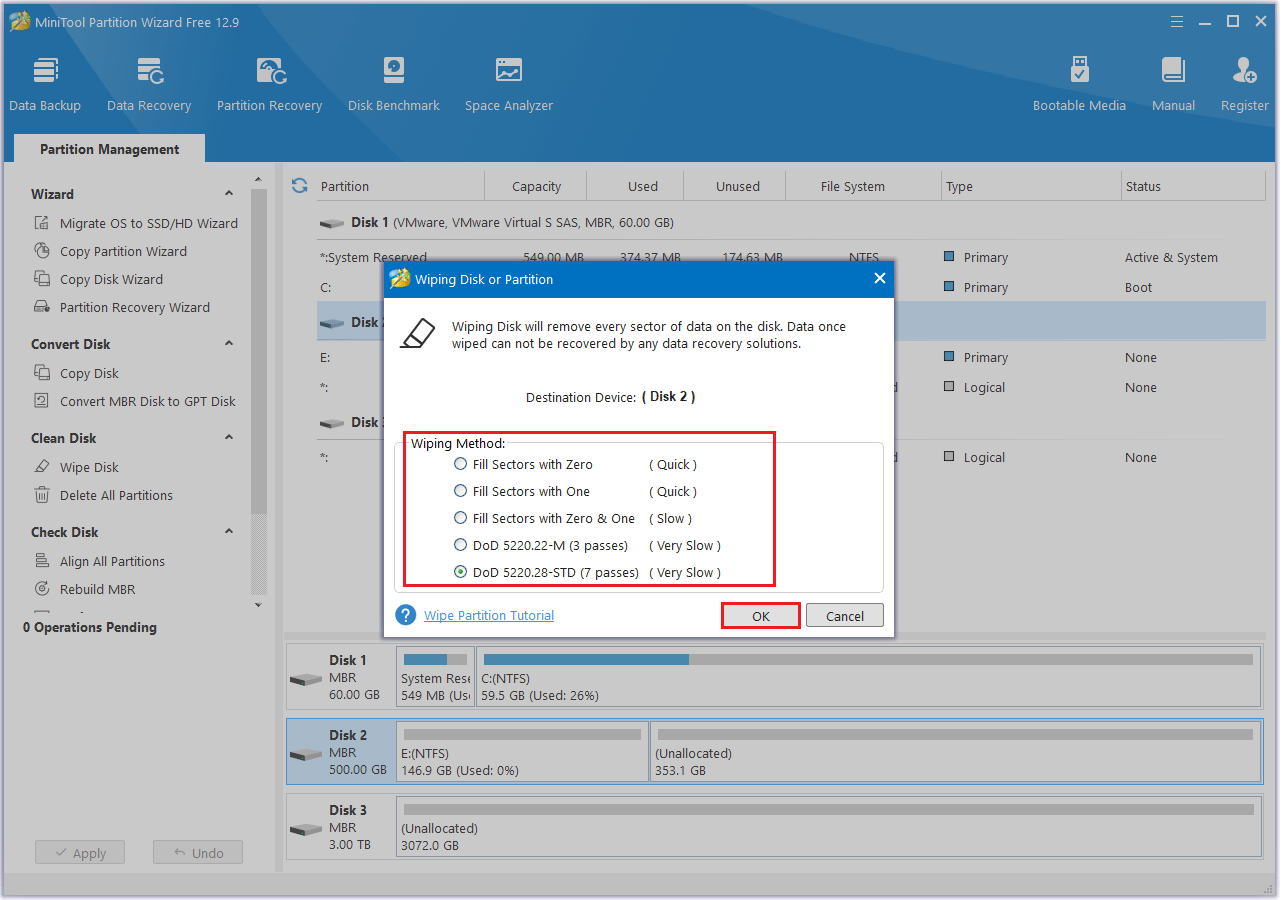
Passo 1: clique com o botão direito no disco que deseja apagar e escolha Apagar Disco, ou selecione o disco desejado e clique em Apagar Disco no painel de ações esquerdo.
Passo 2: você verá uma janela pop-up como a mostrada na imagem abaixo. Escolha um método de limpeza e clique em OK para prosseguir para a próxima etapa.
click: SanDisk ou Lexar: qual é a diferença entre essas marcas de cartões SD e qual delas é melhor? Como gerenciar seu cartão de memória SD de forma eficaz? Este post traz todas as respostas.
Conclusão
Chegamos ao final do nosso artigo. Agora, você já deve ter um entendimento claro sobre os cartões SD SanDisk e Lexar, além de saber como escolher entre essas duas marcas. E lembre-se: você pode usar o MiniTool Partition Wizard para gerenciar seu cartão SD.
Se você tiver alguma dúvida ou sugestão ao usar o MiniTool Partition Wizard, pode entrar em contato pelo e-mail [email protected] para obter uma resposta rápida.
Comentários do usuário :