
Ao transferir jogos da Steam para outro disco você consegue liberar espaço, melhorar o desempenho dos jogos e organizar suas bibliotecas. Continue lendo esse artigo para apender os melhores métodos de transferência de jogos da Steam de um disco para outro.
A Steam é a maior plataforma de distribuição digital do mundo para jogos de PC. Por padrão, os jogos da Steam são instalados na unidade C.
À medida que os jogos modernos ficam cada vez mais detalhados e maiores, como Cyberpunk 2077 e Red Dead Redemption 2, eles podem ocupar mais de 100 GB de armazenamento no seu PC. Por isso, é comum que os discos de quem baixa vários jogos fiquem sem espaço rapidamente.
Felizmente, a transferência de jogos da Steam para outro disco pode resolver esse problema sem exigir que você refaça o download dos mesmos
Este guia traz métodos e dicas para transferir jogos da Steam para outro disco e solucionar problemas comuns.
Por que transferir seus jogos da Steam para outro disco?
Existem várias vantagens em transferir os jogos da Steam para outro disco. Por exemplo:
#1. Libera espaço na unidade principal
A transferência de jogos grandes do HD principal do sistema impede que ele fique cheio rapidamente. Isso é crucial para manter seu computador funcionando bem e garantir espaço suficiente para atualizações importantes do sistema operacional e outras instalações de software.
#2. Melhora os tempos de carregamento e o desempenho
Muitas pessoas baixam e instalam seus jogos da Steam em HDDs por causa da maior capacidade e preço mais baixo. Os usuários que desejam fazer um upgrade podem transferir jogos com grandes mundos abertos ou gráficos de alta qualidade do HDD para um SSD mais rápido, o que reduz consideravelmente os tempos de carregamento e melhora a fluidez geral da jogabilidade.
#3. Organiza sua biblioteca de jogos
A Steam permite criar várias pastas de biblioteca de jogos em diferentes discos rígidos. Por exemplo, você pode colocar os títulos que joga com maior frequência e que exigem muito desempenho em um SSD rápido, enquanto os jogos que você roda raramente ou exigem menos desempenho podem ser salvos em um HDD.
#4. Portabilidade
Ao transferir jogos para um HD externo, os usuários podem carregar suas bibliotecas e jogar em diferentes computadores sem precisar baixá-los novamente a cada vez, o que economiza tempo.
Pré-requisitos para transferir jogos da Steam
Antes de transferir seus jogos da Steam para outro disco, há alguns pré-requisitos importantes a serem seguidos para garantir que dê tudo certo no processo:
#1. Verifique a compatibilidade e o espaço do disco de destino
Primeiro, verifique o sistema de arquivos do disco onde você deseja salvar os jogos. O sistema de arquivos padrão e mais compatível com a Steam no Windows é o NTFS, pois ele oferece suporte a arquivos grandes de jogos.
Se o disco de destino usar um sistema de arquivos que não seja NTFS, reformate-o para NTFS para evitar incompatibilidade.
Para formatar o disco para NTFS, recomendamos utilizar o MiniTool Partition Wizard. Este programa é um gerenciador de partições gratuito que pode ajudar a formatar diferentes dispositivos de armazenamento, como HDDs internos/externos, SSDs, cartões SD e pen drives.
Agora, siga os passos abaixo para formatar o disco para NTFS:
- Baixe e instale esse software no seu computador.
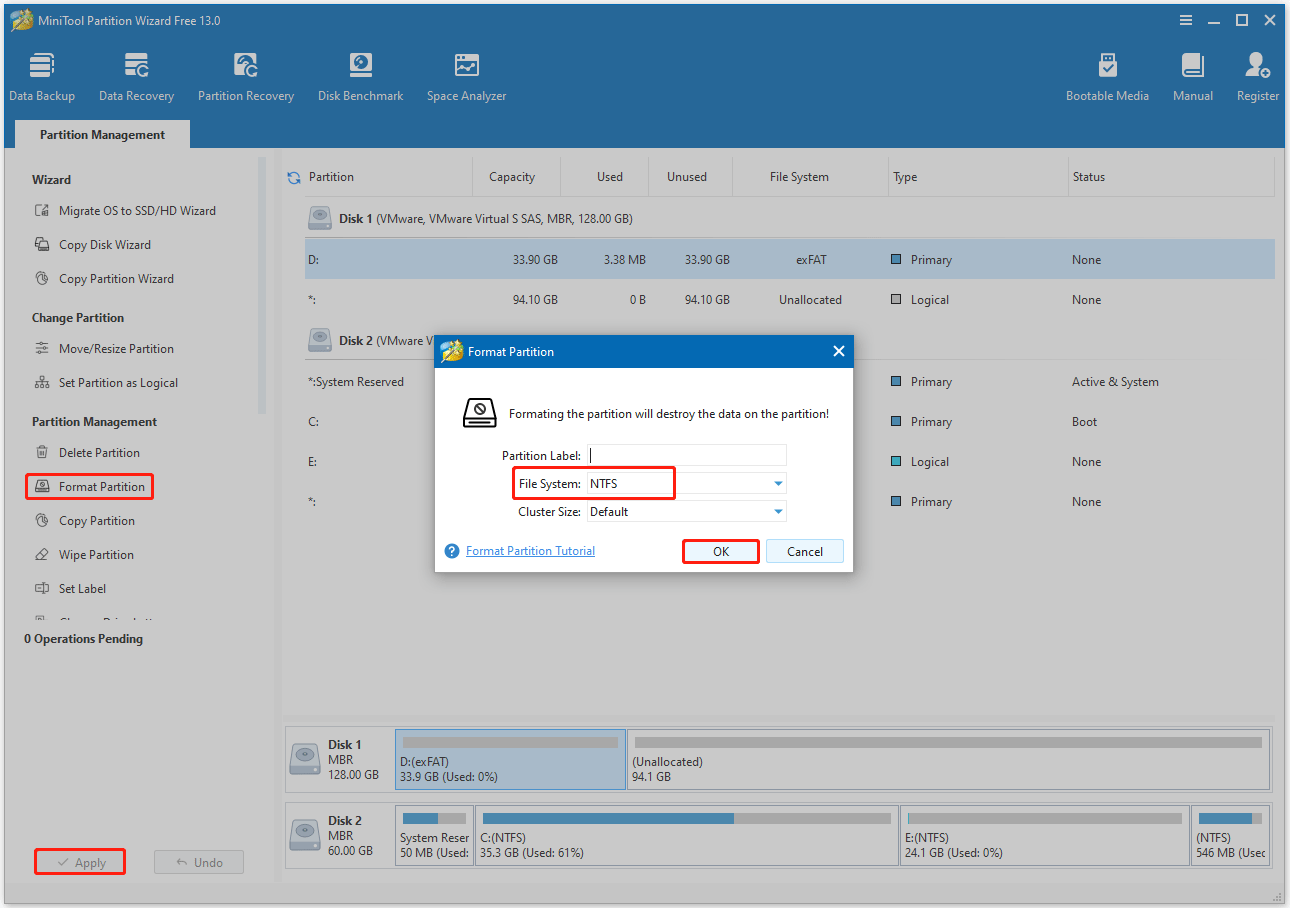
- Na interface principal, selecione o disco que precisa ser formatado e selecione Formatar partição no painel de ações esquerdo.
- Na janela de Formatar Partição, escolha NTFS como Sistema de arquivos e clique em OK.
- Clique em Aplicar para executar a operação de formatação.
Depois, certifique-se de que o disco onde você deseja salvar os jogos tenha pelo menos 10–15% mais espaço livre do que o tamanho total dos jogos que você está transferindo. Esse espaço extra deve ser reservado para arquivos temporários e atualizações futuras.
#2. Atualize a Steam
Clientes Steam desatualizados podem causar bugs durante as transferências. Para fazer a atualização:
- Abra a Steam e clique em Steam no canto superior esquerdo.
- Selecione Verificar atualizações do cliente Steam e instale quaisquer atualizações disponíveis.
- Reinicie a Steam assim que a atualização estiver concluída.
Como transferir jogos da Steam para outro disco?
Nesta seção, vamos conferir várias formas de transferir jogos da Steam para outro disco.
1º método. Use o recurso de transferência da Steam
Para transferir uma pasta de instalação de jogo para outro local no computador, você pode usar o recurso integrado de “Transferir” da Steam. É a maneira mais simples e confiável de transferir jogos individuais.
Passo 1. Adicione uma nova pasta da biblioteca da Steam.
Você deve criar uma nova pasta na biblioteca da Steam no disco de destino antes de transferir os jogos para ele. Esse processo pode ser realizado pelas configurações da Steam:
- Vá para o menu de Configurações da Steam.
- Clique na aba Armazenamento (ou Downloads > Pastas da Biblioteca Steam nas versões antigas).
- A partir daqui, você pode visualizar seu disco de instalação padrão, além de criar um novo caminho clicando no botão “+” (ou Adicionar Pasta de Biblioteca na versão antiga).
- Navegue até o disco para o qual você quer transferir os jogos (por exemplo, a unidade D:). Crie uma nova pasta (por exemplo, D:\SteamLibrary) e selecione-a. Agora, a Steam reconhecerá esse local como uma pasta válida da biblioteca.
- Confirme se a nova biblioteca aparece na lista de armazenamento. Você pode até defini-la como biblioteca padrão (clique com o botão direito > Definir como Padrão) para instalações futuras.
Passo 2. Transfira os jogos para outro disco.
- Navegue até a página de Armazenamento na Steam.
- Encontre o disco onde o jogo a ser transferido está instalado atualmente (Ex.: unidade C).
- Marque a caixa de seleção ao lado do jogo que você quer transferir da lista. Você pode marcar vários jogos para transferência.
- Clique em Transferir no canto inferior direito da janela.
- Uma caixa de diálogo será exibida pedindo para você escolher um novo local. Clique no menu suspenso para selecionar o disco ou unidade com sua nova pasta Steam e clique em Transferir.
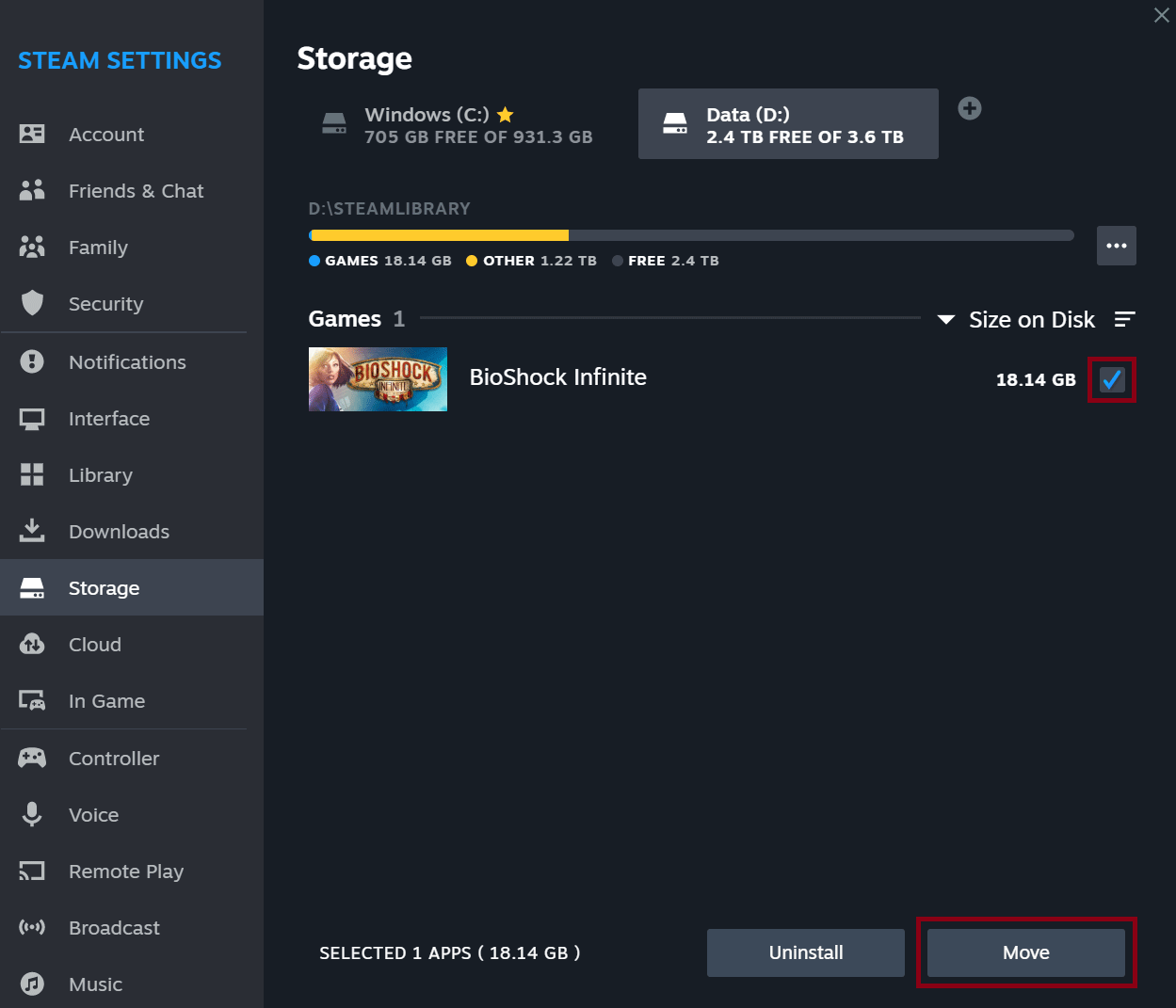
– Imagem de https://help.steampowered.com/
Depois disso, a Steam começará a transferir seus jogos. O tempo de transferência varia de acordo com o tamanho dos jogos e a velocidade dos seus discos.
Após a transferência, sempre verifique a integridade dos arquivos do jogo. Para fazer isso:
- Clique com o botão direito no jogo na Biblioteca e selecione Propriedades > Arquivos locais.
- Clique Verificar a integridade dos arquivos do jogo.
- A Steam escaneia os arquivos e baixa novamente qualquer componente faltante ou corrompido (geralmente pequenas atualizações, mas não o jogo inteiro).
2º método. Transferência manual
Se você precisar transferir toda a instalação da Steam (incluindo todos os seus jogos da Steam) para outro disco, uma alternativa confiável consiste em copiar manualmente os arquivos do jogo.
Siga os passos abaixo para transferir todos os jogos da Steam para outro disco. Antes de começar, feche completamente o aplicativo da Steam.
Passo 1. Abra o Explorador de Arquivos e localize sua pasta de instalação da Steam. Por padrão, a pasta de instalação da Steam é C:\Program Files (x86)\Steam.
Passo 2. Exclua todos os arquivos e pastas, exceto as pastas steamapps, userdata e steam.exe.
Passo 3. Clique com o botão direito em toda a pasta da Steam e selecione Cortar.
Passo 4. Vá até o disco desejado (por exemplo, D: GamesSteam) para colar toda a pasta da Steam.
Passo 5. Clique duas vezes em Steam.exe no novo local para abrir o arquivo.
3º método. Use o Steam Library Manager
Você pode usar o software Steam Library Manager (SLM), um gerenciador de bibliotecas de jogos, para transferir jogos da Steam para outro disco. Siga os passos abaixo:
- Baixe e instale o SLM de uma fonte confiável, como o GitHub.
- Execute o cliente Steam e faça login.
- Inicie o aplicativo SLM.
- Na primeira vez que você executar o SLM, ele detecta automaticamente suas bibliotecas existentes da Steam. Se necessário, você pode adicionar novas pastas de biblioteca localizadas em diferentes discos dentro da interface do SLM.
- A interface exibe seus jogos e as bibliotecas disponíveis. Você pode arrastar e soltar jogos de uma coluna para outra para iniciar o processo de mudança.
- O SLM vai pedir para você confirmar a mudança. A ferramenta transfere a pasta do jogo e seu arquivo associado appmanifest_<AppID>.acf, que informa a localização dos jogos à Steam.
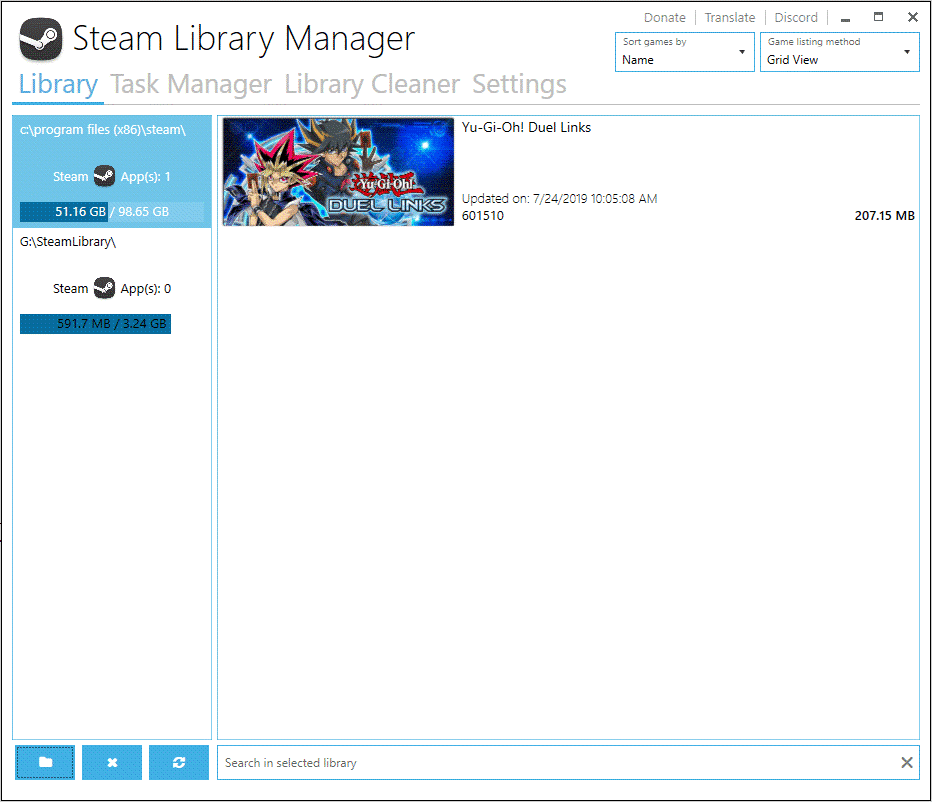
Após a conclusão total da transferência, reinicie o cliente Steam. É recomendável conferir a integridade dos arquivos do jogo para garantir que tudo esteja funcionando corretamente.
4º método. Estenda a unidade de disco onde você salva seus jogos
Se você quiser transferir seu jogo da Steam por falta de espaço no disco ou unidade onde você guarda seus jogos, o processo de estender o disco também pode resolver o problema.
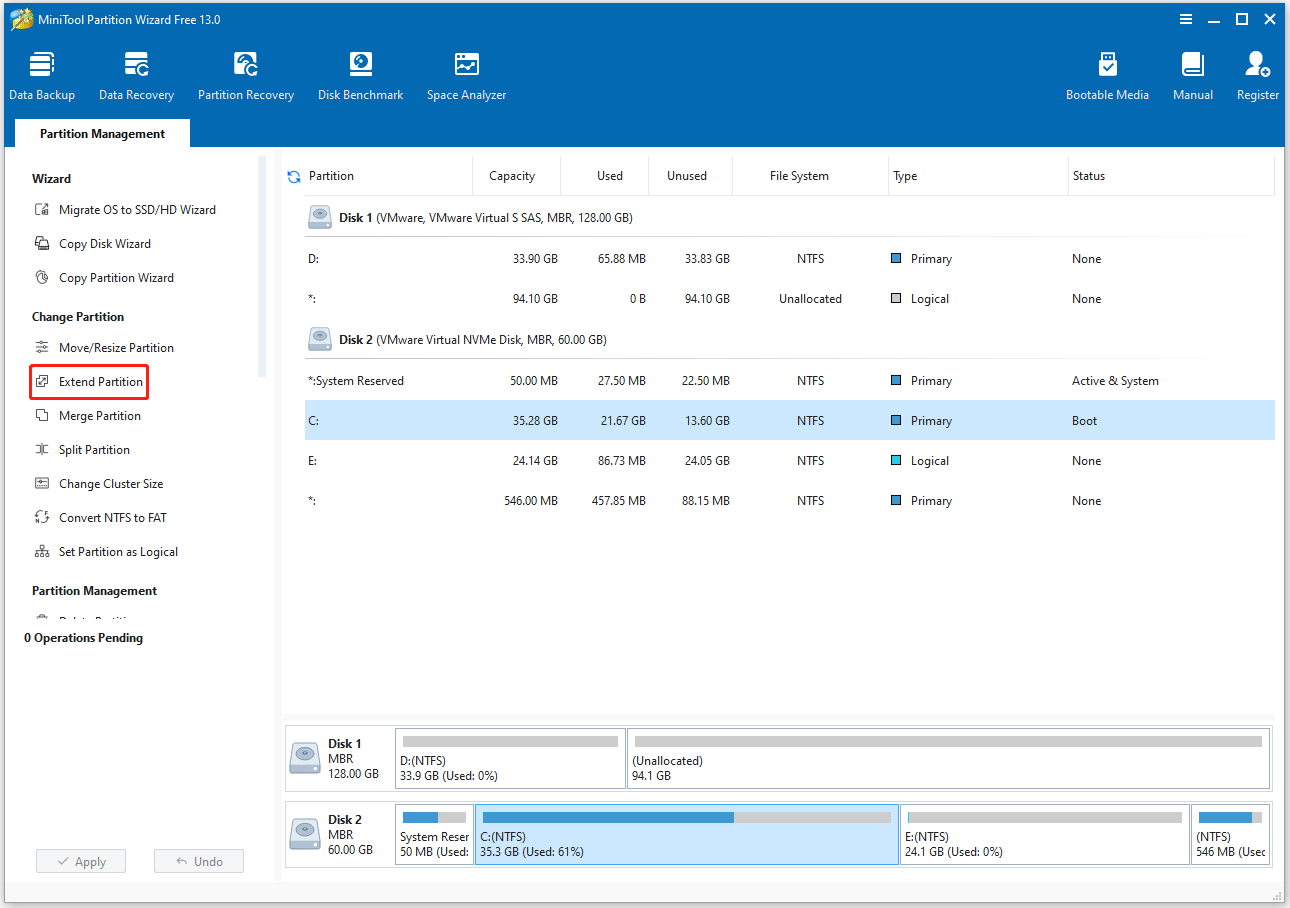
Para estender uma partição, você pode usar o MiniTool Partition Wizard, um gerenciador de partições gratuito. Ele oferece o recurso Estender partição, que pode ampliar uma partição tomando espaço livre de uma partição existente ou espaço não alocado no mesmo disco.
MiniTool Partition Wizard FreeClique para baixar100%Limpo e seguro
Passo 1. Na interface principal do MiniTool Partition Wizard, clique na partição onde seus jogos da Steam estão salvos e clique em Estender partição no painel de ações esquerdo.
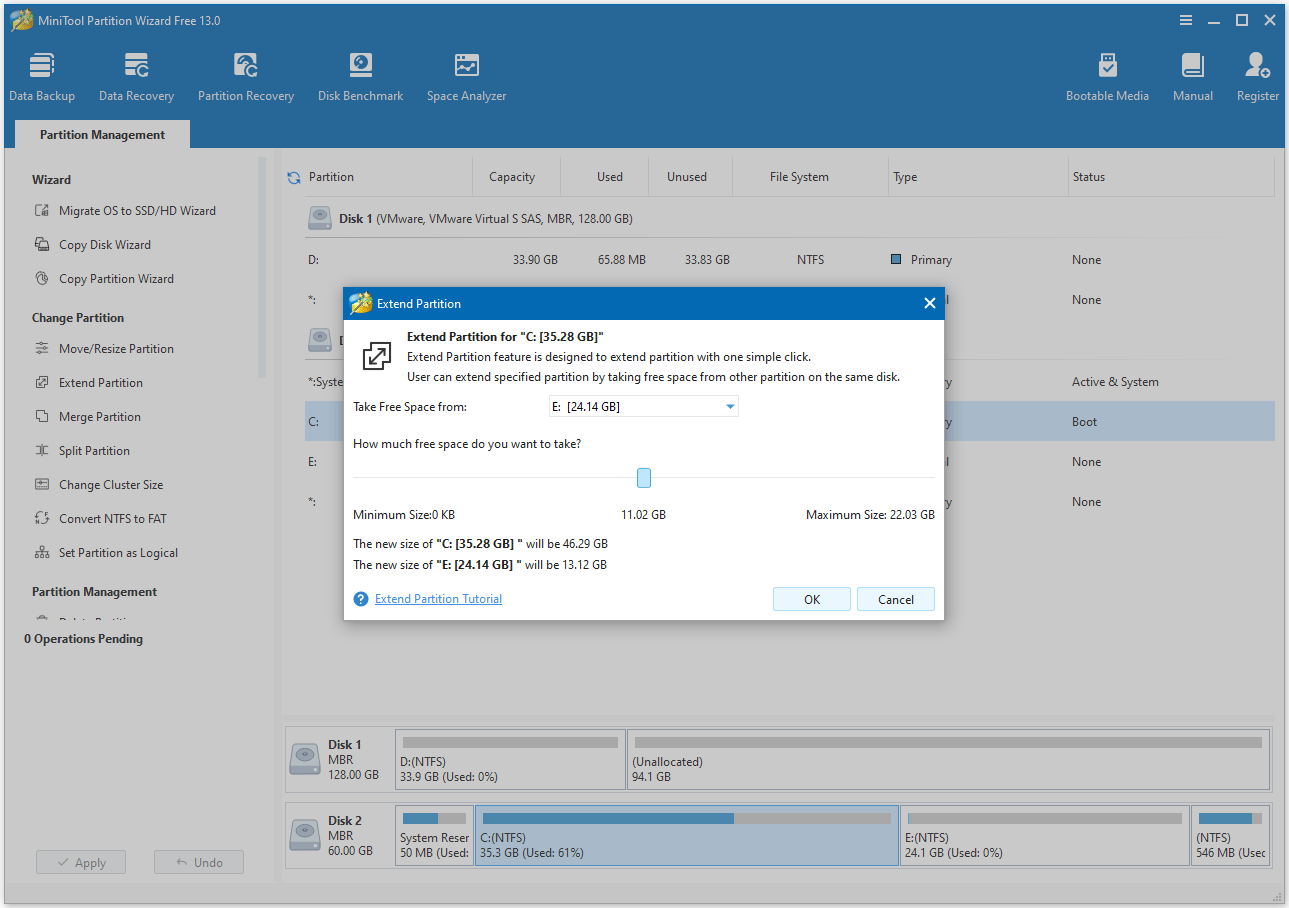
Passo 2. Na janela pop-up, abra a lista suspensa com a opção Tomar espaço livre de e selecione a partição ou espaço não alocado de onde você deseja pegar espaço. Depois, arraste a barra azul para determinar a quantidade de espaço a ocupar. Por fim, clique em OK.
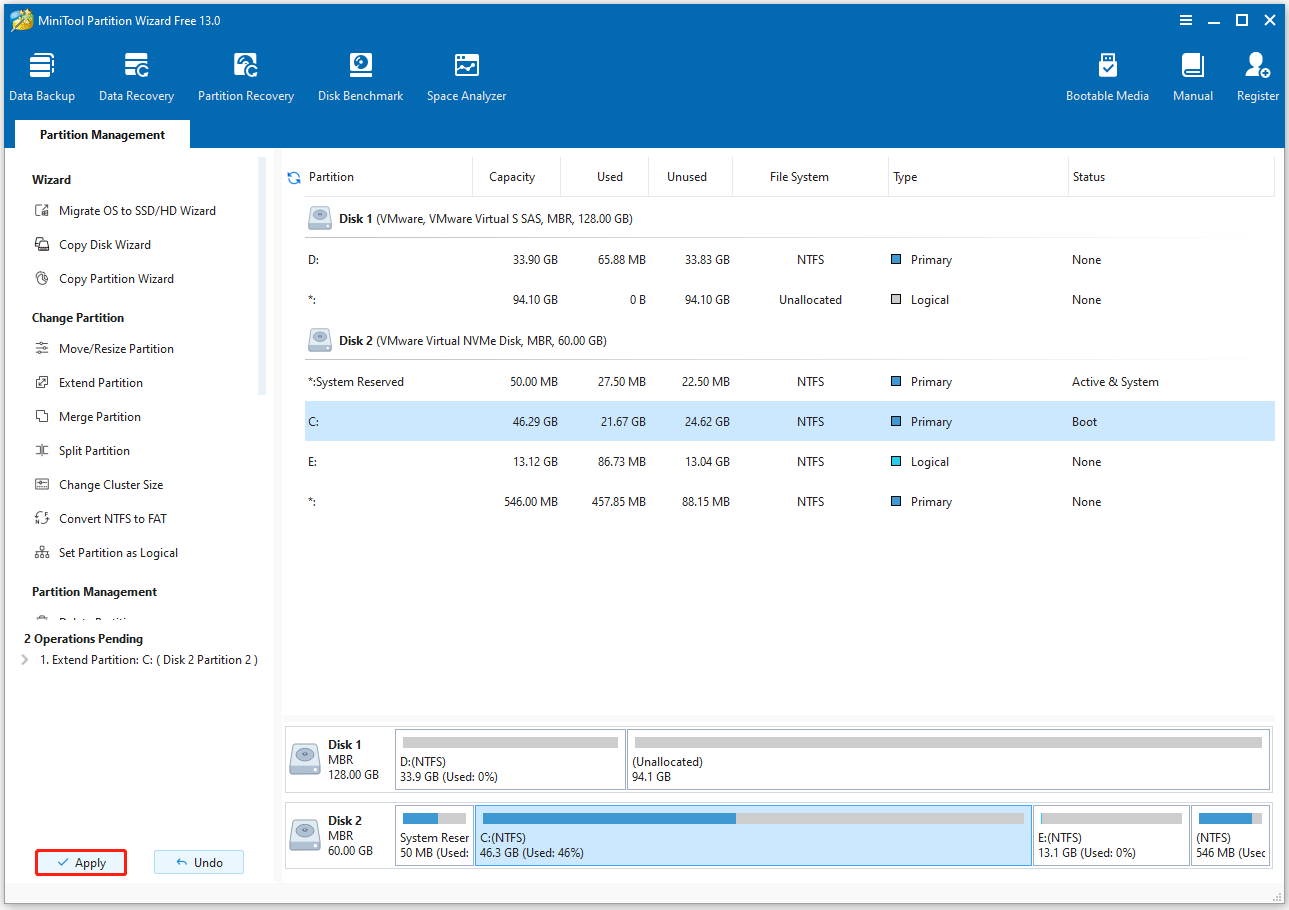
Passo 3. Ao retornar à interface principal, você pode visualizar o disco estendido. Clique no botão Aplicar para executar a operação pendente.
Problemas após transferir jogos da Steam para outro disco
Aqui estão alguns problemas que os jogadores podem encontrar.
#1. Não consigo abrir os jogos transferidos
Isso geralmente acontece se a Steam não conseguir rastrear a nova localização do jogo, ou se os arquivos forem corrompidos durante a mudança. Você pode tentar:
- Verificar a integridade dos arquivos do jogo: essa é a solução mais comum.
- Reiniciar a Steam e seu computador: uma simples reinicialização geralmente resolve problemas temporários.
- Verificar seu antivírus/firewall: às vezes, softwares de segurança podem impedir que o executável do jogo rode em um novo local. Desative temporariamente seu antivírus ou adicione as pastas Steam e do jogo à lista de exceções.
- Executar como administrador: navegue até a pasta de instalação do jogo e tente rodar o executável do jogo como administrador.
#2. Erro de gravação do disco
Esse “erro de gravação do disco” geralmente acontece quando você tenta rodar ou atualizar jogos. Para resolver esse problema, você pode tentar verificar a integridade dos arquivos do jogo, limpar o cache de download da Steam e reiniciar a Steam e seu computador.
#3. Meus arquivos de salvamento ou progresso sumiram
A maioria dos jogos modernos usa saves na nuvem da Steam Cloud, mas alguns jogos antigos ou indies armazenam os saves localmente nas pastas “Documents” ou “AppData”. A função integrada de “Transferir” da Steam não consegue transferir esses arquivos externos.
Você pode verificar o status do save na nuvem da Steam. Na página da loja do jogo, procure pelo ícone “Salvar na nuvem Steam“. Se o ícone estiver lá, seus arquivos de salvamento devem sincronizar automaticamente. Se não, talvez seja necessário transferir seus arquivos de salvamento manualmente para o novo disco.
Perguntas frequentes – Como transferir jogos da Steam para outro disco
Conclusão
Transferir jogos da Steam para outro disco é uma forma simples e eficaz de liberar espaço no seu PC e otimizar sua experiência de jogo. Com os tutoriais que mostramos neste post, você consegue fazer isso facilmente. Independentemente do método, sempre lembre de verificar a integridade dos arquivos do jogo.
Se você tiver algum problema ou sugestão ao usar o MiniTool Partition Wizard, escreva para nossa equipe no e-mail [email protected]. Retornaremos seu contato mais breve possível.
SOBRE O AUTOR

Posição: Columnist
Charlotte é uma colunista de tecnologia com foco no sistema operacional Windows, especializada em gerenciamento de disco, backup e recuperação de dados. Ela é apaixonada por analisar erros de computador, identificar causas raiz e oferecer soluções práticas. Em seu tempo livre, mantém-se atualizada sobre os últimos avanços em sistemas de computação e hardware, enquanto aprende continuamente novas tecnologias para ampliar seus conhecimentos. Seu estilo de escrita é claro e de fácil compreensão, tornando tópicos técnicos complexos acessíveis até mesmo para usuários com pouco conhecimento de informática.
Comentários do usuário :