
Ter umSSD de 256 GB é suficiente no mundo da computação atual? Este espaço atende a tarefas leves como navegação e edição de documentos, mas pode se tornar limitante rapidamente para usuários que usam arquivos grandes, rodam jogos, editam vídeos ou desenvolvem programas. Este artigo da equipe Partition Magic explica detalhadamente as possibilidades de uso desse espaço.
Os SSDs oferecem um desempenho consideravelmente mais rápido em comparação com HDDs tradicionais, com tempos de inicialização mais velozes, transferências de arquivos mais rápidas e uma experiência computacional geral mais fluida. Por causa dessas vantagens, muitos usuários optam por fazer o upgrade de seus sistemas com um SSD.
No entanto, uma grande desvantagem é o custo. Os SSDs, principalmente aqueles com maior capacidade de armazenamento, geralmente são mais caros que os HDDs, o que pode ser uma preocupação para usuários que precisam de espaço suficiente, mas têm o orçamento limitado.
Se esse é o seu caso, você pode querer comprar um SSD de baixa capacidade, como um de 256GB. No entanto, pode ser difícil determinar se esse tamanho será suficiente para suas necessidades.
Esse tema gera várias discussões entre usuários de fóruns online. Confira um exemplo abaixo:
Não sei quais são seus requisitos, mas para mim, 256 GB são suficientes. Como todo mundo está dizendo, depende do seu uso. Mas para Mac ou PC, pode-se considerar 256 GB como uma quantidade de armazenamento limitante.https://www.quora.com/Is-a-256-GB-SSD-enough-for-normal-use
Então, quanto espaço realmente pode ser utilizado nesses 256 GB? Um SSD de 256 GB é suficiente? O que você deve fazer se essa quantidade de espaço não for suficiente? Vamos analisar essas perguntas uma por uma.
Espaço de armazenamento utilizável em 256 GB
Em termos binários, 256 GB equivalem a 262.144 MB ou cerca de 274,88 bilhões de bytes (274.877.906.944 bytes). Pode parecer muito, mas a quantidade de dados que você pode armazenar depende dos tipos de arquivos que você está salvando.
Aqui está um resumo do que você pode salvar em 256 GB de espaço:
- Cerca de 60.000 fotos em alta definição, contanto que cada uma tenha cerca de 4 MB.
- Cerca de 250 vídeos em HD, se cada um tiver cerca de 1 GB.
- Cerca de 83.000 músicas, com base em um tamanho médio de 3 MB por arquivo.
- Apenas alguns jogos grandes e modernos, já que cada um pode ocupar de 30 a 100 GB de espaço.
Agora que já temos uma compreensão geral da capacidade de armazenamento de um HD de 256GB, podemos avaliar se um HD de 256GB é suficiente para você.
Um SSD de 256 GB é suficiente?
Para determinar se um SSD de 256GB é suficiente, é preciso analisar suas necessidades específicas e a forma como você gerencia seus arquivos.
Para tarefas leves como navegação na web, processamento de texto e ouvir música, 256 GB devem ser suficientes.
No entanto, se você planeja armazenar muitos arquivos grandes, como vídeos e jogos, um drive de 256 GB pode ser limitante. Nesse caso, uma opção de armazenamento maior, como 512 GB ou 1 TB, seria mais adequada.
Vamos analisar em detalhes:
256 GB podem ser suficientes para certos usuários
256 GB de armazenamento são suficientes para tarefas leves como navegação na web, processamento de texto e streaming. Além disso, se você costuma salvar arquivos grandes ou de mídia na nuvem, essa quantidade de armazenamento deve ser mais do que suficiente.
- Estudantes: para a maioria dos universitários, 256 GB de espaço de armazenamento é suficiente. Esse espaço é ideal para realizar tarefas acadêmicas, como ler documentos, fazer pesquisas e assistir a aulas online, além de também ser compatível com jogos muito leves. Para necessidades além desses fins de uso, é melhor escolher um SSD de alta capacidade.
- Usuários de serviços de nuvem: armazenar arquivos como fotos e vídeos em serviços de armazenamento em nuvem (Google Drive ou OneDrive) pode ajudar a liberar bastante espaço local no seu computador.
- Usuários leves: para tarefas básicas como navegar na web, checar e-mails e usar redes sociais, um SSD de 256 GB é mais do que suficiente.
- Pessoas que não rodam jogos: se você não pretende instalar muitos jogos, 256 GB devem ser suficientes, já que normalmente os jogos atuais exigem muito espaço de armazenamento.
- Minimalistas: se você gerencia seus arquivos cuidadosamente e exclui regularmente aplicativos e downloads desnecessários, um SSD de 256 GB deve ser suficiente.
Leitura adicional:
Se você puder comprar um SSD com grande capacidade, ótimo. No entanto, se você não pode pagar por um SSD avançado, deve gerenciar bem o espaço do seu disco. Caso contrário, você pode receber avisos de pouco espaço em disco em breve.
Para gerenciar melhor o espaço do seu drive, você pode usar os seguintes métodos:
- Não guarde documentos, fotos e vídeos no SSD. Você pode mover esses arquivos para HDDs ou discos externos.
- Se você tem alguns programas que não são usados com frequência, pode movê-los para outro disco ou desinstalá-los.
- Use softwares como o MiniTool Partition Wizard para apagar alguns arquivos.
O MiniTool Partition Wizard oferece um recurso gratuito chamado Analisador de espaço, que ajuda você a encontrar arquivos que estão ocupando espaço no seu PC. Após identificá-los, você pode excluí-los diretamente usando esse recurso.
Além disso, esse software também pode ajudar a criar partições, converter MBR para GPT, estender partições, recuperar dados do disco rígido, formatar partições, formatar USB para FAT32, etc.
MiniTool Partition Wizard FreeClique para baixar100%Limpo e seguro
Passo 1: inicie o MiniTool Partition Wizard para abrir sua interface principal.
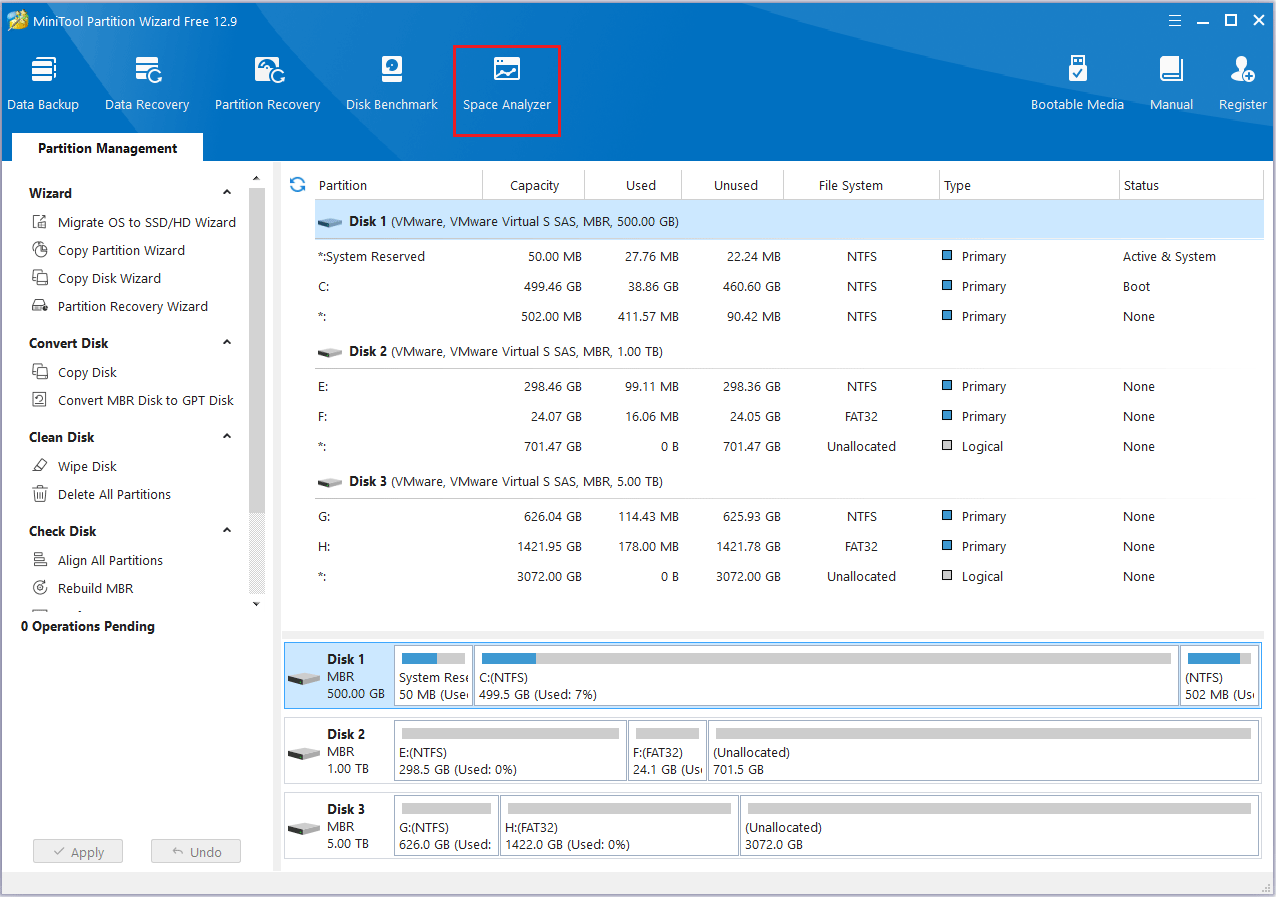
Passo 2: clique no recurso Analisador de espaço na barra de ferramentas superior para iniciar a análise de uso de disco.
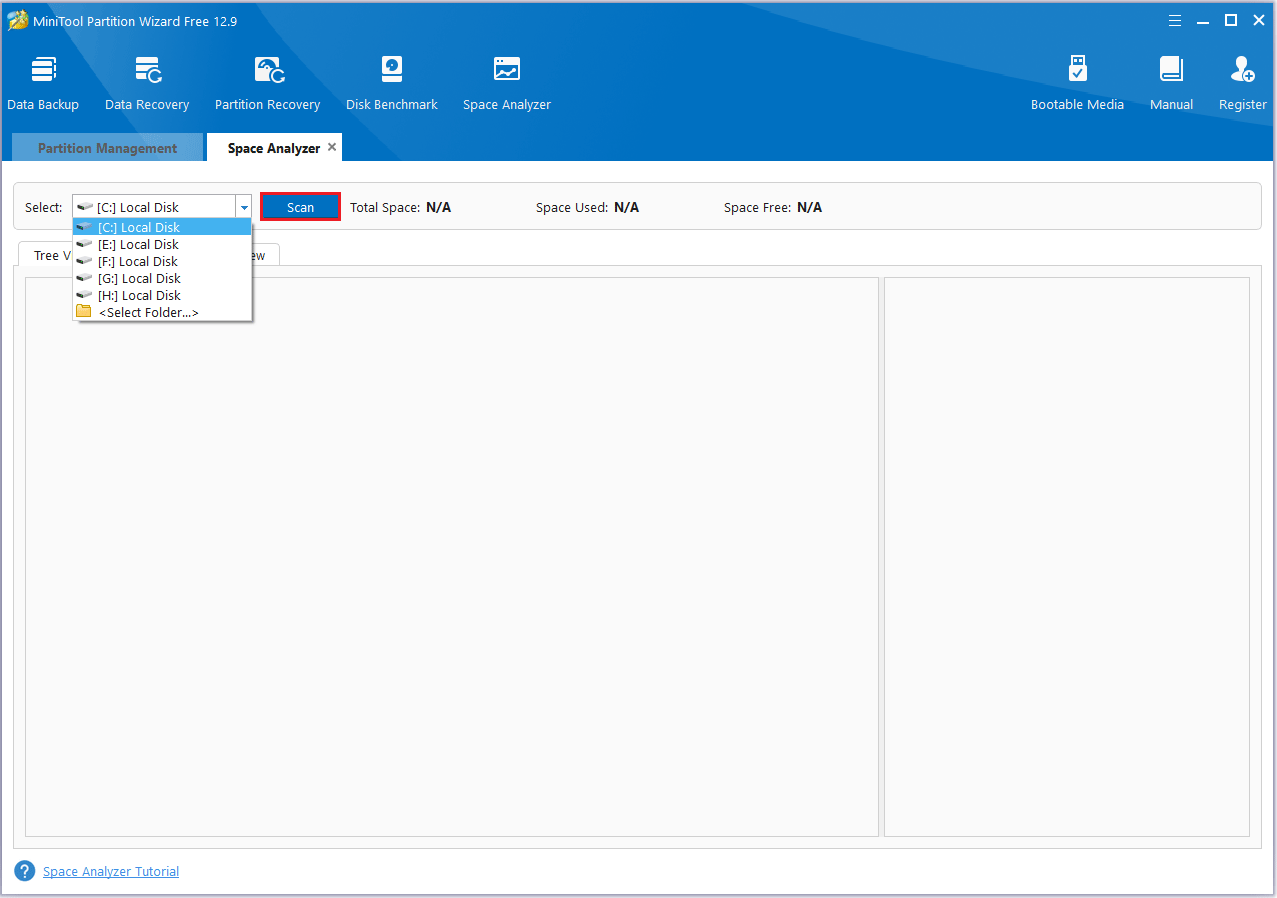
Passo 3: escolha um disco para verificar no menu suspenso e clique em Verificar.
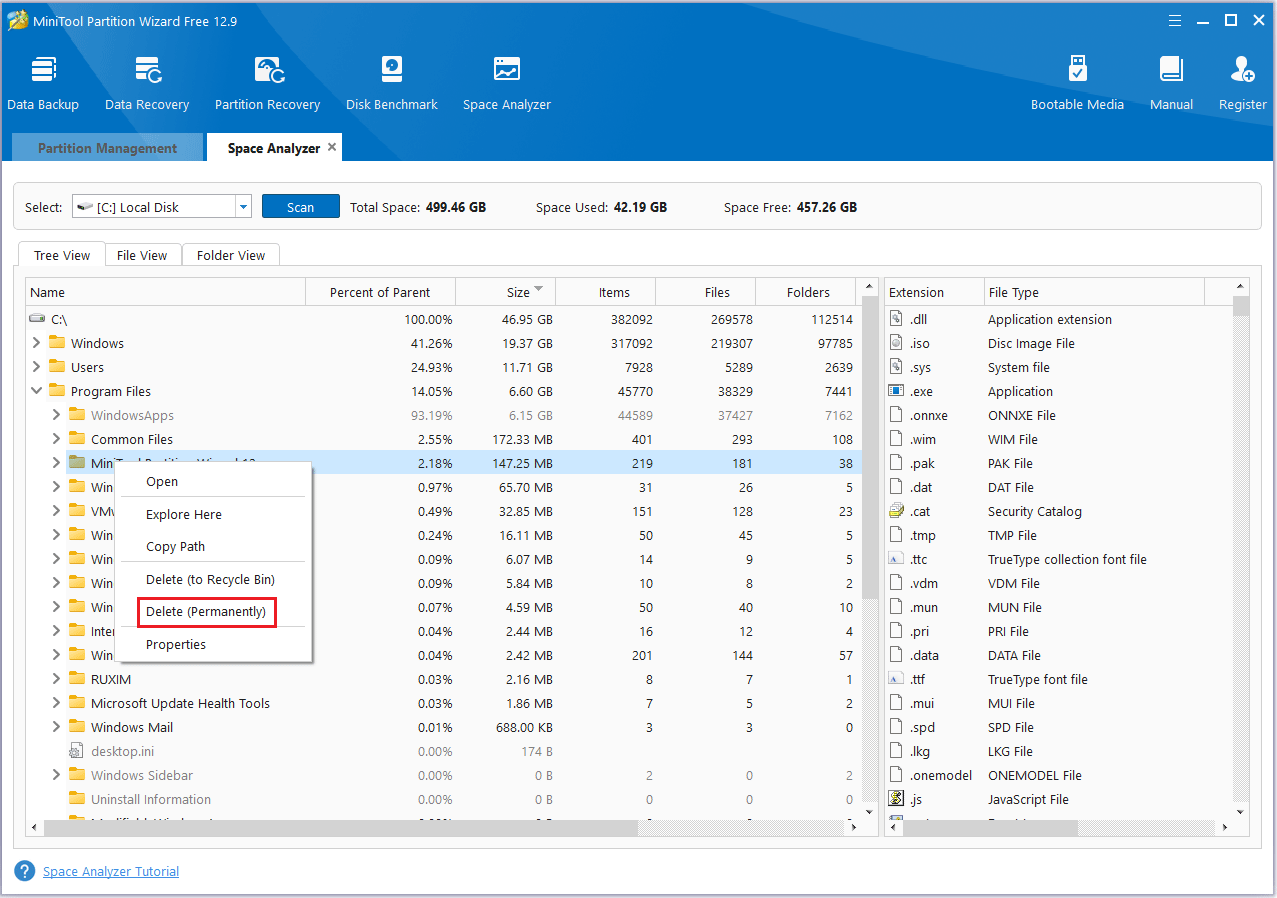
Passo 4: após a conclusão da varredura, o analisador de espaço oferece três maneiras de visualizar o uso do espaço em disco. Você pode encontrar o(s) arquivo(s) que não precisa mais, clicar nele(s) com o botão direito e escolher a opção Excluir permanentemente.
Leia também: SSD de 256 GB vs. HDD de 1 TB: Será que um SSD de 256 GB é melhor do que um HDD de 1 TB?
256 GB podem não ser suficientes para alguns usuários
No entanto, para usuários que processam vídeos ou arquivos grandes, instalam softwares pesados ou jogam jogos AAA, 256GB podem não ser suficientes.
Confira abaixo em detalhes alguns casos em que 256 GB podem não ser suficientes:
- Instalação de softwares pesados: programas voltados a design, edição de vídeo e ferramentas estatísticas normalmente exigem muito armazenamento. Se você usar vários deles para trabalhar, um SSD de 256GB pode não ser suficiente.
- Mídia de alta resolução: se você precisar armazenar uma grande quantidade de fotos e vídeos, ficará sem espaço rapidamente. Isso porque vídeos e imagens em 4K ou de qualidade superior podem ocupar uma quantidade considerável de armazenamento.
- Jogos: para gamers dedicados que rodam diversos jogos AAA, cabe ressaltar que a maioria deles exige dezenas ou até centenas de gigabytes de armazenamento. Com um HD de 256 GB, é quase impossível armazenar mais do que alguns jogos, tornando-o insuficiente para suas necessidades.
- Armazenamento de dados: se você prefere armazenar a maior parte dos seus dados localmente e evitar depender de serviços de nuvem ou discos externos, vai precisar de um disco com mais de 256 GB de armazenamento.
- Considerações de vida útil: geralmente, recomenda-se manter pelo menos 20% da capacidade do SSD livre para manter o desempenho ideal e prolongar sua vida útil. Quando um SSD está quase cheio, isso pode impactar negativamente as velocidades de leitura e gravação e pode encurtar a vida útil do disco.
- Planejamento futuro: com o tempo, você pode precisar de mais armazenamento, por isso recomenda-se investir em um SSD de maior capacidade desde o início.
O que você deve fazer quando um SSD de 256 GB não for mais suficiente?
Você pode considerar fazer um upgrade para um SSD maior a fim de acomodar seus dados. Para executar esse processo, você precisará de uma ferramenta de migração para transferir seus dados do disco antigo.
O MiniTool Partition Wizard é um excelente software de migração de dados que possui três tipos de métodos de transferência nessa categoria.
- Copiar disco: significa clonar todo o disco rígido (incluindo a partição do sistema, partição de inicialização, partição oculta e todos os dados do usuário) para outro HD.
- Migrar o sistema operacional para SSD/HD: significa migrar o sistema operacional do disco rígido original para o novo disco.
- Copiar partição: copia uma partição de um disco para o espaço livre de outro disco ou para o espaço livre do mesmo disco.
A seguir, veremos como usar o recurso Copiar Disco para migrar dados:
Passo 1: conecte o SSD ao seu computador. Inicie o MiniTool Partition Wizard para acessar a interface principal.
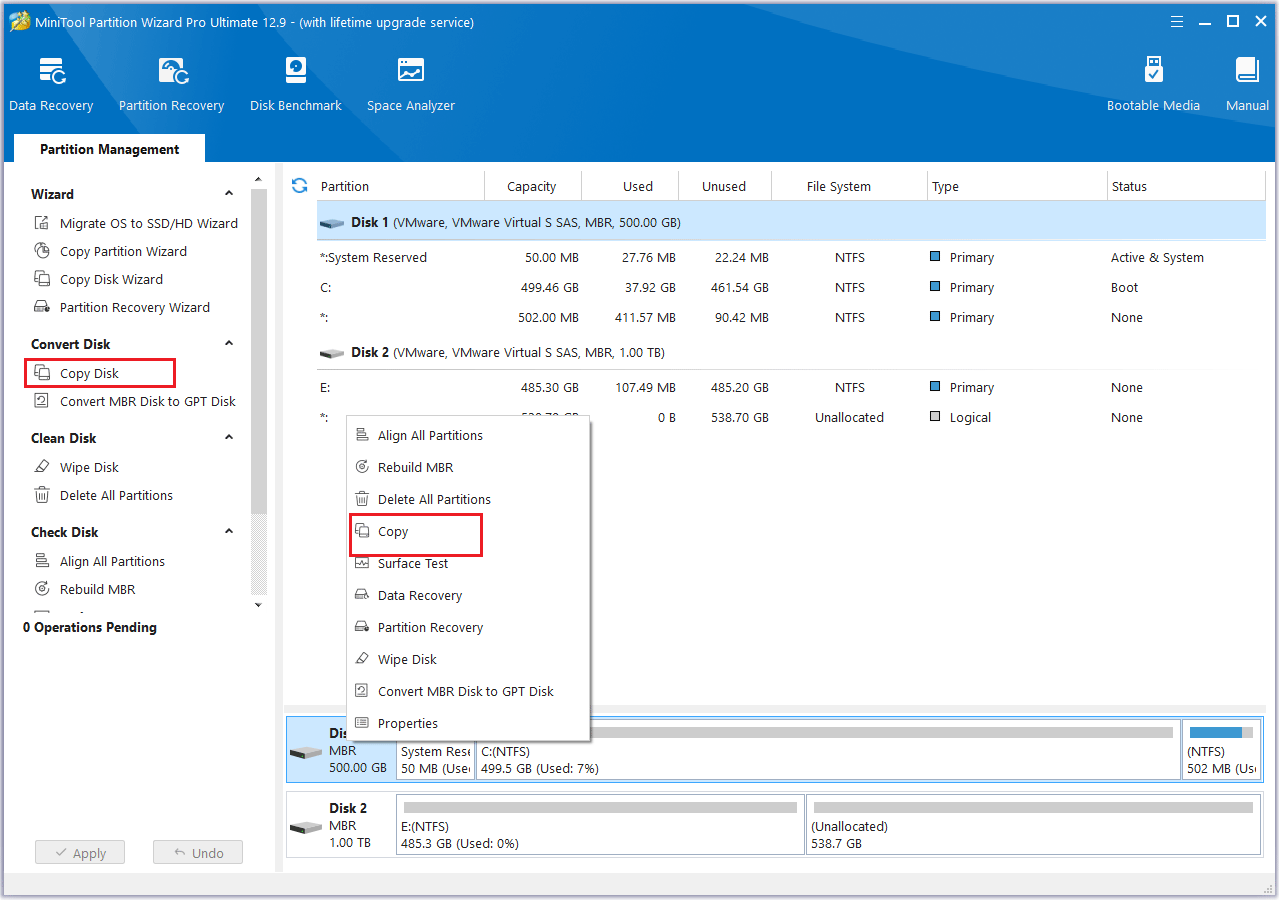
Passo 2: clique com o botão direito no disco de origem e selecione Copiar. Se preferir, você pode clicar em Copiar Disco no painel de ações localizado no lado esquerdo.
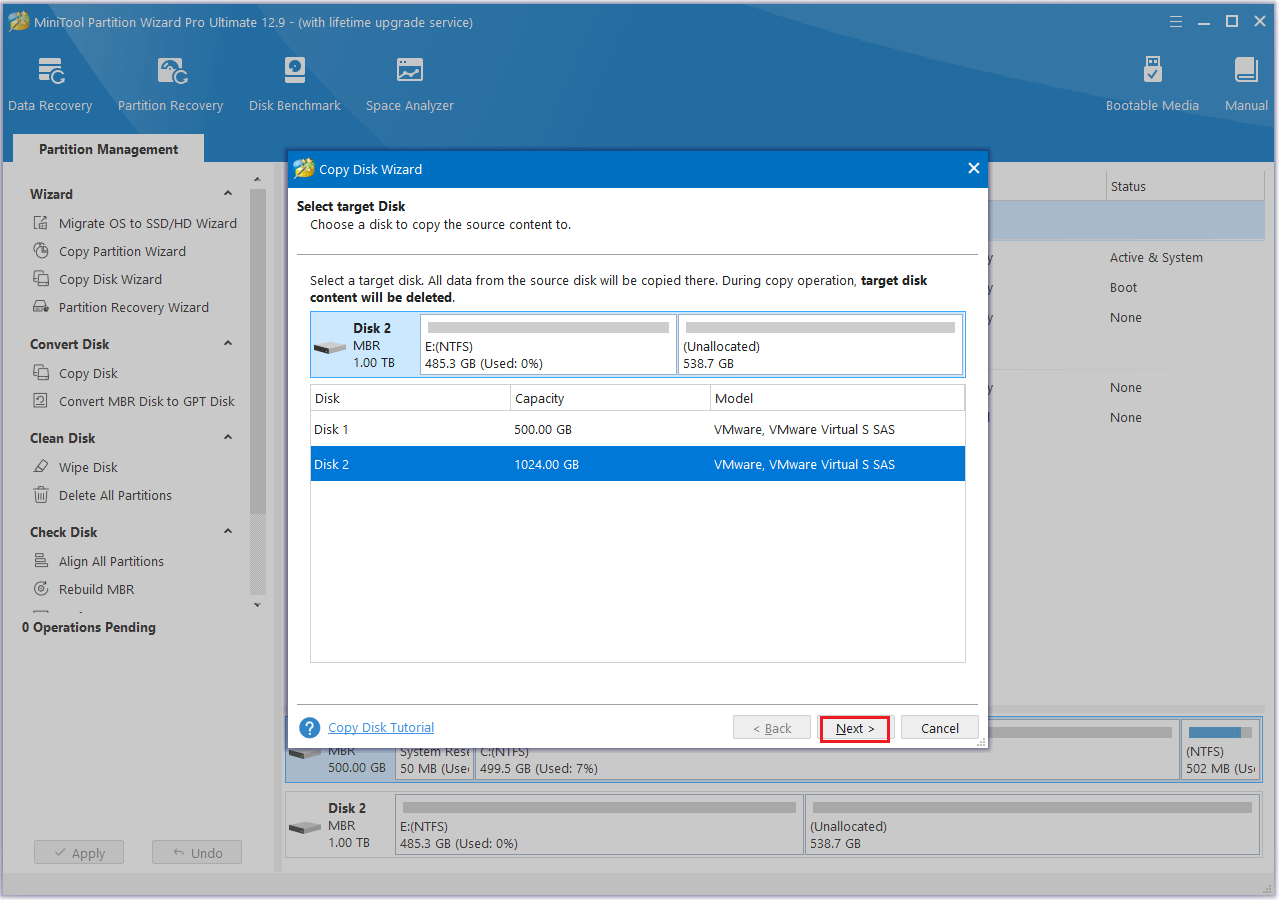
Passo 3: na janela que será exibida a seguir, escolha o disco que deseja usar como disco de destino. Depois, clique em Avançar para prosseguir.
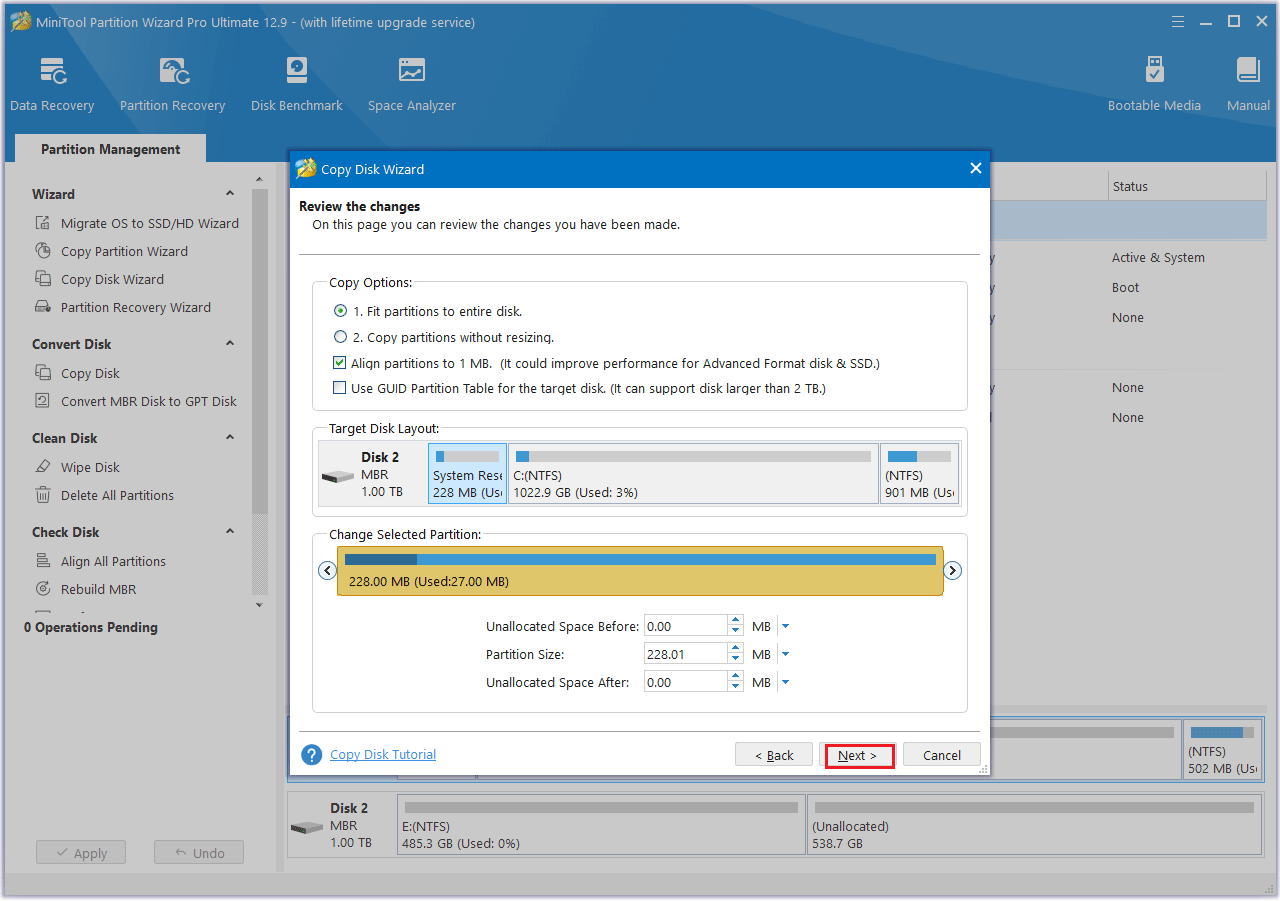
Passo 4: Selecione um método de cópia e clique em Avançar.
- As opções “Ajustar partições para o disco inteiro” e “Alinhar partições a 1 MB” são selecionadas por padrão. A primeira ajusta o tamanho das partições proporcionalmente para utilizar toda a capacidade do novo SSD, e a segunda opção aplicará um alinhamento 4K ao SSD.
- Se o HD original for um disco MBR, mas você quer que o SSD clonado seja um disco GPT, pode escolher a opção Usar tabela de partição GUID para o disco de destino .
- Na seção Alterar partição selecionada, você pode redimensionar ou mover a partição conforme suas necessidades.
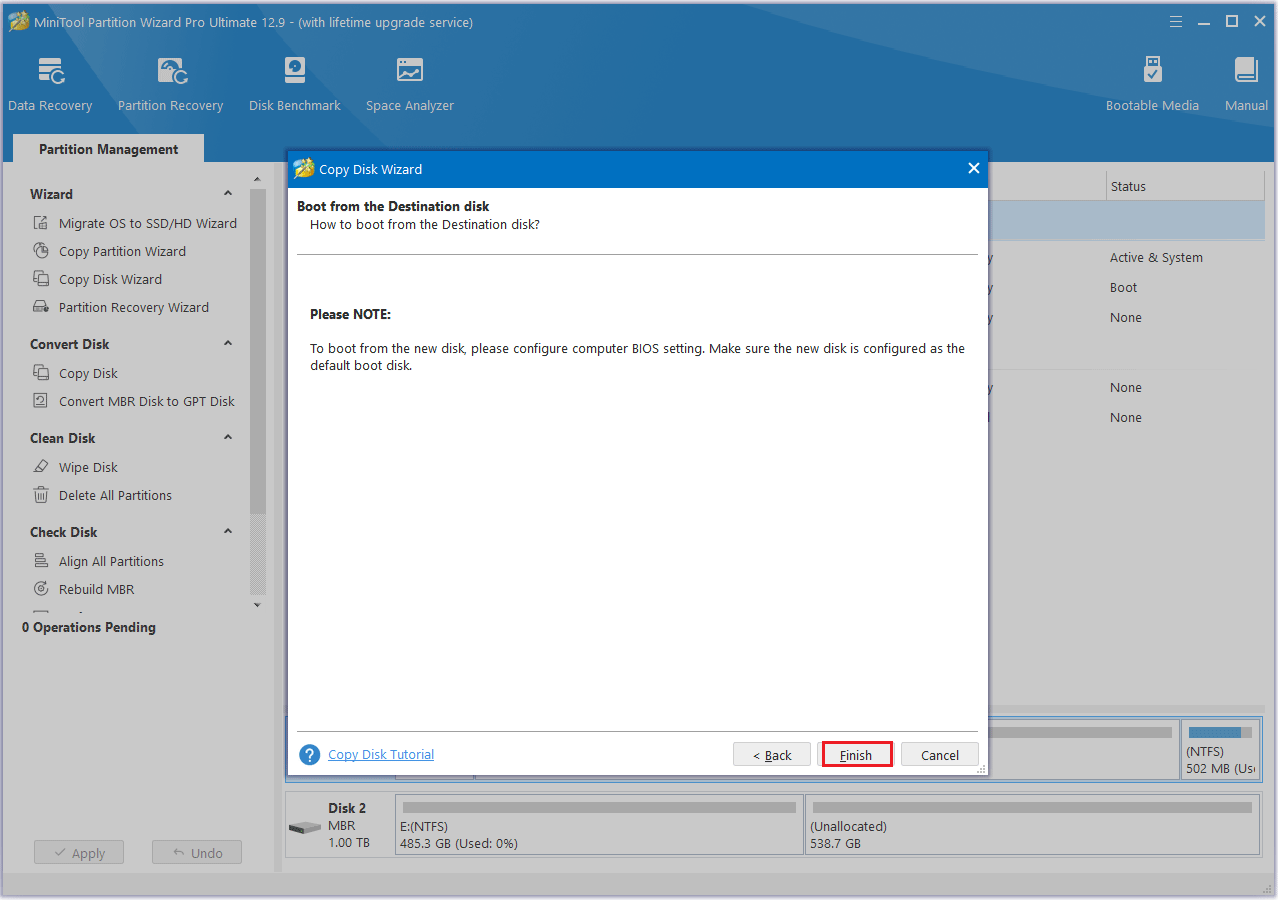
Passo 5: em seguida, você verá instruções sobre como inicializar a partir do disco de destino. Se você estiver clonando um disco do sistema, certifique-se de ler e lembrar essas informações. Depois, clique em Concluir para continuar.
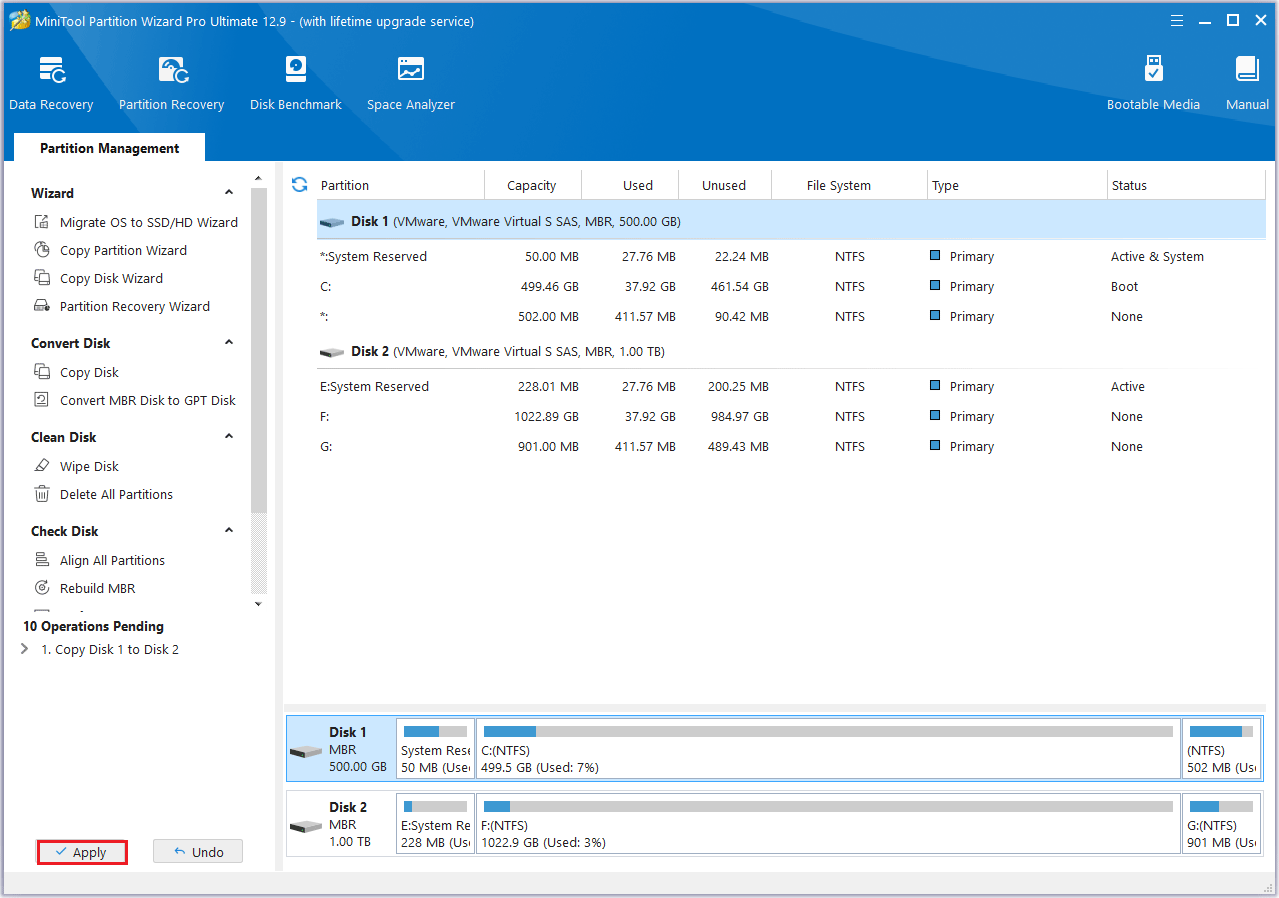
Passo 6: por fim, clique no botão Aplicar localizado no canto superior esquerdo para iniciar o processo de clonagem do HD.
O que você deve fazer com seu SSD antigo? Você pode apagar os dados e reutilizá-lo para outros fins ou vendê-lo.
Veja agora os passos para apagar os dados do disco.
Passo 1: clique com o botão direito no disco que você quer apagar e selecione Apagar Disco, ou clique no disco desejado e escolha Apagar Disco no painel de ações do lado esquerdo.
Passo 2: uma janela pop-up será exibida conforme a imagem abaixo. Escolha um método de limpeza e clique em OK para prosseguir para a próxima etapa.
- Preencher setores com zero e preencher setores com um: grava apenas o mesmo código na partição, que é semelhante a uma formatação completa no Windows.
- Preencha setores com zero e um: grava zeros e uns aleatoriamente para particionar, o que torna os dados mais irrecuperáveis.
- DoD 5220.22-M (3 passes): recomendado para usuários que desejam eliminar os dados permanentemente.
- DoD 5220.28-STD (7 passes): oferece um nível de segurança mais alto para os dados porque possui mais passes que o DoD 5220.22-M (3 passes).
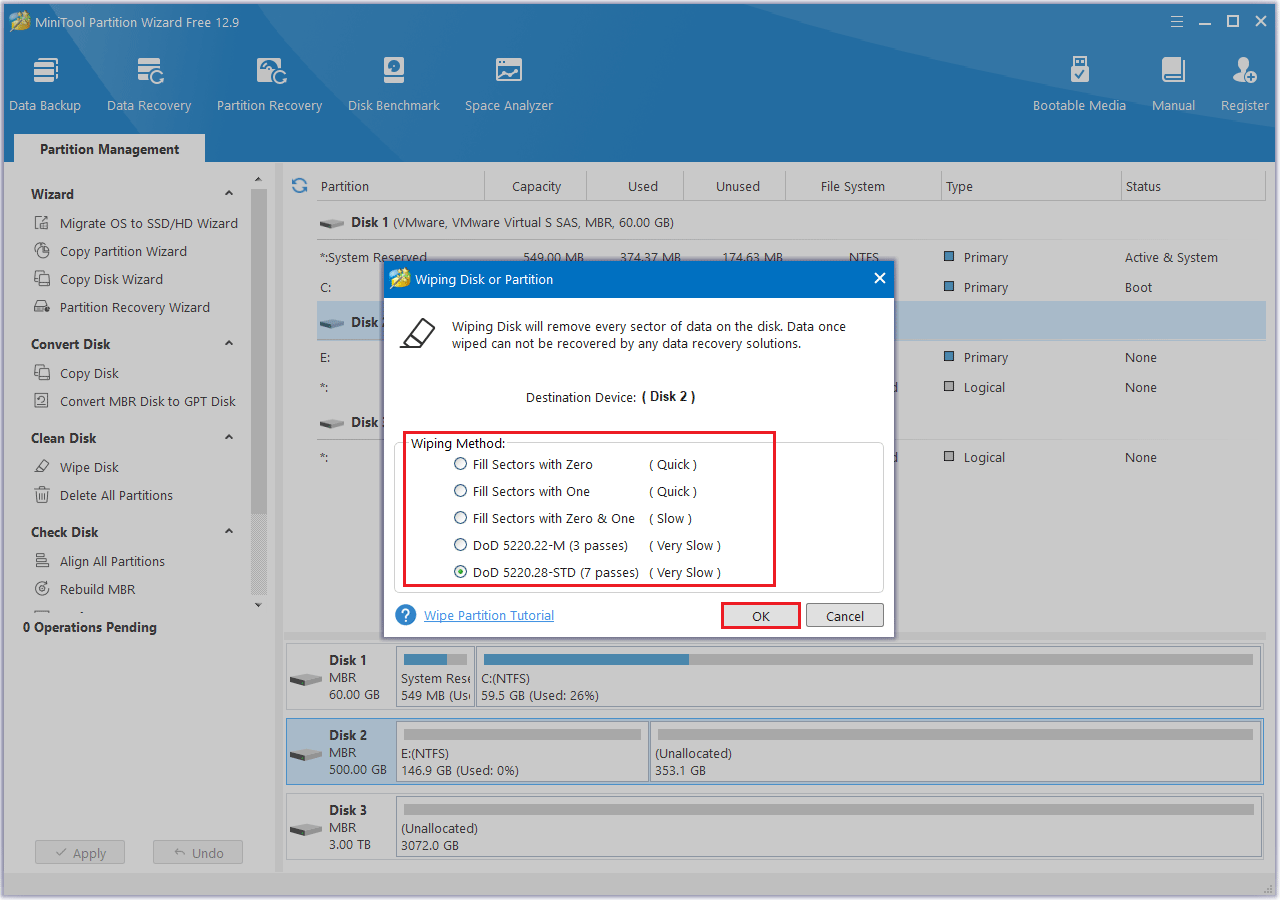
Passo 3: quando o processo for concluído, você voltará para a interface principal. Agora, o disco de destino será marcado como “Não alocado“. Para finalizar as mudanças, clique no botãoAplicar.
Conclusão
256 GB são suficientes para o seu PC? Se você estiver em dúvida, este artigo pode te ajudar a decidir. Um SSD de 256 GB geralmente é suficiente para tarefas básicas, mas pode não atender às necessidades de usuários que precisam de grandes quantidades de armazenamento.
Se você tiver alguma dúvida ou sugestão ao usar o MiniTool Partition Wizard, pode nos contatar pelo e-mail [email protected] para obter uma resposta rápida.
Perguntas frequentes – Um SSD de 256 GB é suficiente?
Comentários do usuário :