
Você se deparou com a mensagem "O volume não contém um sistema de arquivos reconhecido" ao tentar abrir um disco ou unidade? Quando isso ocorrer, utilize o software de recuperação de dados MiniTool para resgatar seus arquivos primeiro. Depois, faça a reparação do disco através da atualização do driver, do CHKDSK, de um processo de formatação e limpeza ou do reparticionamento do drive.
Ao tentar abrir um disco ou unidade para acessar seus arquivos, você vê a seguinte mensagem:
“Formate o disco para poder usá-lo.”
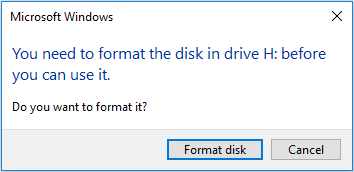
Você cancela a operação, esperando evitar uma perda de dados. No entanto, outra mensagem de erro é exibida:
“O volume não contém um sistema de arquivos reconhecido.”
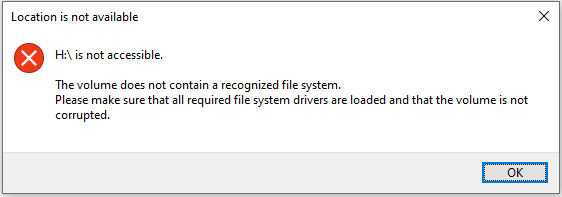
Se você abrir o Gerenciamento de Discos para verificar o status do disco, provavelmente verá que ele está listado como RAW e inacessível. Isso significa que você não pode abrir, visualizar ou editar nenhum arquivo armazenado no disco.
Esse problema não se limita a um único tipo de drive, podendo acontecer com qualquer dispositivo de armazenamento, incluindo:
- HDDs/SSDs internos
- HDs externos
- Pen drives e dispositivos USB
- Cartões SD
- Entre outros
Então, o que esse erro realmente significa? Quais são as causas desse problema? Vamos conferir as respostas a essas perguntas de forma mais detalhada.
O que significa o erro “O volume não contém um sistema de arquivos reconhecido”
O erro “O volume não contém um sistema de arquivos reconhecido” indica que seu computador não consegue entender como seus arquivos estão organizados no seu dispositivo de armazenamento.
Isso pode ocorrer por vários motivos, como corrupção do sistema de arquivos, formatação incorreta, etc.
O que é um sistema de arquivos?
Um sistema de arquivos é um método que seu sistema utiliza para organizar ou gerenciar arquivos em um dispositivo de armazenamento de arquivos. Ele informa ao seu sistema onde os dados estão armazenados e como eles devem ser acessados.
Os sistemas de arquivos mais comuns são NTFS, FAT32, exFAT, ente outros.
O que é um sistema de arquivos RAW?
O formato RAW não constitui realmente um sistema de arquivos como NTFS ou FAT32. O estado RAW geralmente significa que o sistema de arquivos está ausente, danificado ou não é reconhecido pelo sistema operacional atual.
Quando seu drive fica no estado RAW, o computador não consegue localizar as informações sobre a estrutura do arquivo. Portanto, o disco ou unidade não pode ser aberto(a).
O que causa o erro “O volume não contém um sistema de arquivos reconhecido”?
Essas são as causas mais comuns do erro de sistema de arquivos não reconhecido:
1. Corrupção do sistema de arquivos
- Danos às estruturas do sistema de arquivos impedem que o conteúdo do disco seja devidamente identificado.
- A remoção inadequada do dispositivo ou uma infecção por vírus causam a corrupção das informações do sistema de arquivos.
2. Problemas de formatação
- O disco foi formatado com um sistema de arquivos incompatível ou não reconhecido. Por exemplo, um drive formatado para macOS não pode ser reconhecido pelo Windows.
- O processo de formatação não foi concluído.
3. Outros fatores
- O processo de conversão do sistema de arquivos falhou e resultou em um sistema de arquivos não reconhecido.
- Uma queda repentina de energia ou desligamento forçado causou danos ao sistema de arquivos.
- Danos físicos ao dispositivo de armazenamento podem corromper a estrutura interna.
- Drivers de disco desatualizados, ausentes ou corrompidos podem impedir que seu sistema reconheça o sistema de arquivos.
O que você deve fazer ao ver essa mensagem de erro?
Após entender o que esse erro significa, o próximo passo é recuperar seus arquivos. Qualquer outra coisa que você fizer pode causar mais danos ao seu disco.
Duas observações importantes:
- Não formate o disco antes de recuperar seus arquivos. A formatação geralmente dificulta a recuperação dos dados.
- Prepare outro disco ou dispositivo com espaço livre suficiente para armazenar os arquivos recuperados.
Como recuperar arquivos de um disco com um sistema de arquivos não reconhecido (antes de corrigi-lo)
Na maioria dos casos, quando você vê o erro de sistema de arquivos não reconhecido, o disco aparece como RAW no Gerenciamento de Discos. Então, no conteúdo a seguir, usaremos um drive RAW para exemplificar as operações.
Para recuperar arquivos de um pen drive, cartão SD, HD ou qualquer outro dispositivo em estado RAW, você precisa utilizar o MiniTool Power Data Recovery. Essa ferramenta de restauração de arquivos identifica e verifica o disco RAW em busca de todos os arquivos perdidos, excluídos e existentes.
Ele oferece suporte à recuperação de documentos, imagens, vídeos, áudio, e-mails e outros tipos de arquivos. A edição gratuita oferece 1 GB de recuperação de dados sem custos.
MiniTool Power Data Recovery FreeClique para baixar100%Limpo e seguro
Com apenas três passos simples, você pode recuperar seus arquivos facilmente:
- Selecione o disco ou unidade RAW para verificação.
- Visualize e marque todos os arquivos necessários.
- Recupere os arquivos.
Confira abaixo os passos detalhados para usar este software gratuito de recuperação de dados e resgatar seus arquivos.
Passo 1. Verifique o disco ou unidade RAW.
Execute o software.
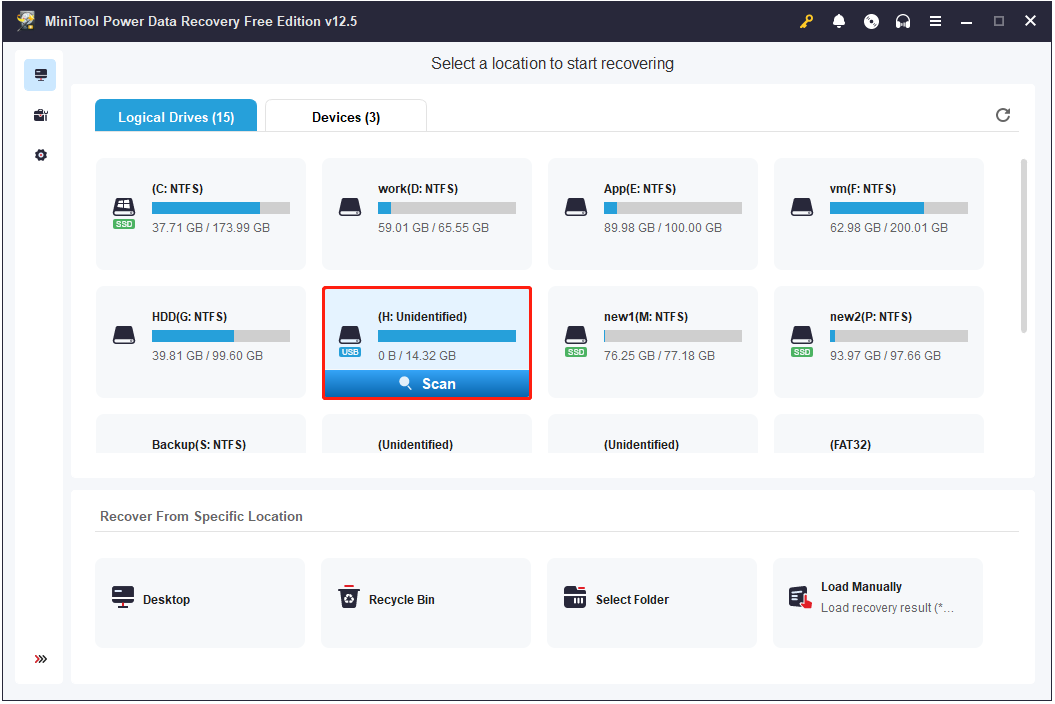
Na interface principal, você verá todos os seus discos internos e externos. O drive RAW aparecerá como Não identificado.
Para encontrar o disco que você quer verificar, procure por essa classificação e outras informações do disco.
Passe o cursor do mouse sobre o disco ou unidade e clique em Verificar. O processo de verificação começará imediatamente.
Passo 2. Visualize e marque os arquivos necessários.
Quando a verificação estiver 100% concluída, você pode começar a encontrar os arquivos que deseja recuperar.
Existem duas maneiras de visualizar seus arquivos:
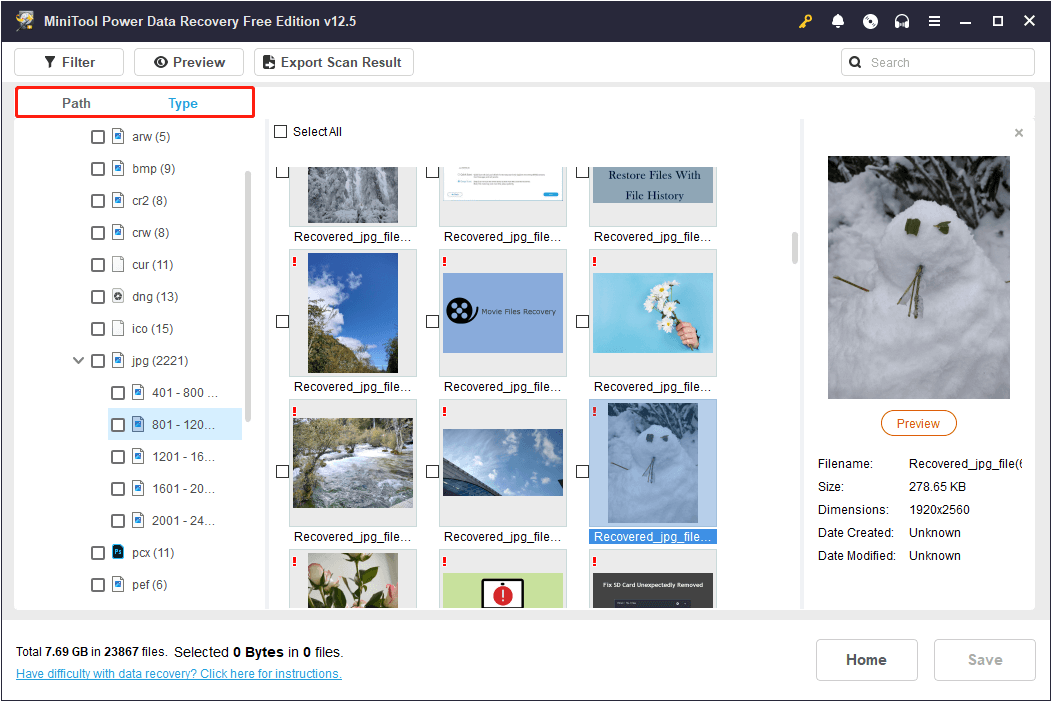
1ª opção. Caminho
Por padrão, os arquivos são organizados pela estrutura original de pastas na aba Caminho.
Expanda as pastas e subpastas para localizar seus arquivos.
Essa visualização permite selecionar pastas inteiras para recuperação.
2ª opção. Tipo
Se preferir, acesse a aba Tipo para navegar pelos arquivos pelo tipo e formato.
Esse recurso é útil se você quiser recuperar tipos específicos de arquivo.
Outros recursos para ajudar você a encontrar arquivos mais rápido
- Filtrar: clique em Filtrar para definir regras de filtragem como tipo de arquivo, data de modificação, tamanho do arquivo e categoria do arquivo.
- Buscar: insira o nome completo ou parcial do arquivo na caixa de busca e pressione Enter para encontrar rapidamente os arquivos correspondentes.
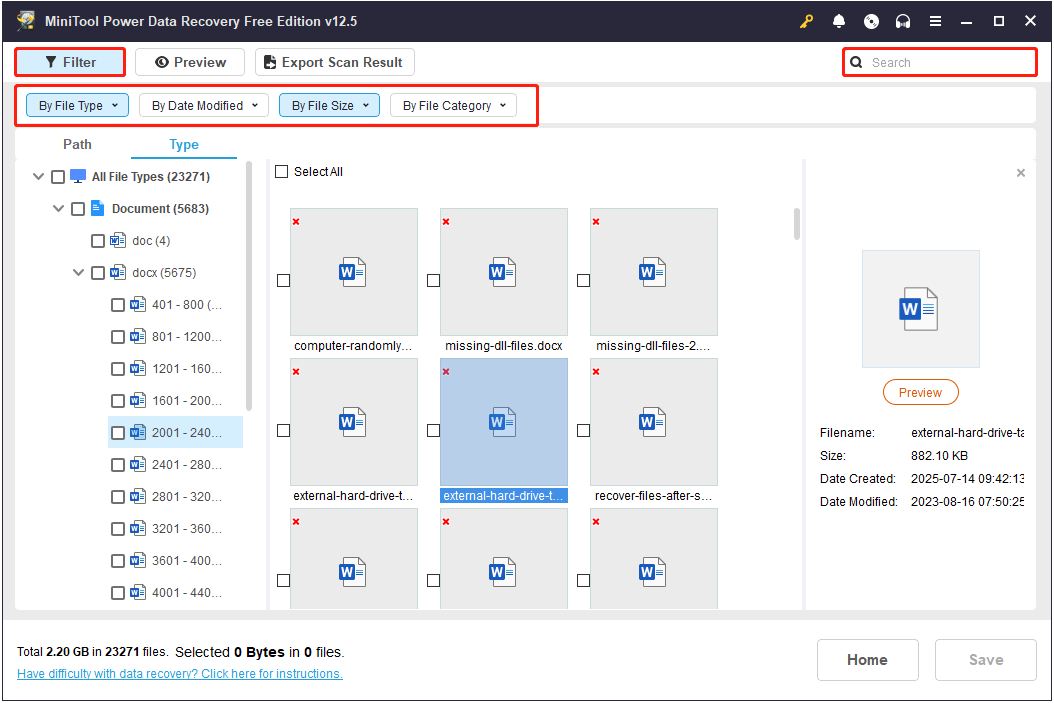
Como visualizar os arquivos encontrados?
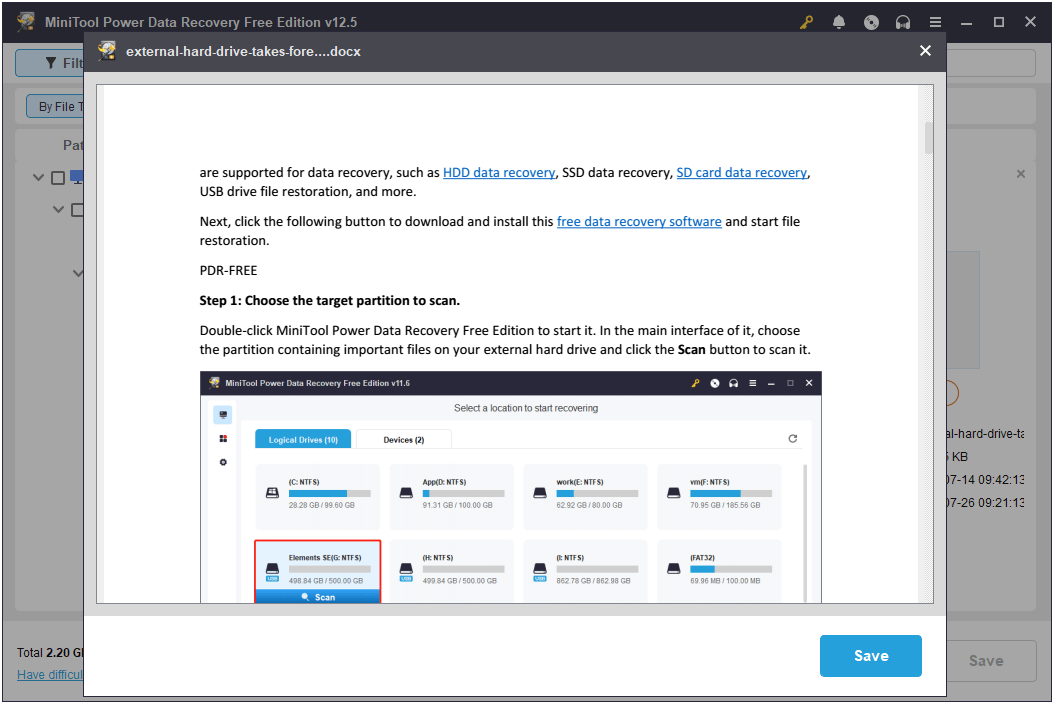
Para pré-visualizar um arquivo, basta clicar duas vezes ou selecioná-lo e clicar no botão Visualizar.
Quais arquivos você pode pré-visualizar?
O MiniTool Power Data Recovery oferece suporte à visualização de muitos tipos de arquivos, incluindo fotos, vídeos, áudios, documentos e mais.
Passo 3. Salve os arquivos encontrados.
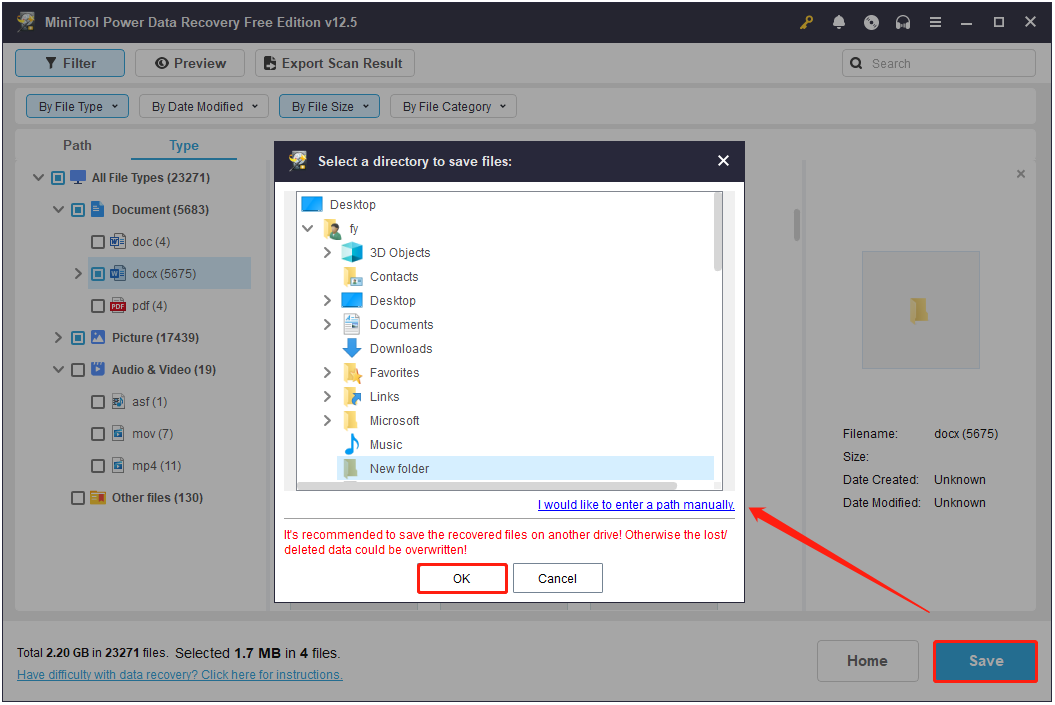
Certifique-se de marcar todos os arquivos que você deseja recuperar. Após fazer isso, clique em Salvar.
Na nova janela, escolha um disco funcional e seguro e clique em OK para armazenar os arquivos recuperados nele.
E se você atingir o limite de 1 GB livre de recuperação?
Se você ultrapassar o limite de 1 GB livre para recuperação de arquivos, pode fazer o upgrade do software para uma versão paga.
Após o upgrade, você pode recuperar os arquivos restantes diretamente, sem precisar verificar novamente o disco.

Como corrigir o erro “O volume não contém um sistema de arquivos reconhecido”
Após recuperar seus arquivos, o próximo passo é corrigir o erro e restaurar o funcionamento do seu disco.
Existem várias maneiras de fazer isso: você pode tentar reconectar o disco, trocar o computador, atualizar ou reinstalar o driver do disco ou usar o CHKDSK para reparar erros do sistema de arquivos.
Esses métodos podem ser eficazes para corrigir o volume que não contém um sistema de arquivos reconhecido sem precisar formatá-lo.
Se nenhum deles funcionar, pode ser necessário formatar ou reparticionar o disco.
Vamos analisar cada solução passo a passo.
Faça algumas verificações básicas
Se o erro do sistema de arquivos ocorrer em um disco removível, execute esses dois passos rápidos de solução de problemas antes de usar métodos avançados:
1. Reconecte o disco.
Desconecte o disco ou dispositivo do computador com segurança. Depois, reconecte-o ao seu PC por uma porta USB, cabo ou leitor de cartão diferente.
2. Verifique o disco em outro dispositivo.
Tente conectar o disco/unidade a outro computador ou dispositivo. Por exemplo, se o erro aparecer em um cartão de memória, insira-o em uma câmera ou dispositivo diferente para ver se ele funciona normalmente.
Se o disco continuar apresentando o erro de sistema de arquivos não reconhecido, passe para as soluções abaixo.
1ª solução. Atualize/reinstale o driver de disco
Como a mensagem de erro sugere, o driver do disco pode ser a causa do problema. Dessa forma, você pode tentar atualizar ou reinstalar o driver do disco para restaurar o funcionamento normal.
Você pode usar o Gerenciador de Dispositivos para atualizar o driver ou desinstalá-lo, e depois deixar o Windows encontrar e instalar um novo automaticamente.
Aqui estão os passos detalhados para atualizar/reinstalar os drivers do disco:
Passo 1. Abra o Gerenciador de Dispositivos.
Clique com o botão direito no logo do Windows e selecione o Gerenciador de Dispositivos para abri-lo.
Passo 2. Localize os discos rígidos.
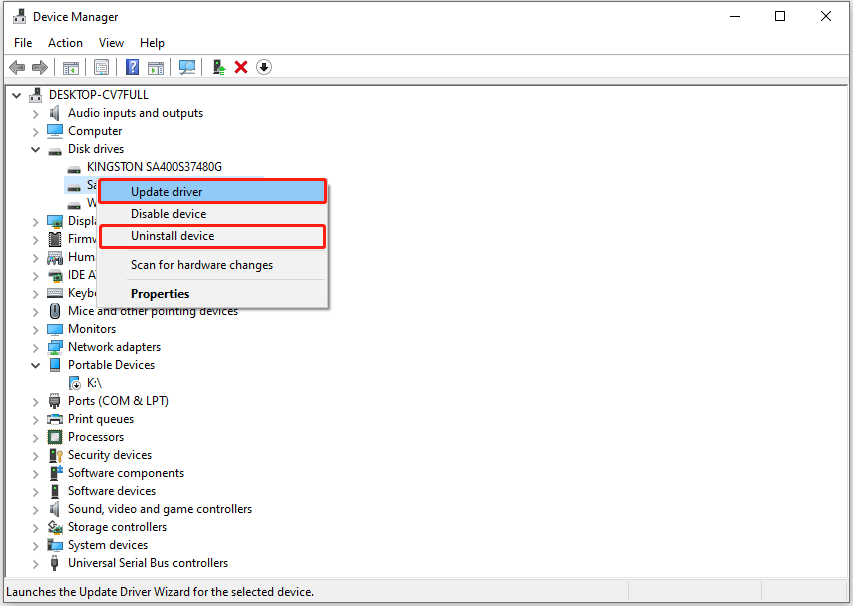
Expanda a categoria de Unidades de disco e clique com o botão direito na unidade problemática.
Passo 3. Atualize/desinstale o driver.
- Clique em Atualizar driver e selecione Procurar drivers automaticamente para atualizar o driver de disco.
- Clique em Desinstalar dispositivo para desinstalar o driver. Depois, reinicie seu computador e o Windows tentará reinstalar o driver automaticamente.
2ª solução. Execute o comando CHKDSK (não aplicável a drives RAW)
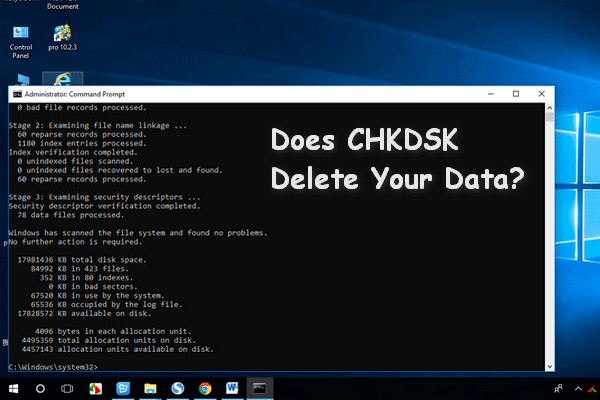
O comando CHKDSK é uma utilidade integrada do Windows. Ele é usado para escanear um disco rígido em busca de erros do sistema de arquivos e setores defeituosos e tentar corrigi-los.
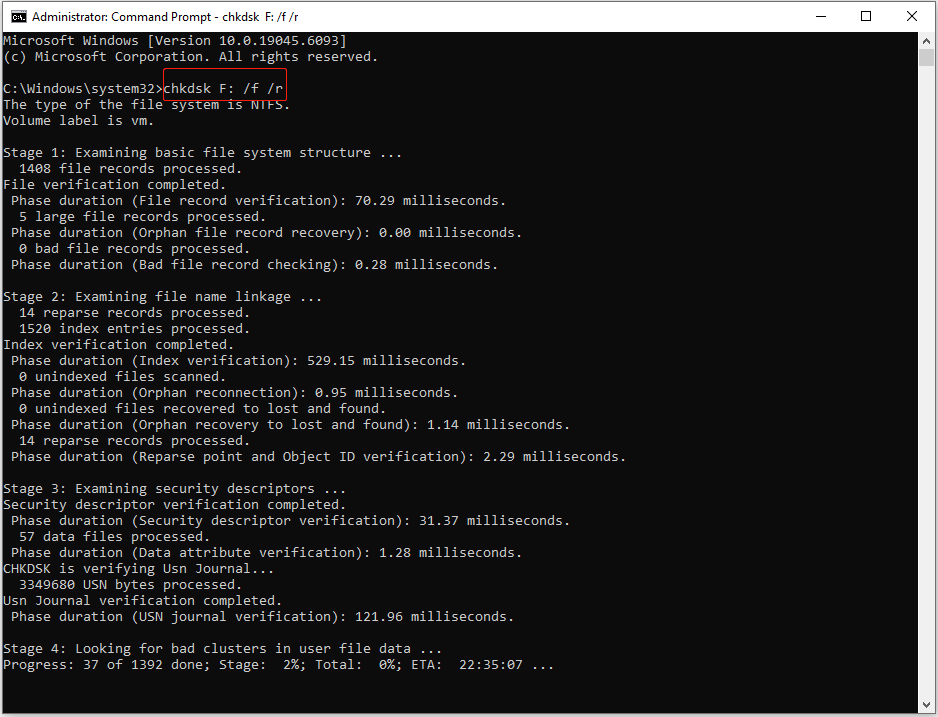
Para executar o comando CHKDSK no Windows, abra o Prompt de Comando como administrador. Depois, digite chkdsk e os parâmetros desejados como /f ou /r para reparar o drive.
Passo 1. Abra o Prompt de Comando como administrador.
Digite cmd na caixa de pesquisa do Windows. Quando o Prompt de Comando aparecer, clique com o botão direito e selecione Executar como administrador.
Se a janela de Controle da Conta de Usuário for exibida, selecione Sim para continuar.
Passo 2. Execute o CHKDSK.
Digite o comando abaixo e pressione Enter:
chkdsk [letra da unidade]: /f /r
Lembre-se de substituir a seção [letra da unidade] pela letra da unidade real da sua partição. Por exemplo, se quiser verificar o drive ou unidade F, digite chkdsk F: /f /r.
3ª solução. Formate o disco
Se nenhum dos métodos acima restaurar seu disco ao estado normal, você precisa formatá-lo. Isso envolve a remoção de todos os arquivos do disco e criação de um novo sistema de arquivos.
Após esse procedimento, o problema do sistema de arquivos corrompido ou não suportado desaparecerá.
Como formatar um drive RAW? Para conseguir realizar esse tipo de formatação, você pode usar o Explorador de Arquivos, Gerenciamento de Disco ou o MiniTool Partition Wizard.
Utilizando o Explorador de Arquivos
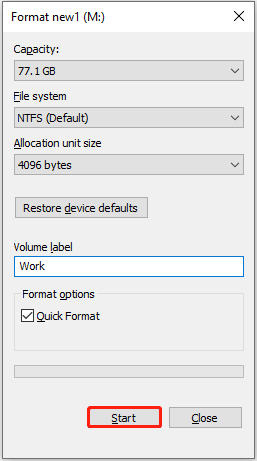
- Abra o Explorador de Arquivos.
- Clique com o botão direito no disco ou unidade RAW e selecione Formatar.
- Escolha um sistema de arquivos disponível, digite uma etiqueta de volume, marque a opção Formatação rápida e clique em Iniciar.
- Clique em OK para continuar.
Utilizando o Gerenciamento de Disco
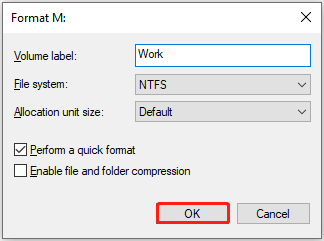
- Clique com o botão direito em Iniciar e selecione o Gerenciamento de Discos.
- Clique com o botão direito no disco ou unidade com problema e selecione Formatar.
- Insira uma etiqueta de volume, escolha um sistema de arquivos, marque a opção de Formatação rápida e clique em OK.
- Clique em OK novamente para prosseguir.
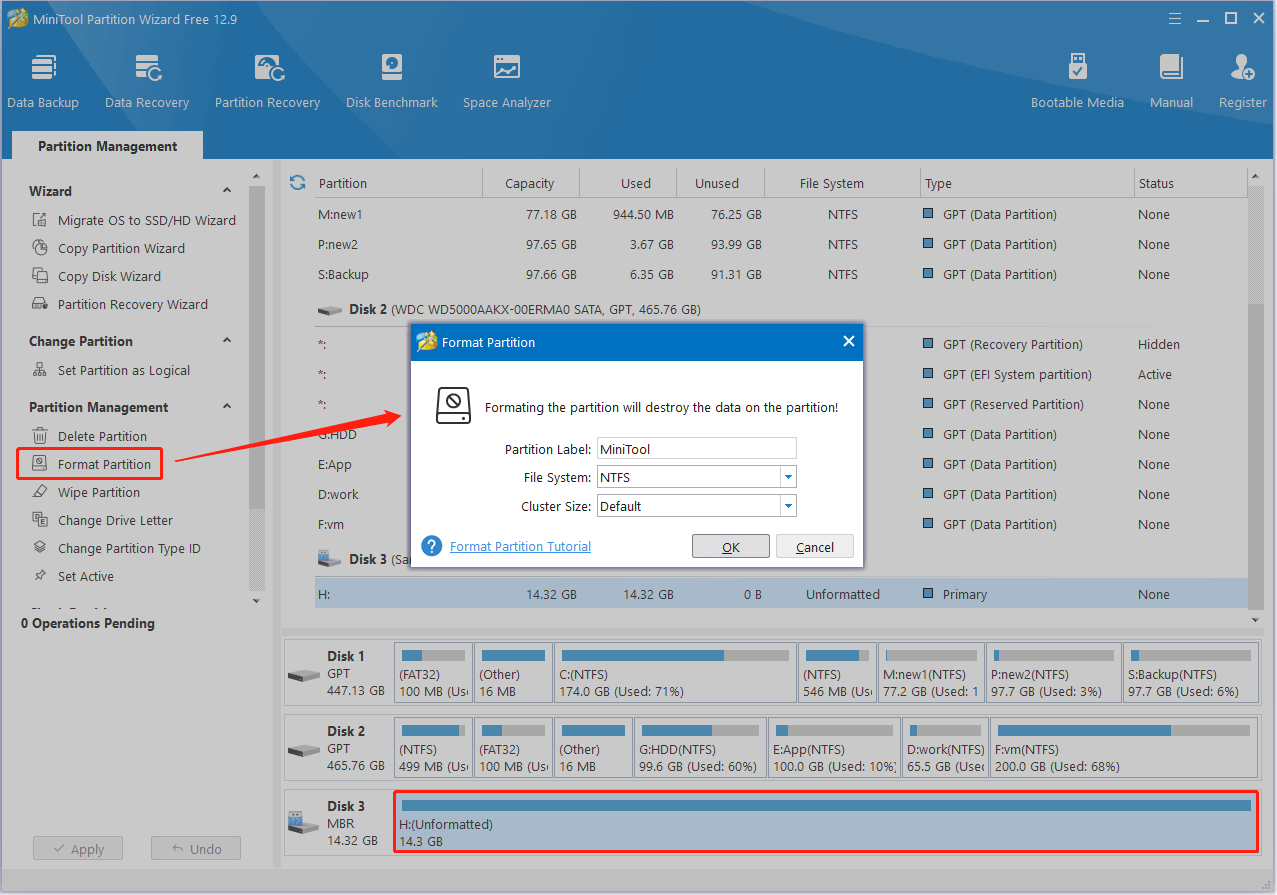
Use o MiniTool Partition Wizard
MiniTool Partition Wizard é um gerenciador de partições gratuito projetado para sistemas operacionais Windows. Esse programa permite criar/excluir/redimensionar/formatar/converter partições.
A maioria de seus recursos é gratuita, incluindo a função Formatar partição .
MiniTool Partition Wizard FreeClique para baixar100%Limpo e seguro
Como usar o MiniTool Partition Wizard para formatar um disco? Basta seguir esses passos.
- Selecione a partição de disco problemática.
- Clique em Formatar partição na barra lateral esquerda.
- Digite uma etiqueta de partição, escolha um sistema de arquivos e clique em OK.
- Pré-visualize o resultado da formatação. Depois, clique em Aplicar para que ela entre em vigor.
4ª solução. Limpe e reparticione o disco
Se a formatação não funcionar ou apresentar erros, tente limpar o disco e criar uma nova partição.
Você pode fazer isso usando o utilitário diskpart no Prompt de Comando.
Isso envolve executar o Prompt de Comando como administrador, usar o diskpart para selecionar e limpar o disco de destino, criar um novo volume e formatá-lo.
Passo 1. Execute o Prompt de Comando como administrador.
Digite cmd na caixa de pesquisa do Windows. Depois, clique com o botão direito em Prompt de Comando e escolha Executar como administrador.
Na janela de Controle de Conta do Usuário, clique em Sim para continuar.
Passo 2. Limpe o disco.
Digite as seguintes linhas de comando e pressione Enter após cada uma:
- diskpart
- list disk
- select disk # (substitua # pelo número real do disco)
- attributes disk clear readonly
- clean
Passo 3. Crie uma nova partição primária e formate-a.
Digite estes comandos e pressione Enter após cada um:
- create partition primary
- format fs=ntfs quick (Você pode substituir ntfs por outro sistema de arquivos de sua preferência)
- assign letter=E (você pode trocar E por outra letra de unidade)
Depois que todos os comandos forem executados, seu disco deve estar acessível e utilizável novamente.

Como prevenir erros no sistema de arquivos no Windows
É necessário recuperar seus dados e corrigir erros no sistema de arquivos para restaurar o funcionamento normal do seu disco. No entanto, evitar que isso aconteça é ainda melhor.
Para evitar problemas como um sistema de arquivos não reconhecido, um drive RAW ou partições corrompidas, você pode tomar algumas precauções. Algumas dicas comuns incluem:
- Manter o sistema e o driver atualizados.
- Manter o antivírus ativado.
- Fazer backup de arquivos ou discos.
- Verificar a saúde do disco regularmente.
- Usar e armazenar os discos corretamente.
Atualize o sistema e o driver
As atualizações de sistema do Windows e de drivers de dispositivo costumam incluir correções para problemas conhecidos ou melhorias de desempenho. Então, certifique-se de atualizar o sistema e os drivers de forma frequente.
Ative o Windows Defender
Às vezes, seu disco ou seus arquivos ficam corrompidos ou desaparecem devido a uma infecção por vírus.
Ativar o Windows Defender e a proteção contra vírus e ameaças pode ajudar a proteger seu PC contra malwares e vírus.
Faça backup dos seus arquivos
Fazer backup regular dos seus arquivos importantes em um HD externo é a melhor opção para evitar perdas de dados por erros lógicos ou falhas de hardware.
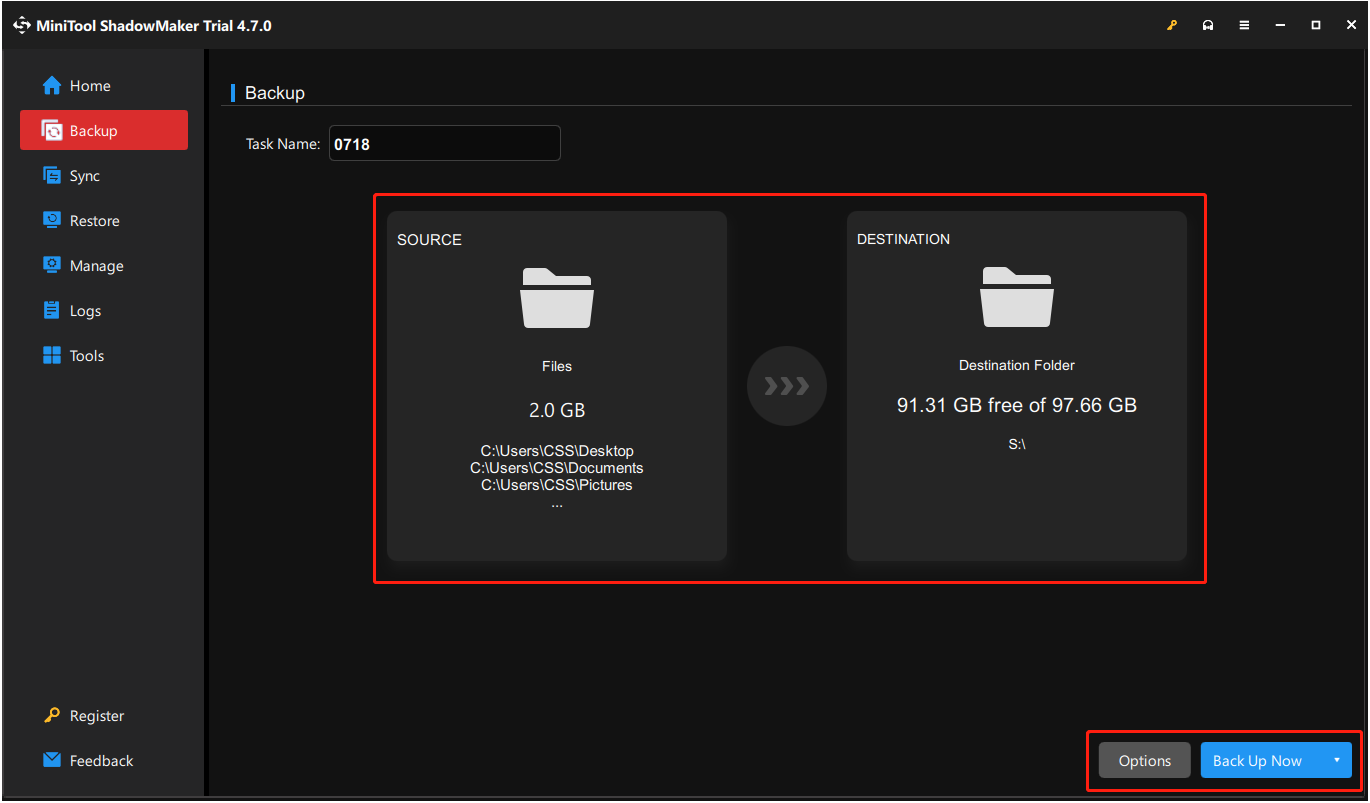
Como fazer backup de arquivos no Windows? O MiniTool ShadowMaker pode ajudar. Ele conta com recursos de backup gratuito de arquivos, pastas, partições e discos para usar sem pagar por até 30 dias.
Para isso, baixe e instale esse software, depois abra o programa e navegue até a seção Backup. Escolha os arquivos dos quais você quer fazer backup como origem, selecione um disco como destino para salvá-los e clique em Fazer backup agora.
MiniTool ShadowMaker TrialClique para baixar100%Limpo e seguro
Aqui estão os passos detalhados.
Passo 1. Navegue para a seção de backup.
Abra o software e clique em Continuar teste para prosseguir.
Na interface principal desta ferramenta, vá para a aba Backup na barra lateral esquerda.
Passo 2. Escolha a origem do backup.
No lado direito, clique na aba ORIGEM.
Clique em Disco e partições para selecionar os discos ou partições que você quer incluir no backup.
Clique em Pastas e arquivos para selecionar os itens que você quer fazer backup.
Passo 3. Escolha o destino.
Clique na aba DESTINO.
Nesta seção, escolha um local seguro com espaço de armazenamento livre suficiente para salvar os dados de backup.
Passo 4. Defina as configurações de backup (opcional).
Clique em Opções no canto inferior direito.
Vá em Esquema de backup e utilize o botão localizado no canto inferior direito para ativar essa função.
Escolha um esquema de backup entre backups completos, incrementais e diferenciais.
Nas Configurações de agendamento, escolha um intervalo de backup entre diário, semanal, mensal ou com data marcada.
Passo 5. Inicie o backup.
Clique em Iniciar backup agora para iniciar o processo de backup.
Como restaurar uma imagem de backup?
Acesse a aba Restaurar e clique no botão Restaurar ao lado do arquivo de imagem de backup desejada.
Selecione uma versão de backup e clique em Avançar.
Escolha um caminho de destino para armazenar os arquivos recuperados e clique em Iniciar.
Verifique a saúde do disco
Com o tempo, setores defeituosos ou erros no sistema de arquivos podem levar a falhas lógicas ou até físicas no disco.
Para perceber possíveis problemas cedo, é necessário fazer verificações de saúde do disco regularmente.
Você pode fazer isso com o comando CHKDSK ou a ferramenta de verificação de erros integrada do Windows.
Como executar a ferramenta de verificação de erros?
Abra o Explorador de Arquivos, clique com o botão direito no disco ou unidade e selecione Propriedades.
Vá para a aba Ferramentas.
Clique em Verificar na seção de Verificação de erros.
Essas ferramentas escaneiam o drive em busca de erros e corrigem problemas lógicos que podem causar problemas futuros.
Manuseie os discos corretamente
O uso inadequado dos seus dispositivos de armazenamento também é uma causa comum de erros no sistema de arquivos.
Para evitar que seu disco sofra qualquer dano lógico ou físico, preste atenção às seguintes dicas:
- Sempre remova os discos externos com segurança usando as opções “Ejetar” ou “Remover hardware com segurança” antes de desconectá-los.
- Evite desligamentos repentinos do sistema e tome cuidado com quedas de energia durante as transferências de arquivos.
- Evite desconectar e reconectar discos com frequência.
- Evite a formatação ou reparticionamento frequente do disco.
- Use o CrystalDiskInfo ou outro software de monitoramento de disco para verificar o status do disco.
- Escolha marcas confiáveis para dispositivos de armazenamento de arquivos.
- Mantenha os discos longe de fontes de calor extremo, umidade e evite choques físicos.
Conclusão
O que você deve fazer ao encontrar o erro “O volume não contém um sistema de arquivos reconhecido”?
Primeiro, use o MiniTool Power Data Recovery para verificar o disco e recuperar arquivos.
Depois, use vários métodos para reparar o disco, incluindo atualizar/reinstalar o driver, executar o comando CHKDSK, formatar o disco ou limpar e reparticioná-lo.
Por fim, organize medidas preventivas como backup de arquivos e monitoramento da saúde do disco para evitar que o erro aconteça novamente.
Se você precisar de ajuda ao usar os produtos MiniTool, não hesite em entrar em contato com nossa equipe de suporte pelo e-mail [email protected]. Estamos sempre disponíveis para oferecer assistência detalhada quando você precisar.
Perguntas frequentes – O volume não contém um sistema de arquivos reconhecido
Se nenhum desses métodos funcionar, talvez você precise formatar o disco antes de poder usá-lo. Antes disso, recomendamos que você recupere seus arquivos utilizando serviços seguros de recuperação de dados.
Execute o Prompt de Comando como administrador.
Digite convert [letra da unidade]: /fs:ntfs e pressione Enter. Troque a seção [letra da unidade] pela letra do seu drive ou disco.
Se for preciso converter NTFS para FAT32, você deve utilizar o MiniTool Partition Wizard.
Abra o Gerenciamento de Discos, clique com o botão direito no seu drive RAW e selecione Formatar.
Escolha o sistema de arquivos NTFS no menu suspenso.
Depois, clique em OK para formatar.
Comentários do usuário :