
Vous essayez d'accéder à votre lecteur, mais le message «Le volume ne contient pas un système de fichiers reconnu» s'affiche? Utilisez le meilleur logiciel de récupération de données de MiniTool pour récupérer vos fichiers en premier lieu. Ensuite, réparez le lecteur en mettant à jour le pilote du disque, en exécutant CHKDSK, en formatant ou en nettoyant et en repartitionnant le lecteur.
Vous essayez d’ouvrir votre lecteur pour accéder à vos fichiers, mais un message s’affiche:
«Vous devez formater le disque dans le lecteur avant de pouvoir l’utiliser.»
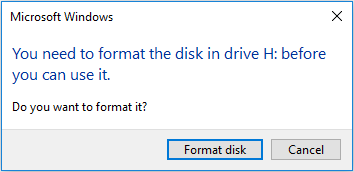
Vous annulez l’opération dans l’espoir d’éviter toute perte de données. Mais un autre message d’erreur apparaît:
«Le volume ne contient pas un système de fichiers reconnu.»
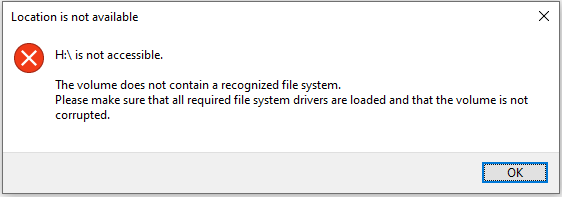
Si vous ouvrez la Gestion de disques pour vérifier l’état du lecteur, vous verrez probablement qu’il est répertorié comme RAW et toujours inaccessible. Cela signifie que vous ne pouvez pas ouvrir, afficher ou éditer les fichiers stockés sur le lecteur.
Ce problème ne se limite pas à un seul type de lecteur, mais peut survenir sur n’importe quel périphérique de stockage, notamment:
- HDD/SDD internes
- Disques durs externes
- Clés USB
- Cartes SD
- …
Alors, que signifie réellement cette erreur? Et qu’est-ce qui la provoque? Examinons cela de plus près.
Que signifie l’erreur «Le volume ne contient pas un système de fichiers reconnu»?
L’erreur «Le volume ne contient pas un système de fichiers reconnu» indique que votre ordinateur ne comprend pas comment vos fichiers sont organisés sur votre périphérique de stockage.
Cela peut se produire pour plusieurs raisons, telles que la corruption du système de fichiers, un formatage incorrect, etc.
Qu’est-ce qu’un système de fichiers?
Un système de fichiers est une méthode utilisée par votre système pour organiser ou gérer les fichiers sur un périphérique de stockage de fichiers. Il indique à votre système où les données sont stockées et comment y accéder.
Les systèmes de fichiers courants incluent NTFS, FAT32, exFAT et autres.
Qu’est-ce qu’un système de fichiers RAW?
RAW n’est pas réellement un système de fichiers comme NTFS ou FAT32. Un système de fichiers RAW signifie généralement que le système de fichiers est manquant, endommagé ou n’est pas reconnu par le système d’exploitation actuel.
Lorsque votre lecteur devient RAW, l’ordinateur ne peut pas localiser les informations relatives à la structure des fichiers. Le lecteur ne peut donc pas être ouvert.
Qu’est-ce qui provoque l’erreur «Le volume ne contient pas un système de fichiers reconnu?»
Voici les causes courantes de l’erreur de système de fichiers non reconnu:
1. Corruption du système de fichiers
- Les dommages causés aux structures du système de fichiers empêchent l’identification appropriée du contenu du disque.
- Une éjection incorrecte ou une infection virale entraîne la corruption des informations du système de fichiers.
2. Problèmes de formatage
- Le lecteur est formaté avec un système de fichiers incompatible ou non reconnu. Par exemple, un lecteur formaté pour macOS ne peut pas être reconnu par Windows.
- Le processus de formatage n’est pas complété.
3. Autres facteurs
- Le processus de conversion du système de fichiers échoue et entraîne un système de fichiers non reconnu.
- Une coupure de courant soudaine ou un arrêt forcé peut endommager le système de fichiers.
- Des dommages physiques au périphérique de stockage de fichiers peuvent corrompre la structure interne.
- Des pilotes de disque obsolètes, manquants ou corrompus peuvent empêcher votre système de reconnaître le système de fichiers.
Que faire lorsque ce message d’erreur s’affiche?
Une fois que vous avez compris la signification de cette erreur, l’étape suivante consiste à récupérer vos fichiers. Toute autre action pourrait endommager davantage votre lecteur.
Deux remarques importantes:
- Ne formatez pas le lecteur avant de récupérer vos fichiers. Le formatage rend généralement la récupération des données plus difficile.
- Préparez un autre lecteur disposant d’un espace libre suffisant pour stocker les fichiers récupérés.
Comment récupérer des fichiers à partir d’un lecteur avec un système de fichiers non reconnu (avant réparation)
Dans la plupart des cas, lorsque vous voyez l’erreur de système de fichiers non reconnu, le lecteur s’affiche en RAW dans la Gestion de disques. Je vais donc utiliser un lecteur RAW pour vous montrer les opérations à effectuer.
Pour récupérer des fichiers à partir d’une clé USB, d’une carte SD, d’un disque dur, etc. au format RAW, vous devez utiliser MiniTool Power Data Recovery. Cet outil de restauration de fichiers peut identifier un lecteur RAW et l’analyser pour rechercher tous les fichiers perdus, supprimés et existants.
Il prend en charge la récupération de documents, d’images, de vidéos, de fichiers audio, d’e-mails et d’autres types de fichiers. La version gratuite offre 1 Go de capacité de récupération de données gratuite.
MiniTool Power Data Recovery FreeCliquez pour télécharger100%Propre et sûr
En seulement trois étapes simples, vous pouvez récupérer vos fichiers facilement:
- Sélectionnez le lecteur RAW à analyser.
- Prévisualisez et cochez tous les fichiers requis.
- Récupérez les fichiers.
Vous trouverez ci-dessous les étapes détaillées pour utiliser ce logiciel gratuit de récupération de données afin de récupérer vos données.
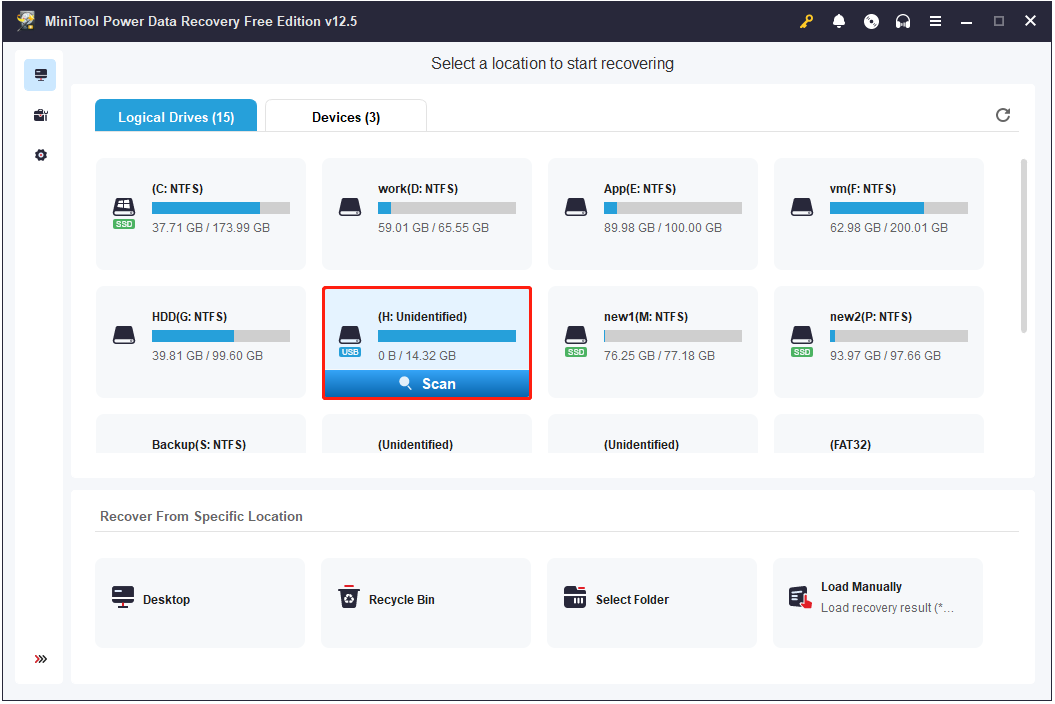
Étape 1. Analyser le lecteur RAW.
Exécutez le logiciel.
Sur l’interface principale, vous verrez tous vos lecteurs internes et externes. Le lecteur RAW apparaîtra comme Non identifié.
Trouvez le lecteur cible en recherchant ce nom et d’autres informations sur le lecteur.
Placez le curseur de votre souris sur le lecteur et cliquez sur Analyser. Le processus d’analyse commencera immédiatement.
Étape 2. Prévisualiser et cocher les fichiers requis.
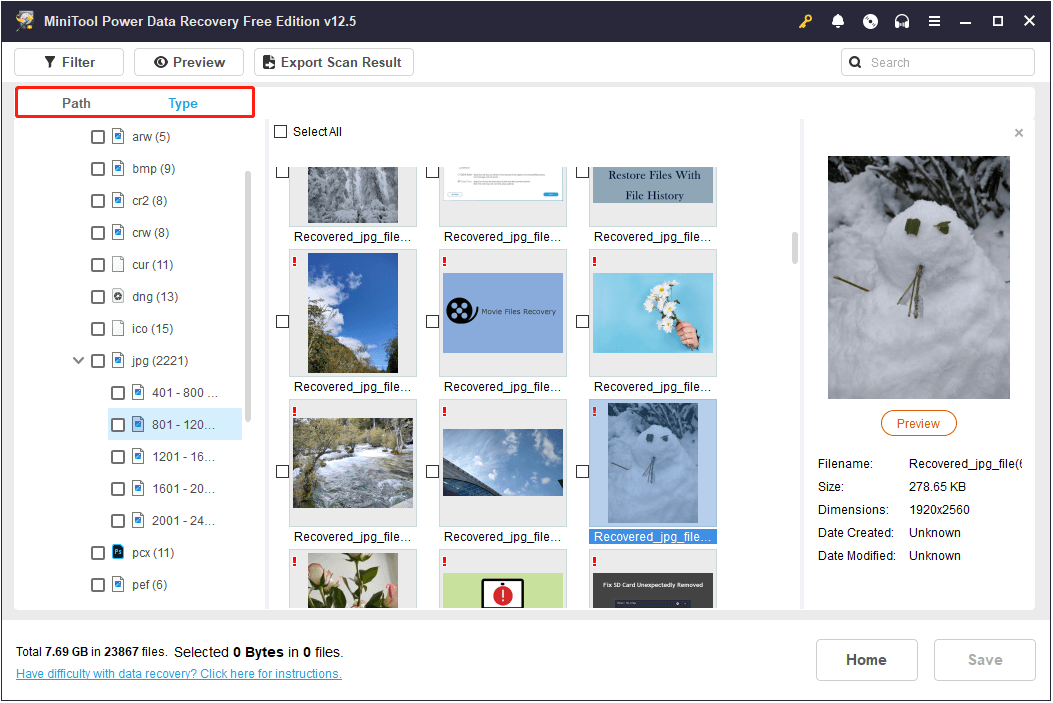
Une fois l’analyse complétée à 100 %, vous pouvez commencer à rechercher les fichiers que vous souhaitez récupérer.
Il existe deux méthodes pour visualiser vos fichiers:
Option 1. Chemin d’accès
Par défaut, les fichiers sont organisés selon leur structure de dossiers d’origine sous l’onglet Chemin d’accès.
Développez les dossiers et sous-dossiers pour localiser vos fichiers.
Cette vue vous permet de sélectionner des dossiers entiers pour la récupération.
Option 2. Type
Vous pouvez également passer à l’onglet Type pour parcourir vos fichiers en fonction de leur type et de leur format.
Cette option est utile si vous souhaitez récupérer des types de fichiers spécifiques.
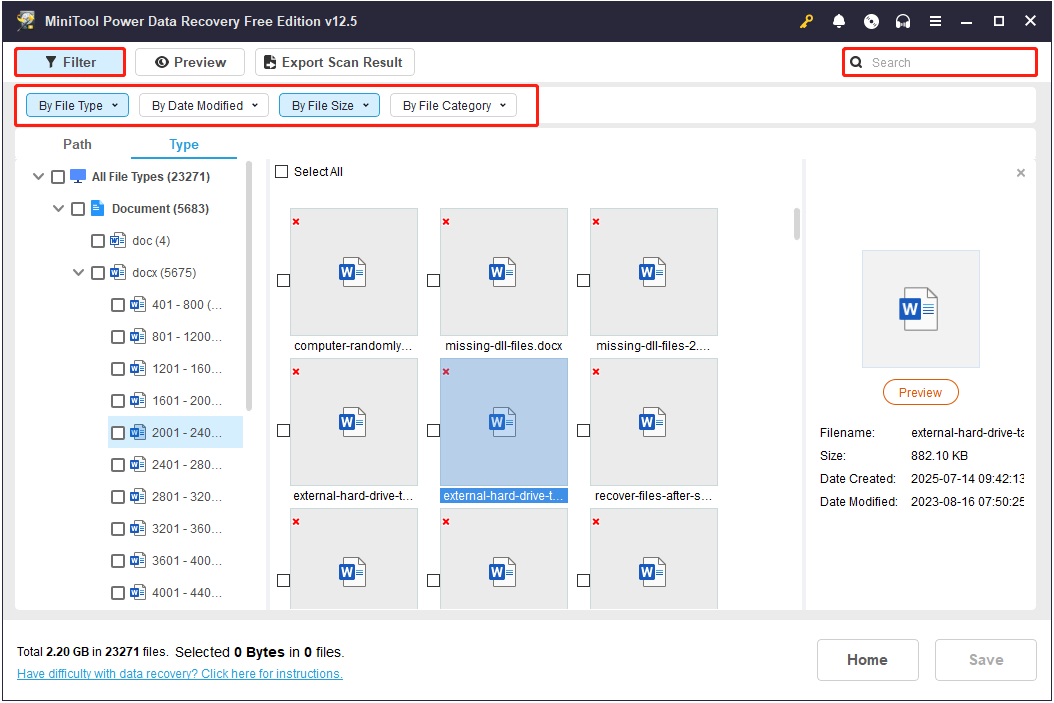
Autres fonctionnalités pour vous aider à trouver rapidement vos fichiers
- Filtre: cliquez sur Filtre pour définir des règles de filtrage telles que le type de fichier, la date de modification, la taille du fichier et la catégorie du fichier.
- Recherche: entrez un nom de fichier complet ou partiel dans le champ de recherche et appuyez sur Enter pour trouver rapidement les fichiers correspondants.
Comment prévisualiser des fichiers?
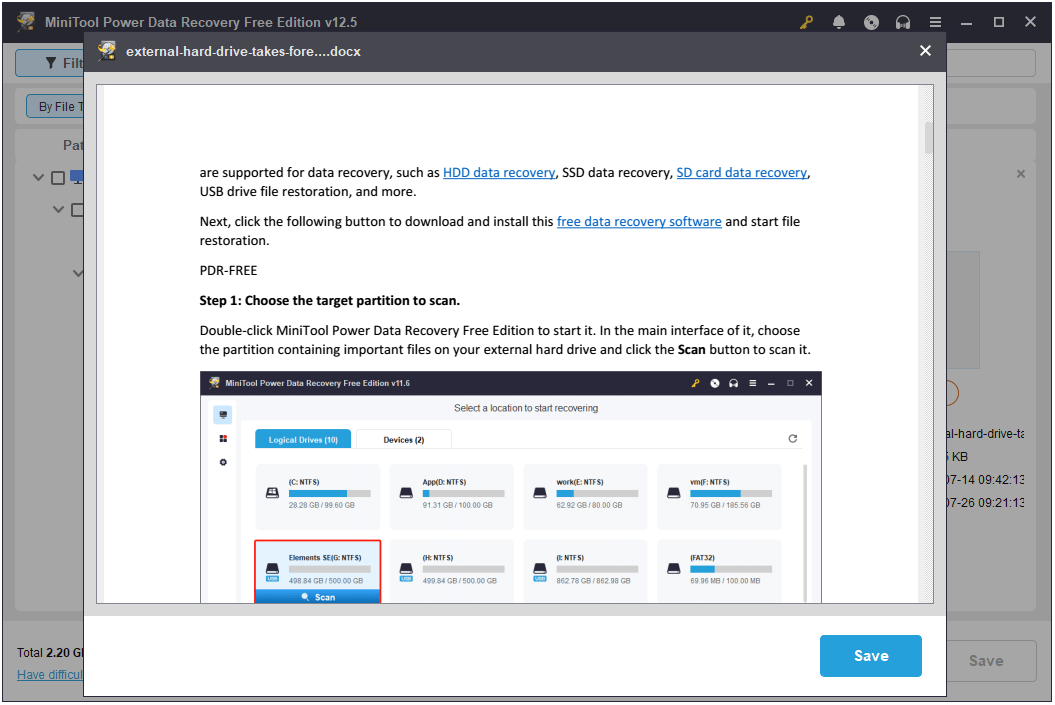
Pour prévisualiser un fichier, double-cliquez dessus ou sélectionnez-le et cliquez sur le bouton Prévisualisation.
Quels fichiers pouvez-vous prévisualiser?
MiniTool Power Data Recovery prend en charge la prévisualisation de nombreux types de fichiers, notamment les photos, les vidéos, les fichiers audio, les documents, etc.
Étape 3. Enregistrer les fichiers voulus.
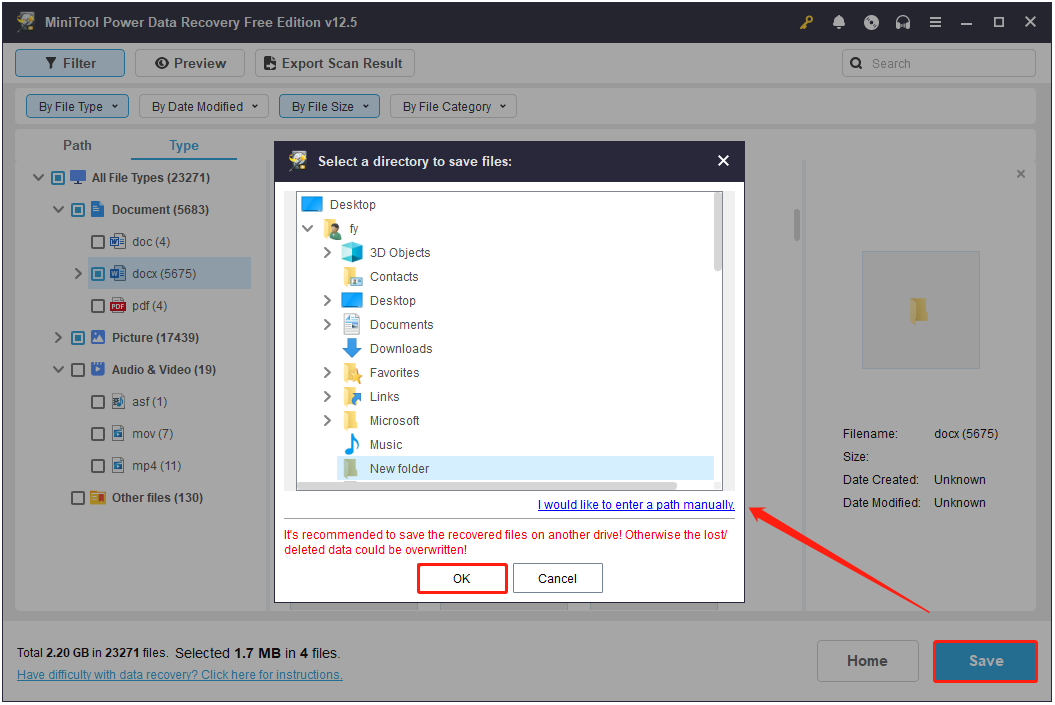
Assurez-vous que tous les fichiers que vous souhaitez récupérer sont cochés. Cliquez ensuite sur Enregistrer.
Dans la nouvelle fenêtre, choisissez un lecteur fonctionnel et sécurisé, puis cliquez sur OK pour enregistrer les fichiers récupérés.
Que se passe-t-il si vous atteignez la limite de récupération gratuite de 1 Go?
Si vous atteignez la limite de récupération gratuite de 1 Go, vous pouvez mettre à niveau le logiciel.
Après la mise à niveau, vous pouvez récupérer directement les fichiers restants, sans avoir à réanalyser le lecteur.
Comment corriger Le volume ne contient pas un système de fichiers reconnu
Après avoir récupéré vos fichiers, l’étape suivante consiste à corriger l’erreur et à remettre votre lecteur en état de marche.
Il existe plusieurs méthodes pour y parvenir. Vous pouvez essayer de reconnecter le lecteur, changer d’ordinateur, mettre à jour ou réinstaller le pilote de votre disque ou utiliser CHKDSK pour réparer les erreurs du système de fichiers.
Ces méthodes permettent parfois de corriger le problème «Le volume ne contient pas un système de fichiers reconnu» sans formatage.
Si rien ne fonctionne, il peut être nécessaire de formater ou de repartitionner le lecteur.
Passons en revue chaque solution étape par étape.
Effectuer quelques vérifications de base
Si l’erreur de système de fichiers se produit sur un lecteur amovible, voici deux étapes de dépannage rapides à effectuer avant d’utiliser des méthodes avancées:
1. Reconnecter le lecteur.
Débranchez le lecteur de votre ordinateur en toute sécurité. Ensuite, reconnectez-le à votre appareil via un autre port USB, câble ou lecteur de carte.
2. Vérifier le lecteur sur un autre appareil.
Essayez de connecter le lecteur à un autre ordinateur ou appareil. Par exemple, si l’erreur apparaît sur une carte mémoire, insérez-la dans un appareil photo pour voir si elle fonctionne normalement.
Si le lecteur affiche toujours l’erreur de système de fichiers non reconnu, passez aux solutions ci-dessous.
Solution 1. Mettre à jour/réinstaller le pilote du disque
Comme le suggère le message d’erreur, le pilote du disque peut en être la cause. Vous pouvez donc essayer de mettre à jour ou de réinstaller le pilote du disque pour voir si cela résout le problème.
Vous pouvez utiliser le Gestionnaire de périphériques pour mettre à jour le pilote ou le désinstaller puis laisser Windows en trouver et en installer un nouveau automatiquement.
Voici les étapes détaillées pour mettre à jour/réinstaller les pilotes de disque:
Étape 1. Ouvrir le Gestionnaire de périphériques.
Faites un clic droit sur le bouton du logo Windows et choisissez Gestionnaire de périphériques pour l’ouvrir.
Étape 2. Localiser les lecteurs de disque.
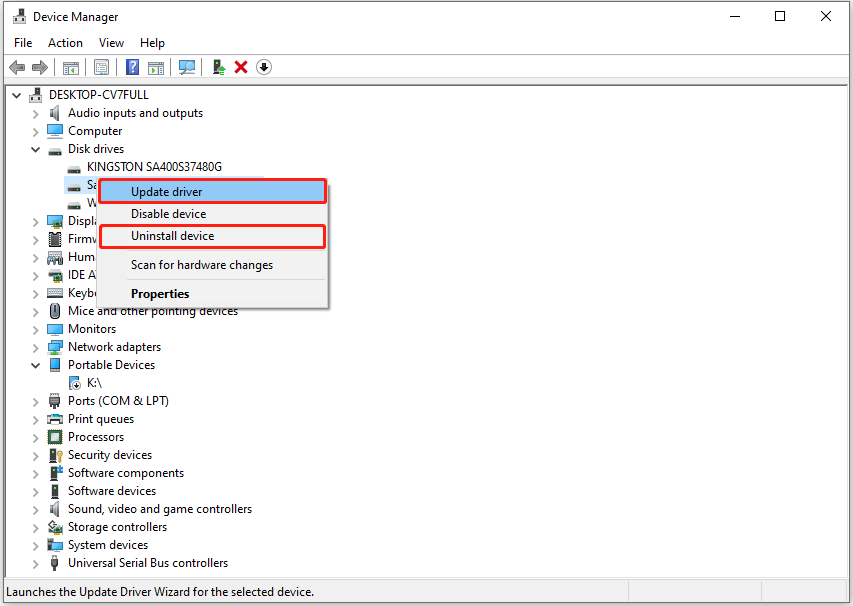
Développez la catégorie Lecteurs de disque et faites un clic droit sur le lecteur problématique.
Étape 3. Mettre à jour/désinstaller le pilote.
- Cliquez sur Mettre à jour le pilote et choisissez Rechercher automatiquement les pilotes pour mettre à jour le pilote du disque.
- Cliquez sur Désinstaller le périphérique pour désinstaller le pilote. Ensuite, redémarrez votre ordinateur et Windows tentera de réinstaller le pilote automatiquement.
Solution 2. Exécuter la commande CHKDSK (non applicable aux lecteurs RAW)
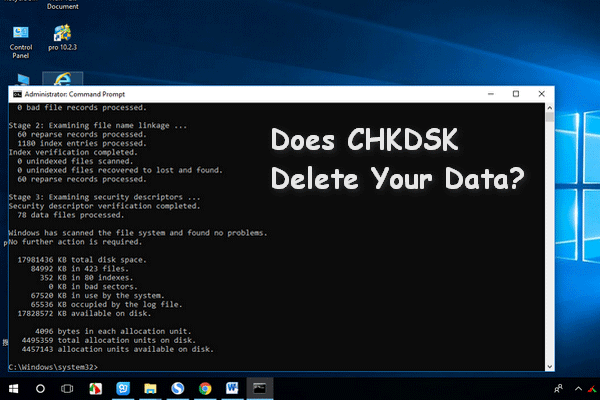
La commande CHKDSK est un utilitaire intégré à Windows. Elle sert à analyser un disque dur à la recherche d’erreurs du système de fichiers et de secteurs défectueux, puis à tenter de les corriger.
Pour exécuter la commande CHKDSK sous Windows, ouvrez l’Invite de commandes en tant qu’administrateur. Tapez ensuite chkdsk et les paramètres souhaités, tels que /f ou /r, pour réparer le lecteur.
Étape 1. Ouvrir l’Invite de commandes en tant qu’administrateur.
Dans le champ de recherche Windows, tapez cmd. Lorsque l’invite de commandes s’affiche, faites un clic droit dessus et choisissez Exécuter en tant qu’administrateur.
Si la fenêtre Contrôle de compte d’utilisateur s’affiche, sélectionnez Oui pour continuer.
Étape 2. Exécuter CHKDSK.
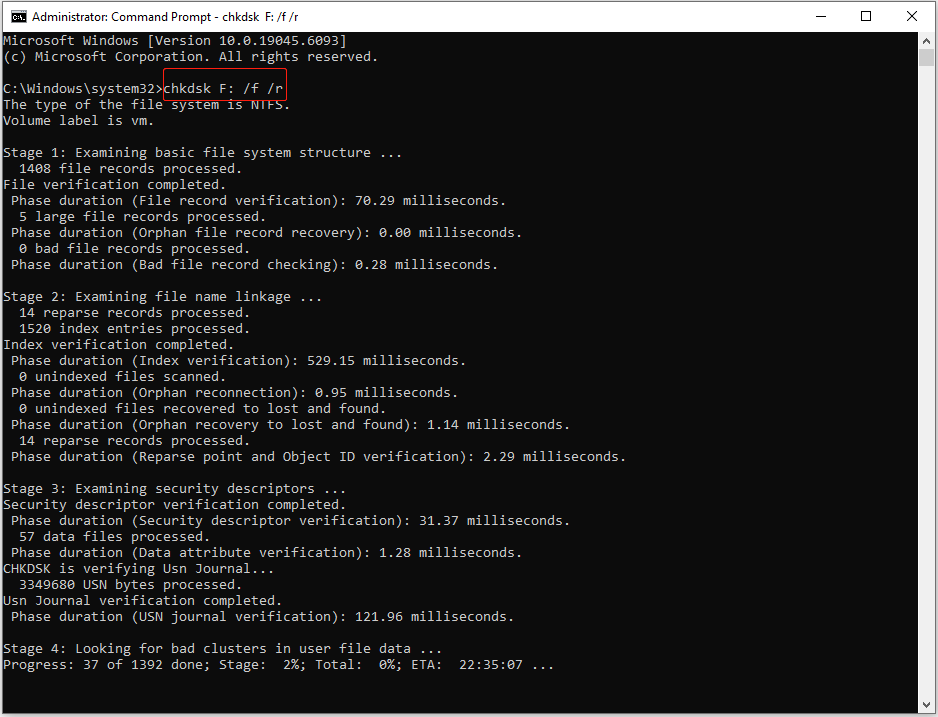
Tapez cette commande et appuyez sur Enter:
chkdsk drive letter: /f /r
N’oubliez pas de remplacer la lettre du lecteur par la lettre réelle de votre partition. Par exemple, si vous souhaitez analyser le lecteur F, tapez chkdsk F: /f /r.
Solution 3. Formater le lecteur
Si toutes les méthodes ci-dessus ne permettent pas de restaurer votre lecteur à son état normal, vous devez le formater. Cela implique de supprimer tous les fichiers présents sur le lecteur et de créer un nouveau système de fichiers.
Le problème lié au système de fichiers corrompu ou non pris en charge disparaîtra alors.
Comment formater un lecteur RAW? Vous pouvez utiliser l’Explorateur de fichiers, la Gestion de disques ou MiniTool Partition Wizard pour cela.
Utiliser l’Explorateur de fichiers
- Ouvrez l’Explorateur de fichiers.
- Faites un clic droit sur le lecteur RAW et choisissez Formater.
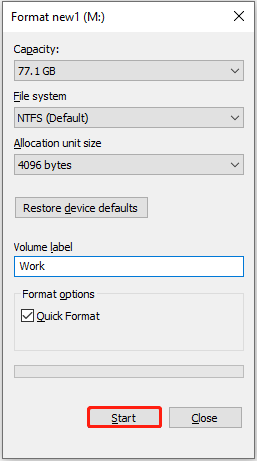
- Choisissez un système de fichiers disponible, tapez un nom de volume, cochez Formatage rapide et cliquez sur Démarrer.
- Cliquez sur OK pour continuer.
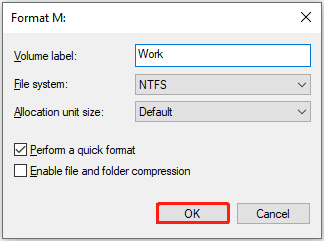
Utiliser la Gestion de disques
- Faites un clic droit sur Démarrer et choisissez la Gestion de disques.
- Faites un clic droit sur votre lecteur et sélectionner Formater.
- Saisissez un nom de volume, choisissez un système de fichiers, cochez Effectuer un formatage rapide et cliquez sur OK.
- Cliquez sur OK à nouveau pour procéder.
Utiliser MiniTool Partition Wizard
MiniTool Partition Wizard est un gestionnaire de partitions gratuit conçu pour les systèmes d’exploitation Windows afin de créer/supprimer/redimensionner/formater/convertir des partitions.
La plupart de ses fonctionnalités sont gratuites, y compris la fonction Formater la partition.
MiniTool Partition Wizard FreeCliquez pour télécharger100%Propre et sûr
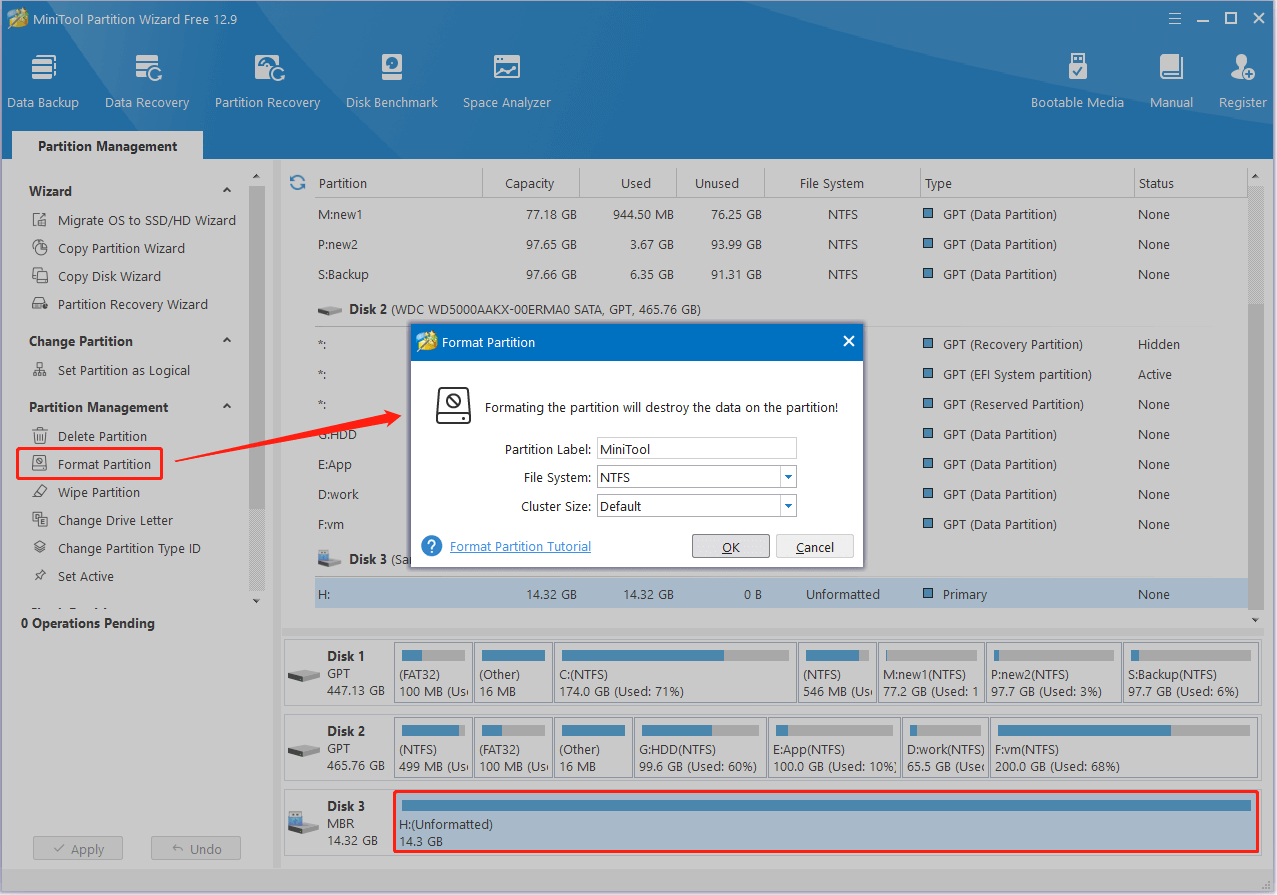
Comment utiliser MiniTool Partition Wizard pour formater un lecteur? Voici les étapes à suivre.
- Sélectionnez la partition du disque problématique.
- Cliquez sur Formater la partition dans la barre latérale gauche.
- Tapez un nom pour la partition, choisissez un système de fichiers, puis cliquez sur OK.
- Prévisualisez le résultat du formatage. Cliquez ensuite sur Appliquer pour le valider.
Solution 4. Nettoyer et repartitionner le lecteur
Si le formatage ne fonctionne pas ou rencontre des erreurs, essayez plutôt de nettoyer le lecteur et de créer une nouvelle partition.
Vous pouvez le faire à l’aide de l’utilitaire diskpart dans l’invite de commandes.
Pour cela, vous devez exécuter l’invite de commandes en tant qu’administrateur, utiliser diskpart pour sélectionner et nettoyer le lecteur cible, créer un nouveau volume et le formater.
Étape 1. Exécuter l’Invite de commandes en tant qu’administrateur.
Tapez cmd dans le champ de recherche Windows. Faites ensuite un clic droit sur Invite de commandes et choisissez Exécuter en tant qu’administrateur.
Dans la fenêtre Contrôle de compte d’utilisateur, cliquez sur Oui pour continuer.
Étape 2. Nettoyer le lecteur.
Tapez les lignes de commande suivantes et appuyez sur Enter après chacune d’elles:
- diskpart
- list disk
- select disk # (remplacez # par le numéro réel du disque)
- attributes disk clear readonly
- clean
Étape 3. Créer une nouvelle partition primaire et la formater.
Tapez ces commandes et appuyez sur Enter après chacune d’elles:
- create partition primary
- format fs=ntfs quick (vous pouvez remplacer ntfs par un autre système de fichiers de votre choix)
- assign letter=E (vous pouvez remplacer E par une autre lettre de lecteur)
Une fois toutes les commandes exécutées, votre lecteur devrait être à nouveau accessible et utilisable.

Comment prévenir les erreurs du système de fichiers sur Windows
Il est nécessaire de récupérer vos fichiers et de corriger l’erreur du système de fichiers pour restaurer le fonctionnement normal de votre lecteur. Mais il vaut mieux encore éviter qu’elles ne se produisent.
Pour éviter des problèmes tels qu’un système de fichiers non reconnu, un lecteur RAW ou des partitions corrompues, vous pouvez prendre plusieurs mesures. Voici quelques conseils courants:
- Maintenez le système et les pilotes à jour.
- Laissez l’antivirus activé.
- Sauvegardez vos fichiers ou disques.
- Vérifiez régulièrement l’état de santé de vos disques.
- Utilisez et stockez vos disques correctement.
Mettre à jour le système et le pilote
Les mises à jour du système Windows et des pilotes de périphériques comprennent souvent des correctifs pour des problèmes connus ou des améliorations de performances. Veillez donc à mettre à jour le système et les pilotes en temps opportun.
Activer Windows Defender
Parfois, votre disque ou vos fichiers sont corrompus ou manquants en raison d’une infection virale.
L’activation de Windows Defender et de la protection contre les virus et les menaces peut vous aider à vous protéger contre les logiciels malveillants et les virus.
Sauvegarder les fichiers
Sauvegarder régulièrement vos fichiers importants sur un disque dur externe est la meilleure option pour éviter la perte de données due à des erreurs logiques ou des défaillances matérielles.
Comment sauvegarder des fichiers sur Windows? MiniTool ShadowMaker peut vous aider. Il prend en charge la sauvegarde gratuite de fichiers, dossiers, partitions et disques pendant 30 jours.
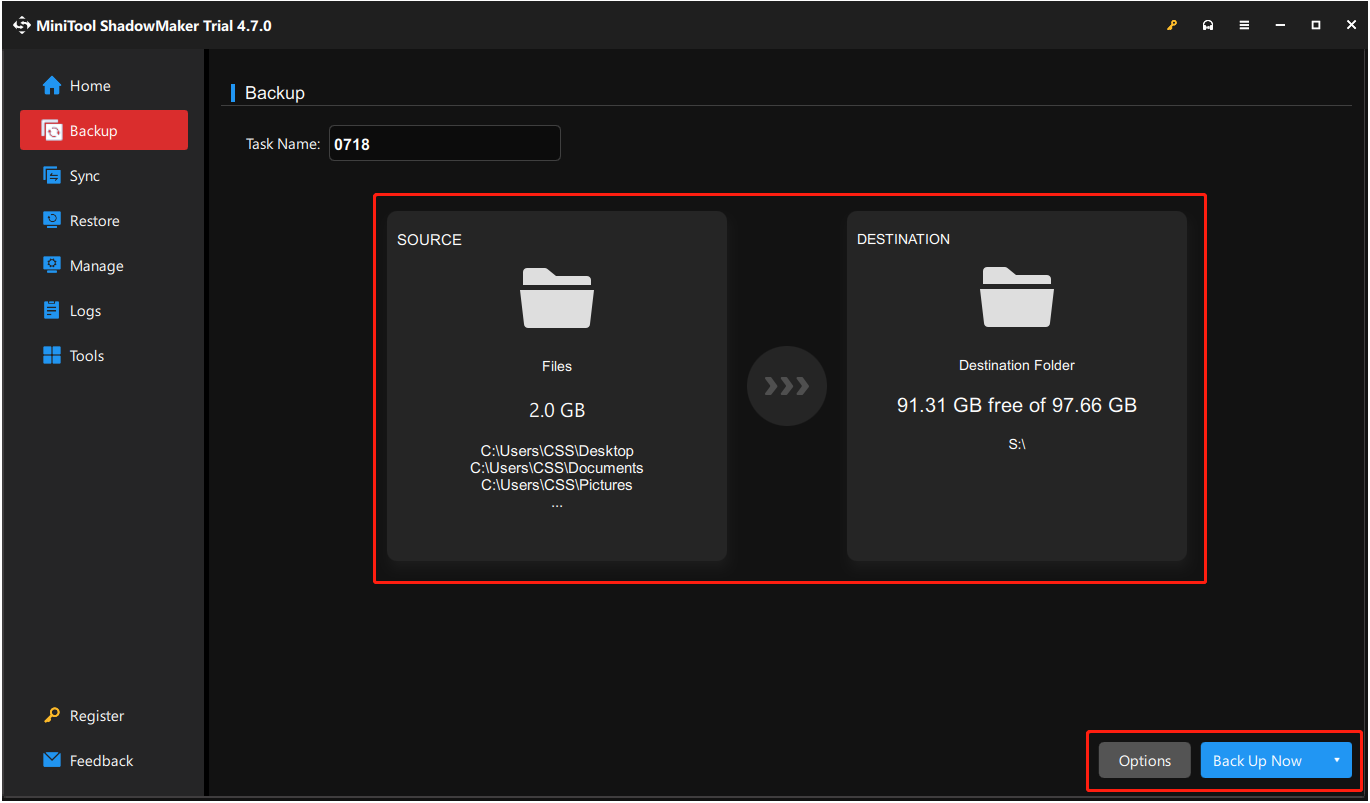
Pour ce faire, téléchargez et installez ce logiciel, puis ouvrez-le et naviguez jusqu’à Sauvegarde. Choisissez les fichiers que vous souhaitez sauvegarder comme source, sélectionnez un lecteur comme destination, puis cliquez sur Sauvegarder maintenant.
MiniTool ShadowMaker TrialCliquez pour télécharger100%Propre et sûr
Voici les étapes détaillées.
Étape 1. Naviguer jusqu’à Sauvegarde.
Ouvrez le logiciel et cliquez sur Continuer l’essai pour continuer.
Dans l’interface principale de cet outil, allez à l’onglet Sauvegarde dans la barre latérale gauche.
Étape 2. Choisir la Source.
Sur le côté droit, cliquez sur l’onglet SOURCE.
Cliquez sur Disques et partitions pour sélectionner les disques ou les partitions que vous souhaitez sauvegarder.
Cliquez sur Dossiers et fichiers pour sélectionner les éléments que vous souhaitez sauvegarder.
Étape 3. Choisir la Destination.
Cliquez sur l’onglet DESTINATION.
Choisissez ensuite un emplacement sûr disposant d’un espace de stockage suffisant pour stocker les données de sauvegarde.
Étape 4. Configurer les paramètres de sauvegarde (facultatif).
Cliquez sur Options dans le coin inférieur droit.
Allez à Plan de sauvegarde et activez le bouton dans le coin inférieur droit pour l’activer.
Choisissez un plan de sauvegarde parmi les sauvegardes complètes, incrémentielles et différentielles.
Allez à Paramètres de planification pour l’activer, puis choisissez un intervalle de sauvegarde préféré parmi quotidien, hebdomadaire, mensuel ou sur événement.
Étape 5. Démarrer la sauvegarde.
Cliquez sur Sauvegarder maintenant pour démarrer le processus de sauvegarde.
Comment restaurer une image de sauvegarde?
Allez à l’onglet Restaurer et cliquez sur le bouton Restaurer à côté du fichier image de sauvegarde cible.
Sélectionnez une version de sauvegarde et cliquez sur Suivant.
Choisissez un chemin de destination pour stocker les fichiers récupérés et cliquez sur Démarrer.
Vérifier l’état du disque
Au fil du temps, les secteurs défectueux ou les erreurs du système de fichiers peuvent entraîner des défaillances logiques, voire physiques, du disque.
Pour détecter rapidement les problèmes potentiels, vous devez exécuter régulièrement un contrôle de l’état du disque.
Vous pouvez le faire à l’aide d’outils tels que la commande CHKDSK ou l’outil de vérification des erreurs intégré à Windows.
Comment exécuter l’outil de vérification des erreurs?
Ouvrez l’Explorateur de fichiers, faites un clic droit sur le lecteur et choisissez Propriétés.
Allez à l’onglet Outils.
Cliquez sur Vérifier dans la section Vérification des erreurs.
Ces outils analysent le lecteur à la recherche d’erreurs et corrigent les problèmes logiques susceptibles de causer des problèmes à l’avenir.
Manipuler correctement les disques
Une utilisation inappropriée de vos périphériques de stockage est également une cause fréquente d’erreurs du système de fichiers.
Pour éviter tout dommage logique ou physique à votre disque, tenez compte des conseils suivants:
- Éjectez toujours les lecteurs externes en toute sécurité à l’aide de la fonction «Éjecter» ou «Retirer le périphérique en toute sécurité» avant de les débrancher.
- Évitez les arrêts soudains du système ou les coupures de courant pendant les transferts de fichiers.
- Évitez de déconnecter et de reconnecter fréquemment vos disques.
- Limitez le formatage ou le repartitionnement fréquent des disques.
- Utilisez CrystalDiskInfo ou un autre logiciel de surveillance de disque pour vérifier l’état du disque.
- Choisissez des marques fiables pour vos périphériques de stockage de fichiers.
- Éloignez les disques durs de toute source de chaleur extrême, d’humidité ou de chocs physiques.
Conclusion
Que faire lorsque l’erreur «Le volume ne contient pas un système de fichiers reconnu» apparaît?
Tout d’abord, utilisez MiniTool Power Data Recovery pour analyser le lecteur et récupérer les fichiers.
Deuxièmement, utilisez différentes méthodes pour réparer le lecteur, notamment en mettant à jour/réinstallant le pilote du disque, en exécutant la commande CHKDSK, en formatant le lecteur ou en le nettoyant et en le repartitionnant.
Troisièmement, effectuez certaines opérations telles que la sauvegarde des fichiers, la surveillance de l’état de santé du disque, etc., afin d’éviter que l’erreur ne se reproduise.
Si vous avez besoin d’aide pour utiliser les produits MiniTool, n’hésitez pas à contacter notre équipe d’assistance à l’adresse [email protected]. Nous sommes toujours là pour vous fournir une assistance détaillée lorsque vous en avez besoin.
FAQ sur Le volume ne contient pas un système de fichiers reconnu
Si oui, essayez d'exécuter chkdsk [lettre du lecteur]: /f /r pour réparer le lecteur. Si cela ne fonctionne pas, allez dans Gestion de disques et essayez de changer la lettre du lecteur.
Si aucune de ces méthodes ne fonctionne, vous devrez peut-être formater le lecteur avant de pouvoir l'utiliser. Mais avant cela, je vous recommande de récupérer vos fichiers à l'aide de services de récupération de données sécurisés.
Exécutez l'invite de commandes en tant qu'administrateur.
Tapez la lettre du lecteur: /fs:ntfs et appuyez sur Enter. Remplacez la lettre du lecteur par la lettre réelle.
Si vous devez convertir NTFS en FAT32, vous devez utiliser MiniTool Partition Wizard.
Ouvrez Gestion de disques, faites un clic droit sur votre lecteur RAW et choisissez Formater.
Choisissez le système de fichiers NTFS dans le menu déroulant.
Cliquez ensuite sur OK pour le formater.
A PROPOS DE L'AUTEUR

Position: Columnist
Charlotte est une chroniqueuse technologique qui se consacre principalement au système d'exploitation Windows, avec une spécialisation dans la gestion des disques, la sauvegarde et la récupération de données. Elle se passionne pour l'analyse des erreurs informatiques, l'identification de leurs causes profondes et la proposition de solutions pratiques. Durant son temps libre, elle se tient informée des dernières évolutions en matière de systèmes informatiques et de matériel, tout en se formant continuellement aux nouvelles technologies pour enrichir son expertise. Son style rédactionnel, clair et accessible, permet de rendre compréhensibles des sujets techniques complexes, même pour les utilisateurs ayant des connaissances informatiques limitées.
Commentaires des utilisateurs :