
Il est facile de passer de Windows 10 à Windows 11 en suivant le guide professionnel de MiniTool. Ce guide vous propose quatre méthodes gratuites pour effectuer la mise à niveau : via Windows Update, une image ISO, l’Assistant d’installation et une clé USB bootable.
Pourquoi devrais-je passer de Windows 10 à Windows 11?
La question de savoir si vous devez mettre à niveau Windows 10 vers Windows 11 dépend de vos besoins, mais la mise à niveau est recommandée.
Cela s’explique principalement par l’approche de la fin de vie de Windows 10. Par ailleurs, Windows 11 propose plusieurs améliorations pour une meilleure expérience utilisateur.
Fin de vie de Windows 10 (EOL)
La date de fin de support est le 14 octobre 2025. Après cette date, Microsoft ne fournira plus de mises à jour de sécurité, de mises à jour de fonctionnalités, de correctifs de bogues ni d’assistance technique pour Windows 10.
Cela signifie que l’utilisation continue de ce système exposera votre PC à diverses menaces de sécurité, comme les logiciels malveillants. Par conséquent, les pertes et les violations de données sont fréquentes. De plus, le système pourrait ne pas être compatible avec les nouveaux logiciels.
Avantages de Windows 11
Le nouveau système d’exploitation présente plusieurs avantages par rapport à Windows 10, notamment:
- Interface utilisateur modernisée: L’interface utilisateur repensée est plus conviviale. Par exemple, le menu Démarrer, la barre des tâches, etc., facilitent la navigation.
- Performances améliorées: Windows 11 est optimisé pour des temps de démarrage plus rapides, une meilleure gestion des ressources et des performances globales plus fluides.
- Sécurité renforcée: des fonctionnalités de sécurité telles que TPM 2.0 et le démarrage sécurisé rendent Windows 11 plus sûr.
- Expérience de jeu améliorée: Windows 11 utilise DirectStorage et Auto HDR pour améliorer les performances de jeu.
De plus, l’intégration d’applications Android, les fonctionnalités basées sur l’IA, un meilleur multitâche, etc., font de Windows 11 un excellent choix.
Pour profiter pleinement du nouveau système d’exploitation, il est fortement recommandé de passer de Windows 10 à Windows 11.
Puis-je mettre à niveau Windows 10 vers Windows 11?
La réponse dépend de la compatibilité de votre ordinateur avec Windows 11. Commencez par vérifier la configuration système minimale requise.
Configuration requise pour Windows 11
Sur Microsoft, vous pouvez constater que Windows 11 a des exigences système élevées, comme indiqué:
- RAM: 4 Go de mémoire
- Processeur: 1 GHz ou plus rapide, avec 2 cœurs ou plus, et figurant sur la liste des processeurs approuvés.
- Stockage: périphérique de stockage de 64 Go ou plus
- Carte graphique: Compatible avec DirectX 12 ou version ultérieure avec pilote WDDM 2.0
- Système de micrologiciel: compatible UEFI et démarrage sécurisé.
- Affichage: Écran haute définition (720p) de plus de 9 pouces en diagonale, 8 bits par canal de couleur
- TPM: module de plateforme sécurisée (TPM) version 2.0
- Connexion Internet: un compte Microsoft et une connexion Internet sont requis pour la configuration.
Pour mettre à niveau Windows 10 vers Windows 11, assurez-vous que votre ordinateur répond à ces exigences système minimales.
Vous pouvez consulter certaines caractéristiques techniques de votre PC en recherchant «Informations système» dans la barre de recherche Windows et en appuyant sur Entrée . Pour vérifier si votre ordinateur est équipé d’une puce TPM, suivez le guide de vérification de la puce TPM sous Windows 11. Pour vérifier la version de DirectX, saisissez dxdiag dans la boîte de dialogue Exécuter (appuyez sur Win + R ) et cliquez sur OK.
Si vous cherchez un moyen rapide de savoir si votre PC peut répondre aux exigences, utilisez PC Health Check.
Vérification de l’état du PC pour la compatibilité avec Windows 11
Microsoft propose un outil professionnel appelé PC Health Check pour effectuer un contrôle de compatibilité avec Windows 11. Voici la marche à suivre :
Étape 1: Téléchargez PC Health Check de Microsoft, installez-le et exécutez-le sous Windows 10.
Étape 2: Cliquez sur «Vérifier maintenant». Les résultats s’afficheront.
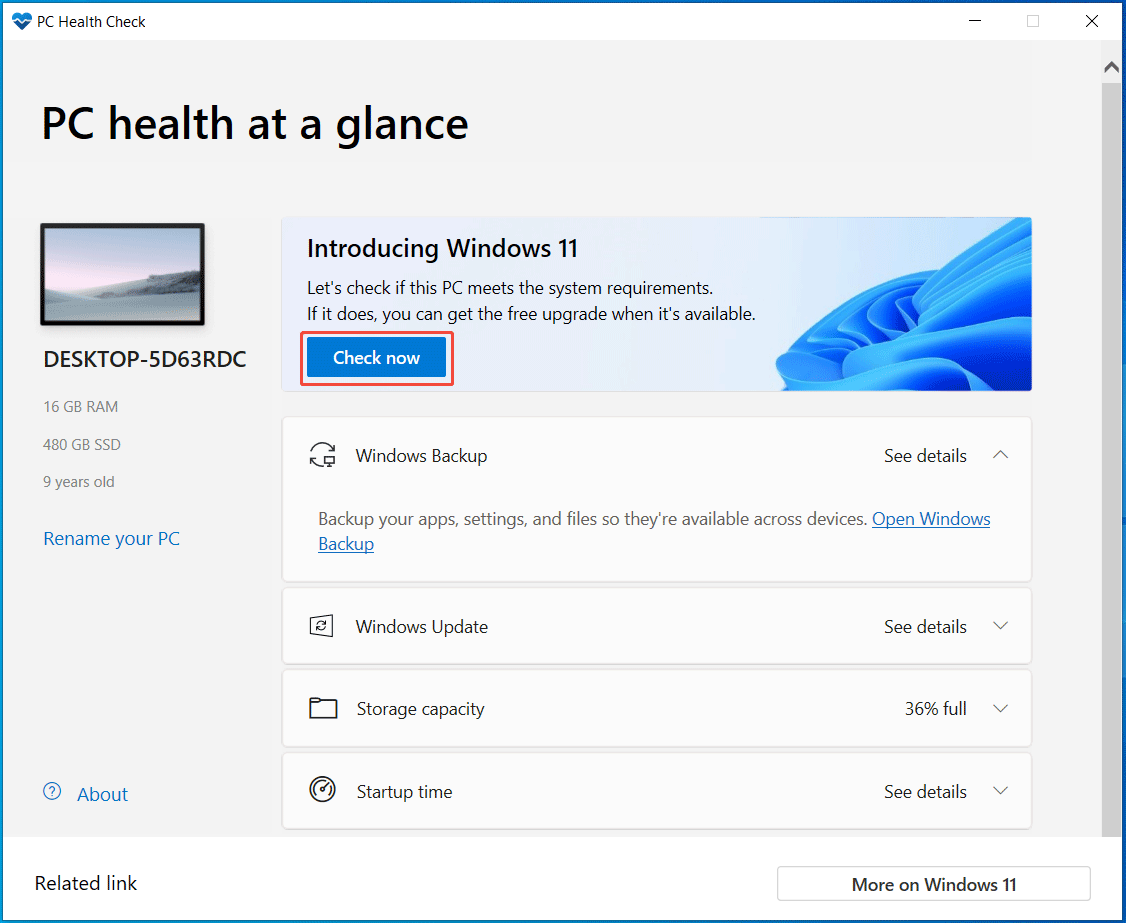
Si votre PC est compatible, essayez de mettre à niveau votre système Windows 10 vers Windows 11. Suivez les instructions ci-dessous pour sauvegarder vos données au préalable, puis effectuez la mise à niveau.
Sauvegardez vos fichiers au préalable
Sous Windows 10, vous enregistrez de nombreux fichiers importants. En théorie, la mise à niveau de Windows 10 vers Windows 11 via Windows Update, l’Assistant d’installation ou une image ISO ne devrait pas supprimer vos fichiers. Toutefois, il est important de savoir qu’un problème peut survenir et entraîner une perte de données.
Sauvegarder ses données avant toute modification importante du système est toujours la mesure la plus sûre. Mieux vaut prévenir que guérir!
De plus, la mise à niveau vers Windows 11 par une installation propre (option 4 ci-dessous) supprimera vos fichiers. Il est donc nécessaire d’effectuer une sauvegarde de vos données.
Comment sauvegarder vos fichiers ? Nous recommandons MiniTool ShadowMaker. Il est compatible avec Windows 11/10/8.1/8/7.
MiniTool ShadowMaker est un logiciel de sauvegarde gratuit dédié à la sauvegarde et à la restauration de systèmes, de partitions, de disques, de dossiers et de fichiers. Il propose plusieurs options de configuration avancée, notamment la sauvegarde planifiée, la sauvegarde incrémentielle et la sauvegarde différentielle.
En créant une image système et en sauvegardant vos données sur un disque dur externe, une clé USB, etc., votre PC est bien protégé. Téléchargez dès maintenant ce logiciel pour une version d’essai.
MiniTool ShadowMaker TrialCliquez pour télécharger100%Propre et sûr
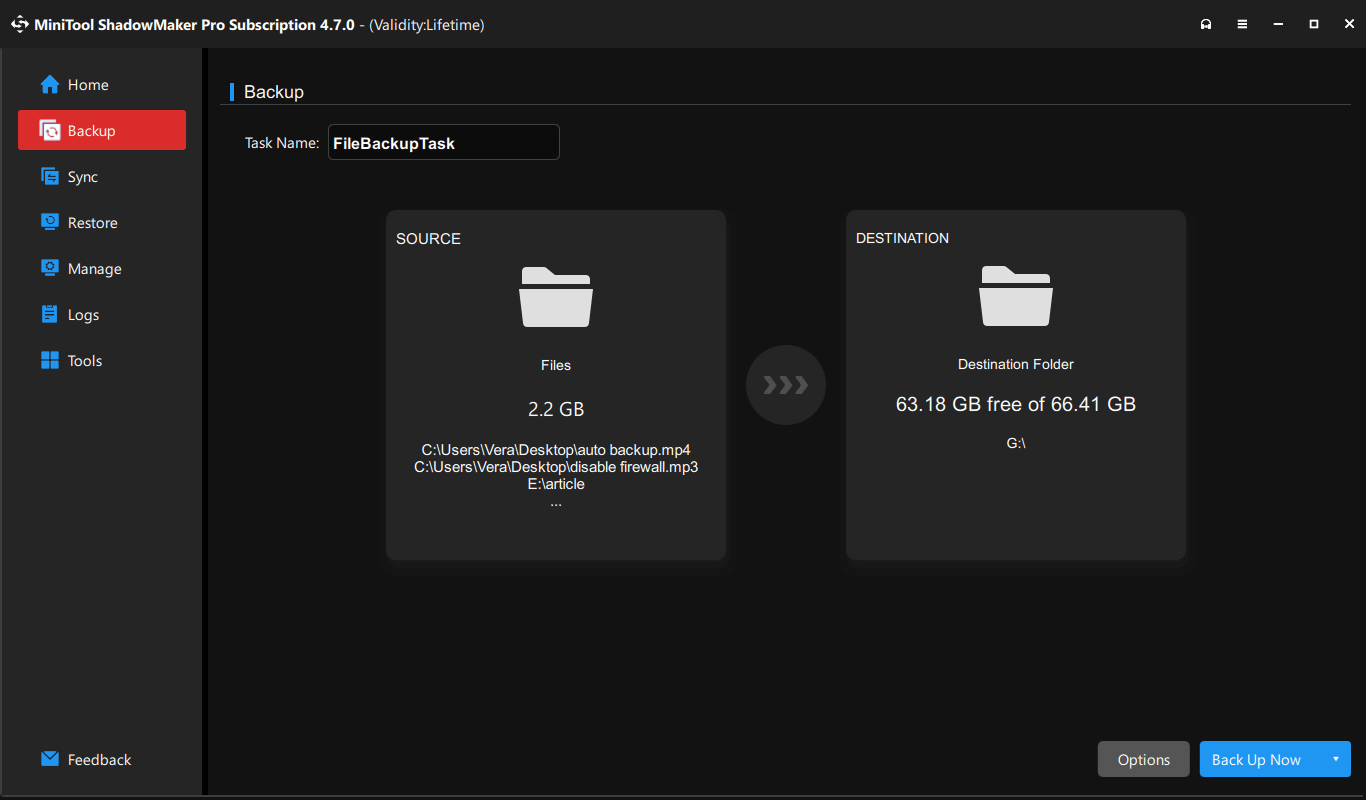
Étape 1: Commencez par connecter un disque dur externe ou USB à l’ordinateur Windows 10.
Étape 2: Lancez MiniTool ShadowMaker sur sa page de sauvegarde.
Étape 3: Pour sauvegarder des fichiers importants, accédez à SOURCE > Dossiers et fichiers > Ordinateur. Cochez ensuite les éléments à sauvegarder et cliquez sur OK.
Étape 4: Cliquez sur DESTINATION pour choisir la clé USB connectée ou le disque dur externe.
Étape 5: Enfin, lancez la sauvegarde du fichier en cliquant sur Sauvegarder maintenant.
Après avoir préparé la migration vers Windows 11, il est temps de lancer la tâche de mise à niveau.
Découvrons comment mettre à niveau Windows 10 vers Windows 11 sans perdre de données.
Comment mettre à niveau Windows 10 vers Windows 11
Pour effectuer la mise à niveau, quatre options s’offrent à vous : utiliser la fonctionnalité Windows Update, l’Assistant d’installation, un fichier ISO ou une clé USB bootable.
Voici un guide complet.
Option 1: Mettre à niveau Windows 10 vers Windows 11 via Windows Update
D’après Microsoft, vous pouvez attendre que Windows Update vous indique que la mise à niveau est disponible pour votre appareil. Ensuite, effectuez la mise à niveau de Windows 10 vers Windows 11.
Suivez ces étapes pour vérifier et mettre à jour:
Étape 1: Accédez à Démarrer > Paramètres.
Étape 2: Cliquez sur Mise à jour et sécurité > Windows Update > Rechercher des mises à jour.
Étape 3: Si Windows 11 est disponible pour votre appareil, une bannière s’affiche dans Windows Update indiquant «Windows 11, version 24H2, est disponible et gratuit». Cliquez simplement sur le bouton Télécharger et installer pour continuer.
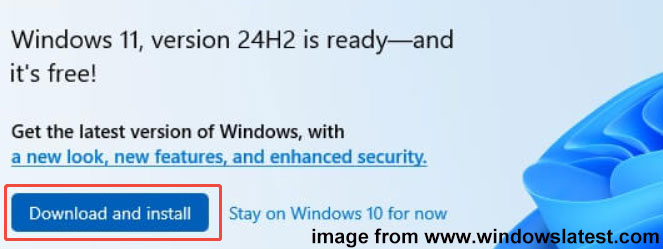
Étape 4: Acceptez les termes du contrat de licence du logiciel et commencez l’installation de Windows 11.
Étape 5: Windows Update s’actualise pour afficher l’état de l’installation. Suivez les instructions à l’écran pour poursuivre la mise à niveau en redémarrant le système.
Il arrive que Windows Update n’indique pas que Windows 11 est prêt, même si l’appareil répond aux exigences matérielles. Voici quelques raisons possibles:
- La mise à jour n’est pas encore prête à être installée.
- Un problème de compatibilité connu peut bloquer la mise à jour.
Dans ce cas, essayez d’autres méthodes.
Option 2: Exécuter la mise à niveau de Windows 10 vers Windows 11 via l’Assistant d’installation
Microsoft propose l’ Assistant d’installation, un outil de mise à niveau de Windows 10 vers Windows 11. Cet outil vérifie si l’appareil répond aux exigences système et simplifie le processus de mise à niveau.
Voici comment mettre à niveau Windows 10 vers Windows 11 via l’Assistant d’installation.
Étape 1: Téléchargez l’Assistant d’installation de Windows 11 depuis le site de Microsoft.
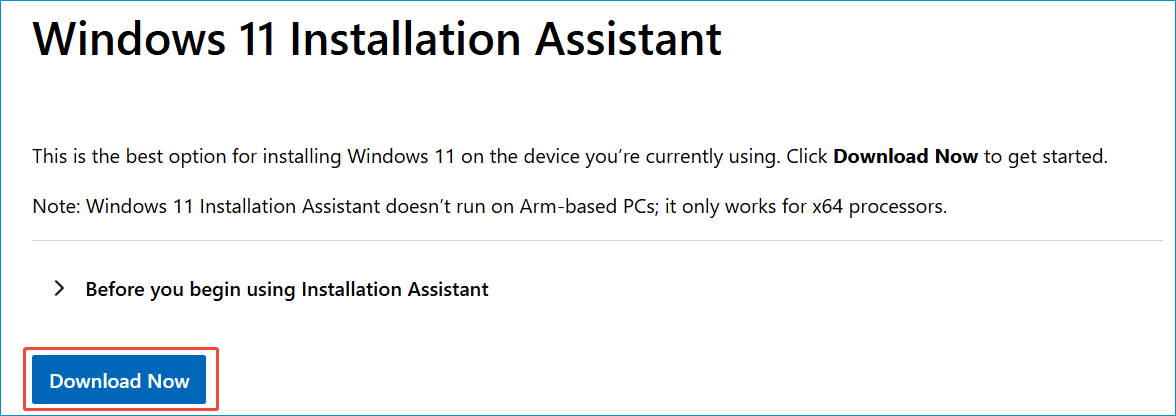
Étape 2: Double-cliquez sur le fichier .exe pour ouvrir cet outil de mise à niveau.
Étape 3: Cet outil vérifiera si le PC est compatible avec Windows 11. Si oui, cliquez sur le bouton Accepter et installer pour procéder à l’installation.
Étape 4: Le téléchargement et l’installation de Windows 11 commencent. Ensuite, une fenêtre vous invite à redémarrer. Cliquez simplement sur «Redémarrer maintenant».
Étape 5: L’ordinateur redémarre pour poursuivre la mise à niveau. Connectez-vous ensuite au système pour terminer l’installation. Vous obtiendrez alors une nouvelle installation de Windows 11.
Option 3: Mise à niveau de Windows 10 vers Windows 11 via une image ISO
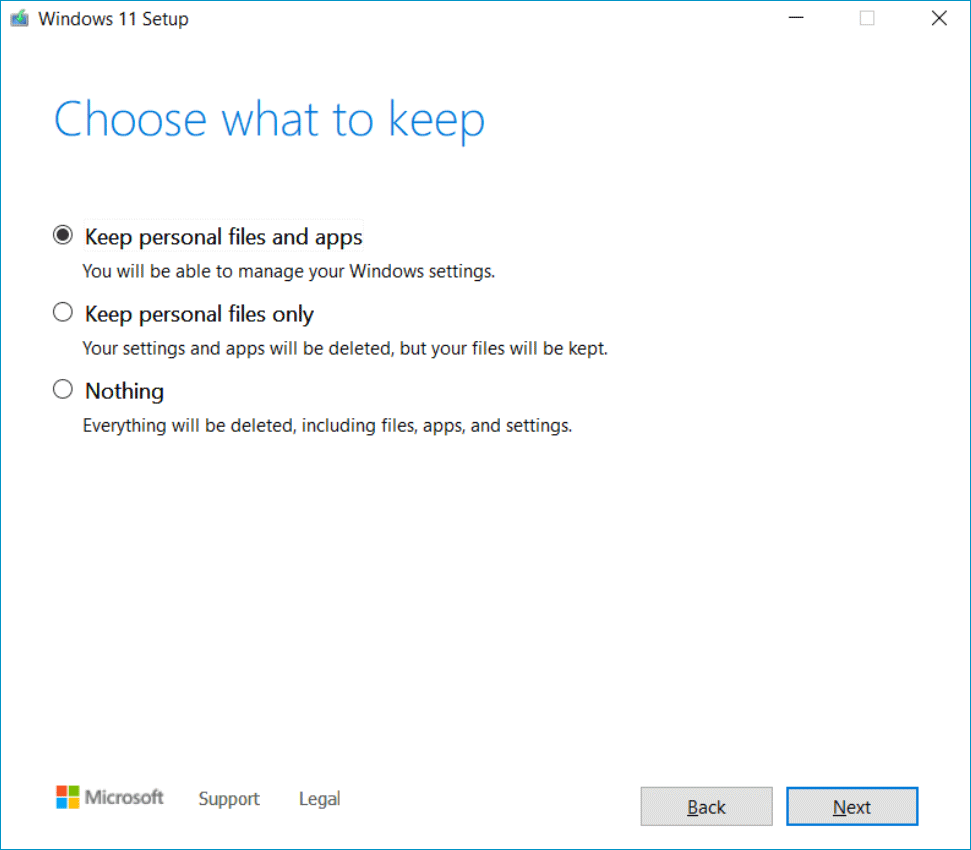
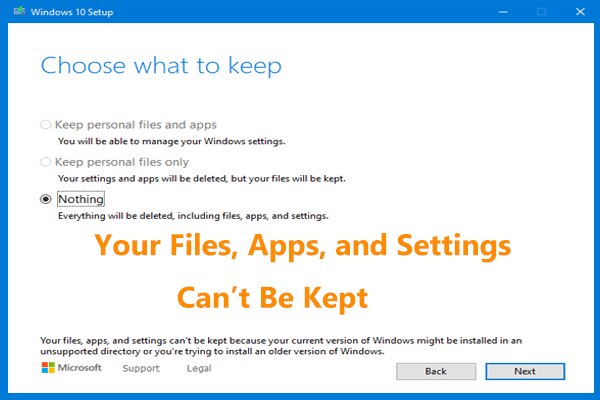
De plus, vous pouvez mettre à niveau Windows 10 vers Windows 11 sans perdre de données en utilisant un fichier ISO de Windows 11. Au cours de ce processus, vous pourrez conserver vos fichiers personnels et vos applications.
Voici comment effectuer la mise à niveau:
Étape 1: Télécharger l’ISO de Windows 11
- Accédez également à la page de téléchargement de Windows 11.
- Rendez-vous dans la section Télécharger l’image disque (ISO) de Windows 11 pour les appareils x64.
- Sélectionnez Windows 11 (ISO multi-édition pour appareils x64) et cliquez sur Confirmer.
- Choisissez la langue du produit et confirmez-la.
- Cliquez sur le bouton de téléchargement 64 bits pour lancer le téléchargement de l’ISO.
Étape 2: Monter l’ISO
- Trouvez le fichier ISO téléchargé, cliquez dessus avec le bouton droit et choisissez Monter.
- Exécutez le fichier setup.exe depuis le lecteur virtuel.
Étape 3: Effectuer la mise à niveau de Windows 10 vers Windows 11
- Dans la fenêtre d’installation de Windows 11 , cliquez sur Suivant pour continuer. Vous pouvez également cliquer sur Modifier la façon dont le programme d’installation télécharge les mises à jour , cocher Plus tard et poursuivre.
- Acceptez les termes de la licence après avoir vérifié certains points.
- Vérifiez que tout est prêt pour l’installation. Cliquez ensuite sur le bouton Installer pour lancer l’installation de Windows 11.
Option 4 : Mise à niveau vers Windows 11 depuis Windows 10 via une clé USB
Pour passer de Windows 10 à Windows 11, une clé USB bootable peut s’avérer utile. Cette clé vous permettra d’effectuer une installation propre de Windows 11.
Étape 1 : Créer une clé USB bootable.
- Téléchargez l’outil de création de supports d’installation Windows 11 et lancez-le.
- Acceptez les avis et conditions de licence applicables.
- Sélectionnez une langue et une édition de Windows.
- Cochez la case «Clé USB» et choisissez votre clé.
- Suivez les instructions à l’écran pour terminer la création de la clé USB amorçable.
Étape 2 : Démarrer le PC à partir d’une clé USB
- Redémarrez Windows 10 et appuyez sur Suppr, F2 ou une autre touche de démarrage pour accéder au menu du BIOS.
- Configurez la clé USB comme premier périphérique de démarrage.
- Enregistrez les paramètres et démarrez sur l’interface d’installation de Windows 11.
Étape 3: Installer Windows 11 à partir d’une clé USB
1. Configurez les paramètres de langue et les paramètres du clavier selon vos préférences.
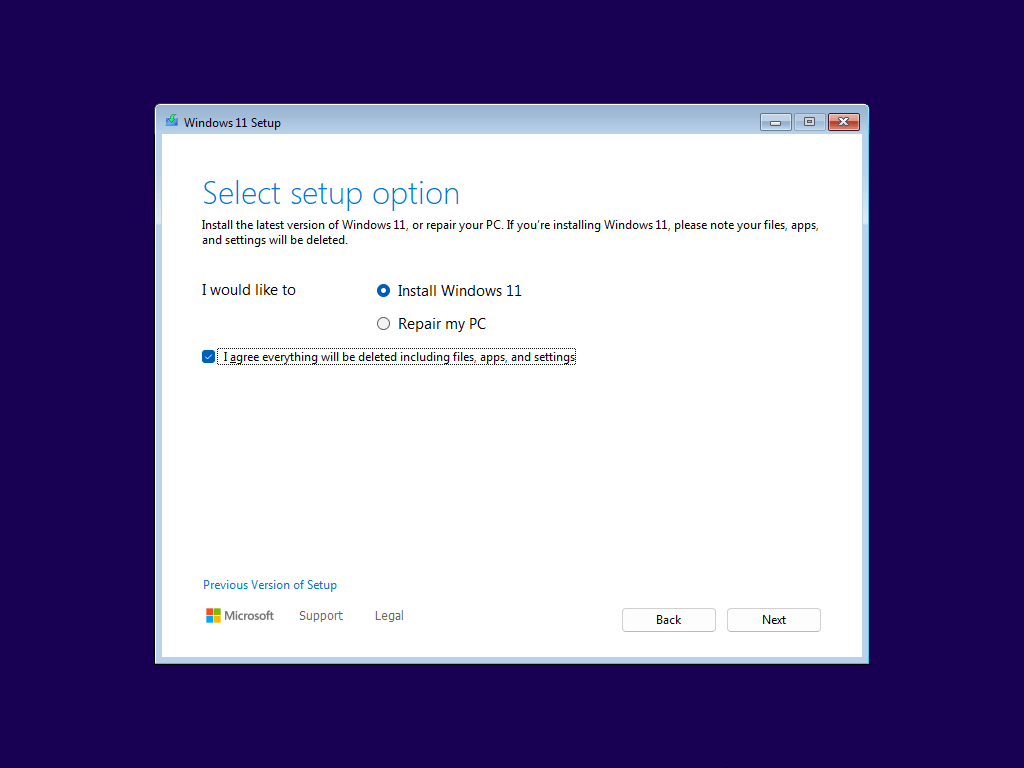
2. Sélectionnez une option d’installation : Installer Windows 11. Cochez la case «J’accepte que tout soit supprimé, y compris les fichiers, les applications et les paramètres». Cliquez ensuite sur Suivant.
3. Cliquez sur «Je n’ai pas de clé de produit».
4. Choisissez l’édition de Windows que vous souhaitez installer.
5. Accepter les termes de la licence.
6. Choisissez un lecteur sur lequel Windows 11 est installé.
7. Suivez les instructions à l’écran pour terminer l’installation et la configuration.
Votre système a maintenant été mis à niveau de Windows 10 vers Windows 11. Profitez du nouveau système d’exploitation!
Mise à niveau de Windows 10 vers Windows 11 sur un matériel non pris en charge
Les méthodes décrites ci-dessus expliquent comment mettre à niveau Windows 10 vers Windows 11 sur un PC compatible. Que faire si le matériel de l’ordinateur ne répond pas à la configuration système requise?
Pour faire cela:
Étape 1: Télécharger l’ISO de Windows 11.
Étape 2: Téléchargez et exécutez Rufus.
Étape 3: Connectez une clé USB à l’ordinateur.
Étape 4: Choisissez le fichier ISO et effectuez quelques réglages. Ensuite, cliquez sur DÉMARRER.
Étape 5: Personnaliser l’installation de Windows pour contourner les exigences en matière de RAM, de démarrage sécurisé et de TPM 2.0.
Étape 6: Commencez à graver le fichier ISO sur votre clé USB.
Étape 7: Installez Windows 11 à partir de la clé USB bootable en suivant les étapes de l’option 4.
Pour plus de détails, consultez ce guide sur l’installation de Windows 11 24H2 sur un PC non pris en charge.
En résumé
Pourquoi passer de Windows 10 à Windows 11 ? Est-ce possible ? Comment effectuer la mise à niveau sans perdre de données ? Ce guide complet répond à toutes ces questions.
Il vous suffit de suivre les instructions ci-dessus pour vérifier la compatibilité avec Windows 11, sauvegarder vos données, puis effectuer facilement la mise à niveau vers le nouveau système d’exploitation. Vous profiterez ensuite d’une expérience utilisateur améliorée.
FAQ sur la mise à niveau de Windows 10 vers Windows 11
1. Configuration système requise plus élevée
2. Problèmes de compatibilité avec les logiciels et matériels plus anciens
3. Une période d’adaptation est nécessaire pour les utilisateurs habitués à l’interface de Windows 10
4. Risques de problèmes de stabilité et de bogues
5. Suppression de certaines fonctionnalités
Commentaires des utilisateurs :