
É fácil atualizar o Windows 10 para o 11 com a ajuda do guia profissional da MiniTool. Aqui, você encontra 4 formas gratuitas de fazer esse upgrade: pelo Windows Update, com uma ISO, através do Assistente de Instalação e com um pen drive inicializável.
Por que devo atualizar do Windows 10 para o 11
Você deve atualizar o Windows 10 para o 11? A resposta a essa pergunta depende de suas necessidades, mas é recomendável fazer o upgrade.
Um dos principais motivos que justifica essa atualização é que a contagem regressiva para o fim da vida útil do Windows 10 se aproxima. Além disso, o Windows 11 oferece vários aprimoramentos para melhorar a experiência do usuário.
Fim da vida útil (EOL) do Windows 10
A data para encerramento do suporte ao sistema Windows 10 é 14 de outubro de 2025. Depois disso, a Microsoft não oferecerá mais atualizações de segurança, atualizações de recursos, correções de bugs e assistência técnica para o Windows 10.
Isso significa que continuar a usar esse sistema deixará seu PC exposto a várias ameaças de segurança, como malware. Como resultado, posem ocorrer perdas e violações de dados com maior frequência. Além disso, o sistema pode não ser compatível com novos softwares disponíveis no mercado.
Vantagens do Windows 11
O novo sistema operacional tem vários méritos em comparação com o Windows 10, incluindo:
- Interface de usuário atualizada: a interface do usuário redesenhada é mais intuitiva. Por exemplo, o menu Iniciar, a barra de tarefas, etc., ajudam a facilitar a navegação.
- Desempenho aprimorado: o Windows 11 é otimizado para inicialização mais rápida, melhor gerenciamento de recursos e desempenho geral mais suave.
- Maior segurança: os recursos de segurança como TPM 2.0 e a Inicialização Segura mantêm o Windows 11 mais seguro.
- Experiência de jogo aprimorada: o Windows 11 utiliza o DirectStorage e Auto HDR para melhorar o desempenho dos jogos.
Além disso, a integração de aplicativos Android, recursos baseados em IA, melhor desempenho multitarefa, etc., tornam o Windows 11 uma boa escolha.
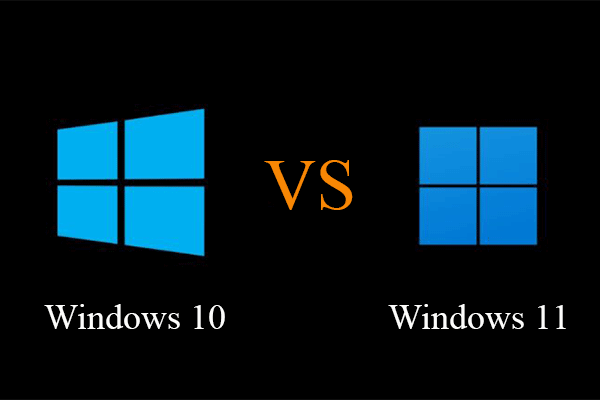
Para aproveitar as vantagens do novo sistema operacional, é altamente recomendável atualizar para do Windows 10 para o Windows 11.
Posso atualizar o Windows 10 para o 11?
A resposta a essa pergunta depende essencialmente dos requisitos do seu PC e se eles são compatíveis com as especificações do Windows 11. Primeiramente, é necessário conferir os requisitos mínimos do sistema.
Requisitos de sistema do Windows 11
Ao verificar as informações no site da Microsoft, você pode notar que o Windows 11 tem altos requisitos de sistema, conforme mostrado:
- RAM: 4 GB de memória
- Processador: 1 GHz ou mais rápido com 2 ou mais núcleos segundo a lista de CPUs aprovadas
- Armazenamento: dispositivo de armazenamento com 64 GB ou mais
- Placa gráfica: compatível com DirectX 12 ou superior com driver WDDM 2.0
- Firmware do sistema: UEFI, capacidade para recurso de inicialização segura
- Tela: tela de alta definição (720p) com mais de 9 polegadas na diagonal e 8 bits por canal de cor
- TPM: Trusted Platform Module (TPM) versão 2.0
- Conexão com a Internet: é preciso ter uma conta da Microsoft e conectividade com a Internet para a configuração
Para fazer upgrade do Windows 10 para o 11, verifique se o computador atende a esses requisitos mínimos do sistema.
Para verificar algumas especificações do seu próprio PC, digite Informações do sistema na Pesquisa do Windows e pressione Enter. Para verificar se a máquina possui TPM, siga este guia sobre Verificação de TPM do Windows 11. Para verificar a versão do DirectX, digite dxdiag na caixa Executar (pressione Win + R para abri-la) e clique em OK.
Se você está procurando uma forma rápida de saber se o PC atende aos requisitos, utilize a Verificação de integridade do PC.
Verificação de Integridade do PC para compatibilidade com o Windows 11
A Microsoft oferece uma ferramenta profissional chamada Verificação de Integridade do PC que pode ser usada para conferir a compatibilidade da sua máquina com o Windows 11. Basta seguir estes passos:
Passo 1: baixe a Verificação de Integridade do PC no site da Microsoft. Instale e execute esse programa no Windows 10.
Passo 2: abra o programa e clique em Verificar agora. Você verá os resultados na interface.
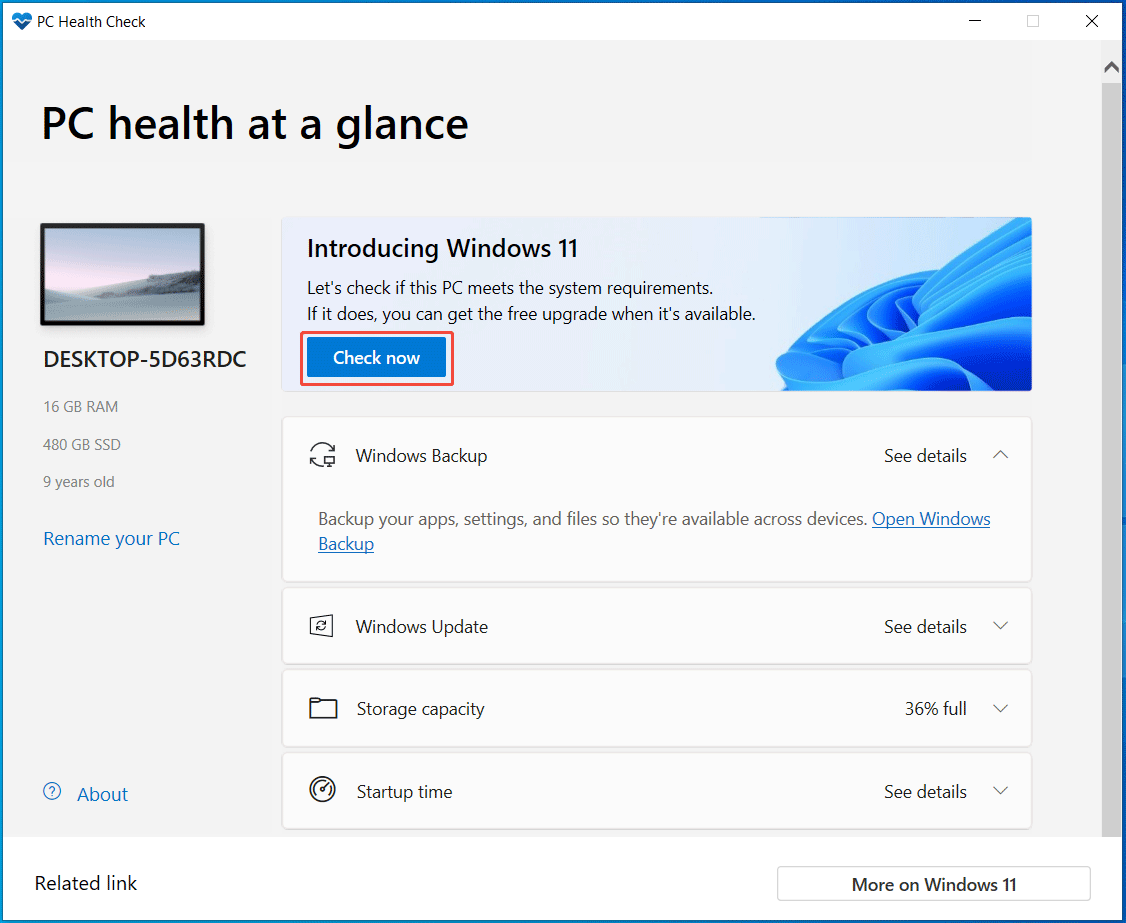
Se o seu PC for compatível, você pode executar a atualização do Windows 10 para o 11. Antes de começar, siga as instruções abaixo para fazer backup dos seus dados e, em seguida, experimente um dos métodos de upgrade detalhados na próxima seção.
Faça backup dos seus arquivos antes de atualizar
A maioria dos usuários de PCs com Windows 10 tem uma grande quantidade de arquivos salvos no sistema. Em tese, a atualização do Windows 10 para o 11 por meio do Windows Update, do Assistente de Instalação ou de uma imagem ISO não exclui seus arquivos. No entanto, sempre existe a possibilidade de ocorrer erros capazes de levar à perda de dados.
Por isso, fazer backup dos seus dados antes de executar qualquer alteração importante no sistema é sempre a escolha mais segura. É melhor prevenir do que remediar!
Além disso, a atualização para o Windows 11 por meio de uma instalação limpa (a opção 4 detalhada abaixo) excluirá os arquivos. Portanto, nesse caso é necessário fazer um backup de dados.
Como fazer backup dos seus arquivos? Para executar essa tarefa, recomendamos o MiniTool ShadowMaker, um programa compatível com Windows 11/10/8.1/8/7.
Como um software de backup gratuito, o MiniTool ShadowMaker foca no backup e recuperação de sistemas/partições/discos/pastas/arquivos. Ele oferece várias opções de configurações avançadas de backup, incluindo backup agendado, backup incremental e backup diferencial.
Ao criar uma imagem do sistema e fazer backup dos dados em um HD externo ou pen drive, seu PC fica bem protegido. Agora, baixa e experimente esse software clicando no link abaixo.
MiniTool ShadowMaker TrialClique para baixar100%Limpo e seguro
Passo 1: primeiro, conecte um HD externo ou pen drive ao seu computador com Windows 10.
Passo 2: inicie o MiniTool ShadowMaker na página Backup.
Passo 3: para fazer backup de arquivos importantes, navegue até ORIGEM > Pastas e Arquivos > Computador. Em seguida, marque os itens dos quais deseja fazer backup e clique em OK.
Passo 4: clique em DESTINO para selecionar o HD externo ou pen drive conectado.
Passo 5: por fim, inicie o backup dos arquivos clicando em Fazer backup agora.
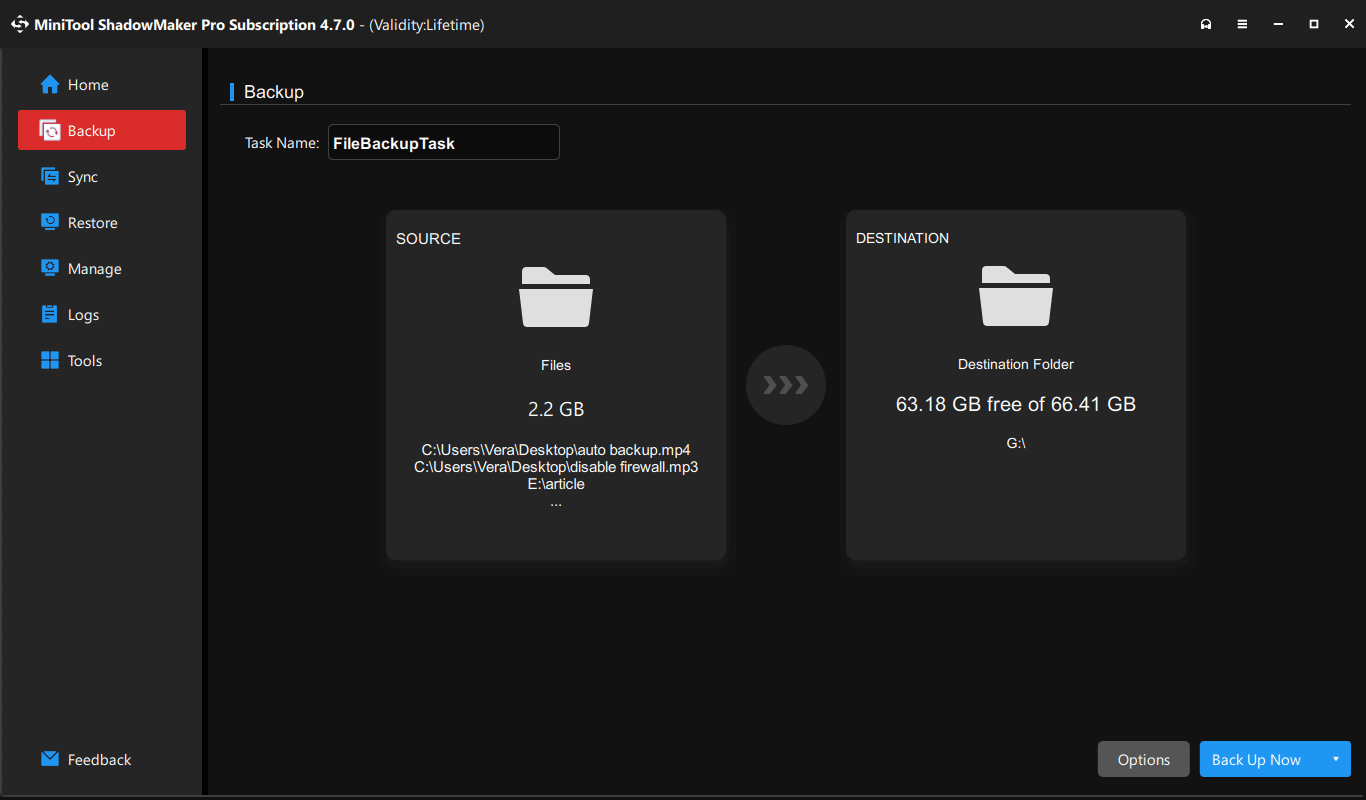
Agora que seus arquivos estão preparados para o Windows 11, é hora de executar a tarefa de atualização.
Vamos conferir como atualizar o Windows 10 para 11 sem perder dados.
Como atualizar o Windows 10 para o Windows 11
Existem quatro opções para executar a atualização. Você pode tentar usar o recurso Windows Update, o Assistente de Instalação, um arquivo ISO ou um pen drive inicializável.
Confira agora um guia completo.
1ª opção: atualize o Windows 10 para o 11 pelo Windows Update
De acordo com a Microsoft, você pode esperar até que o Windows Update informe que a atualização está pronta para o dispositivo. Em seguida, é só atualizar para o Windows 11 a partir do Windows 10.
Siga estas etapas para verificar e atualizar:
Passo 1: navegue até Iniciar > Configurações.
Passo 2: clique em Atualização e Segurança > Windows Update > Verifique se há atualizações.
Passo 3: se o Windows 11 estiver pronto para o seu dispositivo, você verá uma faixa no Windows Update dizendo “O Windows 11 versão 24H2 está pronto – e é gratuito”. Basta clicar no botão Baixar e instalar para continuar.
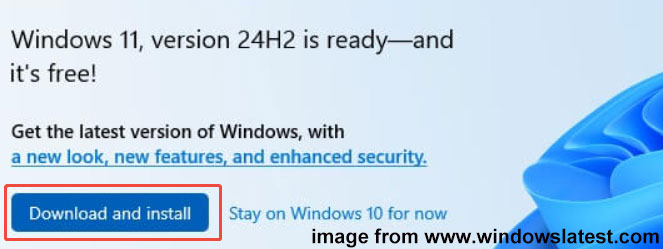
Passo 4: aceite os termos de licença do software e comece a instalar o Windows 11.
Passo 5: o Windows Update será atualizado para mostrar o status da instalação. Siga as instruções na tela para continuar a atualização reiniciando o sistema.
Às vezes, o Windows Update não informa que o Windows 11 está pronto, embora o dispositivo atenda aos requisitos de hardware. As possíveis razões para isso são:
- A atualização ainda não está pronta para ser instalada.
- Um problema de compatibilidade conhecido pode bloquear a atualização.
Nesse caso, tente outros métodos.
2ª opção: faça o upgrade do Windows 10 para o 11 pelo Assistente de Instalação
A Microsoft oferece uma ferramenta de atualização do Windows 10 para 11, o Assistente de Instalação. Essa ferramenta verifica se o dispositivo atende aos requisitos do sistema e simplifica o processo de atualização.
Veja como atualizar o Windows 10 para o 11 com o Assistente de Instalação.
Passo 1: baixe o Assistente de Instalação do Windows 11 no site da Microsoft.
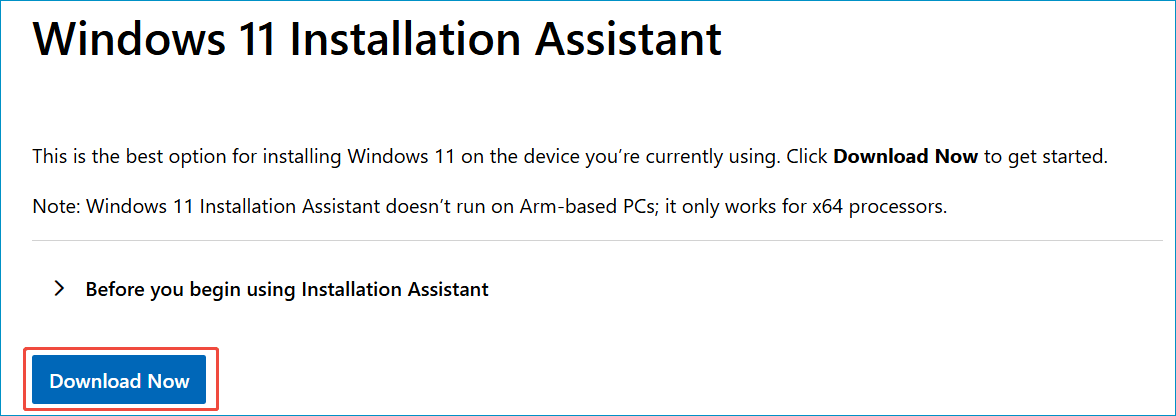
Passo 2: clique duas vezes no arquivo .exe para abrir esta ferramenta de atualização.
Passo 3: esta ferramenta vai verificar se o PC é compatível com o Windows 11. Se não houver problemas de compatibilidade, clique no botão Aceitar e instalar para prosseguir com a instalação.
Passo 4: esta ferramenta irá começar a baixar e instalar o Windows 11. Em seguida, uma janela será exibida solicitando que você reinicie o PC. Basta clicar em Reiniciar agora.
Passo 5: o computador será reiniciado para continuar a atualização. Depois disso, entre no sistema para concluir a configuração final. Ao final, você terá a instalação completa de um novo Windows 11 em seu computador.
3ª opção: atualize do Windows 10 para o 11 com uma ISO
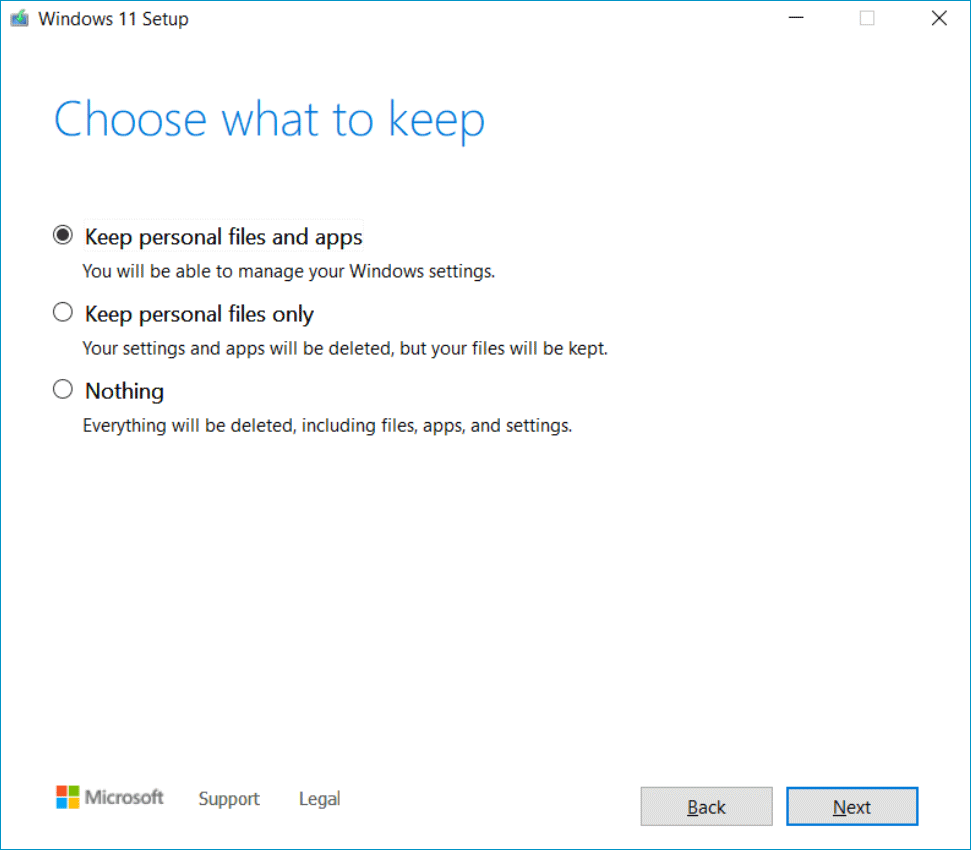
Se preferir, você pode atualizar seu Windows 10 sem perder dados usando um arquivo ISO (imagem do sistema) do Windows 11. Durante o processo, você pode manter seus arquivos e aplicativos pessoais.
Veja como executar a atualização:
Passo 1: baixe o arquivo ISO do Windows 11
- Acesse a página de download do Windows 11.
- Vá para a seção Baixar imagem de disco (ISO) do Windows 11 para dispositivos x64.
- Selecione Windows 11 (ISO de várias edições para dispositivos x64) e clique em Confirmar.
- Escolha o idioma do produto e confirme.
- Clique no botão Download de 64 bits para começar a baixar o ISO.
Passo 2: monte o ISO
- Encontre o arquivo ISO baixado, clique com o botão direito nele e escolha Montar.
- Execute o arquivo setup.exe a partir da unidade virtual.
Passo 3: execute a atualização do Windows 10 para o 11
- Na janela de Configuração do Windows 11, clique em Avançar para continuar. Se preferir, clique em Alterar como a instalação baixa atualizações, marque Agora não e prossiga.
- Aceite os termos da licença.
- Confirme se tudo está pronto para a instalação. Em seguida, clique no botão Instalar para iniciar a instalação do Windows 11.
4ª opção: atualize do Windows 10 para o Windows 11 com um pen drive
Para atualizar do Windows 10 para o 11, a utilização de um pen drive pode ser uma opção prática. Esse tipo de dispositivo USB permite executar facilmente uma instalação limpa do Windows 11 para fins de upgrade.
Passo 1: crie um pen drive inicializável
- Baixe, instale e inicie a ferramenta de criação de mídia do Windows 11.
- Aceite os avisos e termos de licença aplicáveis.
- Selecione um idioma e uma edição do Windows.
- Marque a opção Unidade USB e selecione seu pen drive.
- Siga as instruções na tela para concluir a criação do pen drive inicializável.
Passo 2: inicialize o PC a partir do pen drive
- Reinicie o Windows 10 e pressione Del, F2 ou outra tecla de inicialização para acessar o menu do BIOS.
- Defina o pen drive como o primeiro dispositivo na ordem de inicialização.
- Salve a configuração e inicialize o PC na interface de instalação do Windows 11.
Passo 3: instale o Windows 11 a partir do pen drive
1. Defina as configurações de idioma e do teclado de acordo com suas preferências.
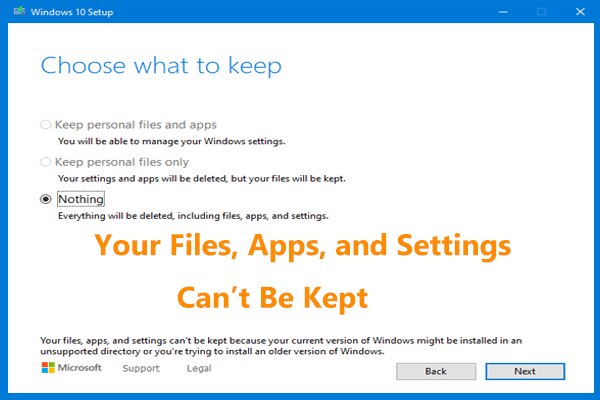
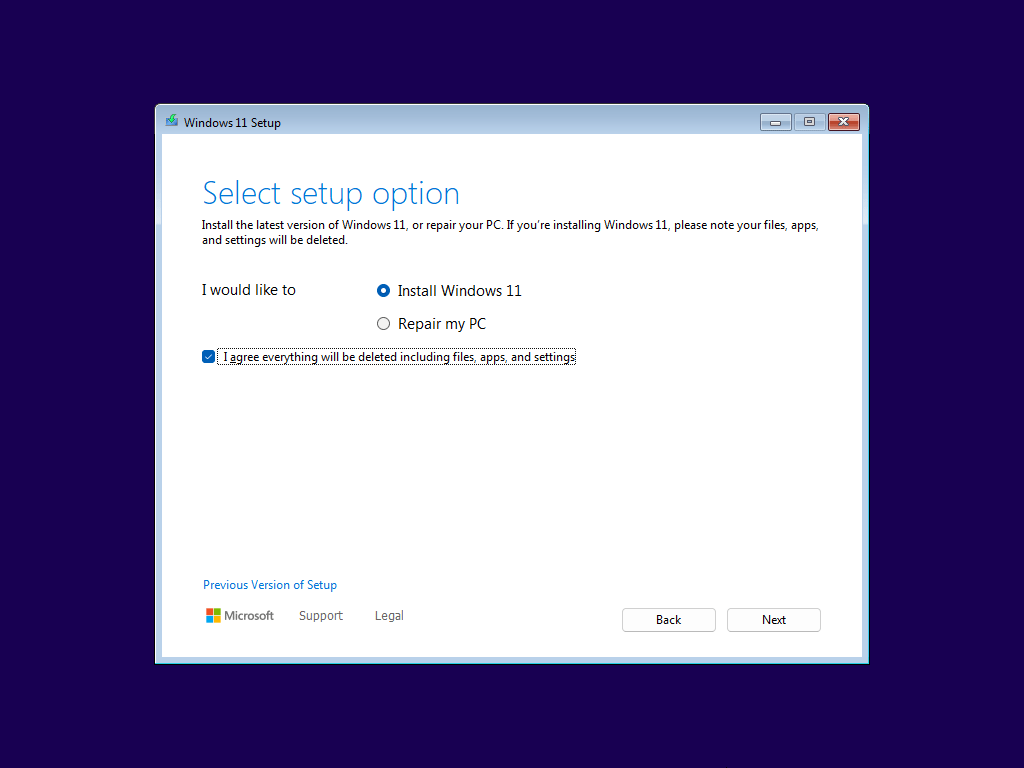
2. Selecione a opção de configuração Instalar o Windows 11. Certifique-se de marcar a caixa Concordo que tudo será excluído, incluindo arquivos, aplicativos e configurações. Em seguida, clique em Avançar.
3. Clique em Não tenho uma chave do produto.
4. Escolha a edição do Windows que deseja instalar.
5. Aceite os termos da licença.
6. Escolha uma unidade ou drive de instalação para o Windows 11.
7. Siga as instruções na tela para concluir a instalação e configuração.
Agora, seu sistema foi atualizado do Windows 10 para o Windows 11. Aproveite o novo sistema operacional!
Como fazer o upgrade do Windows 10 para o 11 em um hardware não suportado
Os métodos acima focam em como atualizar o Windows 10 para o Windows 11 em um PC que atende aos requisitos operacionais. Então, e se o hardware do computador não atender aos requisitos do sistema?
Para fazer essa instalação:
Passo 1: baixe o ISO do Windows 11.
Passo 2: baixe e execute o Rufus.
Passo 3: conecte um pen drive ao PC.
Passo 4: escolha o arquivo ISO e faça algumas configurações. Em seguida, clique em INICIAR.
Passo 5: personalize a instalação do Windows para ignorar os requisitos de RAM, inicialização segura e TPM 2.0.
Passo 6: comece a gravar o arquivo ISO em seu pen drive.
Passo 7: instale o Windows 11 a partir do pen drive inicializável seguindo as etapas da 4ª opção.
Para saber mais detalhes, consulte este guia sobre como instalar o Windows 11 24H2 em um PC não compatível.
Conclusão
Por que atualizar do Windows 10 para o Windows 11? Seu computador permite fazer o upgrade? Como atualizar do Windows 10 para o Windows 11 sem perder dados? Agora, você pode ler este guia completo para encontrar respostas a essas perguntas.
Basta seguir as instruções acima para verificar a compatibilidade com o Windows 11, fazer backup dos dados e atualizar facilmente para o novo sistema operacional. Em seguida, desfrute de uma melhor experiência do usuário em seu computador.
Perguntas frequentes sobre a atualização do Windows 10 para 11
1. Requisitos de sistema mais elevados
2. Problemas de compatibilidade com software e hardware mais antigos
3. Um período de ajuste necessário para usuários acostumados com o layout do Windows 10
4. Possíveis problemas de estabilidade e bugs
5. Remoção de recursos
SOBRE O AUTOR

Posição: Columnist
Charlotte é uma colunista de tecnologia com foco no sistema operacional Windows, especializada em gerenciamento de disco, backup e recuperação de dados. Ela é apaixonada por analisar erros de computador, identificar causas raiz e oferecer soluções práticas. Em seu tempo livre, mantém-se atualizada sobre os últimos avanços em sistemas de computação e hardware, enquanto aprende continuamente novas tecnologias para ampliar seus conhecimentos. Seu estilo de escrita é claro e de fácil compreensão, tornando tópicos técnicos complexos acessíveis até mesmo para usuários com pouco conhecimento de informática.
Comentários do usuário :