
Le problème de la mise à jour Windows qui prend une éternité peut être dû à un espace disque insuffisant, à des fichiers système corrompus ou à d'autres raisons. MiniTool propose plusieurs méthodes pour vous aider à corriger cela, notamment en libérant de l'espace, en réinitialisant les composants de la Mise à jour Windows et d'autres solutions.
Les mises à jour Windows fournissent des correctifs de sécurité, des correctifs de bogues, des améliorations de performances et de nouvelles fonctionnalités. Il est donc essentiel de maintenir Windows à jour. Cependant, certaines personnes trouvent que les mises à jour Windows prennent une éternité sur leur PC.
Voici, par exemple, le témoignage d’un utilisateur sur le forum Reddit:
Pourquoi les mises à jour Windows prennent-elles autant de temps à télécharger et à installer? Je remarque que les mises à jour Windows sont extrêmement lentes. Peu importe le système ou l'appareil que j'utilise, c'est toujours pareil. Ce n'est pas la vitesse de connexion Internet (plus de 600 Mbps) sur Spectrum... https://www.reddit.com/r/Windows10/comments/1moyybo/why_does_windows_updates_take_forever_to_download/
Avez-vous également rencontré ce problème? Si oui, poursuivez votre lecture pour découvrir les raisons possibles et les solutions à ce problème.
Quelles sont les causes de la Mise à jour Windows prend une éternité?
Plusieurs raisons peuvent causer la mise à jour Windows à prendre une éternité, notamment:
- Mises à jour volumineuses et complexes: les mises à jour majeures peuvent être très volumineuses, ce qui implique l’installation d’un grand nombre de nouveaux fichiers et nécessite plus de temps pour le téléchargement et l’installation.
- Connexion Internet lente ou instable: une mauvaise connexion Internet ralentit directement le processus de téléchargement.
- Limitations matérielles: les ordinateurs plus anciens ou ceux équipés de disques durs lents, d’une RAM insuffisante ou d’un processeur peu puissant mettront plus de temps à traiter les mises à jour.
- Conflits logiciels: certains logiciels tiers, tels que les antivirus ou les pare-feu, peuvent interférer avec le processus de mise à jour.
- Processus d’arrière-plan: les programmes inutiles qui s’exécutent en arrière-plan et d’autres processus système entrent en concurrence avec les mises à jour Windows pour l’utilisation des ressources, ce qui entraîne des retards.
- Fichiers de mise à jour et fichiers système corrompus: des fichiers de mise à jour endommagés ou des fichiers système corrompus sur votre PC peuvent bloquer la mise à jour et entraîner son échec, ce qui se traduit par des tentatives répétées.
- Espace disque insuffisant: Windows a besoin d’espace libre pour télécharger et décompresser les fichiers de mise à jour. Si un lecteur est presque plein, les mises à jour peuvent échouer.
- Pilotes obsolètes ou défectueux: des pilotes incompatibles ou obsolètes peuvent entrer en conflit avec la nouvelle mise à jour et entraîner des ralentissements ou des échecs.
- Disque dur fragmenté: un disque dur fragmenté peut ralentir les opérations de lecture/écriture nécessaires à l’installation
- Périphériques externes: les périphériques externes connectés, tels que les clés USB ou les disques durs externes, peuvent parfois causer des problèmes lors du processus de mise à jour.
Recommandé: Sauvegarder vos données pour éviter toute perte de données
Avant d’essayer des méthodes avancées pour corriger le problème des mises à jour Windows qui prennent une éternité, il est recommandé de sauvegarder d’abord vos données afin d’éviter toute perte.
Pour ce faire, MiniTool ShadowMaker est un excellent choix. Ce logiciel de sauvegarde Windows propose une fonctionnalité de sauvegarde qui vous aide à sauvegarder vos fichiers et votre système facilement. Voici comment procéder:
Étape 1. Téléchargez et installez MiniTool ShadowMaker sur votre PC.
MiniTool ShadowMaker TrialCliquez pour télécharger100%Propre et sûr
Étape 2. Lancez cette application pour accéder à l’interface principale, puis sélectionnez Sauvegarde dans le volet de gauche.
Étape 3. Allez dans SOURCE, choisissez Dossiers et fichiers, cochez les fichiers à sauvegarder, puis cliquez sur OK.
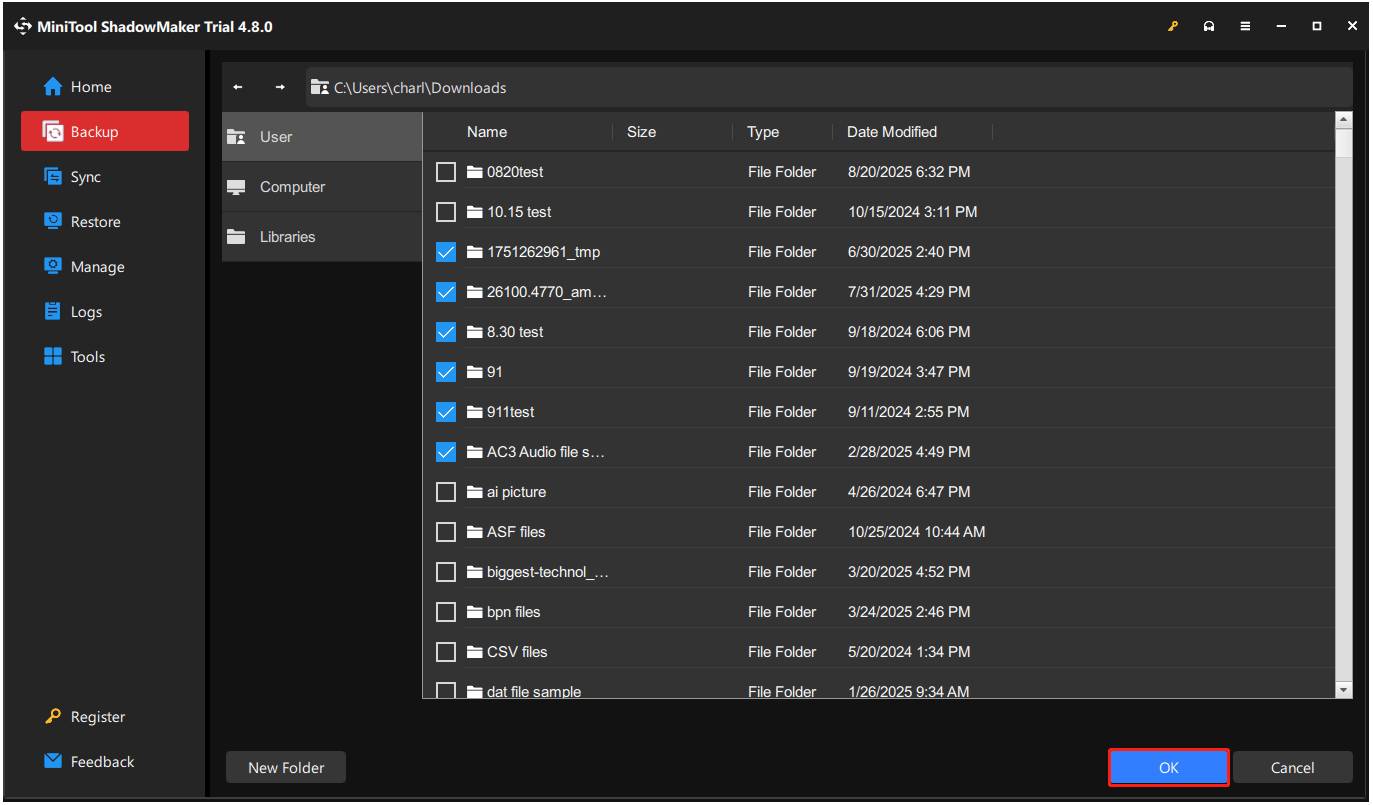
Étape 4. Vous verrez que l’application attribue automatiquement un dossier de sauvegarde pour y stocker les sauvegardes. Si vous souhaitez les stocker à un autre emplacement, allez dans DESTINATION, choisissez l’emplacement de votre choix, puis cliquez sur OK.
Étape 5. Cliquez sur Sauvegarder maintenant dans le coin inférieur droit, puis cliquez sur OK dans la fenêtre de confirmation qui s’affiche.
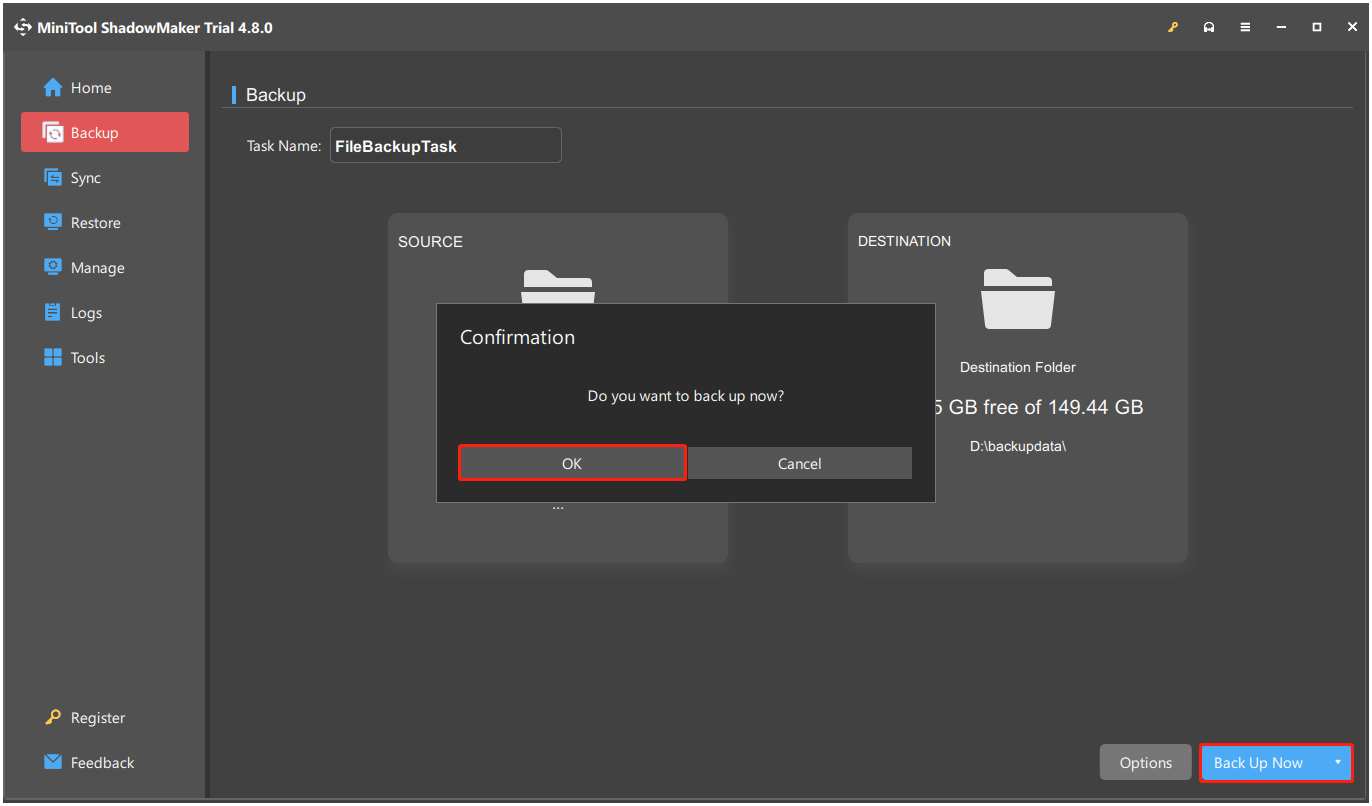
Étape 6. Le processus de sauvegarde démarrera et vous accéderez à l’onglet Gérer. Une fois le processus terminé, vous verrez s’afficher un message en vert vous indiquant l’heure de la dernière sauvegarde réussie.
Comment résoudre la Mise à jour Windows prend une éternité?
Si les mises à jour Windows prennent beaucoup de temps, essayez de vérifier votre connexion Internet, d’exécuter le Dépanneur de Mise à jour Windows, de redémarrer les services liés à la mise à jour Windows, ainsi que d’autres méthodes utiles.
Voici le détail des étapes:
Méthode 1. Redémarrer votre PC
Parfois, un simple redémarrage peut vous aider à résoudre des dysfonctionnements temporaires. Si la mise à jour de Windows 10/11 prend une éternité sur votre PC, essayez de forcer l’arrêt de l’appareil en maintenant le bouton d’alimentation enfoncé pendant 10 à 30 secondes, puis redémarrez l’ordinateur.
Ensuite, essayez à nouveau d’effectuer la mise à jour pour vérifier si le problème est corrigé. Si ce n’est pas le cas, passez à d’autres méthodes.
Méthode 2. Vérifier votre connexion Internet
Une connexion réseau lente ou instable peut ralentir considérablement les téléchargements. Si vous pensez que c’est la raison pour laquelle la mise à jour de Windows 10/11 prend une éternité sur votre PC, vérifiez votre connexion Internet pour corriger le problème. Voici quelques conseils pour améliorer votre connexion Internet:
- Optez pour une connexion plus rapide
- Passez du Wi-Fi à l’Ethernet, ou inversement
- Rapprochez votre routeur de votre ordinateur
- Redémarrez votre routeur ou votre modem
- Ajoutez un amplificateur de signal Internet
- Limitez le nombre d’appareils connectés à Internet
Méthode 3. Exécuter le Dépanneur de Mise à jour Windows
Le Dépanneur de Mise à jour Windows est un outil intégré conçu pour vous aider à corriger les problèmes liés aux mises à jour Windows. Nous vous recommandons donc d’exécuter le Dépanneur de Mise à jour Windows pour corriger le problème de lenteur des mises à jour Windows sous Windows 10/11 en suivant les étapes suivantes:
Étape 1. Appuyez sur Win + I pour ouvrir les Paramètres.
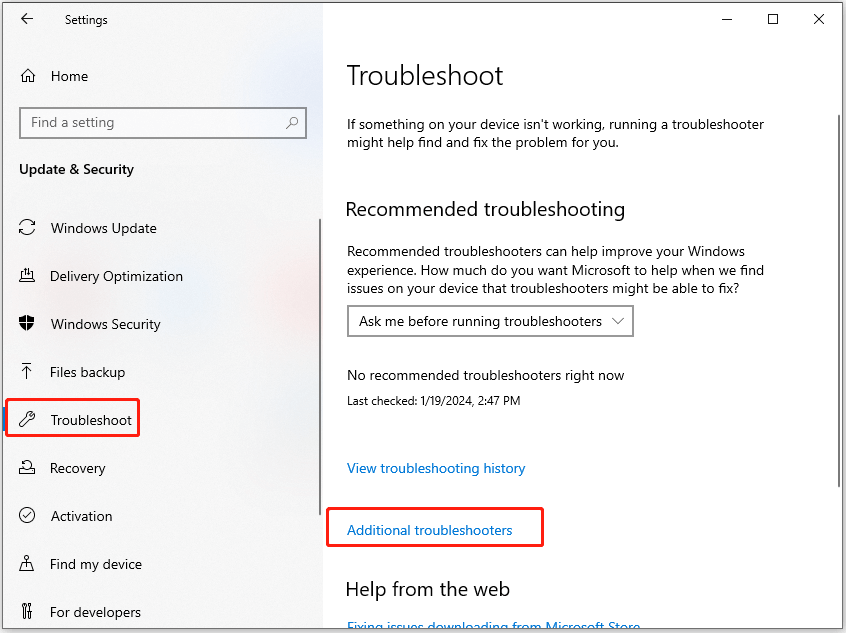
Étape 2. Choisissez Mise à jour et sécurité, puis sélectionnez Dépannage dans le volet de gauche. Cliquez ensuite sur Dépanneurs supplémentaires.
Étape 3. Sur la page suivante, recherchez et sélectionnez Mise à jour Windows. Cliquez ensuite sur Exécuter le dépanneur.
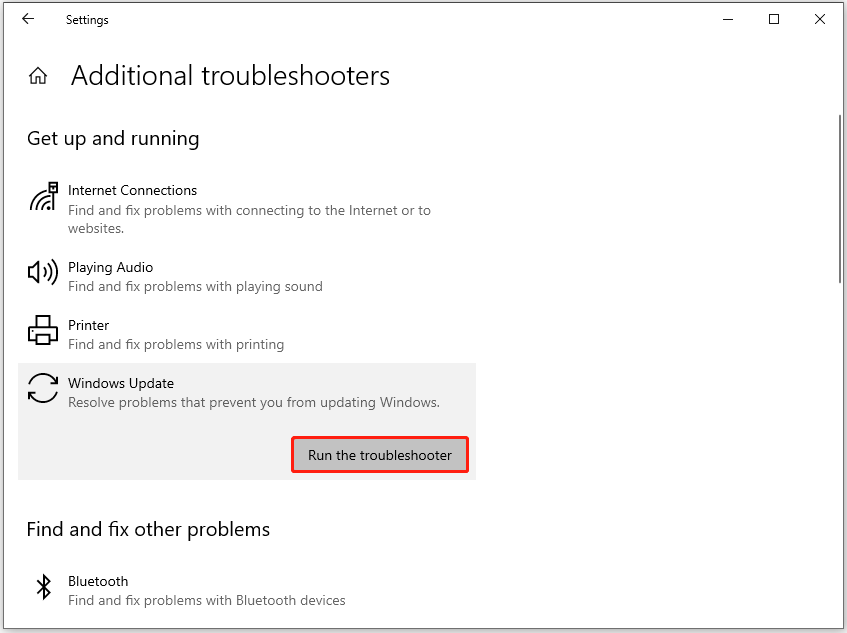
Étape 4. Attendez que le processus de dépannage soit terminé.
Étape 5. Redémarrez votre PC si vous y êtes invité. Ensuite, effectuez à nouveau la mise à jour de Windows et vérifiez si le problème a été résolu.
Méthode 4. Libérer de l’espace sur votre disque
Les mises à jour Windows nécessitent suffisamment d’espace de stockage pour s’installer. Sinon, elles peuvent prendre une éternité. Dans ce cas, lancez le Nettoyage de disque pour supprimer les fichiers inutiles, les fichiers indésirables et les caches. Voici comment procéder:
Étape 1. Appuyez sur Win + S pour ouvrir Recherche, tapez «nettoyage de disque» dans le champ de recherche, puis appuyez sur Enter.
Étape 2. Sélectionnez votre lecteur système (généralement C:) dans la fenêtre qui s’affiche, puis cliquez sur OK.
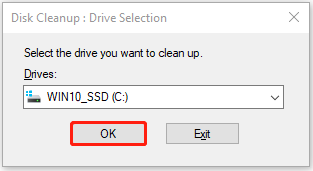
Étape 3. Cochez les cases correspondant aux types de fichiers à supprimer, cliquez sur OK, puis sélectionnez Supprimer les fichiers pour confirmer la suppression de tous les fichiers sélectionnés.
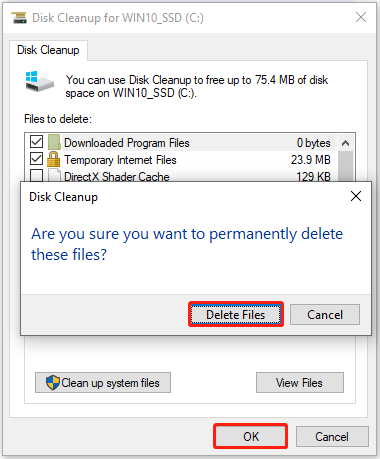
Si vous souhaitez effectuer un nettoyage plus approfondi, procédez comme suit:
Étape 1. Dans la fenêtre Nettoyage de disque, cliquez sur Nettoyer les fichiers système.
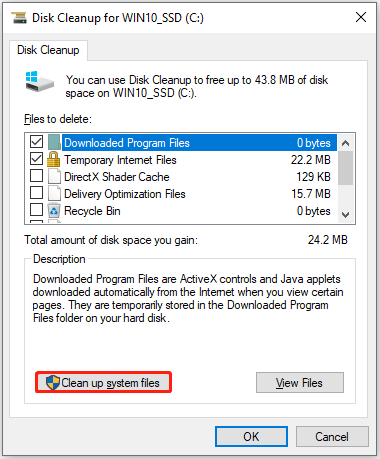
Étape 2. Sélectionnez à nouveau le lecteur système, puis cliquez sur OK.
Étape 3. Cochez les cases correspondant aux autres fichiers à supprimer, puis cliquez sur OK.
Étape 4. Cliquez sur Supprimer les fichiers dans la fenêtre contextuelle.
Une fois le processus de nettoyage terminé, vérifiez si le problème a été résolu.
Méthode 5. Redémarrer le service de Mise à jour Windows
Si l’un des services liés à Mise à jour Windows n’est pas en cours d’exécution, le processus de mise à jour Windows s’en trouvera affecté et rencontrera des problèmes, notamment celui où la mise à jour Windows prend une éternité. Dans ce cas, essayez de redémarrer tous les services liés à Mise à jour Windows pour corriger le problème:
Étape 1. Appuyez sur Win + Exécuter pour ouvrir Exécuter, tapez «services.msc» dans la case, puis appuyez sur Enter.
Étape 2. Dans la fenêtre Services, double-cliquez sur Mise à jour Windows dans la liste pour ouvrir sa fenêtre de propriétés.
Étape 3. Dans le champ Type de démarrage, sélectionnez Automatique. Vérifiez l’état du service. S’il est arrêté, cliquez sur Démarrer. Cliquez ensuite sur Appliquer, puis sur OK pour enregistrer les changements.
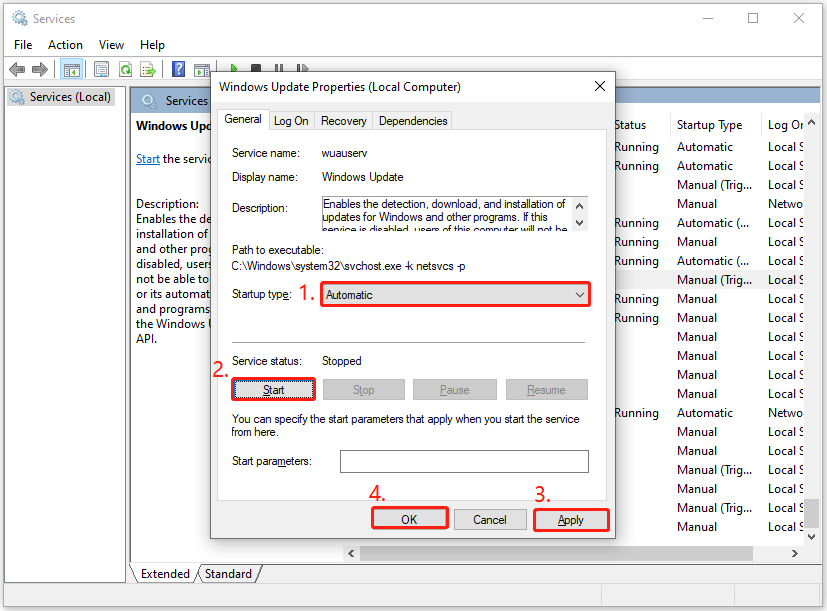
Étape 4. Répétez ensuite ces opérations pour les services cryptographiques et le service de transfert intelligent en arrière-plan.
Une fois cela fait, redémarrez votre PC et effectuez à nouveau la mise à jour de Windows pour vérifier si l’erreur a été corrigée.
Méthode 6. Mettre à jour les pilotes de vos périphériques
Il arrive parfois que les mises à jour Windows prennent beaucoup de temps en raison de pilotes de périphériques obsolètes. Dans ce cas, essayez de mettre à jour les pilotes de périphériques pour corriger le problème. Voici la marche à suivre:
Étape 1. Appuyez sur Win + X pour ouvrir le menu Liens rapides, puis sélectionnez Gestionnaire de périphériques dans la liste.
Étape 2. Dans le Gestionnaire de périphériques, développez la catégorie correspondant au périphérique à mettre à jour, par exemple la catégorie Adaptateurs d’affichage. Ensuite, faites un clic droit sur le pilote de votre carte graphique et sélectionnez Mettre à jour le pilote.
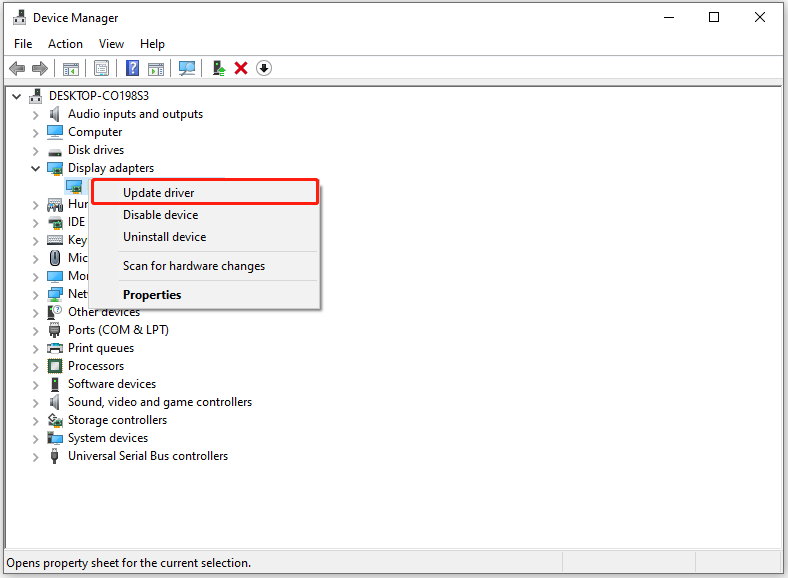
Étape 3. Dans la fenêtre qui s’affiche, sélectionnez Rechercher automatiquement les pilotes.
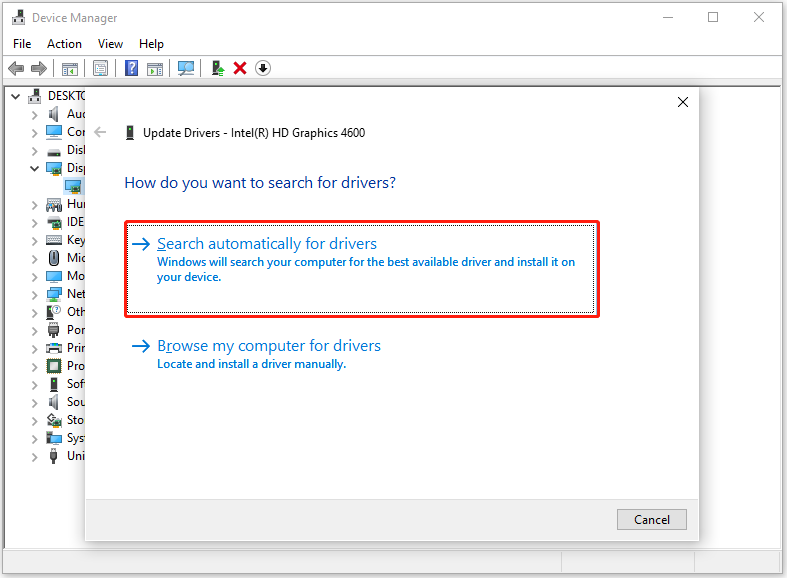
Étape 4. Répétez les étapes ci-dessus pour mettre à jour les autres pilotes obsolètes. Une fois cela fait, vérifiez si le problème est résolu.
Méthode 7. Réparer les fichiers système corrompus
Des fichiers système corrompus peuvent facilement entraîner un problème de téléchargement interminable des mises à jour Windows. Dans ce cas, exécutez SFC et les commandes DISM pour corriger le problème. Voici comment procéder :
Étape 1. Ouvrez la fenêtre Recherche, tapez «cmd» dans le champ de recherche, faites un clic droit sur Invite de commandes dans la section Meilleures correspondances, puis sélectionnez Exécuter en tant qu’administrateur.
Étape 2. Dans la fenêtre de l’invite de commandes avec privilèges, tapez «sfc /scannow» et appuyez sur Enter pour vérifier et réparer les fichiers système corrompus.
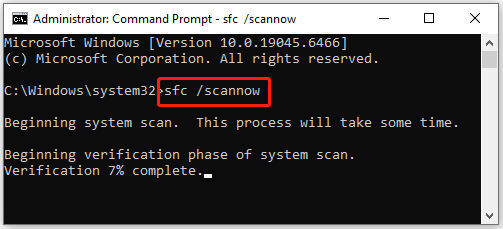
Étape 3. Une fois le processus SFC complété, exécutez les commandes suivantes pour exécuter les commandes DISM:
- DISM.exe /Online /Cleanup-Image /ScanHealth
- DISM.exe /Online /Cleanup-Image /CheckHealth
- DISM.exe /Online /Cleanup-Image /RestoreHealth
Une fois le processus terminé, effectuez à nouveau la mise à jour de Windows et vérifiez si l’erreur a été corrigée.
Méthode 8. Désactiver les programmes de démarrage
Certaines applications tierces inutiles s’exécutent en arrière-plan dès que vous vous connectez à Windows. Ces applications peuvent également ralentir les mises à jour de Windows. Dans ce cas, désactivez-les dans le Gestionnaire de tâches:
Étape 1. Appuyez sur Ctrl + Shift + Esc pour ouvrir le Gestionnaire de tâches.
Étape 2. Allez à l’onglet Démarrage, faites un clic droit sur le programme que vous souhaitez empêcher de s’ouvrir au démarrage, puis sélectionnez Désactiver.
Étape 3. Une fois que vous avez désactivé toutes les applications indésirables, effectuez à nouveau la mise à jour et vérifiez si le problème est corrigé.
Méthode 9. Désinstaller les programmes inutiles
Certains programmes tiers peuvent entrer en conflit avec le système et ralentir considérablement les mises à jour Windows. Dans ce cas, essayez de désinstaller les programmes inutiles pour corriger le problème. Voici le tutoriel:
Étape 1. Ouvrez la fenêtre Recherche, tapez «panneau de configuration» dans le champ de recherche, puis appuyez sur Enter.
Étape 2. Définissez Afficher par sur Grandes icônes et sélectionnez Programmes et fonctionnalités dans la liste.
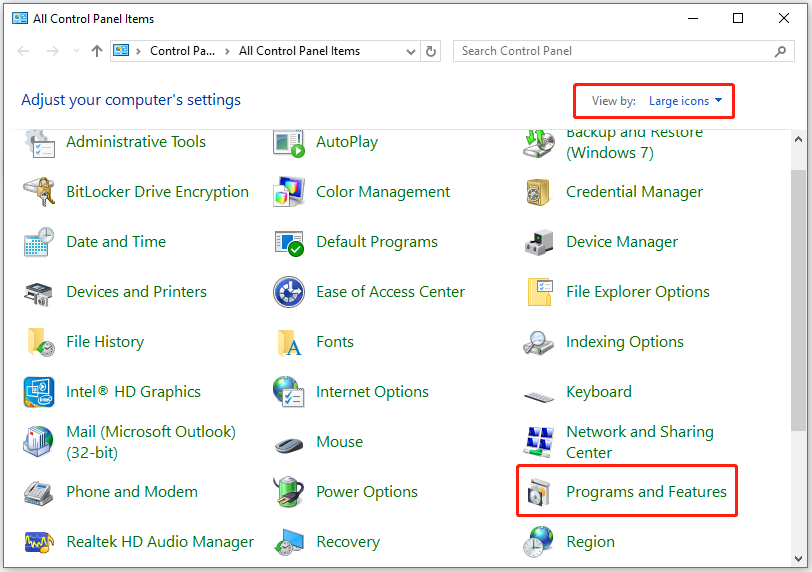
Étape 3. Recherchez dans la liste des applications celle que vous souhaitez désinstaller.
Étape 4. Faites un clic droit dessus et sélectionnez Désinstaller. Suivez ensuite les instructions à l’écran pour compléter la procédure.
Répétez la procédure pour désinstaller toutes les applications inutiles et vérifiez si le problème est corrigé.
Méthode 10. Effectuer un démarrage propre
Un démarrage propre lance Windows avec un ensemble minimal de pilotes et de programmes de démarrage, ce qui permet de déterminer si une application tierce est à l’origine du conflit.
Si la désactivation des programmes de démarrage tiers ne vous aide pas à corriger le problème lié à la durée excessive des mises à jour Windows, essayez d’effectuer un démarrage propre pour résoudre le problème. Voici le guide:
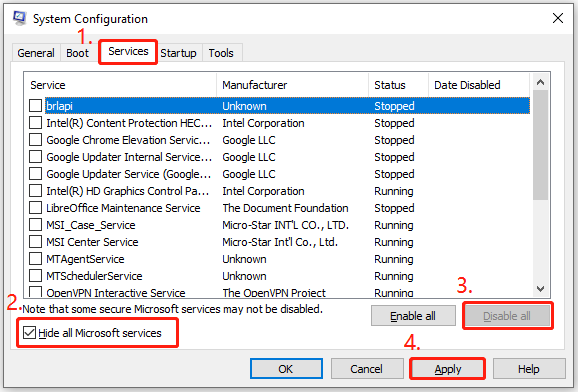
Étape 1. Ouvrez Exécuter, tapez «msconfig» dans la case, puis appuyez sur Enter pour ouvrir la fenêtre Configuration du système.
Étape 2. Sélectionnez l’onglet Services, puis cochez l’option Masquer tous les services Microsoft. Ensuite, cliquez sur Tout désactiver, puis sur Appliquer.
Étape 3. Allez dans l’onglet Démarrage et cliquez sur Ouvrir le Gestionnaire de tâches.
Étape 4. Faites un clic droit sur les applications suspectes et sélectionnez l’option Désactiver dans le menu.
Étape 5. Quittez le Gestionnaire de tâches, puis cliquez sur OK dans l’onglet Démarrage. Ensuite, lorsque vous redémarrez l’ordinateur, celui-ci se trouve dans un environnement de démarrage propre. Essayez à nouveau d’effectuer la mise à jour et vérifiez si le problème a été résolu.
Étape 6. Si oui, cela signifie que le problème provient de programmes tiers. Essayez alors d’identifier le programme en cause, puis redémarrez dans Windows en mode normal.
Méthode 11. Supprimer les fichiers temporaires de mise à jour
Certaines personnes indiquent avoir corrigé le problème de lenteur des mises à jour Windows en supprimant les fichiers temporaires liés aux mises à jour. Si vous souhaitez essayer cette solution, procédez comme suit:
Étape 1. Ouvrez la fenêtre Services, recherchez le service Mise à jour Windows, faites un clic droit dessus et sélectionnez Arrêter.
Étape 2. Procédez de la même manière pour le service Transfert intelligent en arrière-plan.
Étape 3. Appuyez sur Win + E pour ouvrir l’Explorateur de fichiers, naviguez jusqu’à C:\Windows\SoftwareDistribution\Download. Supprimez ensuite tous les fichiers de ce dossier.
Étape 4. Ouvrez à nouveau la fenêtre Services, redémarrez Mise à jour Windows et le service Transfert intelligent en arrière-plan.
Vérifiez ensuite si le problème a été résolu.
Méthode 12. Réinitialiser les composants de Mise à jour Windows
La réinitialisation des composants de Mise à jour Windows peut corriger les problèmes liés au téléchargement ou à l’installation des mises à jour. Par conséquent, si les mises à jour Windows prennent une éternité, essayez de réinitialiser vos composants de Mise à jour Windows pour résoudre le problème.
Méthode 13. Effectuer une restauration du système
La restauration du système permet de rétablir le fonctionnement normal de Windows. Si vous avez créé un point de restauration avant l’apparition de ce problème, essayez d’exécuter la restauration du système pour le corriger. Voici les étapes détaillées:
1. Ouvrez les Paramètres, puis allez dans Système > À propos.
2. Sélectionnez le lien Protection du système dans le volet de droite.
3. Dans la nouvelle fenêtre, cliquez sur le bouton Restauration du système.
4. Sélectionnez Suivant, puis choisissez le point de restauration souhaité dans la liste.
5. Cliquez sur le bouton Suivant pour continuer.
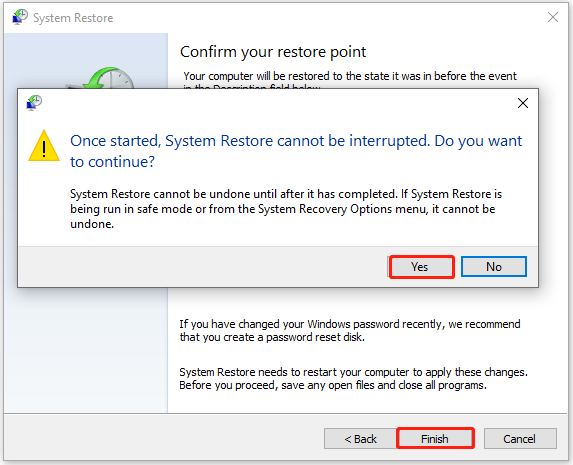
6. Lisez les informations à l’écran, puis cliquez sur Terminer.
7. Choisissez Oui pour confirmer la restauration.
8. Le processus de restauration du système démarre alors. Attendez que ce processus soit complété.
9. Une fois cela fait, votre Windows reviendra à l’état antérieur à l’apparition du problème.
Méthode 14. Envisager une mise à niveau sur place ou une installation propre
Si aucune des méthodes ci-dessus ne vous permet de corriger le problème lié à la mise à jour Windows qui prend une éternité à redémarrer, envisagez une mise à niveau sur place ou une réinstallation propre. Ces deux options installeront un nouveau OS et corrigeront les problèmes existants.
Commencez par essayer une mise à niveau sur place, car elle permet de conserver vos fichiers, vos applications et vos paramètres. Si la mise à niveau sur place ne parvient pas à corriger le problème, essayez d’effectuer une installation propre d’un tout nouveau OS, ce qui effacera tous vos fichiers et programmes.
En conclusion
Après avoir lu ce post, vous saurez non seulement pourquoi les mises à jour Windows prennent une éternité et découvrirez des solutions utiles, mais vous obtiendrez également un outil de sauvegarde puissant, MiniTool ShadowMaker, pour vous aider à sauvegarder vos données.
De plus, si vous avez des suggestions ou rencontrez des problèmes avec notre logiciel, contactez-nous en envoyant un e-mail à [email protected].
FAQ sur Mise à jour Windows prend une éternité
A PROPOS DE L'AUTEUR

Position: Columnist
Charlotte est une chroniqueuse technologique qui se consacre principalement au système d'exploitation Windows, avec une spécialisation dans la gestion des disques, la sauvegarde et la récupération de données. Elle se passionne pour l'analyse des erreurs informatiques, l'identification de leurs causes profondes et la proposition de solutions pratiques. Durant son temps libre, elle se tient informée des dernières évolutions en matière de systèmes informatiques et de matériel, tout en se formant continuellement aux nouvelles technologies pour enrichir son expertise. Son style rédactionnel, clair et accessible, permet de rendre compréhensibles des sujets techniques complexes, même pour les utilisateurs ayant des connaissances informatiques limitées.
Commentaires des utilisateurs :