
As atualizações do Windows estão demorando demais para instalar no seu PC? Isso pode ocorrer por vários motivos: espaço em disco insuficiente, arquivos do sistema corrompidos, entre outros. Neste post, a equipe MiniTool mostra alguns métodos para ajudar a solucionar esse problema, como liberar espaço, resetar componentes do Windows Update e mais.
As atualizações do Windows fornecem correções de segurança, correção de bugs, melhorias de desempenho e novos recursos. Portanto, é essencial manter o Windows sempre atualizado. No entanto, muitos usuários reclamam que as atualizações do Windows demoram demais para baixar e instalar em suas máquinas.
Por exemplo, aqui está o relato de um usuário do Reddit:
Por que as atualizações do Windows demoram uma eternidade para baixar e instalar? Venho percebendo que as atualizações do Windows atrasam muito. Não importa qual sistema e dispositivo eu use, é a mesma coisa. E o problema não é a velocidade da minha internet (acima de 600+mbps)...https://www.reddit.com/r/Windows10/comments/1moyybo/ why_does_windows_updates_take_forever_to_download/
Você também já encontrou esse problema? Em caso positivo, continue lendo para descobrir as possíveis razões e soluções.
Por que a instalação de atualizações do Windows demora tanto?
Vários motivos podem fazer com que as atualizações do Windows demorem excessivamente para instalar, incluindo:
- Atualizações grandes e complexas: atualizações de recursos importantes podem ser muito grandes, o que envolve instalar grandes quantidades de arquivos novos e exige mais tempo para download e instalação.
- Internet lenta ou instável: uma conexão ruim atrasa o processo de download.
- Limitações de hardware: computadores antigos ou com HDs lentos, RAM insuficiente ou velocidade limitada da CPU levam mais tempo para processar as atualizações.
- Conflitos de software: alguns softwares, como antivírus ou firewall, podem interferir no processo de atualização.
- Processos em segundo plano: programas desnecessários que são executados em segundo plano e outros processos do sistema acabam competindo com as atualizações do Windows por recursos e causam atrasos.
- Arquivos de atualização/do sistema corrompidos: arquivos de atualização danificados ou arquivos do sistema corrompidos no seu PC podem fazer a atualização travar e falhar, levando a tentativas repetidas.
- Espaço em disco insuficiente: o Windows precisa de espaço livre para baixar e descompactar os arquivos de atualização. Se o disco estiver quase cheio, as atualizações podem falhar.
- Drivers desatualizados ou com defeito: drivers incompatíveis ou desatualizados podem entrar em conflito com a nova atualização e causar atrasos ou falhas.
- Disco rígido fragmentado: um disco rígido fragmentado pode retardar as operações de leitura/gravação necessárias para a instalação.
- Dispositivos externos: às vezes,dispositivos externos conectados (como pen drives ou HDs externos) podem causar problemas no processo de atualização.
Recomendação: faça backup dos seus arquivos
Antes de tentar métodos mais avançados para corrigir a lentidão na instalação das atualizações do Windows, recomenda-se fazer backup dos seus arquivos para evitar perdas de dados.
Para executar esse processo, vale a pena conferir o MiniTool ShadowMaker. Este software de backup para Windows oferece um recurso de Backup para ajudar você a realizar backup de arquivos e do sistema com facilidade. Veja como usar este programa:
Passo 1. Baixe e instale o MiniTool ShadowMaker no seu PC.
MiniTool ShadowMaker TrialClique para baixar100%Limpo e seguro
Passo 2. Abra este programa para entrar na interface principal e clique em Backup no painel esquerdo.
Passo 3. Acesse a seção ORIGEM, clique em Pastas e Arquivos, marque os arquivos que deseja incluir no backup e clique em OK.
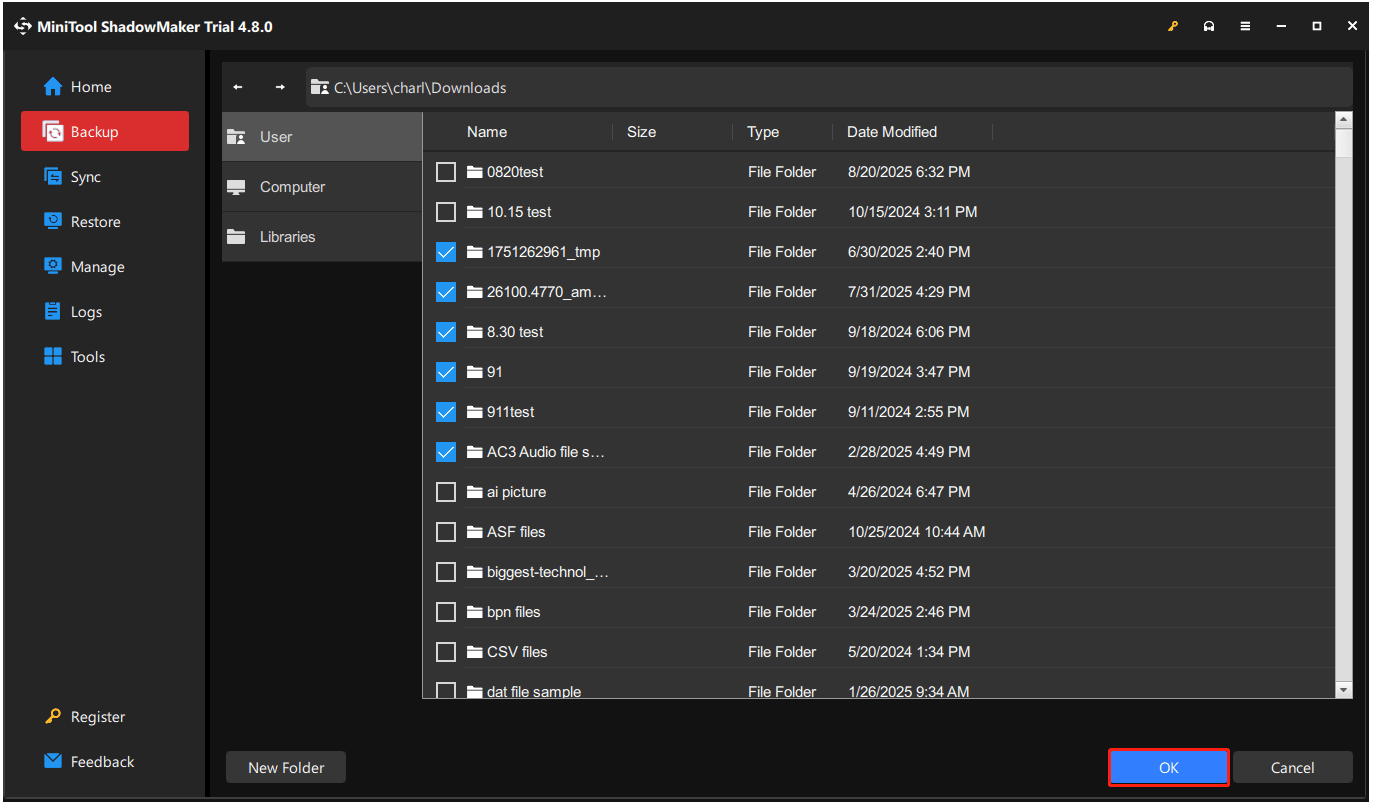
Passo 4. Você verá que o programa atribui uma pasta automaticamente para armazenar o backup. Se quiser armazená-lo em outro lugar, acesse a seção DESTINO, escolha um local e clique em OK.
Passo 5. Clique em Fazer backup agora no canto inferior direito e clique em OK na janela de confirmação.
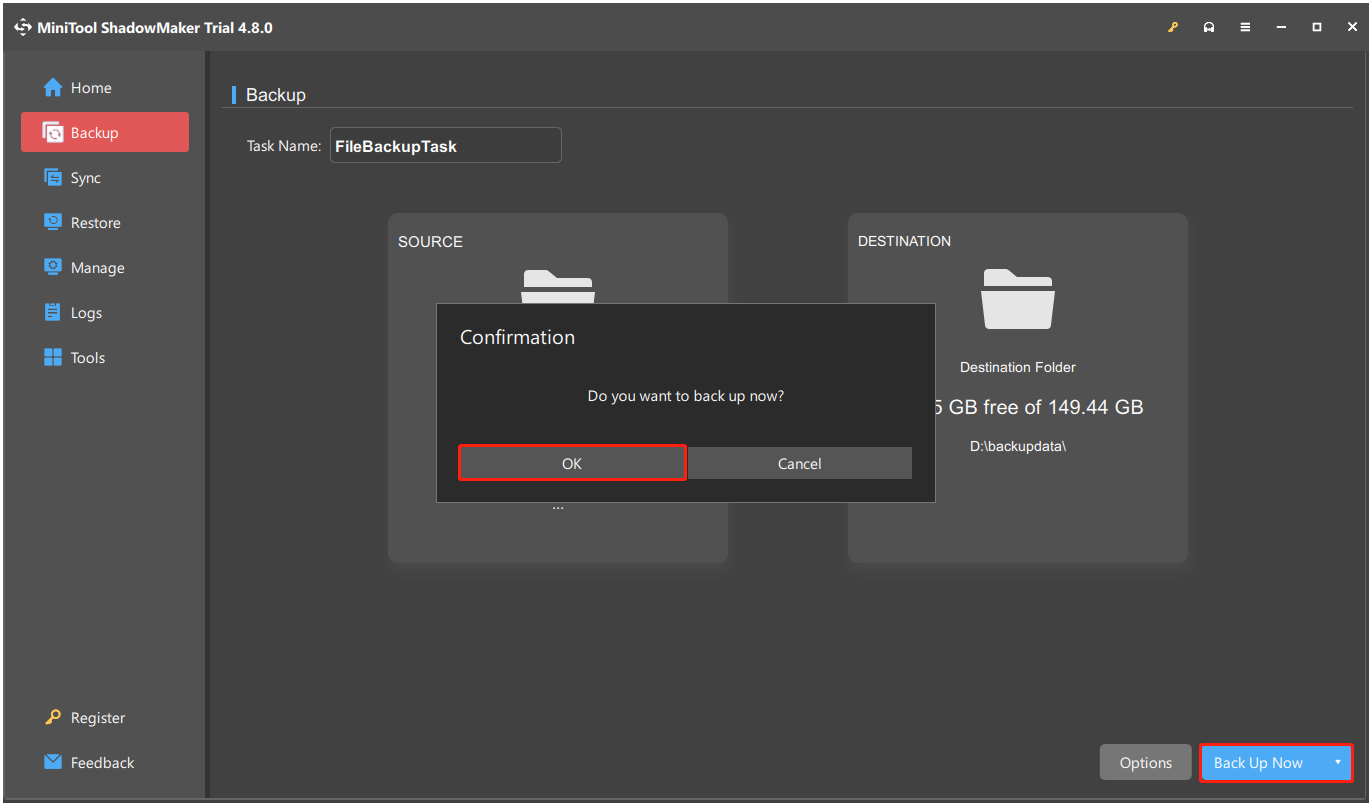
Passo 6. Em seguida, o processo de backup terá início e você vai entrar na aba Gerenciar. Após a conclusão do processo, você verá uma mensagem de notificação sobre o backup bem-sucedido.
Como solucionar a demora na instalação de atualizações do Windows?
Se as atualizações do Windows demorarem muito, tente verificar a conexão com a internet, executar a solução de problemas do Windows Update, reiniciar serviços relacionados a atualizações do Windows e outros métodos úteis que mostraremos a seguir.
Vamos conferir cada um deles em detalhes:
1º método. Reinicie seu PC
Às vezes, uma simples reinicialização pode ajudar a resolver falhas temporárias. Quando a atualização do Windows 10/11 estiver demorando demais para instalar no seu PC, tente forçar o desligamento segurando o botão de energia por 10-30 segundos e depois reinicie o computador.
Em seguida, tente atualizar novamente para ver se o problema foi resolvido. Se não, continue tentando outros métodos.
2º método. Verifique sua conexão com a Internet
Uma conexão de rede lenta ou instável pode fazer com que os downloads demorem muito. Se você suspeita que esse seja o motivo da atualização do Windows 10/11 demorar demais para instalar no seu PC, verifique sua conexão de internet para resolver o problema. Aqui estão algumas dicas:
- Mude para outra conexão mais rápida
- Troque de Wi-Fi para Ethernet ou vice-versa
- Mova seu roteador para mais perto do PC
- Reinicie seu roteador ou modem
- Use um extensor de Internet
- Limite o número de dispositivos conectados na Internet
3º método. Execute a solução de problemas do Windows Update
A solução de problemas do Windows Update é uma ferramenta integrada projetada para corrigir problemas com atualizações do Windows. Portanto, tente executar a solução de problemas do Windows Update para melhorar a demora na instalação das atualizações. Basta seguir os passos abaixo no Windows 10/11:
Passo 1. Pressione as teclas Win + I para abrir as Configurações.
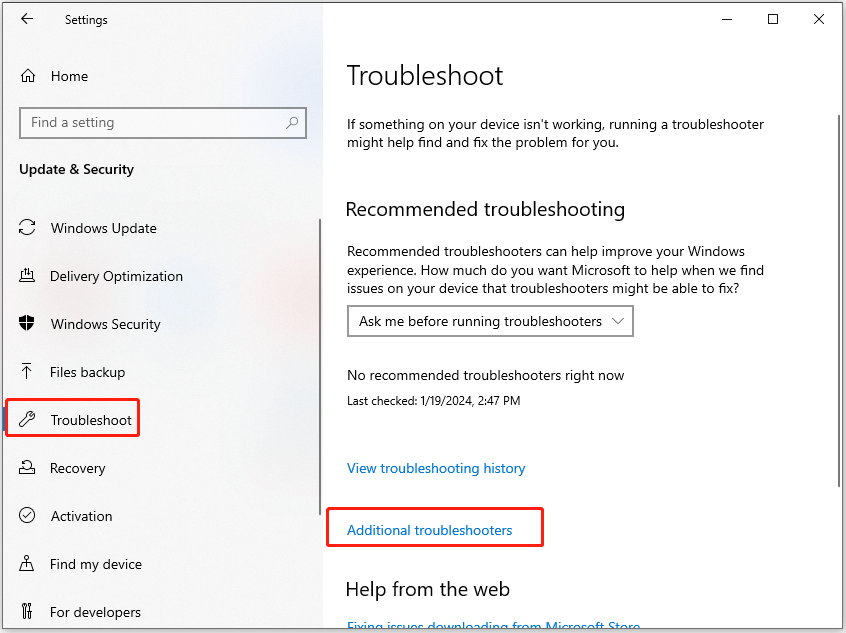
Passo 2. Clique em Atualização e Segurança e em Solucionar problemas no painel esquerdo. Depois, clique em Solução de problemas adicionais.
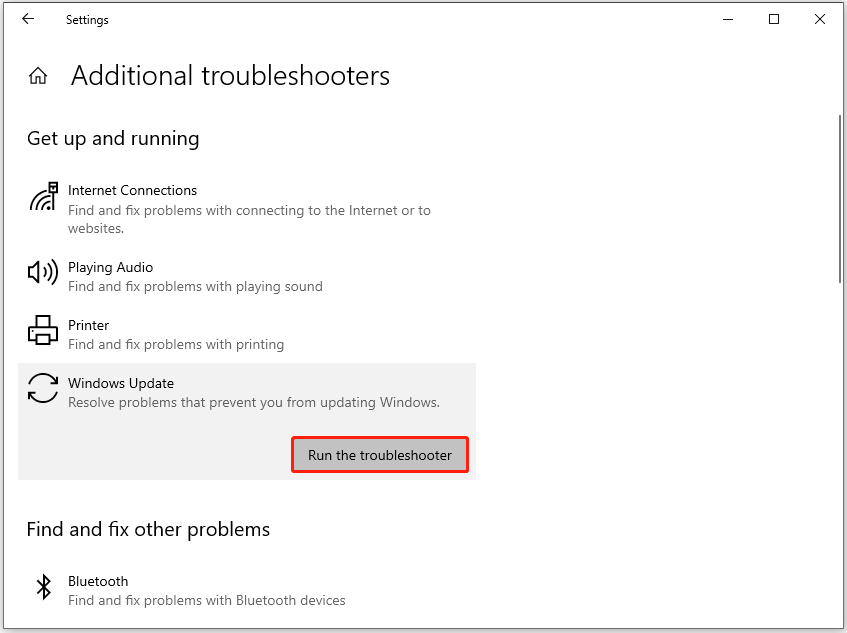
Passo 3. Na próxima página, encontre e selecione o Windows Update. Em seguida, clique em Executar a solução de problemas.
Passo 4. Aguarde a conclusão total do processe dessa ferramenta.
Passo 5. Se o sistema solicitar, reinicie seu PC. Depois, atualize o Windows novamente e verifique se o problema foi resolvido.
4º método. Libere espaço em disco
As atualizações do Windows precisam de armazenamento suficiente para instalar. A falta de espaço em disco também pode causar erros e demoras excessivas na instalação. Por isso, é recomendável executar a Limpeza de Disco para apagar arquivos desnecessários, inúteis e caches. Veja como fazer isso:
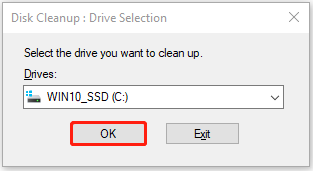
Passo 1. Aperte as teclas Win + S para abrir a Pesquisa, digite “limpeza de disco” na caixa e pressione Enter.
Passo 2. Selecione a unidade do sistema (geralmente C:) na janela pop-up e clique em OK.
Passo 3. Marque as caixas dos tipos de arquivo que você quer remover, clique em OK e em Excluir Arquivos para confirmar e apagar todos esses arquivos selecionados.
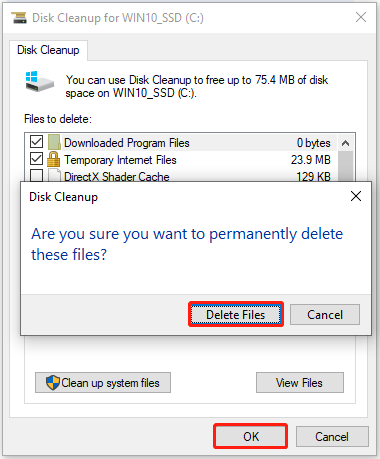
Se você quiser fazer uma limpeza mais completa, siga estes passos:
Passo 1. Na janela da Limpeza de Disco, clique em Limpar arquivos do sistema.
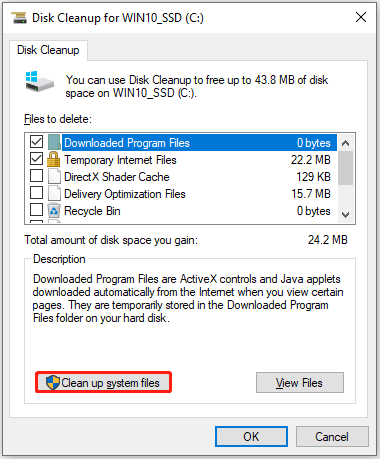
Passo 2. Selecione novamente a unidade do sistema e clique em OK.
Passo 3. Marque as caixas de outros arquivos que você quer remover e clique em OK.
Passo 4. Clique em Excluir Arquivos na janela pop-up.
Após a conclusão do processo de limpeza, verifique se o problema foi resolvido.
Método 5. Reiniciar o Serviço de Atualização do Windows
Se algum dos serviços relacionados a atualizações do Windows não estiver rodando, o processo de atualização do Windows será influenciado e terá problemas como a demora na instalação. Nesse caso, tente reiniciar todos os serviços relacionados à atualização do Windows:
Passo 1. Pressione as teclas Win + R para abrir o menu Executar, digite “services.msc” na caixa e pressione Enter.
Passo 2. Na janela de Serviços, clique duas vezes em Windows Update na lista para abrir a janela de propriedades.
Passo 3. No campo do tipo de inicialização, selecione automático. Verifique o status do serviço. Se ele estiver interrompido, clique em Iniciar. Depois, clique em Aplicar e OK para salvar as alterações.
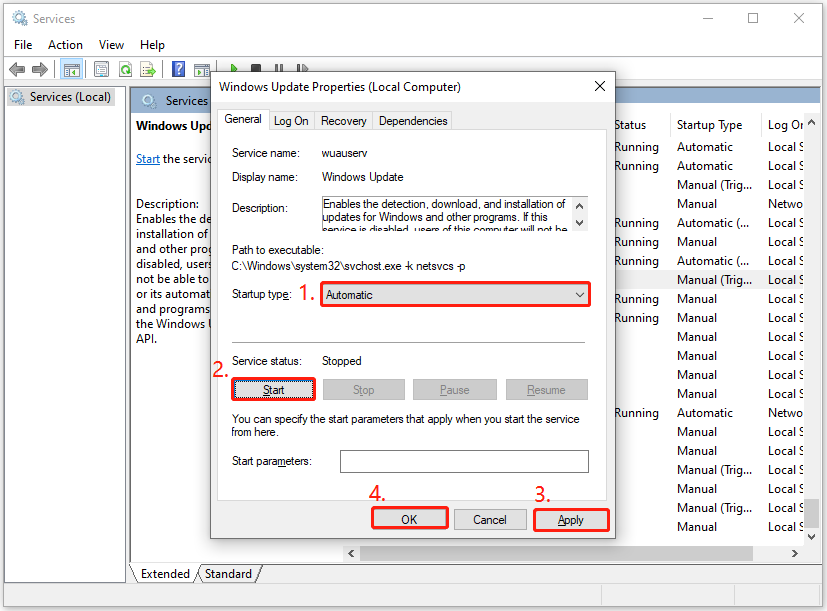
Passo 4. Em seguida, faça as mesmas operações para os Serviços Criptográficos e Serviço de Transferência Inteligente em Segundo Plano.
Após terminar, reinicie o PC e atualize o Windows novamente para verificar se o erro foi corrigido.
6º método. Atualize os drivers do seu dispositivo
Às vezes, as atualizações do Windows demoram muito para instalar devido a drivers de dispositivo desatualizados. Nesse caso, tente atualizar os drivers do dispositivo para resolver o problema. Siga estes passos:
Passo 1. Pressione Win + X para abrir o menu de links rápidos e selecione o Gerenciador de Dispositivos na lista.
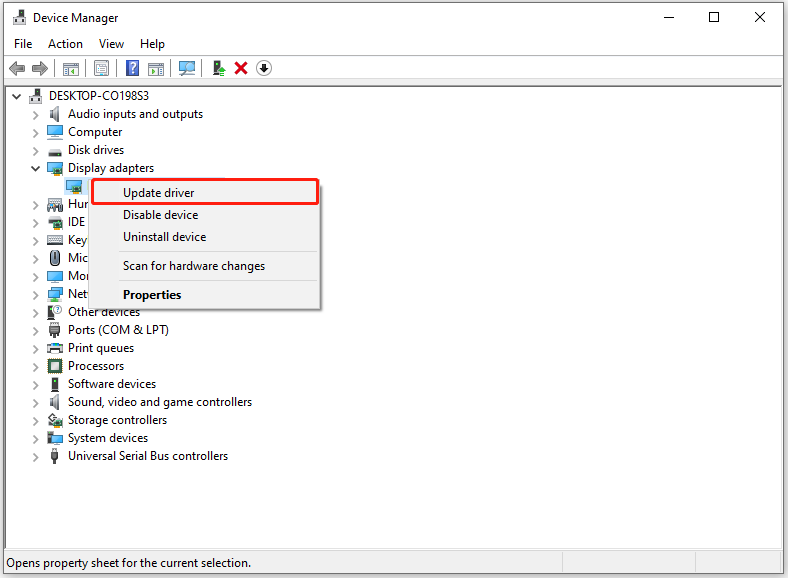
Passo 2. No Gerenciador de Dispositivos, expanda a categoria do dispositivo que você deseja atualizar, como a de Adaptadores de display. Depois, clique com o botão direito no driver da placa de vídeo e selecione Atualizar driver.
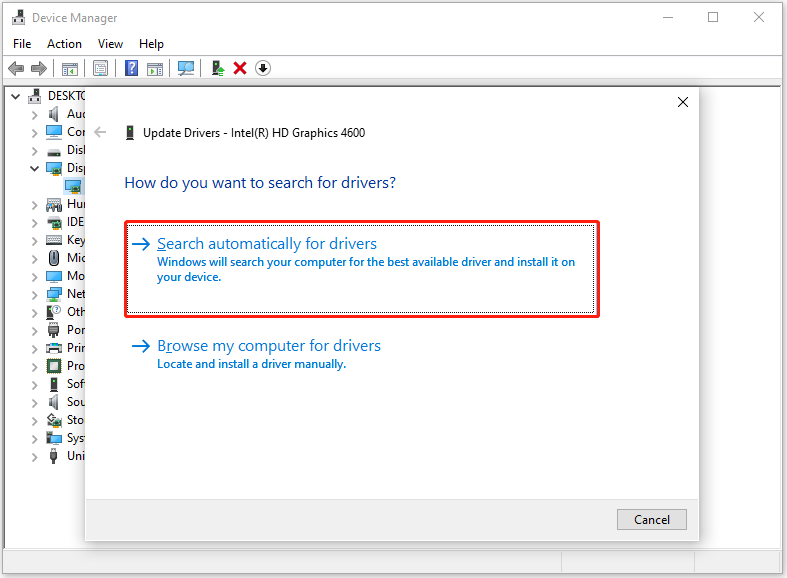
Passo 3. Na janela de prompt, selecione a opção Buscar drivers automaticamente.
Passo 4. Repita os passos acima para atualizar outros drivers desatualizados. Ao final, verifique se o problema foi resolvido e se as atualizações estão sendo instaladas mais rápido.
7º método. Repare os arquivos corrompidos do sistema
Quando o sistema possui arquivos corrompidos, as atualizações do Windows podem demorar muito para baixar. Por isso, é recomendável executar o SFC e DISM para resolver o problema. Veja como fazer isso:
Passo 1. Digite “cmd” na barra de pesquisa do Windows. O Prompt de Comando aparecerá como o primeiro resultado. Clique nele com o botão direito e selecione Executar como administrador.
Passo 2. Na janela elevada do Prompt de Comando, digite “sfc /scannow” e pressione Enter para verificar e reparar arquivos do sistema corrompidos.
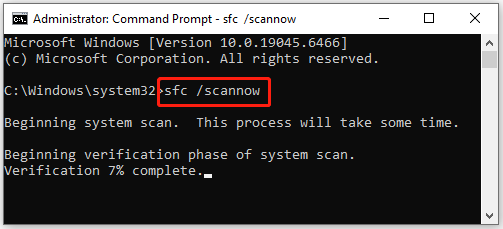
Passo 3. Após a conclusão do processo do SFC, execute os seguintes comandos:
- DISM.exe /Online /Cleanup-Image /ScanHealth
- DISM.exe /Online /Cleanup-Image /CheckHealth
- DISM.exe /Online /Cleanup-Image /RestoreHealth
Quando o processo terminar, atualize o Windows novamente e verifique se o erro foi corrigido.
8º método. Desative os programas de inicialização
Alguns aplicativos desnecessários ficam rodando em segundo plano desde que você faz login no Windows. Esses programas também podem fazer com que as atualizações do Windows demorem muito para instalar. Por isso, recomendamos desativar esses aplicativos no Gerenciador de Tarefas:
Passo 1. Pressione Ctrl + Shift + Esc para abrir o Gerenciador de Tarefas.
Passo 2. Clique na aba Inicializar, clique com o botão direito no programa que você não quer que abra na inicialização e selecione Desativar.
Passo 3. Depois de desativar todos os aplicativos indesejados, tente atualizar o Windows novamente e verifique se o problema foi resolvido.
9º método. Desinstale programas desnecessários
Alguns programas externos podem entrar em conflito com o sistema e fazer com que as atualizações do Windows demorem muito para instalar. Nesse caso, tente desinstalar programas desnecessários para resolver o problema. Aqui está o tutorial:
Passo 1. Abra a barra de pesquisa, digite “painel de controle” e pressione Enter.
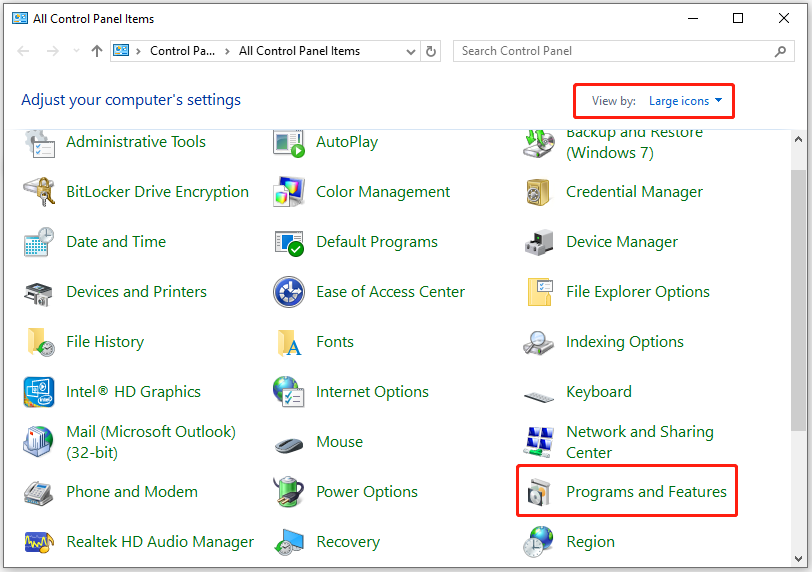
Passo 2. Configure o tamanho dos ícones em Exibir por >Ícones Grandes e selecione a opção Programas e Recursos na lista.
Passo 3. Encontre o programa que você quer desinstalar na lista de aplicativos.
Passo 4. Clique com o botão direito e selecione Desinstalar. Em seguida, siga as instruções na tela para concluir o processo.
Repita o processo para desinstalar todos os aplicativos desnecessários e verifique se o problema foi resolvido.
10º método. Execute uma inicialização limpa
Uma inicialização limpa inicia o Windows com um conjunto mínimo de drivers e programas de inicialização, o que ajuda a determinar se um aplicativo de terceiros está causando o conflito.
Se a desativação dos programas de inicialização não ajudar a resolver a lentidão das atualizações do Windows, tente fazer uma inicialização limpa para resolver o problema. Aqui está o guia:
Passo 1. Abra o menu Executar, digite “msconfig” na caixa e pressione Enter para abrir a janela de Configuração do Sistema.
Passo 2. Clique na aba Serviços e marque a opção Ocultar todos os serviços da Microsoft. Em seguida, clique em Desativar tudo e depois em Aplicar.
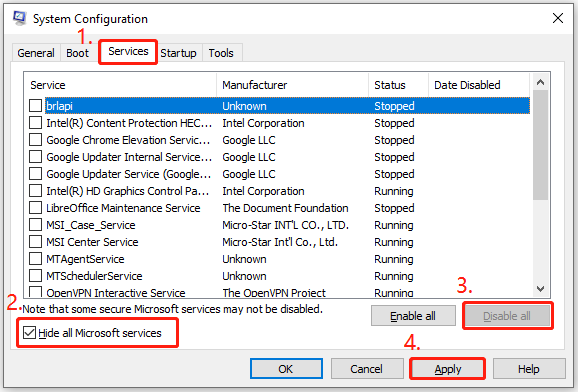
Passo 3. Vá até a aba Inicialização e abra o Gerenciador de Tarefas.
Passo 4. Clique com o botão direito nos aplicativos que podem estar atrapalhando as atualizações e selecione a opção Desativar no menu.
Passo 5. Saia do Gerenciador de Tarefas e clique em OK na aba Inicialização. Agora, quando você reiniciar o computador, ele estará em um ambiente de inicialização limpa. Depois disso, tente instalar as atualizações novamente e verifique se o problema foi resolvido.
Passo 6. Se você conseguir concluir a instalação, isso significa que os programas instalados de terceiros estavam interferindo no processo. Depois disso, tente descobrir o aplicativo problemático e inicie o Windows normalmente.
11º método. Exclua arquivos temporários
Segundo relatos de alguns usuários, é possível acelerar a velocidade de instalação das atualizações do Windows após excluir os arquivos temporários. Se quiser tentar, faça o seguinte:
Passo 1. Abra a janela de Serviços, encontre o serviço do Windows Update, clique nele com o botão direito e selecione Parar.
Passo 2. Faça o mesmo com o Serviço de Transferência Inteligente em Segundo Plano.
Passo 3. Pressione Win + E para abrir o Explorador de Arquivos, navegue até C:\Windows\SoftwareDistribution\Download e apague todos os arquivos dessa pasta.
Passo 4. Abra novamente a janela de Serviços, reinicie o Windows Update e o Serviço de Transferência Inteligente em Segundo Plano.
Depois disso, verifique se o problema foi resolvido.
12º método. Redefina os componentes do Windows Update
A redefinição de componentes do Windows Update pode resolver problemas com o download ou instalação de atualizações. Portanto, se as atualizações do Windows demorarem muito para baixar e instalar, tente redefinir os componentes do Windows Update resolver o problema.
13º método. Execute uma Restauração do Sistema
A restauração do sistema pode reverter o Windows para seu funcionamento normal. Se você já criou um ponto de restauração antes de encontrar esse problema, tente executar a Restauração do Sistema para corrigir o problema. Siga esses passos:
- Abra as Configurações e acesse Sistema > Sobre.
- Clique no link de Proteção do sistema no painel direito.
- Na nova janela, clique no botão Restaurar o sistema.
- Clique em Avançar e selecione o ponto de restauração que você quer usar na lista.
- Clique em Avançar para continuar.
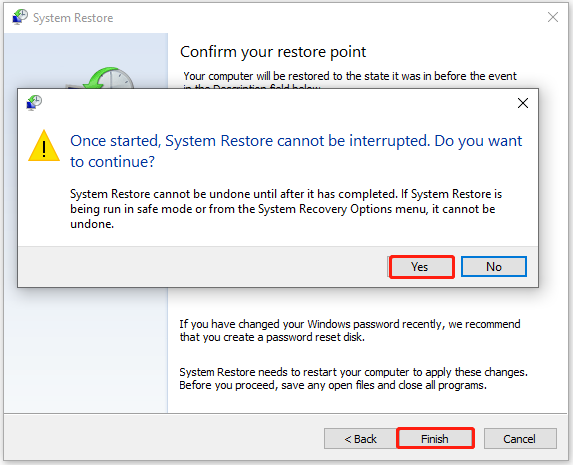
- Veja as informações na tela e clique em Concluir.
- Escolha Sim para confirmar a restauração.
- O processo de Restauração do Sistema terá início. Aguarde sua conclusão total.
- Depois disso, seu Windows voltará ao estado anterior ao problema.
14º método. Considere fazer um upgrade local ou uma instalação limpa
Se nenhum dos métodos acima ajudar a agilizar a instalação de atualizações no Windows, considere fazer um upgrade local ou uma instalação limpa. Essas duas opções instalam um novo sistema operacional e corrigem os problemas existentes.
É recomendável tentar fazer primeiro o upgrade local, pois ele mantém seus arquivos, aplicativos e configurações. Se o upgrade local não resolver o problema, tente executar uma instalação limpa de um sistema operacional totalmente novo, que vai apagar todos os arquivos e programas.
Conclusão
Após a leitura desse post, você já conhece as causas da lentidão excessiva na instalação de atualizações no Windows, sabe como aplicar diversas soluções para esse problema e como fazer backup dos seus dados com o MiniTool ShadowMaker.
Se você tiver sugestões ou problemas com nosso software, entre em contato pelo e-mail [email protected].
Perguntas frequentes sobre a lentidão das atualizações do Windows
SOBRE O AUTOR

Posição: Columnist
Charlotte é uma colunista de tecnologia com foco no sistema operacional Windows, especializada em gerenciamento de disco, backup e recuperação de dados. Ela é apaixonada por analisar erros de computador, identificar causas raiz e oferecer soluções práticas. Em seu tempo livre, mantém-se atualizada sobre os últimos avanços em sistemas de computação e hardware, enquanto aprende continuamente novas tecnologias para ampliar seus conhecimentos. Seu estilo de escrita é claro e de fácil compreensão, tornando tópicos técnicos complexos acessíveis até mesmo para usuários com pouco conhecimento de informática.
Comentários do usuário :