
El problema de que Windows Update tarda mucho puede deberse que falte espacio en el disco, a que tengamos archivos del sistema dañados y a otras tantas razones. MiniTool te va a ofrecer algunos métodos que te ayudarán a solucionarlo, por ejemplo, liberar espacio, restablecer los componentes de Windows Update y otros métodos.
Windows Update, o las actualizaciones de Windows, proporcionan parches de seguridad, correcciones de errores, mejoras de rendimiento y funciones nuevas. Por esta razón, son básicas para mantener Windows actualizado. Sin embargo, algunas personas se han encontrado el problema de que Windows Update tarda mucho en sus PCs.
Por ejemplo, aquí tenemos un informe de usuario publicado en el foro Reddit:
“¿Por qué Windows Update tarda mucho en descargarse e instalarse? He notado que Windows Update tarda una eternidad en Windows 10. No importa qué sistema y qué dispositivo utilice, es lo mismo. No es la velocidad de Internet (tengo más de 600 Mbps) en Spectrum…https://www.reddit.com/r/Windows10/comments/1moyybo/why_does_windows_updates_take_forever_to_download/
¿Te ha ocurrido este mismo problema? Si es así, sigue leyendo para descubrir las posibles causas y soluciones a este problema.
¿Qué hace que Windows Update tarde tanto?
Existen varias razones que pueden provocar que Windows Update tarda mucho, entre ellas:
- Actualizaciones grandes y complejas: las actualizaciones de funciones importantes pueden ser realmente grandes, algo que implica instalar grandes cantidades de archivos nuevos y que hace necesario más tiempo de descarga e instalación.
- Internet lento o inestable: una mala conexión a Internet ralentiza el proceso de descarga.
- Limitaciones de hardware: los ordenadores antiguos o con discos duros lentos, RAM insuficiente o velocidad de CPU limitada siempre tardan más en procesar las actualizaciones.
- Conflictos de software: ciertos programas de terceros, como los antivirus o los cortafuegos, pueden interferir en la actualización.
- Procesos en segundo plano: los programas innecesarios que se ejecutan en segundo plano y otros procesos del sistema compiten con las actualizaciones de Windows por los recursos y pueden provocar retrasos.
- Archivos de actualización y del sistema dañados: los archivos de actualización dañados o los archivos del sistema dañados en el PC pueden provocar que la actualización se detenga y de un fallo, lo que provoca intentos repetidos.
- Espacio en disco insuficiente: Windows necesita espacio libre para descargar y descomprimir los archivos de actualización. En caso de que una unidad esté casi llena, las actualizaciones pueden fallar.
- Controladores obsoletos o defectuosos: Los controladores incompatibles u obsoletos pueden llegar a entrar en conflicto con las actualizaciones nuevas y provocar retrasos o fallos.
- Disco duro fragmentado: cuando el disco duro está fragmentado, esto puede ralentizar las operaciones de lectura/escritura necesarias para realizar la instalación.
- Dispositivos externos: los dispositivos externos conectados, como unidades USB o discos duros externos, muchas veces provocan problemas con la actualización.
Recomendación: hacer una copia de seguridad de tus datos para evitar su pérdida
Antes de probar otros métodos avanzados para solucionar el problema de que las actualizaciones de Windows tardan mucho, te recomendamos hacer una copia de seguridad de tus datos para evitar su pérdida.
Para ello, merece la pena elegir MiniTool ShadowMaker. Este es un software de copia de seguridad de Windows que nos ofrece funciones de copia de seguridad que te ayudarán a hacer copias de seguridad de archivos y de tu sistema fácilmente. A continuación, vamos a ver cómo hacerlo:
Paso 1. Descargar e instalar MiniTool ShadowMaker en tu PC.
MiniTool ShadowMaker TrialHaz clic para Descargar100%Limpio y seguro
Paso 2. Iniciar la aplicación para acceder a la interfaz principal y seleccionar Copia de seguridad en el panel de la izquierda.
Paso 3. Ir a ORIGEN, seleccionar Carpetas y archivos, marcar los archivos a respaldar y hacer clic en Aceptar.
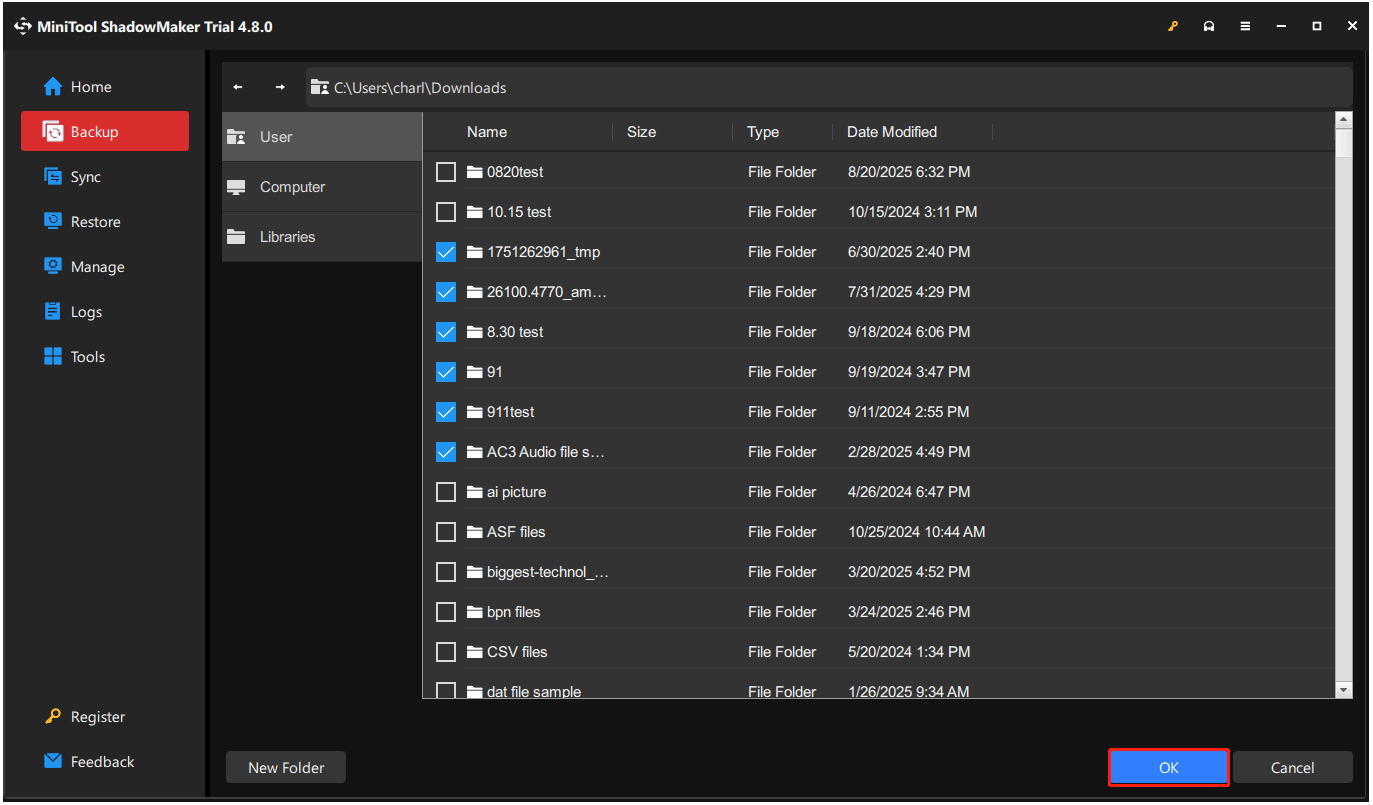
Paso 4. Verás que la aplicación asigna automáticamente una carpeta de copia de seguridad para guardar el respaldo. Si quieres guardarlo en otra ubicación, hay que ir a DESTINO, elegir la ubicación que prefieras y hacer clic en Aceptar.
Paso 5. Hacer clic en Hacer copia de seguridad ahora en la esquina inferior derecha y hacer clic en Aceptar en la ventana de confirmación que se abre.
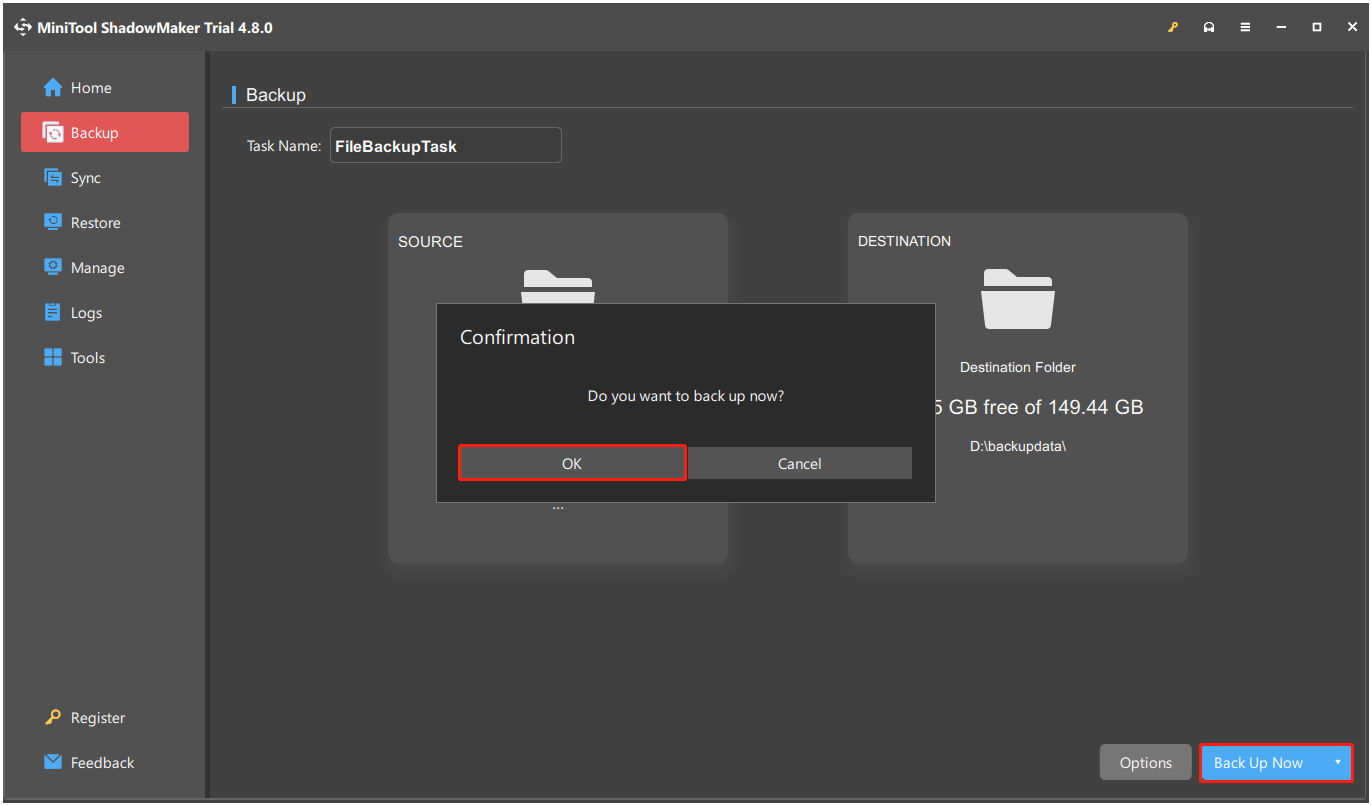
Paso 6. Se pondrá en marcha el proceso de copia de seguridad y accederás la pestaña Administrar. Cuando termine el proceso, podrás ver ciertas palabras en verde que te notificarán la hora en la que se ha realizado la copia de seguridad.
¿Cómo solucionar cuando Windows Update no termina nunca?
Si las actualizaciones de Windows tardan mucho tiempo, puedes probar a comprobar tu conexión a Internet, ejecutar el solucionador de problemas de Windows Update, reiniciar los servicios relacionados con Windows Update y probar otros métodos útiles.
A continuación, vamos a ofrecerte un desglose detallado:
Método 1. Reiniciar tu PC
A veces, puedes resolver fallos temporales con un simple reinicio. Cuando la actualización de Windows 10/11 tarda mucho en Windows 10, prueba a forzar el apagado manteniendo presionado el botón de encendido 10-30 segundos y, a continuación, reiniciar el equipo.
A continuación, prueba a actualizar de nuevo para verificar si el problema ha sido solucionado. De no ser así, continúa e intenta probar otros métodos.
Método 2. Comprobar tu conexión a Internet
Una conexión de red lenta o inestable hace que las descargas tarden mucho. Si sospechas que esta pueda ser la razón por la que Windows Update tarda mucho en Windows 11 o en Windows 10, lo primero comprueba tu conexión a Internet para ver si es el origen del problema. Aquí tienes algunos consejos para mejorar la conexión a Internet:
- Contratar una conexión más rápida
- Cambiar de Wi-Fi a Ethernet (cable), o viceversa
- Acercar el ordenador al router
- Reiniciar el router o módem
- Añadir un extensor de señal Wifi para conectar mejor a Internet
- Limitar los dispositivos conectados a Internet
Método 3. Ejecutar el solucionador de problemas de Windows Update
El solucionador de problemas de Windows Update es una herramienta que te ayuda a solucionar problemas con Windows Update. Por esta razón, trata de ejecutar el solucionador de problemas de Windows Update para solucionar el problema de que Windows Update tarda una eternidad en Windows 10 siguiendo los siguientes pasos:
Paso 1. Presionar Win + I para abrir la Configuración.
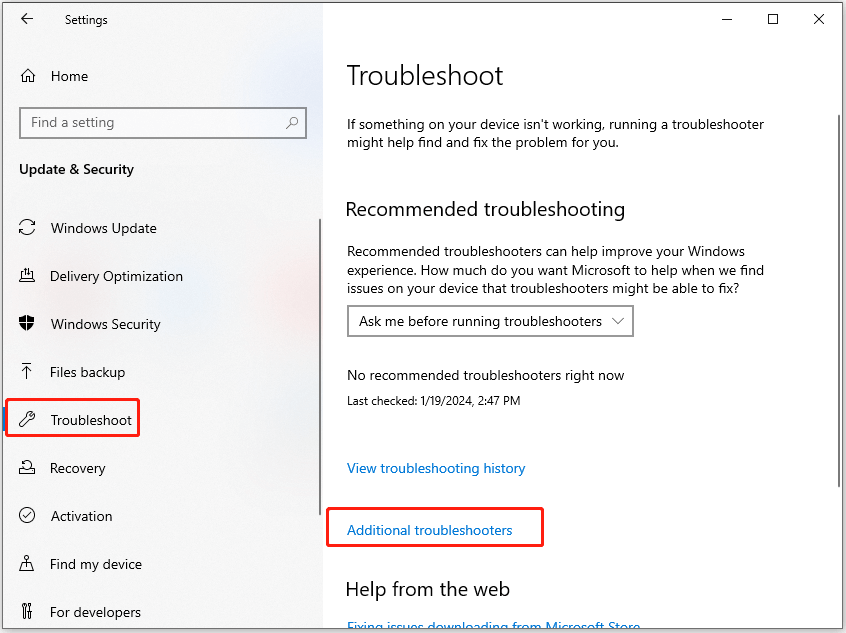
Paso 2. Seleccionar Actualización y seguridad y, a continuación, Solucionar problemas en el panel de la izquierda. A continuación, hacer clic en los Solucionadores de problemas adicionales.
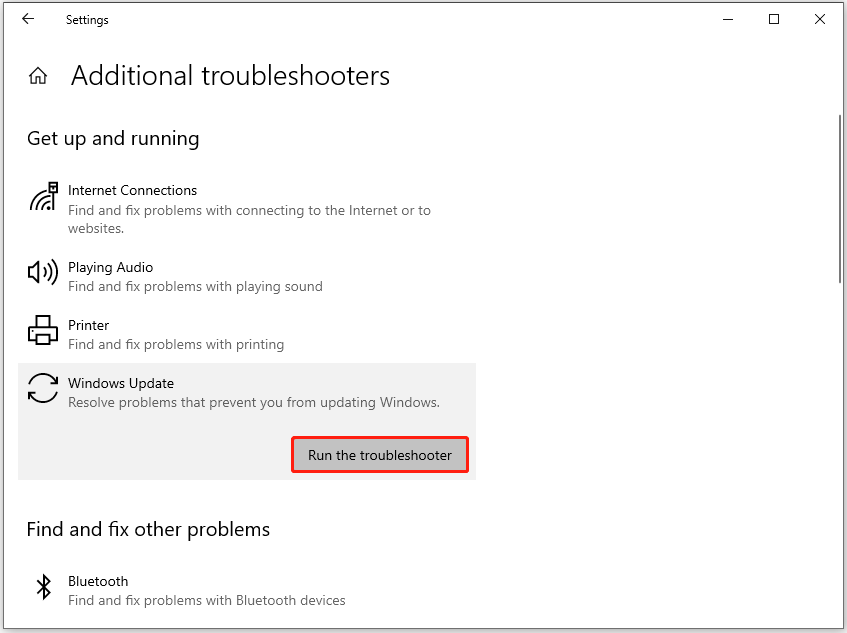
Paso 3. En la página siguiente, buscar y seleccionar Windows Update. A continuación, clic en Ejecutar el solucionador de problemas.
Paso 4. Esperar hasta que finalice el proceso de solución de problemas.
Paso 5. Reiniciar el PC si lo pide. A continuación, actualizar Windows de nuevo y comprobar si se ha resuelto el problema.
Método 4. Liberar espacio en disco
Las actualizaciones de Windows necesitan espacio de almacenamiento suficiente para instalarse. De lo contrario, ocurre que Windows Update tarda una eternidad en Windows 11. Si este es tu caso, ejecuta Liberador de espacio en disco u otra solución de limpieza para eliminar archivos innecesarios, archivos basura y cachés. A continuación te explicamos cómo hacerlo:
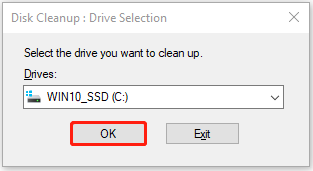
Paso 1. Presionar Win + S para abrir la búsqueda, introducir “limpieza del disco” en el cuadro de búsqueda y presionar la tecla Intro.
Paso 2. Seleccionar la unidad del sistema (normalmente C:) en la ventana emergente y hacer clic en Aceptar.
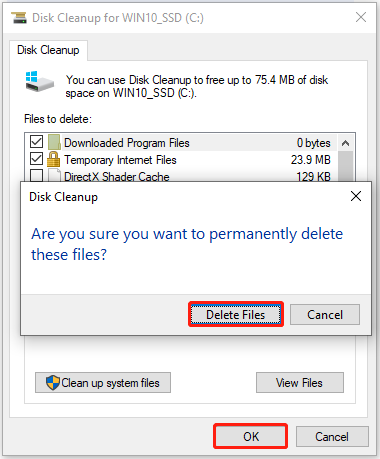
Paso 3. Marcar las casillas de los tipos de archivo a eliminar, hacer clic en Aceptar y, a continuación, seleccionar Eliminar archivos para confirmar que quieres borrar todos los archivos elegidos.
Si quieres realizar una limpieza más exhaustiva, puedes seguir estos pasos:
Paso 1. En la ventana Liberador de espacio en disco, hacer clic en Limpiar archivos del sistema.
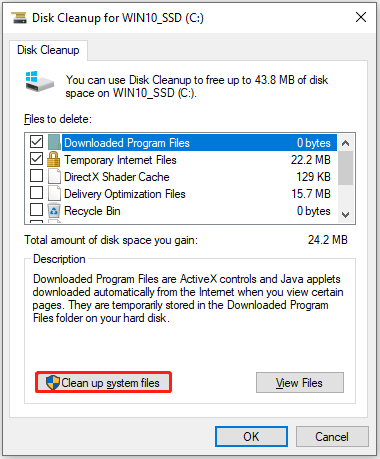
Paso 2. Seleccionar la unidad del sistema y hacer clic en Aceptar.
Paso 3. Marcar las casillas de los demás archivos que quieras eliminar y hacer de nuevo clic en Aceptar.
Paso 4. Hacer clic en Eliminar archivos en la ventana emergente.
Cuando termine el proceso de limpieza, hay que asegurarse de que el problema se ha resuelto.
Método 5. Reiniciar el servicio Windows Update
Si alguno de los servicios relacionados con Windows Update no se está ejecutando correctamente, entonces la actualización de Windows se verá afectada y surgirán problemas, incluyendo que la actualización de Windows tarda mucho. En estos casos, trata de reiniciar todos los servicios relacionados con Windows Update para solucionar este molesto problema:
Paso 1. Presionar Win + Ejecutar para abrir Ejecutar, introducir services.msc en el recuadro y presiona la tecla intro.
Paso 2. En la ventana Servicios, hacer doble clic en Windows Update en la lista para que se abra la ventana de las propiedades.
Paso 3. En el campo Tipo de inicio, seleccionar Automático. Comprobar el estado del servicio. Si se encuentra detenido, hacer clic en Iniciar. A continuación, hacer clic en Aplicar y en Aceptar para guardar los cambios.
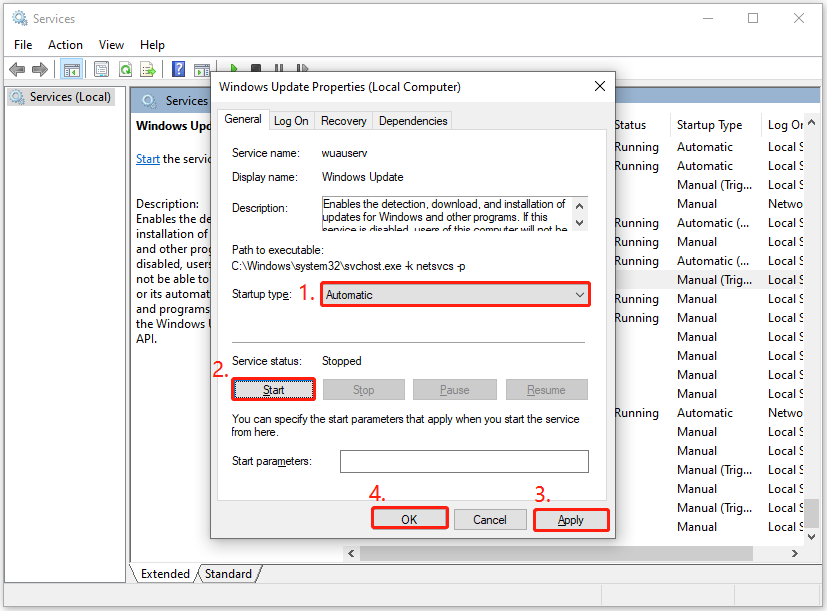
Paso 4. A continuación, hacer lo mismo con los Servicios criptográficos y con el Servicio de transferencia inteligente en segundo plano.
Cuando hayas hecho esto, tienes que reiniciar tu PC y volver a actualizar Windows para comprobar si el error ya ha sido solucionado.
Método 6. Actualizar los controladores de tus dispositivos
A veces, Windows Update tarda mucho porque los controladores de los dispositivos están obsoletos. En este caso, intenta actualizar los controladores de tus dispositivos para solucionar el problema. Estos son los pasos que debes seguir:
Paso 1. Presionar Win + X para abrir el menú de acceso rápido y, a continuación, seleccionar el Administrador de dispositivos de la lista.
Paso 2. En el Administrador de dispositivos, amplía la categoría del dispositivo que quieras actualizar, por ejemplo, la categoríade los Adaptadores de pantalla. A continuación, hacer clic derecho en el controlador de la tarjeta gráfica y seleccionar Actualizar controlador.
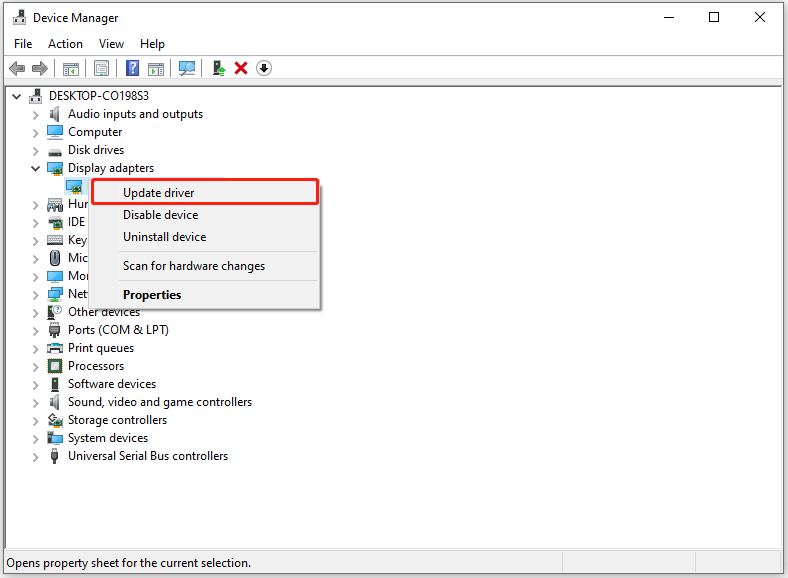
Paso 3. En la ventana que se abre, has de elegir Buscar controladores automáticamente.
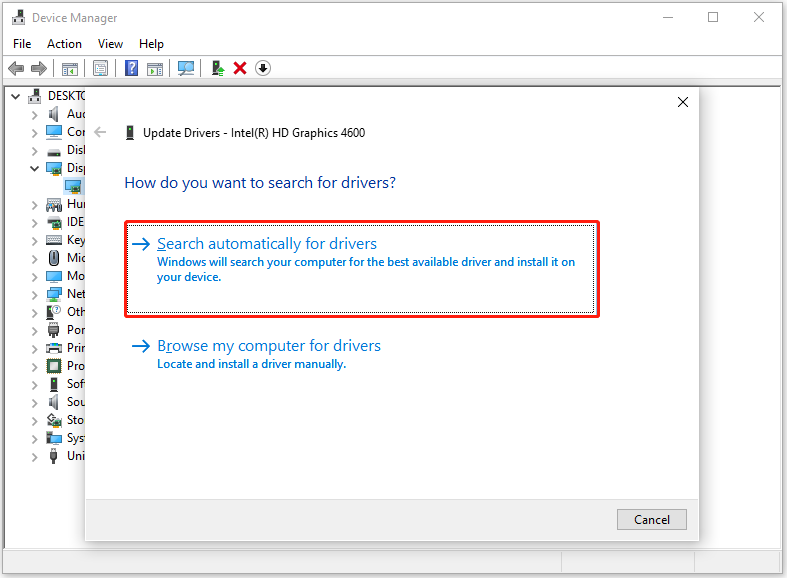
Paso 4. Repetir los pasos anteriores para actualizar los demás controladores que estén obsoletos. Cuando termine, hay que verificar que el problema se haya resuelto.
Método 7. Reparar archivos del sistema dañados
Tener archivos del sistema dañados puede provocar que Windows Update tarde una eternidad en descargar. En esta situación, puedes ejecutar los comandos SFC y DISM para ver si ayudan a solucionar el problema. A continuación, te explicamos cómo hacerlo:
Paso 1. Abrir la ventana Buscar, escribe “cmd” en el cuadro de búsqueda, hacer clic con el botón derecho en el Símbolo del sistema, que está en la sección Mejor coincidencia, y, a continuación, seleccionar Ejecutar como administrador.
Paso 2. En la ventana del símbolo del sistema con privilegios elevados, introducir “sfc /scannow” y presionar Intro para buscar y reparar los archivos dañados del sistema.
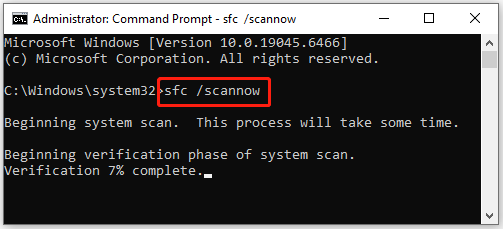
Paso 3. Cuando finalice SFC, ejecutar los comandos DISM:
- DISM.exe /Online /Cleanup-Image /ScanHealth
- DISM.exe /Online /Cleanup-Image /CheckHealth
- DISM.exe /Online /Cleanup-Image /RestoreHealth
Cuando termine el proceso, actualizar Windows de nuevo y comprobar que el error se haya solucionado.
Método 8. Desactivar los programas de inicio
Algunas aplicaciones innecesarias de terceros se ejecutan en segundo plano desde que inicias sesión en Windows. Estas aplicaciones también pueden hacer que Windows Update tarde mucho tiempo. Prueba a desactivar estas aplicaciones en el Administrador de tareas:
Paso 1. Presionar Ctrl + Mayús + Esc para abrir el Administrador de tareas.
Paso 2. Acceder a la pestaña de Inicio, hacer clic derecho encima del programa que quieres impedir que se abra al iniciar el sistema y seleccionar Desactivar.
Paso 3. Cuando hayas desactivado todas las aplicaciones no deseadas, tienes que volver a intentar actualizar y verificar que el problema haya sido solucionado.
Método 9. Desinstalar los programas innecesarios
Algunos programas de terceros pueden crear conflictos con el sistema y hacer que las actualizaciones de Windows no terminen nunca. En estos casos, prueba a desinstalar los programas innecesarios para ver si eso ayuda a solucionar el problema. Aquí tenemos el tutorial:
Paso 1. Abrir la ventana Buscar , escribir “panel de control” en el cuadro de búsqueda y presionar la tecla Intro.
Paso 2. Establecer Ver por en Iconos grandes y seleccionar Programas y características en la lista.
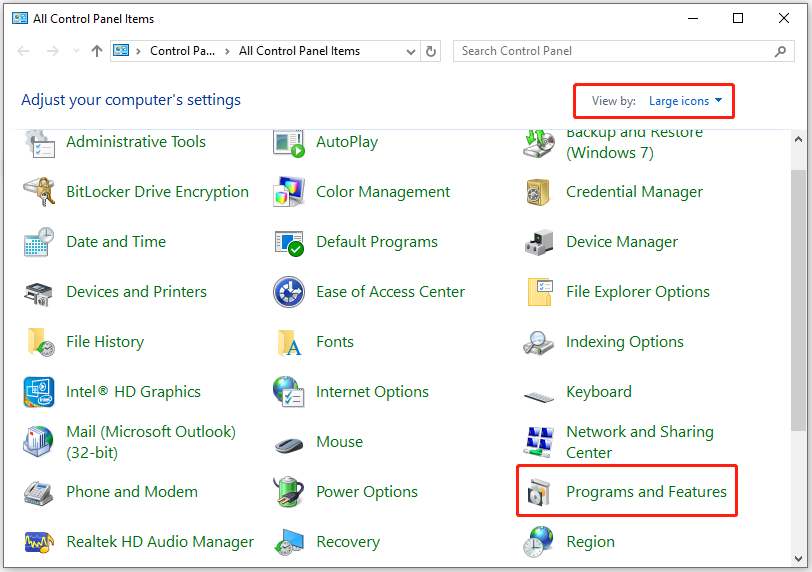
Paso 3. Buscar el programa que quieres desinstalar en la lista de programas.
Paso 4. Hacer clic derecho del ratón y seleccionar Desinstalar. A continuación, seguir las instrucciones que aparecen en pantalla para terminar el proceso.
Repetir el proceso para quitar todas las aplicaciones innecesarias y comprobar si el problema ha sido solucionado.
Método 10. Realizar un arranque limpio
El arranque limpio inicia Windows con un conjunto mínimo de controladores y programas de inicio, algo que ayuda a saber si una aplicación de terceros está causando algún conflicto.
Si desactivar los programas de inicio de terceros tampoco te ayuda a solucionar el problema de las actualizaciones de Windows que no acaban nunca, puedes probar a realizar un arranque limpio para intentar solucionar el problema. Aquí tenemos una guía:
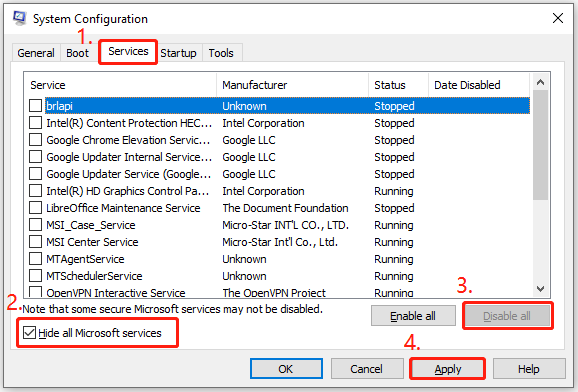
Paso 1. Abrir Ejecutar, escribir msconfig en el cuadro y presionar la tecla Intro para abrir la ventanade la Configuración del sistema.
Paso 2. Seleccionar la pestaña de los Servicios y marcar la opciónOcultar todos los servicios de Microsoft . A continuación, hcer clic en Desactivar todo y, luego, en Aplicar.
Paso 3. Acceder a la pestaña Inicio y hacer clic encima del Abrir el Administrador de tareas.
Paso 4. Clic derecho del ratón en las aplicaciones sospechosas y seleccionar la opción de Desactivar en el menú.
Paso 5. Salir del Administrador de tareas y hacer clic en Aceptar en la pestaña Inicio. A continuación, cuando reinicies tu equipo, podrás ver un entorno de arranque limpio. Ahora, trata a actualizar de nuevo y comprobar si así el problema ha sido resuelto.
Paso 6. Si se resuelve así, eso quiere decir que los culpables son los programas de terceros. A continuación, trata de averiguar cuál es el culpable y arranca Windows normalmente.
Método 11. Eliminar los archivos temporales de actualización
Algunos usuarios han informado de que solucionaron el problema de que las actualizaciones de Windows tardan mucho tiempo eliminando los archivos temporales de actualización. Si quieres probar esta solución, hay que hacer lo siguiente:
Paso 1. Abrir la ventana Servicios , buscar el servicio Windows Update, hacer clic derecho del ratón y elegir Detener.
Paso 2. Hacer lo mismo con el Servicio de transferencia inteligente en segundo plano.
Paso 3. Presionar Win + E para abrir el Explorador de archivos, navegar a C:\Windows\SoftwareDistribution\Download. A continuación, borra todos los archivos de esta carpeta.
Paso 4. Abrir la ventana Servicios, reiniciar Windows Update y el Servicio de transferencia inteligente en segundo plano.
Después, comprobar que el problema haya sido resuelto.
Método 12. Restablecer los componentes de Windows Update
Restablecer los componentes de Windows Update puede servir para solucionar problemas con la descarga o la instalación de actualizaciones. Por esta razón, si Windows Update no acaba nunca, puedes probar a restablecer los componentes de Windows Update para solucionar este molesto problema.
Método 13. Realizar una restauración del sistema
Realizar una restauración del sistema puede servir para revertir Windows al estado en el que el equipo funcionaba con normalidad. Si has creado un punto de restauración antes de toparte con el problema, puedes ejecutar Restaurar sistema para volver atrás y solucionarlo. Estos son los pasos a seguir:
- Abrir Configuración, acceder a Sistema > Acerca de.
- Seleccionar Protección del sistema en el panel derecho.
- En la ventana que se abre, hacer clic en el botón Restaurar sistema.
- Seleccionar Siguiente y elegir el punto de restauración de la lista.
- Hacer clic en el botón Siguiente para continuar.
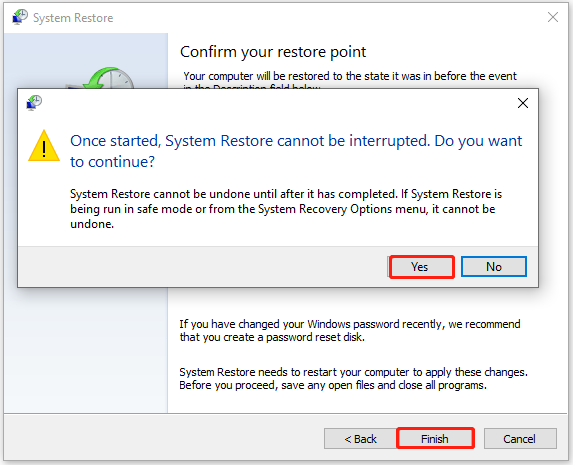
- Mirar la información que aparece en pantalla y hacer clic en Finalizar.
- Elegir Sí para confirmar la restauración.
- A continuación, se pondrá en marcha el proceso de restauración del sistema. Tienes que esperar hasta que se complete el proceso.
- Cuando termine, Windows volverá a un estado anterior en el que no estaba el problema.
Método 14. Valorar realizar una actualización in situ o una instalación limpia
Si ninguno de los métodos anteriores te ha ayudado a solucionar el problema de que Windows Update tarda mucho en reiniciarse, valora realizar una actualización in situ o una instalación limpia. Las dos opciones instalarán un sistema operativo nuevo y servirán para solucionar los problemas existentes.
Puedes probar primero con una actualización in situ, porque conserva tus archivos, aplicaciones y configuraciones. Si la actualización in situ tampoco funciona para solucionar el problema de Windows Update, prueba a realizar una instalación limpia de un sistema operativo totalmente nuevo, pero recuerda que borrará todos los archivos y programas.
Conclusión
Tras leer esta publicación, no solo tendrás una buena idea de por qué las actualizaciones de Windows tardan tanto y tendrás soluciones útiles, sino que también tienes una herramienta de copia de seguridad potente, MiniTool ShadowMaker, que te ayudará a hacer copias de seguridad de tus datos.
Además, si tienes cualquier tipo de sugerencia o problema con nuestro software, puedes contactar con nosotros enviando un correo electrónico a [email protected].
Comentarios del usuario :