
Il arrive parfois que la fonction Restauration du système ne parvienne pas à accéder à un fichier lors de son exécution sous Windows 11/10. Ce guide de MiniTool explique comment désactiver votre logiciel antivirus, exécuter une restauration du système en mode sans échec, vérifier les droits d'accès aux fichiers, effectuer une analyse SFC et d'autres options pour corriger cette erreur.
La Restauration du système n’a pas pu accéder à un fichier sous Windows 10/11
Comprendre l’erreur La Restauration du système n’a pas pu accéder à un fichier
La restauration du système est une fonctionnalité intégrée à Windows. Elle permet de rétablir l’état antérieur des fichiers système, des paramètres et des applications de l’ordinateur.
Cette fonctionnalité est utile pour annuler les changements récents et restaurer votre système à un état antérieur si des problèmes surviennent après une mise à jour de Windows ou une nouvelle installation.
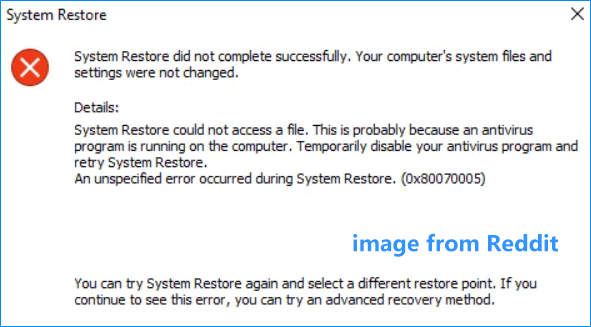
Cependant, la restauration du système peut parfois échouer, générant l’erreur 0x80070005.
Voici les informations détaillées concernant cette erreur:
«La restauration du système ne s’est pas complétée avec succès. Les fichiers système et les paramètres de votre ordinateur n’ont pas été changés.»
Détails:
La restauration du système n’a pas pu accéder à un fichier. Cela est probablement dû au fait qu’un programme antivirus est en cours d’exécution sur l’ordinateur. Désactivez temporairement votre programme antivirus et réessayez la restauration du système.
Une erreur non spécifiée s’est produite lors de la restauration du système. (0x80070005)
Quelles sont les causes de l’erreur 0x80070005 de la Restauration Système?
L’erreur de la restauration du système 0x80070005 peut être due aux causes suivantes:
- Interférence d’un logiciel antivirus: il s’agit de la cause la plus fréquente. Le programme antivirus peut protéger des fichiers que la restauration du système tente de modifier, ce qui entraîne un conflit.
- Paramètres corrompus: les paramètres qui gèrent la protection du système peuvent être endommagés, empêchant ainsi la restauration du système de fonctionner correctement.
- Problèmes d’autorisation: votre compte utilisateur ne dispose peut-être pas des autorisations d’administrateur nécessaires pour modifier le système, ou le dossier Informations sur le volume système est défini en «lecture seule».
- Fichiers système endommagés: les fichiers système critiques et les entrées de registre nécessaires au bon fonctionnement de la restauration du système sont corrompus par des virus, des logiciels malveillants, des pannes de courant et d’autres problèmes.
- Services désactivés: vous avez peut-être désactivé le service Cliché instantané des volumes, qui est essentiel à la restauration du système.
Heureusement, vous pouvez résoudre ce problème en suivant les solutions ci-dessous.
Comment corriger La restauration du système n’ a pas pu accéder à un fichier sous Windows 11/10
Pour réussir la restauration du système, essayez les méthodes suivantes afin de résoudre votre problème, telles que la désactivation du logiciel antivirus, la vérification du dossier Informations sur le volume système, l’exécution de la commande SFC et l’utilisation d’autres solutions alternatives.
Voici la marche à suivre.
Correctif 1: Désactiver/désinstaller le programme antivirus
La restauration du système peut échouer si un logiciel antivirus est actif. Le désactiver temporairement permet souvent de résoudre le problème.
Windows 11 et 10 intègrent un antivirus, Sécurité Windows, destiné à protéger contre les menaces en ligne telles que les virus et les logiciels malveillants.
Suivez ces étapes pour le désactiver avant une restauration du système:
Étape 1: Appuyez sur Win + S pour ouvrir la barre de recherche, saisissez Sécurité Windows, puis choisissez la meilleure correspondance.
Étape 2: Sélectionnez Protection contre les virus et les menaces sur la page d’accueil.
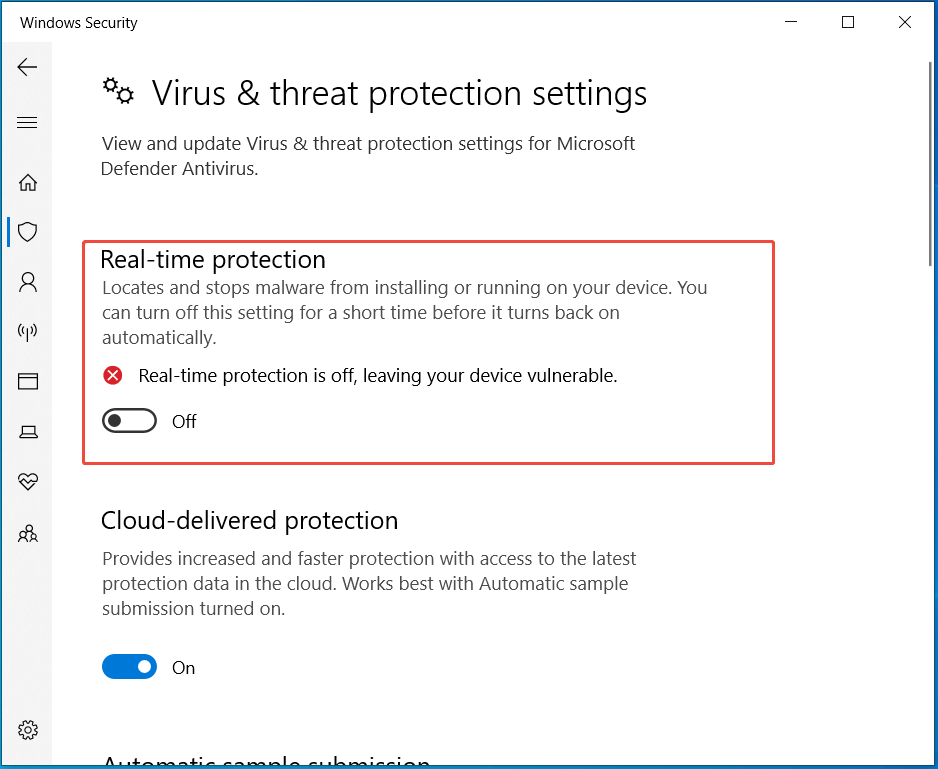
Étape 3: Cliquez sur Gérer les paramètres sous Paramètres de protection contre les virus et les menaces.
Étape 4: Localisez Protection en temps réel et passez le commutateur sur «Désactivé».
Si vous utilisez un antivirus tiers, désactivez-le via la barre d’état système ou l’application. Les étapes peuvent varier selon le logiciel. Si vous installez Avast, consultez notre guide sur la désactivation d’Avast.
Vous pouvez également désinstaller le logiciel antivirus tiers:
Étape 1: Accédez au Panneau de configuration et sélectionnez Catégorie dans le menu Afficher par.
Étape 2: Choisissez Désinstaller un programme sous Programmes.
Étape 3: Faites un clic droit sur le programme antivirus et sélectionnez Désinstaller.
Après avoir désactivé ou désinstallé l’antivirus, exécutez à nouveau la Restauration du système pour voir si l’erreur persiste.
Correctif 2: Utiliser un différent point de restauration
Dans certains cas, la restauration du système ne parvient pas à accéder à un fichier parce que le point de restauration que vous utilisez est corrompu. Pour résoudre ce problème sous Windows 11/10, essayez avec un autre point de restauration.
Étape 1: Appuyez sur Win + R pour ouvrir la boîte de dialogue Exécuter, saisissez rstrui.exe, puis cliquez sur OK.
Étape 2: Cliquez sur Suivant dans la fenêtre Restauration du système.
Étape 3: Dans la liste des points de restauration, sélectionnez-en un autre pour continuer.
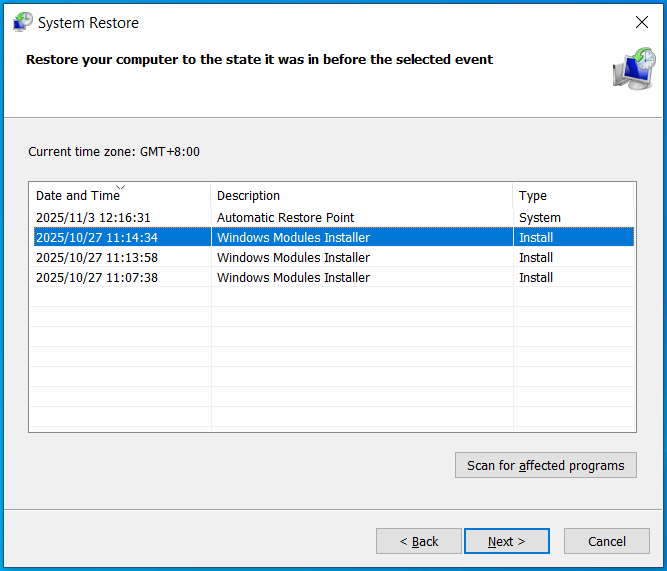
Étape 4: Cliquez sur Terminer, puis sur Oui pour lancer la restauration.
Cela devrait permettre de résoudre l’erreur 0x80070005.
Si le problème persiste, suivez les conseils de dépannage ci-dessous.
Correctif 3: Vérifier le dossier Informations sur le volume système
La restauration du système peut échouer en raison de paramètres d’autorisation incorrects, notamment lorsque le dossier Informations sur le volume système est en lecture seule.
Ce dossier est un dossier caché et protégé sous Windows qui stocke les points de restauration du système, les clichés instantanés de volume et d’autres données système essentielles. Chaque partition dispose d’un tel dossier.
Pour ajuster les autorisations sous Windows 11/10:
Étape 1: Annuler d’abord le masquage des fichiers système.
1. Ouvrez l’Explorateur de fichiers en appuyant sur Win + E.
2. Allez dans le menu Affichage et choisissez Options.
3. Dans la fenêtre Options des dossiers, naviguez jusqu’à l’onglet Affichage.
4. Décochez la case Masquer les fichiers protégés du système d’exploitation (recommandé) et cliquez sur Oui lorsque vous y êtes invité.
5. Enregistrez le changement en cliquant sur OK.
Étape 2: Changer les droits d’accès du dossier.
1. Allez au lecteur C: et localisez le dossier Informations sur le volume système.
2. Faites un clic droit sur ce dossier et choisissez Propriétés.
3. Sous l’onglet Général, décochez l’attribut Lecture seule, puis cliquez sur OK.
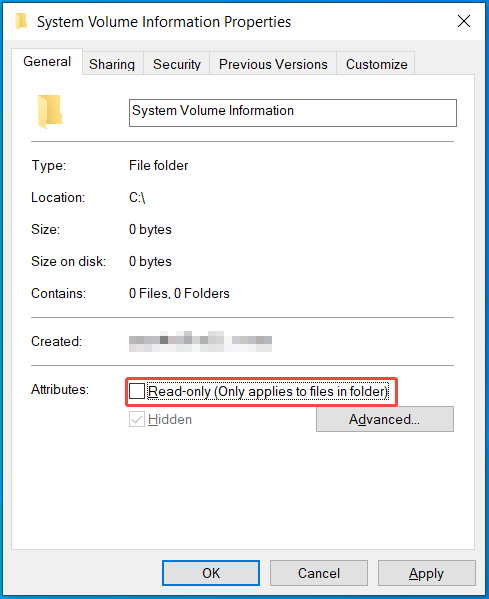
Étape 3: Ne pas oublier de masquer à nouveau les fichiers protégés du système d’exploitation une fois que vous avez terminé.
Essayez d’effectuer une restauration du système et vérifiez si tout fonctionne correctement.
Correctif 4: Exécuter SFC et DISM
L’erreur «La restauration du système n’a pas pu accéder à un fichier» peut être due à des fichiers système corrompus. Il est recommandé d’exécuter SFC (Vérificateur de fichiers système) et DISM (Gestion et maintenance de l’image de déploiement) pour réparer ces fichiers.
SFC vérifie l’intégrité des fichiers système protégés et remplace les versions endommagées par les versions correctes provenant d’un cache ou d’une source d’installation. DISM analyse l’image Windows à la recherche de fichiers corrompus et les répare en téléchargeant des fichiers de remplacement depuis Mise à jour Windows.
Procédez comme suit:
Étape 1: Ouvrez une invite de commande avec privilèges en tapant cmd dans la case recherche, puis en cliquant sur Exécuter en tant qu’administrateur.
Étape 2: Tapez sfc /scannow et appuyez sur Enter pour lancer une analyse du système qui prendra un certain temps.
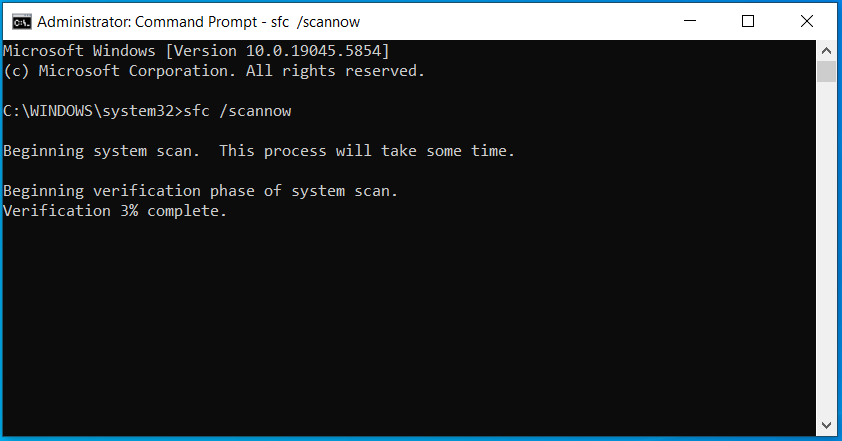
Après l’analyse, redémarrez Windows 11/10 et essayez d’effectuer une restauration du système. Si l’opération échoue toujours avec l’erreur 0x80070005, exécutez DISM.
Étape 1: Ouvrez l’invite de commandes avec des privilèges d’administrateur.
Étape 2: Tapez DISM.exe /Online /Cleanup-Image /Restorehealth et appuyez sur Enter.
Étape 3: Redémarrez l’ordinateur et exécutez une restauration du système.
Correctif 5: Exécuter CHKDSK
La restauration du système peut échouer en cas d’erreurs sur le lecteur. Pour résoudre le problème «La restauration du système n’a pas pu accéder à un fichier», exécutez la commande CHKDSK.
Étape 1: Lancez l’invite de commandes en tant qu’administrateur.
Étape 2: Exécutez la commande: chkdsk c: /f /r pour vérifier les erreurs et les secteurs défectueux du lecteur, corriger ces erreurs et récupérer les données illisibles.
Étape 3: Le lecteur étant verrouillé, vous devez taper Oui et appuyer sur Enter pour planifier la vérification du disque lors du prochain redémarrage de l’ordinateur.
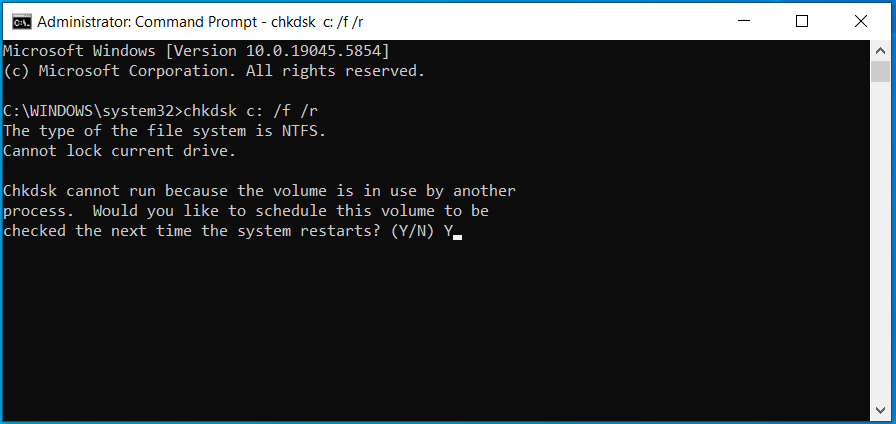
Étape 4: Redémarrez manuellement le système pour lancer une vérification du disque.
Une fois complété, utilisez un point de restauration pour restaurer le système. Cela devrait fonctionner.
Correctif 6: Effectuer une restauration du système en mode sans échec ou via WinRE
Si la restauration du système ne fonctionne pas dans l’environnement de bureau Windows, la restauration du système en mode sans échec ou via WinRE est une bonne option. Cela peut aider si un programme s’exécutant en arrière-plan interfère avec le processus de restauration.
En mode sans échec
Étape 1: Ouvrez la fenêtre Exécuter en appuyant sur Win + R, saisissez msconfig, puis appuyez sur Enter.
Étape 2: Dans l’onglet Démarrage, cochez Démarrage sans échec, puis cliquez sur OK > Redémarrer.
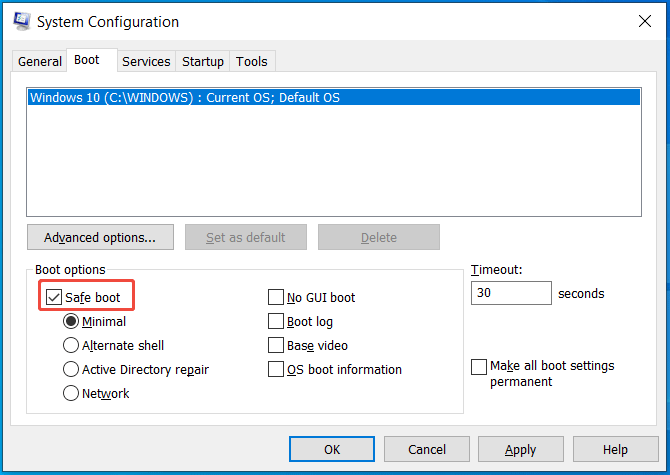
Étape 3: Windows 11/10 démarrera en mode sans échec.
Étape 4: Dans la boîte de dialogue Exécuter, tapez rstrui.exe, puis cliquez sur OK pour accéder à la fenêtre Restauration du système.
Étape 5: Suivez les instructions à l’écran pour lancer une restauration du système.
Dans WinRE
Étape 1: Cliquez sur Démarrer > Alimentation, choisissez Redémarrer, puis maintenez la touche Shift de votre clavier enfoncée pour accéder à l’environnement de récupération Windows.
Étape 2: Naviguez vers Dépannage > Options avancées.
Étape 3: Choisissez Restauration du système.
Étape 4: Suivez les invites à l’écran pour restaurer votre système à un état antérieur.
Correctif 7: Réinitialiser le référentiel
Cette méthode est recommandée par certains utilisateurs sur le forum Microsoft. Suivez ces étapes pour corriger l’erreur 0x80070005 de la restauration du système.
Étape 1: Démarrez l’ordinateur en mode sans échec.
Étape 2: Ouvrez l’Invite de commandes en tant qu’administrateur.
Étape 3: Tapez net stop winmgmt et appuyez sur Enter pour arrêter le service d’instrumentation de gestion Windows (WMI).
Étape 4: Tapez winmgmt /resetrepository et appuyez sur Enter pour réinitialiser le référentiel, qui correspond à une base de données stockant les métadonnées et les définitions pour la gestion du système.
Étape 5: Exécutez la commande net start winmgmt pour redémarrer le service WMI.
Étape 6: Redémarrez l’ordinateur après avoir effectué ces étapes.
Correctif 8: Vérifier le service Cliché instantané des volumes
Le service Cliché instantané des volumes est une technologie Windows qui crée des instantanés d’un volume à un moment précis.
Cependant, si ce service est désactivé, tous les services qui en dépendent, tels que les applications de sauvegarde et la Restauration du système, ne pourront pas démarrer.
Vérifiez ce service en suivant les étapes suivantes:
Étape 1: Tapez Services dans la recherche de Windows 11/10 et appuyez sur Enter.
Étape 2: Double-cliquez sur Cliché instantané des volumes y pour ouvrir la fenêtre Propriétés.
Étape 3: Définissez le type de démarrage sur Automatique. Si le statut de ce service est Arrêté, cliquez sur Démarrer.
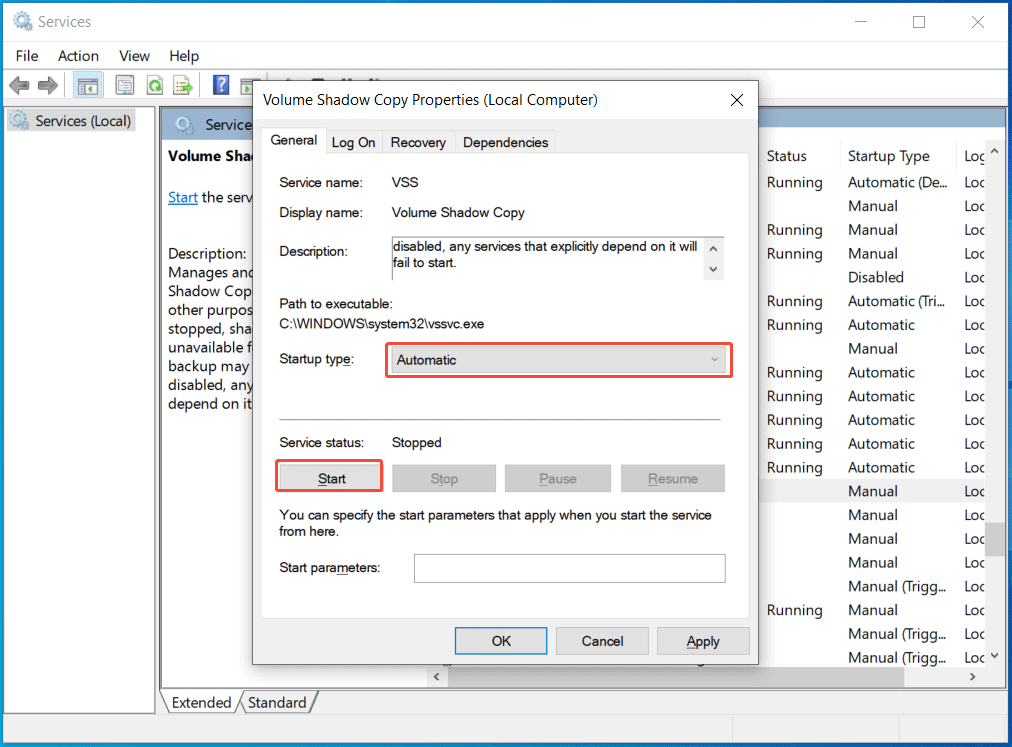
Étape 4: Enregistrez les changements en cliquant sur Appliquer > OK.
Vous ne devriez plus rencontrer le message «La restauration du système n’a pas pu accéder à un fichier» lors d’une restauration.
Utiliser une alternative pour sauvegarder le système
La restauration du système est un bon outil pour restaurer votre ordinateur à un état antérieur, mais elle cesse souvent de fonctionner et génère des erreurs.
Nous vous recommandons vivement d’utiliser une autre solution de sauvegarde, telle que MiniTool ShadowMaker. Elle offre des options de sauvegarde et de restauration plus complètes et plus fiables que la restauration du système.
Cet utilitaire permet la sauvegarde et la restauration de disques, de partitions, de dossiers, de fichiers et la sauvegarde du système afin de protéger vos données et d’effectuer une récupération rapide en cas de sinistre.
De plus, MiniTool ShadowMaker prend en charge la création de sauvegardes automatiques, incrémentielles et différentielles. Il offre également de nombreuses options avancées, telles que l’ajout d’un commentaire à la sauvegarde, la sauvegarde secteur par secteur, la protection par mot de passe, et bien d’autres.
Voici comment sauvegarder Windows 11/10.
Étape 1: Branchez une clé USB ou un disque dur externe à votre PC.
Étape 2: Téléchargez, installez et lancez MiniTool ShadowMaker.
MiniTool ShadowMaker TrialCliquez pour télécharger100%Propre et sûr
Étape 3: Sur la page Sauvegarde, le logiciel sélectionne automatiquement les partitions système nécessaires au fonctionnement de Windows. Il vous suffit de cliquer sur DESTINATION et de choisir la clé USB ou le lecteur externe sur lequel vous souhaitez stocker le fichier de sauvegarde.
Étape 4: Lancez la sauvegarde du système en cliquant sur Sauvegarder maintenant.
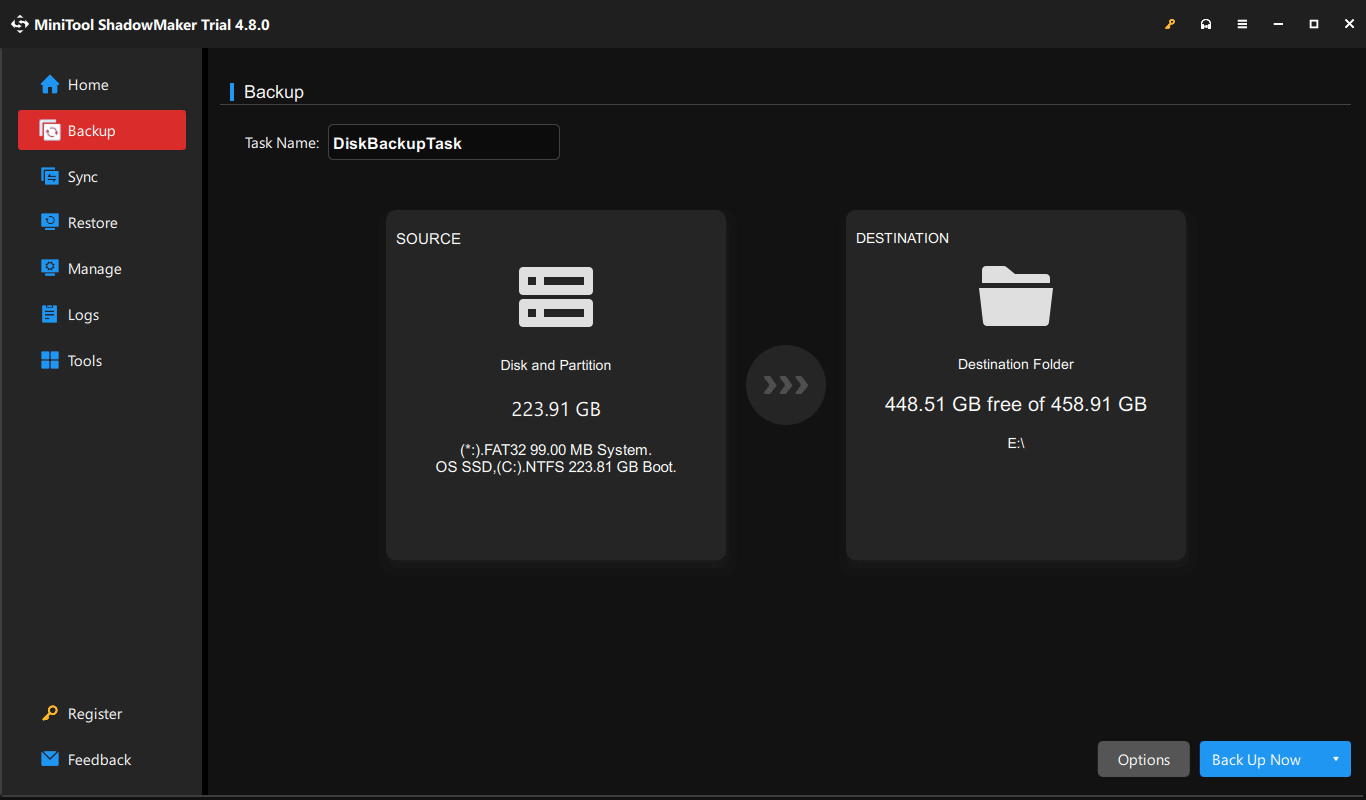
Après la sauvegarde, allez dans Outils > Media Builder et suivez les instructions à l’écran pour créer une clé USB bootable. Si le système échoue à se charger, utilisez cette clé USB pour démarrer l’appareil et effectuer une restauration du système.
Conclusion
Dans ce guide complet, nous vous avons présenté les causes possibles et 8 solutions efficaces pour corriger l’erreur «La restauration du système n’a pas pu accéder à un fichier». Essayez de résoudre le problème en suivant les étapes de dépannage indiquées ci-dessus.
Pour une sauvegarde et une restauration fiables, nous vous recommandons MiniTool ShadowMaker. Si vous rencontrez des difficultés lors de l’utilisation de ce programme, contactez-nous à l’adresse [email protected].
FAQ sur La restauration du système n’a pas pu accéder à un fichier
1. Exécutez CHKDSK.
2. Exécutez la commande ICACLS * /reset /t /c /q
3. Exécutez SFC et DISM.
4. Effectuez la commande net user administrator /active:yes.
5. Ajustez le fichier et les paramètres système.
2. Utilisez le Dépanneur de mises à jour Windows.
3. Réinitialisez les composants de la Mise à jour Windows.
4. Désactivez temporairement votre logiciel antivirus.
5. Exécutez SFC et DISM.
1. Redémarrez l’ordinateur.
2. Essayez un autre port USB.
3. Téléchargez à nouveau le fichier.
4. Exécutez CHKDSK.
5. Exécutez SFC et DISM.
6. Mettez à jour ou rétablissez les pilotes.
7. Désactivez le logiciel antivirus.
8. Exécutez le dépanneur Matériel et périphériques
A PROPOS DE L'AUTEUR

Position: Columnist
Charlotte est une chroniqueuse technologique qui se consacre principalement au système d'exploitation Windows, avec une spécialisation dans la gestion des disques, la sauvegarde et la récupération de données. Elle se passionne pour l'analyse des erreurs informatiques, l'identification de leurs causes profondes et la proposition de solutions pratiques. Durant son temps libre, elle se tient informée des dernières évolutions en matière de systèmes informatiques et de matériel, tout en se formant continuellement aux nouvelles technologies pour enrichir son expertise. Son style rédactionnel, clair et accessible, permet de rendre compréhensibles des sujets techniques complexes, même pour les utilisateurs ayant des connaissances informatiques limitées.
Commentaires des utilisateurs :