
Às vezes, a Recuperação do Sistema não consegue acessar um arquivo no Windows 11/10. Este guia da equipe MiniTool explica em detalhes as possíveis soluções para este problema, entre elas: desativar o software antivírus, executar a restauração do sistema no Modo de Segurança, verificar permissões de arquivos, realizar uma verificação com o SFC e mais.
A restauração do sistema não pôde acessar um arquivo no Windows 10/11
Erro: a restauração do sistema não pôde acessar um arquivo
A Restauração do Sistema é um recurso integrado do Windows. Ele pode ajudar a reverter os arquivos do sistema, configurações e aplicações do computador para um estado anterior.
Esse recurso é útil para desfazer mudanças recentes e restaurar seu sistema ao estado anterior caso ocorram problemas após uma atualização do Windows ou uma nova instalação.
No entanto, a Recuperação do Sistema também pode falhar, causando o erro 0x80070005.
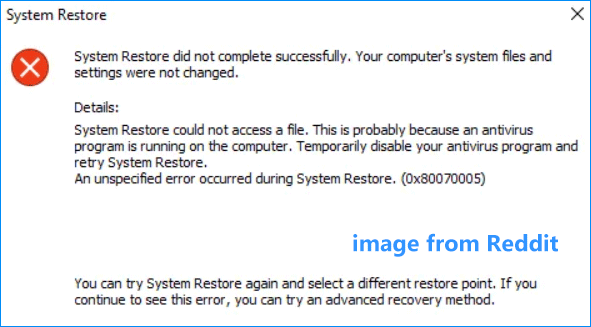
Este erro é acompanhado pela seguinte mensagem:
“A Restauração do Sistema não foi concluída com sucesso. Os arquivos do sistema e configurações do seu computador não foram alterados.
De forma mais específica:
A Recuperação do Sistema não pôde acessar um arquivo. Muitas vezes, isso pode acontecer devido a um programa antivírus rodando no computador. Por isso, recomendamos desativar temporariamente seu programa antivírus e tentar executar a Restauração do Sistema novamente.
Um erro não especificado ocorreu durante a Restauração do Sistema. (0x80070005)
O que causa o erro 0x80070005 na restauração do sistema
O erro de restauração do sistema 0x80070005 pode ser causado por:
- Interferência de antivírus: essa é a causa mais frequente. O programa antivírus pode proteger arquivos que a Recuperação do Sistema está tentando modificar, resultando em um conflito.
- Configurações corrompidas: as configurações que gerenciam a proteção do sistema podem ser danificadas, impedindo que a Recuperação do Sistema funcione corretamente.
- Questões de permissões: sua conta de usuário pode não ter as permissões de administrador necessárias para alterações do sistema, ou a pasta de Informações de Volume do Sistema está configurada para “somente leitura”.
- Arquivos do sistema danificados: os arquivos críticos do sistema e entradas de registro necessários para que a Restauração do Sistema funcione corretamente podem ser corrompidos por vírus, malwares, quedas de energia e outros problemas.
- Serviços desativados: você pode ter desativado acidentalmente o serviço de cópia de sombra de volume, que é essencial para a Restauração do Sistema.
Felizmente, você pode resolver o problema seguindo as soluções abaixo.
Soluções para Windows 11/10: a restauração do sistema não pode acessar um arquivo
Para executar uma restauração do sistema com sucesso, experimente os métodos mostrados na próxima seção. Entre eles, mostramos como desativar um software antivírus, verificar a pasta de informações do volume do sistema (system volume information), executar o SFC e mais.
Vamos conferir cada um.
1ª solução: desabilitar/desinstalar seu software antivírus
Certos softwares antivírus podem causar falhas na restauração do sistema. Geralmente, basta desabilitar temporariamente o programa em questão para resolver o problema
O Windows 11 e 10 já contam com um antivírus integrado: a Segurança do Windows, que protege seu computador contra ameaças online como vírus e malwares.
Siga estes passos para desativar seu antivírus antes de restaurar o sistema:
Passo 1: pressione as teclas Win + S para abrir a barra de pesquisa, digite Segurança do Windows e abra o resultado principal.
Passo 2: Selecione Proteção contra Vírus e ameaças na página inicial .
Passo 3: Clique em Gerenciar configurações nas Configurações de vírus e proteção contra ameaças.
Passo 4: Localize a proteção em tempo real e coloque o botão de ativação na posição desativada.
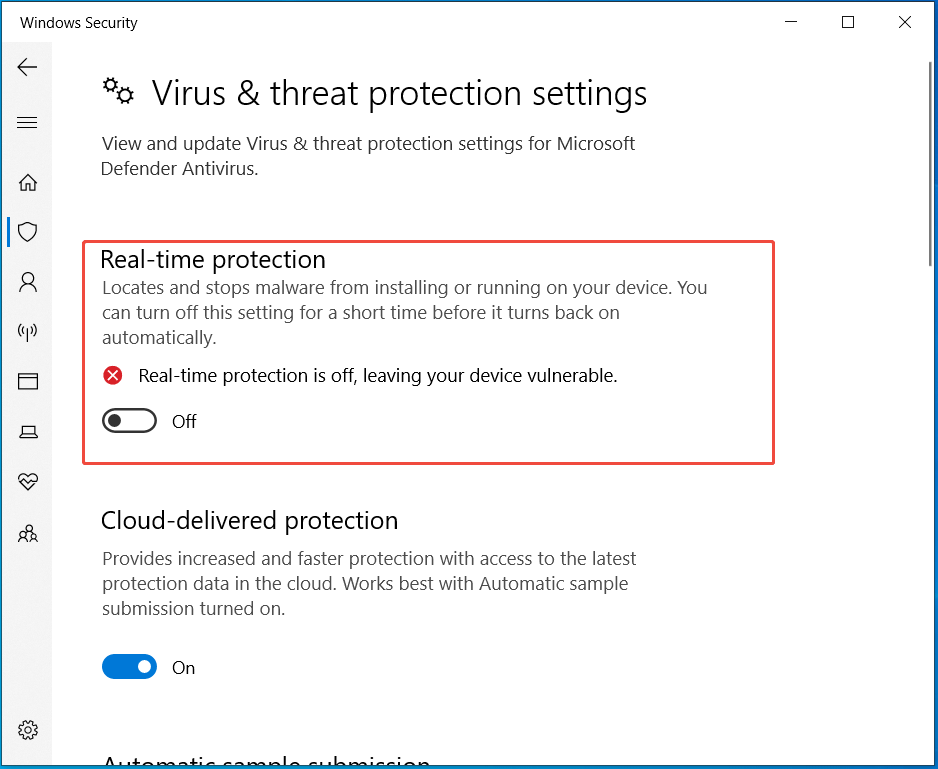
Se você utiliza um software antivírus de terceiros, desative-o na bandeja do sistema ou pelo próprio programa. Os passos podem variar de acordo com o software. Se você deseja desabilitar o Avast, consulte nosso guia: como desativar o Avast.
Se preferir, você pode desinstalar seu software antivírus:
Passo 1: acesse o Painel de Controle. No menu Visualizar por, escolha a opção Categoria.
Passo 2: na seção Programas, clique em Desinstalar um programa.
Passo 3: clique com o botão direito no programa antivírus e selecione a opção Desinstalar.
Após desativar ou desinstalar o antivírus, execute novamente a Recuperação do Sistema para ver se o erro persiste.
2ª solução: use um ponto de restauração diferente
Em alguns casos, a Restauração do Sistema não consegue acessar um arquivo porque o ponto de restauração que você está usando ficou corrompido. Nesse caso, tente usar outro ponto de restauração no Windows 11/10.
Passo 1: pressione Win + R para abrir a caixa de diálogo Executar, digite rstrui.exe e clique em OK.
Passo 2: Clique em Avançar na janela de Restauração do Sistema.
Passo 3: Na lista de pontos de restauração, selecione uma opção diferente para continuar.
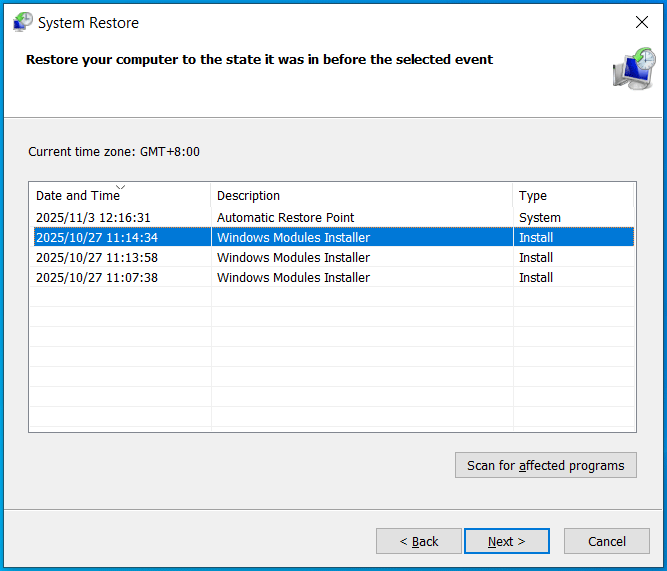
Passo 4: Clique em Concluir e em Sim para iniciar o processo de restauração.
Esse método é bastante usado para corrigir o erro 0x80070005.
Se o problema persistir, siga as dicas do próximo tutorial de solução de problemas.
3ª solução: verifique a pasta de informações do volume do sistema
A Restauração do Sistema pode falhar devido a configurações de permissões incorretas, principalmente quando a pasta de informações do volume do sistema está definida como somente para leitura.
Essa pasta fica oculta e protegida no Windows, e armazena pontos de restauração do sistema, cópias de volume sombra e outros dados cruciais do sistema. Cada partição possui uma pasta assim.
Para ajustar as permissões no Windows 11/10:
Passo 1: remova o modo oculto dos arquivos do sistema.
- Pressione as teclas Win + E para abrir o Explorador de Arquivos.
- Vá até o menu Visualizar e escolha Opções.
- Na janela de Opções de pasta, navegue até a aba Visualizar.
- Desmarque a opção Ocultar arquivos protegidos do sistema operacional (recomendado) e clique em Sim quando solicitado.
- Salve a alteração clicando em OK.
Passo 2: mude as permissões da pasta.
- Vá até a unidade C: e localize a pasta de Informações do volume do sistema (System Volume Information).
- Clique com o botão direito nesta pasta e selecione Propriedades.
- Na aba Geral, desmarque a opção Somente leitura e clique em OK.
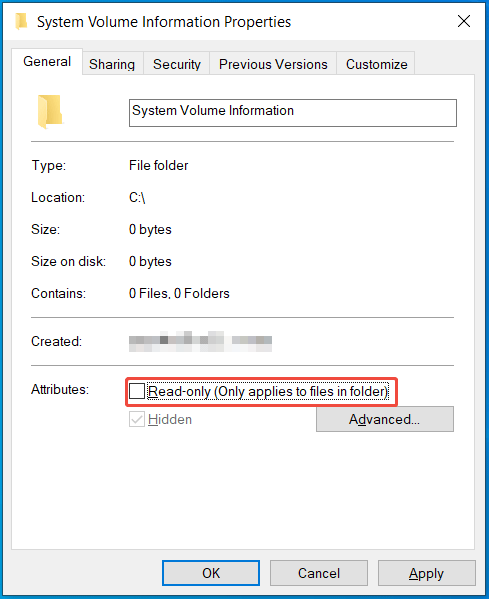
Passo 3: lembre-se de ocultar novamente os arquivos protegidos do sistema operacional quando terminar.
Agora, tente executar uma restauração do sistema e veja se consegue concluir o procedimento com sucesso.
4ª solução: execute o SFC e o DISM
O erro “A Restauração do Sistema não pôde acessar um arquivo” pode ocorrer devido a arquivos corrompidos do sistema. Recomenda-se executar o SFC (Verificador de Arquivos do Sistema) e o DISM (Gerenciamento e Manutenção de Imagens de Implantação) para reparar a corrupção.
O SFC funciona verificando a integridade dos arquivos protegidos do sistema e substituindo as versões danificadas pelas corretas a partir de um cache ou fonte de instalação. O DISM escaneia a imagem do Windows em busca de corrupções e as corrige baixando arquivos de substituição do Windows Update.
Siga os passos abaixo:
Passo 1: digite cmd na barra de pesquisa do Windows para abrir um Prompt de Comando elevado. Em seguida, clique no aplicativo com o botão direito e selecione a opção Executar como administrador.
Passo 2: digite sfc/scannow e pressione Enter para iniciar uma varredura do sistema. Aguarde pacientemente, pois esse processo pode demorar.
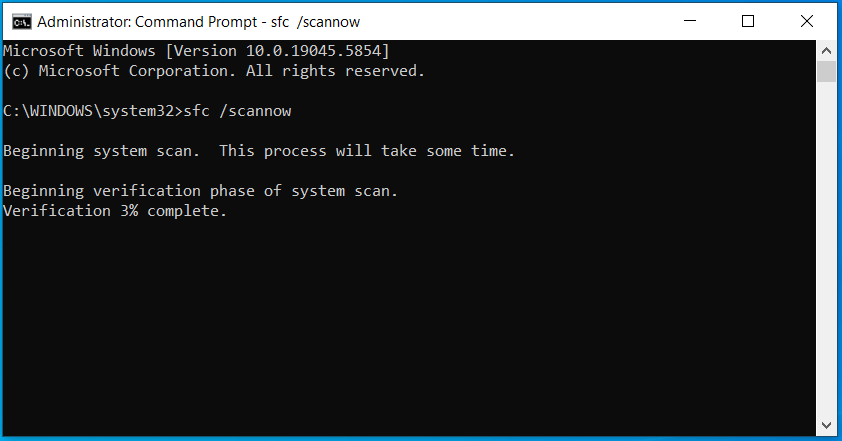
Após a varredura, reinicie o Windows 11/10 e tente restaurar o sistema. Se ainda assim o erro 0x80070005 continuar aparecendo, execute o DISM.
Passo 1: abra o Prompt de Comando com privilégios de administrador.
Passo 2: digite DISM.exe /Online /Cleanup-Image /Restorehealth e pressione Enter.
Passo 3: reinicie o computador e execute uma restauração do sistema.
5ª solução: execute o CHKDSK
A restauração do sistema pode falhar se houver erros no disco. Por isso, para que você consiga concluir normalmente a restauração do sistema, é recomendável fazer uma verificação de disco através do comando CHKDSK.
Passo 1: inicie o Prompt de Comando como administrador.
Passo 2: execute o comando: chkdsk c: /f /r para verificar erros de drive e setores defeituosos, corrigir esses erros e recuperar dados ilegíveis.
Passo 3: como o drive está bloqueado, você precisa digitar Sim e pressionar Enter para agendar a verificação do disco na próxima vez que reiniciar o computador.
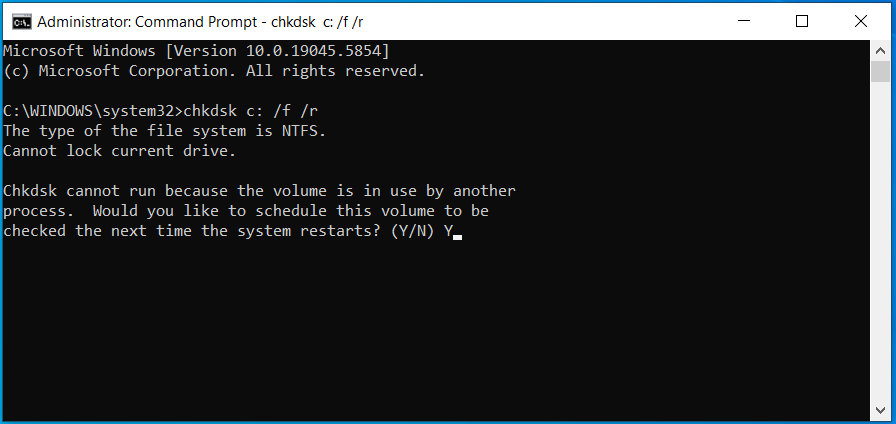
Passo 4: reinicie o sistema manualmente para iniciar uma verificação do disco.
Após a conclusão do processo, use um ponto de restauração para restaurar o sistema e confira se o erro foi resolvido.
6ª solução: execute uma restauração do sistema no modo de segurança ou WinRE
Se a Recuperação do Sistema não funcionar no ambiente desktop do Windows, pode ser uma boa opção restaurar o sistema no Modo de Segurança ou WinRE. Esse método é uma ótima opção quando um programa em segundo plano interfere no processo de restauração.
No Modo de Segurança
Passo 1: pressione as teclas Win + R para abrir a janela Executar. Digite msconfig e pressione Enter.
Passo 2: na aba de Inicialização, marque a opção Inicialização segura e clique em OK > Reiniciar.
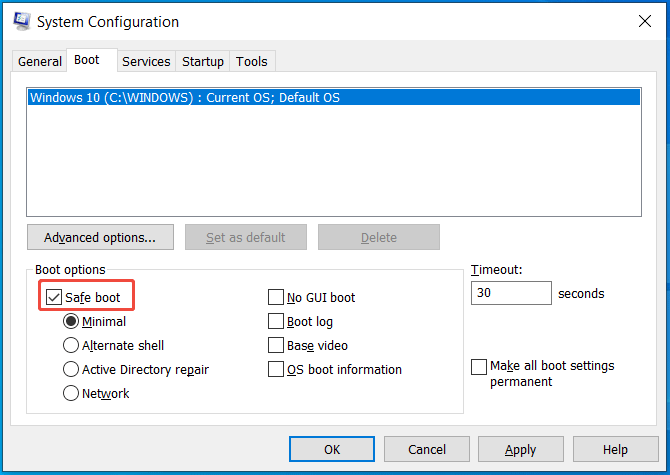
Passo 3: o Windows 11/10 vai iniciar no Modo de Segurança.
Passo 4: no menu Executar, digite rstrui.exe e clique em OK para acessar a janela de Restauração do Sistema.
Passo 5: Siga as instruções na tela para iniciar uma restauração do sistema.
No WinRE
Passo 1: clique em Iniciar > Ícone de energia, selecione Reiniciar e segure a tecla Shift no teclado para acessar o Ambiente de Recuperação do Windows.
Passo 2: navegue até Solução de Problemas > Opções Avançadas.
Passo 3: selecione a opção Restaurar o Sistema.
Passo 4: siga as instruções na tela para restaurar seu sistema a um estado anterior.
7ª solução: reconstrua o repositório
Esse método é recomendado por alguns usuários no fórum da Microsoft. Siga estes passos para corrigir o erro de restauração do sistema 0x80070005.
Passo 1: inicialize o computador no modo de segurança.
Passo 2: abra o prompt de comando como administrador.
Passo 3: digite net stop winmgmt e pressione Enter para parar o serviço de Instrumentação de Gerenciamento do Windows (WMI).
Passo 4: digite winmgmt /resetrepository e pressione Enter para reconstruir o repositório (um banco de dados que armazena metainformações e definições para gerenciamento do sistema).
Passo 5: execute o comando net start winmgmt para reiniciar o serviço WMI.
Passo 6: reinicie o computador após realizar esses passos.
8ª solução: verifique o serviço de cópia sombra de volume
O serviço de cópia de sombra de volume é uma tecnologia do Windows que cria imagens instantâneas de um volume em um momento específico.
No entanto, se ele for desativado, qualquer serviço que dependa dele (como aplicativos de backup e a Restauração do Sistema) não será iniciado.
Verifique este serviço através dos seguintes passos:
Passo 1: digite Serviços na barra de pesquisa do Windows 11/10 e pressione Enter.
Passo 2: clique duas vezes em Cópia de sombra de volume para abrir a janela de Propriedades.
Passo 3: defina o tipo de inicialização como automático. Se o status deste serviço estiver parado, clique em Iniciar.
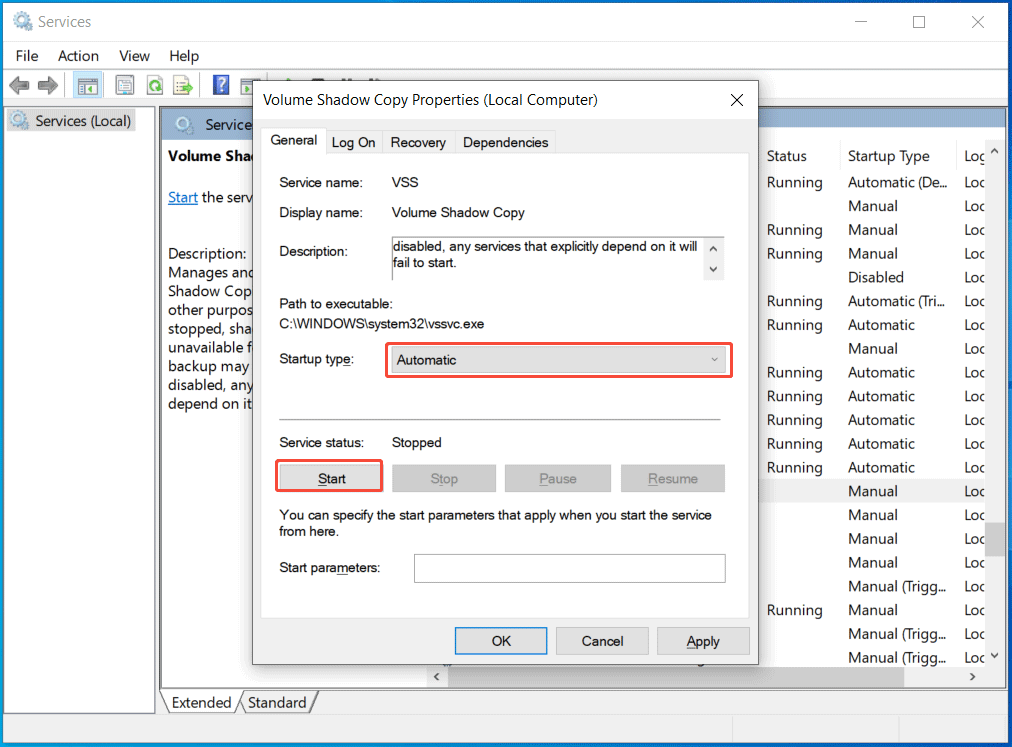
Passo 4: Salve as alterações clicando em Aplicar > OK.
Agora, verifique se o erro “A Restauração do Sistema não pôde acessar um arquivo” foi resolvido.
Use uma alternativa para fazer backup do sistema
A Recuperação do Sistema é uma boa ferramenta para restaurar seu computador a um estado anterior, mas costuma apresentar erros e problemas de execução.
Recomendamos fortemente o uso de outra solução de backup, como o MiniTool ShadowMaker. Ele oferece opções de backup e recuperação mais abrangentes e confiáveis do que a Recuperação do Sistema.
Essa ferramenta possui recursos de backup e recuperação de discos, partições, pastas, arquivos e do sistema para proteger seus dados e realizar uma rápida recuperação de desastres.
Além disso, o MiniTool ShadowMaker permite criar backups automáticos, incrementais e diferenciais. Ele também conta com muitas opções avançadas, como adicionar comentários aos backups, backup setor por setor, proteção por senha e mais.
Veja agora como usar esse programa para fazer backup do Windows 11/10.
Passo 1: conecte um pen drive ou HD externo ao PC.
Passo 2: baixe, instale e inicie o MiniTool ShadowMaker.
MiniTool ShadowMaker TrialClique para baixar100%Limpo e seguro
Passo 3: na página de Backup, o software seleciona automaticamente as partições do sistema necessárias para o Windows funcionar. Você só precisa clicar em DESTINO e escolher o USB ou o drive externo onde deseja armazenar o arquivo de backup.
Passo 4: clique em Fazer backup agora para iniciar.
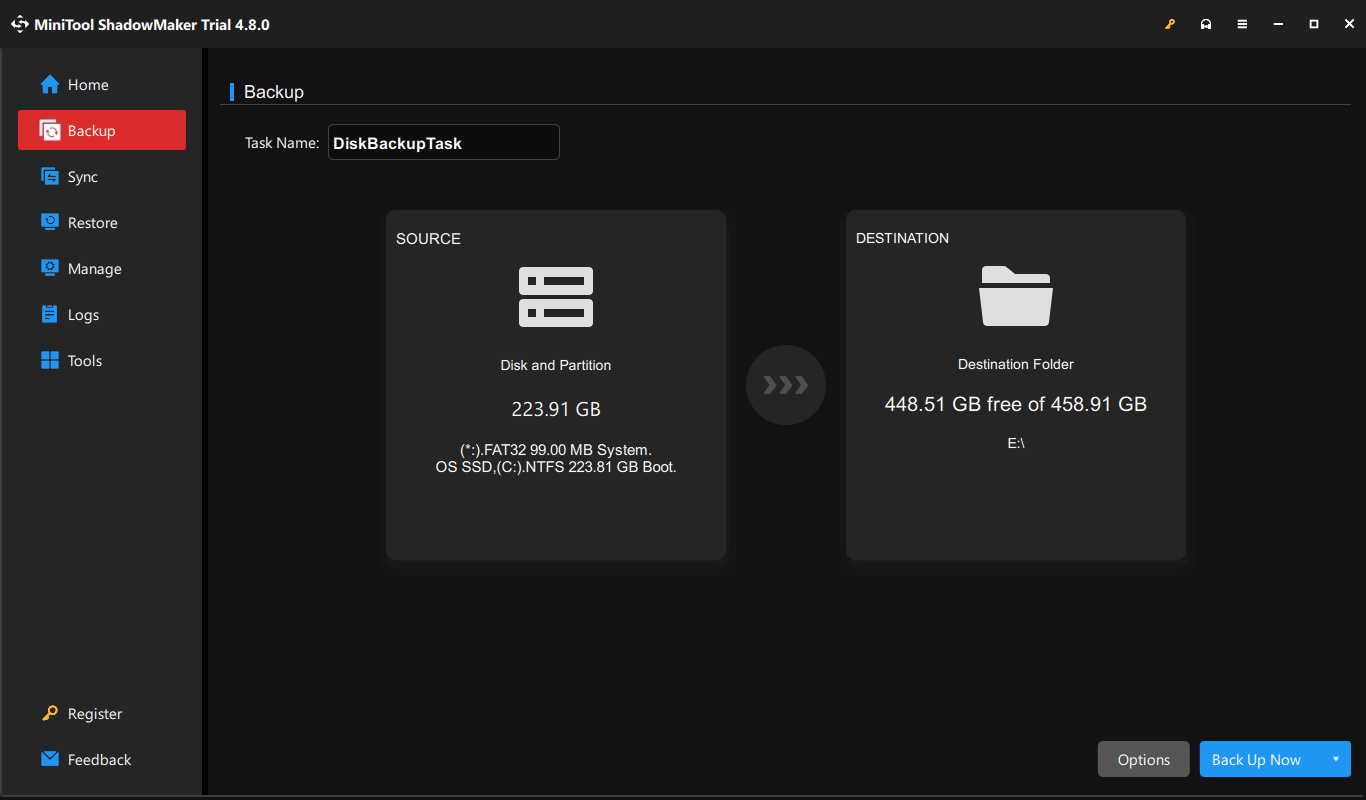
Após a conclusão do backup, acesse Ferramentas > Criador de mídia e siga as instruções na tela para criar um pen drive inicializável. Se o Windows apresentar problemas para iniciar normalmente, você pode usar esse drive para inicializar o dispositivo e realizar a recuperação do sistema.
Conclusão
Neste guia completo, apresentamos as possíveis causas e 8 soluções eficazes para corrigir o erro “A restauração do sistema não pôde acessar um arquivo”. Basta seguir os tutoriais mostrados acima para resolver o problema.
Para maior confiabilidade em seu processo de backup e recuperação, recomendamos o MiniTool ShadowMaker. Se você tiver problemas ao usar este programa, entre em contato com nossa equipe pelo e-mail [email protected].
Perguntas frequentes – a restauração do sistema não pôde acessar um arquivo
1. Execute o CHKDSK
2. Execute o comando ICACLS * /reset /t /c /q
3. Execute o SFC e o DISM
4. Execute o comando net user administrator /active:yes
5. Ajuste as configurações de arquivos e sistema
2. Use a solução de problemas do Windows Update
3. Redefina os componentes do Windows Update
4. Desative temporariamente seu antivírus
5. Execute o SFC e o DISM
1. Reinicie o computador
2. Tente uma porta USB diferente.
3. Baixe o arquivo novamente
4. Execute o CHKDSK
5. Execute o SFC e o DISM
6. Atualize ou reverta os drivers
7. Desative o antivírus
8. Execute a solução de problemas de hardware e dispositivos
SOBRE O AUTOR

Posição: Columnist
Charlotte é uma colunista de tecnologia com foco no sistema operacional Windows, especializada em gerenciamento de disco, backup e recuperação de dados. Ela é apaixonada por analisar erros de computador, identificar causas raiz e oferecer soluções práticas. Em seu tempo livre, mantém-se atualizada sobre os últimos avanços em sistemas de computação e hardware, enquanto aprende continuamente novas tecnologias para ampliar seus conhecimentos. Seu estilo de escrita é claro e de fácil compreensão, tornando tópicos técnicos complexos acessíveis até mesmo para usuários com pouco conhecimento de informática.
Comentários do usuário :