
¿Te sale un error al intentar usar Restaurar sistema en Windows 11/10 porque no puede acceder a un archivo? Tranquilo, en esta guía de MiniTool te enseñamos a quitarte de encima ese fallo: veremos cómo apagar el antivirus, arrancar en modo seguro, ajustar permisos, usar SFC y varias opciones más.
El error «Restaurar sistema no pudo acceder a un archivo» en Windows 10/11
Qué significa el error «Restaurar sistema no pudo acceder a un archivo»
Windows trae de serie una herramienta llamada Restaurar sistema que te deja regresar a un estado anterior: devuelve los archivos del sistema, los ajustes y las aplicaciones al punto en el que estaban antes.
Viene genial para deshacer cambios recientes y volver a un punto estable, por ejemplo, si algo va mal tras una actualización de Windows o después de instalar un programa nuevo.
El problema es que, de vez en cuando, esta herramienta se bloquea y te muestra el error 0x80070005.
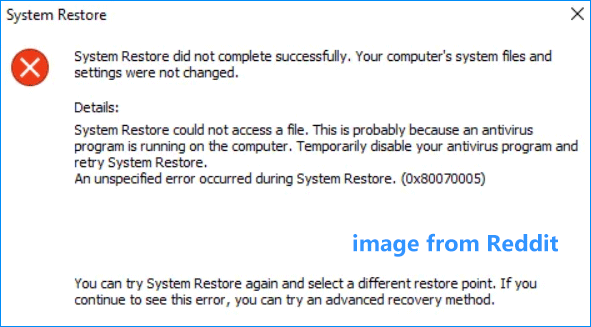
Aquí tienes el mensaje completo que aparece:
No se ha podido completar la restauración del sistema. Los archivos y los ajustes del equipo no han cambiado.
Detalles:
No se pudo acceder a un archivo durante la restauración. Es probable que un antivirus esté funcionando en segundo plano. Es recomendable apagar temporalmente tu antivirus y volver a probar.
Error no especificado durante la ejecución de Restaurar sistema. (0x80070005)
¿A qué se debe el error 0x80070005?
El error de restaurar sistema 0x80070005 ocurre principalmente por estos motivos más frecuentes detrás de este fallo:
- Tu antivirus se mete por medio: la causar número uno. El antivirus puede estar blindando archivos que la restauración necesita tocar, y ahí salta el conflicto.
- Ajustes de protección corruptos: los parámetros que controlan la protección del sistema se han estropeado y bloquean el proceso de restauración.
- Falta de permisos: quizá tu cuenta no tenga privilegios de administrador para tocar archivos del sistema, o la carpeta System Volume Information está en modo “solo lectura”.
- Archivos del SO en mal estado: virus, malware, apagones u otros problemas han dañado archivos críticos y claves del registro que la restauración necesita.
- Servicio de instantáneas apagado: si tienes desactivado el servicio Volume Shadow Copy, la restauración no puede funcionar.
Lo bueno es que tiene arreglo. Aquí abajo te dejo las soluciones paso a paso.
Soluciones para el error «Restaurar sistema no pudo acceder a un archivo» en Windows 11/10
En caso de que quieres que la restauración vaya bien, aplica estos métodos: apagar el antivirus, revisar la carpeta System Volume Information, pasar SFC y otras alternativas que te detallamos a continuación.
Te los explicamos uno a uno.
Método 1: Apagar o quitar el antivirus
El antivirus puede ser el responsable del fallo. Con solo apagarlo un momento, muchas veces el error desaparece.
Tanto Windows 11 como Windows 10 llevan Seguridad de Windows, un antivirus propio que te protege de amenazas de Internet como virus y malware.
Para apagarlo antes de lanzar la restauración, haz esto:
Paso 1. Usar Win + S, teclear Seguridad de Windows en el buscador y abrir el primer resultado.
Paso 2. En la pantalla principal, entrar en Protección contra virus y amenazas.
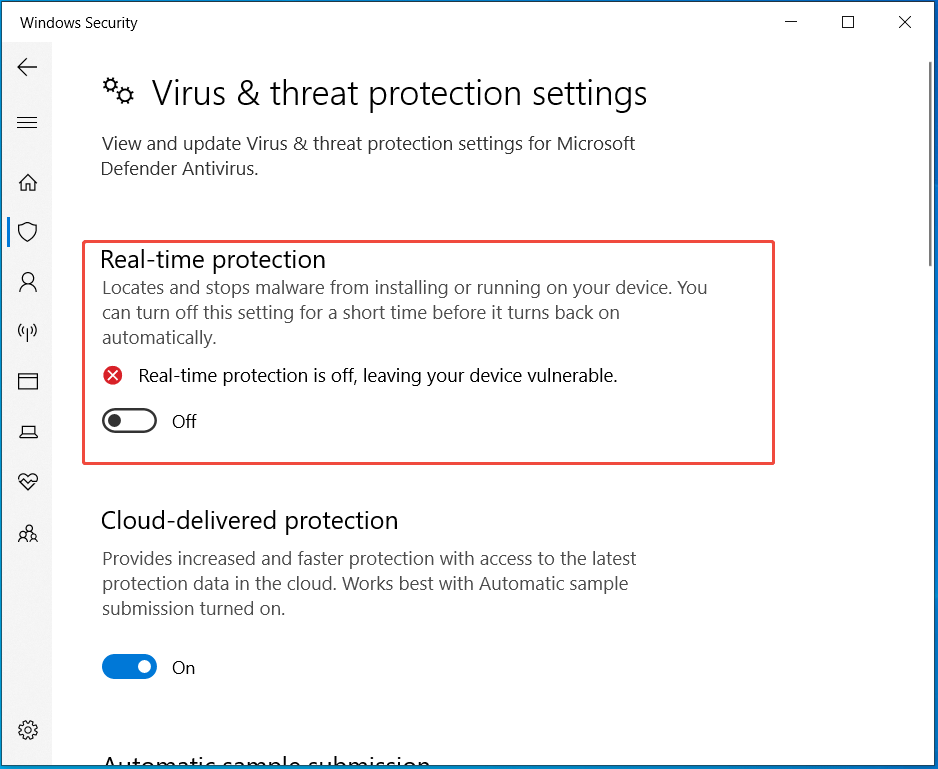
Paso 3. Dentro de Configuración de protección contra virus y amenazas, tocar en Administrar configuración.
Paso 4. Buscar Protección en tiempo real y cambiar el interruptor a «Desactivado».
¿Tienes un antivirus de otra marca? Apágalo desde el icono de la bandeja del sistema o desde su propia ventana. Cada programa tiene sus pasos. En caso de que el tuyo es Avast, aquí tienes nuestra guía para desactivar Avast.
Otra opción es desinstalar directamente el antivirus de terceros:
Paso 1. Ir al Panel de control y en el desplegable Ver por seleccionar Categoría.
Paso 2. En el apartado Programas, darle a Desinstalar un programa.
Paso 3. Clic derecho sobre tu antivirus y darle a Desinstalar.
Una vez apagado o eliminado el antivirus, volver a lanzar la restauración para comprobar si el error se ha ido.
Método 2: Elegir un punto de restauración distinto
Hay veces en las que el punto de restauración que estás utilizando se ha corrompido, y por eso falla. Prueba simplemente a escoger otro punto diferente en Windows 11/10.
Paso 1. Con Win + R abrir Ejecutar, teclea rstrui.exe y dale a Aceptar.
Paso 2. Darle a Siguiente en la ventana de Restaurar sistema.
Paso 3. De la lista, elegir un punto de restauración diferente y seguir adelante.
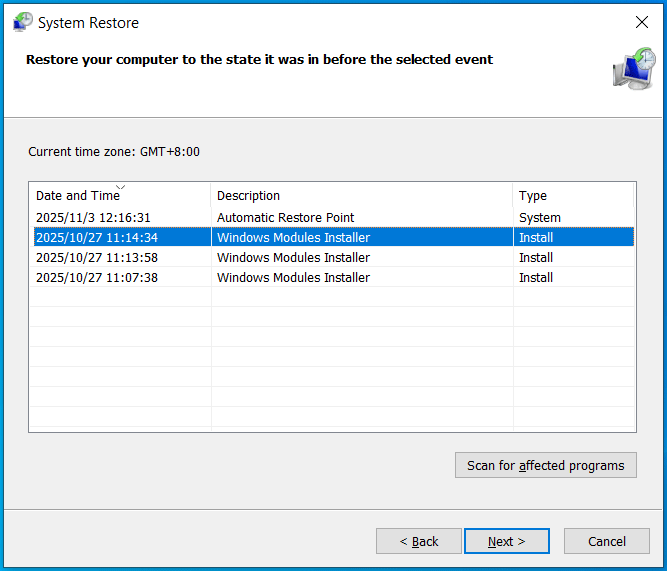
Paso 4. Tocar en Finalizar y confirmar con Sí para que empiece la restauración.
Es posible que esto baste para librarte del error 0x80070005.
¿No se ha arreglado? Seguir leyendo para probar más soluciones.
Método 3: Revisar la carpeta System Volume Information
Unos permisos mal configurados pueden hacer que la restauración falle, sobre todo si la carpeta System Volume Information tiene la marcar de solo lectura.
Hablamos de una carpeta oculta y protegida que Windows usar para almacenar puntos de restauración, copias de sombra de volumen y otros datos imprescindibles. Cada partición del disco tiene una propia.
Para corregir los permisos en Windows 11/10, haz lo siguiente:
Paso 1. Primero necesitas hacer visibles los archivos del sistema.
- Lanzar el Explorador de archivos con la combinación Win + E.
- Arriba, en el menú Ver, entrar en Opciones.
- Dentro de Opciones de carpeta, situarse en la pestaña Ver.
- Desactivar la casilla Ocultar archivos protegidos del sistema operativo (recomendado) y confirmar con Sí.
- Aplicar los cambios dándole a Aceptar.
Paso 2. Ahora toca cambiar los permisos de la carpeta.
- Navegar hasta la unidad C: y buscar la carpeta System Volume Information.
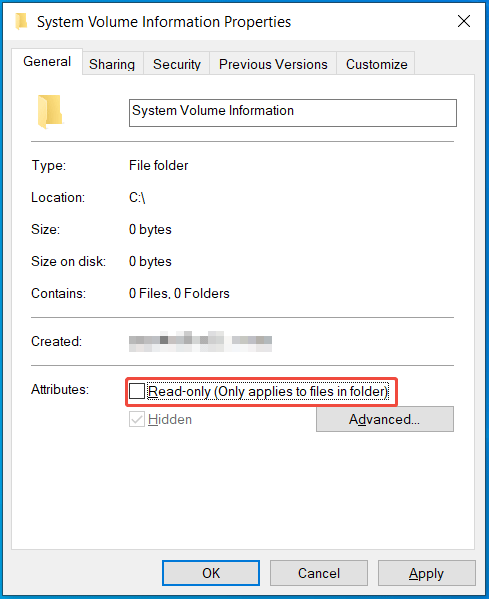
- Clic derecho sobre ella y entrar en Propiedades.
- Ir a la pestaña General, quítale la marcar Solo lectura y dale a Aceptar.
Paso 3. Importante: cuando acabes, volver a activar la opción para ocultar los archivos protegidos del sistema.
Ahora intenta restaurar el sistema otra vez y comprobar si va todo bien.
Método 4: Pasar SFC y DISM
En caso de que tienes archivos del sistema dañados, es muy probable que sea eso lo que provoca el error «Restaurar sistema no pudo acceder a un archivo». La mejor opción es pasar SFC (System File Checker) y DISM (Deployment Image Servicing and Management) para repararlos.
Lo que hace SFC es revisar los archivos protegidos del sistema y sustituir las versiones rotas por las originales sacándolas de una caché o del medio de instalación. DISM va un paso más allá: escanea la imagen de Windows, detecta los daños y los arregla bajando archivos nuevos desde Windows Update.
Estos son los pasos:
Paso 1. Teclear cmd en el buscador y abrir el símbolo del sistema eligiendo Ejecutar como administrador.
Paso 2. Introducir sfc /scannow, dale a Intro y esperar a que termine el análisis (lleva un rato).
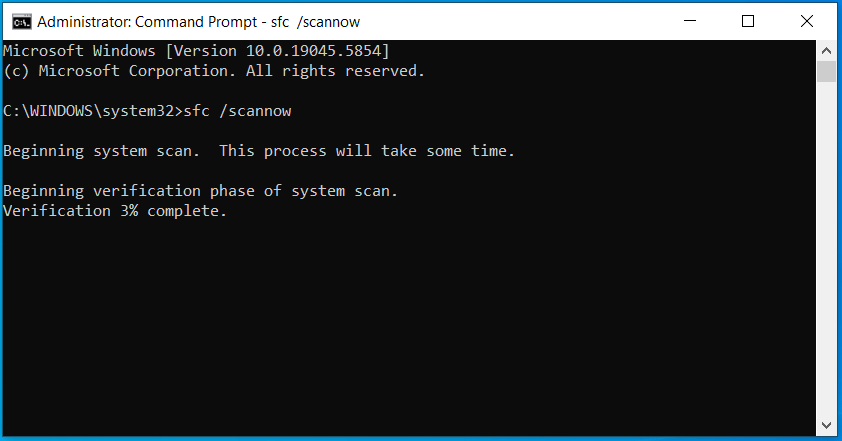
Tras el escaneo, reiniciar Windows 11/10 y prueba la restauración. En caso de que el error 0x80070005 seguir ahí, toca pasar DISM.
Paso 1. Abrir de nuevo el símbolo del sistema con permisos de admin.
Paso 2. Escribe DISM.exe /Online /Cleanup-Image /Restorehealth y pulsa Intro.
Paso 3. Dale al reinicio y prueba otra vez la restauración del sistema.
Solución 5: Ejecuta CHKDSK
En caso de que tu disco tiene errores, eso también puede hacer que la restauración falle. Para resolverlo, recurre al comando CHKDSK.
Paso 1. Abrir la consola de comandos como administrador.
Paso 2. Lanza chkdsk c: /f /r para que Windows busque errores de disco y sectores en mal estado, los repare y recupere los datos que pueda.
Paso 3. El disco está en uso, así que tendrás que teclear Sí y darle a Intro para que Windows programe la revisión en el próximo reinicio.
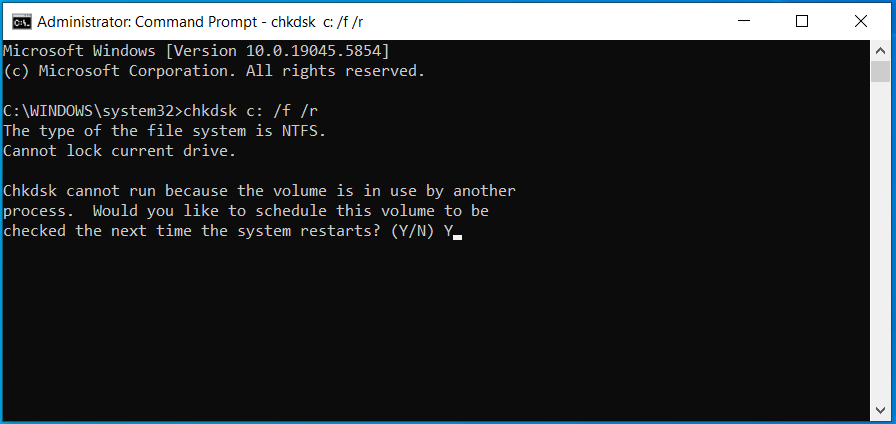
Paso 4. Reiniciar tú mismo el equipo para que empiece la revisión del disco.
Cuando el chequeo acabe, prueba a usar un punto de restauración. Lo normal es que ahora funcione sin errores.
Método 6: Lanzar la restauración en modo seguro o desde WinRE
¿Restaurar sistema no tira desde el escritorio normal? Entonces prueba a hacerlo en modo seguro o desde WinRE. Te vendrá bien si hay algún programa de fondo que está metiendo ruido en el proceso.
En modo seguro
Paso 1. Con Win + R abrir Ejecutar, teclea msconfig y dale a Intro.
Paso 2. Entrar en la pestaña Inicio, activar la casilla Inicio seguro y confirmar con Aceptar > Reiniciar.
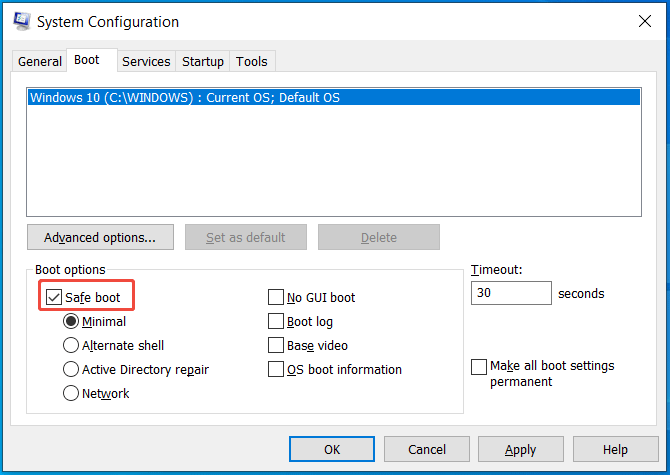
Paso 3. El equipo arrancará directamente en modo seguro.
Paso 4. Abrir Ejecutar, teclea rstrui.exe y dale a Aceptar para que se abra la ventana de restauración.
Paso 5. Solo queda seguir los pasos que aparecen en pantalla para completar la restauración.
En WinRE
Paso 1. Pincha en Inicio > Energía, elegir Reiniciar y mantén pulsada Mayúsculas mientras el equipo se reiniciar para acceder al Entorno de recuperación.
Paso 2. Entrar en Solucionar problemas y luego en Opciones avanzadas.
Paso 3. Seleccionar Restaurar sistema.
Paso 4. Seguir los pasos del asistente para llevar el sistema a un estado anterior.
Método 7: Resetear el repositorio WMI
Este truco lo recomiendan varios usuarios en los foros de Microsoft. Aquí van los pasos para acabar con el error 0x80070005.
Paso 1. Arrancar en modo seguro.
Paso 2. Abrir el símbolo del sistema como administrador.
Paso 3. Teclear net stop winmgmt y dale a Intro; con eso paras el servicio WMI (Instrumental de administración de Windows).
Paso 4. Ahora teclear winmgmt /resetrepository y pulsar Intro. Esto resetea la base de datos donde Windows guardar las definiciones y metadatos de gestión del sistema.
Paso 5. Ejecuta el comando net start winmgmt para reiniciar el servicio WMI.
Paso 6. Cuando hayas terminado todos los pasos anteriores, dale al reinicio.
Método 8: Verificar el servicio Volume Shadow Copy
Volume Shadow Copy es un servicio de Windows que genera instantáneas del disco en un momento concreto.
Cuando está apagado, todo lo que depende de él deja de funcionar: las herramientas de backup y, por supuesto, Restaurar sistema.
Para revisarlo, seguir estos pasos:
Paso 1. Teclear Servicios en el buscador de Windows y dale a Intro.
Paso 2. Buscar Copiar de sombra de volumen en la lista y ábrelo con doble clic.
Paso 3. Cambiar el Tipo de inicio a Automático. En caso de que ves que el servicio está parado, dale a Iniciar.
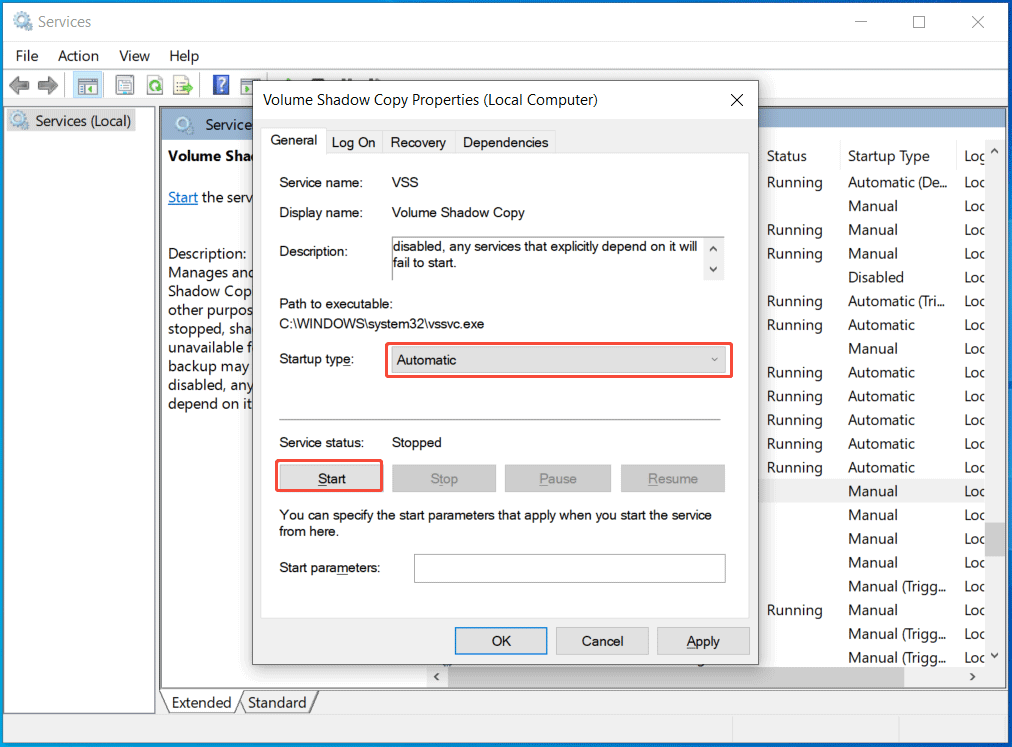
Paso 4. Confirmar los cambios con Aplicar > Aceptar.
Tras este ajuste, lo más probable es que el mensaje “Restaurar sistema” no pudo acceder a un archivo» deje de molestarte.
Prueba una alternativa para proteger tu sistema con copias de seguridad
Restaurar sistema está bien para volver a un estado anterior, pero seamos sinceros: falla más de lo que debería y suelta errores a la mínima.
Por eso te recomiendo MiniTool ShadowMaker como alternativa de backup. Tiene opciones de respaldo y recuperación mucho más potentes y estables que las de Restaurar sistema.
Con esta herramienta puedes respaldar y recuperar discos, particiones, carpetas, archivos y el sistema entero. Así mantienes tus datos a salvo y, si hay un desastre, te recuperas en un momento.
MiniTool ShadowMaker también soporta backups automáticos, incrementales y diferenciales. Y trae extras muy útiles: puedes comentar cada copia, clonar sector a sector, cifrar con contraseña y bastante más.
Te cuento cómo respaldar Windows 11/10 paso a paso.
Paso 1. Enchufa un pendrive o un disco externo al ordenador.
Paso 2. Descargar, instalar y ejecutar MiniTool ShadowMaker.
MiniTool ShadowMaker TrialHaz clic para Descargar100%Limpio y seguro
Paso 3. Dentro de la sección Copiar de seguridad, el programa ya tiene marcadas las particiones del sistema que Windows necesita. Solo tienes que ir a DESTINO y escoger tu USB o disco externo para guardar ahí el respaldo.
Paso 4. Para empezar, dale al botón Copiar de seguridad ahora.
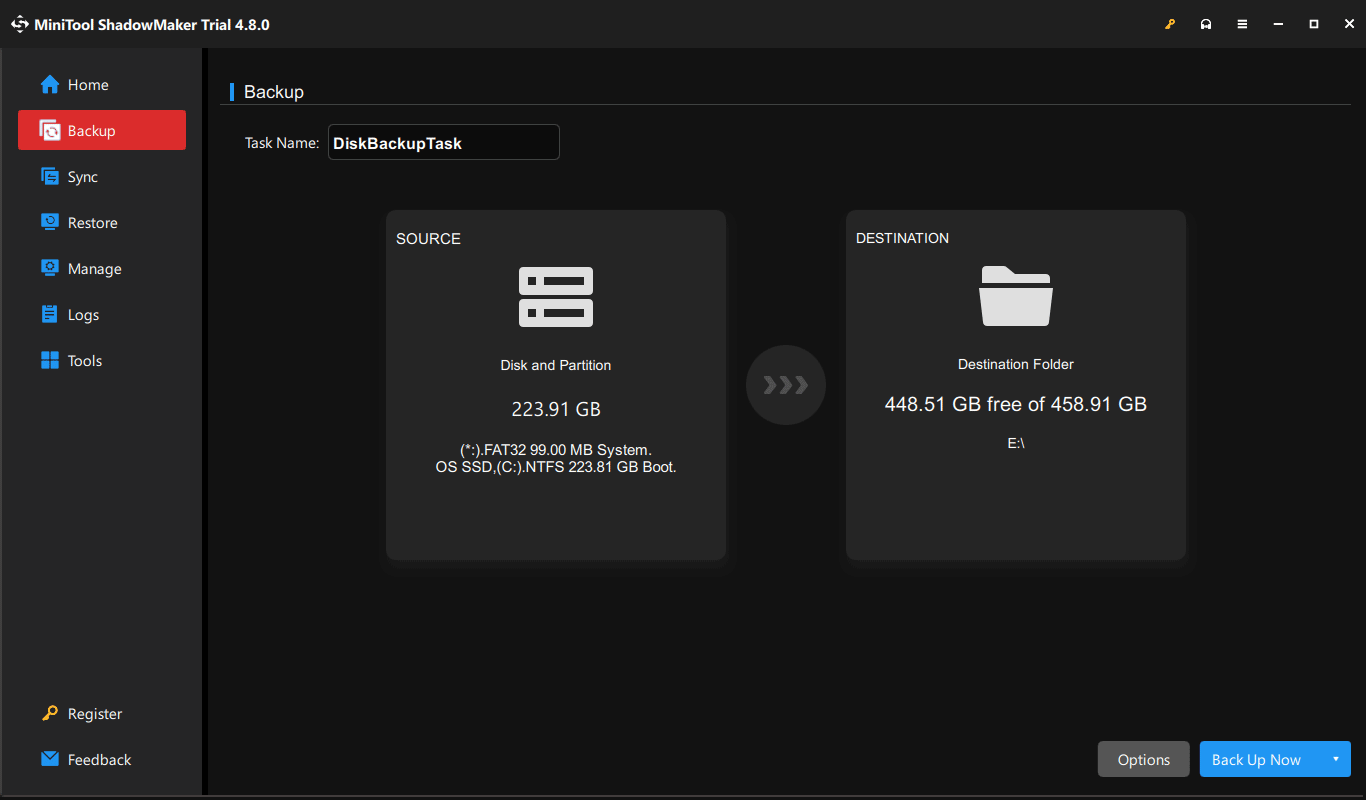
Terminado el respaldo, abrir Herramientas > Creador de medios y seguir los pasos en pantalla para preparar un USB arrancable. En caso de que algún día el sistema no conseguir arrancar, usar ese USB para encender el equipo y recuperar todo desde la copia.
Conclusión
Aquí hemos visto las causas habituales y 8 formas eficaces de acabar con el error Restaurar sistema no pudo acceder a un archivo». Ve probando cada método hasta dar con el que te funcione.
¿Buscas algo más fiable para tus copias de seguridad? Dale una oportunidad a MiniTool ShadowMaker. En caso de que te surge cualquier duda con el programa, escríbenos a [email protected].
FAQ: «Restaurar sistema no pudo acceder a un archivo»
1. Lanzar CHKDSK
2. Usar el comando ICACLS * /reset /t /c /q
3. Pasar SFC y DISM
4. Activar el administrador oculto con net user administrator /active:yes
5. Retocar los ajustes del archivo y del sistema.
2. Probar el solucionador de problemas de Windows Update
3. Resetear los componentes de Windows Update
4. Apagar tu antivirus un momento
5. Ejecutar SFC y DISM
1. Reiniciar el PC
2. Cambiar de puerto USB
3. Descargar otra vez el archivo
4. Lanzar CHKDSK
5. EJecutrar SFC y DISM
6. Actualizar los controladores (o reviértelos)
7. Apagar el antivirus
8. Abrir el solucionador de problemas de hardware y dispositivos
0x8007045D
Comentarios del usuario :