
Este artigo traz vários métodos eficazes para resolver o erro de espaço em disco insuficiente na Steam. Entre as soluções, mostramos como limpar o cache de download, verificar a integridade dos arquivos do jogo ou usar o MiniTool Partition Wizard para estender a partição do disco.
A Steam se tornou uma das plataformas de jogos mais populares do mundo. Apesar de ser bastante segura e estável, muitos usuários ainda enfrentam problemas ocasionais em sua utilização.
Uma dessas falhas comuns consiste na mensagem de erro “espaço suficiente em disco”, que aparece ao baixar, instalar ou rodar jogos.
Se você já passou por esse problema, não se preocupe. Este artigo fornece uma análise aprofundada das causas subjacentes e várias soluções práticas para você resolver este erro facilmente.
O que causa o erro de falta de espaço em disco na Steam?
O erro “Não há espaço livre suficiente em disco” na Steam pode ocorrer por vários motivos.
- Espaço em disco insuficiente: essa mensagem de erro aparece se você baixar ou instalar um jogo grande e seu disco rígido não tiver espaço livre suficiente.
- Mecanismo de reserva de espaço da Steam: ao instalar ou atualizar um jogo, a Steam baixa e descomprime temporariamente um arquivo comprimido, o que ocupa espaço adicional em disco.
- Corrupção de arquivo: este erro pode ocorrer devido a arquivos corrompidos ou incompletos de um jogo ou uma pasta corrompida da biblioteca da Steam.
- Cache ou arquivos temporários ocupando espaço: a Steam gera um grande número de arquivos em cache e downloads temporários, que podem ocupar uma quantidade considerável de espaço ao longo do tempo.
- Unidade somente leitura: a unidade ou pasta onde a Steam está instalada pode estar configurada para o modo “somente leitura”.
- Limitações do sistema de arquivos: se você instalar o jogo em um drive formatado em FAT32 e o jogo contiver arquivos maiores que 4GB, o erro de espaço insuficiente ocorrerá.
A seguir, vamos conferir várias formas de resolver o erro de espaço insuficiente em disco na Steam.
Como corrigir o erro de espaço insuficiente em disco na Steam
Após identificar as possíveis causas, você pode começar a tentar soluções diferentes uma de cada vez até que o problema seja resolvido.
1ª solução. Verificações e operações básicas
1º método: reinicie a Steam
A reinicialização da Steam pode limpar arquivos temporários e fechar processos em segundo plano que possam estar consumindo recursos. Isso pode ajudar a resolver problemas de falta de espaço em disco causados por erros de cache ou leitura imprecisa do espaço.
Se isso não resolver o problema, tente reiniciar o computador.
2º método: reinicie o computador
Às vezes, o simples ato de reiniciar o computador pode resolver o problema, pois essa ação pode encerrar programas ou softwares em segundo plano que possam estar em conflito com a Steam.
Se o problema persistir após a reinicialização, continue tentando os próximos métodos.
3º método: limpe o cache de download
A Steam gera arquivos em cache durante os downloads dos jogos e, com o tempo, esses arquivos restantes podem se acumular e ocupar um espaço considerável em disco.
Confira abaixo como limpar o cache de download:
Passo 1: abra a Steam.
Passo 2: clique em Steam no canto superior esquerdo da janela.
Passo 3: selecione Configurações e clique em Downloads.
Passo 4: vá até o final da seção de Downloads e clique em Limpar cache de downloads.
Passo 5: leia o aviso e clique em Confirmar.
Passo 6: a Steam será reiniciada e você será solicitado(a) a fazer login novamente na sua conta.
Após fazer login na sua conta Steam, tente baixar ou instalar o jogo novamente e veja se ele funciona.
4º método: execute a Steam como administrador
Ao executar a Steam como administrador, você tem permissões completas para acessar os arquivos e diretórios necessários.
Isso pode ajudar a evitar erros de pouco espaço em disco causados por permissões insuficientes.
Passo 1: clique com o botão direito no ícone da Steam na sua área de trabalho.
Passo 2: selecione Propriedades no menu.
Passo 3: vá para a aba de Compatibilidade e marque a caixa para Executar este programa como administrador.
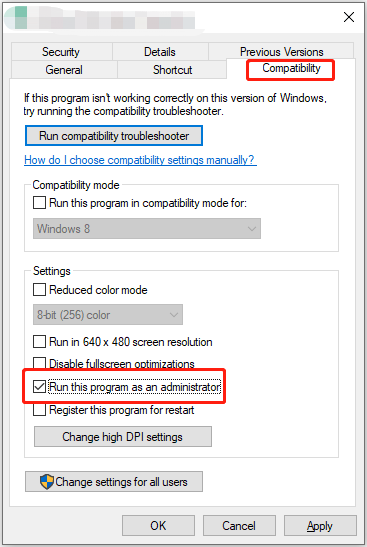
Passo 4: Aplique a configuração.
Depois que a configuração estiver concluída, seu computador executará a Steam como administrador toda vez que a plataforma for aberta. Ao final, você pode verificar se o erro de falta de espaço em disco continua ocorrendo na Steam.
5º método: verifique a integridade dos arquivos do jogo
Se o erro ocorrer ao atualizar um jogo específico, os arquivos locais desse jogo podem estar corrompidos. Nesse caso, você precisa verificar a integridade dos arquivos do jogo.
Passo 1: abra o cliente Steam e clique em Biblioteca.
Passo 2: clique com o botão direito em um jogo específico e selecione Propriedades.
Passo 3: na janela de Propriedades, clique na aba Arquivos instalados no menu esquerdo.
Passo 4: Clique no botão Verificar a integridade dos arquivos do jogo.
O processo pode levar vários minutos. Após sua conclusão, a Steam mostrará se algum arquivo foi baixado novamente ou se todos os arquivos estão intactos.
2ª solução. Liberar espaço em disco
A liberação de espaço em disco é uma solução simples e comum para este erro da Steam.
Você pode liberar espaço deletando programas não utilizados, limpando arquivos temporários, removendo jogos antigos ou transferindo arquivos pouco usados para outro disco ou dispositivo de armazenamento externo.
1º método: exclua arquivos desnecessários com o MiniTool Partition Wizard
O Analisador de espaço é uma ferramenta do MiniTool Partition Wizard que escaneia seus HDs e ajuda você a entender melhor o uso do espaço neles.
MiniTool Partition Wizard FreeClique para baixar100%Limpo e seguro
Passo 1: inicie o MiniTool Partition Wizard e abra o programa em sua interface principal.
Passo 2: clique no recurso Analisador de espaço na barra de ferramentas.
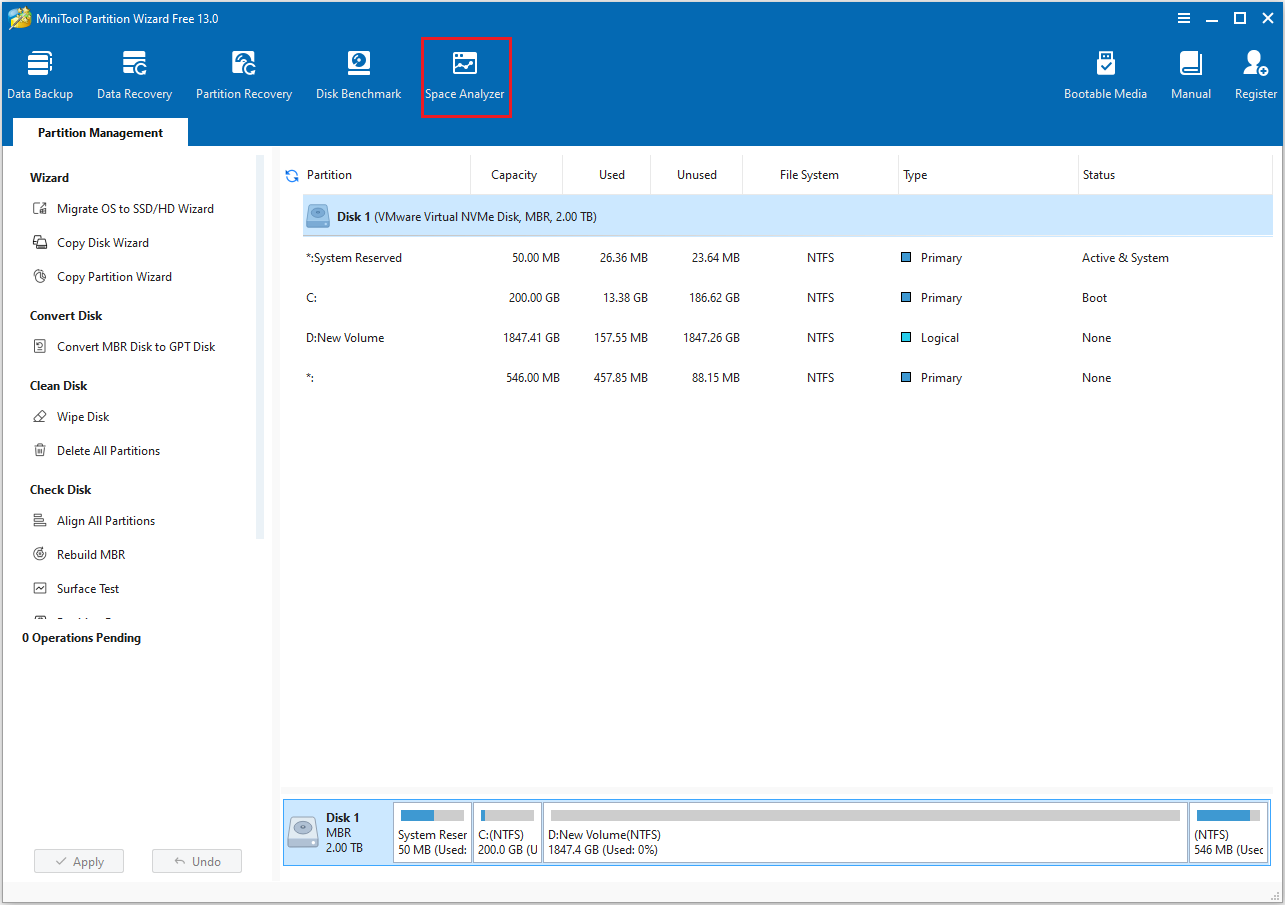
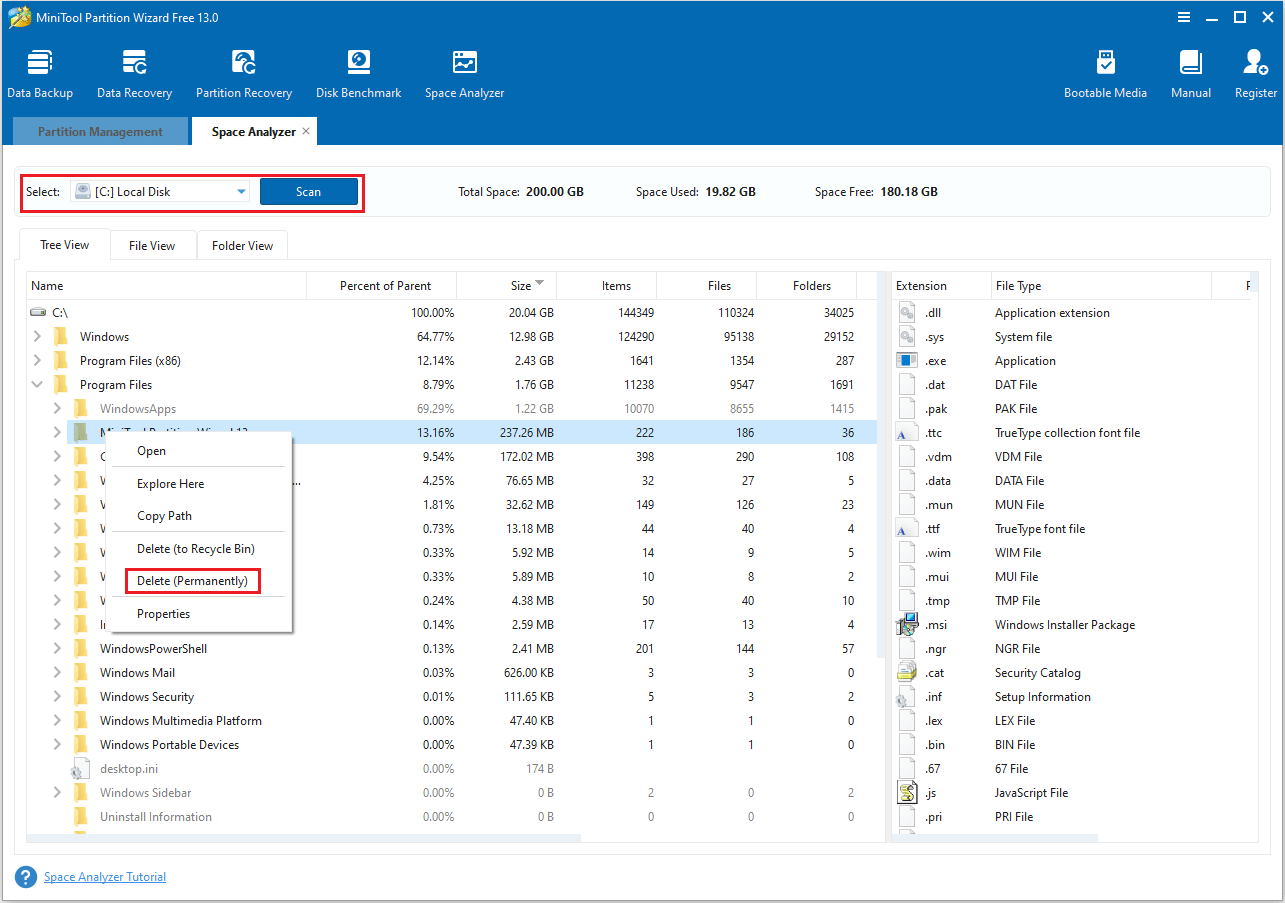
Passo 3: selecione o disco ou unidade que contém sua instalação da Steam e clique em Verificar.
Passo 4: após a varredura, abra a estrutura em árvore para encontrar arquivos grandes ou desnecessários.
Passo 5: selecione os itens que você não precisa e escolha a opção Excluir (permanentemente).
2º método: desinstale jogos antigos
Passo 1: abra a Steam e vá para a sua Biblioteca.
Passo 2: encontre o jogo que você quer desinstalar e clique com o botão direito no título do jogo para escolher Desinstalar.
Passo 3: clique em Desinstalar novamente na tela de confirmação pop-up para iniciar o processo.
Após excluir alguns jogos que você não precisa mais, o espaço de armazenamento ocupado pela Steam será liberado até certo ponto.
3º método: limpe a pasta de download
Ao baixar ou atualizar jogos usando a Steam, todos os arquivos temporários de download são armazenados na pasta Steam\steamapps\download.
Quando um download é interrompido, apresenta erro ou é pausado, alguns arquivos incompletos podem permanecer nessa pasta. Com o tempo, esses arquivos podem se acumular para vários gigabytes ou até dezenas de gigabytes de espaço no disco rígido.
A exclusão do conteúdo dessa pasta pode liberar espaço em disco e resolver conflitos ou erros ao atualizar ou instalar jogos na Steam.
3ª solução. Métodos avançados
1º método: verifique as propriedades do disco ou unidade
Quando a Steam baixa, atualiza ou instala jogos, ela precisa gravar dados no HD.
Se as permissões para a Steam ou suas pastas de jogos estiverem configuradas para “somente leitura”, o sistema bloqueará essas operações de gravação, causando erros de gravação em disco ou erros de pouco espaço em disco.
Para resolver isso, você precisa desmarcar o atributo “somente leitura” no disco rígido ou na pasta onde a Steam está instalada.
2º método: verifique se há sobras de arquivos de desinstalações prévias
Normalmente, o recurso de desinstalação da Steam apaga a maioria dos arquivos dos jogos. No entanto, alguns arquivos e pastas podem ser deixados para trás. Se essas pastas se acumularem, elas podem ocupar espaço no disco rígido desnecessariamente.
Para fazer essa verificação, vá até a pasta da biblioteca da Steam, encontre o diretório steamapps e acesse a pasta common.
Essa pasta comum contém as pastas de todos os seus jogos instalados. É só encontrar as pastas do jogo que você acabou de desinstalar e excluí-las.
3º método: expanda a partição onde a Steam está instalada
Se você continuar encontrando erros ao baixar novos jogos da Steam, isso pode indicar que você realmente está ficando sem espaço livre em disco.
Nesse caso, recomendamos redimensionar suas partições de disco para garantir que haja espaço livre suficiente para downloads e instalações de jogos.
O MiniTool Partition Wizard conta com as funções Estender partição e Mover/redimensionar partição, que podem ajudar a expandir efetivamente as partições do seu disco e liberar mais espaço disponível.
Como estender uma partição
Quando não houver espaço não alocado junto à partição que você quer aumentar, utilize esse recurso para resolver o problema.
Ele permite alocar espaço livre de outras partições ou áreas não alocadas no mesmo disco para expandir a capacidade da partição especificada.
Passo 1: abra o MiniTool Partition Wizard para acessar sua interface principal.
Passo 2: clique com o botão direito na unidade ou disco onde você instalou a Steam e clique em Estender.
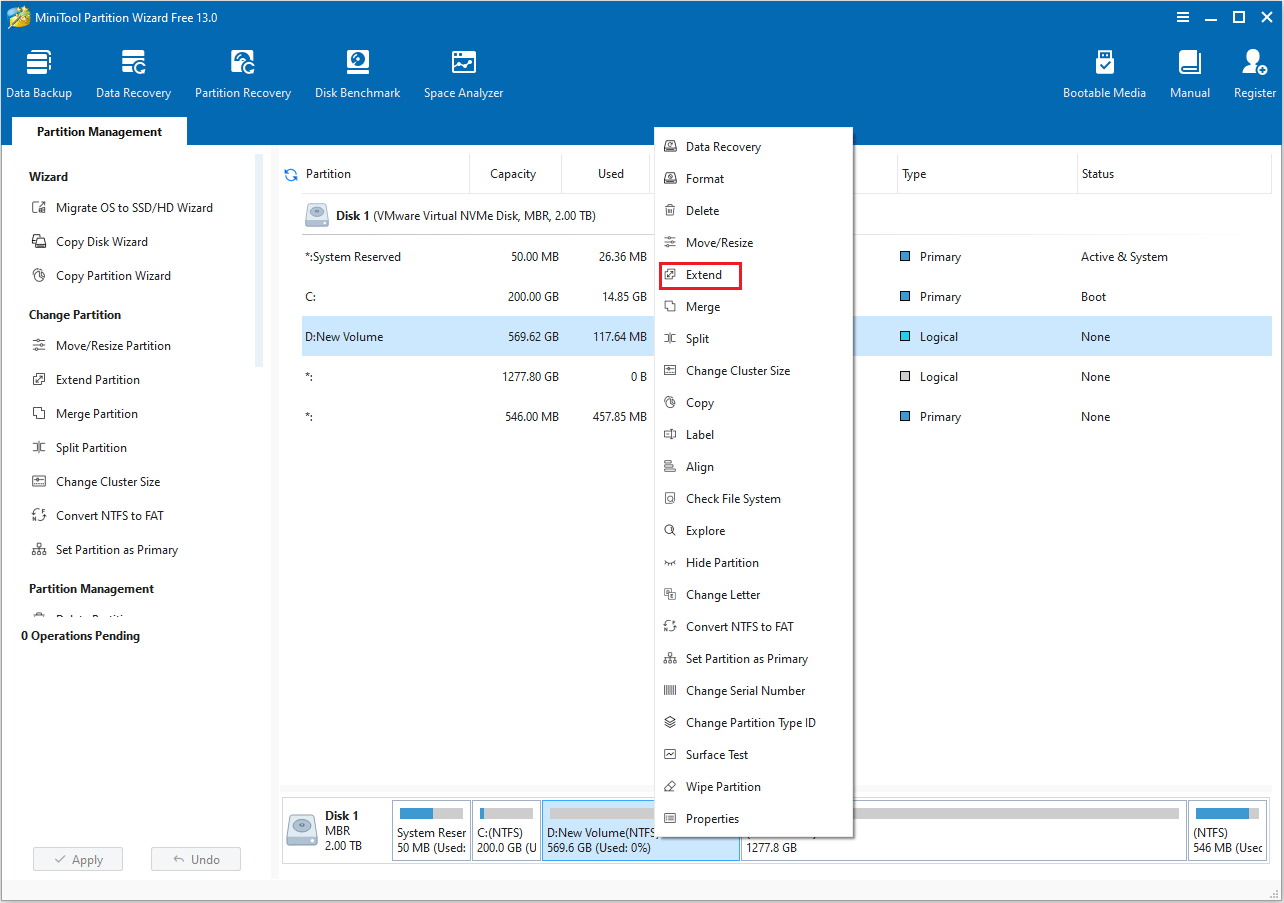
Passo 3: clique na seta para baixo na seção Tomar espaço livre de e escolha uma partição. Clique em OK para salvar as alterações.
- Abra o menu suspenso “Tomar espaço livre de” e selecione uma partição ou espaço não alocado.
- Mova a barra deslizante azul para definir o espaço a ocupar.
- Aperte o botão OK.
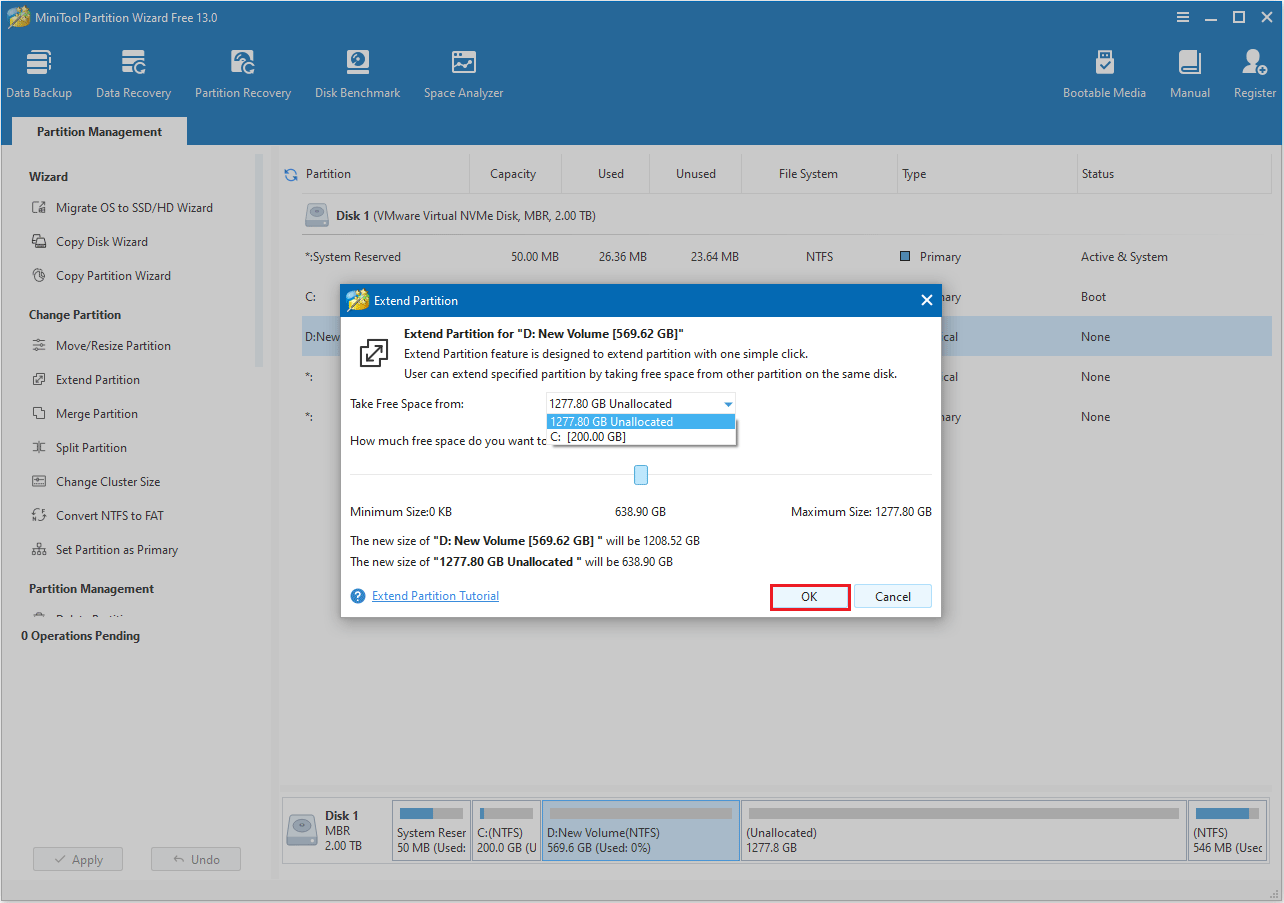
Passo 4: clique em Aplicar > Sim para executar a operação. Após terminar, o resultado será exibido da seguinte forma.
Como mover/redimensionar uma partição
Você só pode expandir a partição onde a Steam está instalada se houver espaço não alocado ao lado da partição de destino.
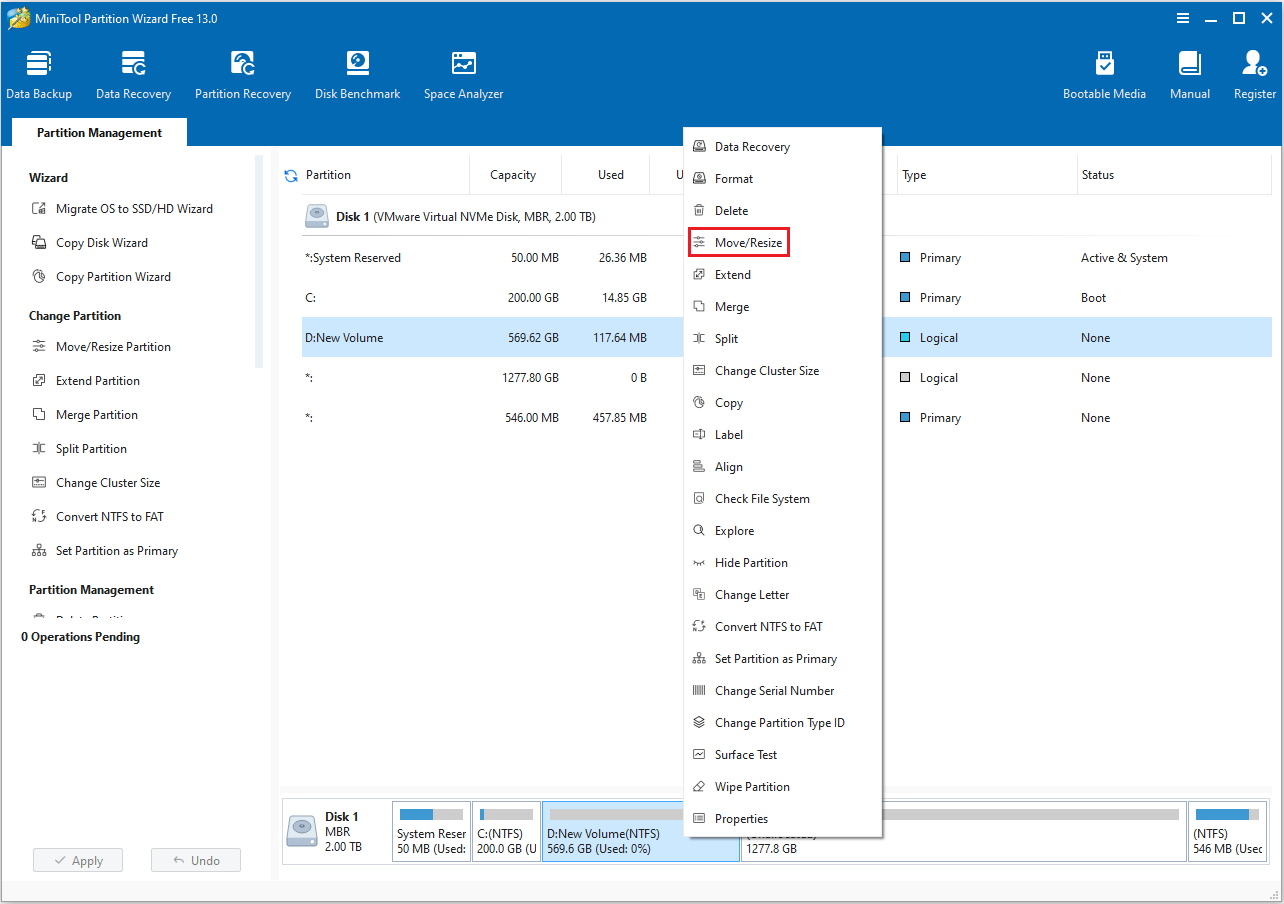
Passo 1: execute o MiniTool Partition Wizard. Abra sua interface principal, clique com o botão direito na partição desejada e selecione Mover/redimensionar.
Passo 2: arraste a seta para alongar a seção azul e ocupar o espaço não alocado adjacente à partição. Depois disso, clique em OK.
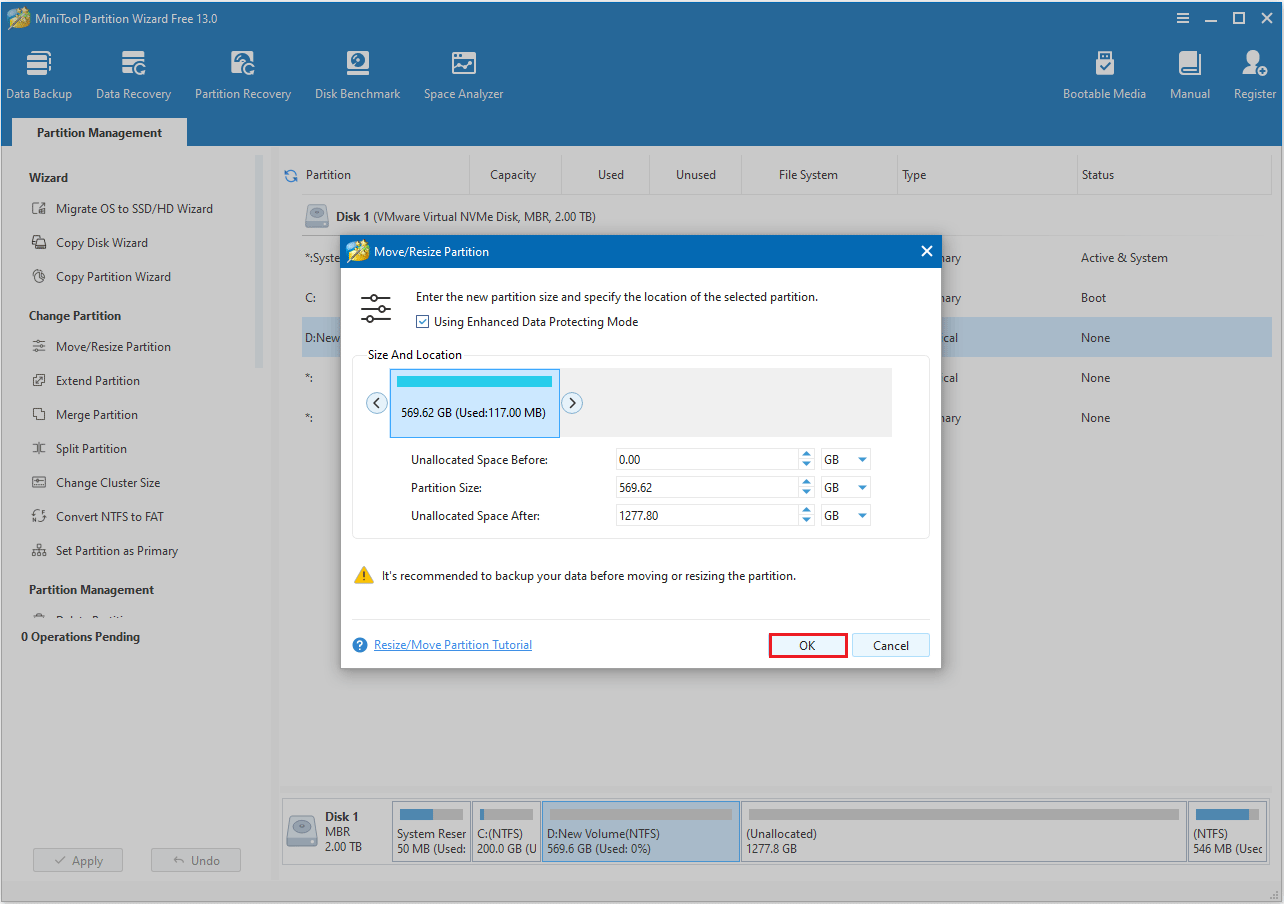
Passo 3: clique em Aplicar para executar a operação de extensão da partição.
Assim que a expansão de disco da Steam estiver concluída, você pode verificar novamente se continua recebendo a mensagem de erro.
Resumindo
Embora o erro de espaço insuficiente em disco na Steam possa ser irritante, ele também costuma ser fácil de resolver com alguns passos simples. Basta seguir os guias mostrados aqui para aumentar ou expandir o espaço disponível para a Steam com sucesso.
Se você tiver alguma dúvida ou sugestão ao usar o MiniTool Partition Wizard, entre em contato pelo e-mail [email protected] para obter mais assistência.
Perguntas frequentes – erro de espaço insuficiente na Steam
SOBRE O AUTOR

Posição: Columnist
Charlotte é uma colunista de tecnologia com foco no sistema operacional Windows, especializada em gerenciamento de disco, backup e recuperação de dados. Ela é apaixonada por analisar erros de computador, identificar causas raiz e oferecer soluções práticas. Em seu tempo livre, mantém-se atualizada sobre os últimos avanços em sistemas de computação e hardware, enquanto aprende continuamente novas tecnologias para ampliar seus conhecimentos. Seu estilo de escrita é claro e de fácil compreensão, tornando tópicos técnicos complexos acessíveis até mesmo para usuários com pouco conhecimento de informática.
Comentários do usuário :