
¿Cómo recuperar archivos de Excel eliminados o no guardados en Windows? Prueba a presionar Ctrl + Z para deshacer las eliminaciones recientes, comprueba la papelera de reciclaje o las versiones anteriores o utiliza el software gratuito de recuperación de datos de MiniTool. Para recuperar archivos de Excel no guardados, utiliza la función de autorecuperación.
Muchos usuarios confían en Excel para almacenar sus datos importantes, por ejemplo, sus registros financieros, los informes de trabajo y materiales de estudio. Sin embargo, no resulta demasiado raro borrar accidentalmente un archivo de Excel o perderlo tras reiniciar el sistema. Por ejemplo, un usuario del foro de Microsoft escribió una vez:
No consigo encontrar un archivo de Excel en mi ordenador. Debe de haberse perdido cuando lo reinicié recientemente. Sé que he editado y guardado esta carpeta varias veces en los últimos meses, sin embargo no consigo encontrar el archivo. ¿Alguien tiene alguna sugerencia sobre cómo recuperarlo?.learn.microsoft.com
Por lo tanto, con el fin de ayudar a más usuarios a encontrar una solución viable, hemos elaborado una investigación en profundidad sobre varios métodos fiables para recuperar archivos de Excel y recomendaciones para hacer una copia de seguridad.
En los siguientes contenidos, vamos a compartir estas soluciones prácticas y sugerencias paso a paso.
Cómo recuperar un archivo de Excel no guardado en Windows
¿Quieres una guía rápida? Echa un vistazo a este breve vídeo:
Primero, veamos cómo recuperar archivos de Excel que se han eliminado. Los métodos incluyen deshacer las eliminaciones recientes, comprobar la papelera de reciclaje, restaurar archivos desde versiones anteriores y utilizar un software gratuito de recuperación de datos.
Método 1. Utilizar Ctrl + Z
Ctrl + Z es un atajo de teclado que se utiliza michas veces. Sirve para deshacer la última acción que hemos realizado. Por ejemplo, si borras accidentalmente una parte de un texto o un archivo, al presionar Ctrl + Z se restaurará.
Por lo tanto, cuando notes que tus archivos de Excel han sido eliminados, presiona inmediatamente Ctrl + Z para deshacer el borrado.
¿Qué pasa si Ctrl + Z no restaura tus archivos de Excel? Echa un vistazo a la Papelera de reciclaje.
Método 2. Restaurar desde la Papelera de reciclaje
Por defecto, los archivos eliminados de los discos duros internos se envían a la Papelera de reciclaje. Antes de vaciar la Papelera de reciclaje, los archivos eliminados van a parar allí.
Por lo tanto, cuando eliminas los archivos de Excel, estos pueden restaurarse desde la papelera de reciclaje. A continuación, te explicamos cómo hacerlo.
Paso 1. Abrir la Papelera de reciclaje.
Hacer doble clic encima del icono de la Papelera de reciclaje que tienes en el escritorio para abrirla.
Paso 2. Buscar y restaurar los archivos de Excel.
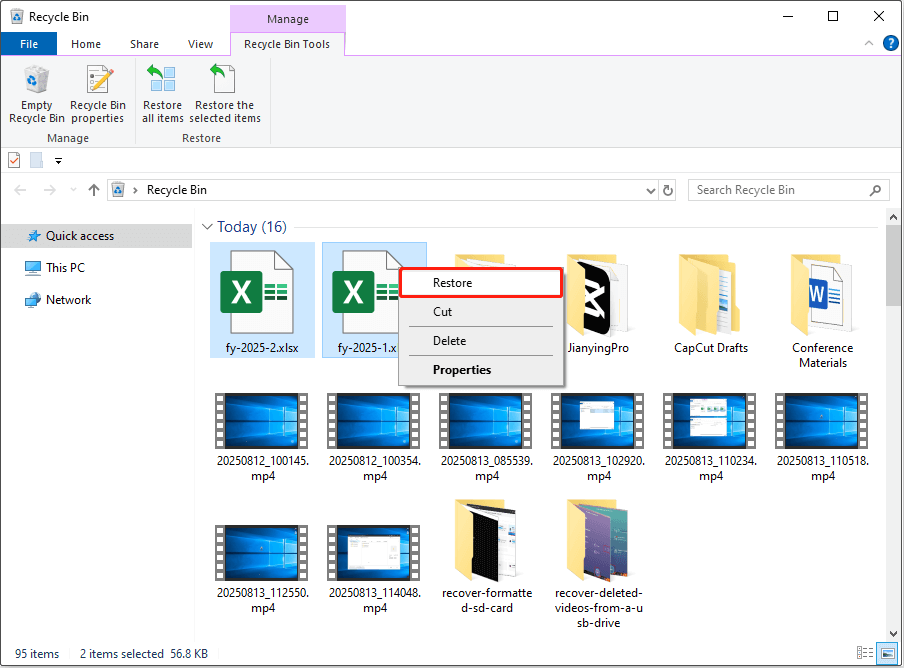
Buscar los archivos Excel necesarios, elegirlos y hacer clic con el botón derecho del ratón encima de los mismos. Luego, hacer clic en Restaurar. Esto servirá para restaurarlos a su ubicación original.
Si prefieres restaurarlos en otra ubicación, solo tienes que arrastrarlos y soltarlos en el directorio de destino.
Sin embargo, los archivos que fueron eliminados en las siguientes situaciones no irán a parar a la papelera de reciclaje:
- Los archivos se eliminan presionando Mayús + Supr.
- Los archivos que se eliminan de las unidades extraíbles, como unidades USB, tarjetas SD y demás medios extraíbles.
- Cuando la papelera de reciclaje ha sido configurada para no almacenar los archivos eliminados.
- Cualquier archivo que supere el límite de tamaño de la papelera de reciclaje no será guardado en ella.
¿Cómo recuperar los archivos de Excel eliminados que no están en la Papelera de reciclaje? Prueba con las siguientes soluciones.

Método 3. Restaurar desde una versión anterior
Si has realizado una copia de seguridad de tus archivos Excel con el Historial de archivos antes de borrarlos, es sencillo restaurarlos desde una versión anterior. Simplemente, sigue los pasos que te indicamos a continuación para hacerlo.
Paso 1. Acceder a las propiedades de la carpeta o unidad.
Navegar hasta la carpeta o unidad en la que se almacenan los archivos de Excel.
Hacer clic derecho del ratón encima de esa carpeta o unidad y seleccionar Restaurar versiones anteriores.
Paso 2. Vista previa de los archivos.
En la ventana de las propiedades de la carpeta o de la unidad, se muestran todas las versiones anteriores de la carpeta o unidad disponibles. Tienes que seleccionar una versión anterior, ampliar Abrir y seleccionar Abrir en el historial de archivos para poder consultar una vista previa del contenido.
Paso 3. Restaurar la versión deseada.
Para restaurar la versión seleccionada, haz clic en Restaurar. Para evitar sobrescribir la versión actual, te recomendamos ampliar el menú Restaurar y seleccionar Restaurar en para guardar los archivos en una ubicación distinta.
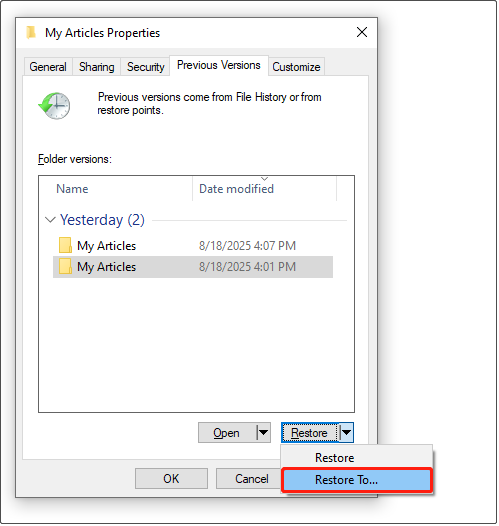
Como puedes ver, restaurar archivos eliminados de Excel de una versión anterior es fácil. Sin embargo, en caso de que el historial de archivos no esté habilitado, es posible que te aparezca este mensaje: “No hay versiones anteriores disponibles”.
En este caso, ¿cómo recuperar archivos de Excel eliminados permanentemente? Necesitarás utilizar un software de recuperación de datos.
Método 4. Utilizar MiniTool Power Data Recovery
** ¿Por qué elegir MiniTool Power Data Recovery?
¿Cuál es el mejor software de restauración de archivos para recuperar archivos de Excel? MiniTool Power Data Recovery es una excelente opción. ¿Por qué? Porque cuenta con funciones de recuperación de datos potentes, solo es necesario seguir unos pasos sencillos para que funcione y una interfaz intuitiva.
Recuperación desde diversos escenarios de eliminación
- Soporta el borrado accidental, el borrado con Shift + Supr, los archivos perdidos durante el corta y pega y los archivos que se desechan de la papelera de reciclaje.
- Funciona bien tanto para los errores del usuario como para problemas de disco que provocan el borrado de los archivos Excel.
Compatible con varios dispositivos de almacenamiento
Además de los discos duros internos, este software también es compatible con los discos duros externos, con SSDs, unidades flash USB, tarjetas SD y otros medios de almacenamiento de archivos.
Función de vista previa de los archivos
Te permite obtener una vista previa de los archivos Excel (y otros archivos diversos) antes de la recuperación. Esto garantiza que el programa recupere los archivos correctos.
1 GB de capacidad de recuperación gratuita
Puedes recuperar hasta 1 GB de datos gratis con este programa de recuperación de datos para Windows.
Interfaz clara y pasos sencillos
Esta herramienta de recuperación se caracteriza por una interfaz limpia e intuitiva, fácil de usar por los principiantes. Con solo 3 pasos, se pueden recuperar los archivos de Excel perdidos fácilmente.
** ¿Cómo restaurar los archivos de Excel eliminados utilizando esta herramienta de restauración de datos?
Ahora, descargar MiniTool Power Data Recovery Free y utilizarlo para recuperar los archivos de Excel.
MiniTool Power Data Recovery FreeHaz clic para Descargar100%Limpio y seguro
Paso 1. Escanear la unidad, la ubicación o el disco.
Ejecutar el software para acceder a su interfaz principal.
Aquí tenemos tres opciones:
- En Unidades lógicas, es posible seleccionar la unidad de disco de destino en la que deberían estar los archivos Excel que fueron eliminados y hacer clic en Escanear.
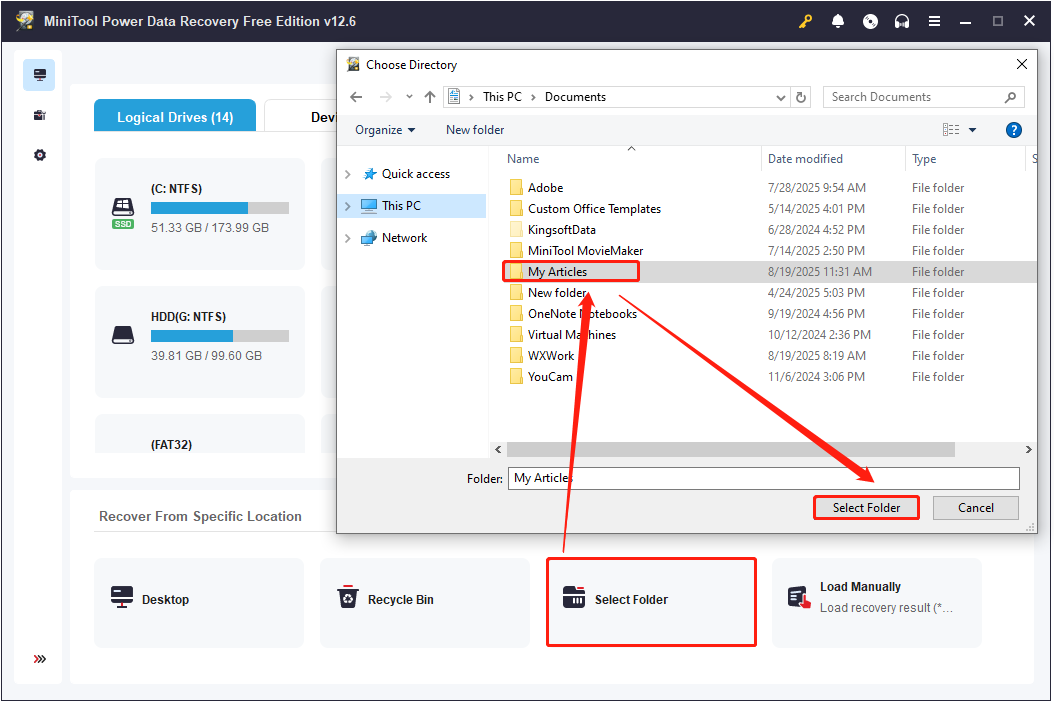
- En Recuperar desde una ubicación específica, se puede elegir escanear el escritorio, la papelera de reciclaje o una carpeta específica para ahorrar tiempo.
- En Dispositivos, se puede escanear todo un disco buscando archivos perdidos.
Dado que los archivos Excel que buscamos estaban almacenados en la carpeta Mis artículos, elegiremos esa carpeta para escanearla:
Paso 2. Localizar los archivos Excel que necesitas.
Cuando termine el análisis, ha llegado el momento de encontrar los archivos de Excel que quieras recuperar.
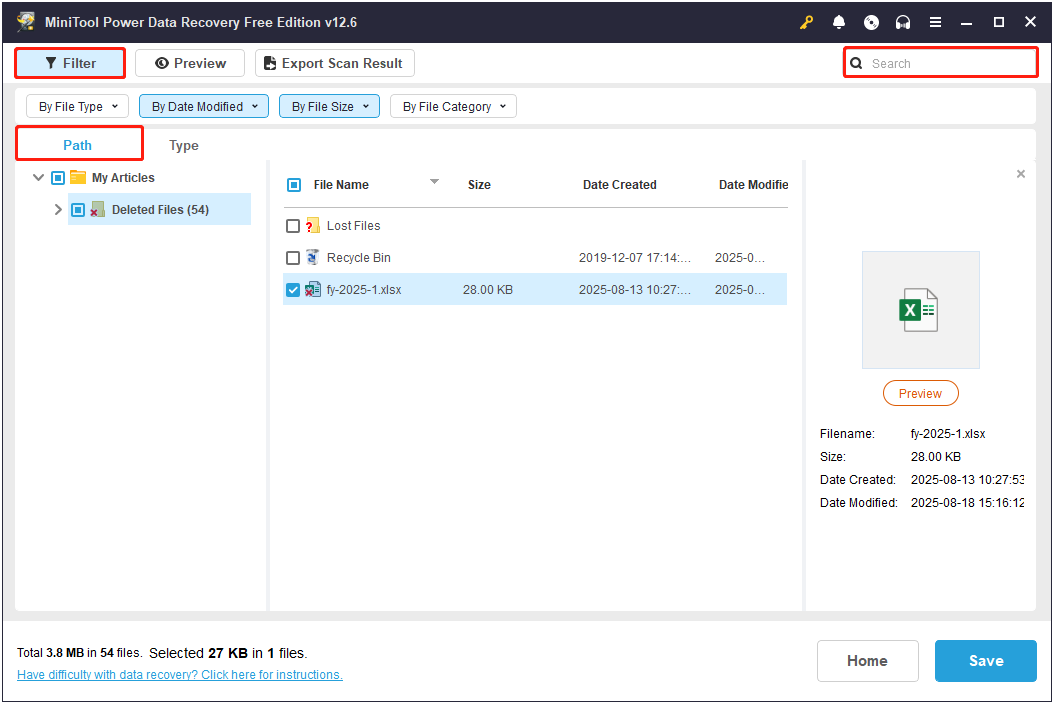
Es posible ampliar las carpetas en “Ruta” para ver los archivos según su estructura de carpetas original. A continuación, selecciona los archivos de Excel que quieres guardar.
Encontrarás dos funciones adicionales que te servirán para localizar tus archivos más rápidamente:
- Filtro: te permite reducir los resultados de búsqueda por el tipo de archivo, por tamaño, fecha de modificación y categoría. Así, encontrarás rápidamente los archivos Excel específicos necesarios.
- Búsqueda: permite introducir el nombre del archivo o parte de él directamente en el cuadro de búsqueda y presionar Intro para localizar tus archivos de Excel sin tener que buscar manualmente en todas las carpetas.
Paso 3. Previsualizar y guardar los archivos Excel de destino.
Antes de recuperar los archivos, se puede hacer doble clic en cada uno de los archivos de Excel para disponer de una vista previa de su contenido.
Cuando hayas confirmado los archivos que quieres recuperar, haz clic encima de Guardar. En la ventana nueva, elige una ubicación diferente a la original para evitar sobrescribir los datos y, a continuación, es necesario hacer clic en Aceptar para dar comienzo a la recuperación.
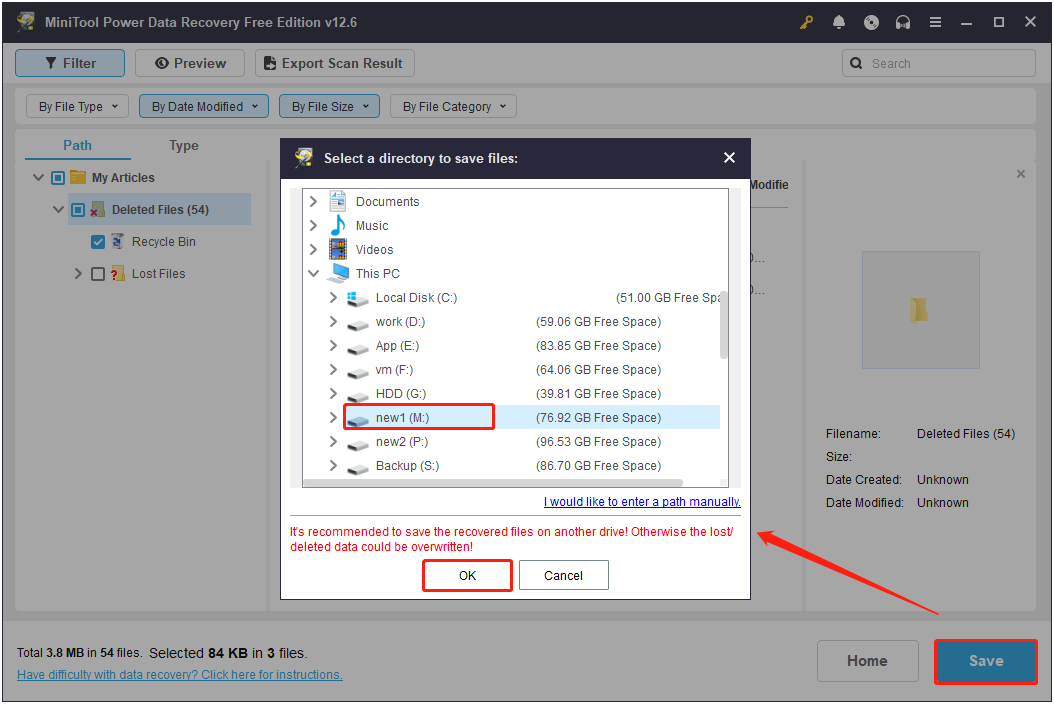
La recuperación gratuita está limitada a 1 GB en total. Para recuperar archivos que superen ese límite, tendrás que actualizar el software. Consulta la comparación de licencias de MiniTool Power Data Recovery.
Esto es todo lo que hay sobre cómo recuperar archivos de Excel eliminados en Windows.

Cómo recuperar archivos de Excel no guardados en Windows
Los archivos de Excel pueden quedarse sin guardar porque se produzcan fallos del sistema, por cortes de energía o por errores del software. La papelera de reciclaje y la mayoría de los programas de recuperación de datos que se encuentran en el mercado no son capaces de restaurar el contenido no guardado.
Por suerte, con la función de recuperación automática integrada en Excel puedes restaurar los archivos de Excel no guardados.
La función de recuperación automática se encuentra habilitada por defecto y guarda automáticamente el trabajo a intervalos de tiempo específicos. Si Excel se bloquea o el programa se cierra de golpe, es posible utilizar esta función para restaurar tu archivo.
¿Cómo recuperar un archivo de Excel eliminado que no está en la papelera de reciclaje y no se ha guardado? Sigue las instrucciones que te indicamos a continuación.
Paso 1. Abrir el archivo de Excel no guardado.
Paso 2. Presionar en Archivo > Abrir. A continuación, hacer clic en la opción Recuperar libros de trabajo no guardados que está en la parte de abajo.
Paso 3. Se abrirá una carpeta en la que están los archivos temporales del trabajo no guardado. Puedes encontrar tu archivo por la fecha de modificación y guardarlo en la ubicación que desees.
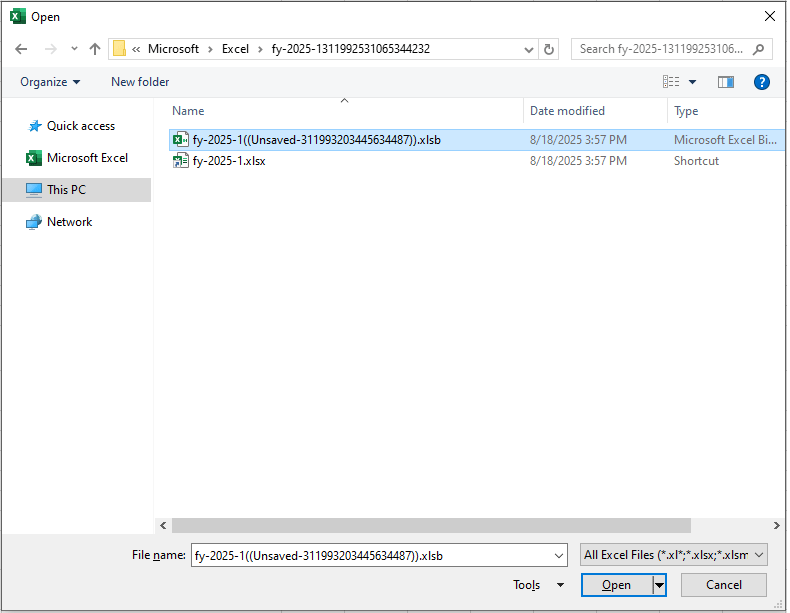
También, otra posibilidad es abrir el explorador de archivos y navegar directamente hasta la ubicación por defecto de los archivos de recuperación de Excel, para así encontrar tus archivos no guardados:
C:\Users\username\AppData\Roaming\Microsoft\Excel
Hasta ahora, hemos hablado de cómo recuperar archivos de Excel eliminados y no guardados. Sin embargo, no puede decirse que la recuperación sea siempre 100% exitosa, sobre todo si no dispones de una copia de seguridad.
Para evitar pérdida de datos desde el principio, es una buena idea disponer de unas copias de seguridad fiables. A continuación, te indicamos tres métodos prácticos de hacer copias de seguridad de tus archivos de Excel.
3 recomendaciones para hacer copias de seguridad de archivos Excel
Sugerencia 1. Mantener activada la función de recuperación automática
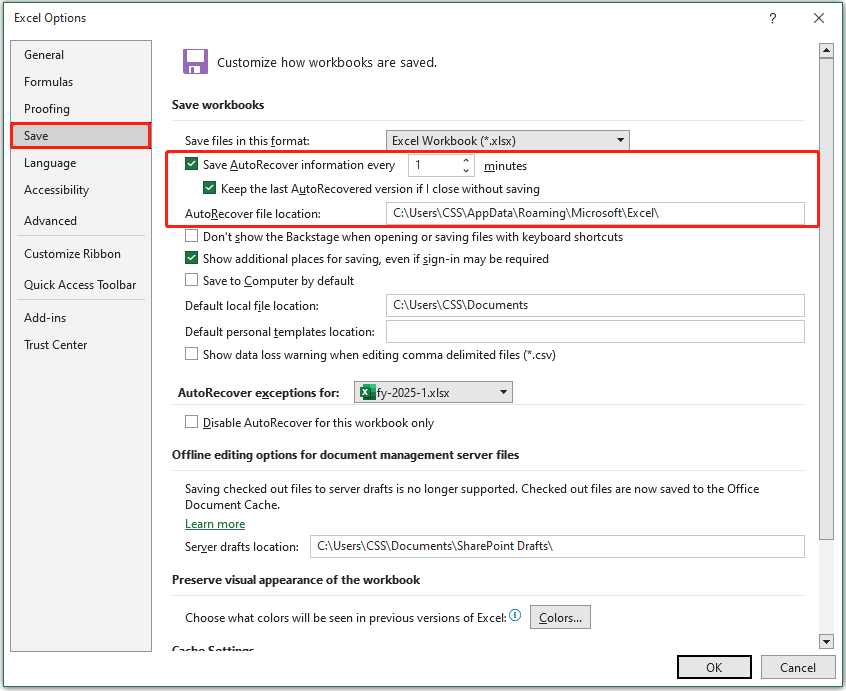
Como se ha mencionado anteriormente, Excel tiene una función de recuperación automática integrada y está activada por defecto. Así, va guardando automáticamente las versiones temporales de tu trabajo según el intervalo de copia de seguridad que hayas configurado. En caso de que Excel se cierre de manera inesperada, puedes restaurar la versión más reciente disponible de tu archivo.
Por esta razón, para garantizar la seguridad de tus datos, asegúrate de mantener esta función activada. También puedes acceder a Archivo > Opciones > Guardar para ajustar el intervalo de realización de las copias de seguridad, así como cambiar la ubicación del archivo de Autorecuperación.
Sugerencia 2. Habilite el historial de archivos
Como se ha mencionado anteriormente, el historial de archivos es una herramienta de copia de seguridad de Windows que puede guardar automáticamente copias de sus archivos en otra unidad. Con el historial de archivos activado, puede restaurar versiones anteriores de un archivo de Excel.
Si no ha habilitado el historial de archivos, siga los pasos que se indican a continuación para habilitarlo en Windows 10:
Paso 1. Escriba Panel de control en el cuadro de búsqueda de Windows y pulse Intro para abrirlo.
Paso 2. Vaya a Sistema y seguridad > Historial de archivos.
Paso 3. Haga clic en Seleccionar unidad para elegir la unidad de destino donde guardar los archivos de copia de seguridad. A continuación, puede hacer clic en Ejecutar ahora para iniciar la copia de seguridad.
El historial de archivos realiza automáticamente una copia de seguridad de todas sus bibliotecas, incluidos Documentos, Imágenes, Vídeos y Música. Si los archivos de Excel no están incluidos, siga los pasos que se indican a continuación para añadirlos:
Paso 1. Presione Windows + I para abrir Configuración.
Paso 2. Vaya a Actualización y seguridad > Copia de seguridad de archivos. A continuación, haga clic en Más opciones en Copia de seguridad con el historial de archivos.
Paso 3. Haga clic en Agregar una carpeta en Copia de seguridad de estas carpetas para agregar las carpetas de las que desea hacer una copia de seguridad.
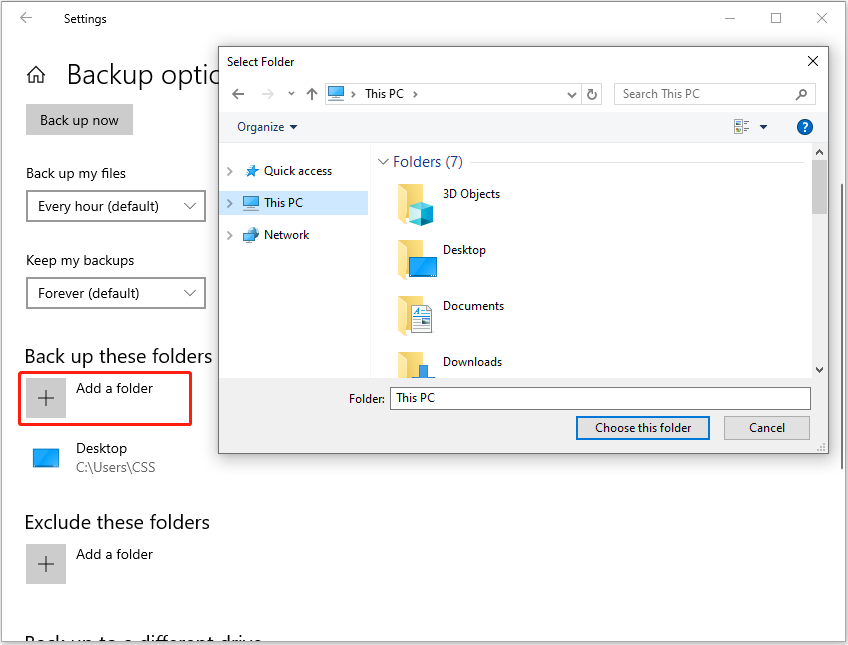
Además, puede hacer clic en Añadir una carpeta en Excluir estas carpetas para elegir las carpetas de las que no desea hacer una copia de seguridad.

Sugerencia 3. Utilizar MiniTool ShadowMaker
MiniTool ShadowMaker, una herramienta profesional de copia de seguridad para Windows, también puede ayudarte a hacer copias de seguridad de archivos Excel. Esto nos permite crear copias de seguridad completas, incrementales o diferenciales a diario, semanalmente, mensualmente o cuando se inicia o se cierra sesión.
Puedes probar MiniTool ShadowMaker gratis durante 30 días. Descárgalo y pruébalo.
MiniTool ShadowMaker TrialHaz clic para Descargar100%Limpio y seguro
Paso 1. Ejecutar el software y hacer clic en “Seguir probando” para continuar.
Paso 2. Acceder a la pestaña de la Copia de seguridad que está en el menú de la parte izquierda.
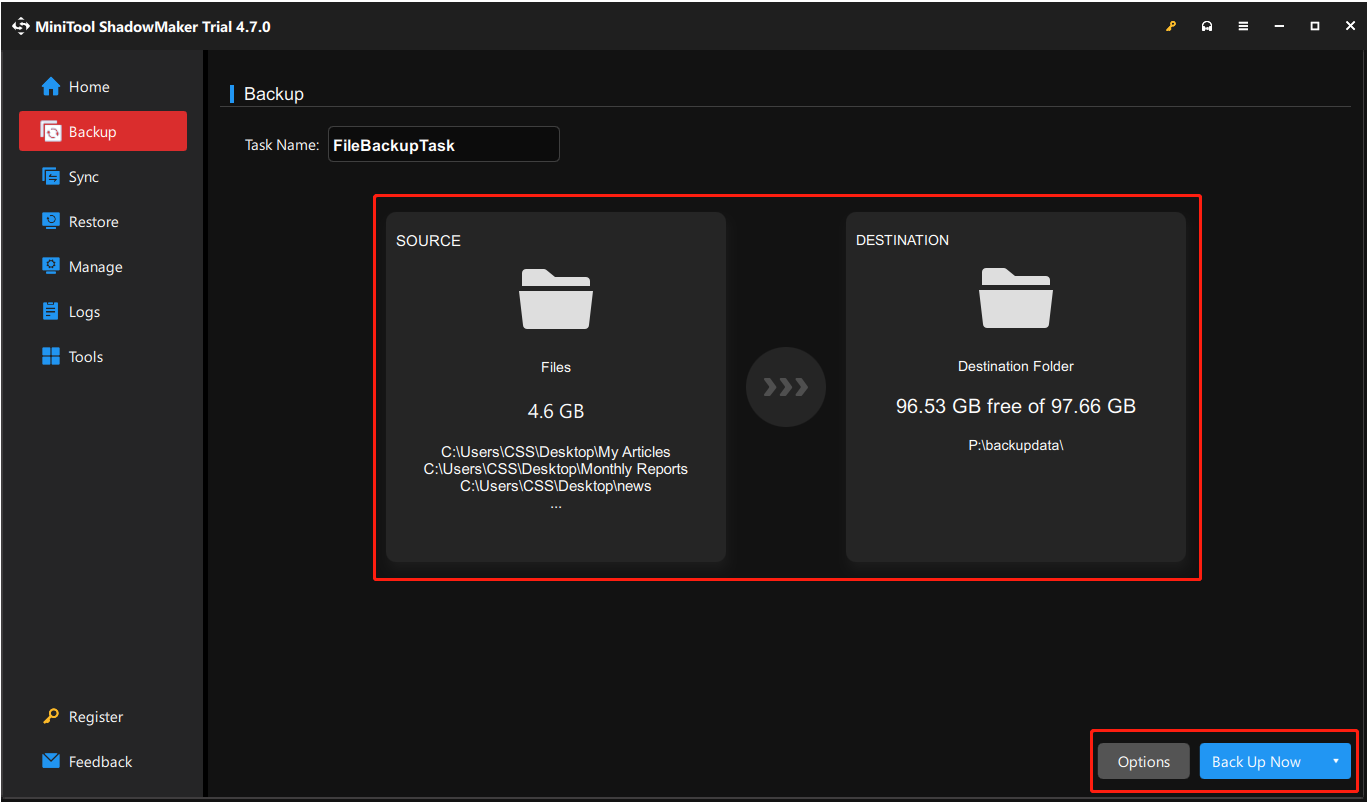
Paso 3. Hacer clic encima de ORIGEN para seleccionar los archivos Excel de los que quieres hacer un respaldo. A continuación, clic en DESTINO para elegir una unidad en la que guardar los archivos de copia de seguridad.
Paso 4. Darle a las Opciones en la esquina inferior derecha. A continuación, se puede activar y configurar un esquema de copia de seguridad y modificar los ajustes de la programación.
Paso 5. Una vez configurado, hacer clic en la opción “Hacer copia de seguridad ahora” para dar comienzo al proceso.
Si tus archivos Excel de están dañados o han sido eliminados, puedes restaurarlos a partir de la copia de seguridad:
Para ello, es necesario iniciar MiniTool ShadowMaker e ir a la pestaña Restaurar. A continuación, hacer clic encima del botón Restaurar junto al archivo de copia de seguridad. Para finalizar, elegir una ubicación en la que almacenar los archivos recuperados y completar el proceso.
Conclusión
Resumiendo, este artículo te ha guiado por los pasos básicos para recuperar archivos de Excel eliminados y no guardados en sistemas Windows. Creemos que podrás recuperar tus archivos siguiendo las instrucciones que te proporcionamos.
Para evitar riesgos de fallo al recuperar archivos o de una recuperación incompleta, lo mejor es hacer copias de seguridad de tus archivos Excel de manera automática o periódica.
Si tienes cualquier tipo de problema a la hora de utilizar los productos de MiniTool, contacta con nuestro equipo de asistencia en [email protected].
Comentarios del usuario :