
Como recuperar arquivos excluídos ou não salvos do Excel no Windows? Tente pressionar Ctrl + Z para desfazer as deleções recentes, verifique a Lixeira e as versões anteriores ou use um software gratuito de recuperação de dados da MiniTool. Para recuperar arquivos do Excel que não foram salvos, use o recurso de AutoRecuperação.
Muitos usuários dependem do Excel para armazenar dados importantes, como registros financeiros, relatórios de trabalho e materiais de estudo. No entanto, não é incomum excluir acidentalmente um arquivo Excel ou perdê-lo após uma reinicialização do sistema. Por exemplo, um usuário no fórum da Microsoft relatou a seguinte situação:
"Não consigo encontrar um arquivo Excel no meu computador. Ele deve ter sido deletado quando reiniciei recentemente. Sei que editei e salvei essa pasta várias vezes nos últimos meses, mas não consigo encontrar o arquivo. Alguém tem alguma sugestão de como posso recuperar?"learn.microsoft.com
Portanto, para ajudar mais usuários a encontrar uma solução viável, conduzimos uma pesquisa aprofundada sobre vários métodos confiáveis de recuperação de arquivos Excel e recomendações de backup.
No conteúdo a seguir, vamos compartilhar algumas soluções práticas e sugestões passo a passo.
Como recuperar arquivos excluídos do Excel no Windows
Quer conferir um guia rápido? Assista a este vídeo breve:
Primeiro, vamos ver como recuperar arquivos do Excel que foram excluídos. Os métodos incluem desfazer exclusões recentes, verificar a Lixeira, restaurar versões anteriores e usar softwares gratuitos de recuperação de dados.
1º método. Use Ctrl + Z
Ctrl + Z é um atalho de teclado bastante utilizado. Sua finalidade é desfazer a última ação realizada. Por exemplo, se você deletar acidentalmente um texto ou arquivo, pode pressionar Ctrl + Z para restaurá-lo.
Então, se você perceber que seus arquivos do Excel foram deletados, pressione imediatamente Ctrl + Z para desfazer a exclusão.
E se a combinação de teclas Ctrl + Z não conseguir restaurar seus arquivos Excel? Lembre-se de verificar a Lixeira.
2º método. Restauração a partir da Lixeira
Por padrão, os arquivos excluídos dos seus discos rígidos internos são enviados para a Lixeira. Enquanto você não esvaziar a Lixeira, os arquivos excluídos permanecem nela.
Então, quando seus arquivos do Excel forem excluídos, você pode tentar restaurá-los da Lixeira. Veja como fazer isso.
Passo 1. Abra a Lixeira.
Clique duas vezes no ícone da Lixeira na área de trabalho para abri-la.
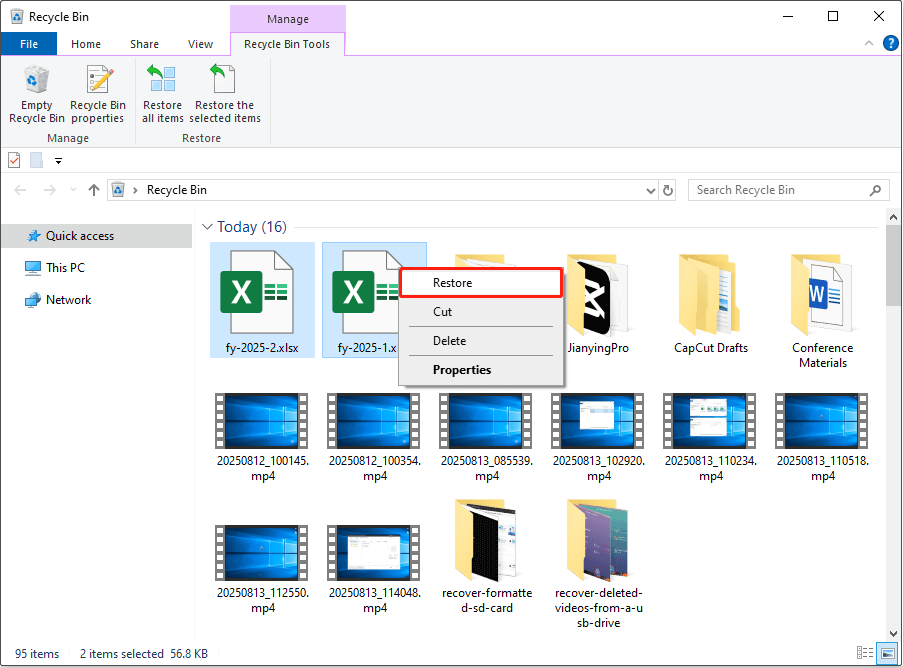
Passo 2. Encontre e restaure os arquivos do Excel.
Encontre os arquivos Excel necessários, selecione-os, clique neles com o botão direito e clique em Restaurar. Isso vai restaurar os arquivos aos seus locais originais.
Se preferir restaurá-los em outro local, basta arrastar e soltar os arquivos no diretório desejado.
No entanto, os arquivos excluídos nas seguintes situações não estarão na Lixeira:
- Arquivos deletados com uso da combinação de teclas Shift + Delete.
- Arquivos excluídos de unidades removíveis, como pen drives, cartões SD e outros dispositivos externos.
- A Lixeira está configurada para não armazenar arquivos excluídos.
- Qualquer arquivo maior que o limite de tamanho da Lixeira não será guardado na mesma.
Como recuperar arquivos Excel excluídos que não estão na lixeira? Utilize as seguintes soluções.

3º método. Restaurar a partir de uma versão anterior
Se seus arquivos Excel foram salvos usando o Histórico de Arquivos antes de serem excluídos, você pode restaurá-los a partir de uma versão anterior. Siga os passos abaixo para fazer isso.
Passo 1. Acesse as propriedades da pasta/unidade.
Navegue até a pasta ou unidade onde os arquivos Excel foram armazenados.
Clique com o botão direito nessa pasta ou unidade e escolha a opção Restaurar versões anteriores.
Passo 2. Visualize os arquivos.
Na janela de propriedades da pasta/drive, todas as versões anteriores disponíveis da pasta ou drive estarão listadas. Selecione uma versão anterior, expandaa opção Abrir e selecione Abrir no Histórico de Arquivos para visualizar o conteúdo.
Passo 3. Restaure a versão desejada.
Para restaurar a versão selecionada, clique em Restaurar. Para evitar sobregravar a versão atual, recomendamos que você expanda o menu Restaurar e escolha a opção Restaurar em para salvar os arquivos em um local diferente.
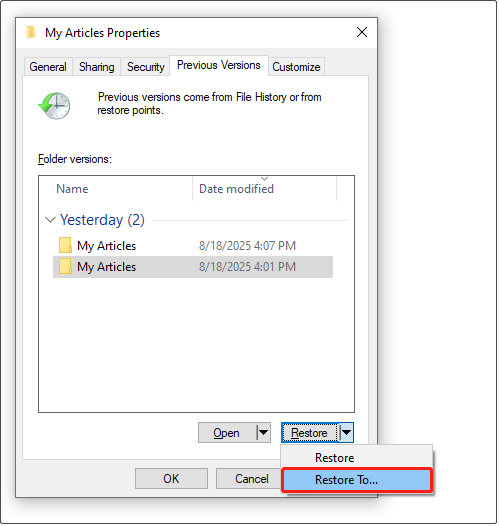
Como você pode ver, é fácil restaurar arquivos Excel excluídos de uma versão anterior. No entanto, se o Histórico de Arquivos não estiver ativado, você poderá ver esta mensagem: “Não há versões anteriores disponíveis”.
Nesse caso, como recuperar arquivos do Excel que foram apagados permanentemente? Se isso ocorrer, você precisará usar um software de recuperação de dados.
4º método. Use o MiniTool Power Data Recovery
** Por que escolher o MiniTool Power Data Recovery?
Qual é o melhor software de restauração de arquivos para recuperar arquivos do Excel? O MiniTool Power Data Recovery é uma ótima escolha. Por quê? Ele possui recursos poderosos de recuperação de dados, é fácil de usar e tem uma interface intuitiva.
Recuperação em vários casos de exclusão
- Suporte a exclusão acidental, exclusão por Shift + Delete, arquivos perdidos após cortar e colar e arquivos esvaziados da lixeira.
- Funciona bem tanto para erros de usuário quanto para problemas de disco que fazem com que os arquivos Excel sejam excluídos.
Suporte a vários dispositivos de armazenamento
Além dos discos rígidos internos, ele também recupera dados de HDs externos, SSDs, pen drives, cartões SD e outros meios de armazenamento de arquivos.
Função de pré-visualização de arquivos
Esse programa permite que você pré-visualize arquivos Excel (e diversos outros arquivos) antes da recuperação. Isso garante que você recupere os arquivos corretos.
Capacidade de recuperação gratuita de 1 GB
Você pode recuperar até 1 GB de dados gratuitamente usando este software de recuperação de dados para Windows.
Interface clara e passos simples
Essa ferramenta de recuperação possui uma interface limpa e intuitiva, facilitando a navegação para iniciantes. Com apenas 3 etapas, você pode recuperar seus arquivos Excel facilmente.
** Como restaurar arquivos Excel deletados usando esta ferramenta de restauração de dados?
Agora, baixe o MiniTool Power Data Recovery gratuito e use-o para recuperar arquivos do Excel.
MiniTool Power Data Recovery FreeClique para baixar100%Limpo e seguro
Passo 1. Verifique a unidade, local ou disco desejado.
Execute o software para acessar a interface principal. Aqui, você tem três opções:
- Em Unidades lógicas, selecione a unidade de disco onde os arquivos Excel estavam localizados e clique em Verificar.
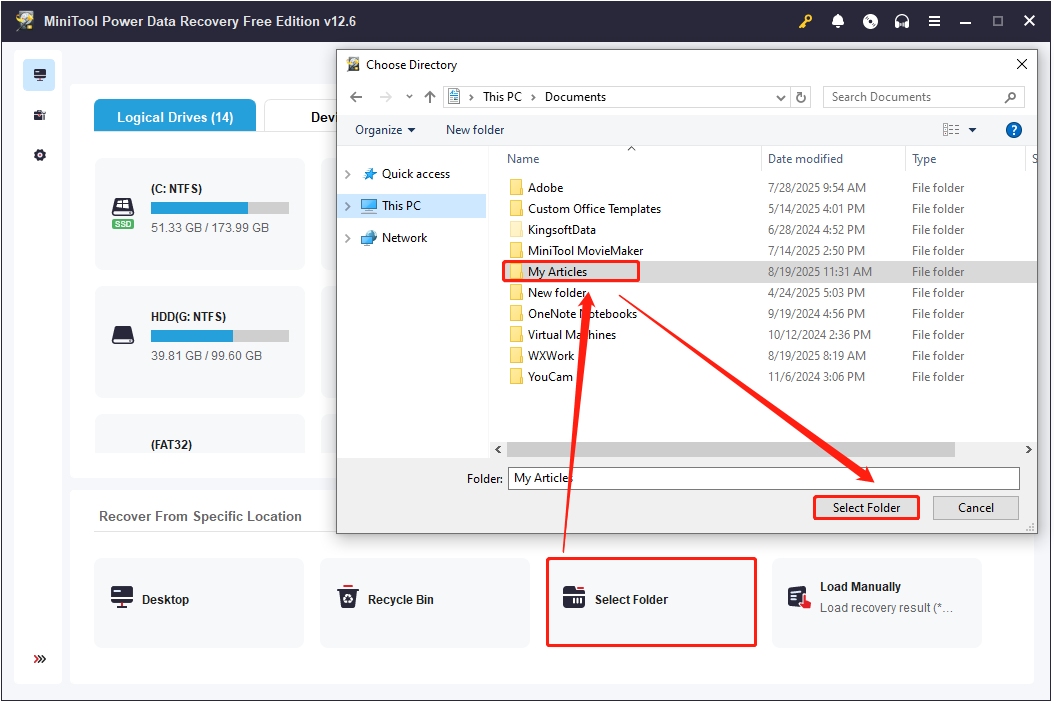
- Em Recuperar de local específico, você pode escolher verificar a Área de Trabalho, a Lixeira ou uma pasta específica individualmente para economizar tempo.
- Em Dispositivos, você pode verificar o disco inteiro em busca de arquivos perdidos.
Como meus arquivos Excel estavam armazenados na pasta Meus Artigos, usaremos essa pasta como exemplo para verificar:
Passo 2. Localize os arquivos necessários do Excel.
Quando a verificação for concluída, é hora de localizar os arquivos Excel que você quer recuperar.
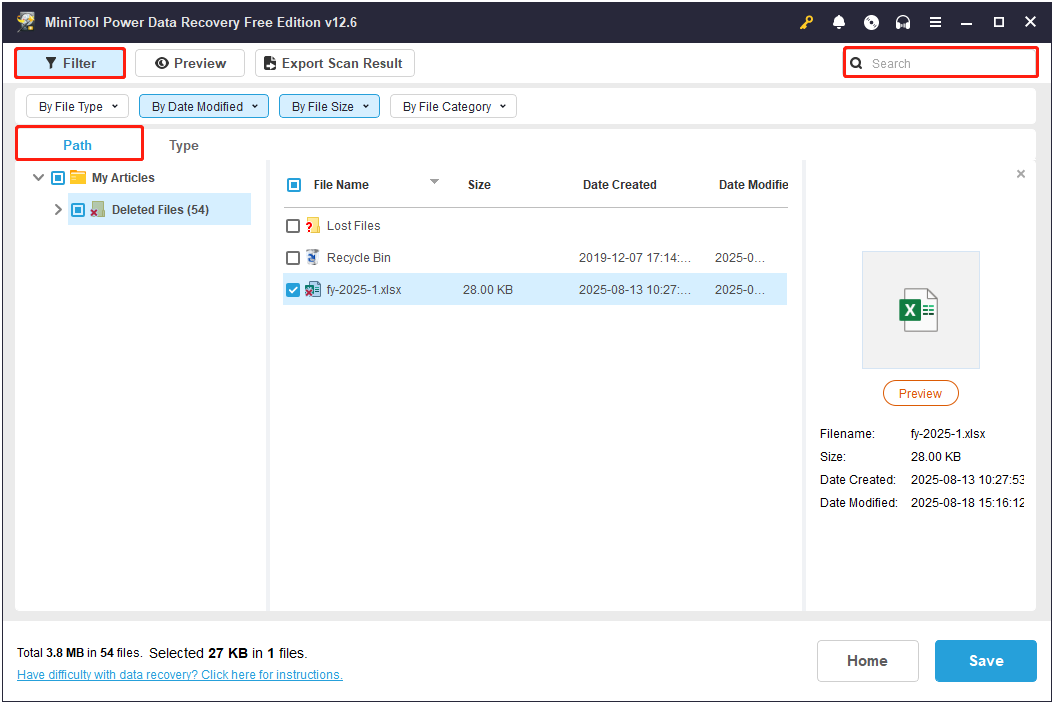
Expanda as pastas sob a seção Caminho para visualizar arquivos pela estrutura original de pastas deles. Depois, marque os arquivos Excel que você deseja salvar.
Existem dois recursos adicionais para ajudar você a localizar seus arquivos mais rápido:
- Filtrar: permite que você limite os resultados por tipo de arquivo, tamanho, data de modificação e categoria do arquivo. Assim, você pode encontrar rapidamente os arquivos específicos do Excel que precisa.
- Buscar: você pode digitar diretamente o nome do arquivo ou parte dele na caixa de busca e pressionar Enter para localizar seus arquivos Excel, sem precisar navegar manualmente por todas as pastas.
Passo 3. Pré-visualize e salve os arquivos Excel desejados.
Antes da recuperação, clique duas vezes em cada arquivo Excel para visualizar seu conteúdo.
Depois de confirmar os arquivos que deseja recuperar, clique em Salvar. Na nova janela, escolha um local diferente do original para salvar os arquivos recuperados (para evitar a sobregravação de dados) e então clique em OK para iniciar a recuperação.
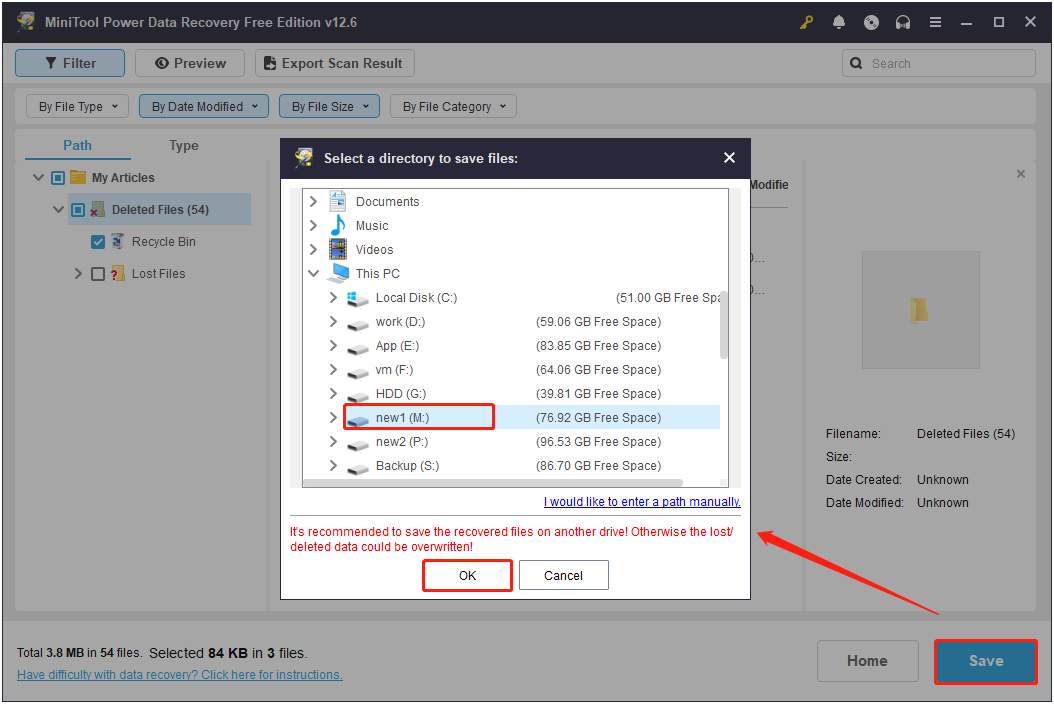
A versão gratuita deste programa permite recuperar até 1 GB de dados no total. Para recuperar arquivos além desse limite, você precisará fazer upgrade o software. Confira o comparativo das licenças pagas de recuperação de dados do MiniTool Power Data Recovery.
Um grande obrigado ao MiniTool Power Data Recovery. Com ele, acabei de recuperar 1 GB de arquivos Excel deletados. Esse programa me salvou! Recomendo muito para quem está lidando com uma perda acidental de dados.Clique para postar no Twitter
Chegamos ao final do nosso tutorial sobre como recuperar arquivos excluídos do Excel no Windows.

Como recuperar arquivos não salvos do Excel no Windows
Você pode encontrar erros para salvar seus arquivos do Excel devido a uma falha do sistema, queda de energia ou falha do programa. A Lixeira e a maioria dos softwares de recuperação de dados no mercado não conseguem restaurar conteúdos que não foram salvos.
Felizmente, o recurso de AutoRecuperação do Excel pode ajudar a restaurar arquivos não salvos.
A AutoRecuperação está ativada por padrão e salva seu trabalho automaticamente em um intervalo especificado. Se o Excel travar ou fechar inesperadamente, você pode usar esse recurso para restaurar seu arquivo.
Como recuperar um arquivo Excel não salvo? Siga as instruções abaixo.
Passo 1. Abra o arquivo Excel não salvo.
Passo 2. Clique em Arquivo > Abrir. Depois, clique na opção Recuperar pastas de trabalho não salvas na parte inferior.
Passo 3. Uma pasta contendo arquivos temporários de trabalhos não salvos será aberta. Localize seu arquivo de acordo com a data de modificação, abra-o e depois salve no local desejado.
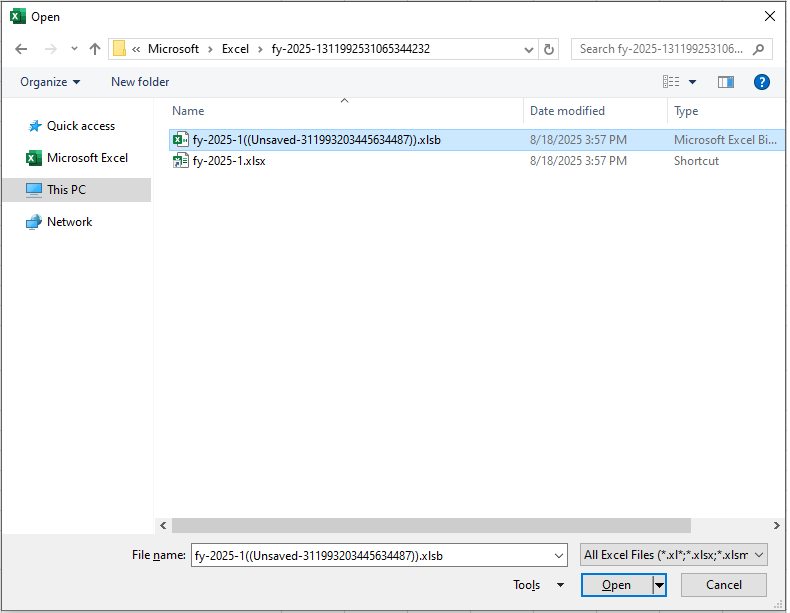
Se preferir, você pode abrir o Explorador de Arquivos e navegar diretamente até o local padrão de recuperação do Excel para encontrar seus arquivos não salvos:
C:\Users\Nome do Usuário\AppData\Roaming\Microsoft\Excel
Até agora, falamos sobre como recuperar arquivos Excel deletados e não salvos. No entanto, a recuperação nunca é 100% bem-sucedida, principalmente se você não tiver um backup.
Para evitar perdas de dados desde o início, é sempre uma boa ideia manter backups salvos. Aqui estão três formas práticas de fazer backup dos seus arquivos Excel.
3 recomendações de backup para arquivos do Excel
1ª sugestão. Mantenha o recurso de AutoRecuperação ativado
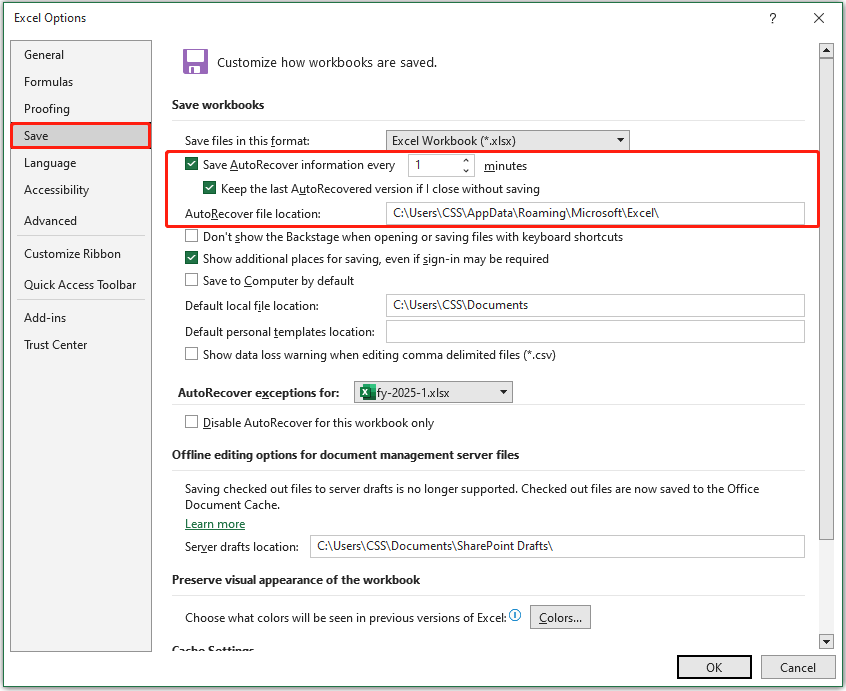
Como já dissemos, a AutoRecuperação está integrada ao Excel e ativada por padrão. Ela salva automaticamente versões temporárias do seu trabalho de acordo com o intervalo de backup configurado. Se o Excel fechar inesperadamente, você pode restaurar a versão mais recente do seu arquivo.
Portanto, para maior segurança dos dados, certifique-se de manter esse recurso ativado. Você também pode navegar até Arquivo > Opções > Salvar para ajustar o intervalo de backup e alterar a localização dos arquivos salvos pela AutoRecuperação.
2º sugestão. Ative o Histórico de Arquivos
Como mencionado acima, o Histórico de Arquivos é uma ferramenta de backup do Windows que pode salvar automaticamente cópias dos seus arquivos em outro disco. Com o Histórico de Arquivos ativado, você pode restaurar versões anteriores de um arquivo Excel.
Se o seu Histórico de Arquivos não estiver ativado, siga os passos abaixo para habilitá-lo no Windows 10:
Passo 1. Digite Painel de Controle na caixa de pesquisa do Windows e pressione Enter para abri-lo.
Passo 2. Navegue até Sistema e Segurança > Histórico de Arquivos.
Passo 3. Clique em Selecionar unidade para escolher a unidade de destino onde você deseja salvar os arquivos de backup. Depois, clique em Executar agora para iniciar o backup.
O Histórico de Arquivos faz backup automático de todas as suas bibliotecas, incluindo documentos, imagens, vídeos e músicas. Se os arquivos Excel não estiverem incluídos, siga os passos abaixo para adicioná-los:
Passo 1. Pressione as teclas Windows + I para abrir as Configurações.
Passo 2. Navegue para Atualização e Segurança > Backup de arquivos. Depois, clique em Mais opções na seção Fazer backup usando o Histórico de Arquivos.
Passo 3. Clique em Adicionar uma pasta na seção Fazer backup dessas pastas para adicionar as pastas que você deseja incluir no backup.
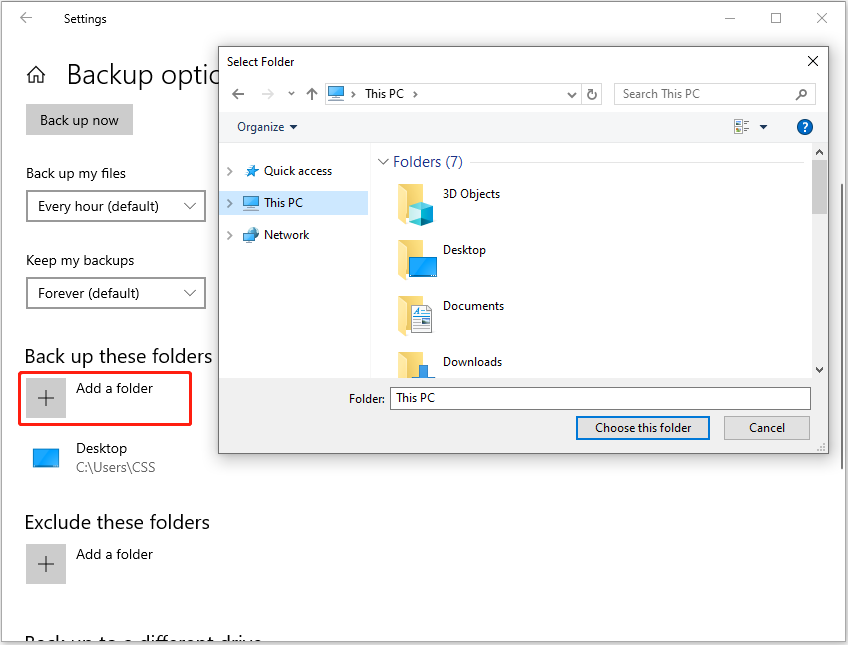
Além disso, você pode clicar em Adicionar uma pasta na seção Excluir essas pastas para escolher quais pastas você não quer incluir no backup.

3ª sugestão. Use MiniTool ShadowMaker
O MiniTool ShadowMaker, uma ferramenta profissional de backup do Windows, também pode ajudar a fazer backup de arquivos Excel. Ele permite criar backups completos, incrementais ou diferenciais diariamente, semanalmente, mensalmente ou quando você faz login no programa.
Você pode experimentar o MiniTool ShadowMaker gratuitamente por 30 dias. É só baixar o programa através do link abaixo.
MiniTool ShadowMaker TrialClique para baixar100%Limpo e seguro
Passo 1. Execute o software e clique em Continuar teste para prosseguir.
Passo 2. Vá para a aba Backup no menu esquerdo.
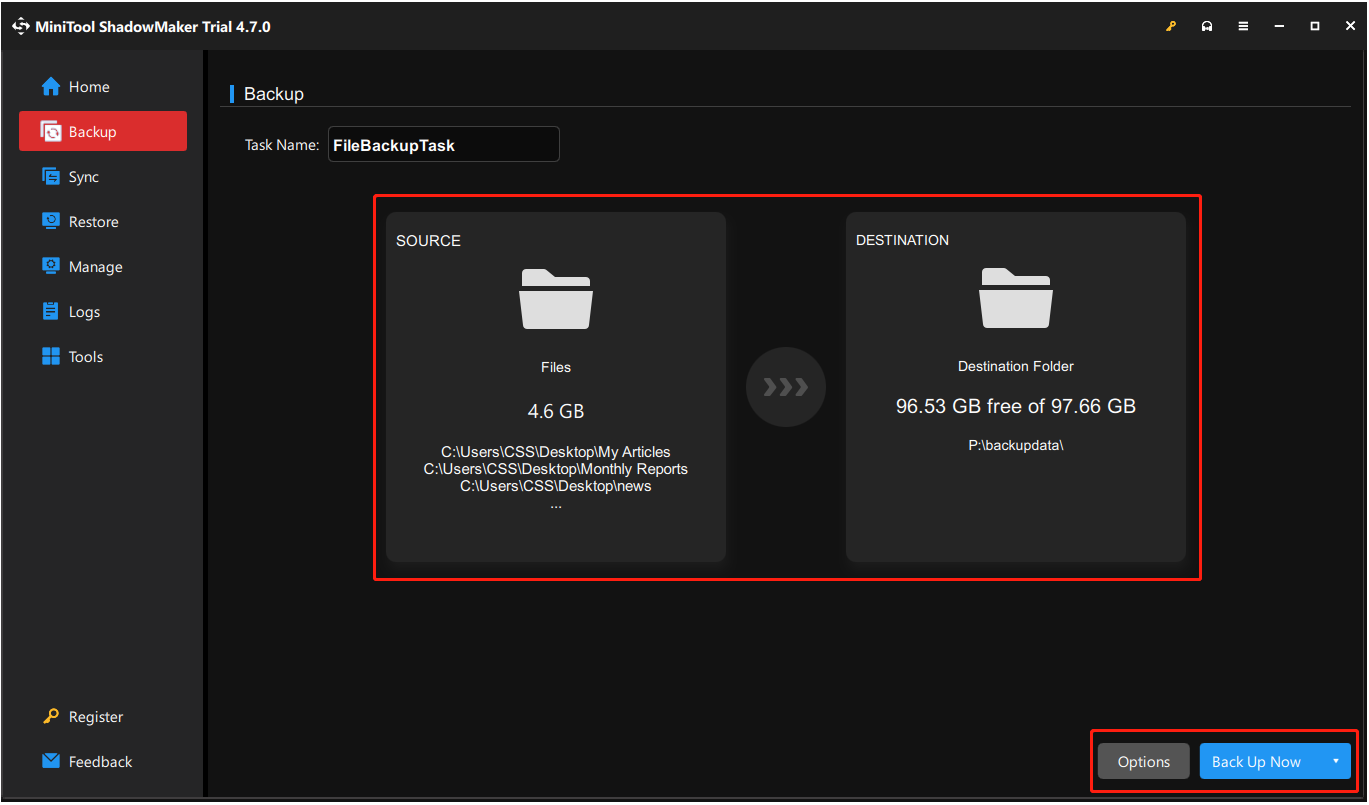
Passo 3. Clique em ORIGEM para selecionar os arquivos Excel que você quer fazer backup. Depois, clique em DESTINO para escolher a unidade onde você quer armazenar os arquivos de backup.
Passo 4. Clique em Opções no canto inferior direito. Depois, você pode ativar e configurar o Esquema de backup e as Configurações de agendamento.
Passo 5. Após configurar, clique em Fazer backup agora para iniciar o processo.
A partir de agora, se seus arquivos Excel estiverem danificados ou foram excluídos, você pode restaurá-los a partir do backup:
Abra o MiniTool ShadowMaker e vá até a aba Restaurar. Em seguida, clique no botão Restaurar ao lado do arquivo de backup. Por fim, escolha um local para armazenar os arquivos recuperados e complete o processo.
Conclusão
Em resumo, este artigo trouxe alguns guias passo a passo para ensinar você a recuperar arquivos Excel excluídos e não salvos no Windows. Acreditamos que você pode recuperar seus arquivos sem problemas seguindo as instruções acima.
Para evitar o risco de uma recuperação falha ou incompleta, é necessário fazer backup dos seus arquivos Excel automaticamente ou regularmente.
Se você encontrar algum problema ao usar os produtos da MiniTool, entre em contato com a equipe de suporte pelo e-mail [email protected].
Comentários do usuário :