
Comment récupérer des fichiers Excel supprimés ou non enregistrés sur Windows? Essayez d'appuyer sur Ctrl + Z pour annuler les suppressions récentes, vérifiez la Corbeille ou les versions précédentes, ou utilisez le logiciel gratuit de récupération de données de MiniTool. Pour récupérer des fichiers Excel non enregistrés, utilisez la fonctionnalité de récupération automatique.
De nombreux utilisateurs comptent sur Excel pour stocker des données importantes, telles que des documents financiers, des rapports de travail et des ressources pédagogiques. Cependant, il n’est pas rare de supprimer accidentellement un fichier Excel ou de le perdre après un redémarrage du système. Par exemple, un utilisateur du forum Microsoft a un jour écrit:
«Je ne trouve pas un fichier Excel sur mon ordinateur. Il a dû être supprimé lorsque j'ai redémarré récemment. Je sais que j'ai édité et enregistré ce dossier plusieurs fois au cours des derniers mois, mais je ne trouve pas le fichier. Quelqu'un aurait-il des suggestions pour m'aider à le récupérer?»learn.microsoft.com
Ainsi, afin d’aider davantage d’utilisateurs à trouver une solution viable, j’ai mené des recherches approfondies sur plusieurs méthodes fiables de récupération de fichiers Excel et recommandations de sauvegarde.
Dans les sections suivantes, je vais partager ces solutions pratiques et suggestions étape par étape.
Comment récupérer des fichiers Excel supprimés sur Windows
Vous voulez un guide rapide? Regardez cette courte vidéo:
Tout d’abord, voyons comment récupérer des fichiers Excel qui ont été supprimés. Les méthodes comprennent l’annulation des suppressions récentes, la vérification de la Corbeille, la restauration à partir des versions précédentes et l’utilisation d’un logiciel gratuit de récupération de données.
Méthode 1. Utiliser Ctrl + Z
Ctrl + Z est un raccourci clavier fréquemment utilisé. Il sert à annuler la dernière action effectuée. Par exemple, si vous supprimez accidentellement du texte ou un fichier, appuyez sur Ctrl + Z pour le restaurer.
Ainsi, lorsque vous remarquez que vos fichiers Excel ont été supprimés, appuyez immédiatement sur Ctrl + Z pour annuler la suppression.
Que faire si Ctrl + Z ne parvient pas à restaurer vos fichiers Excel? Vérifiez la Corbeille.
Méthode 2. Restaurer à partir de la Corbeille
Par défaut, les fichiers supprimés de vos disques durs internes sont envoyés dans la Corbeille. Avant de vider la Corbeille, les fichiers supprimés y restent.
Ainsi, lorsque vos fichiers Excel sont supprimés, vous pouvez les restaurer à partir de la Corbeille. Voici comment procéder.
Étape 1. Ouvrir la Corbeille.
Double-cliquez sur l’icône Corbeille du bureau pour l’ouvrir.
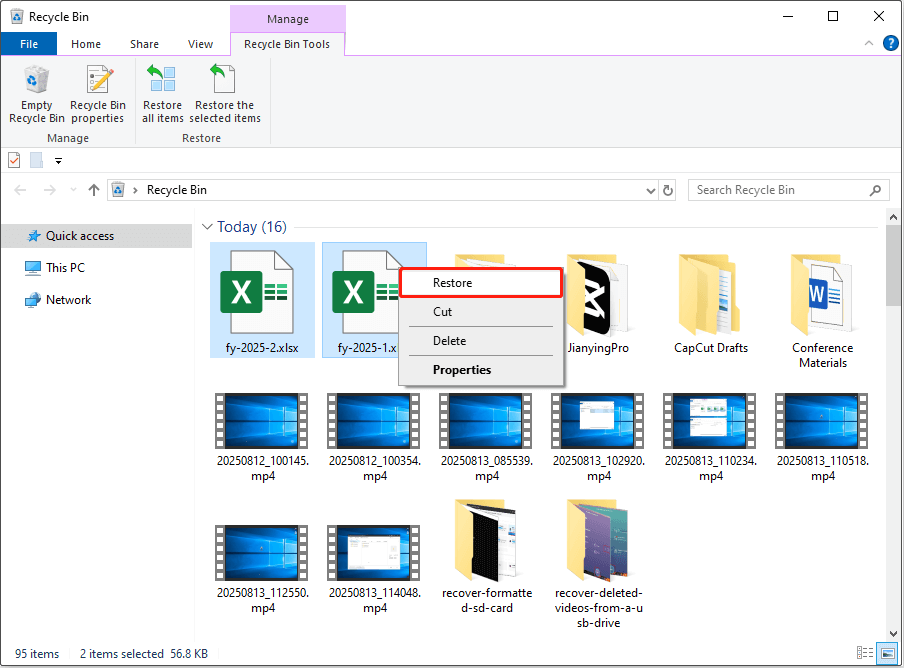
Étape 2. Rechercher et restaurer les fichiers Excel.
Recherchez les fichiers Excel souhaités, sélectionnez-les, faites un clic droit dessus, puis cliquez sur Restaurer. Cela les restaurera à leur emplacement d’origine.
Si vous préférez les restaurer à un autre emplacement, il vous suffit de les glisser-déposer dans le répertoire cible.
Cependant, les fichiers supprimés dans les situations suivantes ne se trouveront pas dans la Corbeille:
- Les fichiers sont supprimés en appuyant sur Shift + Delete.
- Les fichiers sont supprimés des lecteurs amovibles, tels que les clés USB, les cartes SD et autres supports amovibles.
- La Corbeille est configurée pour ne pas stocker les fichiers supprimés.
- Tout fichier dont la taille dépasse la limite de la Corbeille contournera la Corbeille.
Comment récupérer des fichiers Excel supprimés qui ne se trouvent pas dans la Corbeille? Utilisez les solutions suivantes.

Méthode 3. Restaurer à partir d’une version précédente
Si vos fichiers Excel ont été sauvegardés à l’aide de l’Historique des fichiers avant d’être supprimés, vous pouvez désormais les restaurer à partir d’une version précédente. Pour ce faire, suivez les étapes ci-dessous.
Étape 1. Accédez aux propriétés du dossier/lecteur.
Naviguez jusqu’au dossier ou au lecteur où les fichiers Excel ont été stockés.
Faites un clic droit sur ce dossier ou ce lecteur et sélectionnez Restaurer les versions précédentes.
Étape 2. Prévisualiser les fichiers.
Dans la fenêtre des propriétés du dossier/lecteur, toutes les versions précédentes disponibles du dossier ou du lecteur sont répertoriées. Sélectionnez une version précédente, développez Ouvrir, puis sélectionnez Ouvrir dans l’Historique des fichiers pour prévisualiser le contenu.
Étape 3. Restaurer la version souhaitée.
Pour restaurer la version sélectionnée, cliquez sur Restaurer. Pour éviter d’écraser la version actuelle, je vous recommande de développer le menu Restaurer et de choisir Restaurer sous pour enregistrer les fichiers à un autre emplacement.
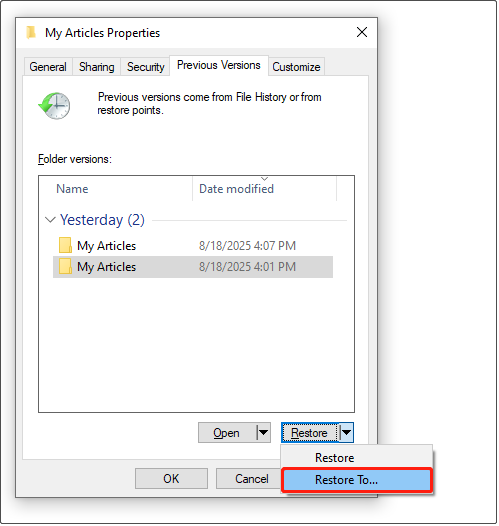
Comme vous pouvez le constater, il est facile de restaurer des fichiers Excel supprimés à partir d’une version précédente. Cependant, si l’Historique des fichiers n’est pas activé, le message «Aucune version précédente n’est disponible» peut s’afficher.
Dans ce cas, comment récupérer des fichiers Excel supprimés définitivement? Vous devrez utiliser un logiciel de récupération de données.
Méthode 4. Utiliser MiniTool Power Data Recovery
** Pour choisir MiniTool Power Data Recovery?
Quel est le meilleur logiciel de restauration de fichiers pour récupérer des fichiers Excel? MiniTool Power Data Recovery est un excellent choix. Pourquoi? Il dispose de puissantes fonctionnalités de récupération de données, d’étapes d’utilisation simples et d’une interface intuitive.
Récupération à partir de divers scénarios de suppression
- Prend en charge la suppression accidentelle, la suppression à l’aide des touches Shift + Suppr, les fichiers perdus lors d’un copier-coller et les fichiers vidés de la Corbeille.
- Fonctionne aussi bien pour les erreurs utilisateur que pour les problèmes de disque qui entraînent la suppression de fichiers Excel.
Prise en charge de plusieurs périphériques de stockage
Outre les disques durs internes, il prend également en charge les disques durs externes, les SSD, les clés USB, les cartes SD et d’autres supports de stockage de fichiers.
Fonction de prévisualisation des fichiers
Il vous permet de prévisualiser les fichiers Excel (et divers autres fichiers) avant la récupération. Cela vous garantit de récupérer les bons fichiers.
Capacité de récupération gratuite de 1 Go
Vous pouvez récupérer gratuitement jusqu’à 1 Go de données à l’aide de ce logiciel de récupération de données Windows.
Interface claire et étapes simples
Cet outil de récupération dispose d’une interface claire et intuitive, ce qui le rend facile à utiliser pour les débutants. En seulement 3 étapes, vous pouvez récupérer facilement vos fichiers Excel.
** Comment restaurer des fichiers Excel supprimés à l’aide de cet outil de restauration de données?
Téléchargez dès maintenant MiniTool Power Data Recovery Gratuit et utilisez-le pour récupérer vos fichiers Excel.
MiniTool Power Data Recovery FreeCliquez pour télécharger100%Propre et sûr
Étape 1. Analyser le lecteur, l’emplacement ou le disque.
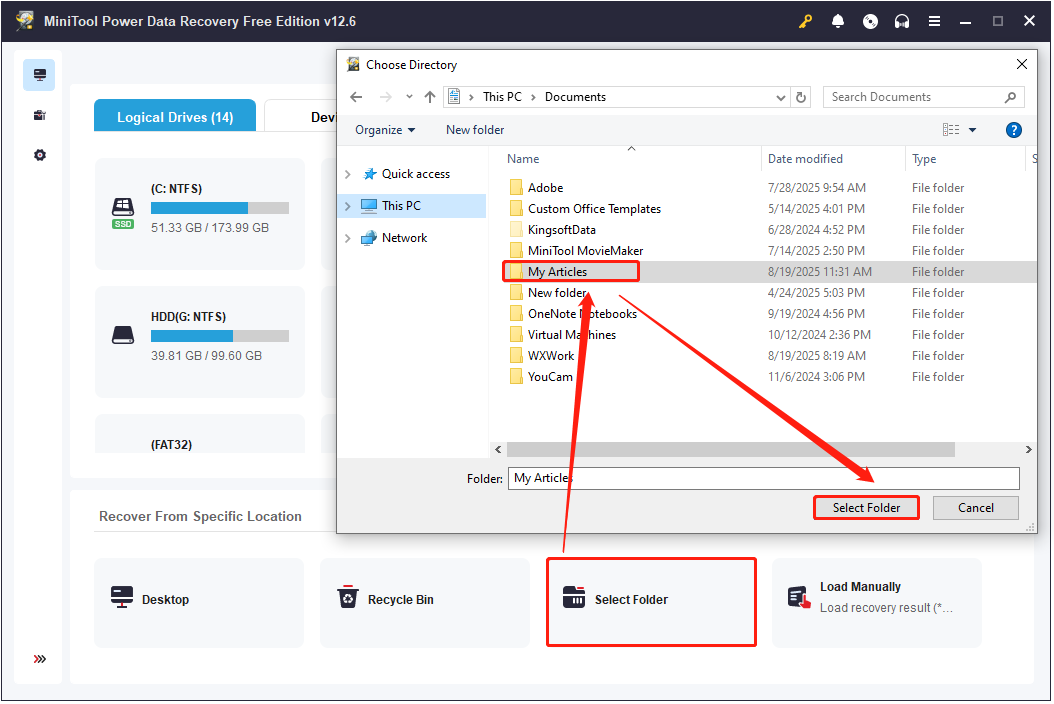
Lancez le logiciel pour accéder à l’interface principale. Vous avez ici trois options:
- Sous Lecteurs logiques, sélectionnez le lecteur de disque cible où les fichiers Excel supprimés devraient se trouver et cliquez sur Analyser.
- Sous Récupérer à partir d’un emplacement spécifique, choisissez d’analyser le Bureau, la Corbeille ou un dossier spécifique individuellement pour gagner du temps.
- Sous Périphériques, sélectionnez l’analyse de l’ensemble du disque à la recherche de fichiers perdus.
Comme mes fichiers Excel étaient stockés dans le dossier Mes articles, je vais choisir ce dossier à analyser:
Étape 2. Localiser les fichiers Excel requis.
Une fois l’analyse terminée, il est temps de localiser les fichiers Excel que vous souhaitez récupérer.
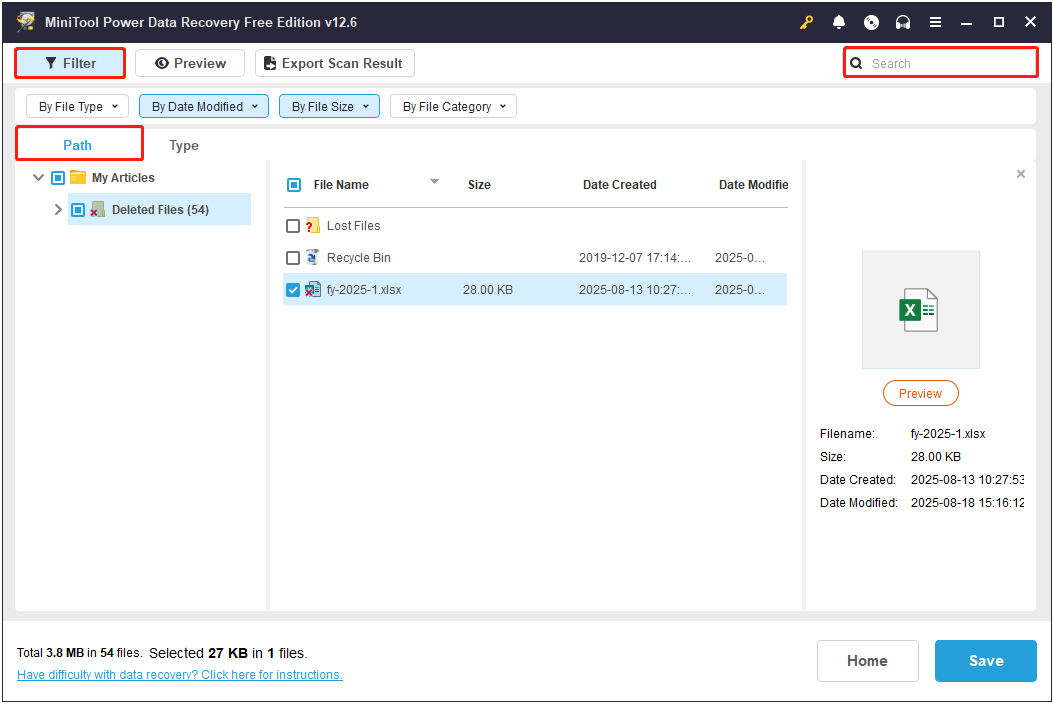
Développez les dossiers sous Chemin d’accès pour visualiser les fichiers selon leur structure de dossier d’origine. Cochez ensuite les fichiers Excel que vous souhaitez enregistrer.
Deux fonctionnalités supplémentaires vous aident à localiser vos fichiers plus rapidement:
- Filtre: cette fonctionnalité vous permet d’affiner les résultats par type de fichier, taille, date de modification et catégorie de fichier. Vous pouvez ainsi trouver rapidement les fichiers Excel spécifiques dont vous avez besoin.
- Recherche: vous pouvez entrer directement le nom du fichier ou une partie de celui-ci dans le champ de recherche, puis appuyer sur Enter pour localiser vos fichiers Excel sans avoir à parcourir manuellement tous les dossiers.
Étape 3. Prévisualiser et enregistrer les fichiers Excel cibles.
Avant la récupération, double-cliquez sur chaque fichier Excel pour prévisualiser son contenu.
Une fois que vous avez confirmé les fichiers que vous souhaitez récupérer, cliquez sur Enregistrer. Dans la nouvelle fenêtre, choisissez un emplacement différent de l’emplacement d’origine afin d’éviter tout écrasement des données, puis cliquez sur OK pour démarrer la récupération.
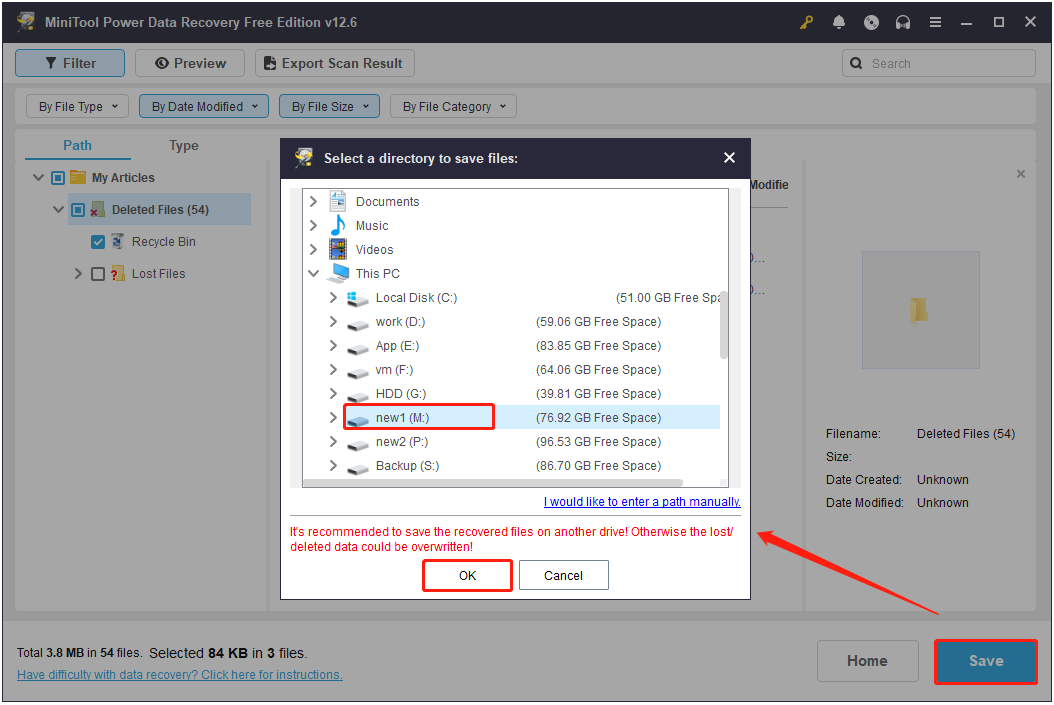
La récupération gratuite est limitée à 1 Go au total. Pour récupérer des fichiers au-delà de cette limite, vous devrez mettre à niveau le logiciel. Voir Comparaison des licences de MiniTool Power Data Recovery.
Voilà tout ce qu’il faut savoir pour récupérer des fichiers Excel supprimés sur Windows.

Comment récupérer des fichiers Excel non enregistrés sur Windows
Les fichiers Excel peuvent ne pas être enregistrés en raison d’un plantage du système, d’une coupure de courant ou d’une défaillance du programme. La Corbeille et la plupart des logiciels de récupération de données disponibles sur le marché ne peuvent pas restaurer le contenu non enregistré.
Heureusement, la fonctionnalité Récupération automatique intégrée à Excel peut vous aider à restaurer des fichiers Excel non enregistrés.
La Récupération automatique est activée par défaut et enregistre automatiquement votre travail à intervalles réguliers. Si Excel plante ou se ferme de manière inattendue, vous pouvez utiliser cette fonctionnalité pour restaurer votre fichier.
Comment récupérer un fichier Excel non enregistré? Suivez les instructions ci-dessous.
Étape 1. Ouvrez le fichier Excel non enregistré.
Étape 2. Cliquez sur Fichier > Ouvrir. Cliquez ensuite sur l’option Récupérer les classeurs non enregistrés en bas.
Étape 3. Un dossier contenant les fichiers temporaires du travail non enregistré s’ouvrira. Localisez votre fichier en fonction de la date de modification, ouvrez-le, puis enregistrez-le à l’emplacement souhaité.
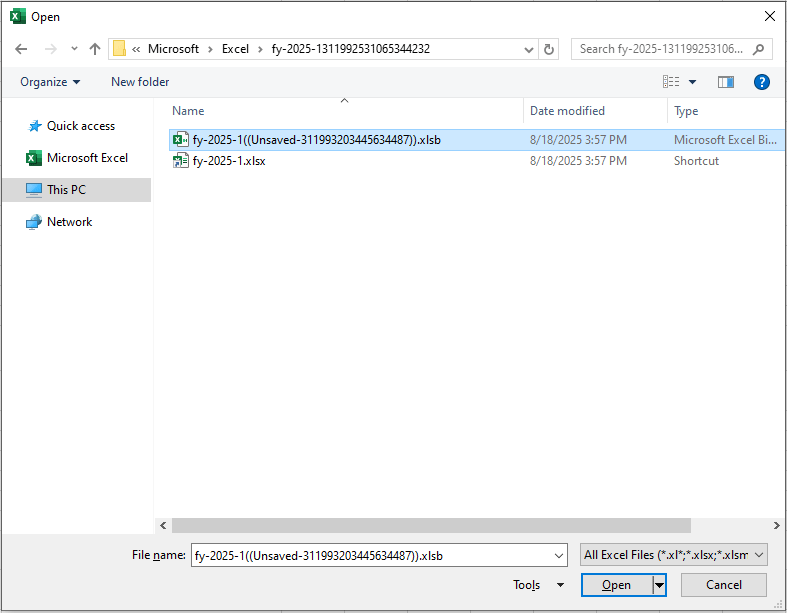
Vous pouvez également ouvrir l’Explorateur de fichiers et naviguer directement vers l’emplacement par défaut des fichiers de récupération Excel pour trouver vos fichiers non enregistrés:
C:\Users\username\AppData\Roaming\Microsoft\Excel
Jusqu’à présent, nous avons vu comment récupérer des fichiers Excel supprimés et non enregistrés. Cependant, la récupération n’est jamais efficace à 100 %, surtout si vous ne disposez pas d’une sauvegarde.
Pour éviter toute perte de données, il est toujours judicieux de conserver des sauvegardes fiables. Voici trois méthodes pratiques pour sauvegarder vos fichiers Excel.
3 recommandations pour la sauvegarde des fichiers Excel
Suggestion 1. Garder la fonctionnalité de récupération automatique activée
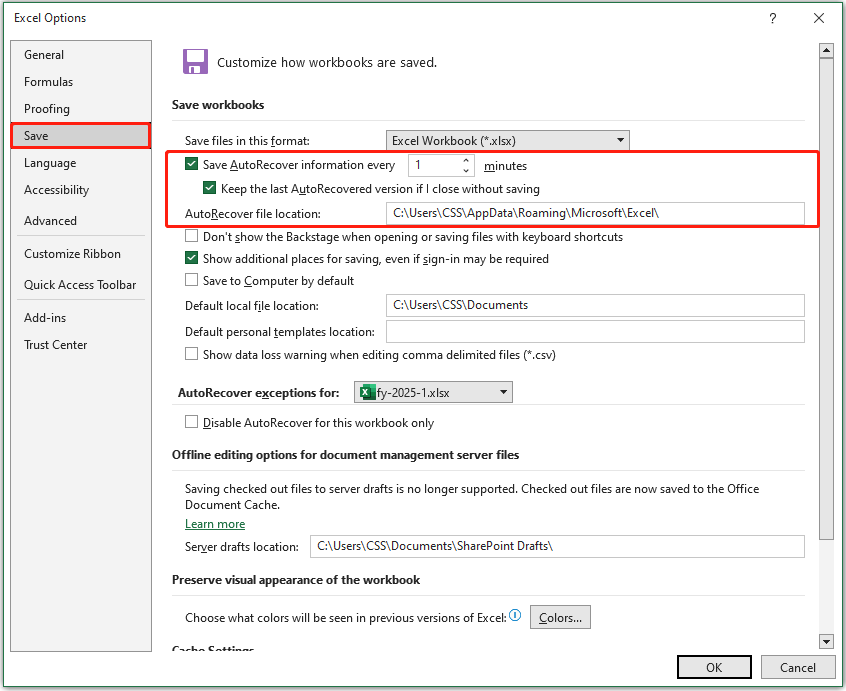
Comme indiqué précédemment, la fonctionnalité de récupération automatique est intégrée à Excel et activée par défaut. Elle enregistre automatiquement des versions temporaires de votre travail selon l’intervalle de sauvegarde configuré. Si Excel se ferme de manière inattendue, vous pouvez restaurer la version la plus récente de votre fichier.
Pour la sécurité de vos données, veillez donc à laisser cette fonctionnalité activée. Vous pouvez également naviguer vers Fichier > Options > Enregistrer pour ajuster l’intervalle de sauvegarde et changer l’emplacement du fichier de récupération automatique.
Suggestion 2. Activer l’Historique des fichiers
Comme mentionné ci-dessus, l’Historique des fichiers est un outil de sauvegarde Windows qui peut automatiquement enregistrer des copies de vos fichiers sur un autre lecteur. Lorsque l’Historique des fichiers est activé, vous pouvez restaurer les versions précédentes d’un fichier Excel.
Si vous n’avez pas activé l’Historique des fichiers, suivez les étapes ci-dessous pour l’activer sur Windows 10:
Étape 1. Tapez Panneau de configuration dans le champ de recherche Windows et appuyez sur Enter pour l’ouvrir.
Étape 2. Naviguez vers Système et sécurité > Historique des fichiers.
Étape 3. Cliquez sur Sélectionner un lecteur pour choisir le lecteur de destination où enregistrer les fichiers de sauvegarde. Vous pouvez ensuite cliquer sur Exécuter maintenant pour démarrer la sauvegarde.
L’Historique des fichiers sauvegarde automatiquement toutes vos bibliothèques, y compris les documents, les images, les vidéos et la musique. Si les fichiers Excel ne sont pas inclus, suivez les étapes ci-dessous pour les ajouter:
Étape 1. Appuyez sur Windows + I pour ouvrir les Paramètres.
Étape 2. Naviguez vers Mise à jour et sécurité > Sauvegarde des fichiers. Cliquez ensuite sur Plus d’options sous Sauvegarder à l’aide de l’Historique des fichiers.
Étape 3. Cliquez sur Ajouter un dossier sous Sauvegarder ces dossiers pour ajouter les dossiers que vous souhaitez sauvegarder.
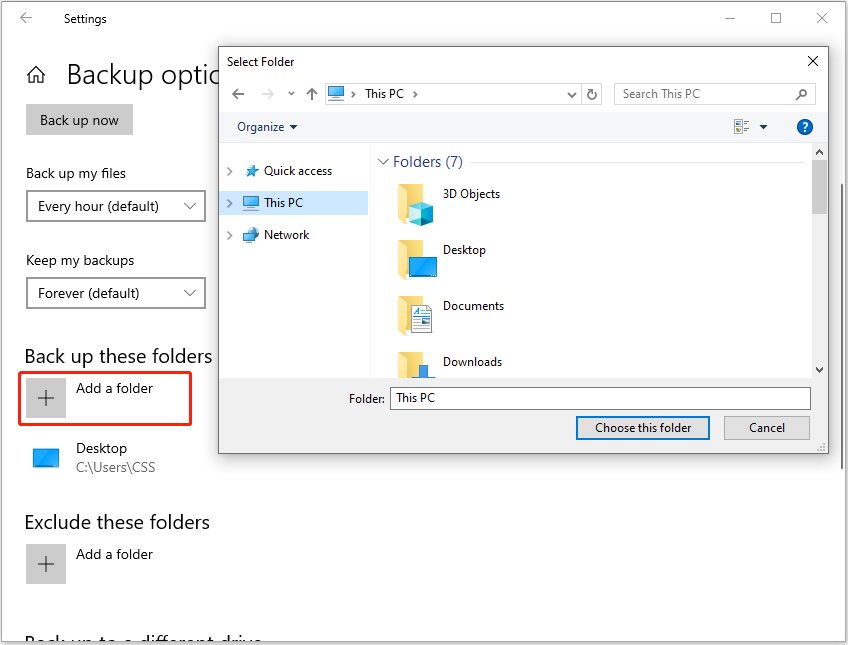
Vous pouvez également cliquer sur Ajouter un dossier sous Exclure ces dossiers pour choisir les dossiers que vous ne souhaitez pas sauvegarder.

Suggestion 3. Utiliser MiniTool ShadowMaker
MiniTool ShadowMaker, un outil professionnel de sauvegarde Windows, peut également vous aider à sauvegarder vos fichiers Excel. Il vous permet de créer des sauvegardes complètes, incrémentielles ou différentielles quotidiennement, hebdomadairement, mensuellement ou lorsque vous vous connectez ou vous déconnectez.
Vous pouvez essayer MiniTool ShadowMaker gratuitement pendant 30 jours. Téléchargez-le et utilisez-le.
MiniTool ShadowMaker TrialCliquez pour télécharger100%Propre et sûr
Étape 1. Exécutez le logiciel et cliquez sur Continuer l’essai pour continuer.
Étape 2. Allez à l’onglet Sauvegarde dans le menu de gauche.
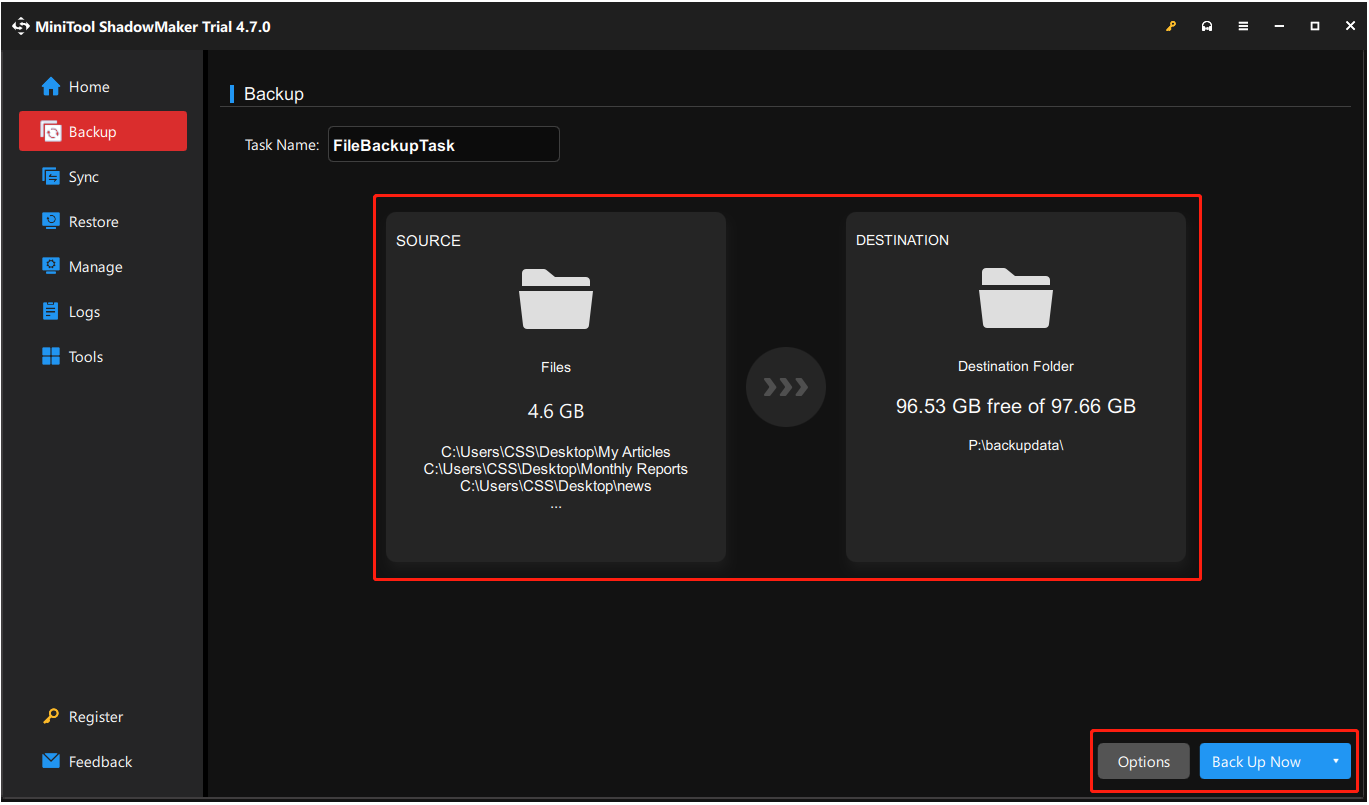
Étape 3. Cliquez sur SOURCE pour sélectionner les fichiers Excel que vous souhaitez sauvegarder. Ensuite, cliquez sur DESTINATION pour choisir le lecteur sur lequel vous souhaitez stocker les fichiers de sauvegarde.
Étape 4. Cliquez sur Options dans le coin inférieur droit. Vous pouvez ensuite activer et configurer le plan de sauvegarde et les paramètres de planification.
Étape 5. Une fois la configuration terminée, cliquez sur Sauvegarder maintenant pour commencer le processus.
Si vos fichiers Excel sont endommagés ou supprimés, vous pouvez les restaurer à partir de la sauvegarde:
Lancez MiniTool ShadowMaker et allez à l’onglet Restaurer. Ensuite, cliquez sur le bouton Restaurer à côté du fichier de sauvegarde. Choisissez ensuite un emplacement pour stocker les fichiers récupérés et complétez le processus.
Conclusion
En résumé, cet article vous guide à travers les étapes à suivre pour récupérer des fichiers Excel supprimés et non enregistrés sur Windows. Je pense que vous pouvez récupérer vos fichiers en suivant les instructions ci-dessus.
Pour éviter le risque d’une récupération infructueuse ou incomplète, il est nécessaire de sauvegarder vos fichiers Excel automatiquement ou régulièrement.
Si vous rencontrez des problèmes lors de l’utilisation des produits MiniTool, veuillez contacter l’équipe d’assistance à l’adresse [email protected].
Commentaires des utilisateurs :