
Vous avez besoin d'effectuer une récupération de données sur un ordinateur portable? Pour les fichiers supprimés sur un ordinateur portable qui fonctionne, vérifiez la Corbeille, restaurez les sauvegardes ou utilisez un logiciel de récupération de données. Pour les fichiers inaccessibles sur un ordinateur portable qui ne démarre pas, démarrez en mode sans échec ou créez un lecteur de récupération bootable. Ce guide MiniTool fournit des instructions étape par étape.
Scénarios courants de perte de données sur le disque dur d’un ordinateur portable
Les ordinateurs portables sont des outils indispensables dans notre vie quotidienne, mais ils ne sont pas à l’abri d’une perte de données. Comprendre les scénarios courants peut vous aider à choisir la méthode de récupération la plus appropriée.
Les pertes de données courantes sur les disques durs d’ordinateurs portables sont généralement causées par des erreurs humaines, des dommages physiques ou des erreurs logicielles ou logiques.
Suppression/formatage accidentel.
Vous pouvez supprimer par erreur des fichiers importants ou formater un lecteur lors de l’organisation des fichiers ou du disque. Cela supprime les entrées de fichiers du système d’exploitation et rend les fichiers invisibles.
Écrasement involontaire des données.
En enregistrant de nouveaux fichiers par-dessus d’anciennes versions, vous remplacez les données d’origine sur le disque. Par conséquent, les versions précédentes de vos fichiers ne peuvent plus être restaurées.
Erreurs de transfert de fichiers.
Si une opération de copie, de coupe ou de déplacement de fichiers est interrompue ou échoue, certains fichiers peuvent disparaître du lecteur d’origine ou de l’emplacement cible.
Attaques de logiciels malveillants/virus.
Les logiciels malveillants ou les virus peuvent cacher ou mettre en quarantaine des fichiers suspects. Ces fichiers peuvent donc devenir invisibles à leur emplacement d’origine.
Défaillances du disque dur.
La corruption du système de fichiers ou les secteurs défectueux du disque dur peuvent empêcher le système de lire le lecteur ou d’afficher les fichiers qu’il contient. Si le lecteur C est gravement corrompu, le système peut ne pas démarrer normalement.
Plantages du système d’exploitation.
Les erreurs système, les écrans bleus ou les écrans noirs peuvent bloquer l’accès à vos fichiers. Dans ce cas, bien que les fichiers ne soient pas supprimés, ils deviennent temporairement inaccessibles.
Dommage physique.
Les chutes ou autres accidents peuvent endommager physiquement votre ordinateur portable ou ses composants internes. Cela vous empêche d’accéder à vos fichiers.
Dans l’ensemble, ces scénarios peuvent être divisés en deux cas principaux:
- Fichiers perdus sur un ordinateur portable fonctionnel: le système peut démarrer normalement, ce qui permet de récupérer les fichiers via la Corbeille, les sauvegardes, un logiciel de récupération ou en affichant les fichiers cachés.
- Fichiers sur un ordinateur portable qui ne démarre pas: le système ne peut pas démarrer normalement, ce qui nécessite le mode sans échec, un lecteur de récupération bootable ou des services de récupération de données sécurisés pour visualiser vos données.
Suivez maintenant les instructions de la section qui correspond à la situation de votre ordinateur portable pour récupérer vos fichiers.

Comment récupérer les fichiers supprimés/perdus à partir d’un ordinateur portable fonctionnel
Méthode 1. Vérifier la Corbeille
La Corbeille est un dossier spécial sous Windows qui stocke temporairement les fichiers supprimés. Dans la plupart des cas, les fichiers supprimés des disques durs internes y sont envoyés.
Si vous supprimez accidentellement un fichier, ouvrez la Corbeille et vérifiez s’il s’y trouve.
Si vous trouvez le fichier, sélectionnez-le, faites un clic droit dessus et choisissez Restaurer pour le replacer à son emplacement d’origine. Vous pouvez également glisser-déposer ce fichier à l’emplacement de votre choix.
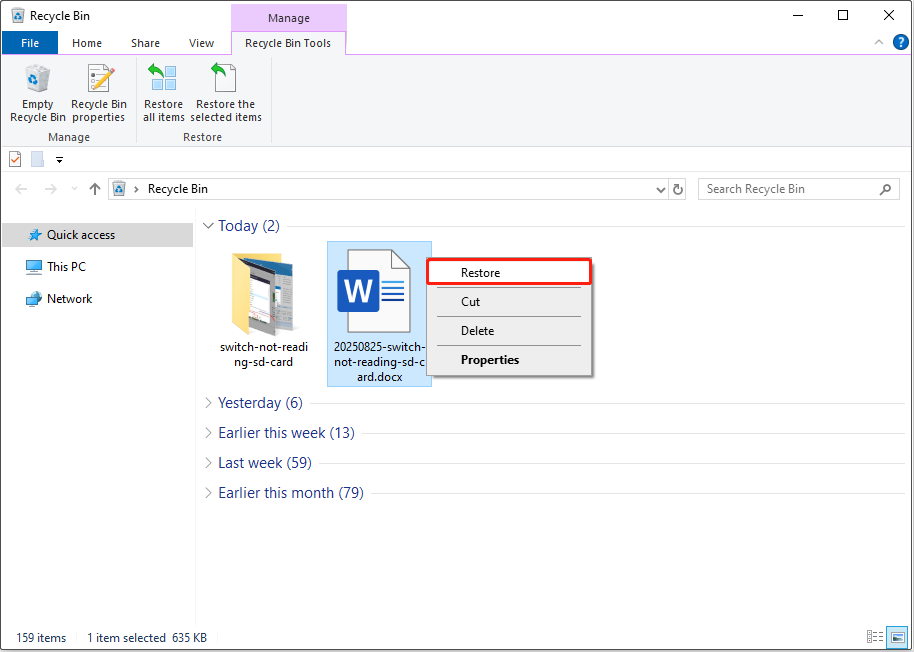
Si la Corbeille a été vidée ou est corrompue, essayez la méthode de récupération suivante.
Méthode 2. Afficher les fichiers cachés
Parfois, vos fichiers peuvent sembler manquants, mais ils ne sont en réalité pas supprimés, seulement cachés. Pour vérifier cela, activez l’option système permettant d’afficher les fichiers cachés et voyez si vos fichiers apparaissent.
Voici comment afficher les fichiers cachés sur Windows 10:
Étape 1. Appuyez sur Windows + E pour ouvrir l’Explorateur de fichiers.
Étape 2. Allez à l’onglet Affichage.
Étape 3. Cochez l’option Éléments cachés pour rendre les fichiers cachés visibles.

Si vous souhaitez afficher un fichier caché, faites un clic droit dessus et choisissez Propriétés. Décochez l’option Caché dans la section Attributs, puis cliquez sur OK.
Méthode 3. Restaurer à partir d’une version précédente
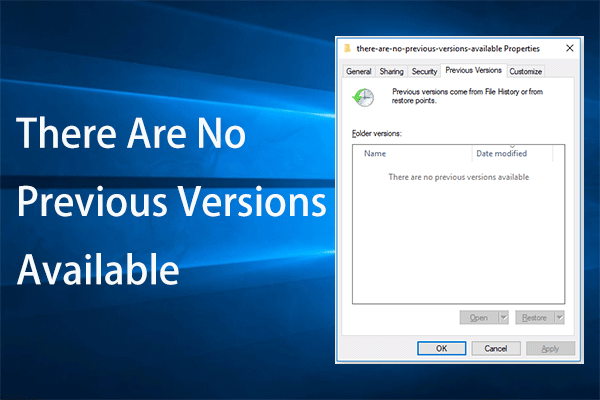
Si vous avez sauvegardé vos fichiers à l’aide de l’Historique des fichiers, une fonctionnalité de sauvegarde intégrée à Windows, vous pouvez maintenant restaurer vos fichiers supprimés ou écrasés à partir d’une version précédente.
Comment restaurer des fichiers sauvegardés à l’aide de l’Historique des fichiers? Voici les étapes à suivre.
Étape 1. Tapez Panneau de configuration dans le champ de recherche Windows et appuyez sur Enter pour l’ouvrir.
Étape 2. Sélectionnez Système et sécurité > Historique des fichiers > Restaurer les fichiers personnels.
Étape 3. Sélectionnez les fichiers que vous souhaitez restaurer, puis cliquez sur le bouton vert Restaurer pour les replacer à leur emplacement d’origine.
Pour éviter d’écraser les fichiers existants, faites un clic droit sur Restaurer et choisissez le bouton Restaurer sous pour sélectionner un autre dossier.

Cette fonctionnalité ne fonctionne que si vous avez sauvegardé vos fichiers et que le lecteur amovible est connecté à votre ordinateur. Si cela ne fonctionne pas, vous devrez utiliser un logiciel gratuit de récupération de données pour récupérer les fichiers de votre ordinateur portable.
Méthode 4. Utiliser un logiciel de récupération de données pour ordinateur portable
Il existe de nombreux outils de récupération de fichiers, et je vais prendre MiniTool Power Data Recovery comme exemple pour montrer comment récupérer des données sur un ordinateur portable.
MiniTool Power Data Recovery est conçu pour les utilisateurs de Windows 11/10/8/8.1 afin de récupérer des fichiers perdus, supprimés et existants à partir d’ordinateurs portables et de bureau. Il prend en charge divers périphériques de stockage de fichiers, notamment les disques durs, les SSD et les lecteurs amovibles.
Il est également connu pour sa capacité à rechercher différents types de fichiers, tels que des documents, des images, des vidéos, des fichiers audio, des e-mails, etc., et pour son interface conviviale.
Ce logiciel propose une édition gratuite qui vous permet de récupérer gratuitement 1 Go de fichiers. Téléchargez-le, installez-le et lancez-le pour récupérer vos données.
MiniTool Power Data Recovery FreeCliquez pour télécharger100%Propre et sûr
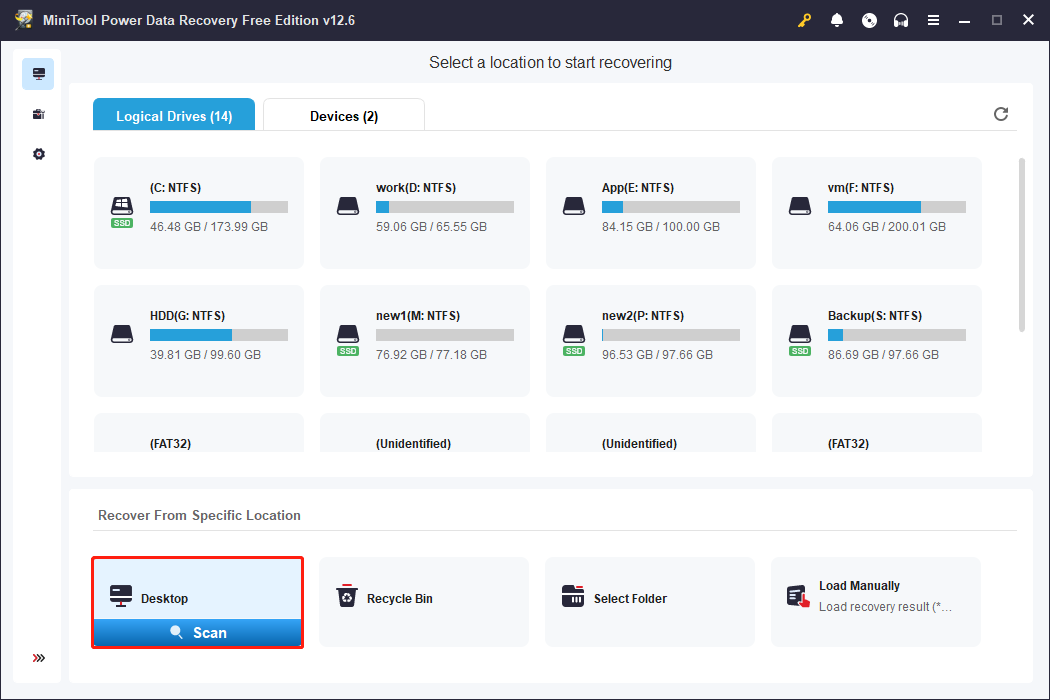
Étape 1. Sélectionner le lecteur, le répertoire ou le disque à analyser.
Après avoir lancé MiniTool Power Data Recovery, la première étape consiste à sélectionner l’emplacement où les fichiers perdus devraient se trouver pour les analyser. Le logiciel propose trois options:
- Lecteurs logiques: analyse une partition spécifique sur un disque. Idéal lorsque des fichiers ont été perdus à partir d’une partition donnée.
- Récupération à partir d’un emplacement spécifique: analyse individuellement le bureau, la Corbeille ou un dossier particulier. Utile lorsque vous savez exactement où se trouvaient les fichiers. Cela permet de gagner du temps en analysant uniquement cet emplacement.
- Périphériques: analyse l’ensemble du disque. Convient si des partitions sont manquantes ou si vous souhaitez analyser plusieurs partitions d’un disque en une seule fois.
Ici, je sélectionne le bureau pour analyser des fichiers.
Étape 2. Localiser et prévisualiser les fichiers cibles.
Après l’analyse, commencez à rechercher les fichiers que vous souhaitez récupérer sous Chemin d’accès ou Type. L’onglet Chemin d’accès affiche les fichiers selon leur structure de dossier d’origine, tandis que l’onglet Type classe les fichiers par type et format de données.
De plus, ce logiciel offre deux autres fonctionnalités qui vous aideront à localiser plus rapidement les fichiers dont vous avez besoin:
- Filtre: il vous permet d’affiner les fichiers affichés en fonction du type de fichier, de la date de modification, de la taille du fichier et de la catégorie du fichier. Cela vous aide à vous concentrer rapidement sur les fichiers les plus pertinents.
- Recherche: cette fonction vous permet de rechercher directement des fichiers par leur nom complet ou par mot-clé. Elle est particulièrement utile lorsque vous connaissez le nom exact du fichier ou une partie de celui-ci. Elle vous permet de gagner du temps en vous évitant de parcourir manuellement les dossiers.
L’utilisation de Chemin d’accès/Type avec Filtre et Recherche peut considérablement accélérer le processus de récupération.
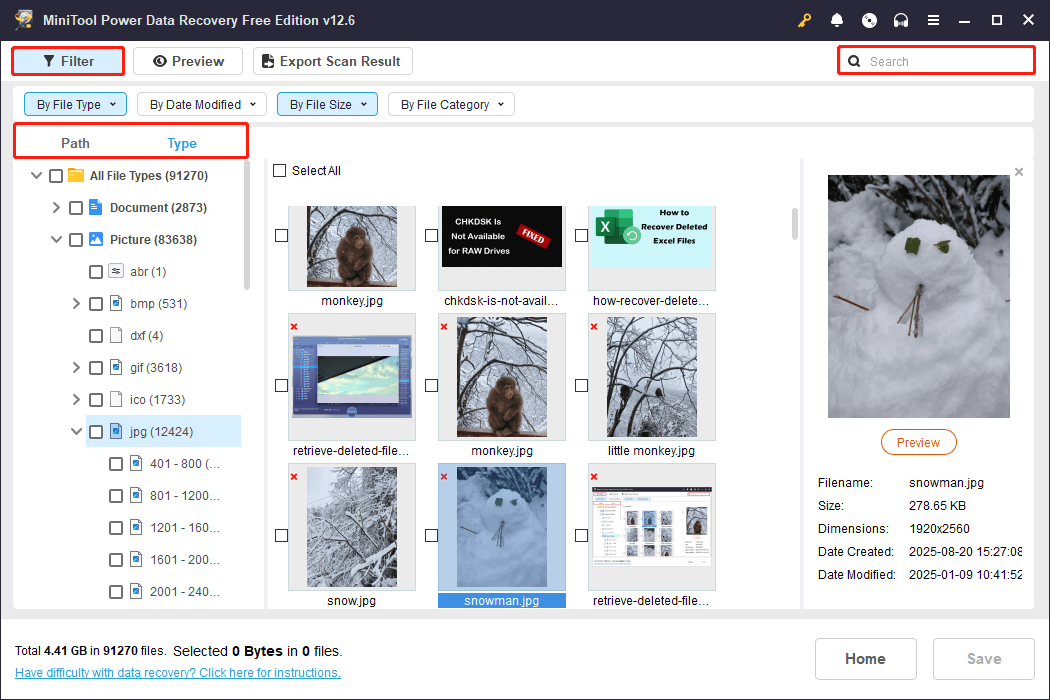
Vous souhaitez vérifier le contenu du fichier ? Double-cliquez sur chaque fichier pour le prévisualiser. La plupart des types de fichiers sont pris en charge pour la prévisualisation.
Étape 3. Enregistrer les fichiers requis.
Assurez-vous que tous les fichiers que vous souhaitez récupérer sont sélectionnés. Cliquez ensuite sur le bouton Enregistrer et choisissez un emplacement sécurisé pour les enregistrer. Ne les stockez pas à leur emplacement d’origine afin d’éviter tout écrasement des données.
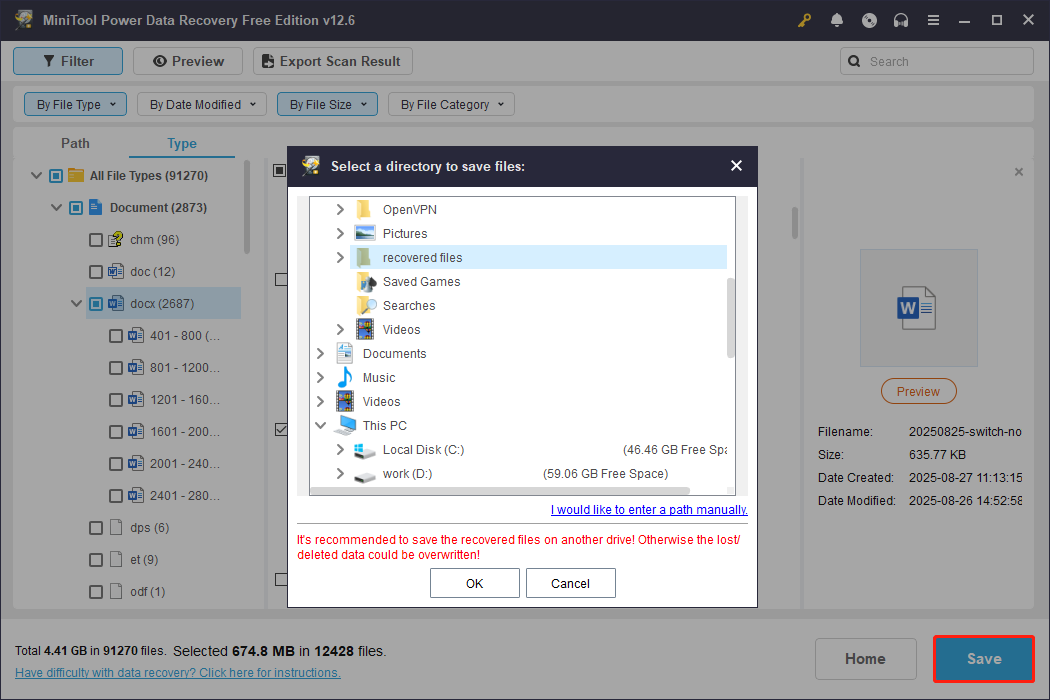
Une fois la récupération terminée, allez au répertoire sélectionné pour visualiser et utiliser vos fichiers.

Comment récupérer les données d’un disque dur d’ordinateur portable qui ne s’allume pas
Si votre ordinateur portable ne démarre pas normalement, la récupération des données devient plus compliquée. Vérifiez d’abord si vous pouvez démarrer en mode sans échec. Si c’est le cas, transférez vos fichiers importants sur un disque dur externe.
Si vous ne pouvez pas passer en mode sans échec, vous devrez peut-être retirer le disque dur et le connecter à un autre ordinateur pour accéder à vos fichiers.
Que faire si le disque dur n’est pas amovible ou si vous n’êtes pas familiarisé avec la manipulation du matériel? Dans ce cas, vous pouvez utiliser un logiciel professionnel de récupération de données pour créer un lecteur bootable. Il vous permettra de démarrer votre ordinateur portable à partir de celui-ci et d’accéder à vos fichiers en toute sécurité.
Voyons ce processus en détail.
Méthode 1. Démarrer en mode sans échec
Le mode sans échec est un mode de diagnostic disponible sur les ordinateurs Windows. Dans ce mode, le système ne charge que les modules exécutables essentiels et de nombreux composants non essentiels sont désactivés. Il offre un accès minimal aux fonctionnalités et vous permet de transférer des fichiers importants.
Comment démarrer en mode sans échec et récupérer vos fichiers? Suivez les étapes ci-dessous.
Étape 1. Démarrez votre appareil et attendez que le logo Windows ou le logo du fabricant apparaisse. Lorsque le logo apparaît, appuyez sur le bouton d’alimentation et maintenez-le enfoncé pour éteindre l’ordinateur portable.
Étape 2. Allumez votre ordinateur et répétez le processus d’arrêt.
Étape 3. Répétez cette opération 3 fois, et l’écran Réparation automatique devrait apparaître. Sélectionnez Options avancées.
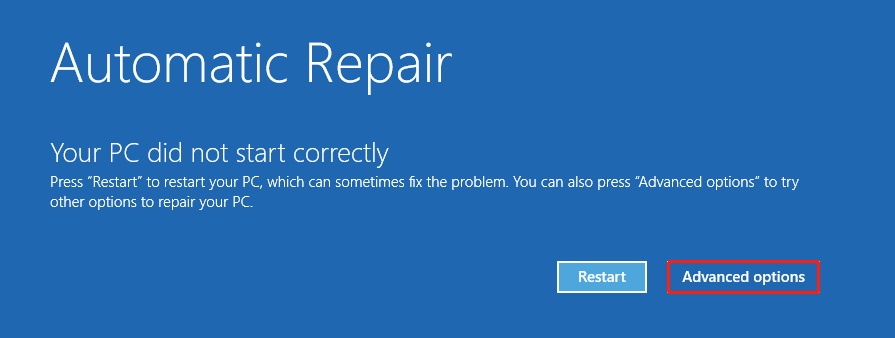
Étape 4. Cliquez sur Dépannage > Options avancées > Paramètres de démarrage > Redémarrer.
Étape 5. Une fois le redémarrage effectué, appuyez sur la touche 5 de votre clavier pour passer en mode sans échec avec réseau.
Étape 6. Vous pouvez maintenant copier et coller les fichiers importants sur un lecteur amovible ou les charger sur le cloud.
Méthode 2. Connecter le disque dur à un autre ordinateur
Si le mode sans échec ne fonctionne pas ou si, pour une autre raison, vous ne pouvez pas récupérer vos fichiers en mode sans échec, vérifiez d’abord si le disque dur peut être retiré. Si oui, vous pouvez:
- Installer le disque dur dans un autre ordinateur fonctionnel pour accéder à vos fichiers.
- Ou bien, vous pouvez utiliser un boîtier externe pour le connecter en tant que disque dur externe et récupérer vos fichiers.
Cette méthode s’applique également à la récupération de données à partir d’un ancien disque dur d’ordinateur portable.
Cependant, certains disques durs ne peuvent pas être retirés ou vous pouvez craindre d’endommager le lecteur. Dans ce cas, vous devez utiliser MiniTool Power Data Recovery Édition Bootable. Il peut vous aider à récupérer des fichiers en toute sécurité sans retirer le disque dur. Poursuivez votre lecture.
Méthode 3. Utiliser un lecteur de récupération de données bootable
MiniTool Power Data Recovery Bootable est spécialement conçu pour récupérer des fichiers à partir d’un OS planté. À l’aide du module complémentaire Bootable Media Builder, vous pouvez créer un disque de démarrage USB ou CD/DVD pour démarrer votre ordinateur et analyser le disque dur à la recherche de fichiers inaccessibles.
Suivez les étapes ci-dessous pour créer un support bootable et récupérer des fichiers.
Processus 1. Créer un disque bootable.
Étape 1. Insérez une clé USB vierge dans un ordinateur fonctionnel. Taille recommandée de la clé USB: 4 Go à 64 Go.
Étape 2. Lancez le logiciel de récupération enregistré et accédez à son interface principale. Cliquez ensuite sur l’icône Bootable Media Builder.
Étape 3. Dans la fenêtre contextuelle, cliquez sur Support basé sur WinPE avec plug-in MiniTool.
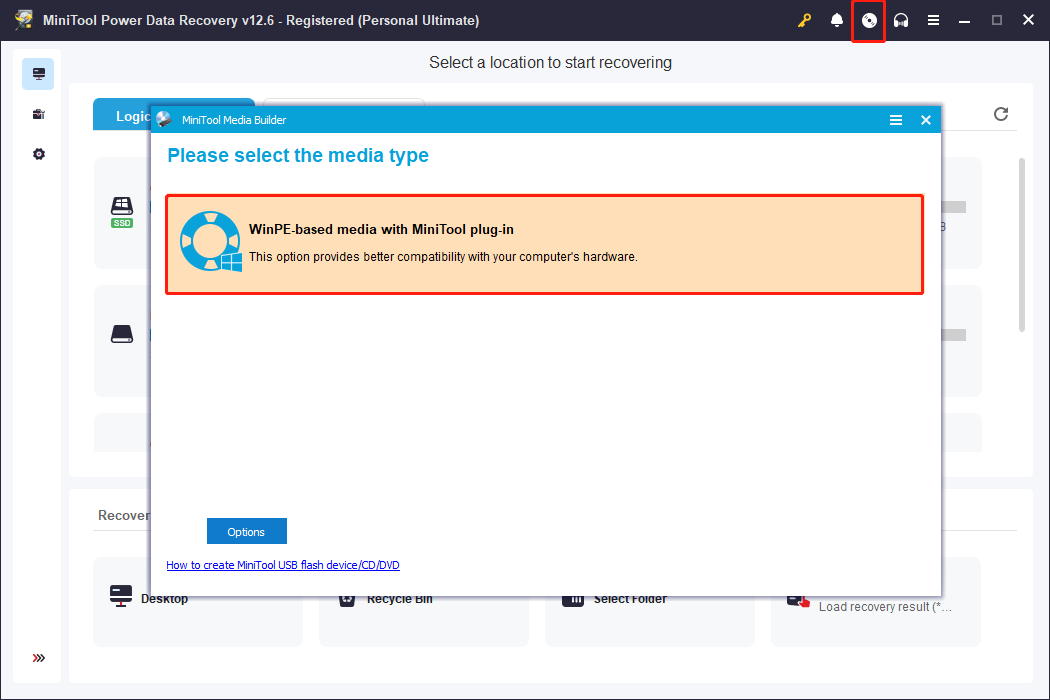
Étape 4. Choisissez l’option permettant de créer une clé USB de démarrage et attendez que le processus se complète.
Processus 2. Démarrer votre ordinateur portable et exécuter MiniTool Power Data Recovery.
Étape 1. Branchez la clé USB de démarrage sur l’ordinateur portable qui ne démarre pas.
Étape 2. Allumez l’ordinateur portable. Pendant le démarrage, appuyez sur la touche BIOS appropriée, telle que F2, F12, Esc ou Delete, pour ouvrir la configuration du BIOS.
Étape 3. Dans le menu de démarrage, utilisez les touches fléchées pour localiser et sélectionner votre clé USB, puis appuyez sur Enter pour démarrer à partir de celle-ci. Vous pouvez également configurer la clé USB comme première option de démarrage pour démarrer à partir de celle-ci.
Étape 4. Suivez les instructions à l’écran pour démarrer le programme de récupération de données MiniTool.
Processus 3. Analyser votre disque et récupérer vos fichiers.
Lorsque vous accédez à l’interface principale de MiniTool Power Data Recovery, sélectionnez le lecteur sur lequel vous souhaitez analyser des fichiers et cliquez sur Analyser.
Gardez à l’esprit que dans WinPE, les lettres des lecteurs peuvent différer de celles que vous voyez dans Gestion de disques. Par exemple, votre lecteur système peut ne pas apparaître ici sous la lettre C:. Vous pouvez identifier le bon lecteur en vérifiant le système de fichiers, la taille du volume ou d’autres détails.

Une fois l’analyse complétée, recherchez et sélectionnez les fichiers que vous souhaitez récupérer à l’aide des fonctionnalités Chemin d’accès, Type, Filtre et Recherche. Cliquez ensuite sur Enregistrer pour exporter les fichiers récupérés vers un disque dur externe.
En savoir plus: Effectuer une réinstallation de Windows
Après avoir récupéré les fichiers de l’ordinateur portable qui ne démarre plus, vous pouvez procéder à la réinstallation de Windows afin de rendre le système à nouveau utilisable. Voici comment effectuer une installation propre.
Étape 1. Téléchargez l’outil de création de support d’installation Windows et utilisez-le pour créer un lecteur d’installation.
Étape 2. Connectez le disque d’installation à l’ordinateur portable non fonctionnel. Ensuite allez au BIOS et démarrez à partir de ce lecteur.
Étape 3. Suivez les instructions de configuration de Windows pour compléter l’installation.

Méthode 4. Contacter des services professionnels
Si l’ordinateur est gravement endommagé et que les méthodes de récupération DIY ne fonctionnent pas, il est préférable de consulter des professionnels de la technologie. Ils sont spécialisés dans le diagnostic et la réparation des problèmes logiciels et matériels.
Voilà tout ce qu’il faut savoir pour récupérer les données d’un ordinateur portable hors d’usage.
Conseils supplémentaires pour protéger les fichiers du disque dur de votre ordinateur portable
Je pense que vous avez réussi à récupérer les fichiers importants du disque dur de votre ordinateur portable. Cependant, le risque de perte de données existe toujours.
Pour éviter que ce genre de problème ne se reproduise à l’avenir, voici quelques conseils pratiques qui vous aideront à protéger le disque dur de votre ordinateur portable et à sécuriser vos fichiers.
Conseil 1. Sauvegarder les fichiers/le système
La sauvegarde de vos fichiers et de votre système est la méthode la plus efficace pour protéger vos données contre les suppressions accidentelles, les défaillances matérielles ou les plantages du système. Voici trois méthodes pour y parvenir.
Option 1. Activer l’Historique des fichiers
L’Historique des fichiers sauvegarde vos fichiers personnels à partir des dossiers Documents, Images, Vidéos et des fichiers que vous ajoutez manuellement. Si vos fichiers sont supprimés, vous pouvez les restaurer à partir d’une version précédente.
Voici comment activer l’Historique des fichiers:
Étape 1. Assurez-vous qu’un lecteur externe est connecté ou qu’un emplacement réseau est disponible pour enregistrer vos sauvegardes.
Étape 2. Ouvrez le Panneau de configuration et cliquez sur Système et sécurité > Historique des fichiers.
Étape 3. Cliquez sur Sélectionner un lecteur pour choisir la destination de la sauvegarde.
Étape 4. Cliquez sur Exécuter maintenant pour démarrer la sauvegarde des fichiers.
Option 2. Utiliser Sauvegarde et restauration de Windows
En plus de l’Historique des fichiers, Windows dispose d’une fonctionnalité de sauvegarde et restauration (Windows 7) qui vous permet de sauvegarder l’ensemble de votre système ou des dossiers spécifiques. L’Historique des fichiers est utile pour sauvegarder des fichiers, tandis que la fonctionnalité de sauvegarde et restauration protège davantage votre système.
Voici comment sauvegarder le système à l’aide de la fonctionnalité Sauvegarde et restauration de Windows:
Étape 1. Ouvrez le Panneau de configuration et cliquez sur Système et sécurité > Sauvegarde et restauration (Windows 7).
Étape 2. Cliquez sur Créer une image système.
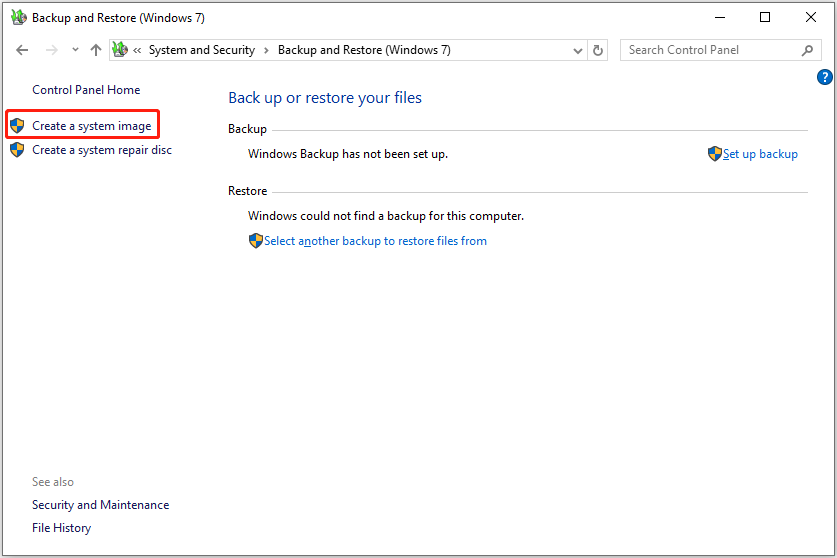
Étape 3. Choisissez un disque disposant d’un espace libre suffisant pour enregistrer l’image de sauvegarde, puis cliquez sur Suivant pour continuer.
Étape 4. Toutes les partitions liées au système sont cochées par défaut. Cliquez sur Suivant pour continuer.
Étape 5. Confirmez toutes les informations de sauvegarde, puis cliquez sur Démarrer la sauvegarde.
Option 3. Utiliser MiniTool ShadowMaker
MiniTool ShadowMaker est un outil de sauvegarde Windows professionnel qui peut sauvegarder automatiquement votre système ou vos fichiers.
Comparé aux outils Windows intégrés, il offre des options de sauvegarde et des paramètres de planification plus flexibles. Vous pouvez configurer des sauvegardes complètes, incrémentielles ou différentielles pour qu’elles s’exécutent quotidiennement, hebdomadairement, mensuellement ou à chaque fois que vous vous connectez ou vous déconnectez.
Obtenez sa version d’essai et utilisez-la gratuitement pendant 30 jours.
MiniTool ShadowMaker TrialCliquez pour télécharger100%Propre et sûr
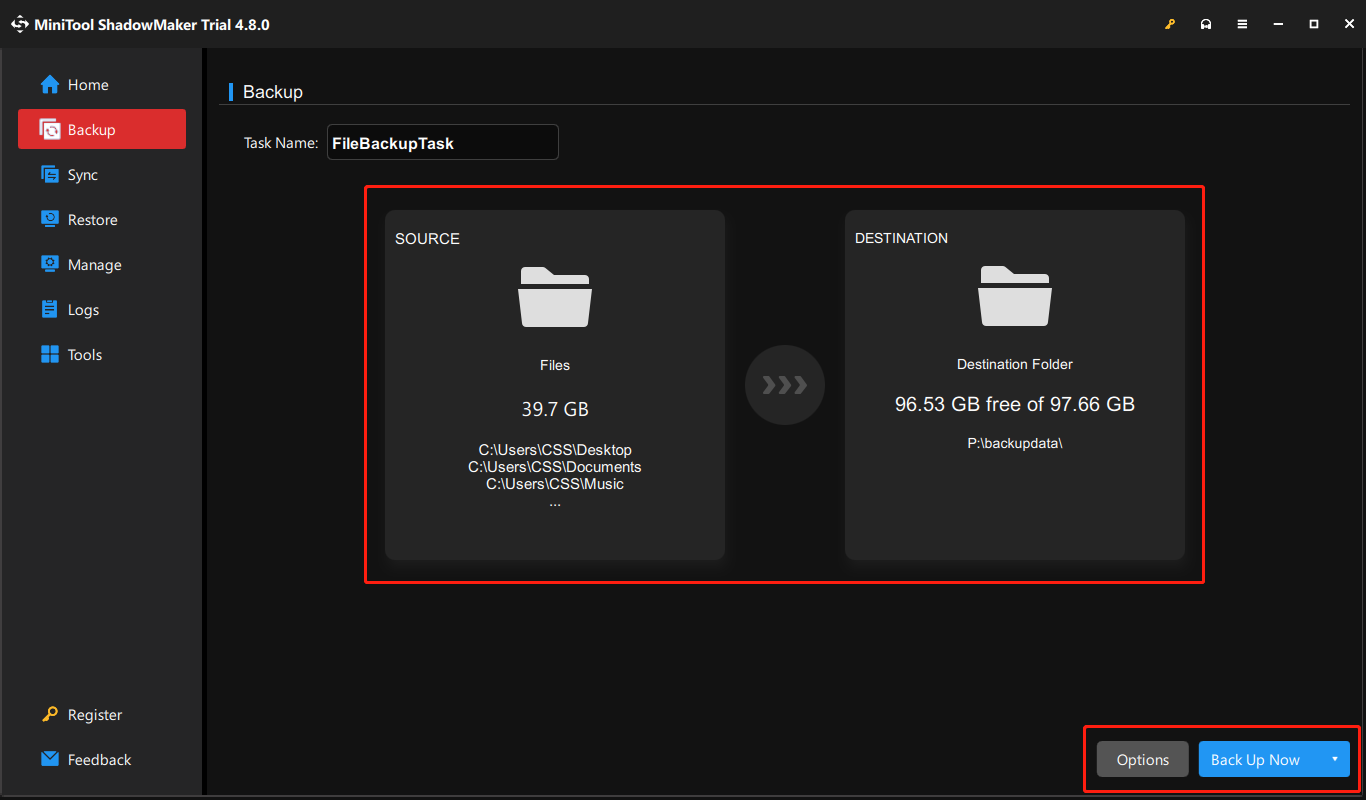
Étape 1. Exécutez le logiciel de sauvegarde et cliquez sur Continuer l’essai pour continuer.
Étape 2. Allez à l’onglet Sauvegarde.
Étape 3. Cliquez sur SOURCE pour sélectionner les fichiers/dossiers ou partitions/disques que vous souhaitez sauvegarder. Ensuite, cliquez sur DESTINATION pour choisir un emplacement où stocker l’image de sauvegarde.
Étape 4. Cliquez sur Options pour configurer les plans de sauvegarde et les paramètres de planification.
Étape 5. Appuyez sur Sauvegarder maintenant pour démarrer le processus de sauvegarde.

Conseil 2. Activer/installer un logiciel antivirus
Les virus et les logiciels malveillants peuvent endommager ou chiffrer vos fichiers. Il est donc important de disposer d’un logiciel antivirus fiable pour protéger vos données et votre système contre les menaces imprévues.
Windows Defender est préinstallé et activé par défaut sur Windows 10/11. Il protège automatiquement votre ordinateur contre les virus et autres menaces. Veillez donc à le laisser activé pour assurer la sécurité de votre système.
Vous pouvez également installer d’autres logiciels antivirus fiables, tels que Norton ou Avast, pour protéger votre système contre les virus.
Conseil 3. Surveiller l’état du disque dur
Les disques durs peuvent présenter des défaillances sans avertissement pour diverses raisons. Vérifier régulièrement l’état du disque vous permet de détecter les problèmes à un stade précoce et de protéger vos fichiers à temps.
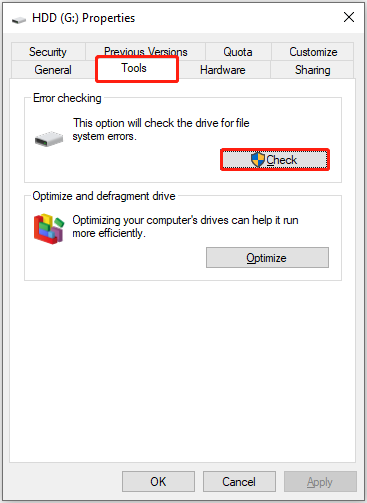
Vous pouvez utiliser l’outil de vérification des erreurs intégré pour détecter et réparer les problèmes du système de fichiers. Voici les étapes à suivre.
Étape 1. Ouvrez l’Explorateur de fichiers et allez à la section Ce PC.
Étape 2. Faites un clic droit sur votre disque dur et choisissez Propriétés.
Étape 3. Allez à l’onglet Outils. Cliquez ensuite sur le bouton Vérifier dans la section Vérification des erreurs.
Conseil 4. Manipuler votre ordinateur portable/vos données avec soin
Il est également important d’utiliser correctement votre ordinateur portable ou vos fichiers afin d’éviter toute perte de données ou tout dommage au système. Voici quelques précautions à prendre:
- Maintenez votre système à jour. Les dernières mises à jour du système et des pilotes comprennent généralement des correctifs de bogues, des correctifs de sécurité et des améliorations des performances. Leur installation permet de réduire le risque de plantages inattendus du système.
- Chiffrez le disque dur important. L’activation de BitLocker pour les lecteurs sensibles peut protéger vos données contre tout accès non autorisé.
- Organisez vos fichiers. Le fait de conserver vos fichiers dans une structure de dossiers claire réduit le risque de supprimer accidentellement des fichiers importants.
- Évitez les arrêts brusques. Ne forcez pas l’arrêt de votre ordinateur portable pendant une mise à jour du système, une mise à jour du BIOS ou un transfert de fichiers, car cela pourrait endommager les fichiers et le système.
- Évitez la surchauffe. Les températures élevées peuvent réduire la durée de vie de votre disque dur ou provoquer l’arrêt inopiné de votre ordinateur portable. Veillez donc à ce qu’il soit bien ventilé et refroidi.
- Faites attention lorsque vous le déplacez. Évitez de faire tomber ou de cogner votre ordinateur portable lorsque vous le déplacez afin d’éviter tout dommage physique.
Mots de la fin
En résumé, ce guide s’adresse à toute personne souhaitant récupérer des données à partir d’un ordinateur portable fonctionnel ou hors d’usage. Certaines méthodes sont gratuites et ne nécessitent aucun logiciel supplémentaire, tandis que dans certains cas, vous aurez besoin de MiniTool Power Data Recovery.
Si votre système ne démarre pas, vous pouvez réinstaller Windows après avoir récupéré vos fichiers afin de continuer à utiliser votre ordinateur portable. Veillez également à suivre les conseils fournis pour protéger votre système et vos données lors de l’utilisation quotidienne.
Si vous rencontrez des problèmes lors de l’utilisation des produits MiniTool, veuillez envoyer un e-mail à l’équipe d’assistance à l’adresse [email protected].
A PROPOS DE L'AUTEUR

Position: Columnist
Charlotte est une chroniqueuse technologique qui se consacre principalement au système d'exploitation Windows, avec une spécialisation dans la gestion des disques, la sauvegarde et la récupération de données. Elle se passionne pour l'analyse des erreurs informatiques, l'identification de leurs causes profondes et la proposition de solutions pratiques. Durant son temps libre, elle se tient informée des dernières évolutions en matière de systèmes informatiques et de matériel, tout en se formant continuellement aux nouvelles technologies pour enrichir son expertise. Son style rédactionnel, clair et accessible, permet de rendre compréhensibles des sujets techniques complexes, même pour les utilisateurs ayant des connaissances informatiques limitées.
Commentaires des utilisateurs :