
Esplora file è uno strumento utile per accedere ai file e alle cartelle del disco rigido. Nonostante ciò, alcuni utenti hanno segnalato che Esplora file non risponde quando sfogliano i file salvati sul disco rigido, il che è davvero fastidioso. Questo articolo fornirà agli utenti 9 metodi per risolvere l'errore Esplora file non risponde su Windows 10.
Che cos’è Esplora file?
Esplora file, detto anche Windows explorer, è un’applicazione di gestione dei file integrata in Windows. Ha debuttato con il rilascio di Windows 95 da parte di Microsoft. Grazie all’interfaccia grafica, è molto comodo per gli utenti accedere e gestire unità, cartelle e file.
Esplora file è anche il componente del sistema operativo che presenta molti elementi dell’interfaccia utente sul monitor, come la barra delle applicazioni e il desktop. Esistono diversi modi per accedere all’Esplora file di Windows 10. Al fine di accedere all’Esplora file e utilizzarlo al meglio, dai un’occhiata a questo articolo: Ottenere assistenza con Esplora file in Windows 10 (con passi dettagliati)
Nonostante ciò, molti utenti hanno riscontrato il problema dell’explorer di Windows 10 che non risponde quando cercano di avviarlo. In questo post, riassumiamo le 9 migliori soluzioni per risolvere il problema di Windows 10 con passaggi dettagliati e screenshot. Se riscontri un problema di Windows explorer che non risponde, provale subito.
Soluzione 1. Riavviare Esplora file da Gestione attività
Passo 1. Premi Ctrl + Shift + Esc per aprire Gestione attività.
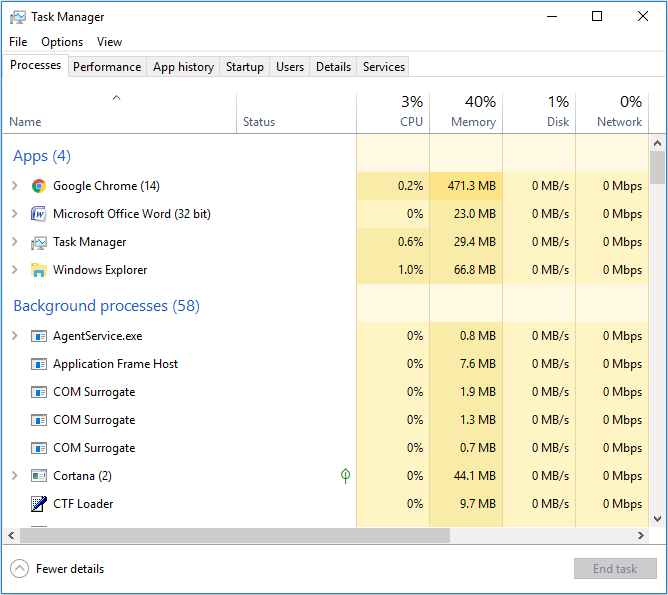
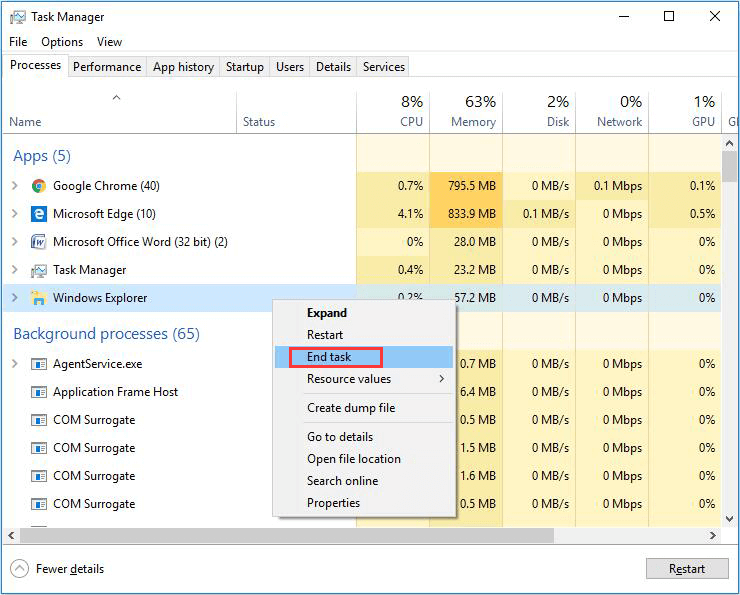
Passo 2. Clicca con il tasto destro su Windows Explorer in Gestione attività e scegli Termina attività.
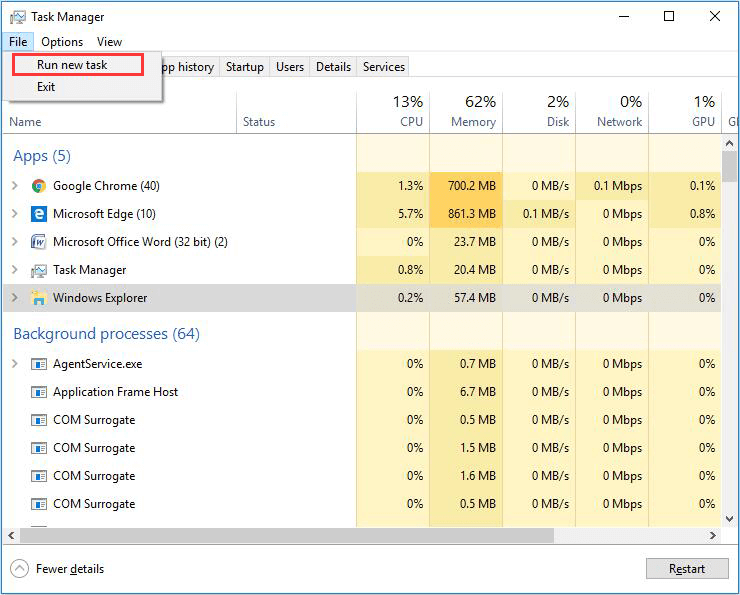
Passo 3. Clicca File nell’angolo in alto a sinistra e poi scegli Esegui nuova attività.
Passo 4. Inserisci explorer.exe nella casella e poi premi Invio.
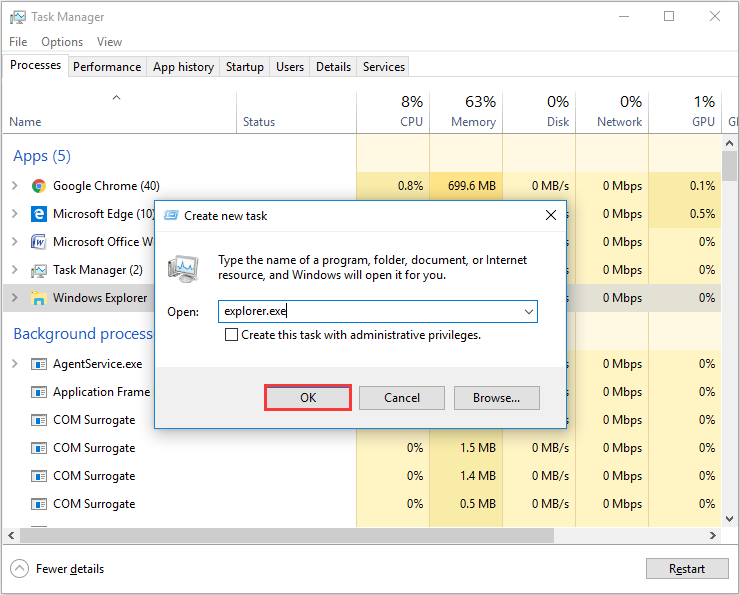
In questo modo Esplora file si riavvierà molto rapidamente. In seguito potrai verificare se l’errore Esplora file non risponde su Windows 10 è stato risolto.
Soluzione 2. Riavviare il processo Explorer.exe manualmente dal Prompt di comandi
Pochi sanno che Esplora file può essere riavviato attraverso il Prompt di comandi. Se non riesci ad avviare Esplora file normalmente o se mostra un problema di mancata risposta, puoi riavviare il processo explorer.exe con un paio di semplici comandi.
Passo 1. Inserisci cmd nella casella Windows 10 Cortana e clicca sulla corrispondenza migliore per aprire la finestra del Prompt di comandi.
Passo 2. Inserisci taskkill /f /im explorer.exe nella finestra del Prompt di comandi e premi Invio. Questo comando terminerà il processo explorer.exe. Vedrai una schermata vuota dietro la finestra del Prompt di comandi.
Passo 3. Al fine di avviare di nuovo il processo explorer.exe, inserisci start explorer.exe nella finestra e premi Invio.
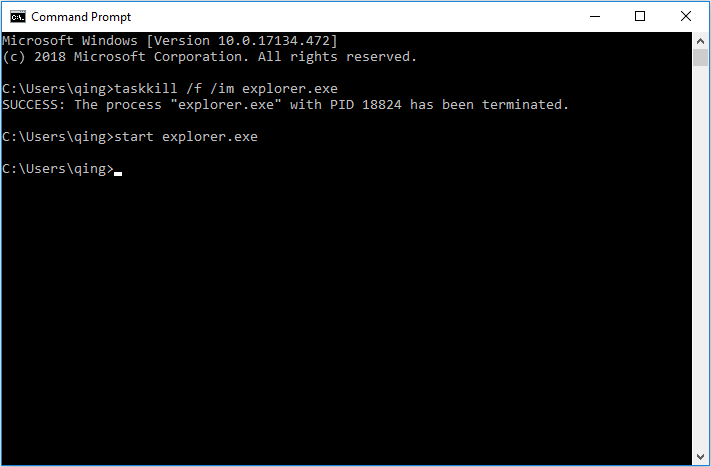
A questo punto le icone del desktop, la barra delle attività e tutti gli altri elementi del desktop ritorneranno.
Soluzione 3. Eseguire una scansione con Verifica file di sistema
Verifica file di sistema è un’utility integrata in Windows che permette agli utenti di scansionare i file di sistema di Windows e di ripristinare i file danneggiati. Se Esplora file di Windows 10 non risponde, il problema potrebbe essere causato da file corrotti sull’unità. Molti utenti hanno dichiarato di aver risolto il problema Esplora file non risponde grazie a una scansione con Verifica file di sistema. Puoi provare a vedere se funziona anche per te.
Passo 1. Inserisci cmd nella casella di ricerca di Windows 10 Cortana. Trova la migliore corrispondenza, fai clic con il tasto destro del mouse e scegli Esegui come amministratore.
Passo 2. Inserisci sfc /scannow e premi Invio.
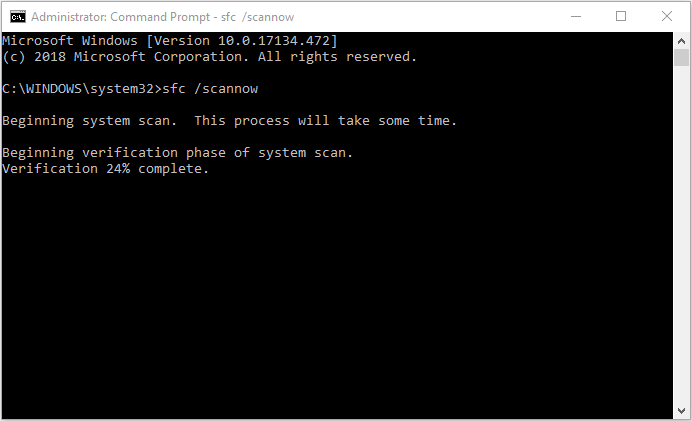
Passo 3. Dopo la scansione, riavvia il computer e controlla se il problema è stato risolto.
Soluzione 4. Eliminare la cronologia di Esplora file
L’80% degli utenti di Windows che hanno un problema Windows explorer non risponde ha dichiarato che questo metodo ha funzionato per loro. Pertanto, se hai provato tutte le soluzioni precedenti e non ne hai trovata nessuna utile, puoi provare questa.
Passo 1. Inserisci Control nella casella di ricerca di Windows 10 Cortana. Poi clicca su Pannello di controllo dai risultati di maggiore corrispondenza.
Passo 2. Trova Opzioni di esplora file dall’interfaccia e clicca sopra.
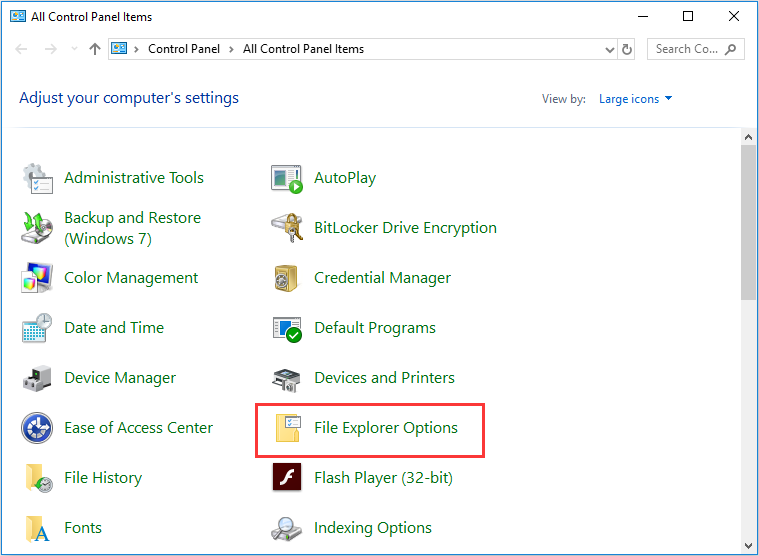
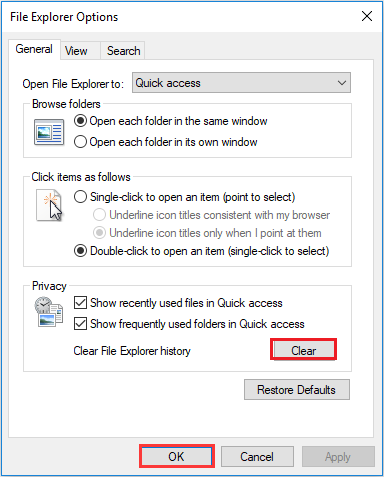
Passo 3. Clicca Cancella e poi clicca OK per cancellare la cronologia di Esplora file.
Ora, prova ad aprire Esplora file di nuovo.
MiniTool System Booster TrialFare clic per scaricare100%Pulito e sicuro
Soluzione 5. Modificare le impostazioni dello schermo
Sembra che l’impostazione dello schermo non abbia nulla a che fare con i problemi di Esplora file su Windows 10, ma ha un impatto incredibile sul tuo computer se non è configurato con le dimensioni consigliate di testo, app o altri elementi. Di conseguenza, le dimensioni non accettate dello schermo e del testo potrebbero mandare in crash Esplora file.
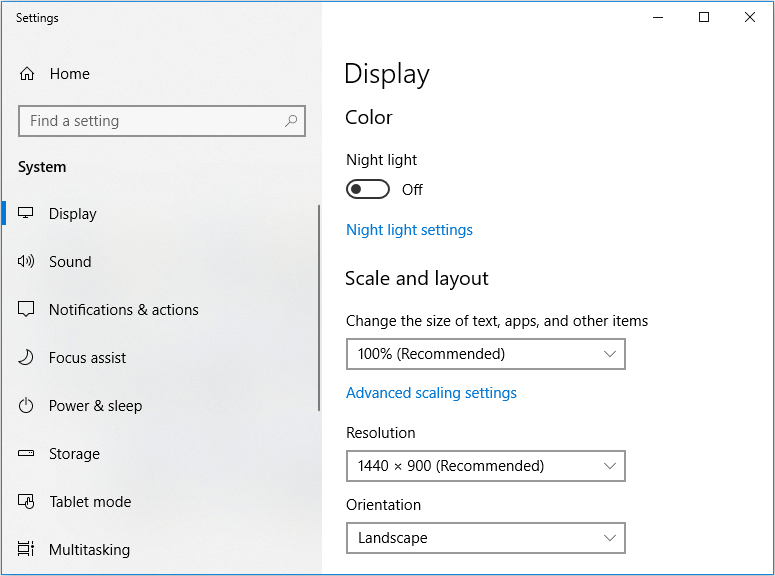
Se hai modificato le dimensioni del testo, delle applicazioni e degli elementi in dimensioni non raccomandate, ripristinale seguendo i passaggi indicati di seguito.
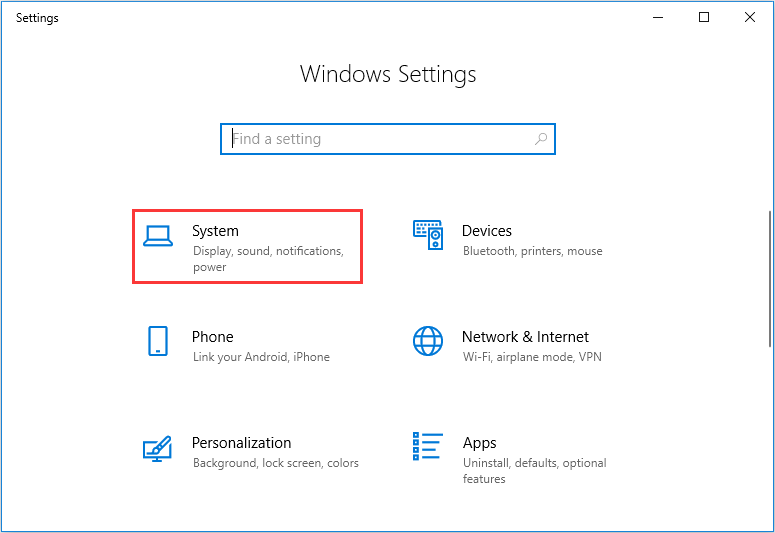
Passo 1. Clicca con il tasto destro del mouse sul pulsante Start di Windows e scegli Impostazioni. Una volta visualizzata l’interfaccia delle impostazioni di Windows, scegli Sistema.
Passo 2. Nel pannello dello Schermo, modifica la dimensione del testo al 100% o ripristina le Impostazioni consigliate.
Passo 3. Verifica di poter accedere a Esplora file ora.
Soluzione 6. Estendere la partizione del sistema se piena
Se il tuo drive di sistema sta esaurendo lo spazio, potrebbe essere la causa del problema Esplora file non risponde su Windows 10. Puoi utilizzare un software di terze parti per estendere la partizione.
MiniTool Partition Wizard Pro Edition è un gestore di partizioni molto popolare e più potente di Gestione disco integrato su Windows. Può aiutarti a formattare la partizione, ridimensionare la partizione, estenderla, controllare il file system, convertire MBR in GPT senza perdita di dati, convertire NTFS in FAT, cambiare le dimensioni del cluster, cancellare il disco, copiare il disco, migrare il sistema operativo su SSD/HD e così via.
È molto facile estendere la partizione di sistema con MiniTool Partition Wizard Pro Edition; ha un’interfaccia user-friendly e operazioni semplici. Se la partizione di sistema è esaurita e potresti avere un problema Esplora file non risponde in Windows 10, prova questo metodo per estendere la partizione di sistema.
Passo 1. Prepara una chiavetta USB (o un disco CD/DVD) e collegala al computer.
Passo 2. Ottieni MiniTool Partition Wizard Pro Edition cliccando sul seguente pulsante. Installalo sul tuo computer e registralo.
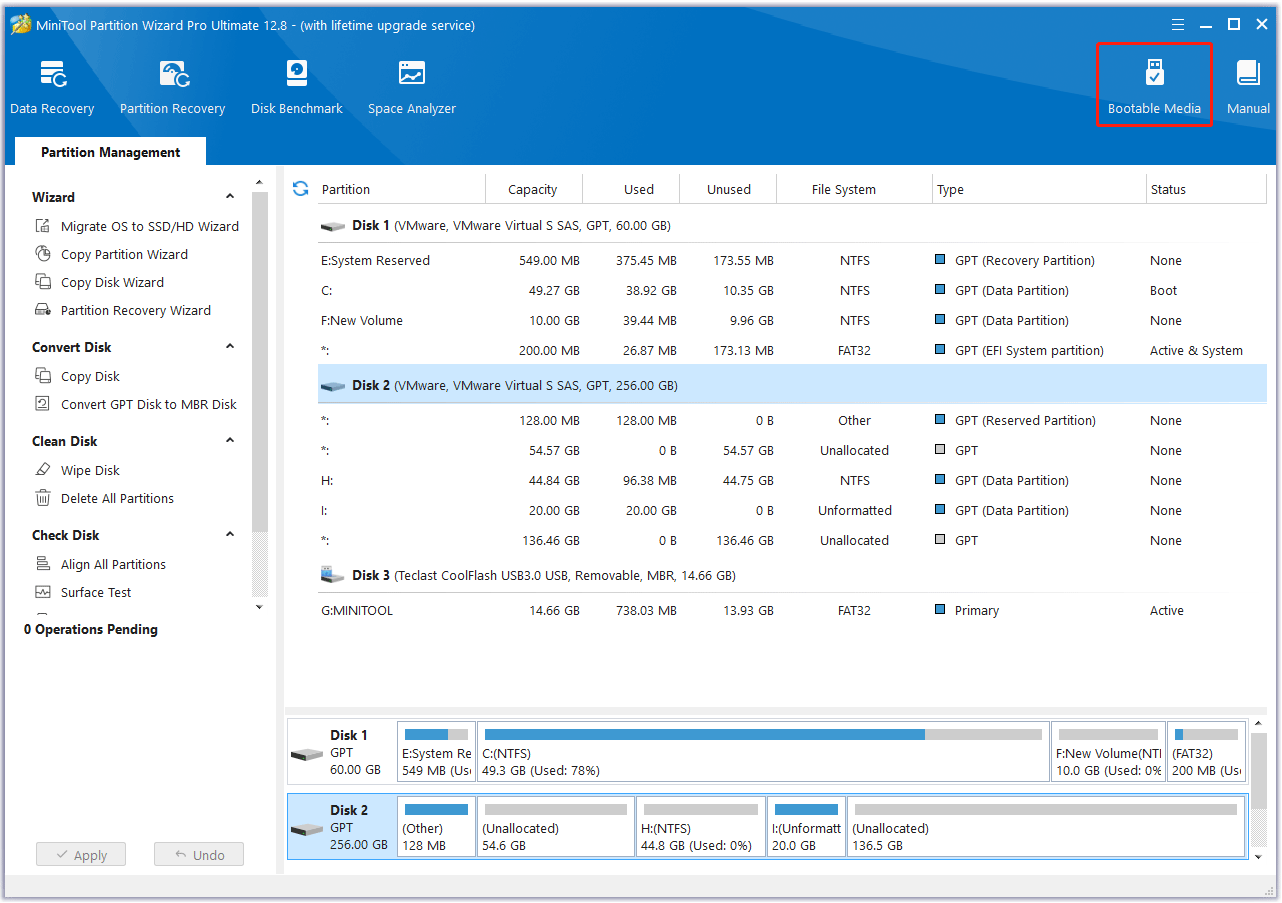
Passo 3. Nella sua interfaccia principale, lancia Bootable Media Builder (puoi vedere questa funzione cliccando sull’icona Altri strumenti).
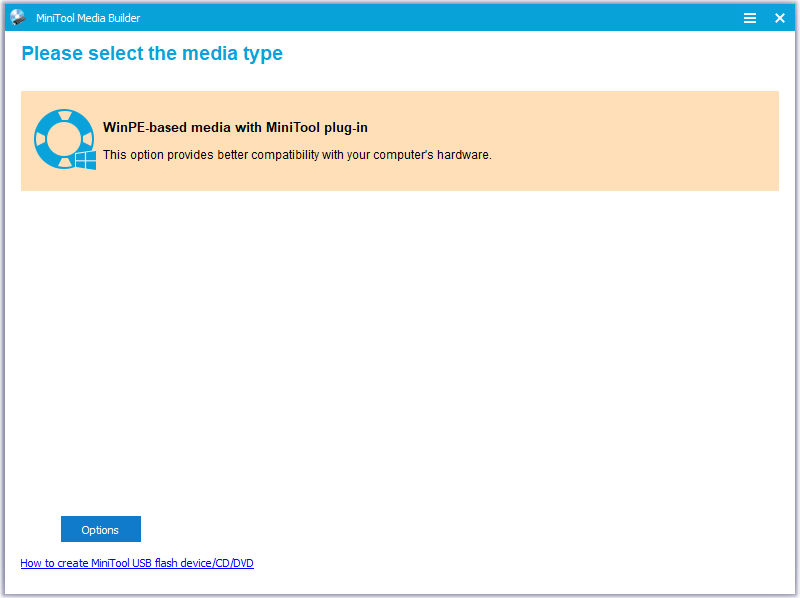
Passo 4. Seleziona Media basati su WinPE con plug-in MiniTool per continuare.
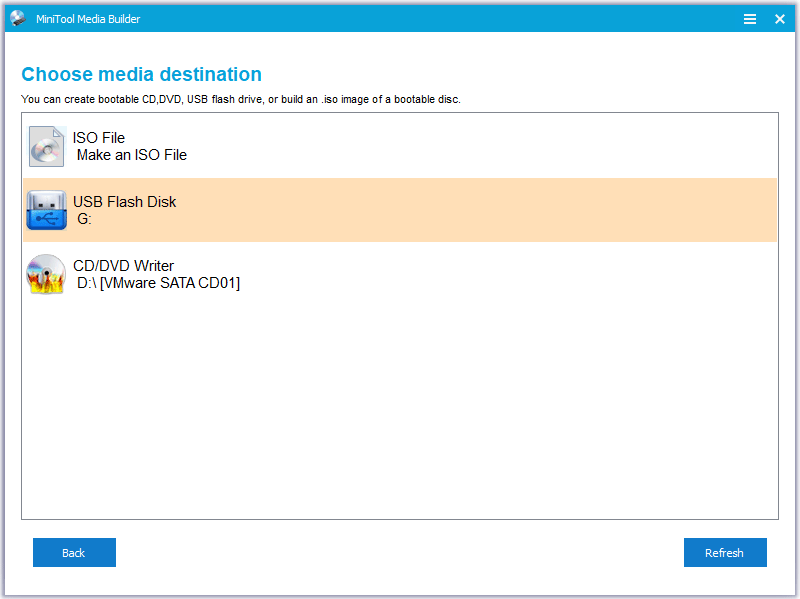
Passo 5. Selezione l’opzione Flash drive USB. Poi clicca su Sì per confermare che vuoi masterizzare la flash drive di avvio.
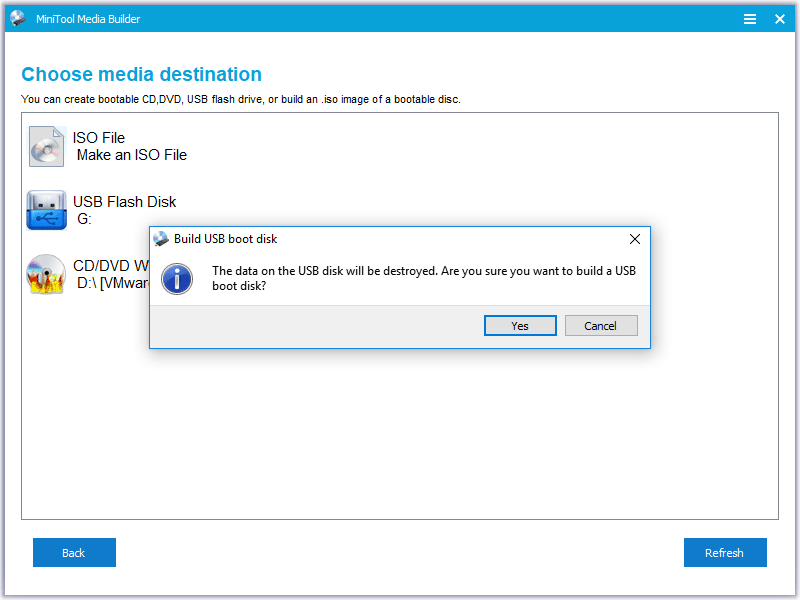
Passo 6. Quando selezioni Flash disk USB, MiniTool Partition Wizard ti ricorderà che i dati presenti sul disco USB verranno distrutti. Assicurati che l’USB non contenga file importanti perché MiniTool Partition Wizard formatterà il drive prima. Poi, clicca Sì per continuare.
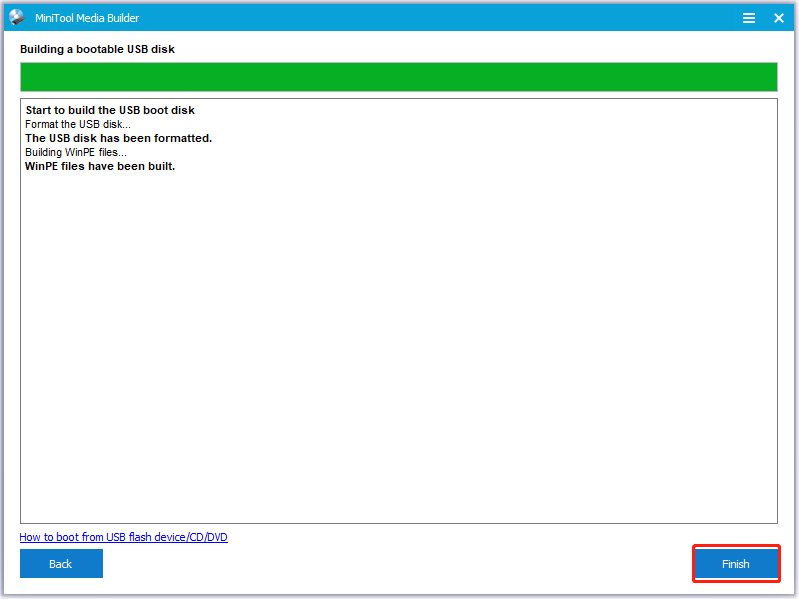
Passo 7. Clicca Fine dopo la masterizzazione completata con successo.
Passo 8. Entra nel BIOS per modificare l’ordine di avvio, dando priorità alla sequenza di avvio del dispositivo USB rispetto al disco rigido. Se utilizzi un disco DVD/CD, cambia l’ordine di avvio di conseguenza.
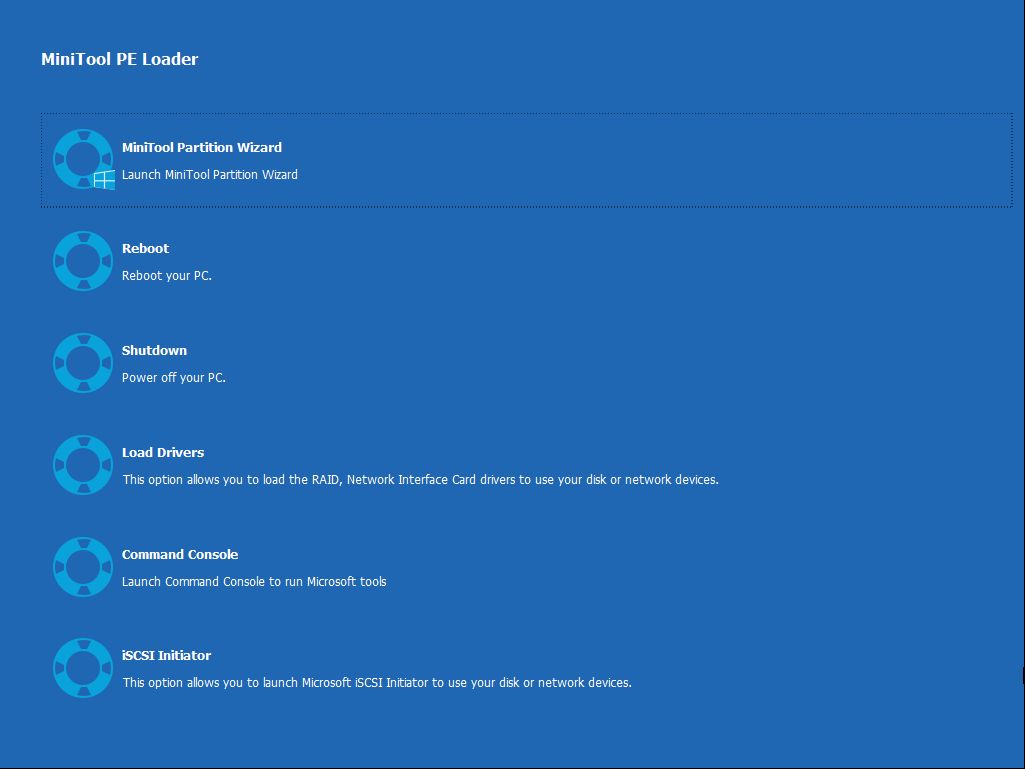
Passo 9. Quando si avvia la drive USB, si aprirà l’interfaccia di MiniTool PE loader. MiniTool Partition Wizard Bootable Edition verrà lanciato automaticamente.
Passo 10. Al fine di estendere la partizione di sistema, devi selezionarla e scegliere Estendi partizione.
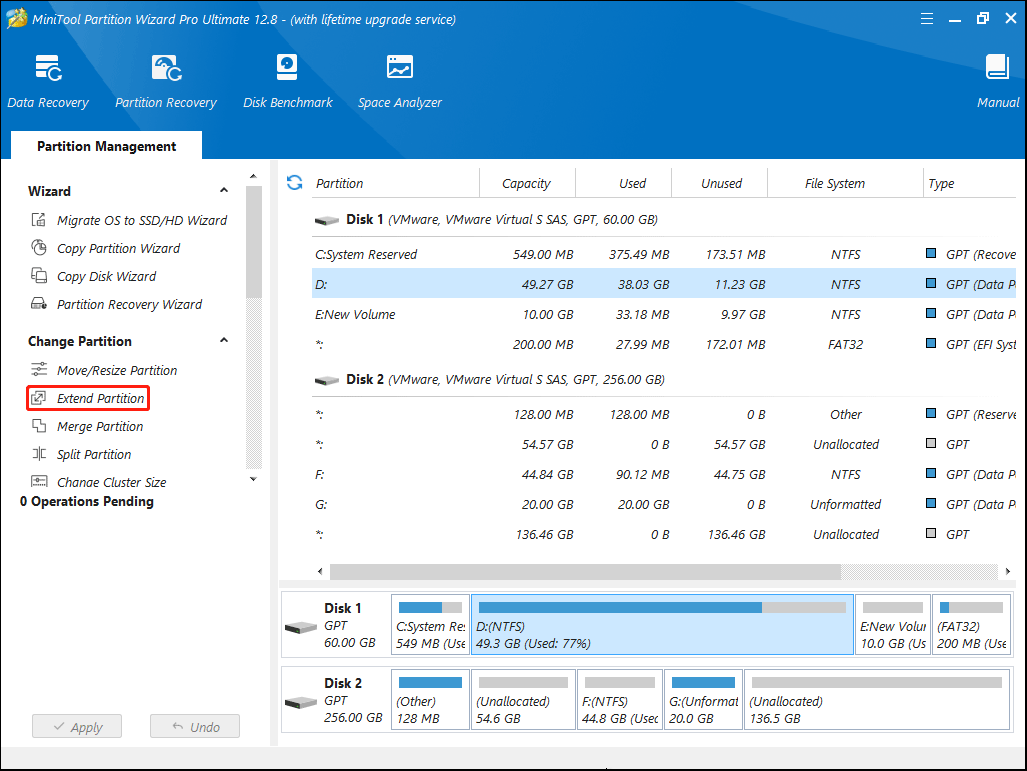
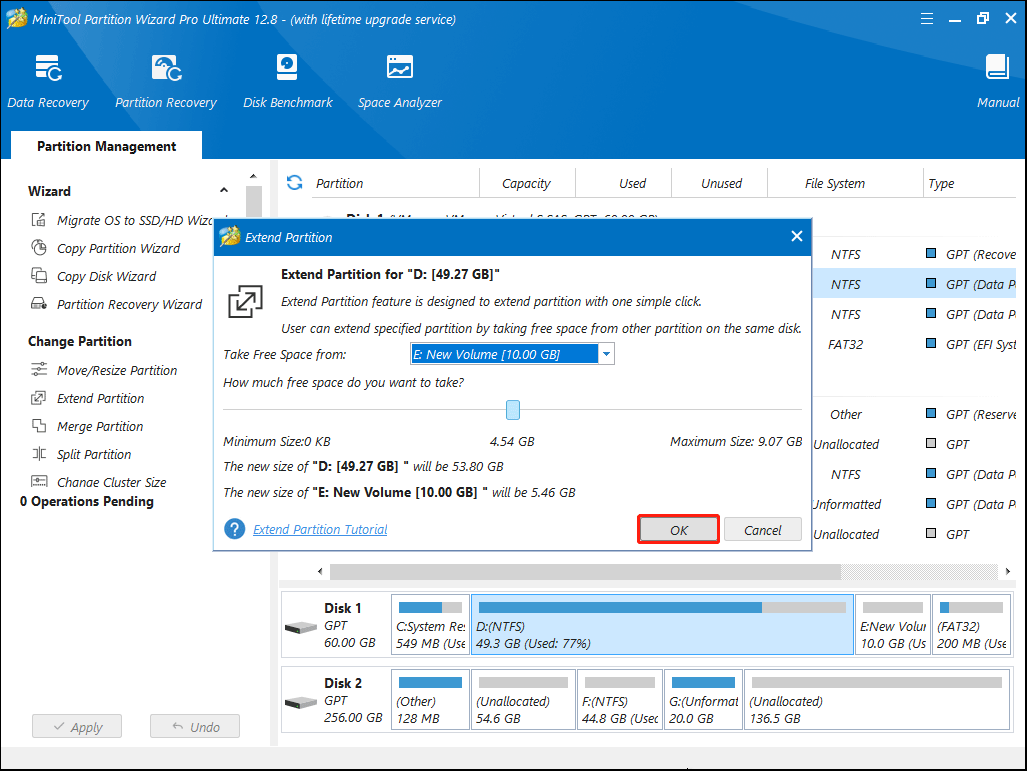
Passo 11. Ora, scegli una partizione esistente o uno spazio non allocato sullo stesso disco per prendere spazio libero, che verrà utilizzato per estendere la partizione di sistema di destinazione, e poi trascina la maniglia scorrevole per decidere quanto spazio libero prendere. Dopodiché, clicca sul pulsante OK per tornare all’interfaccia principale.
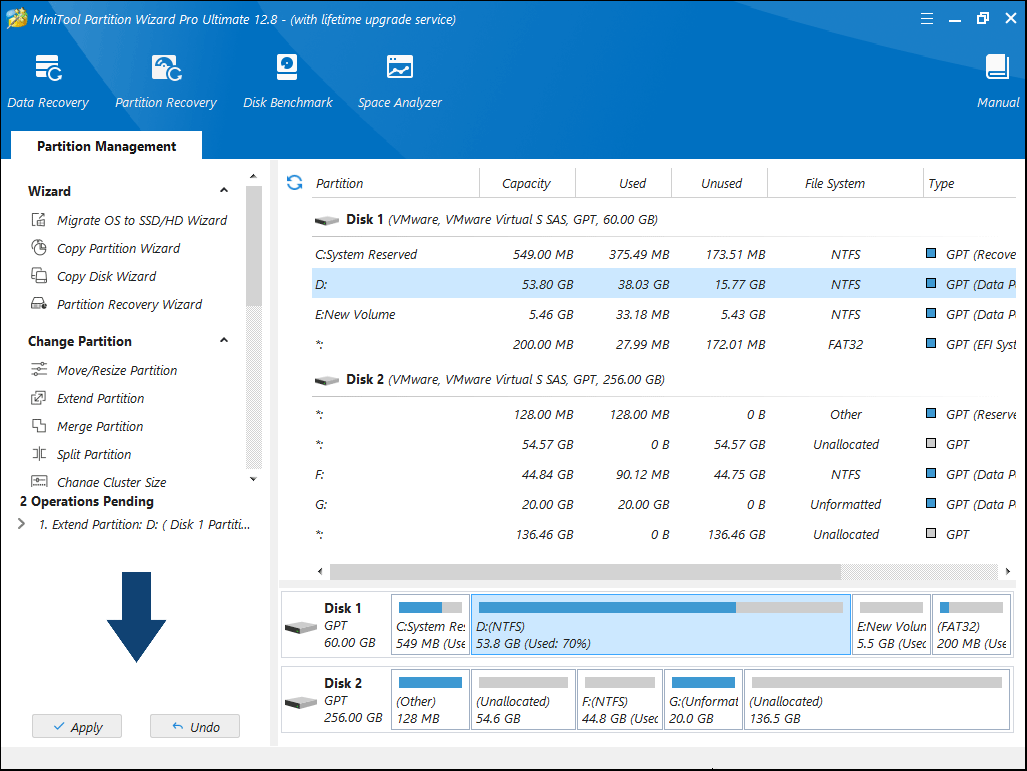
Passo 12. In questa interfaccia, clicca Applica.
Soluzione 7. Creare un nuovo account utente
La creazione di un nuovo account utente ha risolto il problema Esplora file non risponde per alcuni utenti. Dopo aver creato un nuovo account e aver effettuato l’accesso, potrebbero scoprire che Esplora file di Windows 10 funziona normalmente.
Se hai un solo account utente sul tuo PC, puoi seguire le istruzioni di Microsoft per creare un nuovo account utente locale e poi verificare se Esplora file funziona normalmente come prima.
L’utilizzo di un nuovo account rimuoverà i file utilizzati di recente nell’Accesso rapido. Se questo metodo funziona per risolvere il problema Windows Explorer non risponde, puoi provare a spostare tutti i dati dal vecchio account a quello nuovo.
L’unico problema è che potresti dover reinstallare (alcune) applicazioni per il tuo nuovo account. Se trovi questa operazione scomoda o complicata, prova le seguenti soluzioni.
Soluzione 8. Aggiornare Windows 10 all’ultima versione
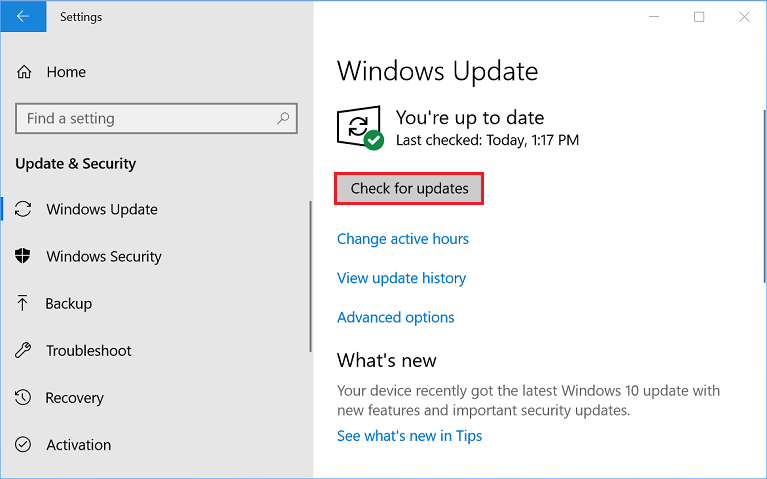
Se non stai utilizzando l’ultima versione di Windows 10, ti consigliamo di aggiornarla perché Microsoft risolve la maggior parte dei problemi noti, come Esplora file non risponde, tramite gli aggiornamenti.
Passo 1. Clicca con il tasto destro del mouse sul menu Start di Windows e scegli Impostazioni.
Passo 2. Una volta visualizzata l’interfaccia delle impostazioni di Windows, scegli Aggiorna e sicurezza.
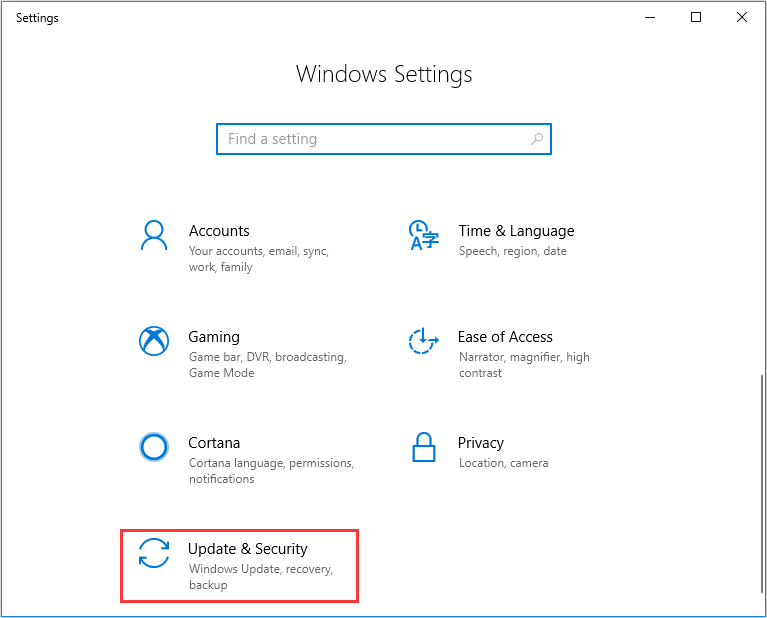
Passo 3. Poi clicca su Windows Update e sul pulsante Verifica disponibilità aggiornamenti per installare gli ultimi aggiornamenti.
Soluzione 9. Ripristinare Windows 10 ad una data recente
Se la funzione Ripristino del sistema è attiva sul tuo PC, puoi provare a ripristinare Windows 10 a una data precedente in cui funzionava senza problemi. Segui i passaggi indicati di seguito per ripristinare Windows 10 a una data precedente in cui l’esploratore di file funzionava normalmente. Vedi: Come puoi creare un’immagine di sistema per il ripristino di Windows 10?
Passo 1. Inserisci creare un ripristino del sistema nella casella di ricerca di Windows 10 Cortana e scegli la corrispondenza migliore per aprire le Proprietà del sistema.
Passo 2. Nella sezione Protezione del sistema, clicca Ripristino del sistema. Se non abiliti il ripristino del sistema, il pulsante Ripristino del sistema sarà grigio.
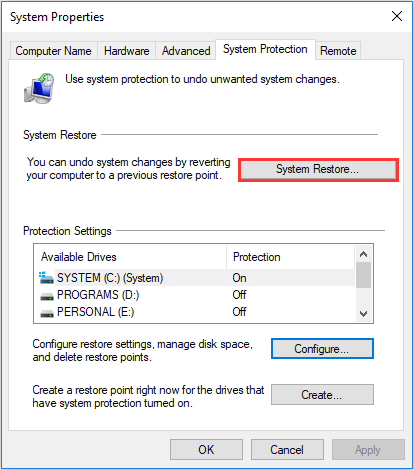
Passo 3. Segui le istruzioni sullo schermo e seleziona un punto di ripristino per riportare il sistema a una data precedente in cui Esplora file funzionava normalmente.
Verdetto
Dopo aver provato i 9 metodi sopra descritti, hai risolto il problema di Esplora file non risponde in Windows 10? Prova questi metodi se anche tu hai gli stessi problemi con Windows 10!
Se hai altre soluzioni migliori o hai riscontrato qualche problema nell’utilizzo di MiniTool Partition Wizard, puoi lasciare un messaggio nella seguente area commenti e ti risponderemo il prima possibile. Se hai bisogno di aiuto durante l’utilizzo del software MiniTool, puoi contattarci tramite [email protected].
Commenti degli utenti :