
Seu cartão SD não está aparecendo no seu computador? Neste guia da equipe MiniTool, mostramos algumas soluções que incluem: a verificação de conexões físicas, a atualização dos drivers do disco, a alteração da letra do drive e até o reparticionamento ou formatação do cartão SD, caso necessário.
"Quando conectei meu cartão SD ao notebook para fazer backup, fiquei chocado. Não consigo ver o cartão em "Este PC". A única forma de ver o cartão SD é indo no Gerenciamento de Discos. Como posso acessar e resgatar meus arquivos sem formatar? Socorro!!"reddit.com
Essa situação parece familiar? Você certamente não é a única pessoa a enfrentar esse problema.
Relatos de problemas de exibição do cartão SD conectado são comumente encontrados em fóruns de tecnologia. Muitos usuários não fazem ideia do que aconteceu ou como recuperar arquivos e restaurar o cartão para o funcionamento normal.
Talvez você esteja se perguntando:
- Por que meu cartão SD está inserido, mas não aparece no Explorador de Arquivos?
- Posso consertar meu cartão sem perder dados?
Vamos começar pelo primeiro passo: entender por que seu cartão SD não está sendo lido no Explorador de Arquivos ou no Gerenciamento de Disco.
Por que meu cartão SD não aparece no meu computador
Causas comuns dos erros de exibição de cartões SD
Normalmente, seu cartão de memória pode não aparecer devido a um ou mais dos seguintes motivos:
Problemas físicos
- Um cartão SD, leitor de cartão ou porta USB danificado(a) pode impedir a conexão e detecção adequada do cartão.
- Muitos cartões SD possuem um pequeno interruptor de trava na lateral para proteger os dados e evitar que sejam modificados. Às vezes, se a trava estiver na posição Bloqueada, podem ocorrer problemas de reconhecimento do cartão.
Problemas com drivers
Os cartões SD dependem de drivers para se comunicar com seu sistema operacional. Se o driver de disco estiver desatualizado, corrompido ou faltando, ele pode impedir que o computador reconheça o cartão SD.
Erros no sistema de arquivos
O sistema de arquivos do cartão SD define a forma como os dados são armazenados. Se ele estiver corrompido, seu sistema pode não reconhecer a estrutura do disco e causar problemas de reconhecimento.
Nenhuma letra de unidade foi definida
Sem uma letra válida para a unidade, o cartão de memória não aparece no Explorador de Arquivos e não pode ser aberto.
Perda de partição
A partição do cartão SD pode ter sido deletada ou perdida devido a erros humanos, ataques de vírus, etc. Isso torna o cartão invisível no Explorador do Windows.
Cartão SD não particionado
Se o cartão ainda não foi particionado, o Windows detectará o mesmo no Gerenciamento de Disco, mas não mostrará uma partição utilizável no Explorador de Arquivos.
Agora que você sabe as razões comuns pelas quais seu cartão pode não ser exibido normalmente, o próximo passo é verificar se seu computador está realmente detectando o cartão.
Verifique se seu cartão SD aparece no Gerenciamento de Disco
- Clique com o botão direito do mouse no botão Iniciar e selecione o Gerenciamento de Disco.
- No Gerenciamento de Disco, verifique se seu cartão SD está listado.
Se ele não estiver listado, consulte as soluções sob o 1º exemplo. Se ele estiver listado, passe para o 2º exemplo para obter soluções.
1º exemplo. O cartão SD não aparece no Gerenciamento de Disco
Quando seu cartão de memória não aparece no Gerenciamento de Disco, é provável que tenha ocorrido um problema de conexão, problema de driver ou até falhas físicas.
Vejamos o que fazer para resolver isso.
1ª solução. Verifique as conexões físicas
Em primeiro lugar, execute os seguintes passos básicos de solução de problemas para descartar problemas de conexão:
- Remova o cartão do leitor e insira-o outra vez cuidadosamente.
- Conecte o leitor de cartão em outra porta USB.
- Limpe os contatos metálicos do cartão SD com um pano macio.
- Troque para um leitor de cartão diferente.
- Conecte o cartão a outro computador ou dispositivo.
Se nada mudar, passe para o próximo método.
2ª solução. Desbloqueie o cartão SD
Alguns cartões SD têm uma trava física na lateral.
Na maioria dos casos, quando essa trava está ativada para bloqueio, o cartão bloqueado aparece no seu computador mas você não pode modificar seus arquivos gravados nele.
No entanto, alguns usuários relatam que, em certos casos, a trava pode impedir que o cartão seja detectado.
Para tentar corrigir esse problema, tente desbloquear o cartão SD:
- Remova o cartão SD do leitor de cartão.
- Encontre a pequena trava na lateral do cartão.
- Se ela estiver na posição travada ou bloqueada, deslize-a para a posição destravada.
- Reinsira o cartão e verifique se ele aparece no Explorador de Arquivos.
Se o cartão ainda não aparecer, passe para a próxima solução.
3ª solução. Execute a Solução de Problemas de Hardware e Dispositivos
O Windows possui um utilitário de solução de problemas integrado chamado Solucionador de Problemas de Hardware e Dispositivos. Ele é usado para detectar e corrigir problemas comuns de hardware, incluindo problemas com seu cartão SD.
Então, quando seu SD não for detectado, tente executar este solucionador de problemas:
Passo 1. Pressione as teclas Windows + R para abrir a caixa Executar.
Passo 2. Digite msdt.exe -id DeviceDiagnostic na caixa de texto e pressione Enter.
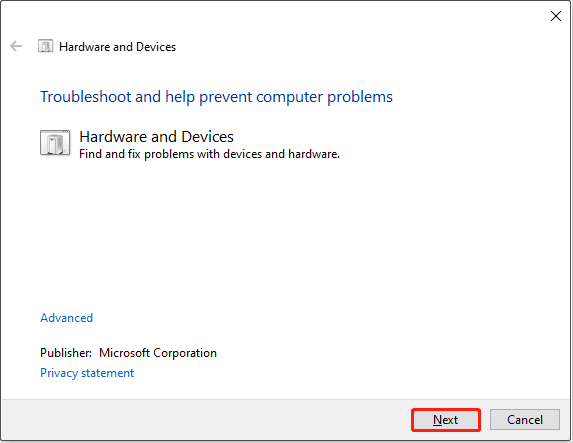
Passo 3. O Solucionador de Problemas de Hardware e Dispositivos será exibido. Clique em Avançar para detectar e reparar problemas.
Se o Solucionador de Problemas de Hardware e Dispositivos não consertar o problema de exibição do cartão, tente a próxima solução.
4ª solução. Atualize/reinstale o driver de disco
Se seu cartão SD não for detectado devido a um driver corrompido, ausente ou incompatível, a atualização do driver pode ajudar a resolver o problema.
Confira abaixo como atualizar um driver de disco no Gerenciador de Dispositivos:
Passo 1. Clique com o botão direito do mouse no botão Iniciar e selecione Gerenciador de Dispositivos.
Passo 2. Expanda a categoria de Unidades de disco.
Passo 3. Clique com o botão direito do mouse no seu cartão de memória e escolha Atualizar driver.
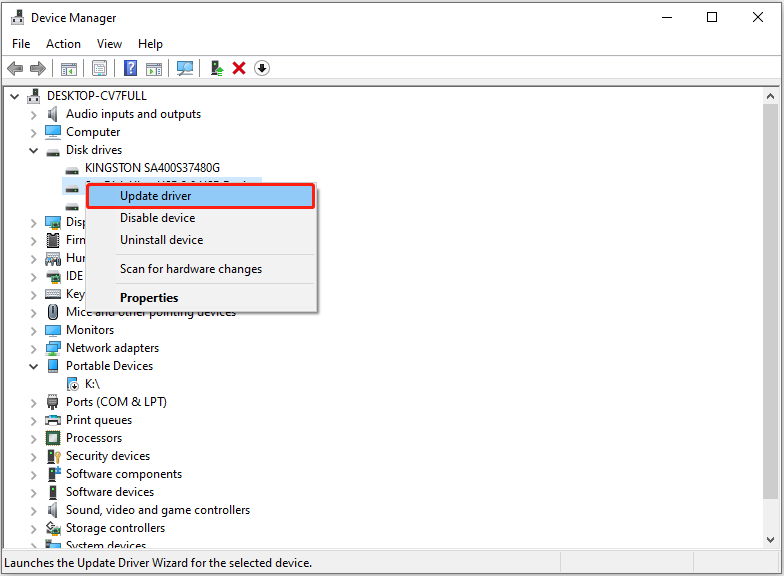
Passo 4. Selecione a opção para permitir que o Windows pesquise automaticamente o driver mais apropriado e aguarde a conclusão do processo.
Se a atualização do driver não resolver o problema, tente desinstalar o dispositivo completamente e depois reinstale o driver:
Passo 1. No Gerenciador de Dispositivos, clique com o botão direito do mouse no seu cartão SD e escolha a opção Desinstalar o dispositivo.
Passo 2. Clique em Desinstalar para confirmar.
Passo 3. Reinicie o computador e insira novamente o cartão SD. Agora, o Windows irá instalar automaticamente o driver do disco.
Se o problema persistir, tente a próxima solução.
5ª solução. Ative o suporte a cartão SD pelo BIOS/UEFI
Quando o cartão SD ou leitor de cartão é desativado no BIOS ou UEFI, o cartão não é detectado pelo seu computador.
Veja como ativar o suporte ao leitor de cartão SD no BIOS ou UEFI.
Passo 1. Reinicie seu computador. Durante a inicialização, pressione F2, F12, Esc ou Del para entrar no BIOS/UEFI.
Passo 2. Na janela do BIOS/UEFI, navegue pelos menus para encontrar a seção relacionada aos dispositivos.
Em seguida, procure configurações relacionadas ao leitor de cartão SD, que podem aparecer como Cartão SD (SD card), Leitor de cartão (Card reader) ou similares.
Passo 3. Se o leitor de cartão SD estiver desativado, ative-o. Depois, salve a alteração e saia do BIOS/UEFI.
Assim que o suporte ao leitor de cartão for ativado, seu cartão deve aparecer normalmente. Caso contrário, tente o próximo método.
6ª solução. Faça uma verificação de vírus/malware
Malwares ou vírus podem impedir que o cartão SD funcione corretamente. Então, tente fazer uma varredura de vírus para verificar a presença e remover qualquer software malicioso do seu computador.
Vejamos agora como usar o Windows Defender para fazer uma varredura de vírus.
Passo 1. Digite Vírus e proteção contra ameaças na caixa de busca do Windows e clique no melhor resultado para abrir este recurso.
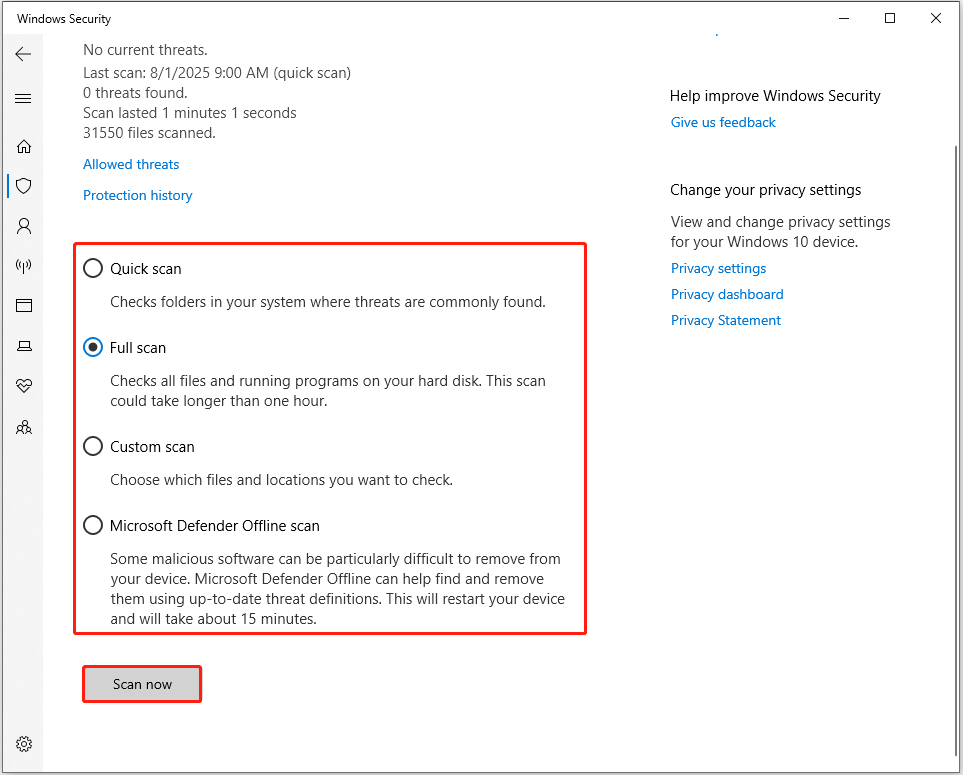
Passo 2. Clique em Verificação rápida para iniciar uma varredura rápida diretamente. Se preferir, clique em Opções de verificação para escolher entre Verificação rápida, Verificação completa, Verificação personalizada e Verificação offline do Microsoft Defender.
Passo 3. Após escolher a opção de verificação, clique em Verificar agora.
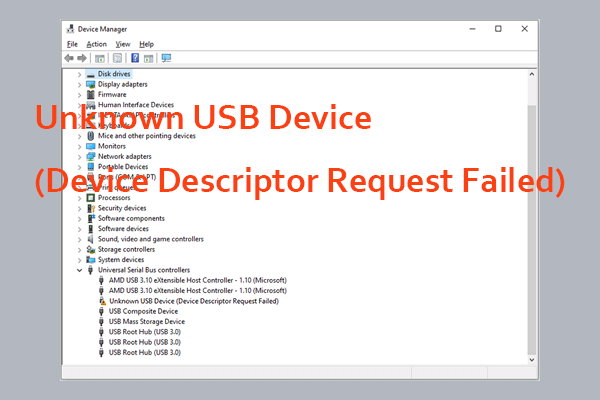
2º exemplo. O cartão SD aparece no Gerenciamento de Disco
Se seu cartão SD aparecer no Gerenciamento de Discos, não se trata de um problema de conexão ou hardware.
Em vez disso, provavelmente é um erro do sistema de arquivos, espaço não alocado, disco não particionado ou uma letra de unidade ausente.
As soluções mostradas aqui são diferentes das apresentadas no 1º exemplo. Vamos conferir uma a uma.
1ª solução. Adicione ou altere a letra da unidade
Se seu cartão SD estiver sem uma letra de unidade no Gerenciamento de Discos, será necessário adicionar uma.
Veja como adicionar uma letra de unidade:
Passo 1. Clique com o botão direito do mouse no botão Iniciar e selecione Gerenciamento de Disco.
Passo 2. Clique com o botão direito do mouse na partição do seu cartão SD que não tem letra de drive e escolha Alterar letra e caminhos da unidade.
Passo 3. Clique no botão Adicionar.
Mesmo que seu cartão SD já tenha uma letra de unidade, é uma boa ideia clicar em Alterar e atribuir uma nova.
Por que fazer isso? Porque conflitos ou falhas nas letras de unidade podem impedir que o cartão seja detectado.
Passo 4. Escolha uma letra de unidade disponível na lista suspensa e clique em OK.
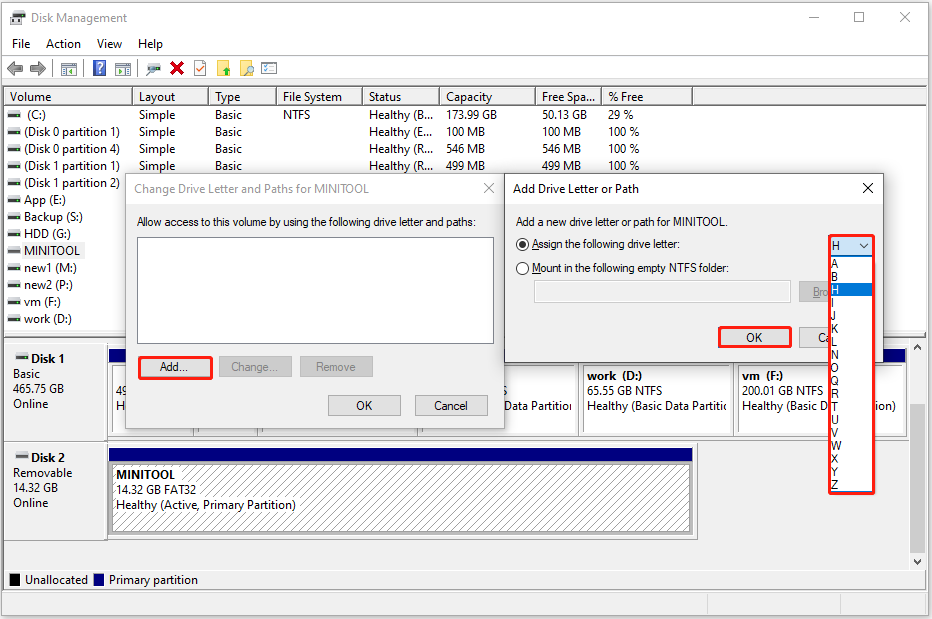
Se o cartão continuar sem aparecer normalmente no sistema, passe para a próxima solução.
2ª solução. Verifique o cartão SD tem erros no sistema de arquivos
Os erros no sistema de arquivos podem tornar seu cartão SD ilegível, mesmo que ele seja detectado corretamente.
Como corrigir erros do sistema de arquivos no seu cartão SD? Abra o Prompt de Comando e execute o comando CHKDSK.
Passo 1. Digite cmd na caixa de busca do Windows. O resultado do Prompt de Comando será exibido. Clique com o botão direito do mouse nesse recurso e escolha a opção Executar como administrador.
Passo 2. Quando a janela de Controle da Conta do Usuário aparecer, clique em Sim para abrir o Prompt de Comando.
Passo 3. Digite chkdsk [letra da unidade]: /f /r /x e pressione Enter. Substitua [letra da unidade] pela letra do cartão SD que você quer verificar.
Por exemplo, para reparar o drive ou unidade H, digite chkdsk H: /f /r /x.
- /f: este parâmetro instrui o CHKDSK a corrigir erros encontrados no drive selecionado.
- /r: este parâmetro é usado para localizar setores defeituosos no disco e recuperar informações legíveis deles.
- /x: esse parâmetro força o Windows a parar de usar o drive antes de verificá-lo. Ele também corrige qualquer erro no disco, da mesma forma que a opção /f.
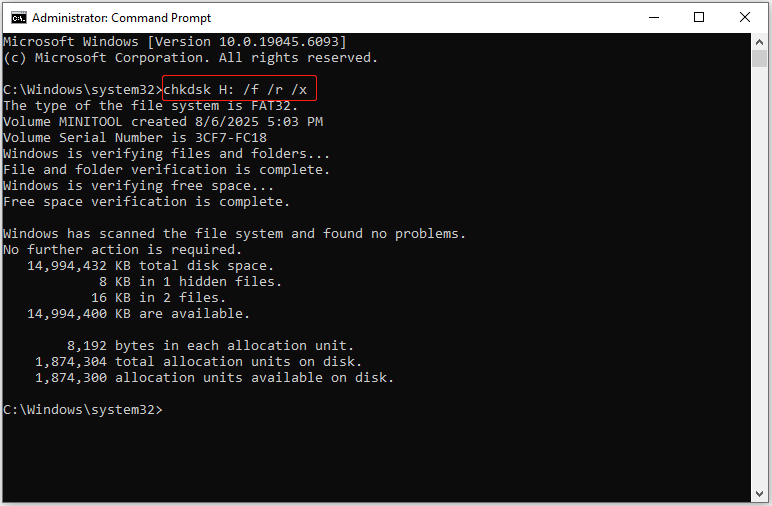
Quando o comando CHKDSK for concluído, ele mostrará se algum erro foi encontrado e corrigido no cartão SD. Essas informações ajudam você a entender se os problemas no sistema de arquivos foram resolvidos ou se são necessários passos adicionais.
3ª solução. Reparticione o cartão SD
Se seu cartão SD aparecer como não alocado, você precisará reparticioná-lo para torná-lo utilizável novamente. No entanto, você não deve fazer isso de forma imediata, visto que o reparticionamento do drive apaga todos os dados do cartão.
Se houver arquivos importantes no seu cartão SD, recupere-os primeiro.
Antes de particionar o disco: recupere arquivos do espaço não alocado
Como recuperar arquivos de partições perdidas? O MiniTool Power Data Recovery pode te ajudar.
MiniTool Power Data Recovery é uma ferramenta profissional de recuperação de dados projetada para usuários do Windows.
Ele oferece suporte à recuperação de arquivos de espaços não alocados, partições perdidas ou drives em outros estados.
Os tipos de arquivo aceitos por este programa incluem documentos, imagens, vídeos, arquivos de áudio, e-mails, arquivos em geral, bancos de dados e mais.
É fácil usar este software gratuito de recuperação de dados para resgatar arquivos:
- Selecione o cartão SD que você deseja verificar.
- Encontre os arquivos desejados e visualize os arquivos encontrados.
- Salve os arquivos necessários em um local seguro.
MiniTool Power Data Recovery FreeClique para baixar100%Limpo e seguro
Confira agora como usar esta ferramenta confiável de recuperação de dados para resgatar arquivos do seu cartão SD:
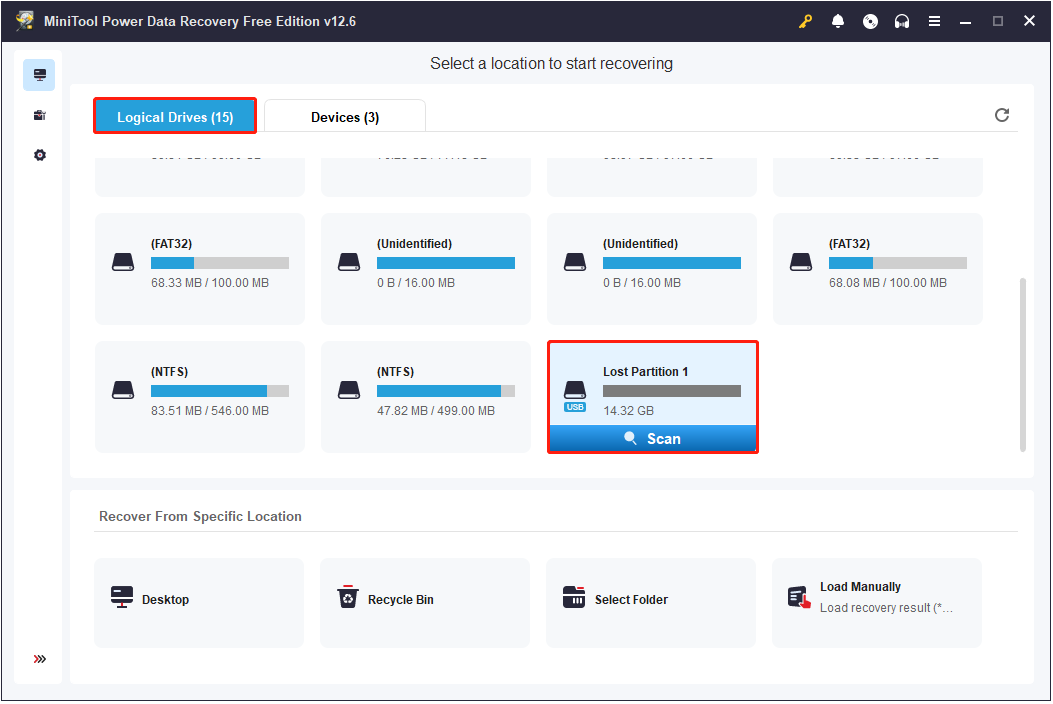
>> Passo 1. Selecione o cartão SD desejado para verificação.
Inicie o programa de recuperação de dados do MiniTool para acessar a interface principal. Na seção de Unidades Lógicas, você verá todas as partições ou espaços não alocados no seu computador.
Encontre a partição perdida do seu cartão SD de acordo com o ícone de USB, tamanho do volume e outras informações. Depois, clique no botão Verificar para começar a escanear os arquivos.
>> Passo 2. Localize e visualize os arquivos.
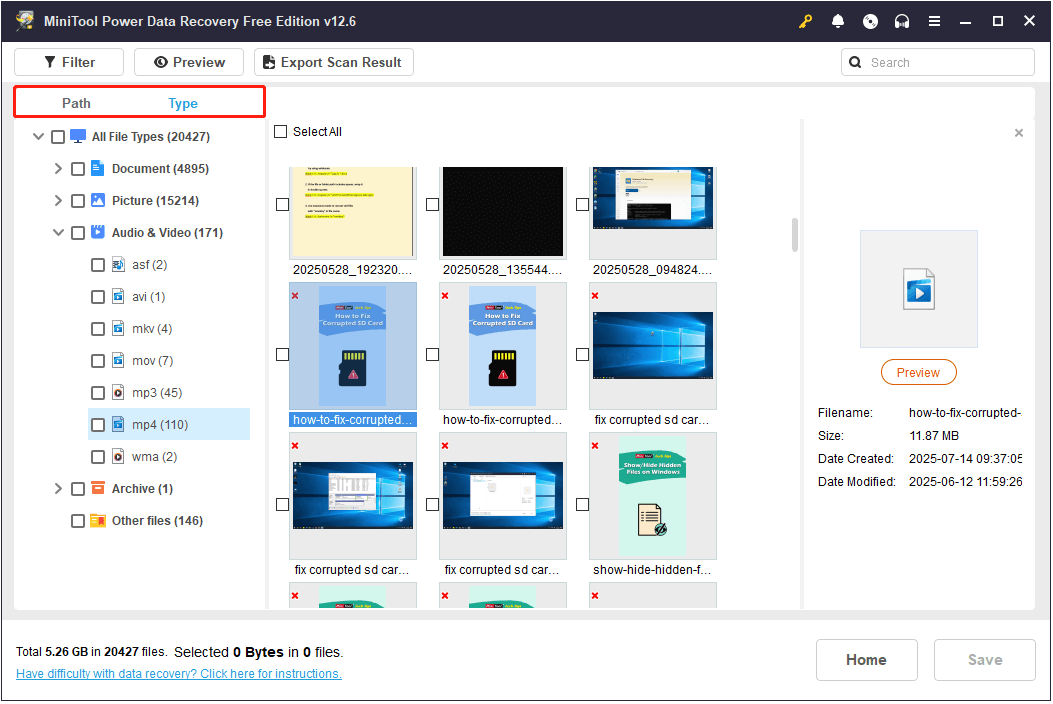
Após a conclusão da verificação, é hora de navegar pelos arquivos encontrados e localizar os que você deseja recuperar.
Háduas opções de visualização de arquivo: Caminho e Tipo.
- Caminho: classifica arquivos pela estrutura original. Use quando lembrar onde os arquivos foram originalmente armazenados.
- Tipo: organiza arquivos por tipo de arquivo e formato de dados. Use quando você só lembrar o tipo de arquivo, como fotos, documentos ou vídeos.
Quer restringir ainda mais a lista de arquivos? Os recursos Filtrar e Buscar podem ajudar.
- Filtrar: filtra rapidamente apenas arquivos específicos por tipo de arquivo, data de modificação, tamanho e categoria do arquivo.
- Buscar: você sabe o nome do arquivo ou parte dele? Digite na caixa de busca e pressione Enter para localizá-lo imediatamente.
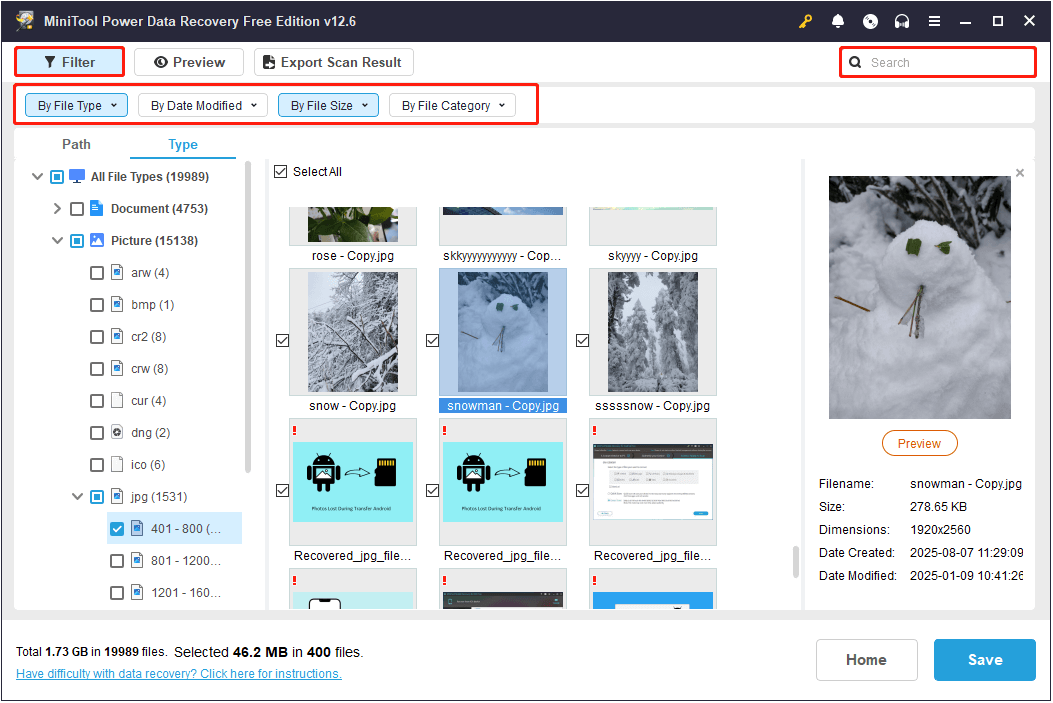
Após localizar um arquivo desejado, você pode clicar duas vezes nele para verificar seu conteúdo.
>> Passo 3. Salve os arquivos necessários.
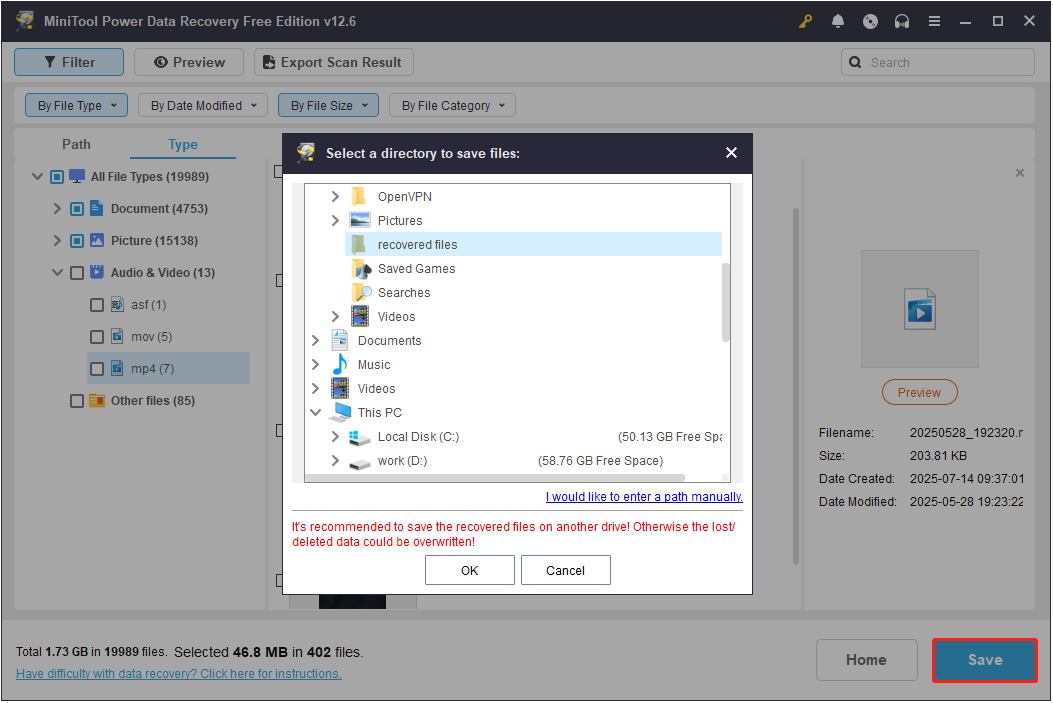
Navegue pelos arquivos encontrados e certifique-se de marcar todos os que você quer recuperar. Depois, clique em Salvar.
Na nova janela, escolha um local seguro para armazenar os arquivos recuperados.
Etapas para particionar o cartão SD
Após resgatar seus arquivos, você pode criar uma nova partição no cartão SD para torná-lo utilizável.
Veja como particionar um cartão SD:
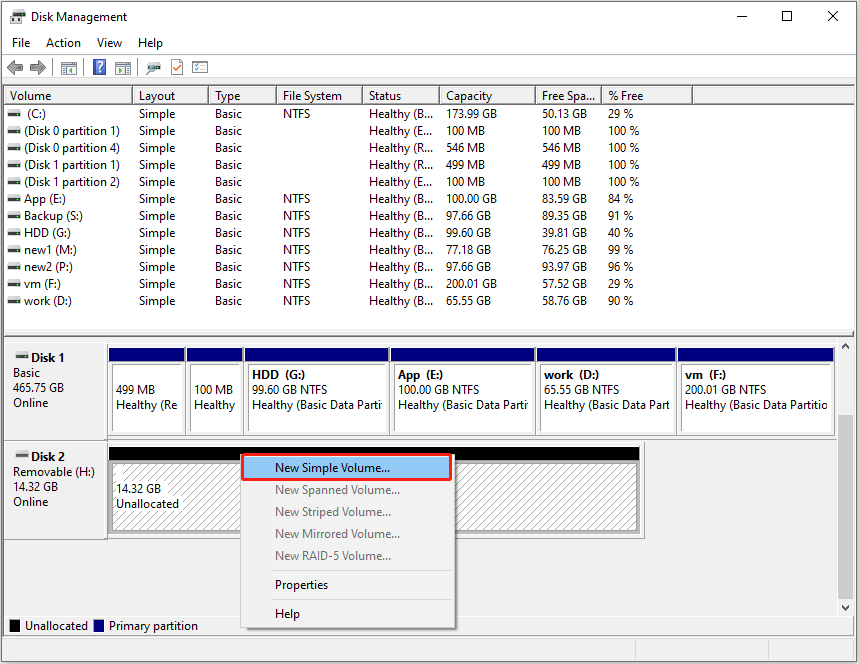
Passo 1. No Gerenciamento de Disco, clique com o botão direito do mouse no espaço não alocado e escolha a opção Novo volume simples.
Passo 2. Clique em Avançar para continuar.
Passo 3. Configure o tamanho do volume e clique em Avançar.
Passo 4. Escolha uma letra de drive e clique em Avançar.
Passo 5. Escolha um sistema de arquivos, digite uma etiqueta de volume e clique em Avançar.
Passo 6. Clique em Finalizar.
MiniTool Partition Wizard FreeClique para baixar100%Limpo e seguro
Ainda não consegue ver seu cartão? Vamos passar para a próxima correção.
4ª solução. Inicialize o cartão SD
Quando um cartão SD aparece como Desconhecido ou Não Inicializado no Gerenciamento de Disco, ele não é exibido no Explorador do Windows.
Para que ele fique visível, você precisa inicializar e depois particionar o cartão.
Aqui estão os passos.
Passo 1. No Gerenciamento de Discos, clique com o botão direito do mouse no cartão e selecione Inicializar disco.
Passo 2. Escolha uma tabela de partições entre MBR (Registro Mestre de Inicialização) e GPT (Tabela de Partição GUID). Em seguida, clique em OK.
Passo 3. Após inicializar o cartão, clique com o botão direito no espaço não alocado e selecione Novo volume simples.
Passo 4. Siga o assistente para particionar o cartão.
5ª solução. Formate o cartão de memória
O último método para restaurar a funcionalidade normal do seu cartão SD consiste em formatá-lo.
Você pode completar esse processo pelo Gerenciamento de Discos.
Passo 1. Clique com o botão direito do mouse na partição problemática do cartão SD e escolha Formatar.
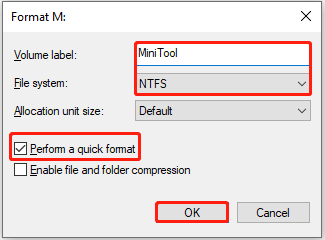
Passo 2. Escolha a etiqueta de volume e o sistema de arquivos. Marque a opção de Formatação rápida e clique em OK.
Passo 3. Clique em OK para confirmar.
Conclusão
Se o seu cartão SD não estiver aparecendo normalmente no Windows 10/11, não se preocupe. As soluções acima devem ajudar você a restaurar a exibição normal do seu dispositivo.
Se precisar de mais assistência ao usar os produtos MiniTool, fique à vontade para contatar a equipe de suporte pelo e-mail [email protected].
Comentários do usuário :