
Molte persone non sanno come sbloccare BitLocker senza password e chiave di ripristino. Se sei uno di loro, vale la pena dare un'occhiata a questo articolo di MiniTool. Ti spiega diversi modi per bypassare la chiave di ripristino di BitLocker.
La chiave di ripristino BitLocker è molto importante quando devi sbloccare l’unità protetta da BitLocker. Viene creata automaticamente quando si cripta l’unità usando la tecnologia di crittografia BitLocker. Puoi salvare questa chiave in diversi posti, come il tuo account Microsoft, una chiavetta USB, un file TXT o un documento cartaceo.
Nonostante ciò, molte persone rimangono bloccate sulla schermata di ripristino di BitLocker che chiede la chiave di ripristino all’avvio. A volte, la schermata di ripristino di BitLocker continua a comparire anche se si inserisce più volte la chiave di ripristino corretta.
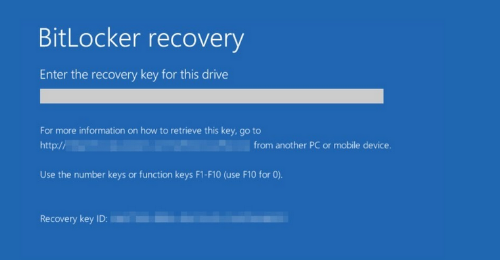
È davvero frustrante riuscire ad avviare il sistema ma non poter bypassare la chiave di ripristino BitLocker, come accaduto all’utente di community.spiceworks.com
Ciao a tutti. C'è un altro modo per bypassare BitLocker? Non ho usato il mio computer per più di 2 anni e ora mi chiede di inserire la chiave BitLocker quando lo accendo. Ho inserito più volte la chiave di ripristino BitLocker corretta, ma non riesco ancora a superare la schermata di ripristino iniziale. Se avete qualche strumento o idea, per favore condivideteli con me. Grazie.https://community.spiceworks.com/topic/2343015-how-to-remove-or-bypass-bitlocker-without-recovery-key
BitLocker può essere bypassato?
È possibile bypassare BitLocker? La risposta è “sì”. Di solito, la crittografia dell’unità BitLocker non richiede la chiave di ripristino durante un avvio normale. Nonostante ciò, il sistema Windows potrebbe richiedere la chiave di ripristino BitLocker in alcuni casi, come modifiche all’hardware della scheda madre, un crash del sistema o se il programma ritiene che i dati siano sotto attacco. Quindi, è possibile bypassare la chiave di ripristino BitLocker.
Leggi anche: La chiave di ripristino di BitLocker non funziona su Windows 10/11? [Correzione completa].
Come bypassare la chiave di ripristino BitLocker all’avvio
Come sbloccare BitLocker senza password e chiave di ripristino? Dopo aver dato un’occhiata a svariate segnalazioni e post degli utenti, abbiamo riassunto alcuni metodi che potrebbero aiutarti a saltare la schermata di ripristino di BitLocker. Proviamo.
# 1. Trovare la chiave di ripristino BitLocker
Ovviamente, la prima cosa da fare è provare a recuperare la chiave di ripristino di BitLocker. Quando crei un’unità crittografata con BitLocker, puoi salvare la chiave di ripristino su un account Microsoft, una chiavetta USB, un documento cartaceo e un file TXT. Quindi, fai del tuo meglio per trovare la chiave in questi posti.
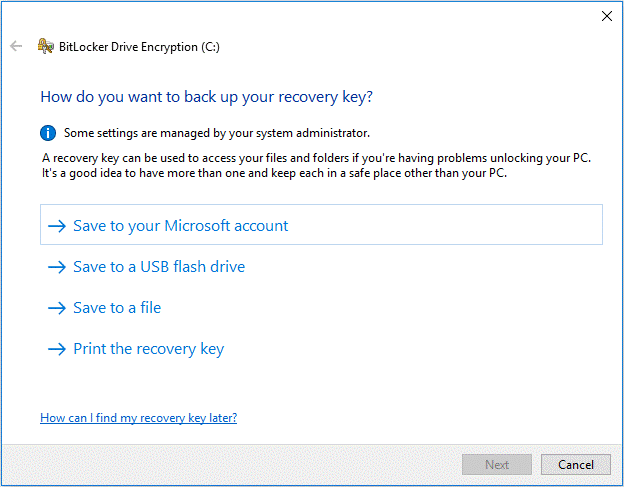
Se ancora non riesci a trovare la chiave di ripristino BitLocker, prova con le soluzioni seguenti.
# 2. Uscire dalla schermata di ripristino di BitLocker
Se non riesci ancora a saltare la schermata di ripristino di BitLocker anche dopo aver inserito la chiave giusta, puoi seguire questi passaggi per uscire dal ciclo di ripristino.
Passo 1. Nella schermata iniziale di ripristino di BitLocker, non inserire la chiave di ripristino, ma premi Esc per visualizzare altre opzioni di ripristino e seleziona Salta questa unità nell’angolo in basso a destra.
Passo 2. Seleziona Risoluzione dei problemi > Opzioni avanzate > Prompet dei comandi in ordine.
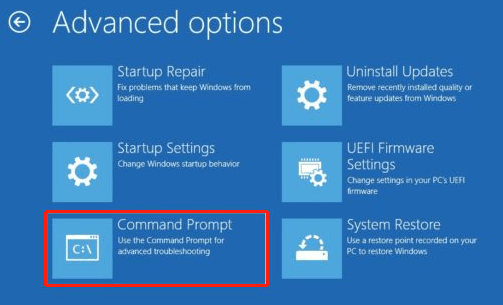
Passo 3. Nel Prompt dei comandi WinRE, digita il comando qui sotto e premi Invio per sbloccare manualmente l’unità BitLocker.
manage-bde -unlock C: -rp <recovery password>
Passo 4. Esegui il comando qui sotto per mettere in pausa la protezione dell’unità del sistema operativo. Dopo, puoi chiudere la finestra del prompt dei comandi e continuare ad avviare il PC.
manage-bde -protectors -disable C:
Passo 5. Se non vuoi che la schermata di ripristino di BitLocker appaia di nuovo all’avvio, puoi sospenderla. Per farlo, apri il Pannello di controllo e seleziona Crittografia unità BitLocker. Poi clicca su Sospendi protezione accanto all’unità C o clicca su Disattiva BitLocker per disabilitare la funzione.
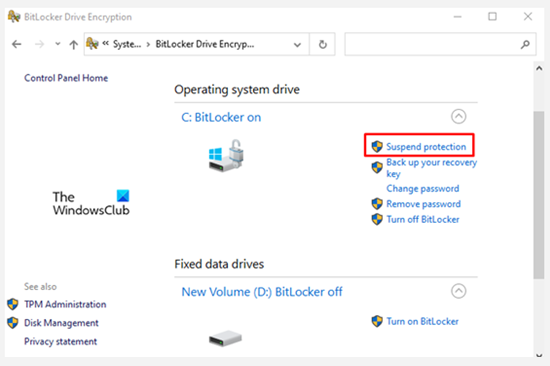
–immagine di windows club
Passo 6. Clicca su Sì per confermare l’operazione. Aspetta qualche minuto, poi clicca su Riprendi protezione per aggiornare BitLocker TPM > Cambia password per reimpostare la password BitLocker non valida. Dopo, riavvia il computer e vedi se riesci a bypassare la chiave di ripristino BitLocker.
# 3. Attivare o disattivare l’avvio sicuro
Alcuni utenti hanno detto di aver aggirato il ripristino di BitLocker attivando o disattivando l’opzione di avvio sicuro. Proviamo.
Passo 1. Segui il passo 1 e il passo 2 in # 2 per aprire la schermata di Opzioni avanzate e seleziona Impostazioni firmware UEFI > Riavvia.
Passo 2. Il tuo computer dovrebbe essere riavviato in modalità UEFI, vai alla categoria Sicurezza.
Passo 3. Imposta Avvio sicuro su Abilitato o Disabilitato e premi F10 per salvare le modifiche.
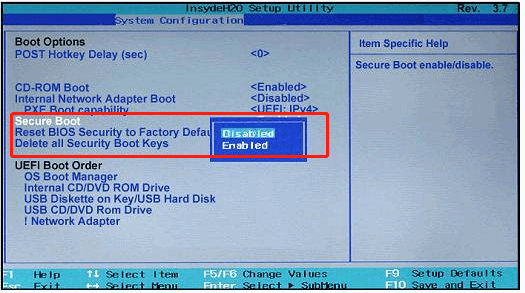
Passo 4. Esci dal BIOS e riavvia il PC per vedere se riesci a bypassare BitLocker senza problemi.
# 4. Aggiornare il BIOS
A volte una versione del BIOS non aggiornata può causare vari problemi, come quello che impedisce di recuperare la chiave di ripristino di BitLocker. Se non hai l’ultima versione del BIOS, puoi leggere questo articolo per aggiornarlo. Inoltre, puoi dare un’occhiata al manuale della scheda madre per aggiornare il BIOS.
# 5. Passare all’avvio legacy
Come molti sanno, Windows 10 ha un menu di avvio grafico completamente nuovo, che a volte può causare il problema del bypass di BitLocker. In questo caso, puoi provare a passare al menu di avvio legacy.
Passo 1. Digita cmd nella casella Cerca, poi clicca con il tasto destro sull’app Prompt dei comandi e seleziona Esegui come amministratore. Clicca su Sì quando ti viene chiesto dal Controllo account utente.
Passo 2. Nella finestra del prompt dei comandi con privilegi di amministratore, digita il comando seguente e premi Invio.
“bcdedit /set {default} bootmenupolicy legacy”
Una volta fatto, riavvia il computer e vedi se riesci a bypassare il ripristino di BitLocker.
# 6. Disinstallare l’hardware appena installato
Come detto prima, anche qualche cambiamento all’hardware può causare il problema di bypass della schermata BitLocker. Se hai installato qualche nuovo hardware, scollegalo dal computer all’avvio.
In alternativa, puoi ripristinare il tuo sistema a una data precedente dove la schermata di ripristino di BitLocker funziona bene. Ecco come fare:
Passo 1. Segui il passo 1 e il passo 2 in # 2 per aprire la schermata di Opzioni avanzate e seleziona Ripristino del sistema.
Passo 2. Si aprirà subito la finestra di ripristino del sistema, scegli l’opzione Consigliato, poi clicca su Avanti per andare avanti. Se quello consigliato non è il punto di ripristino del sistema in cui il tuo computer funziona bene, seleziona l’opzione Scegli un punto di ripristino diverso e scegli quello giusto.
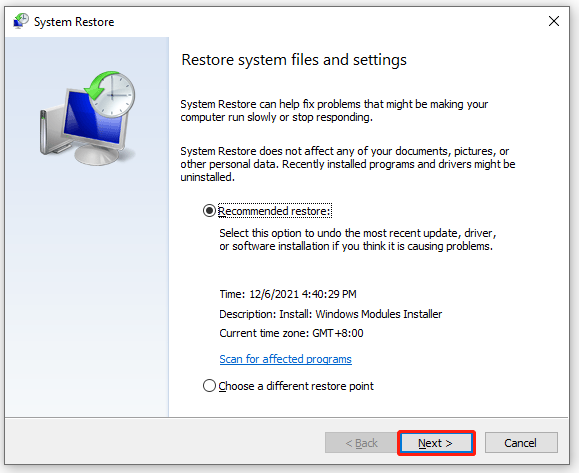
Passo 3. Poi conferma il punto di ripristino cliccando sul pulsante Fine. Aspetta che il processo finisca e riavvia il PC per vedere se il problema è stato risolto.
Leggi anche: Come risolvere l’errore fatale di BitLocker su Windows 10/11? [5 modi].
# 7. Installare il sistema operativo da zero
Se nessuno dei metodi sopra indicati ti aiuta a bypassare la schermata BitLocker, potresti dover prendere in considerazione la formattazione dell’unità C e la reinstallazione del sistema operativo. Ci sono 2 opzioni che ti aiutano a reinstallare il sistema operativo in modo pulito. La prima è usare il Prompt dei comandi, mentre un altro modo efficace è usare MiniTool Partition Wizard.
Formattare l’unità C con CMD:
Passo 1. Segui il passo 1 e il passo 2 in # 2 per aprire la schermata di Opzioni avanzate e seleziona Prompt dei comandi.
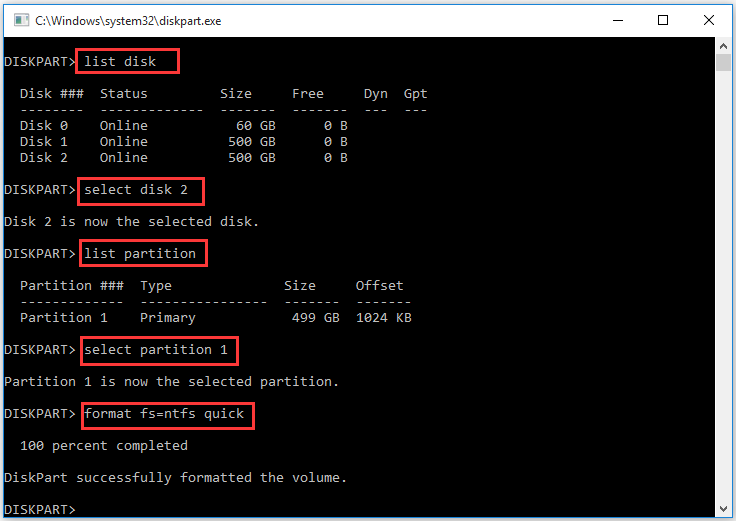
Passo 2. Nella finestra del prompt dei comandi, digita i comandi qui sotto nell’ordine e premi Invio dopo ciascuno.
- diskpart
- list disk
- select disk * (sostituisci * con il numero del disco che ha l’unità BitLocker)
- list partition
- select partition * (sostituisci * con il numero dell’unità del tuo disco di sistema)
- format fs=ntfs quick
Passo 3. Ora, puoi leggere questo articolo per reinstallare Windows da una chiavetta USB o da un CD/DVD.
A volte, però, il processo di formattazione non va sempre liscio con CMD. Potresti trovare errori come “Windows non è riuscito a completare la formattazione, “la formattazione non è stata completata correttamente” ecc. In questi casi, MiniTool Partition Wizard è una buona scelta.
Formattare l’unità C con MiniTool Partition Wizard:
MiniTool Partition Wizard DemoFare clic per scaricare100%Pulito e sicuro
Passo 1. Usa l’unità avviabile MiniTool Partition Wizard per avviare il computer come ti abbiamo spiegato prima.
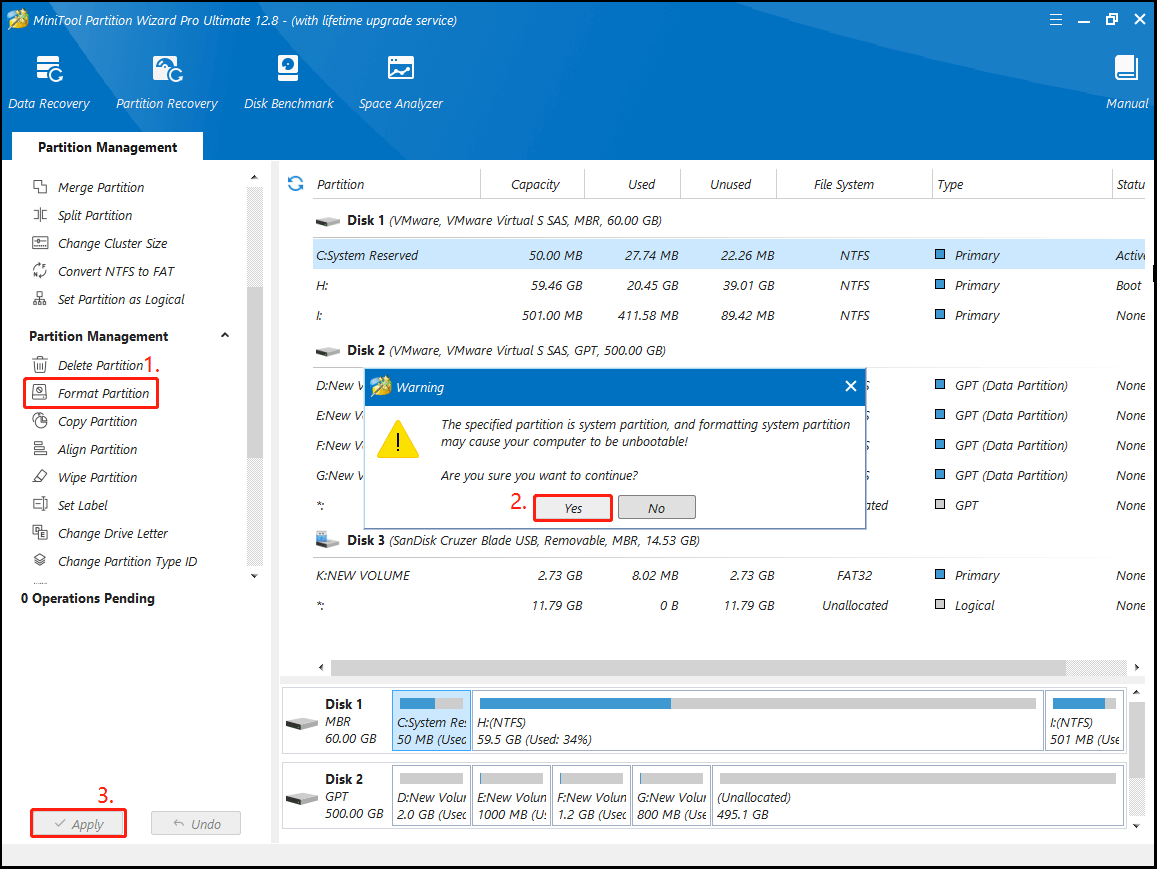
Passo 2. Nell’interfaccia principale, scegli l’unità del sistema operativo che vuoi formattare e clicca su Format Partition nel pannello a sinistra. Poi ti apparirà un messaggio di avviso: clicca su Yes se hai fatto il backup di tutti i dati importanti e conferma.
Passo 3. Clicca su Apply per eseguire l’operazione. Una volta fatto, puoi reinstallare il sistema operativo.
Conclusione
È possibile bypassare BitLocker? Come bypassare la schermata di ripristino di BitLocker? Dopo aver letto tutte le informazioni di cui sopra, penso che tu abbia già trovato le risposte. Se hai altre opinioni su questo argomento, condividile con noi nell’area commenti. Ovviamente, puoi anche inviarci un’email all’indirizzo [email protected] in caso di problemi con il software MiniTool.
Commenti degli utenti :