
Quanto spazio SSD mi serve? In realtà, lo spazio di archiviazione SSD di cui hai bisogno dipende da come usi il tuo computer. Per chi è alle prime armi, 256 GB vanno benissimo. Per gli utenti intermedi, 512 GB-1 TB sono sufficienti, mentre chi è più esperto potrebbe aver bisogno di un SSD da 2 TB o anche più grande. Il seguente contenuto di Partition Magic ti spiegherà tutto nei dettagli.
Quanto spazio di archiviazione SSD mi serve? Questa domanda potrebbe venirti in mente ogni volta che stai per comprare un nuovo disco a stato solido per il tuo computer. Prima di rispondere a questa domanda, vediamo un po’ la capacità degli SSD e i loro formati.
Dimensioni e fattori di forma comuni degli SSD
La capacità degli SSD varia parecchio, da 128 GB a 30 TB. Quelli più usati in generale vanno da 256 GB a 2 TB. Ci sono 4 tipi comuni di SSD: SATA da 2,5 pollici, M.2 SSD, mSATA SSD e U.2 SSD.
Ecco una guida dettagliata sulla capacità e le dimensioni degli SSD.
Dimensioni degli SSD
- 128 GB: adatto per utenti che installano solo il sistema e pochi programmi.
- 256 GB: adatto per utenti che installano giochi leggeri e più applicazioni.
- 512 GB: offre ampio spazio per giochi applicativi e file multimediali, adatto agli utenti comuni.
- 1 TB: adatto per i giocatori e gli utenti che gestiscono file di grandi dimensioni.
- 2 TB o superiore: adatto per utenti con esigenze di archiviazione più elevate.
Fattori di forma degli SSD
- 2,5 pollici: gli SSD da 2,5 pollici sono il formato più diffuso. Considerate le dimensioni di circa 100 mm per 70 mm e uno spessore tipico di 7 mm o 9,5 mm, sono compatibili con la maggior parte dei laptop e dei computer desktop.
- M.2 SSD: M.2 SSD ha due versioni di protocollo: SATA e NVMe. Gli SSD M.2 basati sul protocollo NVMe offrono prestazioni più veloci.
- mSATA: mSATA sta per mini-SATA e utilizza l’interfaccia mSATA. Ha dimensioni pari a solo un ottavo di un SSD da 2,5 pollici ed è comunemente utilizzato nei laptop e nei tablet.
- U.2: U.2 ha l’aspetto di un disco rigido da 2,5 pollici, ma è leggermente più spesso. Viene solitamente utilizzato in workstation e server di fascia alta che richiedono più spazio di archiviazione.
Dopo aver acquisito una comprensione preliminare della capacità e delle dimensioni degli SSD, esaminiamo i fattori da considerare nella scelta di un SSD.
Fattori da considerare quando si sceglie un’unità SSD
Quando scegli un’unità SSD, dovresti considerare lo spazio occupato dal sistema operativo, l’uso del cloud storage e dei dischi rigidi esterni, le esigenze di espansione futura e il tuo budget.
Ecco una spiegazione di questi 5 punti:
- Sistema operativo: il sistema operativo occupa un po’ di spazio, di solito dai 20 ai 30 GB per Windows. Nel tempo, gli aggiornamenti e i file nella cache possono occupare ancora più spazio. Quindi, quando scegli un SSD, assicurati di lasciare abbastanza spazio per il sistema operativo.
- Archiviazione su cloud: se usi principalmente il cloud per archiviare file, foto e video, un SSD con una capacità più piccola potrebbe essere abbastanza.
- Requisiti futuri: quando compri un SSD, dovresti pensare a come lo userai nel lungo periodo, a cosa ti servirà in futuro e a quanti programmi potresti installarci.
- Budget: il prezzo di un SSD di solito sale con la sua capacità. Assicurati di considerare il tuo budget e di scegliere una capacità che vada bene per quello che ti serve.
- Disco esterno: se pensi di salvare la maggior parte dei tuoi dati su un disco esterno, potresti prendere in considerazione un SSD più piccolo.
- Archiviazione di giochi: i giochi di oggi occupano un sacco di spazio, quindi assicurati di considerare le dimensioni della tua libreria di giochi quando scegli un SSD.
- Archiviazione di file: al fine di salvare file grandi come video, foto o musica, serve più spazio di archiviazione.
Ora che abbiamo capito le dimensioni e la capacità degli SSD, insieme ai punti chiave da considerare quando ne compri uno, vediamo quanto spazio di archiviazione potrebbe servirti.
Quanto spazio SSD mi serve?
A prescindere che tu stia comprando un laptop o assemblando il tuo PC, scegliere un SSD con la giusta capacità è fondamentale. Non solo ti aiuta a ridurre i costi, ma migliora anche le prestazioni ed evita problemi legati allo spazio di archiviazione insufficiente.
Quindi, quanto spazio sul disco rigido mi serve? Vediamo un po’.
In realtà, scegliere la giusta capacità di un SSD è piuttosto semplice. Dipende principalmente dalle tue esigenze personali. Di seguito ho riassunto le capacità SSD consigliate per un utilizzo di base, moderato e avanzato.
#1. Uso di base
256 GB:
Per chi è alle prime armi, un SSD da 256 GB di solito va bene. Ma se installi un sacco di app o salvi file grandi, lo spazio potrebbe finire in fretta.
Questa capacità è perfetta per cose di base come navigare sul web, guardare video in streaming, lavorare con documenti Word o Excel e gestire le email.
Se pensi solo a quello che ti serve adesso, 256 GB è una scelta ragionevole per iniziare.
512 GB:
Per navigare su Internet e fare le solite cose in ufficio, 256 GB di solito bastano. Ma se pensi di salvare video grossi o installare giochi, ti servirà più spazio.
In effetti, 512 GB è una scelta conveniente per chi usa il computer normalmente. Ti dà abbastanza spazio per il sistema operativo, i programmi di ufficio, i giochi e qualche file multimediale, senza dover liberare spazio spesso.
#2. Uso moderato
512 GB:
Per chi usa il computer per attività di base, gioca in modo occasionale e gestisce file multimediali, un SSD da 512 GB è una scelta sicura. È perfetto per giocare a titoli più piccoli, indie o di nicchia.
Ma se sei un gamer accanito che gioca spesso a titoli AAA, potresti aver bisogno di almeno un SSD da 1 TB per gestire installazioni di giochi più grandi.
1 TB:
Un SSD da 1 TB può contenere più giochi rispetto a uno da 512 GB. Perfetto per archiviare giochi più grandi, film e altri file multimediali senza rimanere a corto di spazio.
#3. Uso avanzato
1 TB:
Per la maggior parte degli utenti, un SSD da 1 TB è il mix perfetto tra prestazioni, spazio di archiviazione e prezzo. Gestisce le attività di tutti i giorni senza problemi, offrendo le velocità tipiche degli SSD.
È perfetto per gamer, per chi crea contenuti e per i professionisti che lavorano con file pesanti. Offre un sacco di spazio per giochi, software e contenuti multimediali.
2 TB e superiore:
Per attività come gestire file grossi, giocare a giochi AAA, modificare video, installare più sistemi operativi o usare macchine virtuali, un SSD da 2 TB o più è probabilmente la scelta migliore.
Per i gamer, molti titoli AAA ora superano i 100 GB, e alcuni arrivano anche a diverse centinaia di gigabyte. Per chi modifica video, i filmati 4K e 8K possono essere enormi, spesso decine di gigabyte per file.
Ecco perché un SSD ad alta capacità è più adatto alle tue esigenze.
In ogni caso, alcuni utenti potrebbero essere ancora indecisi tra SSD da 256 GB, 512 GB, 1 TB e 2 TB. Dipende dalle tue esigenze specifiche e dal tuo budget. Ecco alcune brevi panoramiche per aiutarti a prendere una decisione:
Se sono presenti queste condizioni, scegli un SSD da 256 GB:
- Installi solo software di base come Windows, Office e browser.
- I file PPT e PDF non sono grandi.
- I tuoi dati sono per lo più salvati nel cloud.
- Il tuo budget non è abbastanza.
Se sono presenti queste condizioni, scegli un SSD da 512 GB:
- Dopo aver installato il software office, hai ancora tanto spazio libero.
- Può fare al caso tuo per montaggio foto e un po’ di documenti.
- Puoi archiviare da 3 a 6 giochi 3A e vari giochi indipendenti.
- Puoi archiviare po’ di foto di alta qualità e video in alta definizione.
Se sono presenti queste condizioni, scegli un SSD da 1 TB:
- Hai esigenze di archiviazione medie per giochi, foto, video e file.
- Stai cercando un equilibrio tra capacità e budget.
- Spesso utilizzi archivi cloud o unità esterne per memorizzare file di grandi dimensioni.
Se sono presenti queste condizioni, scegli un SSD da 2 TB:
- Lavori spesso con file di grandi dimensioni, come montaggio di video 4K.
- Hai una vasta libreria multimediale o collezione di giochi.
- Utilizzi più macchine virtuali.
- Desideri che il tuo sistema sia in grado di gestire le crescenti esigenze di archiviazione future.
- Hai un budget sufficiente.
Come aggiornare SSD dopo l’acquisto
Dopo aver acquistato un nuovo SSD, potresti voler trasferire i dati dal tuo vecchio disco rigido a quello nuovo. In questo caso, ti consiglio di utilizzare un software di terze parti come MiniTool Partition Wizard.
Le funzioni Copy Disk, Migrate OS to SSD/HD e Copy Partition del software consentono di eseguire diversi tipi di migrazione del disco.
- Copy Disk: la funzione copy disk si riferisce solitamente al processo di copia dell’intero disco rigido (compresi il sistema, i dati, la struttura delle partizioni ecc.) su un altro disco rigido.
- Migrate OS to SSD/HD: la funzione Migrate OS to SSD/HD consente di migrare il sistema operativo (OS) dall’hard disk attuale a un altro hard disk (SSD o HDD) invece di copiare l’intero disco.
- Copy Partition: la funzione Copy Partition crea un clone a livello di partizione che migra solo i dati di una partizione selezionata.
MiniTool Partition Wizard DemoFare clic per scaricare100%Pulito e sicuro
#1. Usare Copy Disk
Passo 1: collega il nuovo SSD al PC, quindi avvia MiniTool Partition Wizard dalla sua interfaccia principale.
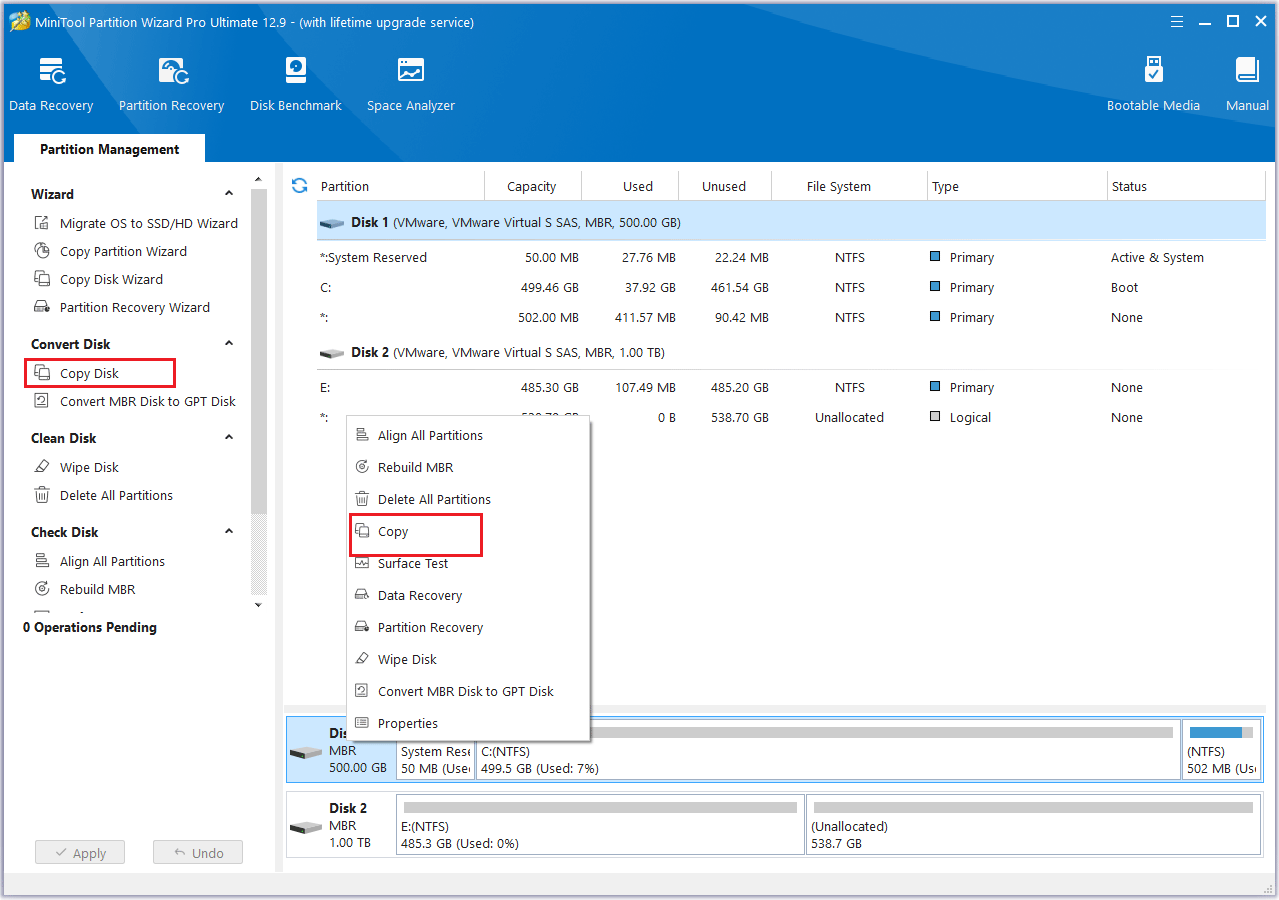
Passo 2: fai clic con il pulsante destro del mouse sul disco, quindi seleziona Copy dal menu. Inoltre, puoi fare clic sulla funzione Copy Disk dal pannello delle azioni a sinistra.
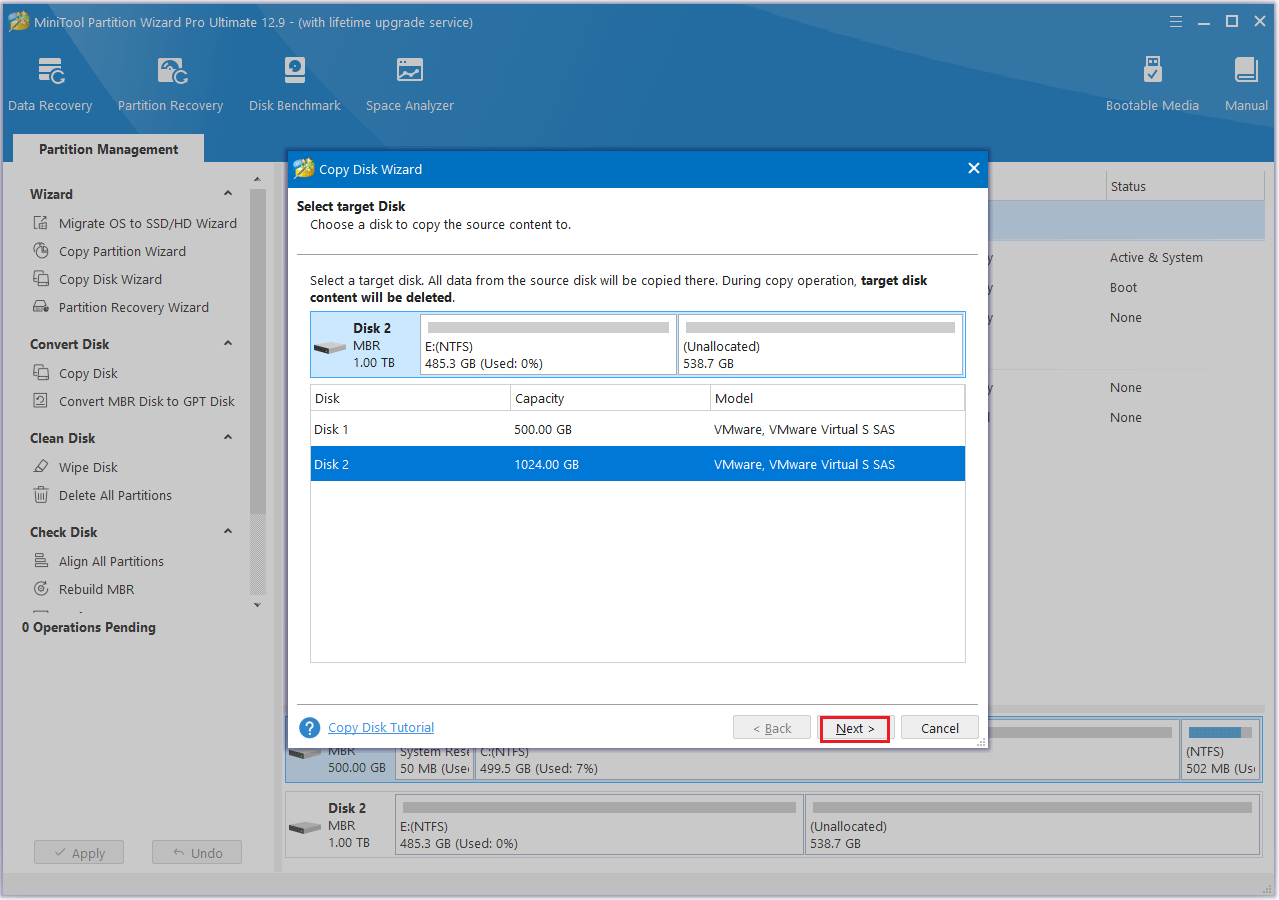
Passo 3: dalla finestra pop-up, seleziona il nuovo SSD come disco di destinazione, quindi fai clic su Next. Quando viene richiesto di confermare, fai clic su OK per procedere.
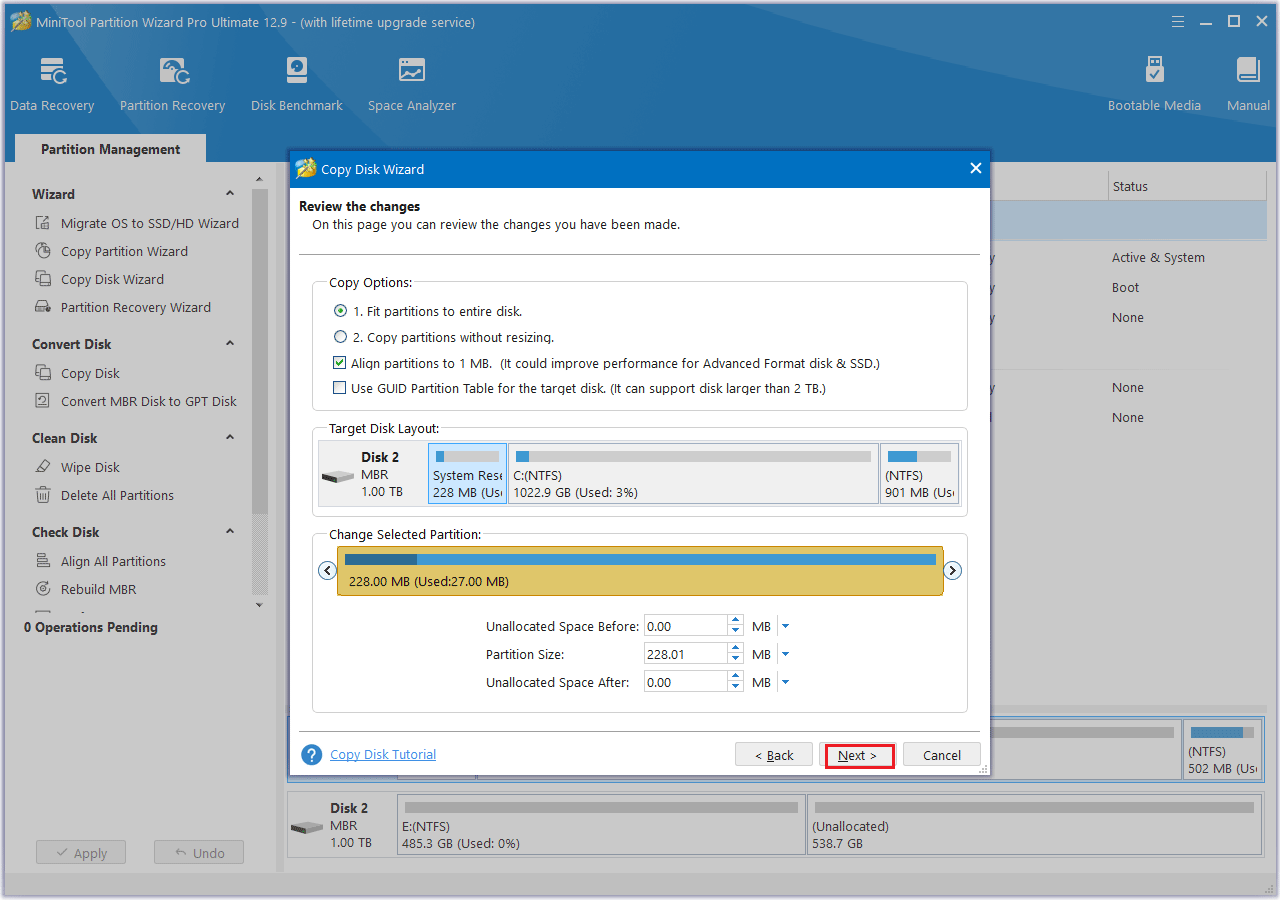
Passo 4: nella finestra successiva, imposta le Copy Options e regola il Target Disk Layout. Quindi fai clic su Next per procedere.
- Fit partitions to entire disk: se scegli questa opzione, la dimensione della partizione del disco di destinazione verrà regolata automaticamente per adattarsi all’intero disco.
- Copy partitions without resizing: se scegli questa opzione, verrà utilizzata la dimensione delle partizioni del disco di origine.
- Align partitions to 1MB: questa opzione potrebbe contribuire a migliorare le prestazioni degli SSD e dei dischi con formato avanzato, pertanto ti invitiamo a mantenerla selezionata se gli utenti utilizzano tali dispositivi.
- Use GUID Partition Table for the target disk: questa opzione consente di utilizzare tutto lo spazio su un disco rigido superiore a 2 TB, ma è necessario abilitare l’avvio UEFI nel BIOS.
- Change Selected Partition: puoi ridimensionare o spostare la partizione in base alle proprie esigenze.
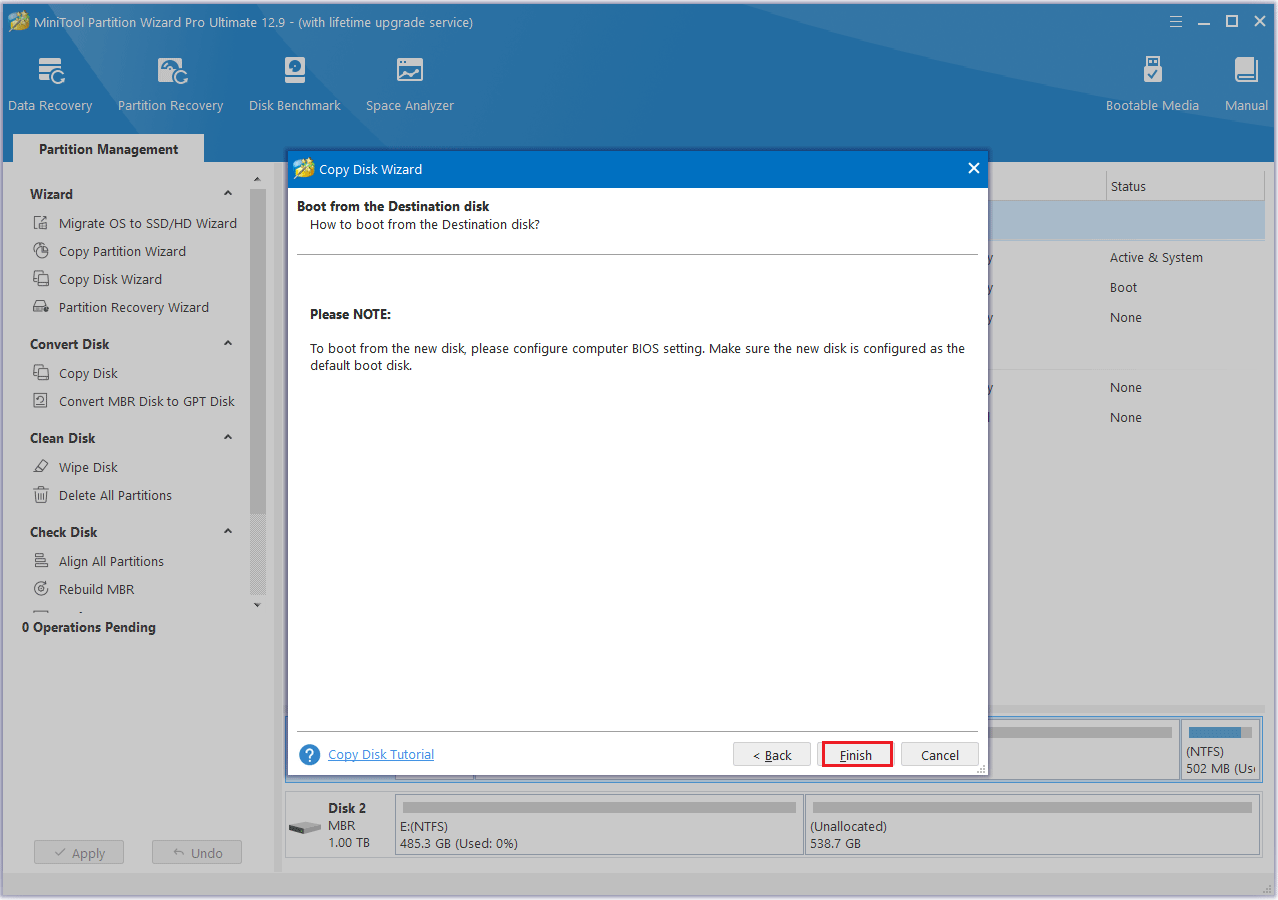
Passo 5: verrà visualizzato un messaggio di avviso “How to boot from the Destination disk?”. Cliccare su Finish per continuare.
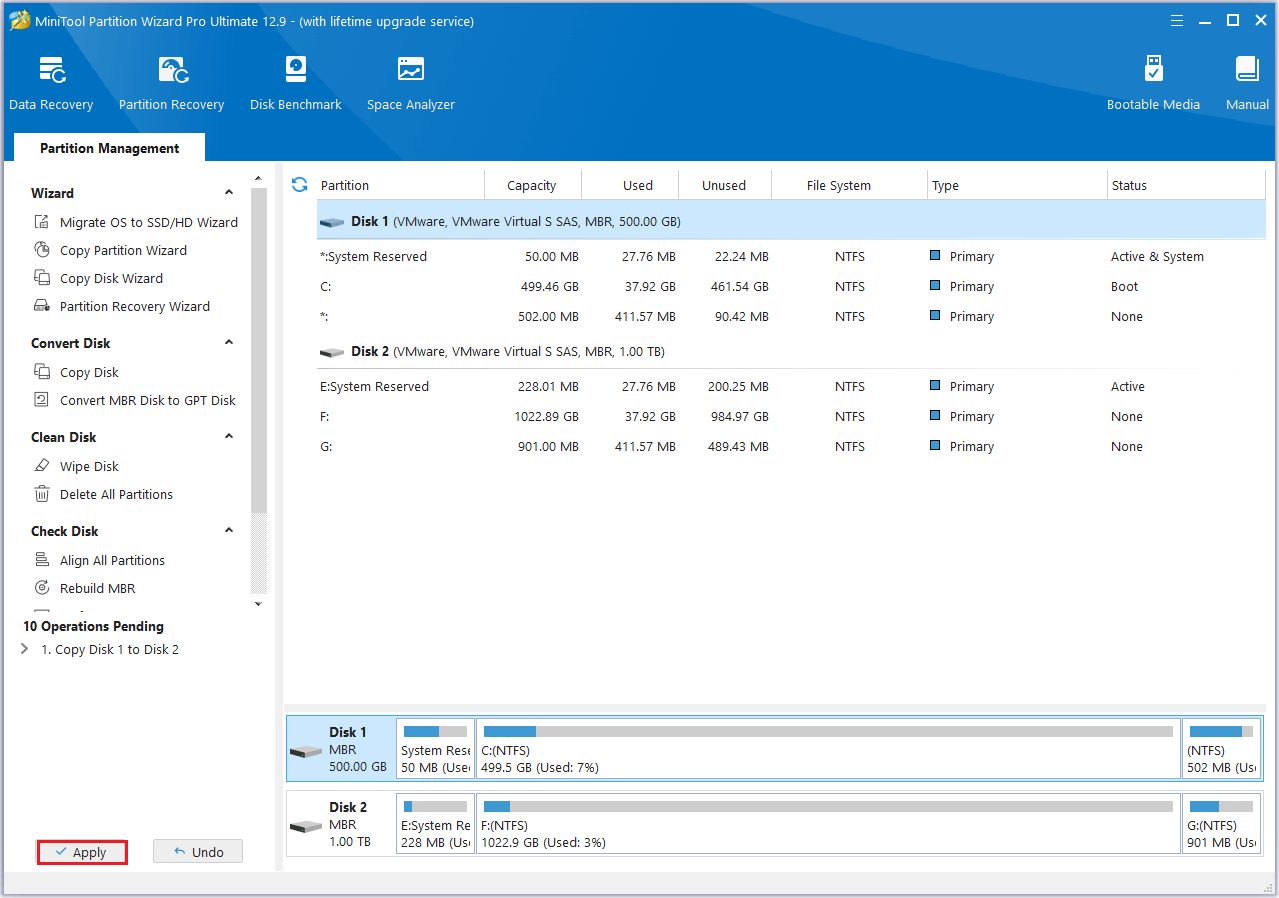
Passo 6: successivamente, clicca sul pulsante Apply per eseguire l’operazione in sospeso.
#2. Usare Migrate OS to SSD/HD Wizard
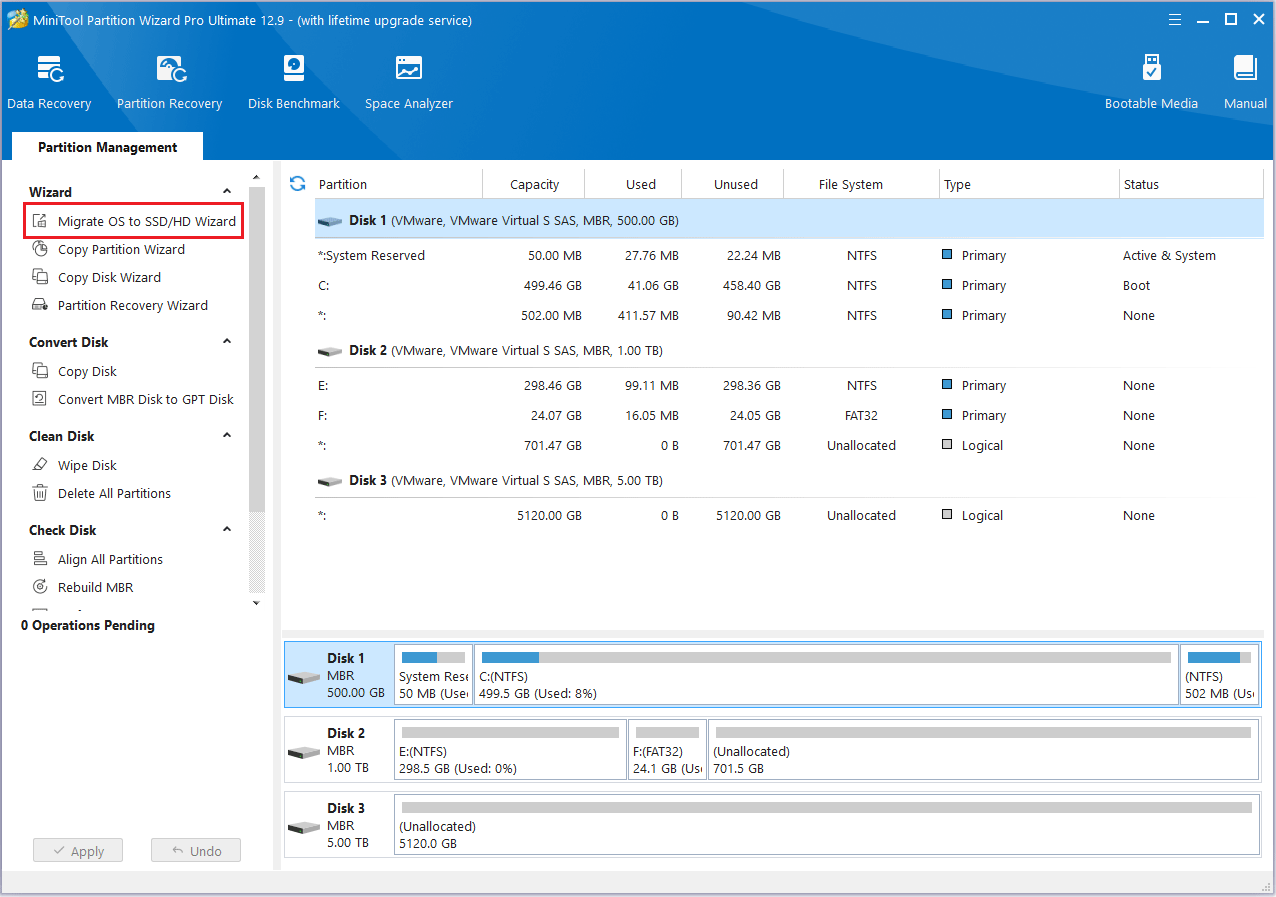
Passo 1: collega il nuovo SSD al computer e avvia MiniTool Partition Wizard nella sua interfaccia principale. Fai clic sulla funzione Migrate OS to SSD/HD Wizard dal pannello delle azioni a sinistra.
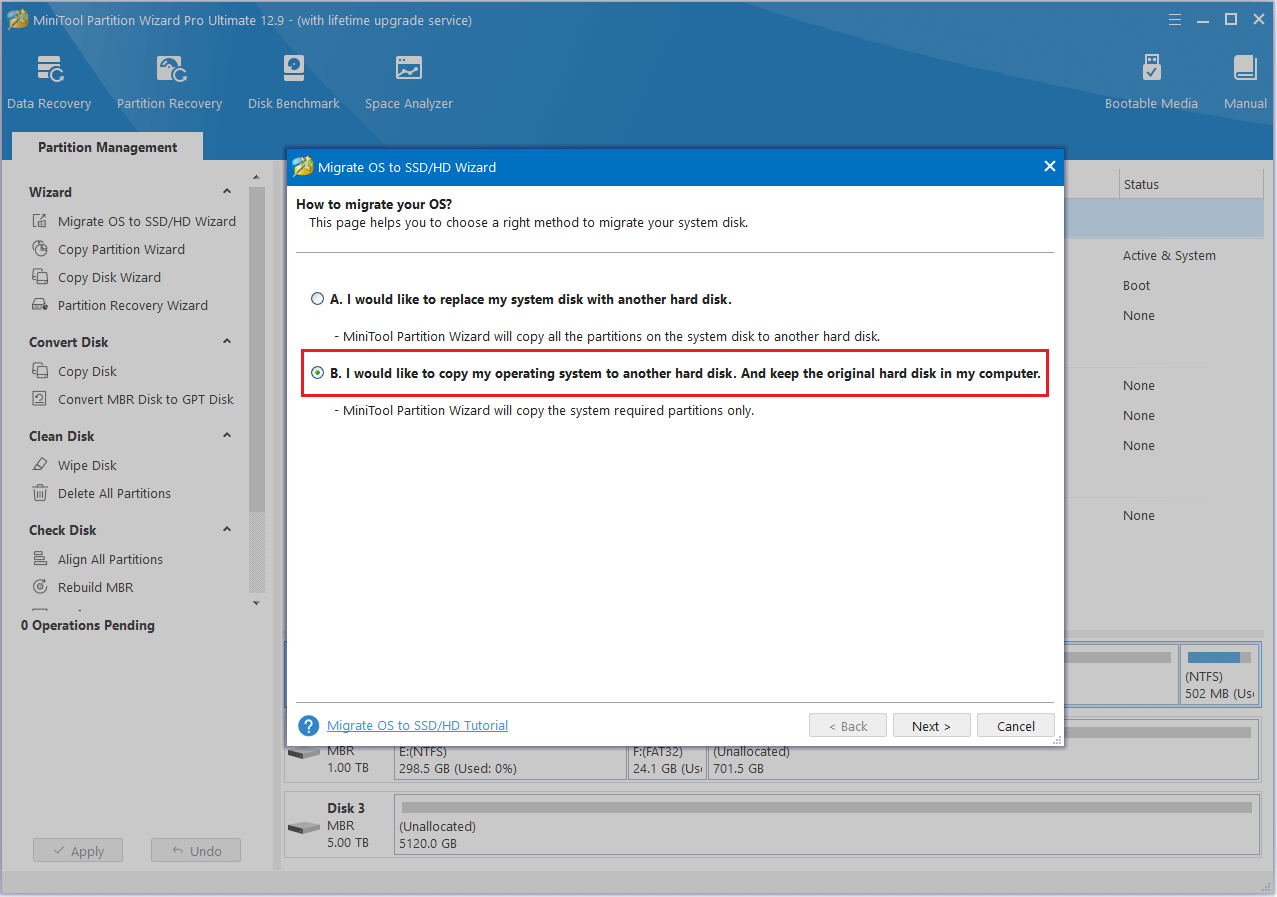
Passo 2: scegli l’opzione B per migrare il tuo sistema operativo su SSD e clicca su Next.
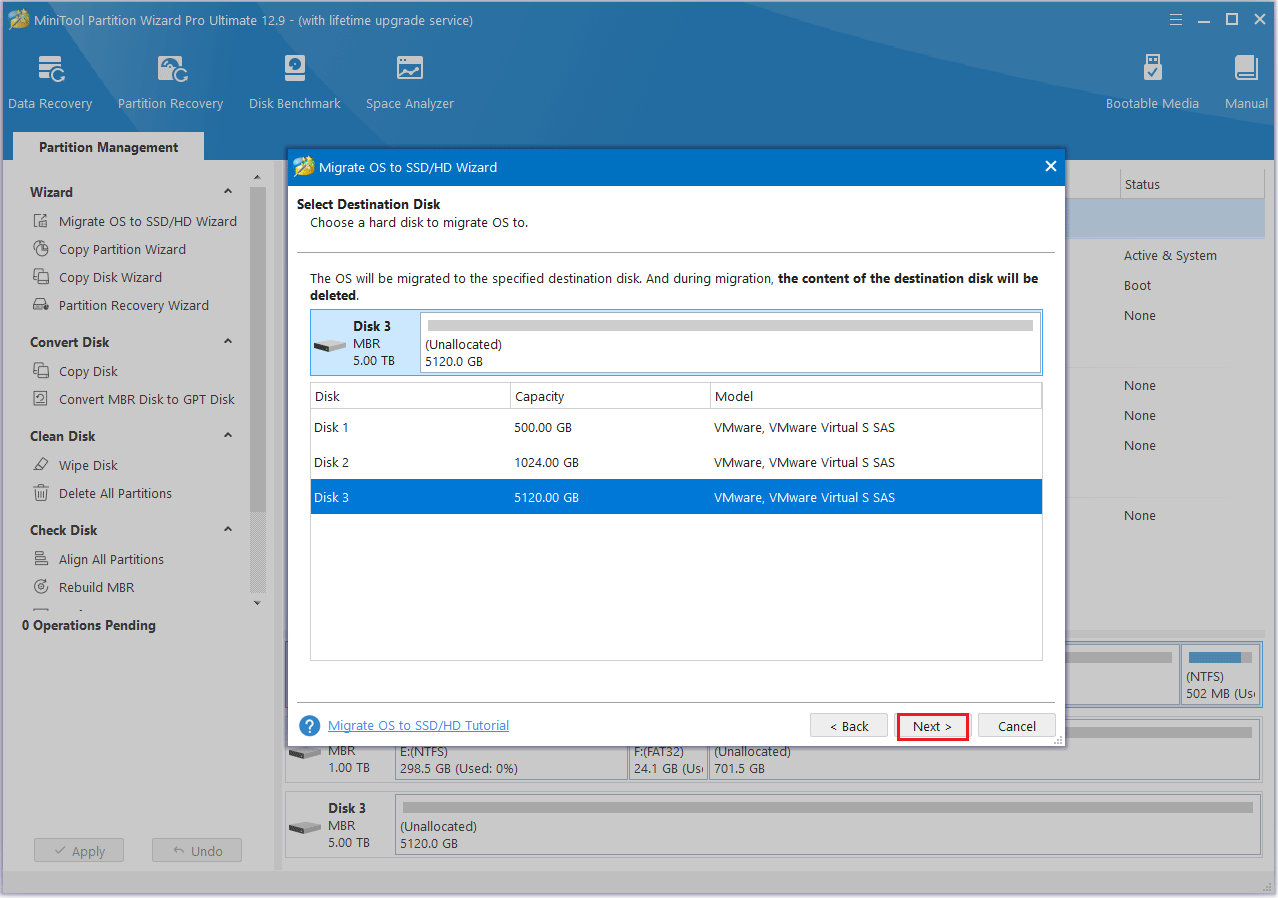
Passo 3: scegli SSD come disco di destinazione, quindi fai clic sul pulsante Next.
Passo 4: scegli un’opzione di copia, quindi fai clic sul pulsante Next.
Passo 5: leggi il messaggio pop-up, quindi fai clic sul pulsante Finish > Apply.
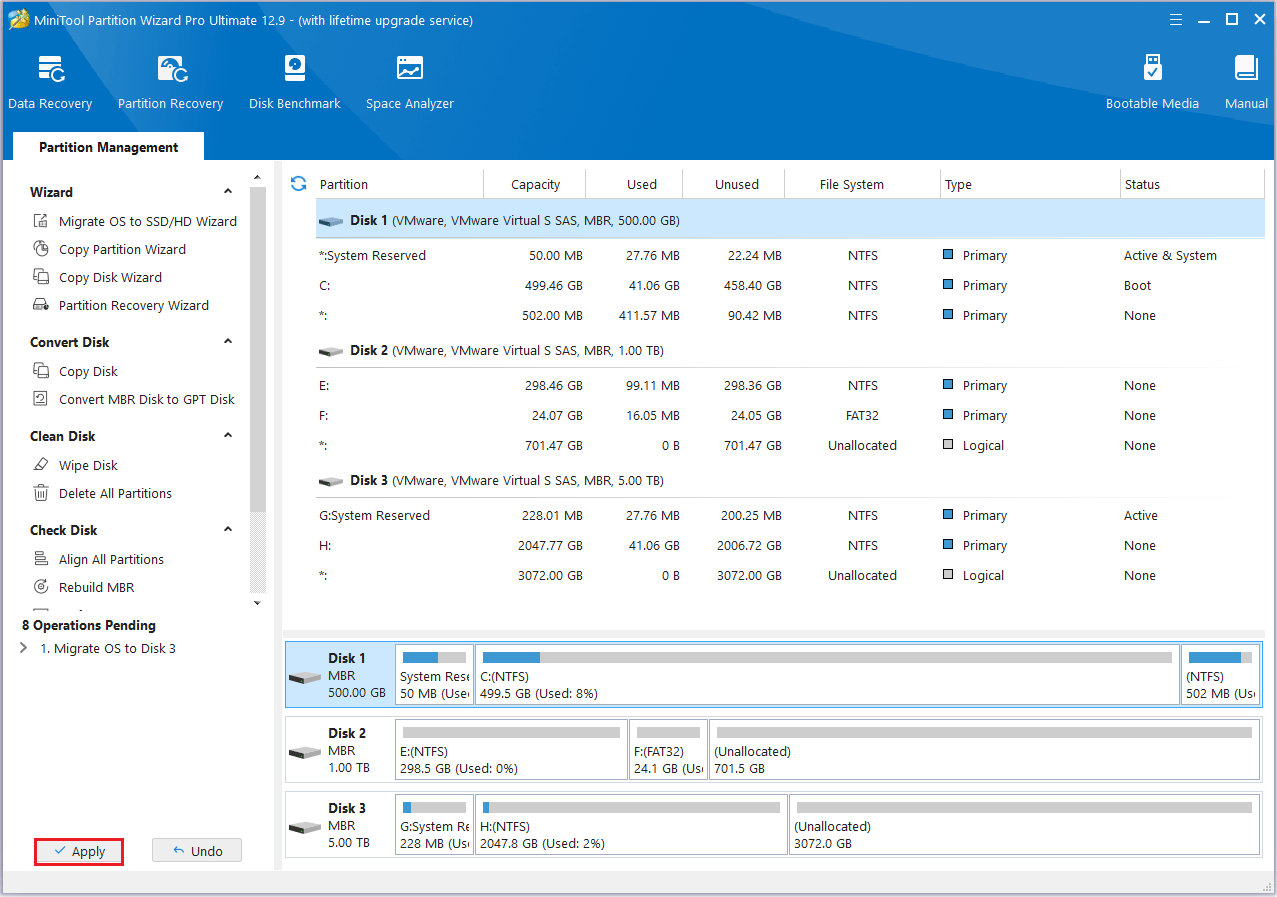
#3. Copy Partition
Passo 1: vai alla pagina principale di MiniTool Partition Wizard.
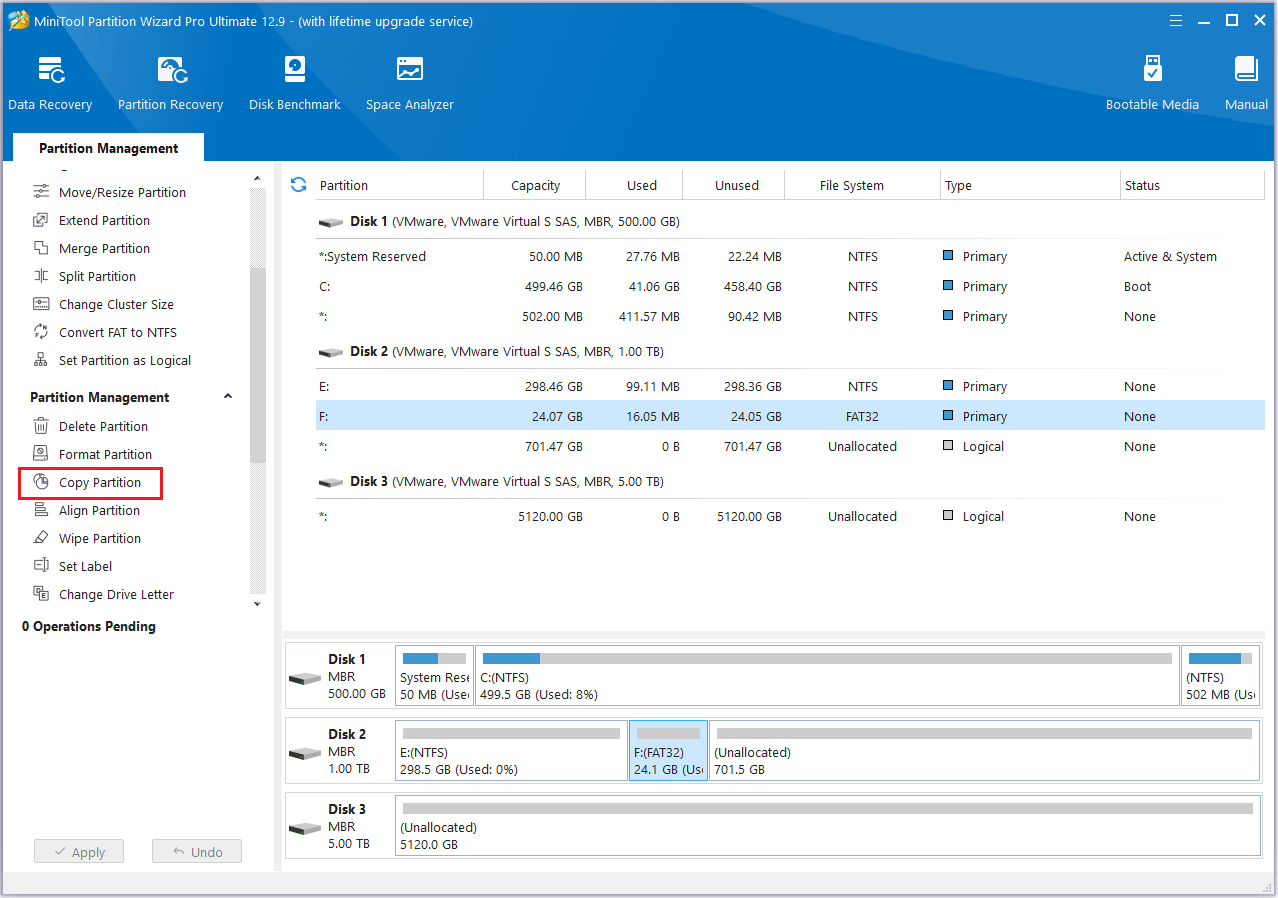
Passo 2: clicca sul disco che desideri copiare e seleziona l’opzione Copy Partition nel pannello delle azioni a sinistra.
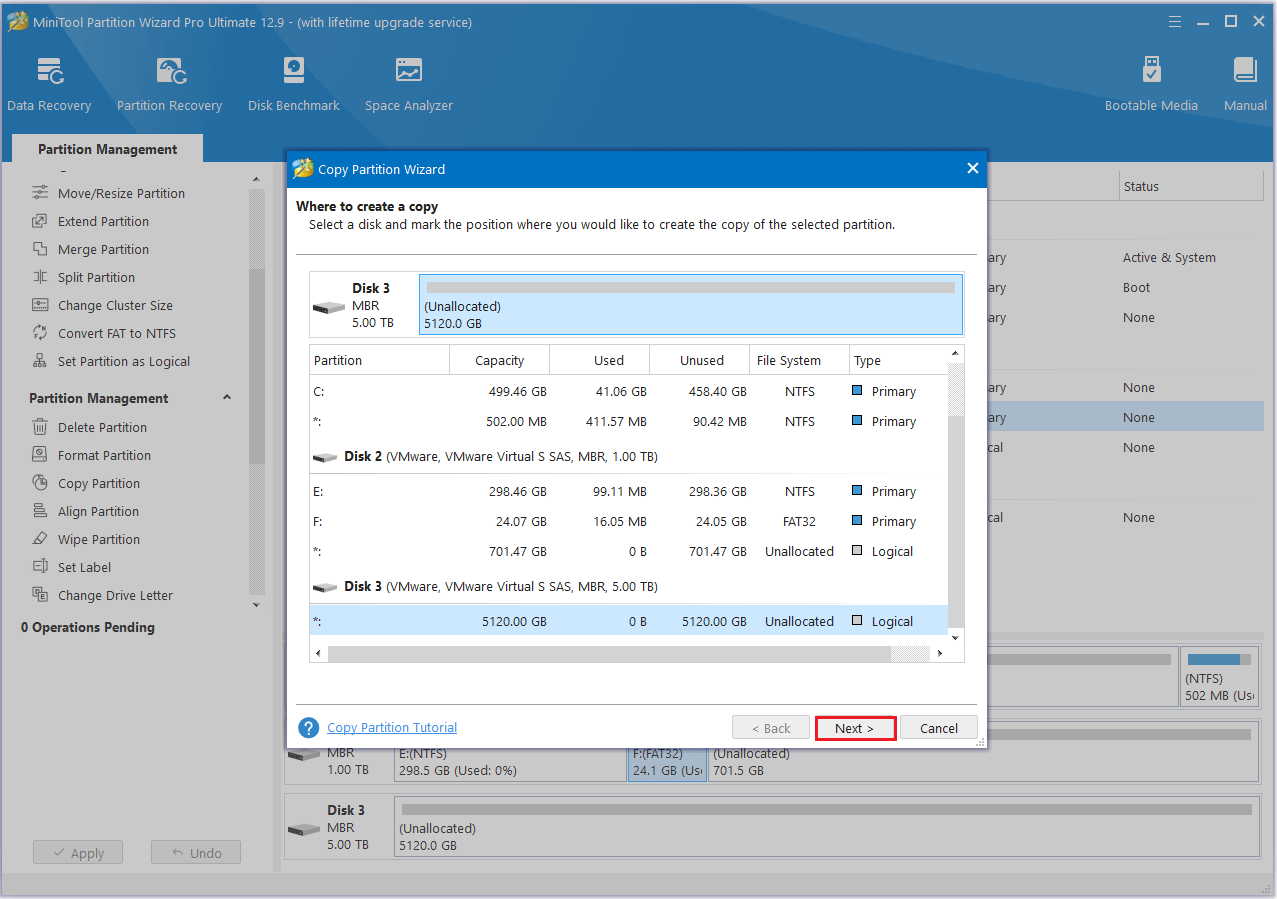
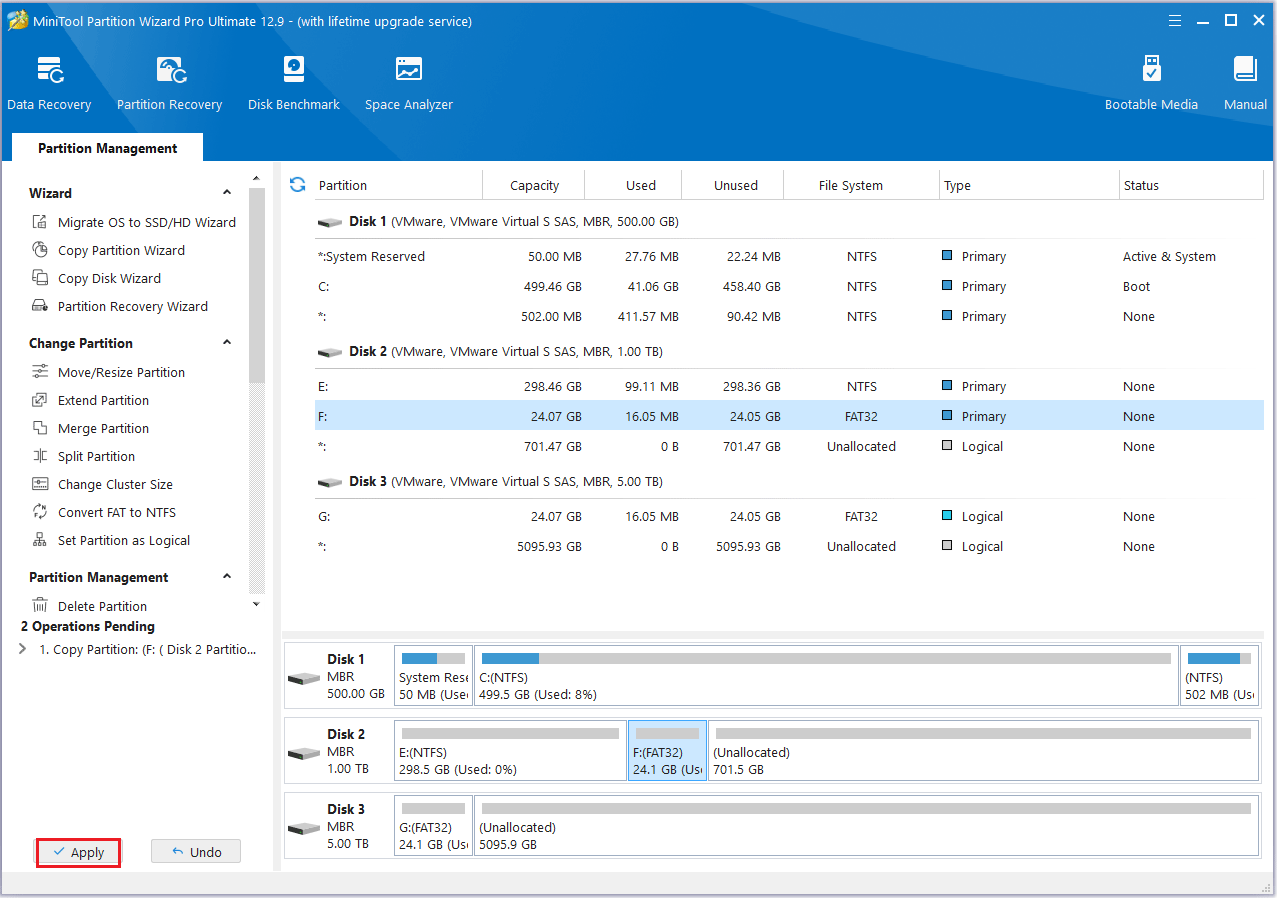
Passo 3: scegli uno spazio non allocato dall’elenco delle partizioni per salvare una copia della partizione selezionata, quindi clicca su Next.
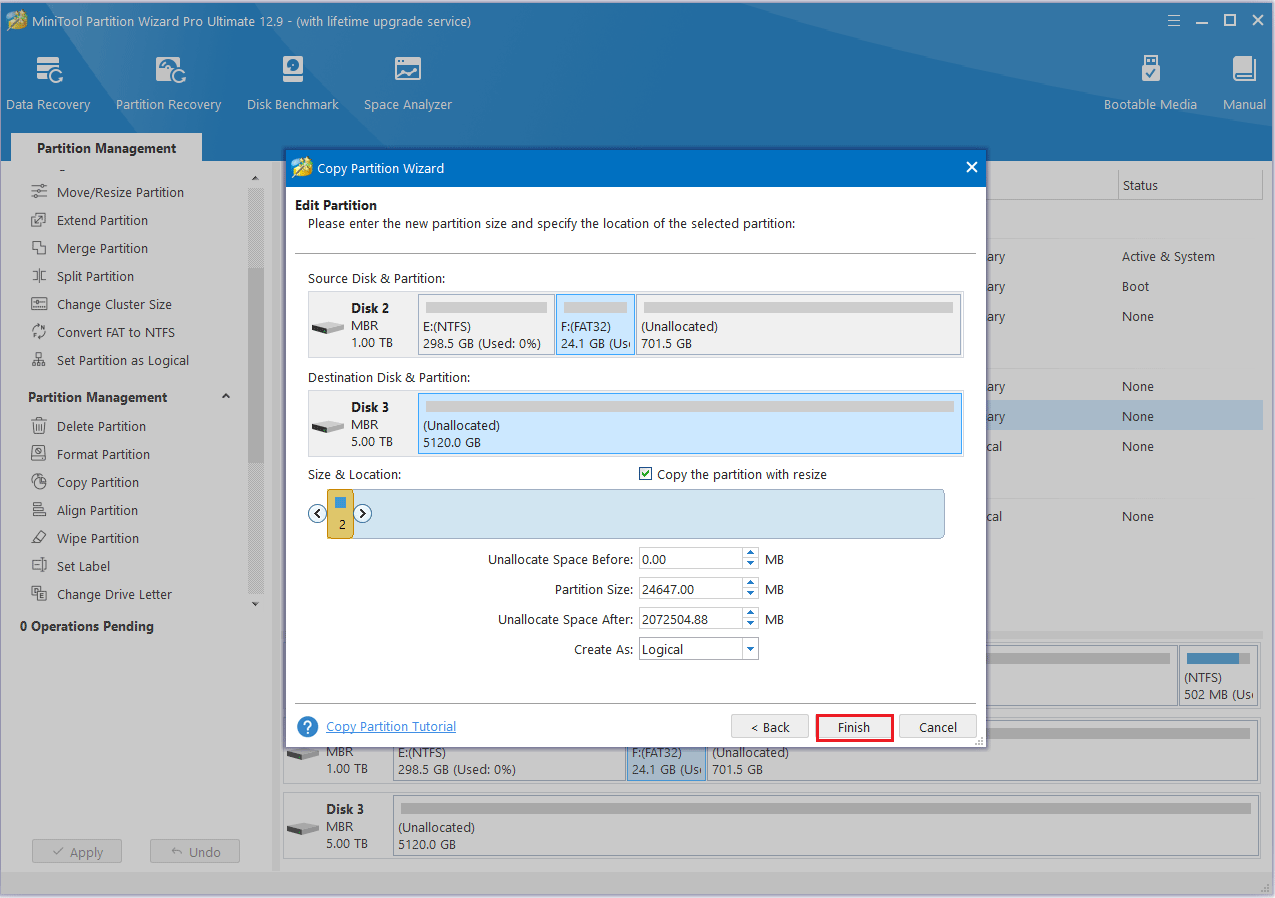
Passo 4: sposta la barra per ingrandire o ridurre la nuova partizione. In alternativa, gli utenti possono digitare la dimensione esatta della partizione in MB. Quindi, clicca su Finish.
Passo 5: clicca sul pulsante Apply per terminare l’operazione.
Come gestire l’unità SSD precedente
Quali sono i modi migliori per gestire il tuo vecchio SSD? Hai intenzione di venderlo, riutilizzarlo o regalarlo?
Prima di intraprendere qualsiasi di queste azioni, è importante gestire correttamente un SSD cancellando tutti i dati, rimuovendo le partizioni esistenti e configurandone di nuove, se necessario.
Quale software può aiutarti?
MiniTool Partition Wizard è un ottimo strumento. Non solo ti aiuta a migrare i dati del disco, ma ti consente anche di espandere o eliminare le partizioni SSD e di cancellare o formattare i vecchi SSD.
Nella sezione seguente, ti mostrerò come estendere le partizioni, eliminarle, formattare e cancellare in modo sicuro i dati dai vecchi SSD.
MiniTool Partition Wizard FreeFare clic per scaricare100%Pulito e sicuro
Se desideri riutilizzare un SSD, puoi prima eliminare la partizione e poi creare quella desiderata. Di seguito sono riportati i passaggi dettagliati.
#1. Eliminare la partizione
Passo 1: inizia aprendo MiniTool Partition Wizard. Quindi, fai clic con il pulsante destro del mouse sulla partizione che non ti serve più e seleziona Delete.
Passo 2: la partizione originale apparirà ora come spazio non allocato.
Passo 3: clicca il pulsante Apply per applicare tutte le modifiche.
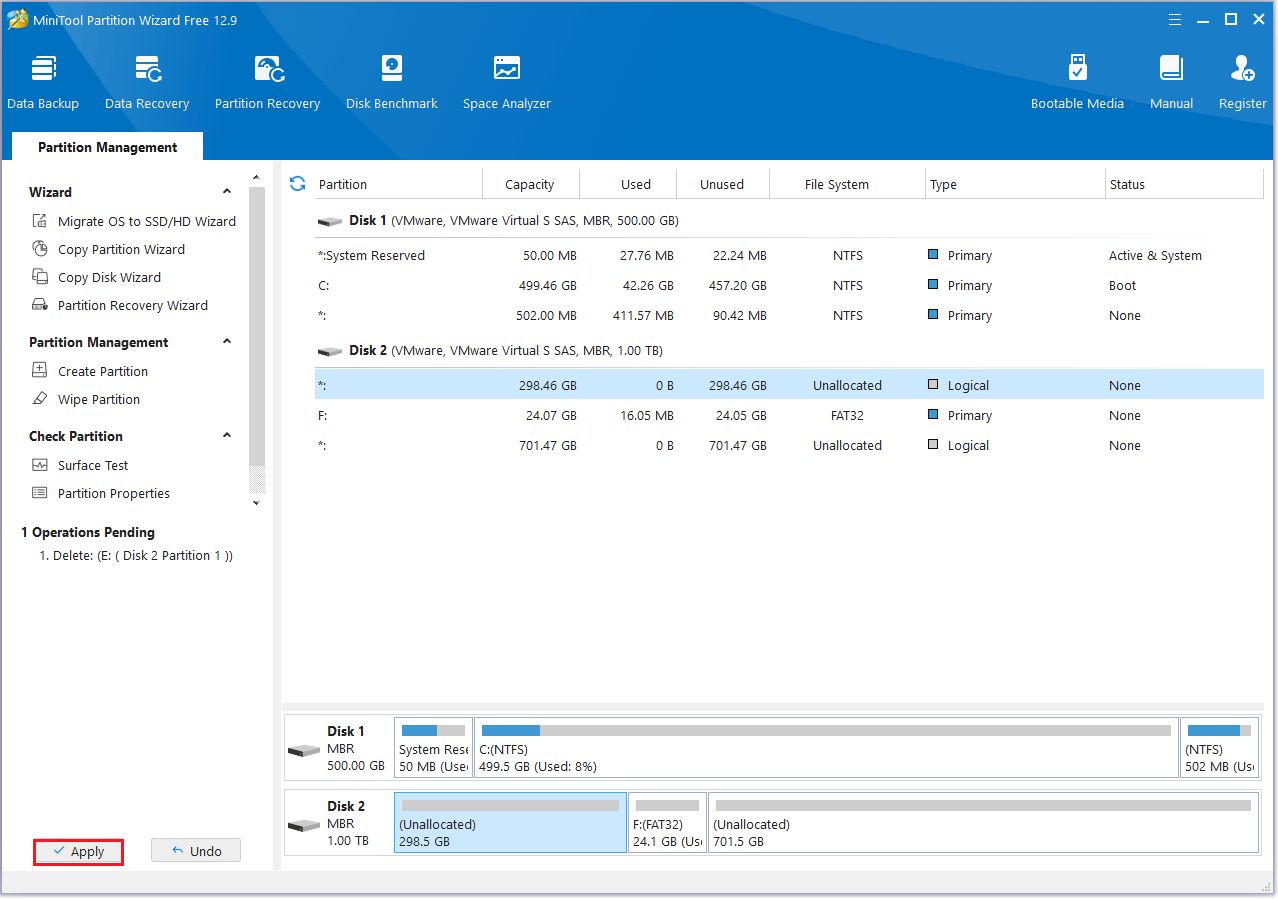
Ora è possibile creare le partizioni in base alle proprie esigenze.
#2. Estendere la partizione
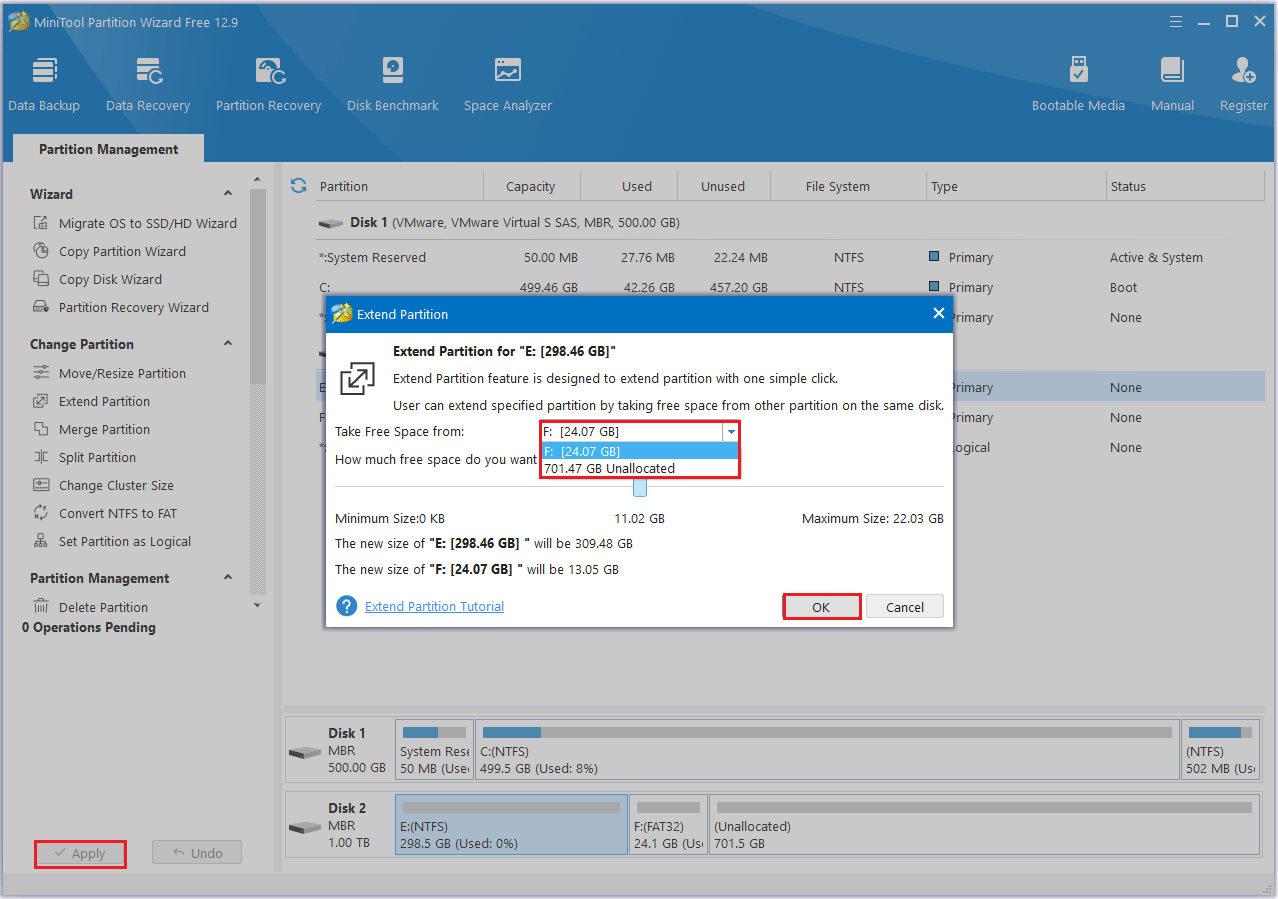
Passo 1: avvia MiniTool Partition Wizard nella sua interfaccia principale. Quindi fai clic con il pulsante destro del mouse sulla partizione da estendere e seleziona Extend.
Passo 2: clicca sul menu a tendina accanto a “Take Free Space from” e scegli la partizione da cui prendere in prestito lo spazio. Quindi, trascina il cursore per selezionare la quantità di spazio da allocare. Infine, clicca su OK per tornare all’interfaccia principale.
Passo 3: clicca sul pulsante Apply per applicare le modifiche.
#3. Pulire il disco
Se hai intenzione di vendere un vecchio disco, puoi utilizzare la funzione Wipe disk per cancellare completamente tutti i dati, rendendoli irrecuperabili e prevenendo qualsiasi potenziale fuga di dati.
Ecco i passi:
Passo 1: fai clic con il pulsante destro del mouse sul disco che desideri cancellare e seleziona Wipe disk oppure scegli il disco di destinazione e fai clic su Wipe disk nel pannello delle azioni a sinistra.
Passo 2: si aprirà una finestra come illustrato di seguito. Scegli un metodo di pulizia e clicca su OK per passare alla fase successiva.
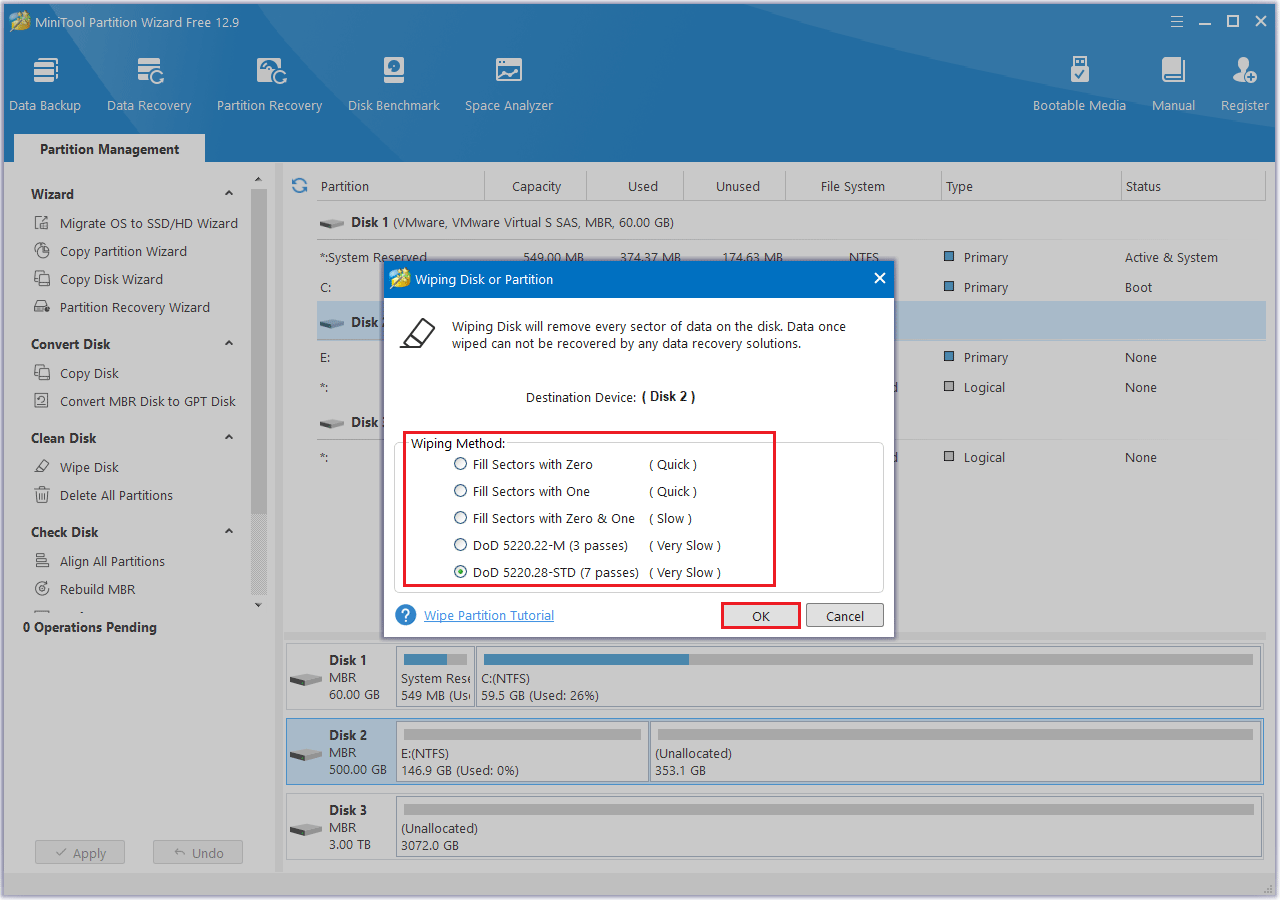
Passo 3: una volta completato il processo, tornerai all’interfaccia principale. Il disco di destinazione è contrassegnato come “Unallocated”. Per applicare le modifiche, devi fare clic sul pulsante Apply.
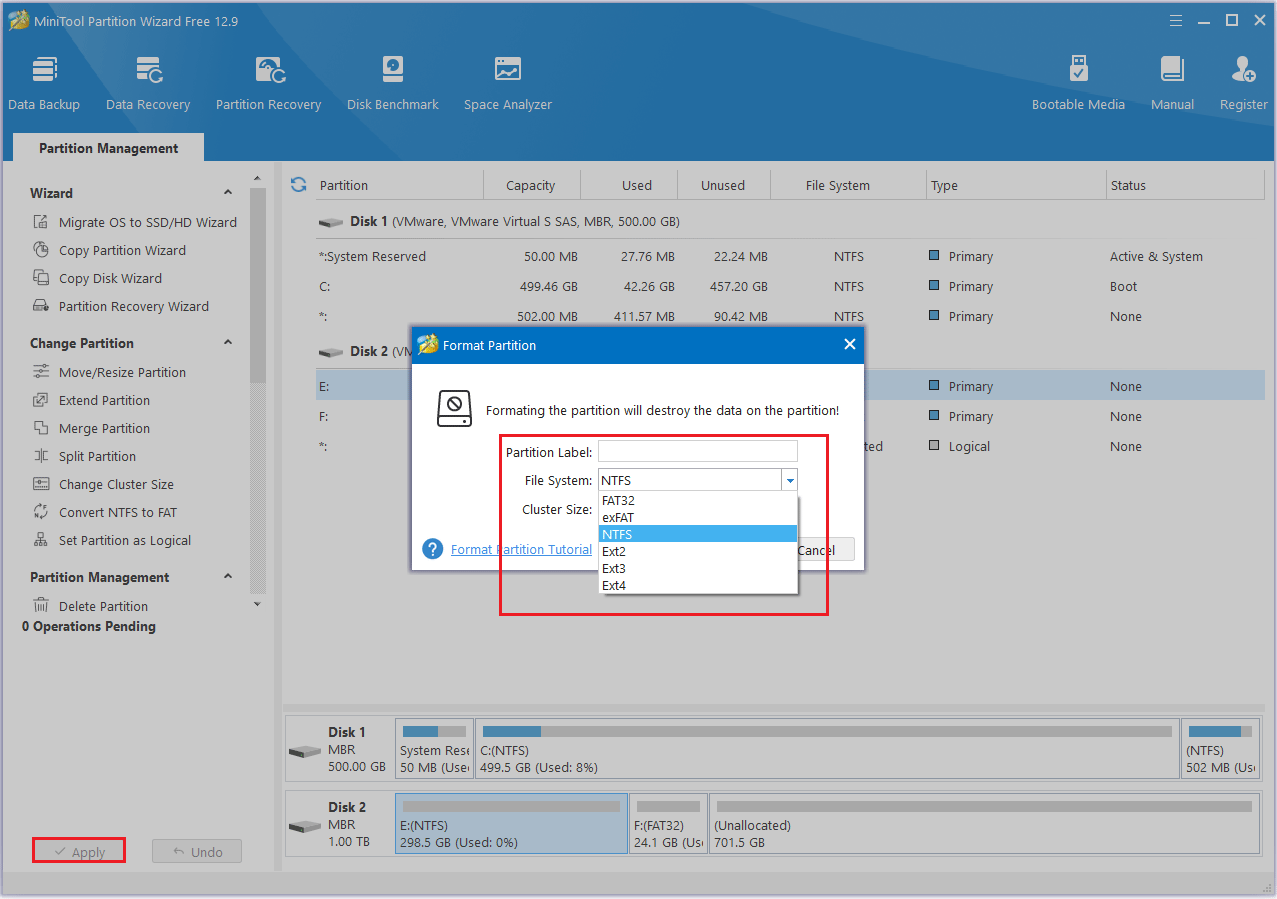
#4. Formattare la partizione
Passo 1: avvia prima MiniTool Partition Wizard. Fai clic con il pulsante destro del mouse sulla partizione per selezionare Format.
Passo 2: scegli il File System che ti serve e clicca su OK.
Passo 3: clicca su Apply > Yes per applicare tutte le modifiche.
Conclusione
Questo articolo termina qui. Ha fornito una panoramica dettagliata della quantità di spazio su disco rigido necessaria, comprese informazioni sulle capacità degli SSD, sui fattori di forma e altro ancora.
Inoltre, ha spiegato come aggiornare i dati dal vecchio SSD a uno nuovo e come gestire il vecchio SSD dopo la sostituzione.
Se hai domande o suggerimenti durante l’utilizzo di MiniTool Partition Wizard, puoi contattarci all’indirizzo [email protected] per ottenere una risposta rapida.
Domande frequenti su quanto spazio SSD mi serve
TBW (Terabytes Written) si riferisce alla quantità totale di dati che possono essere scritti su un SSD nel corso della sua durata. Ad esempio, un SSD da 500 TBW può gestire fino a 500 terabyte di dati scritti prima che sia probabile che si usuri.
DWPD (Drive Writes Per Day) indica quante volte è possibile scrivere l'intera capacità di un SSD ogni giorno durante il periodo di garanzia. Ad esempio, se il DWPD è 1 e la garanzia dura 5 anni, significa che è possibile scrivere l'intera capacità dell'unità una volta al giorno per 5 anni prima di raggiungere il limite di resistenza.
Se lo spazio su disco visualizzato è molto inferiore a 930 GB (ad esempio, solo 800 GB), è possibile che:
1. Siano presenti partizioni nascoste (partizione di sistema, partizione di ripristino)
2. Siano installati due sistemi operativi o la crittografia BitLocker
3. Lo spazio sia occupato da altri software
1. 256 GB: da 15 a 25 €
2. 512 GB: da 25 a 40 €
3. 1 TB: da 50 a 75 €
4. 2 TB: da 90 a 150 €
5. 4 TB: da 150 a 300 €
CIRCA L'AUTORE

Posizione: Columnist
Cecilia lavora come redattrice presso MiniTool da due anni. Si occupa principalmente di contenuti relativi a dischi e partizioni, con particolare competenza nella clonazione di dischi, nel recupero di partizioni e nella conversione di documenti in PDF. Il suo obiettivo è fornire agli utenti soluzioni chiare e precise per aiutarli a risolvere in modo efficiente i problemi informatici più comuni.
Commenti degli utenti :