
Un SSD da 256 GB è sufficiente nel mondo informatico odierno? Potrebbe essere sufficiente per attività leggere come la navigazione e la modifica di documenti, ma può diventare rapidamente limitante per gli utenti che archiviano file di grandi dimensioni, giocano, modificano video o svolgono attività di sviluppo. Questo articolo di Partition Magic fornirà una spiegazione dettagliata.
Gli SSD offrono prestazioni significativamente più veloci rispetto ai tradizionali HDD, consentendo tempi di avvio più rapidi, trasferimenti di file più veloci e un’esperienza di elaborazione complessivamente più fluida. Grazie a questi vantaggi, molti utenti scelgono di aggiornare i propri sistemi con un SSD.
Nonostante ciò, uno dei principali svantaggi è il costo. Gli SSD, in particolare quelli con capacità di archiviazione maggiori, sono generalmente più costosi degli HDD, fatto che può rappresentare un problema per gli utenti che necessitano di ampio spazio ma hanno un budget limitato.
Potresti voler acquistare un SSD a bassa capacità, ad esempio uno da 256 GB, ma non sei sicuro che sia sufficiente per le tue esigenze.
Questo argomento ha anche suscitato accese discussioni sul forum. I seguenti messaggi provengono dagli utenti del forum.
Non conosco le tue esigenze. Per me, 256 GB dovrebbero essere sufficienti. Come dicono tutti, dipende dall'utilizzo. Ma sia su Mac che su PC, considero 256 GB una quantità limitata.https://www.quora.com/Is-a-256-GB-SSD-enough-for-normal-use
Quindi, quanto spazio di archiviazione corrispondono a 256 GB? È sufficiente un disco SSD da 256 GB? Cosa fare se non è sufficiente? Risponderò a queste domande una per una.
A quanto spazio di archiviazione corrispondono 256 GB
In termini binari, 256 GB equivalgono a 262.144 MB o circa 274,88 miliardi di byte (274.877.906.944 byte). Può sembrare molto, ma la quantità di dati che è possibile archiviare dipende dal tipo di file che si salvano.
Ecco una ripartizione di ciò che è possibile archiviare in 256 GB:
- Circa 60.000 foto ad alta definizione, supponendo che ciascuna abbia una dimensione di circa 4 MB.
- Circa 250 video HD, se ciascuno è di circa 1 GB.
- Circa 83.000 brani, sulla base di una dimensione media di 3 MB per file.
- Solo alcuni giochi moderni di grandi dimensioni, poiché ciascuno può occupare da 30 a 100 GB di spazio.
Dopo aver acquisito una comprensione generale della capacità di archiviazione di un’unità da 256 GB, possiamo ora discutere se un disco rigido da 256 GB sia sufficiente per le tue esigenze.
SSD da 256 GB è sufficiente?
La sufficienza di un SSD da 256 GB dipende dalle tue esigenze specifiche e dal modo in cui gestisci i tuoi file.
Per attività leggere come la navigazione web, l’elaborazione di testi e l’ascolto di musica, 256 GB dovrebbero essere sufficienti.
Nonostante ciò, se hai intenzione di archiviare molti file di grandi dimensioni, come video e giochi, 256 GB potrebbero essere limitanti. In tal caso, sarebbe più adatta un’opzione di archiviazione più capiente, come 512 GB o 1 TB.
Ecco una spiegazione dettagliata:
Per quali utenti potrebbero essere sufficienti 256 GB
256 GB di spazio di archiviazione sono sufficienti per attività leggere come la navigazione web, l’elaborazione di testi e lo streaming. Inoltre, se utilizzi spesso l’archiviazione cloud per file multimediali e file di grandi dimensioni, questa quantità di spazio di archiviazione dovrebbe essere più che sufficiente.
- Studenti: per la maggior parte degli studenti universitari, 256 GB di spazio di archiviazione sono sufficienti. Questo spazio consente loro di svolgere attività accademiche come leggere documenti, effettuare ricerche online e seguire lezioni online, oltre a supportare giochi molto leggeri. Se hanno bisogno di più spazio di archiviazione, è meglio scegliere un SSD ad alta capacità.
- Utenti su cloud: l’archiviazione di file come foto e video nei servizi di archiviazione cloud (Google Drive o OneDrive) può aiutare a liberare una notevole quantità di spazio di archiviazione locale sul computer.
- Utenti che eseguono attività leggere: per attività di base come navigare sul web, controllare la posta elettronica e utilizzare i social media, un SSD da 256 GB è più che sufficiente.
- Non un gamer: se non prevedi di installare molti giochi, 256 GB dovrebbero essere sufficienti, perché i giochi richiedono in genere molto spazio di archiviazione.
- Minimalisti: se gestisci attivamente i tuoi file ed elimini regolarmente le app e i download non necessari, un disco SSD da 256 GB dovrebbe essere sufficiente.
Continua a leggere:
Se puoi acquistare un SSD con una grande capacità, è una buona cosa. Ma se non puoi permetterti un SSD di questo tipo, dovresti gestire con attenzione lo spazio sul disco. Altrimenti, riceverai presto un avviso di spazio su disco insufficiente.
Per gestire meglio lo spazio sul disco, puoi utilizzare i seguenti metodi:
- Non conservare documenti, immagini, video ecc. sull’unità SSD. È possibile spostare questi file su HDD o unità esterne.
- Se hai alcuni programmi che non usi spesso, puoi spostarli su un altro disco o disinstallarli.
- Utilizza un software come MiniTool Partition Wizard per eliminare alcuni file.
MiniTool Partition Wizard offre una funzione gratuita chiamata Space Analyzer, che ti aiuta a trovare i file che occupano spazio sul tuo PC. Una volta identificati, puoi eliminarli direttamente utilizzando questa funzione.
Inoltre, questo software può anche aiutarti a creare una partizione, convertire MBR in GPT, estendere una partizione, recuperare i dati del disco rigido, formattare una partizione, formattare USB in FAT32 ecc.
MiniTool Partition Wizard FreeFare clic per scaricare100%Pulito e sicuro
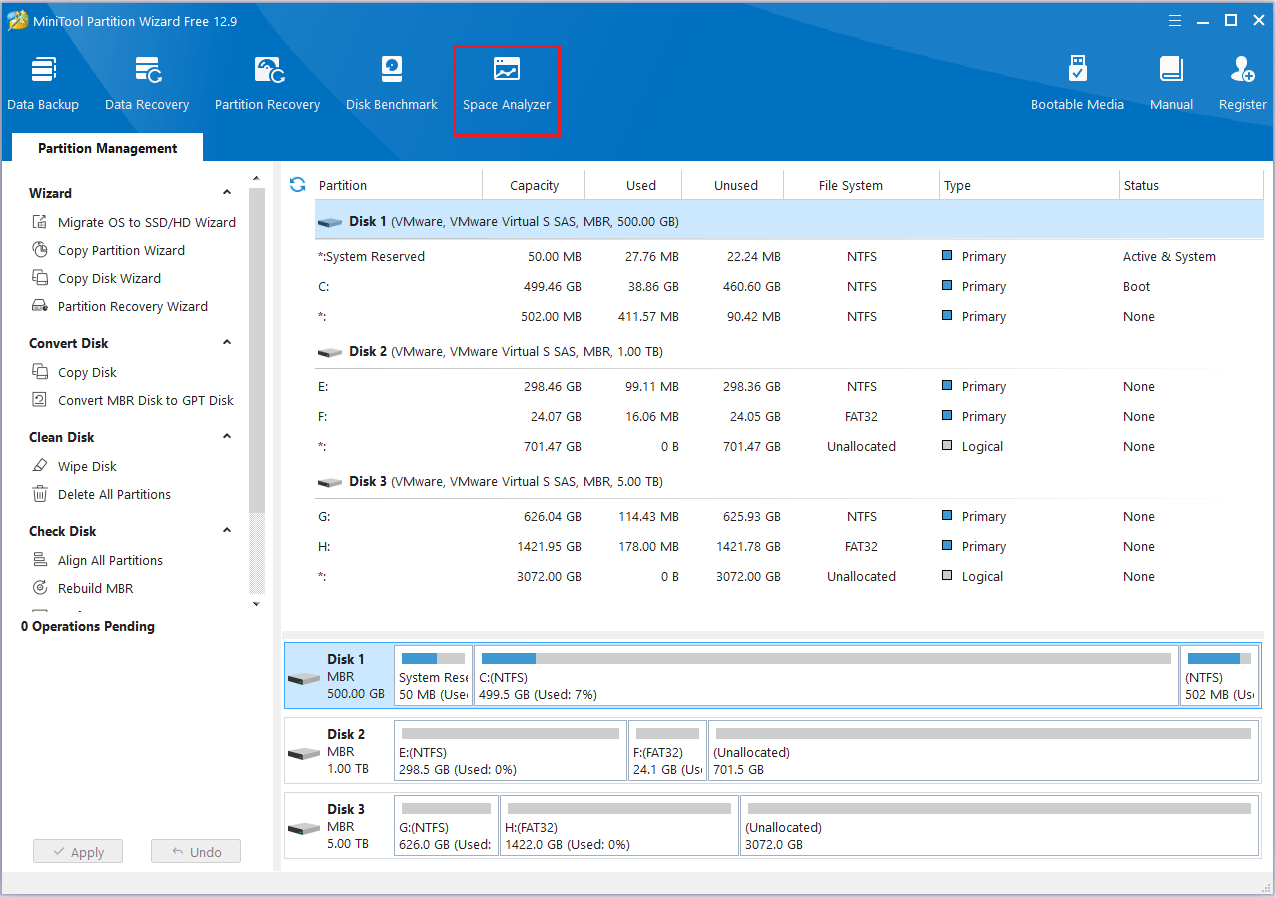
Passo 1: avvia MiniTool Partition Wizard per visualizzare la sua interfaccia principale.
Passo 2: seleziona la funzione Space Analyzer nella barra degli strumenti in alto per avviare lo strumento di analisi dell’utilizzo del disco.
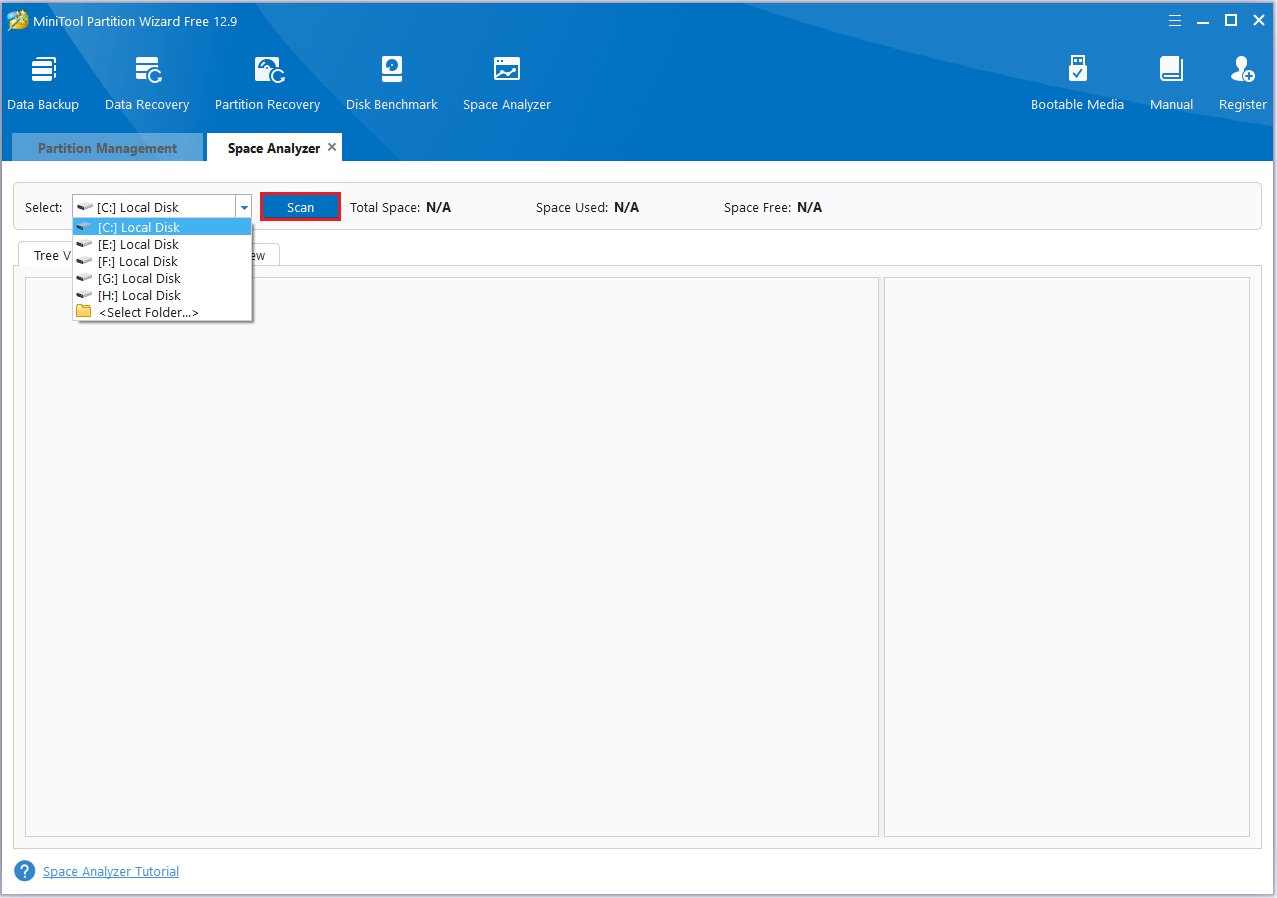
Passo 3: scegli un disco da scansionare dal menu a tendina e clicca su Scan.
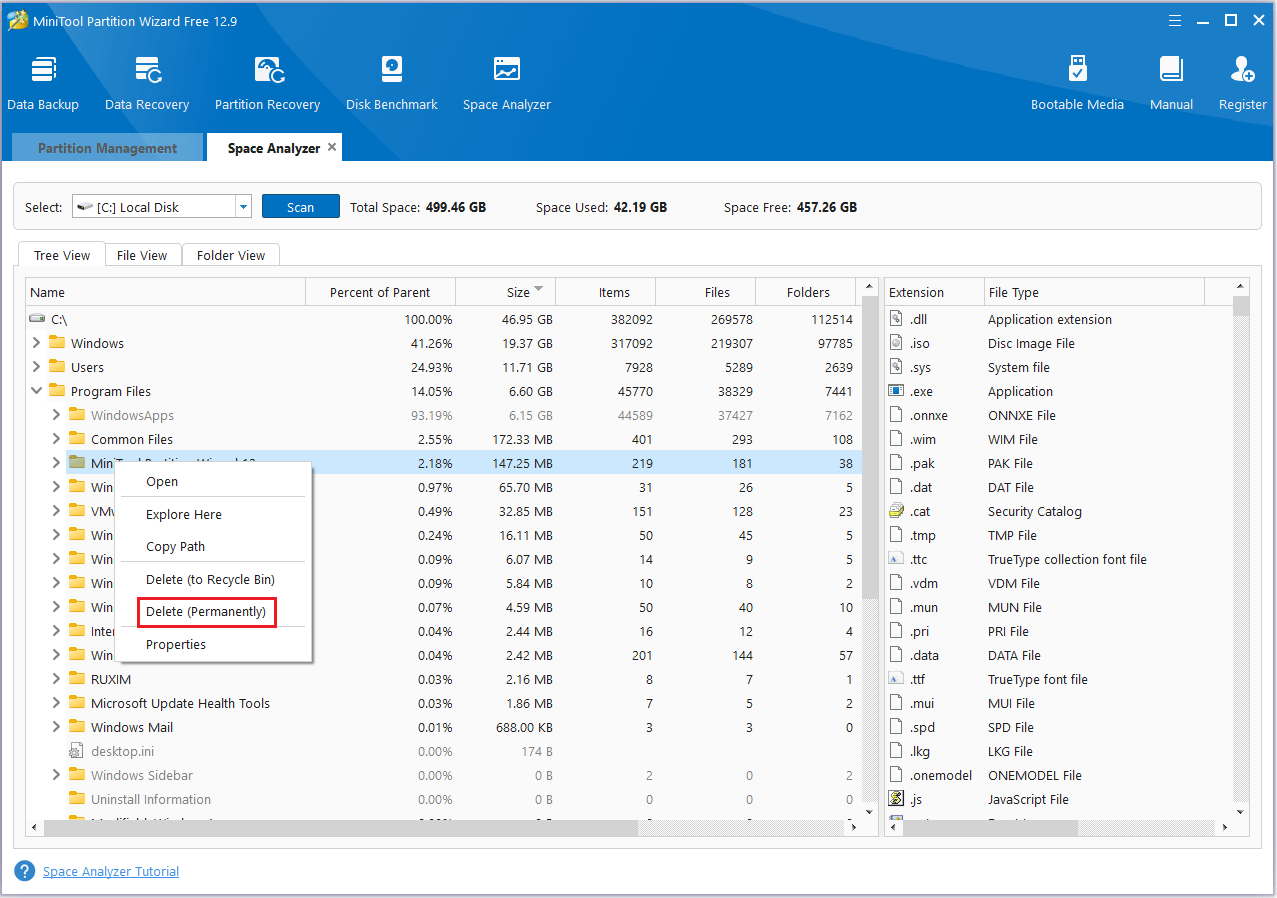
Passo 4: una volta completata la scansione, lo strumento di analisi dello spazio offre tre modi per visualizzare l’utilizzo dello spazio su disco. È possibile individuare il file non più necessario, fare clic con il pulsante destro del mouse e selezionare Delete Permanently.
Per quali utenti potrebbero non essere sufficienti 256 GB
Nonostante ciò, per gli utenti che elaborano video o file di grandi dimensioni, installano software di grandi dimensioni o giocano a giochi AAA, 256 GB potrebbero non essere sufficienti.
Di seguito viene fornita una spiegazione dettagliata dei casi in cui 256 GB potrebbero non essere sufficienti:
- Installazione di software di grandi dimensioni: applicazioni come quelle di progettazione, editing video e strumenti statistici richiedono in genere molto spazio di archiviazione. Se ne utilizzi diverse per lavoro, un SSD da 256 GB potrebbe non essere sufficiente.
- Contenuti multimediali in alta definizione: se hai bisogno di archiviare un gran numero di foto e video, lo spazio a disposizione si esaurirà rapidamente. Questo perché i video e le immagini in 4K o di qualità superiore possono occupare una quantità significativa di spazio di archiviazione.
- Giochi: se sei un gamer che utilizza una vasta gamma di giochi 3A, ti sarai reso conto che molti giochi moderni richiedono decine o addirittura centinaia di gigabyte di spazio di archiviazione. Grazie a un disco rigido da 256 GB è praticamente impossibile archiviare più di qualche gioco, fatto che lo rende insufficiente per le tue esigenze.
- Archiviazione di dati: se preferisci archiviare la maggior parte dei tuoi dati localmente ed evitare di affidarti troppo al cloud storage o alle unità esterne, avrai bisogno di un’unità con più di 256 GB di spazio di archiviazione.
- Considerazioni sulla durata: in generale, si consiglia di mantenere libero almeno il 20% della capacità di un SSD per garantire prestazioni ottimali e prolungarne la durata. Quando un SSD è quasi pieno, può influire negativamente sulla velocità di lettura e scrittura e ridurre la durata complessiva dell’unità.
- Requisiti futuri: con il passare del tempo, potresti avere bisogno di più spazio di archiviazione, quindi ti consigliamo di investire fin dall’inizio in un SSD con una capacità maggiore.
Che cosa fare quando un SSD da 256 GB non è più sufficiente?
Potresti prendere in considerazione l’aggiornamento a un SSD più capiente per ospitare tutti i tuoi dati. Per completare il processo, avrai bisogno di uno strumento di migrazione per trasferire i dati dal vecchio disco.
MiniTool Partition Wizard è un ottimo software di migrazione dei dati, che offre tre tipi di metodi di migrazione.
- Copy Disk: significa clonare l’intero disco rigido (compresa la partizione di sistema, la partizione di avvio, la partizione nascosta e tutti i dati utente) su un altro disco rigido.
- Migrate OS to SSD/HD: significa trasferire il sistema operativo dal disco rigido originale al nuovo disco.
- Copy Partition: copia una partizione da un disco allo spazio libero di un altro disco o allo spazio libero dello stesso disco.
Ecco i passaggi su come utilizzare la funzione Copy Disk per migrare i dati:
Passo 1: collega un SSD al computer. Avvia MiniTool Partition Wizard per accedere all’interfaccia principale.
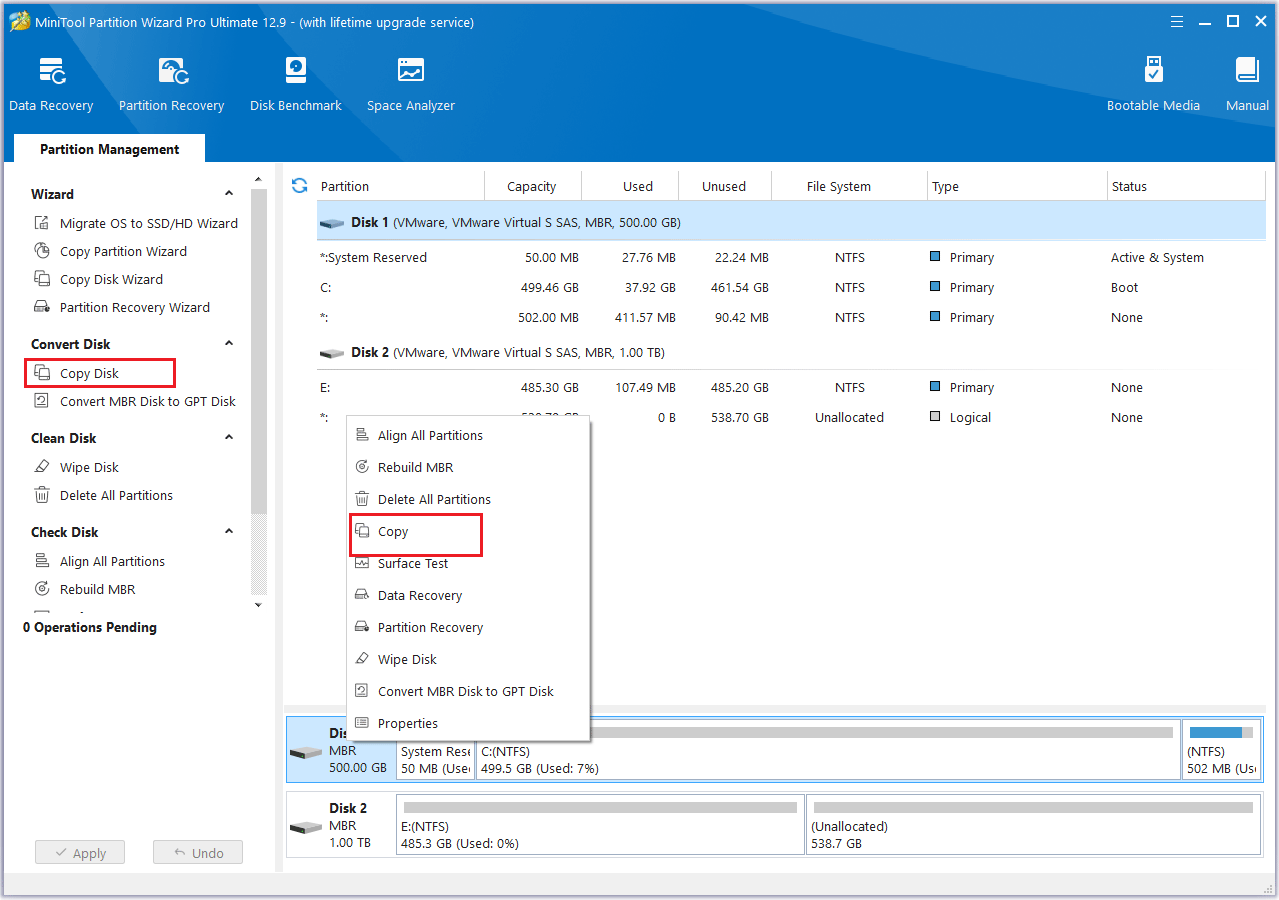
Passo 2: fai clic con il pulsante destro del mouse sul disco di origine e seleziona Copy. In alternativa, puoi fare clic su Copy Disk nel pannello delle azioni situato sul lato sinistro.
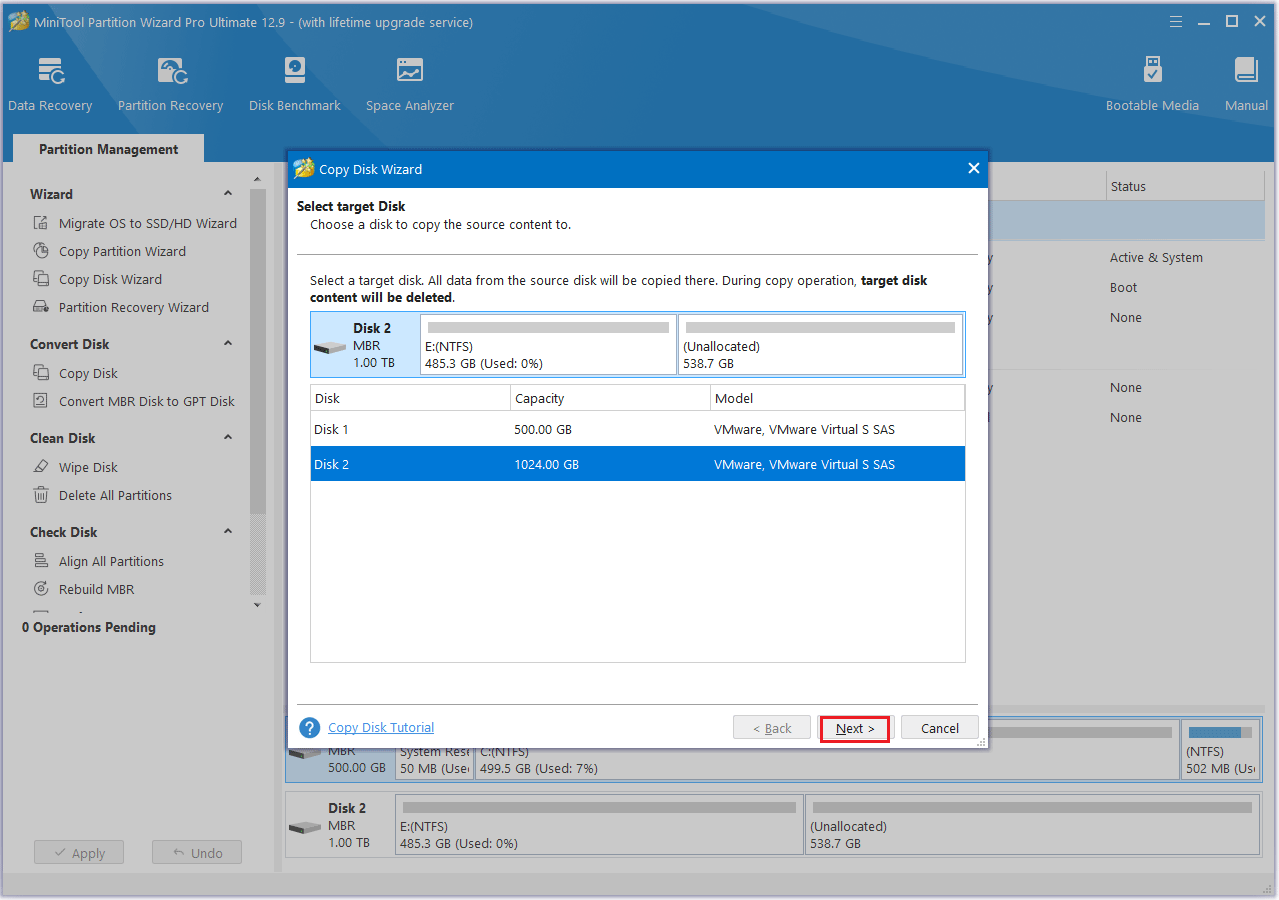
Passo 3: nella finestra che appare, seleziona il disco che desideri utilizzare come destinazione. Quindi, fai clic su Next per procedere.
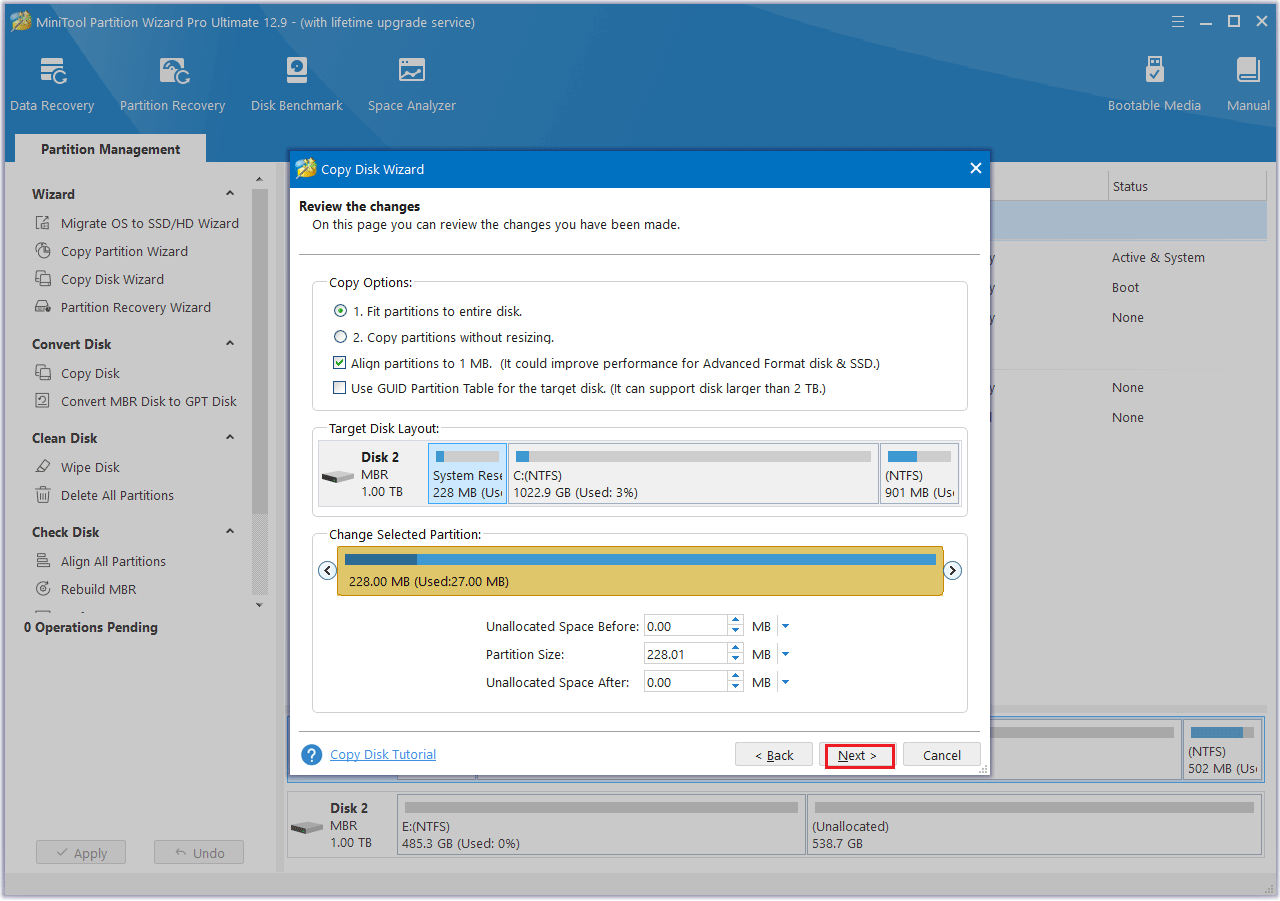
Passo 4: seleziona un metodo di copia, quindi fai clic su Next.
- Le opzioni “Fit partitions to entire disk” e “Align partitions to 1 MB” sono selezionate per impostazione predefinita. La prima opzione regola le dimensioni delle partizioni in modo proporzionale per sfruttare appieno la capacità del nuovo SSD, mentre la seconda opzione applica l’allineamento 4K dell’unità SSD.
- Se il disco rigido originale è un disco MBR, ma si desidera che un SSD clonato sia un disco GPT, è possibile selezionare l’opzione Use GUID partition table for the target disk.
- Nella sezione Change Selected Partition, puoi ridimensionare o spostare la partizione in base alle proprie esigenze.
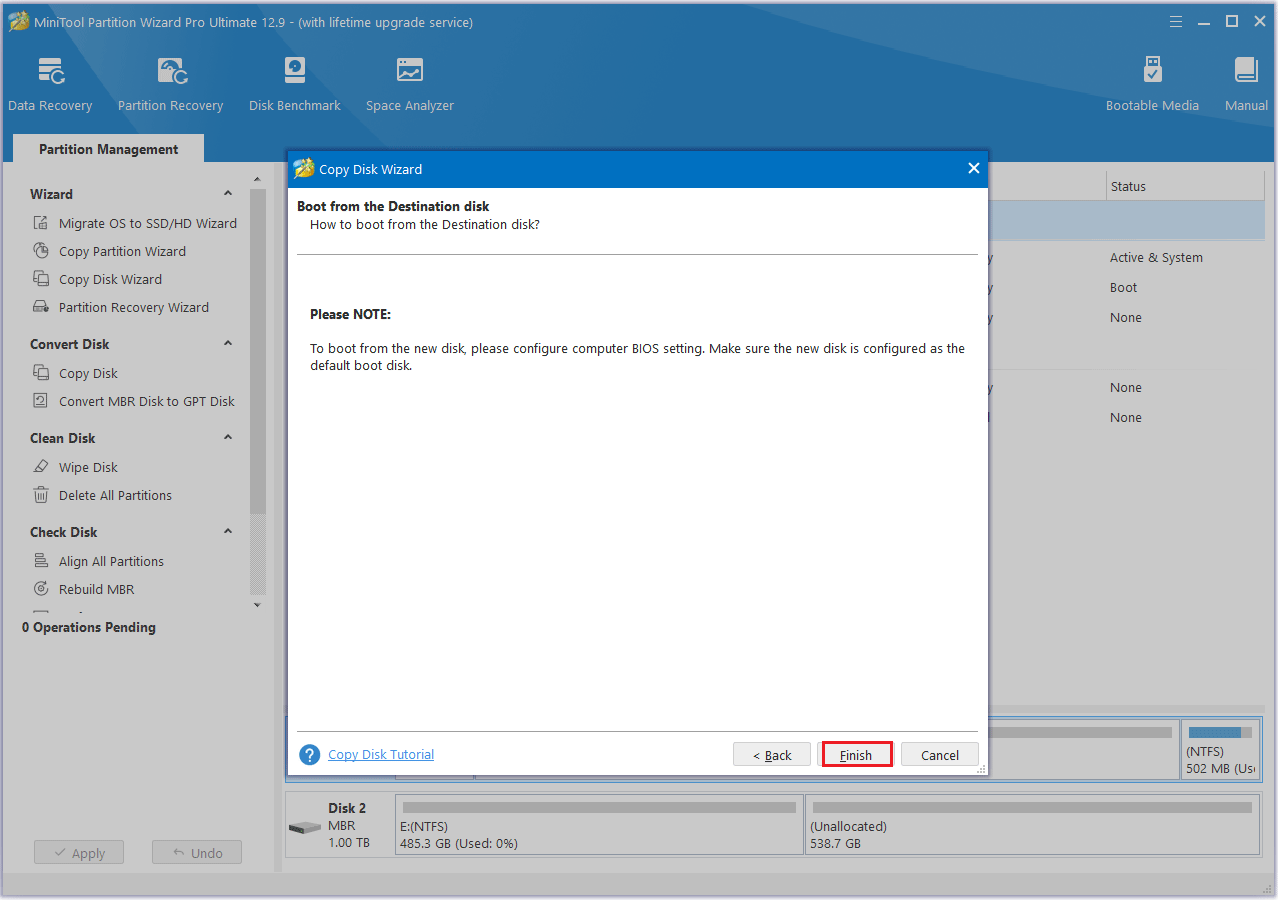
Passo 5: verrà visualizzato un messaggio con le istruzioni su come avviare il sistema dal disco di destinazione. Se si sta clonando un disco di sistema, assicurarsi di leggere e ricordare queste informazioni, quindi fare clic su Finish per continuare.
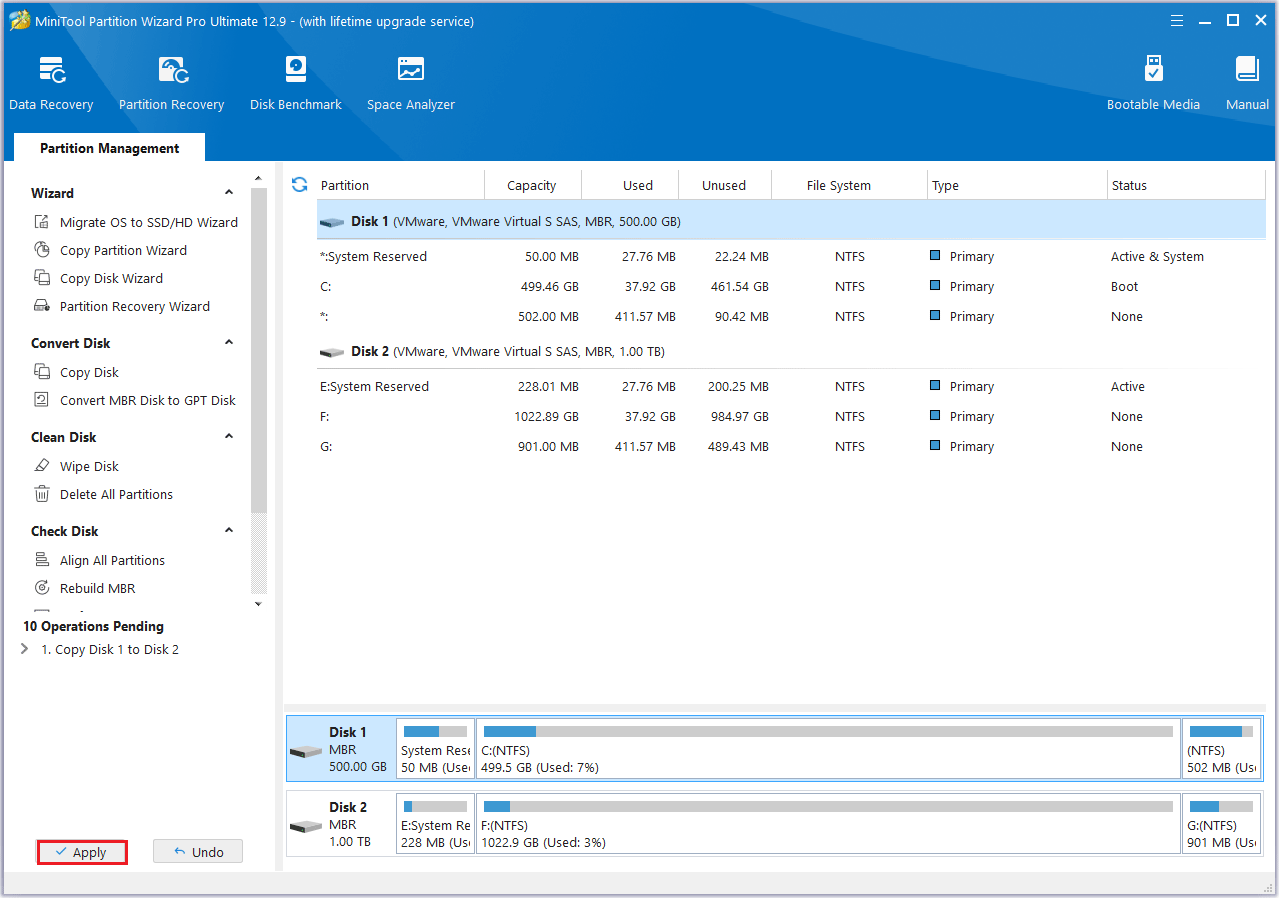
Passo 6: infine, clicca sul pulsante Apply situato nell’angolo in alto a sinistra per avviare il processo di clonazione del disco rigido.
Che cosa fare con l’unità SSD precedente? È possibile cancellare i dati e riutilizzarla per altri scopi oppure venderla.
Ecco i passi per cancellare completamente i dati.
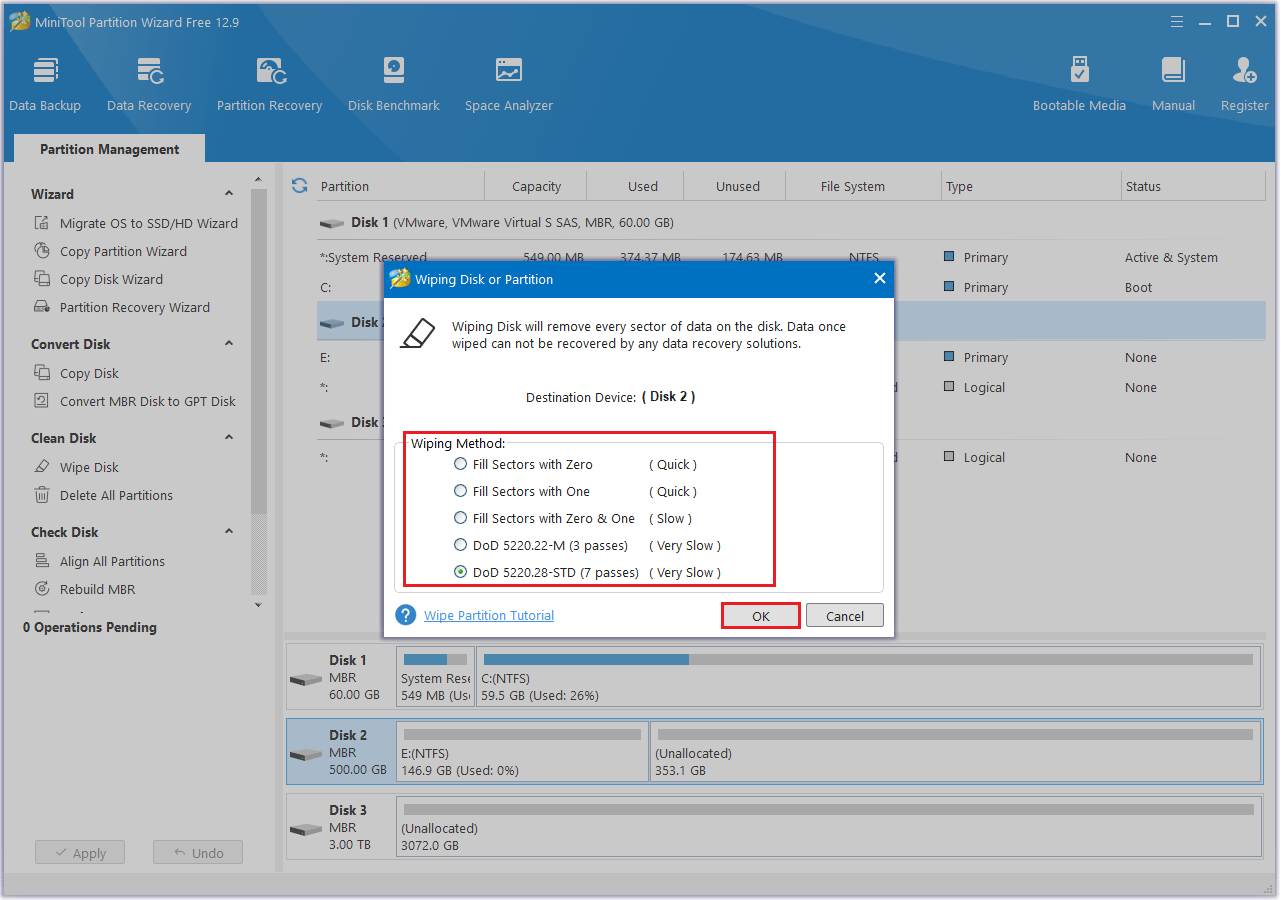
Passo 1: fai clic con il pulsante destro del mouse sul disco che desideri cancellare e seleziona Wipe Disk oppure fai clic sul disco di destinazione e scegli Wipe Disk dal pannello delle azioni sul lato sinistro.
Passo 2: apparirà una finestra pop-up, come mostrato di seguito. Scegli un metodo di cancellazione e clicca su OK per procedere al passaggio successivo.
- Fill sectors with Zero and Fill sectors with One: scrivono semplicemente lo stesso codice sulla partizione, fatto che è simile a una formattazione completa in Windows.
- Fill sectors with Zero & One: scriverà in modo casuale zeri e uno nella partizione, rendendo i dati più irrecuperabili.
- DoD 5220.22-M (3 passes): è consigliabile se gli utenti desiderano eliminare definitivamente i dati.
- DoD 5220.28-STD (7 passes): garantisce un livello di sicurezza dei dati più elevato perché prevede un numero di passaggi superiore rispetto allo standard DoD 5220.22-M (3 passaggi).
Passo 3: una volta completato il processo, tornerai all’interfaccia principale. Il disco di destinazione sarà ora contrassegnato come “Unallocated”. Per finalizzare le modifiche, fai clic sul pulsante Apply.
Conclusione
256 GB sono sufficienti per il tuo PC? Se non sei sicuro, questo articolo può aiutarti a decidere. Un SSD da 256 GB è generalmente sufficiente per le attività di base, ma potrebbe non soddisfare le esigenze degli utenti che necessitano di grandi quantità di spazio di archiviazione.
Se hai domande o suggerimenti durante l’utilizzo di MiniTool Partition Wizard, puoi contattarci all’indirizzo [email protected] per ottenere una risposta rapida.
Domande frequenti su SSD da 256 GB è sufficiente
CIRCA L'AUTORE

Posizione: Columnist
Cecilia lavora come redattrice presso MiniTool da due anni. Si occupa principalmente di contenuti relativi a dischi e partizioni, con particolare competenza nella clonazione di dischi, nel recupero di partizioni e nella conversione di documenti in PDF. Il suo obiettivo è fornire agli utenti soluzioni chiare e precise per aiutarli a risolvere in modo efficiente i problemi informatici più comuni.
Commenti degli utenti :