
Hacer una copia de seguridad de Windows 11 es algo básico. Entonces, ¿cuál es la mejor manera de hacer una copia de seguridad de Windows 11? MiniTool te presenta 5 soluciones de copia de seguridad para Windows 11. Solo tienes que utilizar MiniTool ShadowMaker, Copia de seguridad y restauración, el Historial de archivos, OneDrive y la Copia de seguridad de Windows según lo necesites.
¿Necesitas hacer una copia de seguridad de Windows 11?
Sin duda, merece la pena invertir algo de tiempo en hacer una copia de seguridad de Windows 11 para proteger tus archivos e incluso el sistema operativo.
- Copia de seguridad de datos: existen muchas maneras de perder o de que se dañen los archivos, desde fallos en los dispositivos hasta ataques de malware. Tener copias de seguridad de los archivos nos garantiza que se puedan recuperar los datos si algo sale mal.
- Copia de seguridad del sistema: es necesario tener una copia de seguridad del sistema a mano para restaurar el equipo a un estado anterior en el que funcione correctamente si ocurre algo malo. Así, no tendrás que dedicarle mucho tiempo a buscar soluciones para resolver los problemas del sistema. Esto sirve para minimizar en gran medida el tiempo de inactividad.
Si no dispones de una copia de seguridad adecuada, tus preciadas fotos familiares, los documentos de trabajo y las configuraciones corren el riesgo de perderse. Por esta razón, es mejor tomar medidas para realizar una copia de seguridad de Windows 11.
Cuando realizar una copia de seguridad
Es necesario hacer una copia de seguridad de Windows 11 antes o después de hacer cambios importantes, o de manera regular. Aquí tenemos una lista.
- Antes de realizar cambios importantes en el sistema operativo: antes de actualizar a Windows 11 desde Windows 10, instalar actualizaciones de características o reinstalar el sistema, recomendamos hacer una copia de seguridad de los datos importantes, o de todo el sistema como precaución.
- Antes de realizar cambios en el sistema: es aconsejable hacer una copia de seguridad del sistema Windows 11 si tienes previsto realizar cambios significativos en el sistema.
- Después de cambios importantes: vuelve a hacer una copia de seguridad de Windows 11 tras realizar cambios nuevos en la configuración del sistema, instalar software nuevo o añadir archivos importantes.
- Periódicamente: para los datos que cambian con frecuencia, valora la posibilidad de hacer copias de seguridad diarias o semanales.
Qué hay que tener en cuenta al elegir un método de copia de seguridad
A la hora de seleccionar el mejor método de hacer una copia de seguridad de Windows 11, tenemos que tener en cuenta algunas cosas. Entre estas cosas, hay que saber qué copiar, dónde copiarlo, la frecuencia de las copias, etcétera.
Vamos a ver un desglose detallado.
Qué respaldar
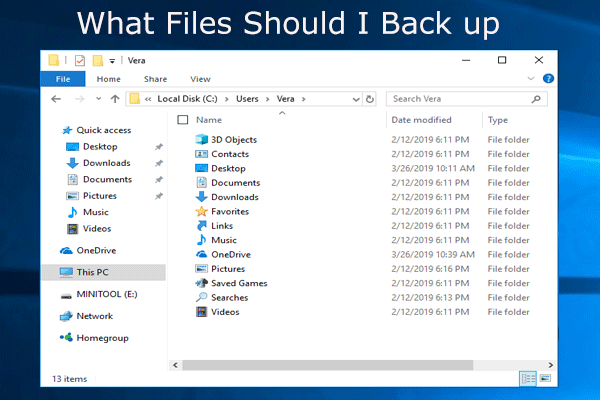
Archivos y carpetas que no quieras perder: documentos, fotos, capturas de pantalla, canciones, audios, vídeos, archivos o carpetas descargados.
Sistema: el sistema operativo Windows 11, las aplicaciones instaladas y la configuración o preferencias.
Dónde hacer la copia de seguridad
- Dispositivos extraíbles, como unidades flash USB: para hacer copias de seguridad pequeñas, las unidades USB son muy prácticas.
- Discos duros externos, HDD y SSD: son una opción popular para hacer copias de seguridad de Windows 11. Las unidades externas ofrecen un gran espacio de almacenamiento y son asequibles. No obstante, son muy susceptibles de sufrir daños.
- DAS (almacenamiento conectado directamente): por su velocidad, simplicidad y rentabilidad, el DAS puede ser una solución adecuada para hacer copias de seguridad. Es muy útil para los usuarios individuales y para las empresas medianas.
- Ubicaciones de red o NAS (almacenamiento conectado a la red): el NAS permite un almacenamiento centralizado desde distintos dispositivos, algo que lo hace muy flexible para controlar tus datos.
- Almacenamiento en la nube: Servicios como OneDrive, Google Drive y Dropbox proporcionan unos servicios de copias de seguridad externas. Se puede acceder a tus archivos copiados desde distintos dispositivos.
¿Con qué frecuencia se realizan las copias de seguridad?
La frecuencia de las copias de seguridad de los datos depende de la frecuencia con la que modifiques tus datos y de la importancia de los mismos.
Datos críticos: aquí se incluyen los datos que cambian con frecuencia o los datos de relevancia, como los registros financieros, los datos de los empleados, las bases de datos de los clientes, etcétera. Es recomendable hacer copias de seguridad de estos datos a diario o incluso cada hora.
Documentos importantes: recomendamos hacer copias de seguridad de tus documentos y archivos académicos y de proyectos por lo menos una vez a la semana. Si modificas estos datos con frecuencia, valora la posibilidad de hacer copias a diario.
Datos que cambian con menos frecuencia: para fotos de familia, videos personales, haz copias de seguridad mensuales. O bien haz una copia de seguridad una o dos veces al año.
Además, también recomendamos tener en cuenta la seguridad, la compatibilidad, el presupuesto y el software de respaldo utilizado.
A continuación, vamos a ver cómo hacer una copia de seguridad de Windows 11 en una unidad externa o en la nube.
Aquí tenemos una guía rápida en vídeo:
Las 5 mejores soluciones para hacer copias de seguridad de Windows 11
Las soluciones para hacer copias de seguridad de tus ordenadores incluyen utilizar MiniTool ShadowMaker, el Historial de archivos, Copia de seguridad y restauración, OneDrive y la Copia de seguridad de Windows. Es recomendable conocer las ventajas y desventajas de cada una de las opciones para encontrar el mejor modo de hacer una copia de seguridad de Windows 11 adaptada a tus necesidades.
MiniTool ShadowMaker
MiniTool ShadowMaker, el software de copia de seguridad profesional y fiable por excelencia, es una opción muy recomendable. Esta es una solución completa de copia de seguridad y recuperación para ordenadores portátiles, de sobremesa y estaciones de trabajo.
El programa es compatible con distintos sistemas de archivos, incluidos exFAT, FAT16, FAT32, NTFS y Ext2/3/4.
Además, gracias a esta herramienta de copia de seguridad se puede detectar cualquier dispositivo de almacenamiento que Windows reconozca a través de las conexiones locales.
Ha sido diseñado especialmente para Windows, este software de copia de seguridad gratuito ofrece una gran compatibilidad. Puede ser ejecutado en Windows 11/10/8/7 y Windows Server 2022/2019/2016.
#1. Qué hace
MiniTool ShadowMaker incluye cantidad de funciones para proteger tus datos y ofrecerte una rápida recuperación ante desastres.
Estas son algunas de sus características más destacadas.
- Permite crear fácilmente una imagen del sistema en una unidad USB, un disco duro externo, un NAS, un DAS, etcétera. En caso de que se produzcan fallos o bloqueos del sistema, puedes utilizarlo para restaurar el PC a un estado anterior en el que funcionase correctamente.
- Te permite hacer copias de seguridad de archivos, de carpetas, del sistema operativo, de discos y particiones. Por esta razón, te ofremos una guía completa para tu ordenador.
- Sincroniza tus archivos o carpetas en otra ubicación para mantener tus datos seguros.
- Soporta restaurar copias de seguridad de Windows en otro ordenador diferente y con un hardware distinto. Para ser exactos, permite hacer una copia de seguridad funcional del sistema en un PC, puede llevar a cabo la recuperación del sistema en otro PC y solucionar los problemas de incompatibilidad con Universal Restore.
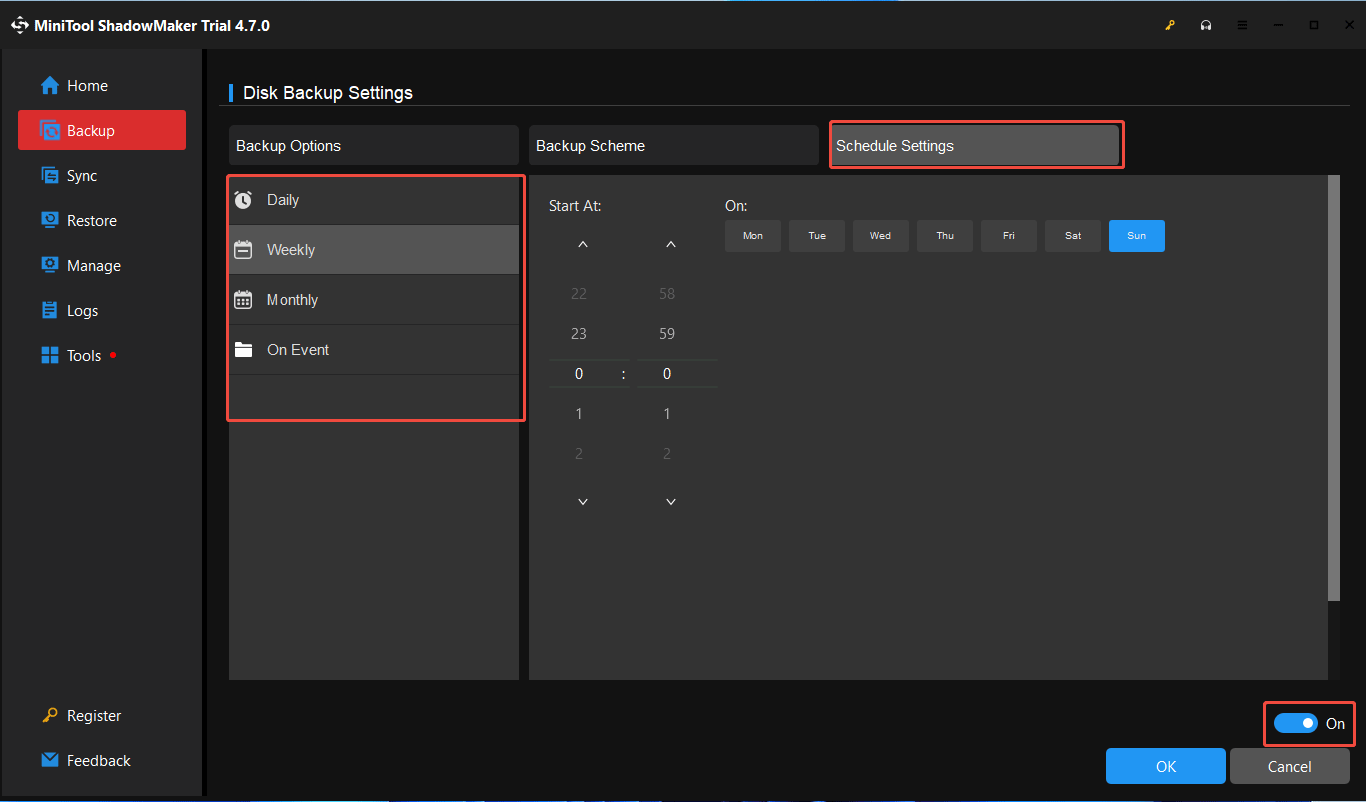
- Establece una programación de copia de seguridad periódica para proteger tus datos y garantizar que sigan listos y en buen estado. En concreto, permite hacer copias de seguridad a diario/semanales/mensuales o en función de un evento.
- Es compatible con tres tipos de copias de seguridad comunes. Así, puedes hacer copias de seguridad completas de todos los datos. A continuación, hacer copias de seguridad incrementales (a partir de la última copia de seguridad) o diferenciales (a partir de la última copia de seguridad completa) y solo de los datos que se hayan cambiado.
- Administra fácilmente el espacio disponible eliminando las versiones antiguas de las copias de seguridad.
- Te permite clonar un disco duro en otra unidad, como un HDD/SSD, para actualizarlo. Además, permite mover Windows a otra unidad.
#2. Cómo utilizarlo
MiniTool ShadowMaker destaca por ser un software de copia de seguridad completo, gracias a sus soluciones de copia de seguridad todo en uno.
Si planeas hacer copias de seguridad de tus archivos o crear una imagen del sistema en Windows 11, prueba a instalar este software de copia de seguridad. ¡Empieza ya! Así, podrás disfrutar de casi todas las funciones de manera gratuita durante 30 días.
MiniTool ShadowMaker TrialHaz clic para Descargar100%Limpio y seguro
Te invitamos a consultar la guía sobre cómo hacer una copia de seguridad de Windows 11 en una unidad externa o en una unidad USB:
Paso 1: Primero, conecta un disco duro externo o una unidad USB a tu ordenador.
Paso 2: En la página de Copia de seguridad, el sistema operativo actual es seleccionado automáticamente como origen.
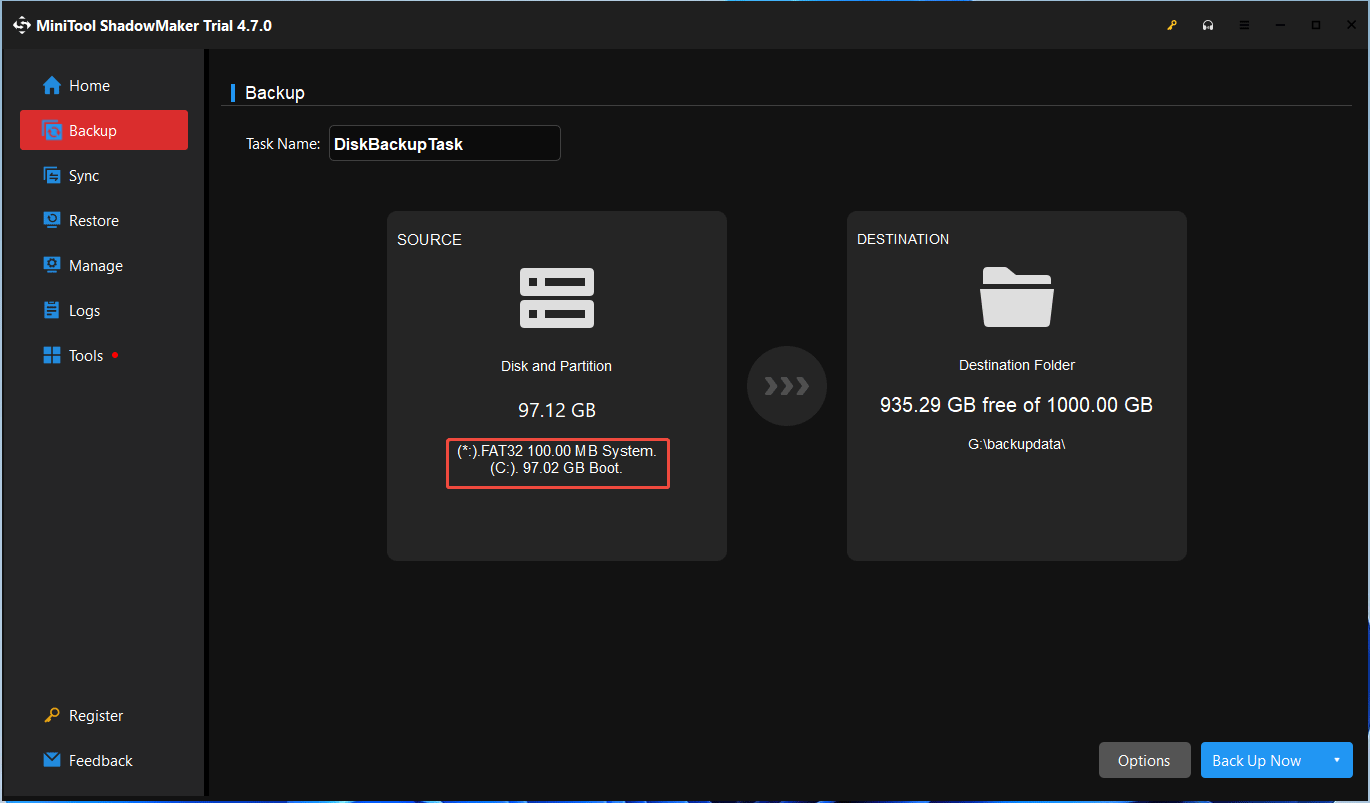
Para crear una imagen del sistema Windows 11, puedes entrar a DESTINO > Equipo. A continuación, elegir un dispositivo conectado como destino.
Para hacer una copia de seguridad de los archivos, accede a ORIGEN > Carpetas y archivos. A continuación, marca la casilla de los archivos de los que quieres hacer la copia de seguridad. A continuación, elige una ruta de destino en la que guardar las copias de seguridad.
Paso 3: Por último, es recomendable hacer la copia de seguridad inmediatamente dándole a Hacer copia de seguridad ahora.
Antes de proceder con el último paso, puedes hacer clic en las Opciones para configurar los ajustes avanzados de la copia de seguridad de Windows 11.
- Opciones de copia de seguridad: configurar el software para hacer una copia de seguridad sector por sector; elegir un nivel de compresión; añadir un comentario a la copia de seguridad; activar la notificación por correo electrónico, etcétera.
- Esquema de copia de seguridad: establecer un tipo de copia de seguridad, como incremental, y, al mismo tiempo, eliminar las versiones antiguas.
- Configuración de la programación: establecer copias de seguridad programadas para tus datos importantes.
#3. Ventajas y desventajas
Ventajas
- Tiene una versión gratuita con funciones básicas
- Realiza copias de seguridad rápidas de imágenes
- Dispone de una interfaz fácil de usar
- Copias de seguridad automáticas
- Copias de seguridad completas, incrementales y diferenciales
- Clonación de discos
- Sin adware incluido
Contras
- Falta de integración con la nube
- Sincronización unidireccional
- No actualiza los archivos ni carpetas
En nuestra opinión, MiniTool ShadowMaker es el mejor método de hacer una copia de seguridad de Windows 11 en un disco duro externo.
Sin embargo, hay usuarios que se preguntan qué tal con las herramientas de copia de seguridad que vienen integradas en Windows 11. Vamos a explorarlas una por una.
Historial de archivos
Microsoft introdujo el historial de archivos en Windows 8 para que los usuarios pudieran hacer copias de seguridad automáticas y proteger sus archivos personales. En Windows 11, se eliminó de la configuración.
#1. Qué hace
- Por defecto, esta función hace copias de seguridad de los archivos de la carpeta de usuario (carpetas Escritorio, Vídeos, Música, Imágenes, Documentos y Descargas).
- El historial de archivos guarda versiones de los archivos en ellas. Por lo tanto, hace realmente fácil restaurar versiones anteriores de los documentos. Puedes hacerlo incluso si tus documentos se eliminan o se sobrescriben.
- Esta herramienta de copia de seguridad crea copias de los archivos en un disco duro externo o en una ubicación de red una vez activada.
- El historial de archivos utiliza el diario USN (un diario de números de secuencia de actualización) para hacer un seguimiento continuo de los cambios en las carpetas. Luego, va haciendo copias de seguridad de las revisiones de los archivos automáticamente.
- Se puede personalizar la frecuencia con la que se hacen las copias de seguridad y el tiempo que se conservan las versiones.
Estas funciones convierten el historial de archivos en casi la mejor forma de realizar copias de seguridad de los archivos de Windows 11.
#2. Cómo utilizarlo
Paso 1: Introducir Panel de control en Buscar y presionar Intro en el teclado para que se abra.
Paso 2: Ver todas las opciones con iconos grandes y, a continuación, hacer clic en el Historial de archivos.
Paso 3: Si te aparece el mensaje “No se ha encontrado ninguna unidad utilizable”, te recomendamos utilizar un disco duro externo. Solo tienes que conectarlo al ordenador y actualizar la página.
Si alguna vez has conectado una unidad, asegúrate de habilitar el Historial de archivos dándole a la opción Activar.
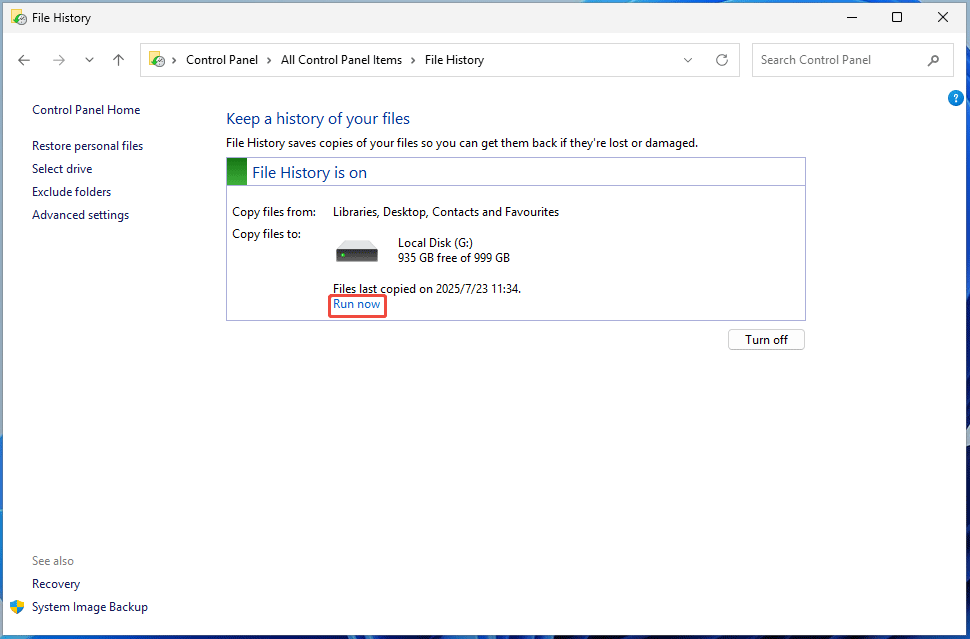
Paso 4: Confirmar la configuración de la copia de seguridad y presionar en “Ejecutar ahora”. En nuestro caso, las bibliotecas, el escritorio, los contactos y los documentos favoritos se van a copiar en la unidad G.
Otras opciones de copia de seguridad
- Seleccionar unidad: esta opción te permite añadir otra unidad, como una unidad USB, y seleccionarla en el destino. También puedes hacer clic en Añadir ubicación de red para añadir una ubicación y copiar los archivos en ella.
- Excluir carpetas: añadir las carpetas que quieres excluir, lo cual es algo ideal si no quieres guardar copias de ciertas carpetas.
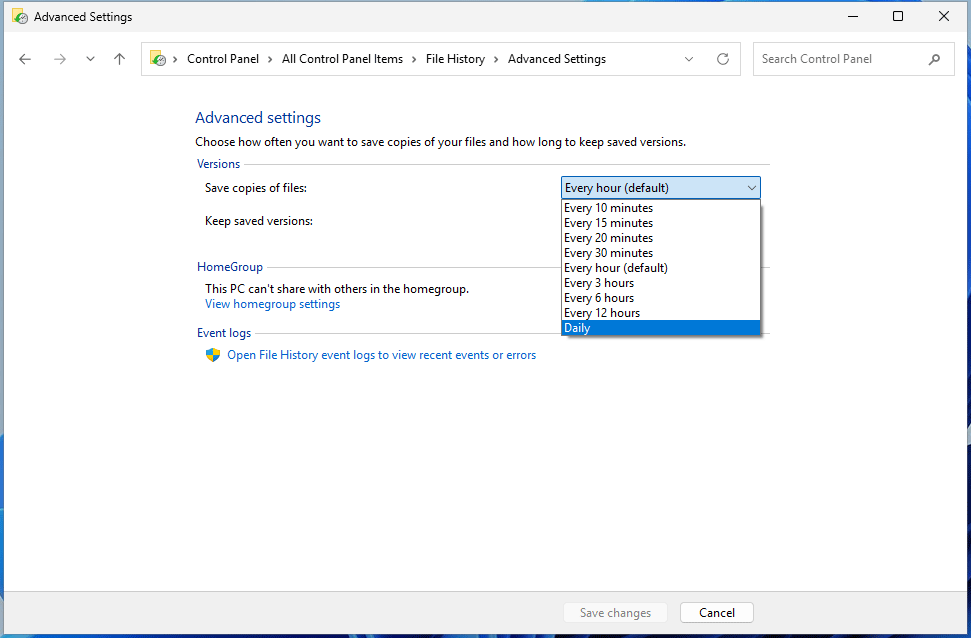
- Configuración avanzada: de forma predeterminada, el historial de archivos guarda copias de los archivos a cada hora y conserva las versiones guardadas siempre. Se puede cambiar esta configuración según lo necesites.
#3. Ventajas y desventajas
Ventajas:
- Es fácil de configurar y de usar
- Es una solución gratuita e integrada
- Hace copias de seguridad automáticas de los archivos de las bibliotecas
- Restaura r las versiones anteriores de los archivos
Desventajas:
- No hace copias de seguridad del sistema ni tampoco de las carpetas que nosotros queramos
- Solo hace las copias de seguridad en unidades externas o en ubicaciones de red
- Ha de habilitarse manualmente
Copia de seguridad y restauración (Windows 7)
Cuando se trata de averiguar cuál es la mejor manera de hacer una copia de seguridad de un ordenador con Windows 11, hay algunos usuarios que recomiendan Copia de seguridad y restauración. Esta es una solución heredada integrada en Windows 7. Sin embargo, todavía funciona en Windows 11.
#1. Qué hace
- La función de copia de seguridad y restauración (Windows 7) hace copias de seguridad de los archivos guardados en determinadas ubicaciones, como las bibliotecas, el escritorio y las carpetas predeterminadas de Windows.
- Permite crear una imagen de una copia de seguridad de todo el sistema, en la que se incluyen el sistema operativo, las aplicaciones instaladas y la configuración.
- Puedes guardar estas copias de seguridad en unidades externas, en un DVD o en unidades de red.
- Este software de copia de seguridad soporta hacer copias de seguridad automáticas. Su configuración predeterminada es hacer un respaldo todos los domingos (diariamente). Sin embargo, se puede configurar la frecuencia, por ejemplo, semanal o mensualmente.
- La función de copia de seguridad y restauración sirve para hacer una copia de seguridad de los archivos que han sido modificados o nuevos desde la última copia de seguridad.
- Con esta utilidad puedes crear un disco de reparación del sistema. Una vez lo tengas, recuperar el sistema resulta algo fácil en caso de que se produzcan fallos del sistema.
#2. Cómo utilizarla
Para hacer una copia de seguridad de Windows 11 en una unidad externa, puedes seguir estos pasos.
Paso 1: Conectar primero una unidad externa a tu PC.
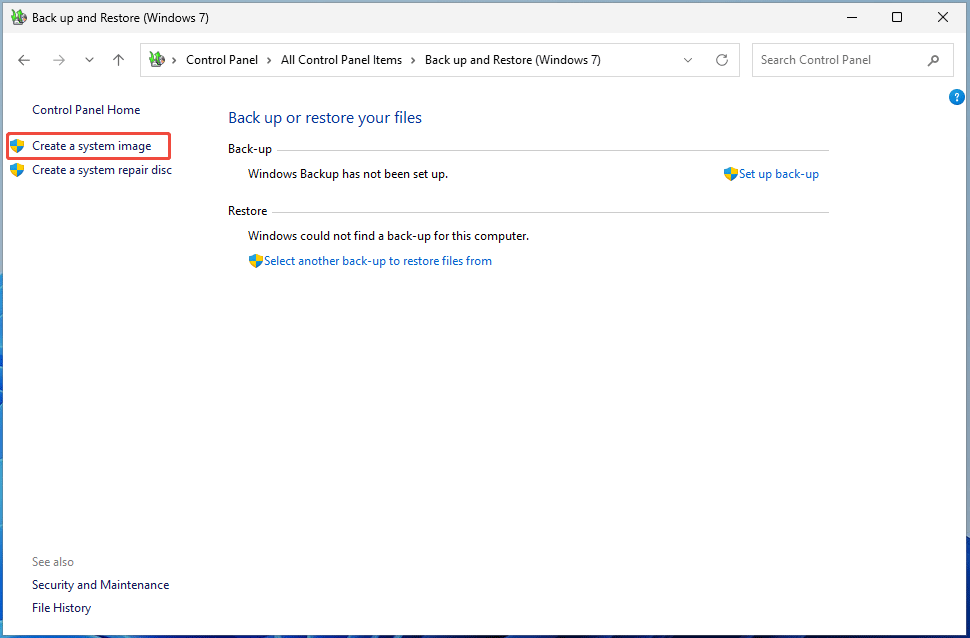
Paso 2: En el Panel de control, presionar Copia de seguridad y restauración (Windows 7).
Paso 3: Hacer clic en el enlace Crear una imagen del sistema para continuar.
Paso 4: Elegir la unidad externa en la sección en Un disco duro.
Paso 5: Tienes que elegir las unidades necesarias para que Windows funcione. Luego hacer clic en Siguiente para proceder.
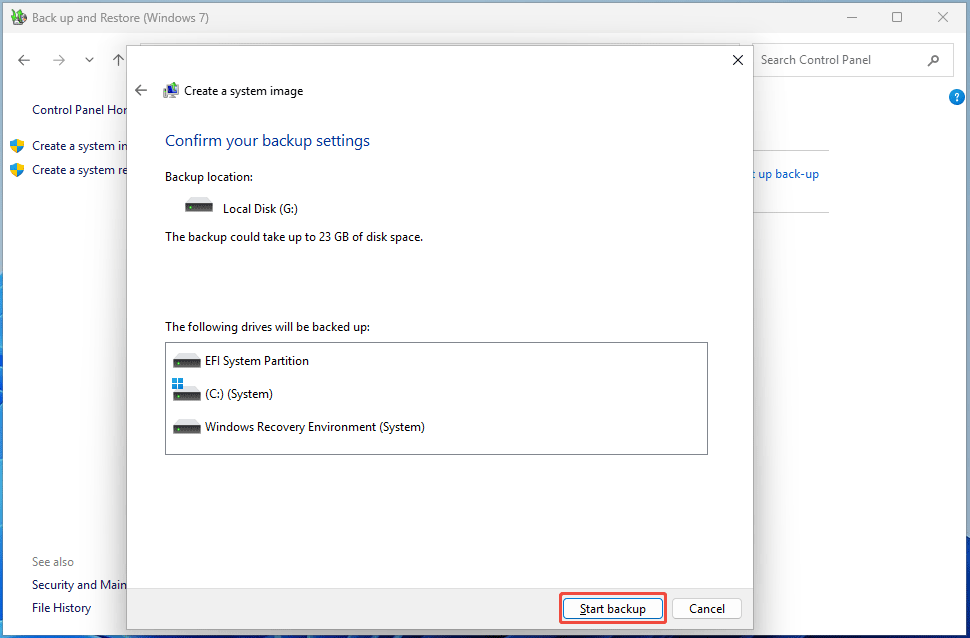
Paso 6: Confirmar la configuración de la copia de seguridad y, a continuación, empezar a crear la imagen completa del sistema.
Más consejos:
1. Cuando termine la copia de seguridad, haz clic en Crear un disco de reparación del sistema. De este modo, tendrás un disco de reparación para arrancar el equipo y recuperar el sistema.
2. Copia de seguridad y restauración no permite crear imágenes del sistema en una unidad USB. Puede que te aparezca el error “la unidad no es una ubicación de copia de seguridad válida”. Para llevar a cabo esta tarea, ejecuta el software de copia de seguridad MiniTool ShadowMaker.
3. Si quieres hacer una copia de seguridad de tus carpetas, tienes que hacer clic en Configurar copia de seguridad, que se encuentra en la parte derecha.
#3. Ventajas y desventajas
Ventajas:
- Gratis e integrado
- Nos ofrece una protección contra pérdidas de datos
- Puede crear imágenes completas del sistema
- Restaura archivos individuales para las copias de seguridad
Desventajas:
- Le falta flexibilidad
- No soporta hacer copias de seguridad de archivos individuales
- No permite almacenamiento en la nube
- Requiere una gran cantidad de espacio de almacenamiento
- Muchas veces se producen fallos o errores en las copias de seguridad
Almacenamiento en la nube como OneDrive
Otra solución para hacer copias de seguridad es utilizar un servicio de almacenamiento en la nube. Hay cantidad de usuarios que utilizan Google Drive, OneDrive o Dropbox para sincronizar/copiar carpetas o archivos específicos a la nube. Un servicio de almacenamiento en la nube puede ser el mejor modo de hacer copias de seguridad de los archivos de Windows 11 por las ventajas que ofrecen las copias de seguridad en la nube.
Hoy, vamos a tomar OneDrive como ejemplo para hacer una copia de seguridad de tus datos en Windows 11.
#1. Qué hace OneDrive
- Microsoft OneDrive viene integrado en Windows 11. Por lo tanto, es un servicio realmente práctico para guardar y administrar tus archivos.
- Nos permite almacenar, acceder y compartir archivos y carpetas entre dispositivos en los que se haya iniciado sesión en esa misma cuenta de Microsoft.
- OneDrive también se encuentra integrado con las aplicaciones de Microsoft 365 para permitir la cooperación en tiempo real en documentos. Es decir, permite que varios usuarios editen el mismo documento al mismo tiempo. Además, los cambios se muestran inmediatamente para todos.
- Puedes hacer copias de seguridad de tus carpetas del PC a la nube, incluyendo Documentos, Escritorio, Imágenes, Música y Vídeos.
#2. Cómo utilizarlo
Paso 1: Introducir OneDrive en el recuadro de búsqueda de Windows 11 y hacer clic en Abrir para ponerlo en marcha.
Paso 2: Introducir una cuenta de Microsoft para iniciar sesión.
Paso 3: Tu carpeta de OneDrive está en C:\Users\username. Si quieres cambiar la ubicación predeterminada, tienes que presionar en Cambiar ubicación.
Paso 4: Decidir qué carpetas del PC quieres copiar. A continuación, hacer clic en Iniciar copia de seguridad.
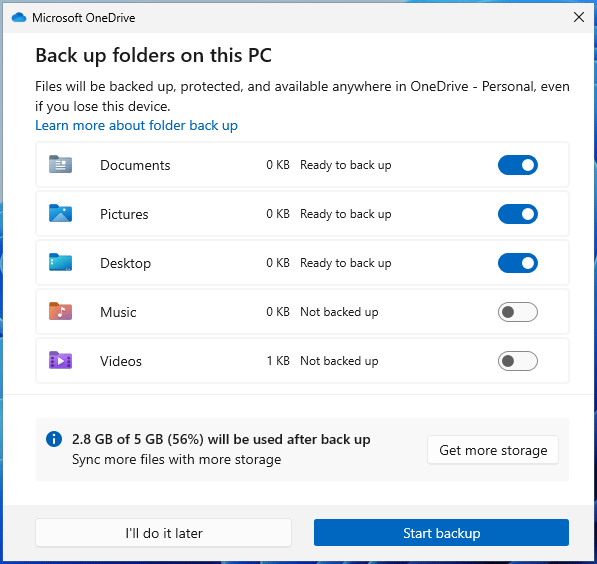
Paso 5: Terminar el resto de la configuración siguiendo las instrucciones que van apareciendo en pantalla.
Paso 6: Con el fin de administrar la configuración de OneDrive, es necesario hacer clic en el icono de OneDrive que tienes en la barra de tareas, presionar el icono del engranaje y seleccionar la Configuración.
#3. Ventajas y desventajas
Ventajas:
- Acceso ubicuo
- Fácil de compartir
- Cooperación en tiempo real
- Una integración perfecta con Windows 11
Desventajas
- Necesita una conexión a Internet
- Dispone de espacio de almacenamiento limitado (5 GB) en la versión gratuita
- Solo sincroniza los archivos y las carpetas, no todo el sistema
Copia de seguridad de Windows
En Windows 11, existe una opción de copia de seguridad nativa denominada Copia de seguridad de Windows. Además, la aplicación Copia de seguridad de Windows viene integrada en Windows 10.
#1. Qué hace
- Realiza copias de seguridad de los archivos del escritorio, de los documentos, de los vídeos, la música y las imágenes en OneDrive.
- Soporta la realización de copias de seguridad de las aplicaciones y las credenciales en OneDrive.
- Permite hacer copias de seguridad de la configuración y las preferencias de Windows.
- Permite restaurar fácilmente elementos de la copia de seguridad en un nuevo PC o después actualizarlo.
#2. Cómo utilizarlo
Paso 1: acceder a la configuración de Windows 11 presionando las teclas Win + I.
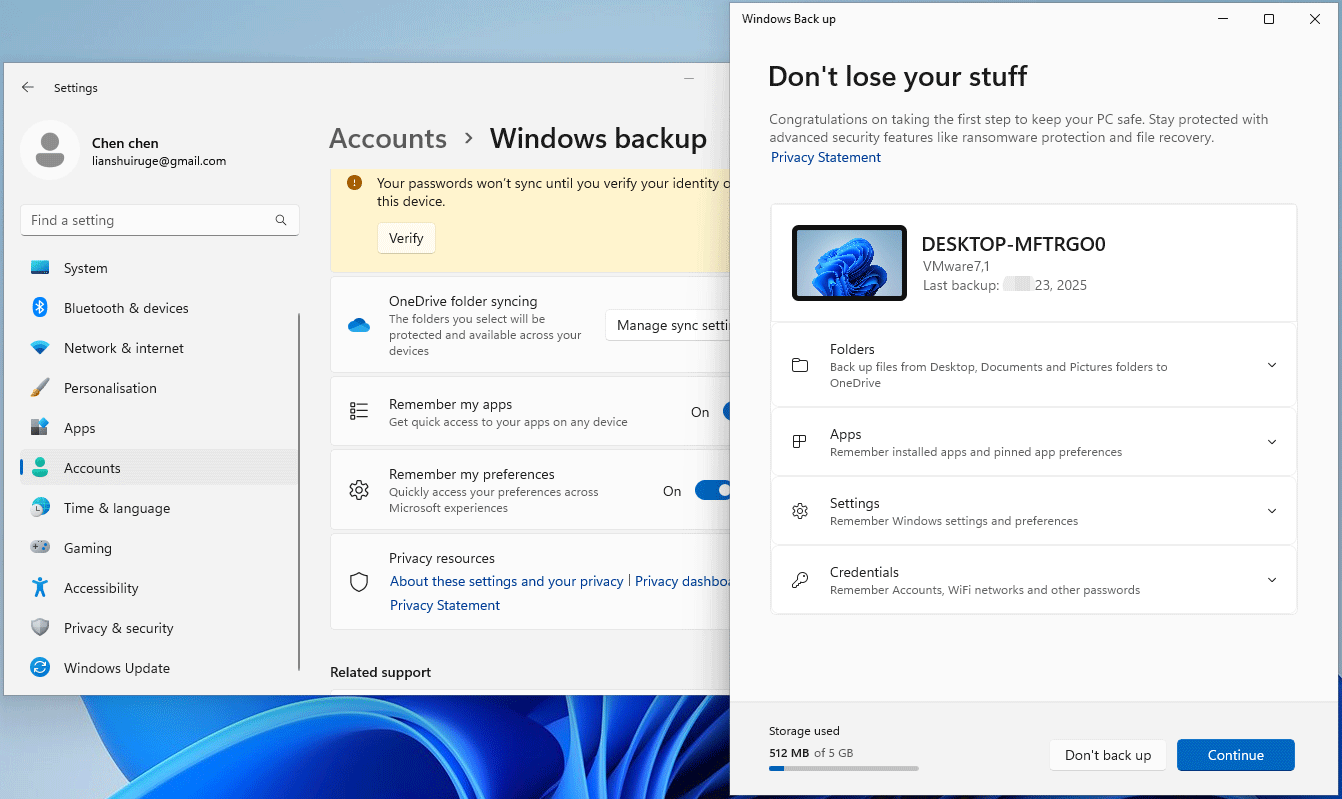
Paso 2: Acceder a Cuentas > Copia de seguridad de Windows.
Paso 3: darle a Administrar configuración de sincronización para elegir las carpetas que quieres proteger.
Además, recomendamos habilitar las opciones Recordar mis aplicaciones y Recordar mis preferencias para realizar una copia de seguridad de tus aplicaciones y de sus preferencias.
Paso 4: ejecutarlo cuando terminen las configuraciones de la Copia de seguridad de Windows.
Simplemente, tienes que introducir Copia de seguridad de Windows en Buscar y presionar la tecla Intro.
Paso 5: Por último, es necesario hacer clic en Continuar para dar comienzo a la copia de seguridad.
#3. Ventajas y desventajas
- Facilidad de uso
- Es gratis y está integrado
- Realizar copias de seguridad de carpetas, aplicaciones, configuraciones y credenciales en OneDrive
Contras
- No es compatible con todo el sistema
- Dispone de un espacio de almacenamiento limitado
- Necesita una conexión a Internet
Conclusión
¿Cuál es el mejor método de hacer copias de seguridad de Windows 11 adaptadas a tus necesidades? Aquí te ofrecemos una tabla resumen para ayudarte.
| MiniTool ShadowMaker | Historial de los archivos | Copia de seguridad y restauración | OneDrive | Copia de seguridad de Windows | |
| Ámbito de la copia de seguridad | 1. Sistema 2. Archivo 3. Carpeta 4. Disco 5. Partición | Carpetas en bibliotecas | 1. Sistema 2. Carpeta | Carpetas por defecto (Documentos, Imágenes, Escritorio, Música, Vídeos) Permite arrastrar y soltar archivos individuales a la carpeta OneDrive en el Explorador de archivos | 1. Carpetas incluyendo los Documentos, Imágenes, Escritorio, Música y Vídeos 2. Aplicaciones 3. Configuración y preferencias de Windows 4. Credenciales |
| Ubicación de la copia de seguridad | Local | Local | Local | Nube | Nube |
| Copia de seguridad automática | Sí | Sí | Sí | No | No |
Elegir una opción adecuada según tus necesidades reales:
- Crear una imagen del sistema: utilizar MiniTool ShadowMaker o Copia de seguridad y restauración (Windows 7).
- Hacer una copia de seguridad de tus archivos y carpetas individuales: ejecutar MiniTool ShadowMaker, que soporta las copias de seguridad automáticas, incrementales y diferenciales.
- Hacer una copia de seguridad solo de tus archivos personales: utilizar el Historial de archivos o OneDrive.
- Configurar un PC nuevo con Windows 11 o transferir los archivos personales, las configuraciones y las aplicaciones desde un dispositivo Windows antiguo: utilizar la aplicación Copia de seguridad de Windows.
Prácticas recomendadas para la copia de seguridad de Windows 11
Hablando sobre las copias de seguridad de ordenadores en Windows 11, deberías seguir algunas prácticas para hacer la copia de seguridad.
- Implementar una estrategia de copia de seguridad 3-2-1: mantener 3 copias de tus datos (la copia original, una copia de seguridad guardada en un disco duro externo y otra copia de seguridad guardada en otro sitio, por ejemplo, en la nube).
- Automatizar las copias de seguridad: se pueden programar las copias de seguridad para que estas se ejecuten automáticamente, asegurándote así de que tienes siempre una copia de seguridad actualizada.
- Combinar las copias de seguridad: crear una copia de seguridad de imagen de todo el sistema, hacer copias de seguridad periódicas de los archivos en una unidad externa y sincronizar las carpetas y los archivos con OneDrive.
- Proteger las copias de seguridad: cuando se utiliza un software de terceros como MiniTool ShadowMaker, puedes utilizar su opción de cifrado para mantener los datos de la copia de seguridad seguros.
- Probar las copias de seguridad: realizar esta tarea frecuentemente para asegurarte de que las copias de seguridad funcionan correctamente y que se pueden restaurar.
El fin
En este post, puedes aprender 5 soluciones de copia de seguridad para tu PC y cómo hacer copias de seguridad de Windows 11 utilizando estas soluciones. Elige el mejor modo de hacer copias de seguridad de Windows 11, según lo necesites.
Si tienes cualquier problema mientras utilizas MiniTool ShadowMaker, envía un correo electrónico a [email protected].
El mejor modo de hacer una copia de seguridad de Windows 11 – Preguntas frecuentes
2. Iniciar MiniTool ShadowMaker y entrar a la sección de Copia de seguridad.
3. Presionar en ORIGEN > Carpetas y archivos y seleccionar los archivos de los que necesitas hacer copias de seguridad.
4. Hacer clic encima de DESTINO para elegir la unidad externa conectada en la que se guardarán las copias de seguridad.
5. Empezar a hacer copias de seguridad de tus archivos haciendo clic en Hacer copia de seguridad ahora.
Sobre la autora

Posición: Columnista
Charlotte es columnista de tecnología centrada principalmente en el sistema operativo Windows, con especialización en gestión de discos, copias de seguridad y recuperación de datos. Le apasiona analizar errores informáticos, identificar sus causas raíz y ofrecer soluciones prácticas. En su tiempo libre, se mantiene al día sobre las últimas novedades en sistemas informáticos y hardware, a la vez que aprende continuamente nuevas tecnologías para ampliar sus conocimientos. Su estilo de redacción es claro y comprensible, lo que hace que temas técnicos complejos resulten accesibles incluso para usuarios con conocimientos informáticos limitados.
Comentarios del usuario :