
Il est essentiel de sauvegarder Windows 11. Alors, quelle est la meilleure méthode pour sauvegarder Windows 11? MiniTool vous présente 5 solutions de sauvegarde pour Windows 11. Il vous suffit d'utiliser MiniTool ShadowMaker, Sauvegarde et restauration, Historique des fichiers, OneDrive et Sauvegarde Windows selon vos besoins.
Avez-vous besoin de sauvegarder Windows 11
Il vaut certainement la peine de sauvegarder Windows 11 afin de protéger vos fichiers et même le système d’exploitation.
- Sauvegarde des données: les fichiers peuvent être perdus ou endommagés de nombreuses façons, qu’il s’agisse d’un dysfonctionnement de l’appareil ou d’une attaque de logiciel malveillant. Les sauvegardes vous permettent de récupérer vos données en cas de problème.
- Sauvegarde du système: disposer d’une sauvegarde du système vous permet de restaurer l’ordinateur à un état fonctionnel antérieur. Vous ne perdrez pas de temps à chercher des solutions pour corriger les problèmes système. Cela réduit considérablement les temps d’arrêt.
Si vous ne disposez pas d’une sauvegarde adéquate, vos précieuses photos de famille, vos documents professionnels et vos paramètres risquent d’être perdus. Prenez donc les mesures nécessaires pour sauvegarder Windows 11.
Quand effectuer une sauvegarde
You should back up Windows 11 before/after major changes or regularly. Here is a list.
Vous devez sauvegarder Windows 11 avant/après des changements importants ou régulièrement. Voici une liste.
- Avant des changements importants du système d’exploitation: avant de mettre à niveau Windows 10 vers Windows 11, d’installer des mises à jour de fonctionnalités ou de réinstaller le système, sauvegardez les données cruciales ou le système.
- Avant d’apporter des changements au système: il est judicieux de créer une sauvegarde du système Windows 11 si vous prévoyez d’apporter des changements importants à la configuration du système.
- Après des changements importants: effectuez une nouvelle sauvegarde de Windows 11 après avoir apporté de nouveaux changements à la configuration du système, installé de nouveaux logiciels ou ajouté des fichiers importants.
- Régulièrement: pour les données qui changent fréquemment, envisagez d’effectuer des sauvegardes quotidiennes ou hebdomadaires.
Éléments à prendre en compte lors du choix d’une méthode de sauvegarde
Lorsque vous choisissez la meilleure méthode pour sauvegarder Windows 11, vous devez tenir compte de plusieurs éléments. Il s’agit notamment de ce qu’il faut sauvegarder, où le sauvegarder, la fréquence des sauvegardes, etc.
Voyons cela plus en détail.
Que sauvegarder?
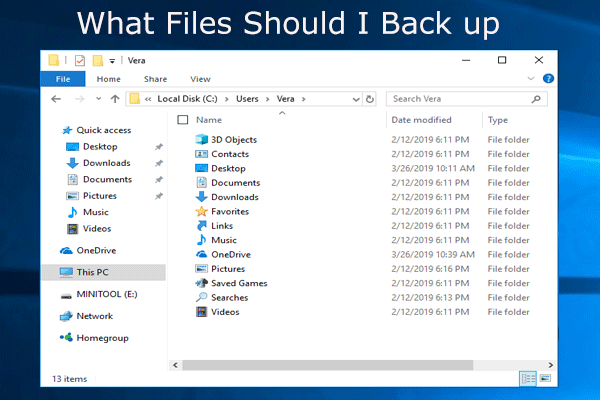
Les fichiers et dossiers que vous ne voulez pas perdre: documents, photos, captures d’écran, fichiers audio, chansons, vidéos, fichiers/dossiers téléchargés.
Le système: le système d’exploitation Windows 11, les applications et les paramètres/préférences.
Où sauvegarder?
- Périphériques amovibles tels que les clés USB: pour les sauvegardes de petite taille, une clé USB est pratique.
- Disques durs externes, HDD et SSD: ils constituent un choix populaire pour sauvegarder Windows 11. Un lecteur externe offre un espace de stockage important et est abordable. Mais il est susceptible d’être endommagé.
- DAS (stockage directement connecté): en raison de sa vitesse, de sa simplicité et de son rapport coût-efficacité, le DAS peut être une solution de sauvegarde appropriée. Il est utile pour les utilisateurs individuels et les moyennes entreprises.
- Emplacements réseau ou NAS (stockage en réseau): le NAS permet un stockage centralisé pour plusieurs appareils, ce qui le rend très flexible pour contrôler vos données.
- Stockage sur le cloud: des services tels que OneDrive, Google Drive et Dropbox fournissent des sauvegardes hors site. Vous pouvez accéder aux fichiers sauvegardés à partir de divers appareils.
À quelle fréquence effectuer une sauvegarde?
La fréquence des sauvegardes dépend du rythme de modification de vos données et de leur importance.
Données critiques: elles comprennent les données qui changent fréquemment ou les données cruciales, telles que les dossiers financiers, les données sur les employés, les bases de données clients, etc. Sauvegardez ces données quotidiennement, voire toutes les heures.
Documents importants: il est conseillé de sauvegarder les documents et les fichiers académiques et de projet au moins une fois par semaine. Si vous modifiez fréquemment les données, envisagez des sauvegardes quotidiennes.
Données qui changent moins fréquemment: pour les photos de famille et les vidéos personnelles, créez des sauvegardes mensuelles. Vous pouvez également les sauvegarder une ou deux fois par an.
De plus, vous devez également tenir compte de la sécurité, de la compatibilité, du budget et du logiciel de sauvegarde que vous utilisez.
Voyons maintenant comment sauvegarder Windows 11 sur un lecteur externe ou le cloud.
Voici un guide vidéo rapide:
Les 5 meilleures solutions pour sauvegarder Windows 11
Les solutions de sauvegarde informatique impliquent l’utilisation de MiniTool ShadowMaker, de l’Historique des fichiers, de la Sauvegarde et restauration, de OneDrive et de la Sauvegarde Windows. Découvrez les avantages et les inconvénients de chacune d’entre elles afin de trouver la meilleure méthode de sauvegarde de Windows 11 qui vous convient.
MiniTool ShadowMaker
MiniTool ShadowMaker, le logiciel de sauvegarde professionnel et fiable, est vivement recommandé. Il s’agit d’une solution complète de sauvegarde et de restauration pour les ordinateurs portables, les ordinateurs de bureau et les stations de travail.
Il prend en charge divers systèmes de fichiers, notamment exFAT, FAT16, FAT32, NTFS et Ext2/3/4.
De plus, tout périphérique de stockage reconnu par Windows via des connexions locales peut être détecté par cet outil de sauvegarde.
Spécialement conçu pour Windows, ce logiciel de sauvegarde gratuit offre une excellente compatibilité. Vous pouvez l’utiliser correctement sous Windows 11/10/8/7 et Windows Server 2022/2019/2016.
#1. Ce qu’il fait
MiniTool ShadowMaker est doté de nombreuses fonctionnalités pour protéger vos données et offrir une récupération rapide en cas de sinistre.
Voici quelques points forts.
- Crée facilement une image système sur une clé USB, un disque dur externe, un NAS, un DAS, etc. En cas de panne ou de plantage du système, elle peut être utilisée pour restaurer le PC à un état fonctionnel antérieur.
- Vous permet de sauvegarder des fichiers, des dossiers, des systèmes, des disques et des partitions. Il offre ainsi un guide complet pour l’ordinateur.
- Synchronise les fichiers ou dossiers vers un autre emplacement pour sécuriser les données.
- Prend en charge la restauration d’une sauvegarde Windows sur un autre ordinateur doté d’un matériel différent. Plus précisément, vous pouvez sauvegarder le système sur un PC fonctionnel, effectuer la restauration du système sur un autre PC et corriger les problèmes d’incompatibilité via Restauration universelle.
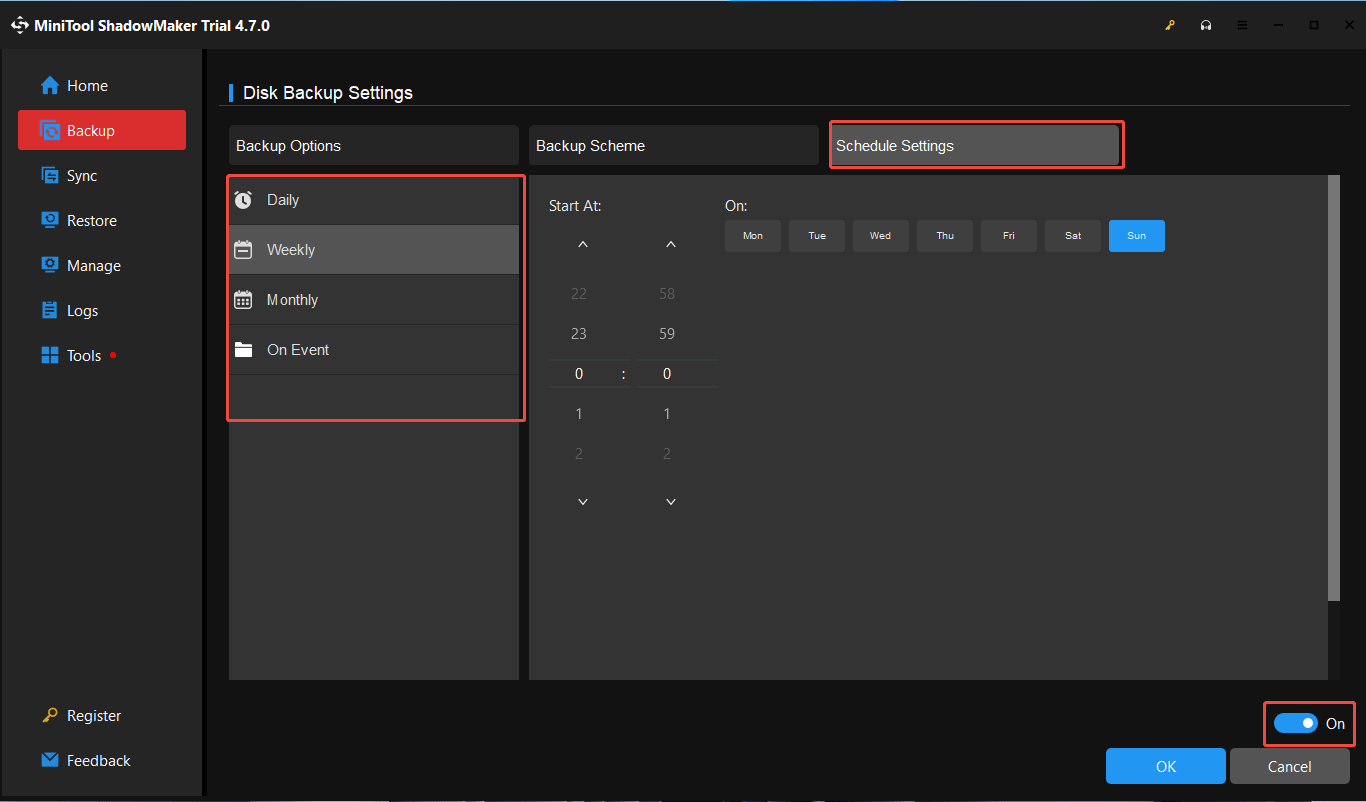
- Définit un plan de sauvegarde régulier pour protéger vos données et assurer la continuité de vos activités. Plus précisément, vous pouvez créer des sauvegardes quotidiennes, hebdomadaires, mensuelles ou en fonction d’un événement.
- Prend en charge 3 types courants de sauvegarde. Vous pouvez créer des sauvegardes complètes de toutes les données. Ensuite, effectuez des sauvegardes incrémentielles (depuis la dernière sauvegarde) ou différentielles (depuis la dernière sauvegarde complète) pour les seules données modifiées.
- Gère facilement l’espace de stockage en supprimant les anciennes versions de sauvegarde.
- Vous permet de cloner un disque dur vers un autre lecteur, tel qu’un HDD/SSD, à des fins de mise à niveau. Il vous permet également de déplacer Windows vers un autre lecteur.
#2. Comment l’utiliser
MiniTool ShadowMaker se distingue sur le marché des logiciels de sauvegarde grâce à ses solutions de sauvegarde tout-en-un.
Si vous prévoyez de sauvegarder des fichiers ou de créer une image système sous Windows 11, installez ce logiciel de sauvegarde. Commencez dès maintenant! Vous pourrez ensuite profiter gratuitement de la plupart des fonctionnalités pendant 30 jours.
MiniTool ShadowMaker TrialCliquez pour télécharger100%Propre et sûr
Consultez le guide sur comment sauvegarder Windows 11 sur un lecteur externe/clé USB:
Étape 1: Commencez par connecter un disque dur externe ou une clé USB à votre ordinateur.
Étape 2: Sur la page Sauvegarde, l’OS actuel est automatiquement sélectionné comme source.
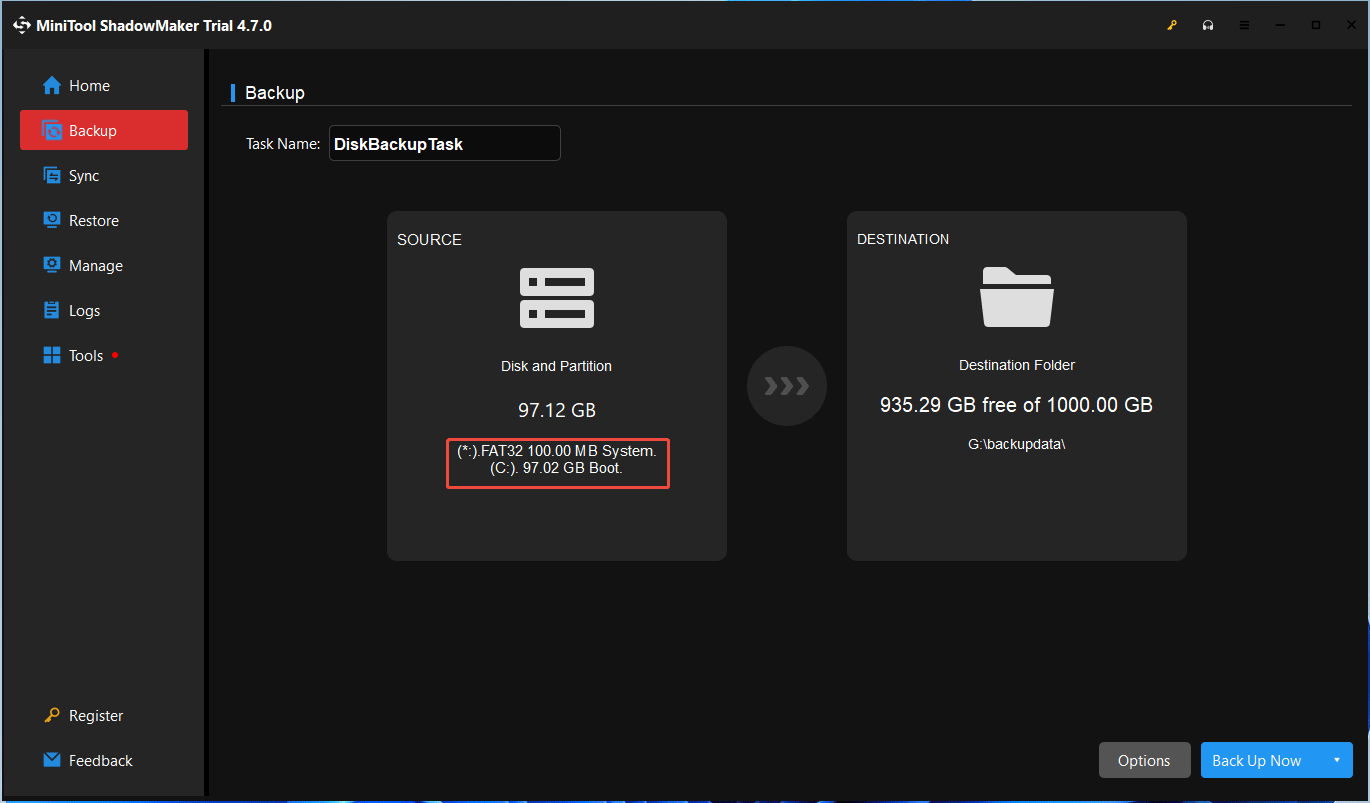
Pour créer une image système pour Windows 11, naviguez vers DESTINATION > Ordinateur. Ensuite, choisissez le périphérique connecté comme cible.
Pour sauvegarder des fichiers, accédez à SOURCE > Dossiers et fichiers. Ensuite, cochez la case des fichiers que vous souhaitez sauvegarder. Puis, choisissez un chemin d’accès cible pour enregistrer les sauvegardes.
Étape 3: Enfin, effectuez immédiatement la sauvegarde en cliquant sur Sauvegarder maintenant.
Avant de passer à la dernière étape, vous pouvez cliquer sur Options pour configurer les paramètres avancés de la sauvegarde Windows 11.
- Options de sauvegarde: configurez le logiciel pour exécuter une sauvegarde secteur par secteur; choisissez un niveau de compression; ajoutez un commentaire pour la sauvegarde; activez les notifications par e-mail, etc.
- Plan de sauvegarde: définissez un type de sauvegarde, par exemple incrémentielle, et supprimez les anciennes versions.
- Paramètres de planification: définissez des sauvegardes planifiées pour vos données importantes.
#3. Avantages et inconvénients
Avantages
- Version gratuite avec les fonctionnalités essentielles
- Sauvegardes d’images rapides
- Interface conviviale et intuitive
- Sauvegardes automatiques
- Sauvegardes complètes, incrémentielles et différentielles
- Clonage de disque
- Aucun logiciel publicitaire intégré
Inconvénients:
- Absence d’intégration au cloud
- Synchronisation unidirectionnelle
- Pas d’actualisation des fichiers/dossiers
À notre avis, MiniTool ShadowMaker est la meilleure méthode pour sauvegarder Windows 11 sur un disque dur externe.
Mais certains s’interrogent sur les outils de sauvegarde intégrés à Windows 11. Examinons-les un par un.
Historique des fichiers
Microsoft a introduit l’Historique des fichiers sous Windows 8 afin de sauvegarder et protéger automatiquement les fichiers personnels. Sous Windows 11, cette fonctionnalité a été supprimée des Paramètres.
#1. Ce qu’il fait
- Par défaut, il sauvegarde les fichiers du dossier utilisateur (Bureau, Vidéos, Musique, Images, Documents et Téléchargements).
- L’Historique des fichiers conserve plusieurs versions des fichiers. Il est donc facile de restaurer une version antérieure d’un document. Même si vos documents sont supprimés ou écrasés, vous pouvez le faire.
- Cet outil de sauvegarde crée des copies des fichiers sur un disque dur externe ou un emplacement réseau une fois activé.
- L’Historique des fichiers utilise le journal USN (journal des numéros de séquence de mise à jour) pour suivre en permanence les changements apportés aux dossiers. Il sauvegarde ensuite automatiquement les révisions des fichiers.
- Vous pouvez personnaliser la fréquence des sauvegardes et la durée de conservation des versions.
Ces fonctionnalités font de l’Historique des fichiers la meilleure méthode pour sauvegarder les fichiers Windows 11.
#2. Comment l’utiliser
Étape 1: Tapez Panneau de configuration dans la barre de recherche et appuyez sur la touche Enter pour l’ouvrir.
Étape 2: Visualisez toutes les heures à l’aide des grandes icônes, puis cliquez sur Historique des fichiers.
Étape 3: Si vous recevez le message «Aucun lecteur utilisable n’a été trouvé», nous vous recommandons d’utiliser un disque dur externe. Il suffit de le connecter à votre ordinateur et d’actualiser cette page.
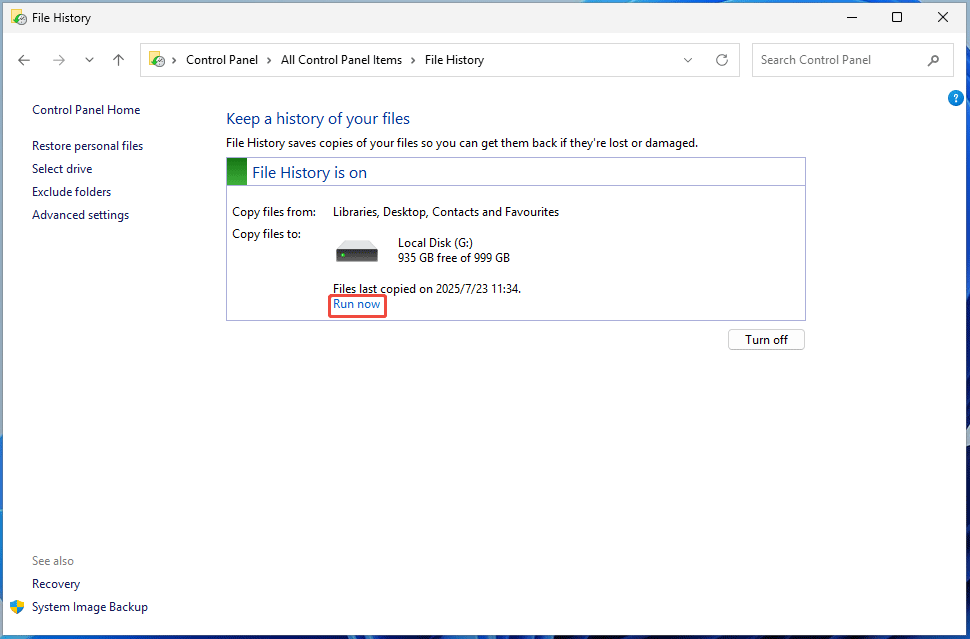
Si vous avez déjà connecté un lecteur, assurez-vous d’activer l’Historique des fichiers en cliquant sur Activer.
Étape 4: Confirmez les paramètres de sauvegarde et cliquez sur Exécuter maintenant. Dans mon cas, les bibliothèques, le bureau, les contacts et les favoris sont copiés sur le lecteur G.
Autres options de sauvegarde
- Sélectionner un lecteur: cette option vous permet d’ajouter un autre lecteur, tel qu’une clé USB, et de le choisir comme destination. Vous pouvez également cliquer sur Ajouter un emplacement réseau pour ajouter un emplacement et y copier des fichiers.
- Exclure des dossiers: l’ajout de dossiers exclus est idéal si vous ne sauvegardez pas de copies de dossiers spécifiques.
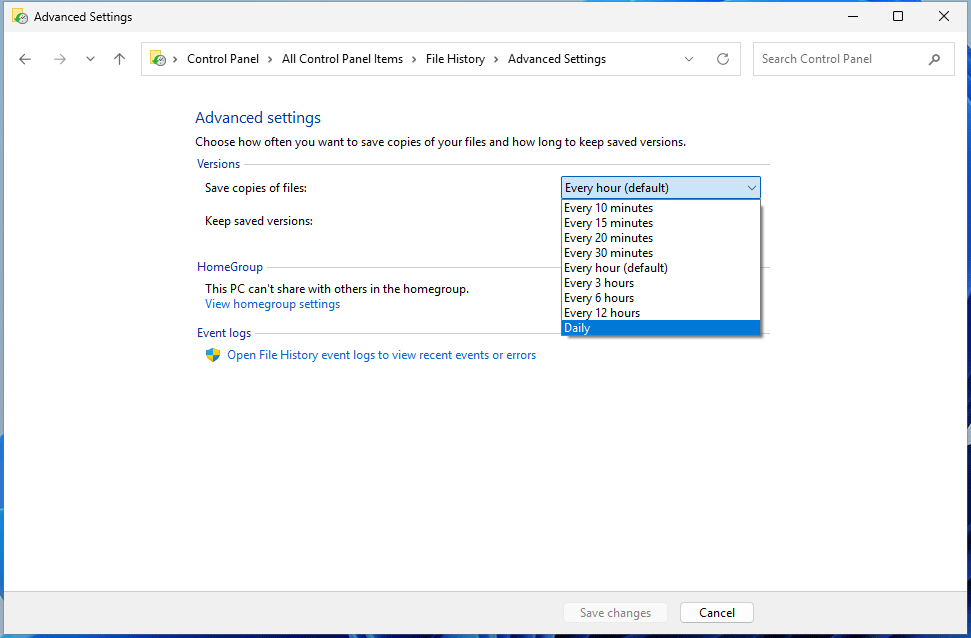
- Paramètres avancés: par défaut, l’Historique des fichiers enregistre des copies des fichiers toutes les heures et conserve les versions enregistrées indéfiniment. Vous pouvez changer les paramètres selon vos besoins.
#3. Avantages et inconvénients
Avantages:
- Simple à configurer et à utiliser
- Gratuit et intégré
- Sauvegarde automatiquement les fichiers des bibliothèques.
- Restaure les versions précédentes des fichiers.
Inconvénients:
- Ne sauvegarde pas le système ni les dossiers personnalisés
- Sauvegarde uniquement sur un lecteur externe ou un emplacement réseau
- Doit être activé manuellement
Sauvegarde et restauration (Windows 7)
En ce qui concerne la «meilleure méthode pour sauvegarder un ordinateur Windows 11», certains utilisateurs recommandent Sauvegarde et restauration. Il s’agit d’une solution intégrée héritée de Windows 7. Mais elle fonctionne toujours sous Windows 11.
#1. Ce qu’elle fait
- Sauvegarde et restauration (Windows 7) sauvegarde les fichiers enregistrés dans les bibliothèques, sur le bureau et dans les dossiers Windows par défaut.
- Elle vous permet de créer une image de sauvegarde de l’ensemble du système, y compris l’OS, les applications et les paramètres.
- Vous pouvez enregistrer les sauvegardes sur un lecteur externe, un DVD ou un lecteur réseau.
- Ce logiciel de sauvegarde prend en charge les sauvegardes automatiques. Le paramètre par défaut est tous les dimanches (quotidiennement). Mais vous pouvez reprogrammer la fréquence, par exemple hebdomadaire ou mensuelle.
- La Sauvegarde et restauration peut sauvegarder les fichiers modifiés ou nouveaux depuis la dernière sauvegarde.
- Cet utilitaire vous permet de créer un disque de réparation du système. Grâce à lui, la récupération du système devient facile en cas de plantage du système.
#2. Comment l’utiliser
Pour sauvegarder Windows 11 sur un lecteur externe, procédez comme suit.
Étape 1: connectez d’abord un lecteur externe à votre PC.
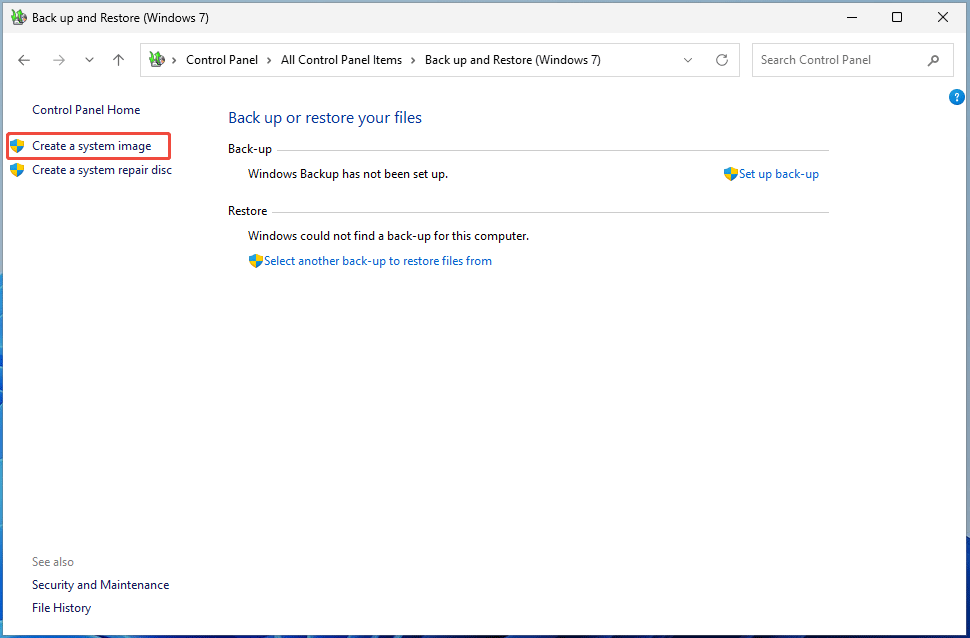
Étape 2: dans le Panneau de configuration, cliquez sur Sauvegarde et restauration (Windows 7).
Étape 3: cliquez sur le lien Créer une image système pour continuer.
Étape 4: Choisissez le lecteur externe sous Sur un disque dur.
Étape 5: Les lecteurs nécessaires pour exécuter Windows sont sélectionnés. Cliquez sur Suivant pour continuer.
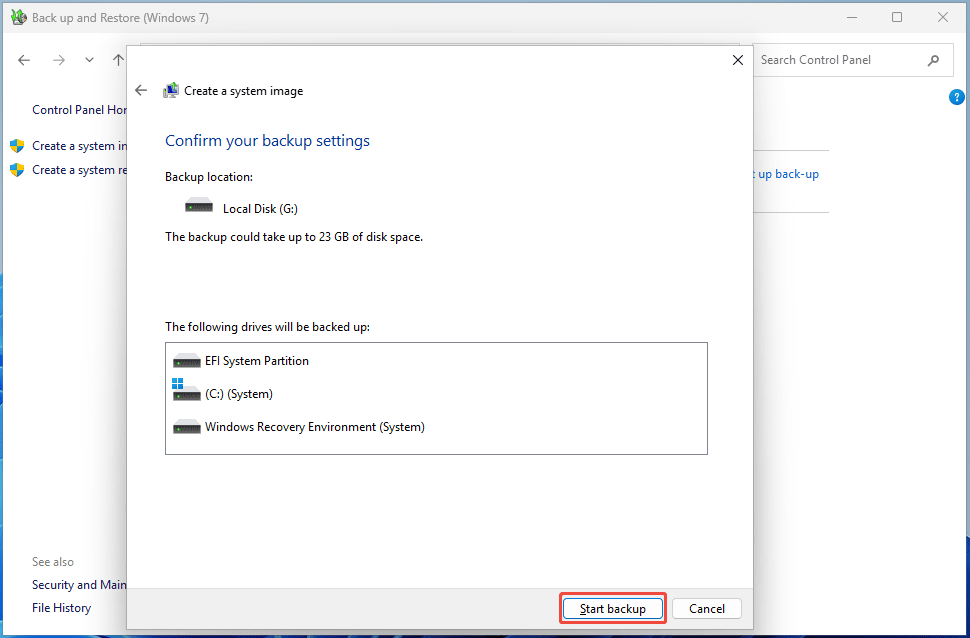
Étape 6: Confirmez les paramètres de sauvegarde, puis commencez à créer une image complète du système.
Conseils supplémentaires:
1. Une fois la sauvegarde terminée, cliquez sur Créer un disque de réparation du système. Vous disposerez ainsi d’un disque de réparation pour démarrer votre ordinateur et restaurer le système.
2. La Sauvegarde et restauration ne vous permet pas de créer une image système sur une clé USB. Elle peut afficher l’erreur «Le lecteur n’est pas un emplacement de sauvegarde valide». Pour cette tâche, exécutez le logiciel de sauvegarde MiniTool ShadowMaker.
3. Pour sauvegarder des dossiers, cliquez sur Configurer la sauvegarde sur le côté droit.
#3. Avantages et inconvénients
Avantages:
- Gratuite et intégrée
- Offre une protection des données contre la perte
- Crée une image complète du système
- Restaure des fichiers individuels pour les sauvegardes
Inconvénients:
- Manque de flexibilité
- Ne prend pas en charge la sauvegarde de fichiers individuels
- Ne permet pas le stockage sur le cloud
- Nécessite un espace de stockage important
- Des échecs/erreurs de sauvegarde surviennent souvent
Stockage sur le cloud comme OneDrive
Une autre solution de sauvegarde consiste à utiliser un service de stockage sur le cloud. Google Drive, OneDrive ou Dropbox sont utilisés par de nombreux utilisateurs pour synchroniser/sauvegarder des dossiers ou des fichiers spécifiques sur le cloud. Le service cloud peut être la meilleure méthode pour sauvegarder les fichiers Windows 11 en raison des avantages de la sauvegarde sur le cloud.
Aujourd’hui, nous prenons OneDrive comme exemple pour la sauvegarde des données Windows 11.

#1. Ce que fait OneDrive
- Microsoft OneDrive est intégré à Windows 11. Cela en fait donc un emplacement pratique pour enregistrer et gérer des fichiers.
- Il vous permet de stocker, d’accéder et de partager des fichiers/dossiers sur tous les appareils connectés au même compte Microsoft.
- OneDrive s’intègre aux applications Microsoft 365 pour une collaboration en temps réel sur des documents. Cela signifie que plusieurs utilisateurs peuvent éditer le même document en même temps. Et les changements apparaissent instantanément pour tout le monde.
- Vous pouvez sauvegarder des dossiers de votre PC, notamment Documents, Images, Bureau, Musique et Vidéos, sur le cloud.
#2. Comment l’utiliser
Étape 1: Tapez OneDrive dans la barre de recherche de Windows 11 et cliquez sur Ouvrir pour le lancer.
Étape 2: Entrez un compte Microsoft pour vous connecter.
Étape 3: Votre dossier OneDrive se trouve dans C:\Users\username. Pour changer l’emplacement par défaut, cliquez sur Changer l’emplacement.
Étape 4: Déterminez les dossiers de votre PC que vous souhaitez sauvegarder. Cliquez ensuite sur Démarrer la sauvegarde.
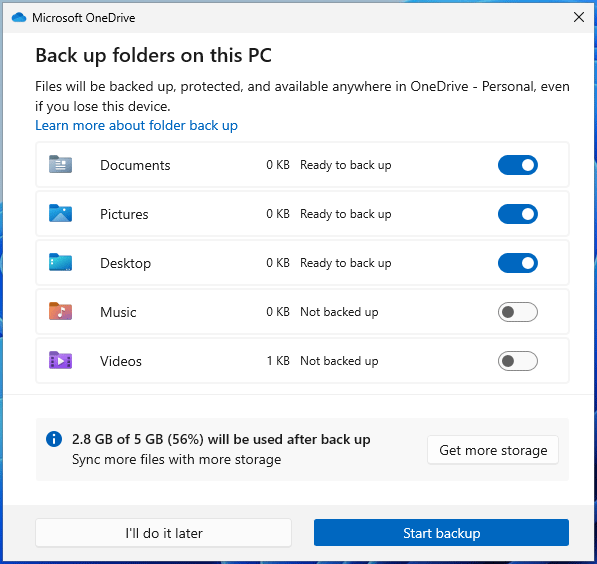
Étape 5: Terminez la configuration en suivant les instructions à l’écran.
Étape 6: Pour gérer les paramètres OneDrive, cliquez sur l’icône OneDrive dans la barre de tâches, appuyez sur l’icône en forme d’engrenage et choisissez Paramètres.
#3. Avantages et inconvénients
Avantages:
- Accès omniprésent
- Partage facile
- Collaboration en temps réel
- Intégration harmonieuse avec Windows 11
Inconvénients:
- Nécessite une connexion Internet
- Espace de stockage limité (5 Go) dans la version gratuite
- Synchronise uniquement les fichiers et dossiers, pas l’ensemble du système
Sauvegarde Windows
Sous Windows 11, il existe une option de sauvegarde native appelée Sauvegarde Windows. L’application Sauvegarde Windows est également intégrée à Windows 10.
#1. Ce qu’elle fait
- Elle sauvegarde les fichiers du Bureau, des Documents, des Vidéos, de la Musique et des Images sur OneDrive.
- Elle prend en charge la sauvegarde des applications et des identifiants sur OneDrive.
- Elle vous permet de sauvegarder les paramètres et préférences Windows.
- Elle vous permet de restaurer facilement les éléments sauvegardés sur un nouveau PC ou après une mise à niveau.
Comment l’utiliser
Étape 1: Allez à Paramètres Windows 11 en appuyant sur Win + I.
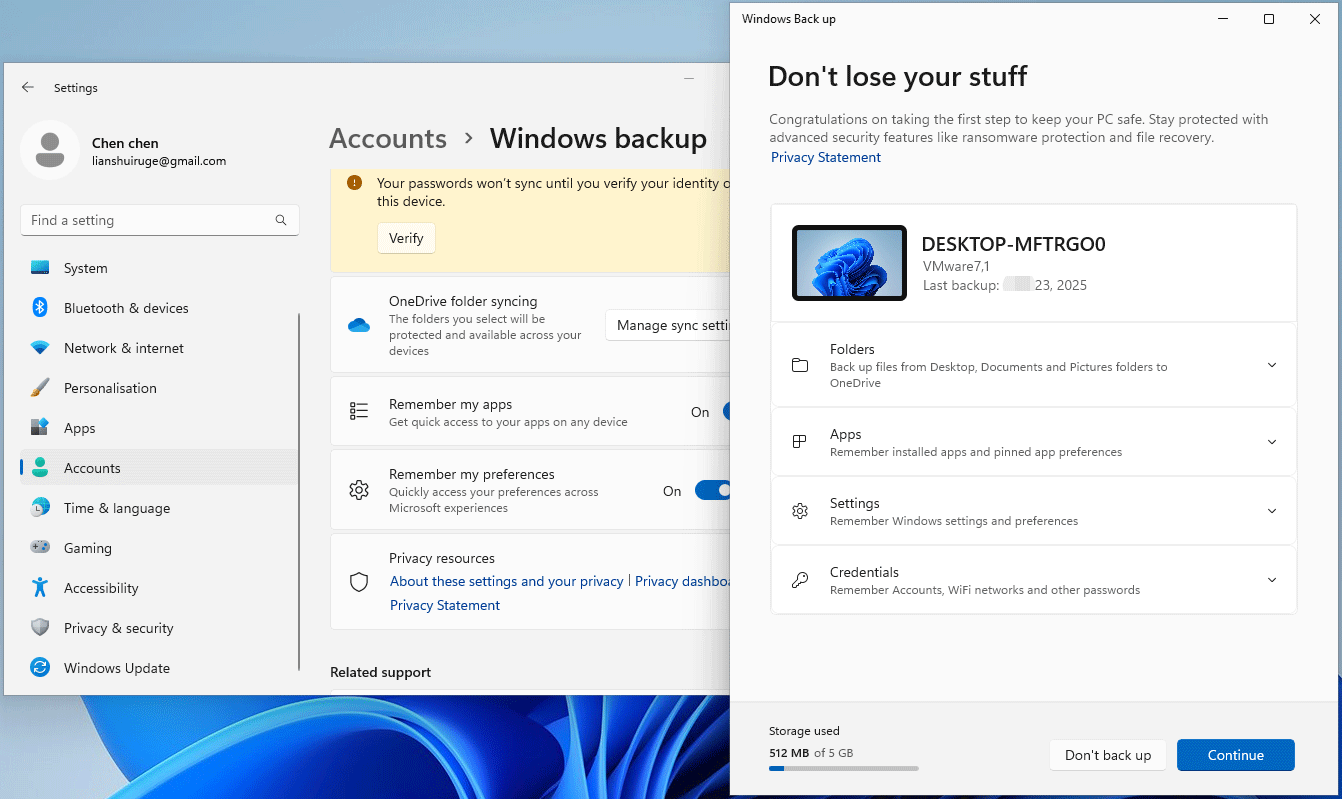
Étape 2: Naviguez vers Comptes > Sauvegarde Windows.
Étape 3: Appuyez sur Gérer les paramètres de synchronisation pour choisir les dossiers que vous souhaitez protéger.
Par ailleurs, activez Mémoriser mes applications et Mémoriser mes préférences pour sauvegarder vos applications et vos préférences.
Étape 4: Une fois les configurations pour la sauvegarde Windows terminées, lancez-la.
Il suffit de taper Sauvegarde Windows dans la barre de recherche et d’appuyer sur Enter.
Étape 5: Enfin, cliquez sur Continuer pour commencer la sauvegarde.
#3. Avantages et inconvénients
Avantages:
- Facilité d’utilisation
- Gratuite et intégrée
- Sauvegarde les dossiers, les applications, les paramètres et les identifiants sur OneDrive
Inconvénients:
- Ne prend pas en charge l’ensemble du système
- Espace de stockage limité
- Nécessite une connexion Internet
Conclusion
Quelle est la meilleure méthode de sauvegarde de Windows 11 qui vous convient? Nous vous proposons ici une conclusion pour vous aider.
| MiniTool ShadowMaker | Historique des fichiers | Sauvegarde et restauration | OneDrive | Sauvegarde Windows | |
| Portée de la sauvegarde | 1.Système 2. Fichier 3. Dossier 4. Disque 5. Partition | Dossiers dans les bibliothèques | 1. Système 2. Dossier | Dossiers par défaut (Documents, Images, Bureau, Musique, Vidéos) Mais vous pouvez glisser-déposer des fichiers individuels dans le dossier OneDrive via l’Explorateur de fichiers | 1. Dossiers, y compris Documents, Images, Bureau, Musique et Vidéos 2. Applications 3. Paramètres et préférences Windows 4. Identifiants |
| Emplacement de la sauvegarde | Local | Local | Local | Cloud | Cloud |
| Sauvegarde automatique | Oui | Oui | Oui | Non | Non |
Choisissez la méthode appropriée en fonction de vos besoins réels:
- Créer une image système: utilisez MiniTool ShadowMaker ou Sauvegarde et restauration (Windows 7).
- Sauvegarder des fichiers et des dossiers individuels: exécutez MiniTool ShadowMaker qui prend en charge les sauvegardes automatiques, incrémentielles et différentielles.
- Sauvegarder uniquement les fichiers personnels: utilisez l’Historique des fichiers ou OneDrive.
- Configurer un nouveau PC Windows 11 ou transférer des fichiers personnels, des paramètres et des applications à partir d’un ancien appareil Windows: utilisez l’application Sauvegarde Windows.
Meilleures pratiques pour la sauvegarde Windows 11
En matière de sauvegarde informatique sous Windows 11, vous devez suivre certaines pratiques.
- Mettez en œuvre la stratégie de sauvegarde 3-2-1: conservez 3 copies de vos données (l’original, une sauvegarde stockée sur un disque dur externe et une autre sauvegarde enregistrée hors site, comme sur le cloud).
- Automatisez les sauvegardes: programmez des sauvegardes automatiques afin de toujours disposer d’une sauvegarde à jour.
- Combinez les sauvegardes: créez une sauvegarde image pour l’ensemble du système, sauvegardez régulièrement vos fichiers sur un lecteur externe et synchronisez vos dossiers/fichiers sur OneDrive.
- Sécurisez vos sauvegardes: lorsque vous utilisez un logiciel tiers tel que MiniTool ShadowMaker, utilisez son option de chiffrement pour protéger vos données de sauvegarde.
- Testez vos sauvegardes: effectuez régulièrement cette opération pour vous assurer que vos sauvegardes fonctionnent correctement et sont restaurables.
La fin
Dans ce post, vous pouvez découvrir 5 solutions de sauvegarde pour PC et comment sauvegarder Windows 11 en les utilisant. Choisissez dès maintenant la meilleure méthode pour sauvegarder Windows 11 en fonction de vos besoins.
Si vous rencontrez des problèmes lors de l’utilisation de MiniTool ShadowMaker, envoyez simplement un e-mail à [email protected].
FAQ sur Meilleure méthode pour sauvegarder Windows 11
2. Lancez MiniTool ShadowMaker et rendez-vous sur la page Sauvegarde.
3. Appuyez sur SOURCE > Dossiers et fichiers et sélectionnez les fichiers que vous souhaitez sauvegarder.
4. Cliquez sur DESTINATION pour choisir le lecteur externe connecté sur lequel enregistrer les sauvegardes.
5. Commencez la sauvegarde des fichiers en cliquant sur Sauvegarder maintenant.
Commentaires des utilisateurs :