
É essencial fazer backup do Windows para proteger seus dados em caso de possíveis problemas. Então, qual é a melhor forma de fazer backup do Windows 11? Neste artigo, a equipe MiniTool apresenta 5 soluções de backup para o Windows 11. Basta usar o MiniTool ShadowMaker, o recurso de Backup e Restauração, o Histórico de Arquivos, o OneDrive ou a própria ferramenta de backup do Windows conforme necessário.
Por que fazer backup do Windows 11
Sempre vale a pena fazer um backup do Windows 11 para proteger seus arquivos e até mesmo o sistema operacional.
- Backup de dados: seus arquivos podem acabar perdidos ou corrompidos devido a diversos fatores, desde falhas no dispositivo até ataques de malware. Os backups garantem que você possa recuperar seus dados caso algo dê errado.
- Backup do sistema: ter um backup do sistema em mãos permite restaurar o computador para um estado de funcionamento anterior. Você não vai gastar muito tempo procurando soluções para resolver problemas do sistema. Isso minimiza muito o tempo de inatividade.
Se você não tiver um backup adequado, corre o risco de perder suas fotos de família, documentos de trabalho e configurações. Por isso, não deixe de fazer o backup do Windows 11.
Quando você deve fazer backup
Você sempre deve fazer backup do Windows 11 em intervalos regulares e antes/depois de grandes mudanças. Confira a lista a seguir.
- Antes de mudanças importantes no sistema operacional: faça backup de dados cruciais ou do sistema antes de atualizar do Windows 10 para o Windows 11, instalar atualizações de recursos ou reinstalar o sistema.
- Antes de fazer alterações no sistema: é recomendável criar um backup do sistema Windows 11 se você planeja fazer mudanças consideráveis na configuração do sistema.
- Após alterações importantes: faça backup do Windows 11 novamente após aplicar novas alterações na configuração do sistema, instalar novos softwares ou adicionar arquivos importantes.
- Regularmente: para arquivos ou dados que são atualizados com frequência, considere fazer backups diários ou semanais.
O que considerar ao escolher um método de backup
Ao escolher a melhor forma de fazer backup do Windows 11, é preciso levar alguns fatores em consideração. Eles envolvem o que incluir no backup, onde salvar o backup, a frequência de backup, entre outros
Vamos conferir uma análise detalhada desses aspectos.
O que incluir no backup
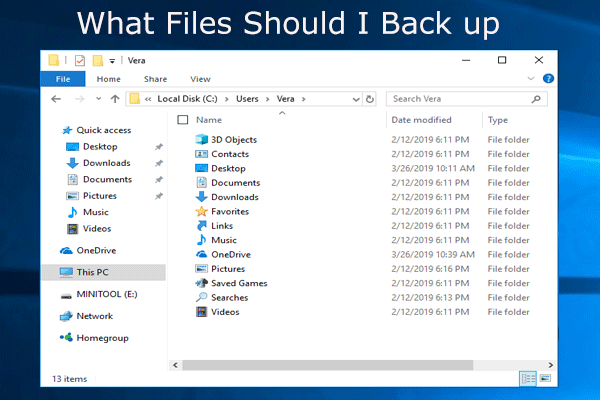
Arquivos e pastas que você não quer perder: documentos, fotos, capturas de tela, áudios, músicas, vídeos, arquivos/pastas baixados.
Sistema: o sistema operacional Windows 11, aplicativos e configurações/preferências.
Onde salvar o backup
- Dispositivos removíveis como pen drives: para pequenos backups, um pen drive é uma opção conveniente.
- HDs externos (tanto HDDs quanto SSDs): são uma escolha popular para backup do Windows 11. Um drive externo oferece grande espaço de armazenamento e é acessível. No entanto, esses dispositivos são mais suscetíveis a danos.
- DAS (Armazenamento de Conexão Direta): devido à sua velocidade, simplicidade e custo-benefício, o DAS pode ser uma solução adequada de backup, sendo útil para usuários individuais e empresas de médio porte.
- Localizações de rede ou NAS (Armazenamento Conectado à Rede): O NAS oferece armazenamento centralizado para vários dispositivos, tornando o controle dos seus dados altamente flexível.
- Armazenamento em nuvem: serviços como OneDrive, Google Drive e Dropbox oferecem backups externos, permitindo o acesso dos arquivos de backup por vários dispositivos.
Frequência do backup
A frequência de backup depende da importância dos seus dados e da regularidade com que eles são modificados.
Dados essenciais: incluem dados alterados com frequência ou cruciais, como registros financeiros, dados de funcionários, bancos de dados de clientes, etc. Faça backup desses dados diariamente ou até mesmo a cada hora.
Documentos importantes: é recomendável fazer backup de documentos e arquivos acadêmicos e de projetos pelo menos uma vez por semana. Se você modifica os dados com frequência, considere fazer backups diários.
Dados alterados com menos frequência: para fotos de família e vídeos pessoais, crie backups mensais ou salve-os uma ou duas vezes por ano.
Além disso, você deve considerar também a segurança, compatibilidade, orçamento e o software de backup que você usa.
A seguir, veremos como fazer backup do Windows 11 em um disco externo ou nuvem.
Confira este guia rápido em vídeo:
As 5 melhores soluções para backup do Windows 11
Para fazer backup do seu computador, você pode usar o MiniTool ShadowMaker, o Histórico de Arquivos, o Backup e Restauração, o OneDrive e o backup do Windows. Confira os prós e contras de cada um e encontre a melhor forma de fazer backup do Windows 11 de acordo com suas necessidades.
MiniTool ShadowMaker
O MiniTool ShadowMaker, um software de backup profissional e confiável, é altamente recomendado para tarefas de backup. É uma solução abrangente de backup e recuperação para notebooks, desktops e estações de trabalho.
Ele é compatível com vários sistemas de arquivos, incluindo exFAT, FAT16, FAT32, NTFS e Ext2/3/4.
Além disso, qualquer dispositivo de armazenamento que o Windows reconheça por conexões locais pode ser detectado por essa ferramenta de backup.
Especialmente projetado para Windows, este software gratuito de backup oferece ótima compatibilidade. Você pode executá-lo sem problemas no Windows 11/10/8/7 e no Windows Server 2022/2019/2016.
#1. Funções
O MiniTool ShadowMaker conta com diversos recursos para proteger seus dados e oferecer recuperação rápida de desastres.
Aqui estão alguns destaques dessas funcionalidades.
- Cria facilmente uma imagem do sistema em um drive USB, HD externo, NAS, DAS, etc. Em caso de falhas ou travamentos do sistema, ele pode ser usado para restaurar o PC a um estado de funcionamento anterior.
- Permite fazer backup de arquivos, pastas, sistemas, discos e partições, oferecendo opções abrangentes de proteção para o computador.
- Sincroniza arquivos ou pastas em outros locais para manter seus dados seguros.
- Oferece suporte à restauração do backup do Windows em um computador diferente com hardware diferente. Isso significa que você pode fazer backup do sistema em um PC funcionando normalmente, realizar a recuperação do sistema em outro PC e corrigir problemas de incompatibilidade pela Restauração universal.
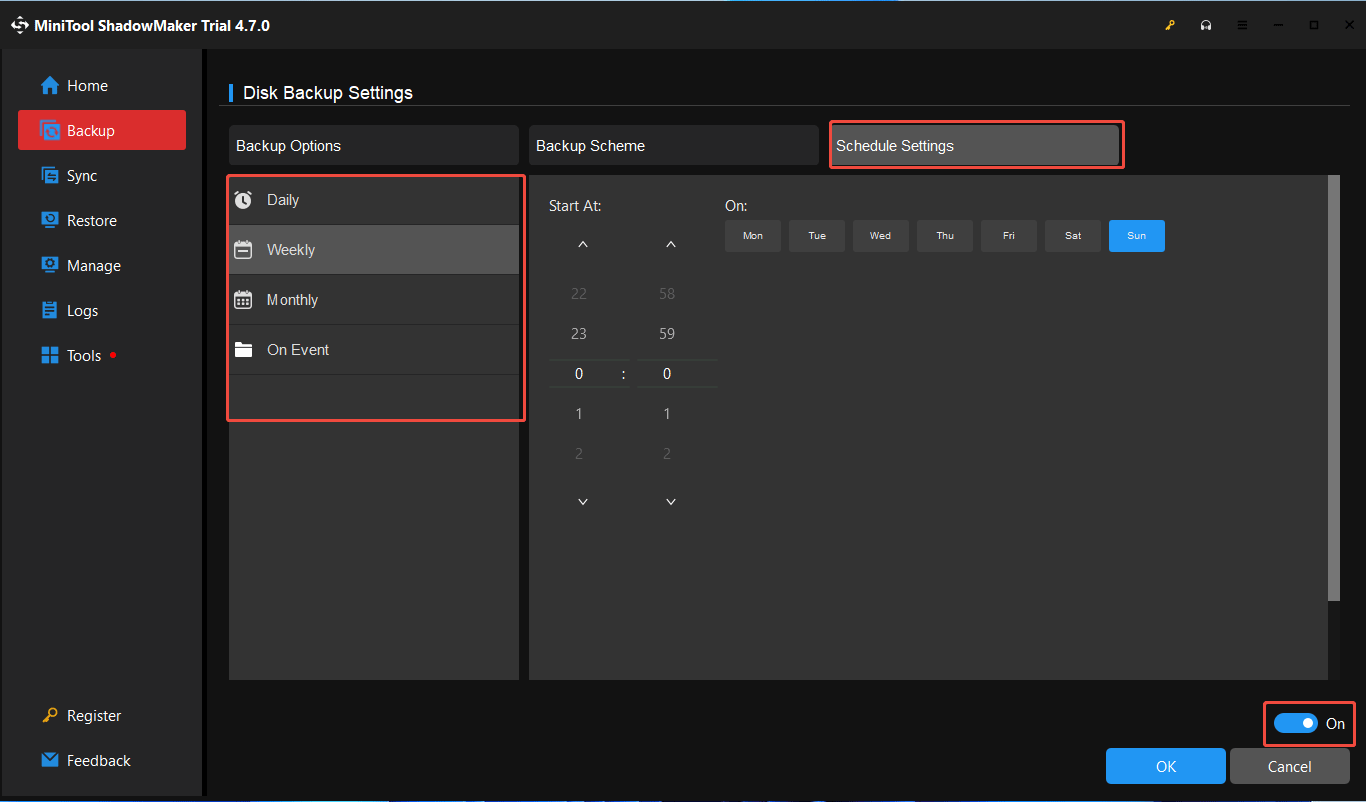
- Estabelece um plano de backup regular para proteger seus dados e garantir a continuidade das suas atividades. Dessa forma, você pode criar backups todos os dias/semanas/meses ou em datas marcadas.
- Oferece suporte para 3 tipos comuns de backup. Você pode criar backups completos para todos os dados e depois fazer backups incrementais (desde o último backup) ou backups diferenciais (desde o último backup completo) incluindo apenas os dados alterados.
- Gerencia facilmente o espaço de armazenamento deletando versões antigas de backup.
- Permite clonar um disco rígido para outro disco (como HDD/SSD) em processos de upgrade. Além disso, este programa permite mover o Windows para outro disco.
#2. Como utilizar
O MiniTool ShadowMaker se destaca no mercado de softwares por suas soluções de backup completas.
Se você pretende fazer backup de arquivos ou criar uma imagem do sistema no Windows 11, instale este software de backup hoje mesmo! Assim, você pode aproveitar a maioria dos recursos gratuitamente por 30 dias.
MiniTool ShadowMaker TrialClique para baixar100%Limpo e seguro
Siga o guia abaixo para fazer backup do Windows 11 em um drive externo/USB:
Passo 1: primeiro, conecte um HD externo ou um pen drive ao seu computador.
Passo 2: na página de Backup, o sistema operacional atual é automaticamente selecionado como origem do backup.
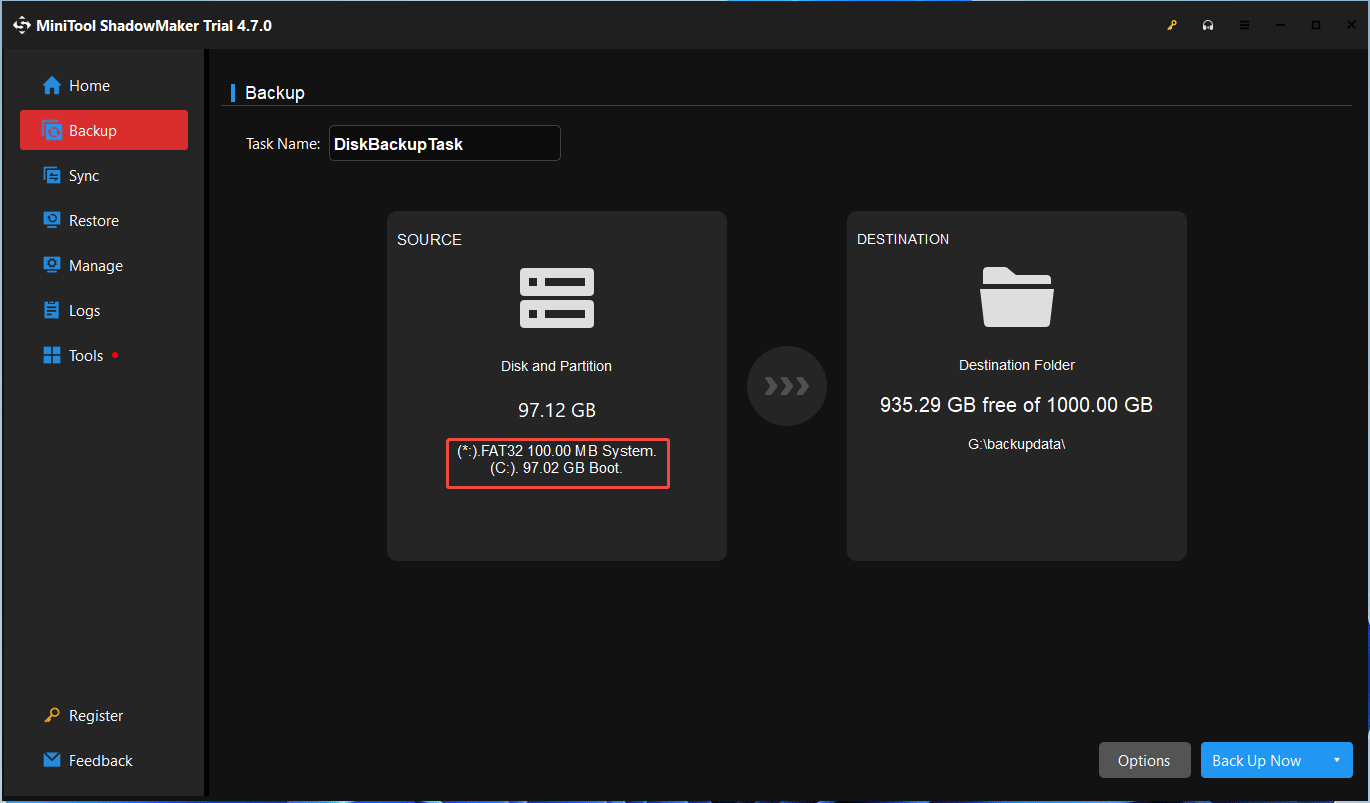
Para criar uma imagem do sistema para o Windows 11, navegue até DESTINO > Computador. Depois, escolha o dispositivo conectado como destino.
Para fazer backup dos arquivos, acesse ORIGEM > Pastas e arquivos e marque a caixa dos arquivos que você quer fazer backup. Em seguida, escolha um caminho de destino para salvar os backups.
Passo 3: por fim, faça o backup imediatamente clicando em Fazer backup agora.
Antes de prosseguir para a última etapa, você pode clicar em Opções para definir configurações avançadas para o backup do Windows 11.
- Opções de backup: configure o software para executar um backup setor por setor; escolha um nível de compressão; adicione um comentário para o backup; ative notificações por e-mail, etc.
- Esquema de backup: defina um tipo de backup como incremental e apague versões antigas.
- Configurações de agendamento: defina backups agendados para seus dados importantes.
#3. Vantagens e desvantagens
Vantagens
- Versão gratuita com recursos essenciais
- Backups rápidos de imagem
- Interface de usuário intuitiva
- Backups automáticos
- Backups completos, incrementais e diferenciais
- Clonagem de disco
- Sem adware
Desvantagens:
- Falta de integração com a nuvem
- Sincronização unidirecional
- Sem atualização de arquivos/pastas
Na nossa opinião, o MiniTool ShadowMaker é a melhor forma de fazer backup do Windows 11 em um HD externo.
No entanto muitos usuários perguntam sobre as ferramentas de backup integradas do Windows 11. Vamos conferi-las uma a uma.
Histórico de Arquivos
A Microsoft introduziu o Histórico de Arquivos no Windows 8 para fazer backup e proteger automaticamente arquivos pessoais. No Windows 11, ele foi removido das Configurações.
#1. Funções
- Por padrão, ele faz backup dos arquivos na pasta do usuário (Área de Trabalho, Vídeos, Música, Imagens, Documentos e Downloads).
- O Histórico de Arquivos preserva múltiplas versões dos arquivos, facilitando a restauração da versão anterior de um documento mesmo que seus documentos sejam excluídos ou sobregravados.
- Essa ferramenta de backup cria cópias de arquivos para um HD externo ou para um local de rede ativado.
- O Histórico de Arquivos utiliza o Diário de alterações de USN (Atualização do Número de Sequência) para acompanhar continuamente as mudanças nas pastas e fazer backup automático das revisões dos arquivos.
- Você pode personalizar com que frequência os backups são feitos e por quanto tempo as versões são salvas.
Com esses recursos, o Histórico de Arquivos é a melhor forma de fazer backup do Windows 11 com um recurso integrado do sistema.
#2. Como utilizar
Passo 1: digite Painel de Controle na barra de pesquisa do Windows e pressione Enter para abri-lo.
Passo 2: veja todos os horários por ícones grandes e depois clique em Histórico de Arquivos.
Passo 3: se você receber a mensagem “Nenhum disco utilizável foi encontrado”, recomendamos usar um HD externo. Basta conectá-lo ao seu computador e atualizar esta página.
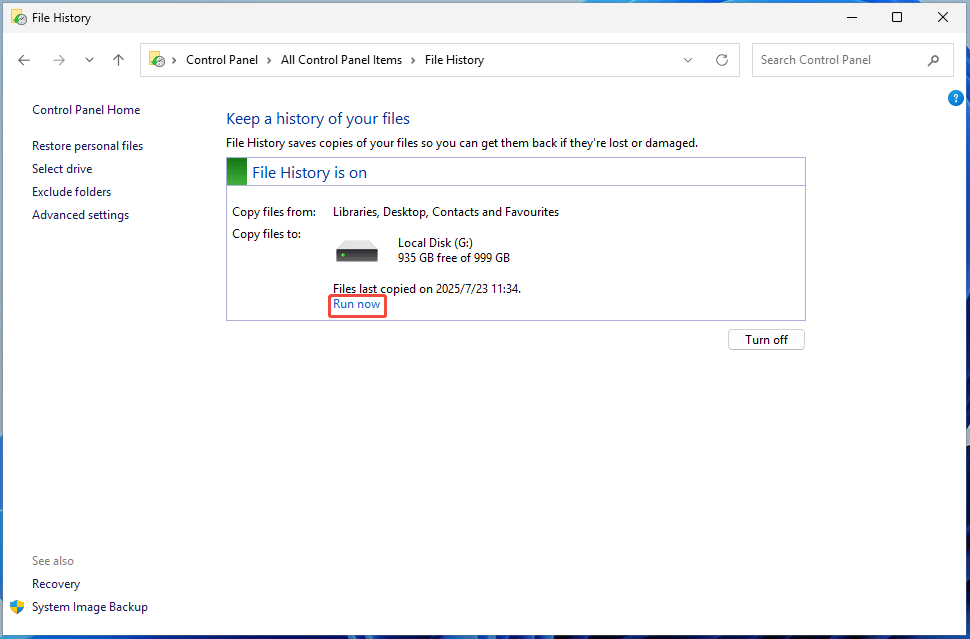
Se você já conectou um disco, certifique-se de ativar o Histórico de Arquivos clicando em Ativar.
Passo 4: confirme as configurações de backup e pressione Executar agora. No meu caso, as Bibliotecas, a Área de Trabalho, os Contatos e os Favoritos serão copiados para a unidade G.
Outras opções de backup
- Selecionar disco: esta opção permite adicionar outro disco (como um pen drive) e escolhê-lo como destino. Se preferir, você pode clicar em Adicionar local de rede para copiar arquivos para o mesmo.
- Excluir pastas: você pode excluir pastas desnecessárias cujas cópias não deseja salvar no backup.
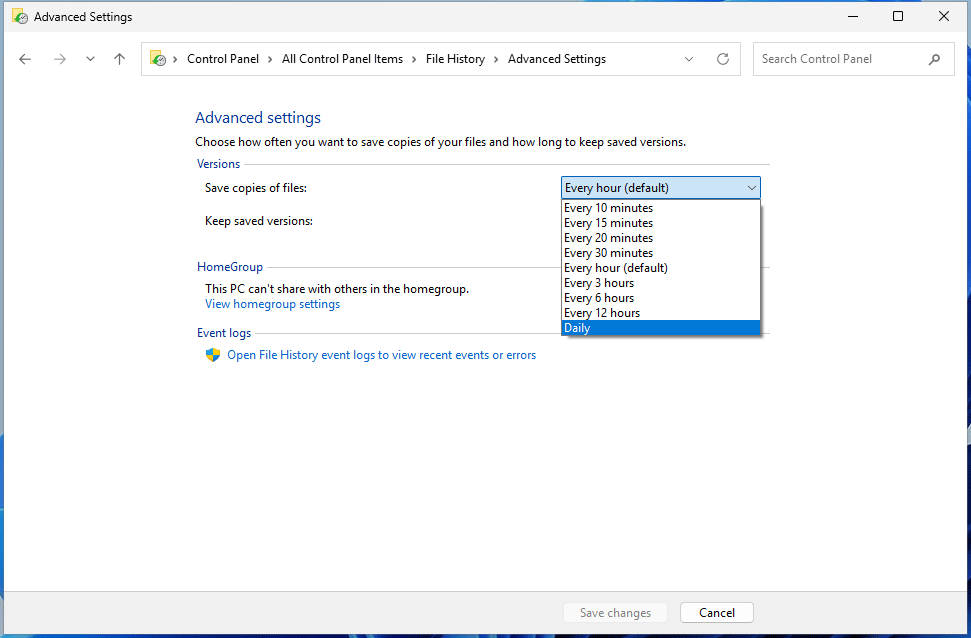
- Configurações avançadas: por padrão, o Histórico de Arquivos salva cópias dos arquivos a cada hora e mantém as versões salvas para sempre. Você pode mudar as configurações conforme suas necessidades.
#3. Vantagens e desvantagens
Vantagens:
- Simples de configurar e usar
- Gratuito e integrado
- Backup automático dos arquivos das bibliotecas
- Restaura versões anteriores de arquivos
Contras:
- Não faz backup do sistema nem das pastas personalizadas
- Só faz backup em um drive externo ou local de rede
- Precisa ser ativado manualmente
Backup e Restauração (Windows 7)
Quando falamos das melhores formas de fazer backup do Windows, alguns usuários recomendam o recurso de Backup e Restauração. É uma solução legada integrada ao Windows 7, mas que ainda pode funcionar no Windows 11.
#1. Funções
- O Backup e Restauração (Windows 7) faz backup dos arquivos salvos em Bibliotecas, na área de trabalho e nas pastas padrão do Windows.
- Ele permite criar uma imagem de backup de todo o sistema, incluindo o sistema operacional, aplicativos e configurações.
- Você pode salvar backups em um drive externo, DVD ou um drive de rede.
- Esse software oferece um recurso de backups automáticos. A configuração padrão está definida para todo domingo, mas você pode reagendar a frequência para diária ou mensal.
- O recurso de Backup e Restauração também faz backup dos arquivos alterados ou novos desde o último backup.
- Esse utilitário permite criar um disco de reparo do sistema. Com ele, a recuperação do sistema fica fácil em caso de travamentos do computador.
#2. Como utilizar
Para fazer backup do Windows 11 em um drive externo, siga estes passos.
Passo 1: conecte um drive externo ao seu PC primeiro.
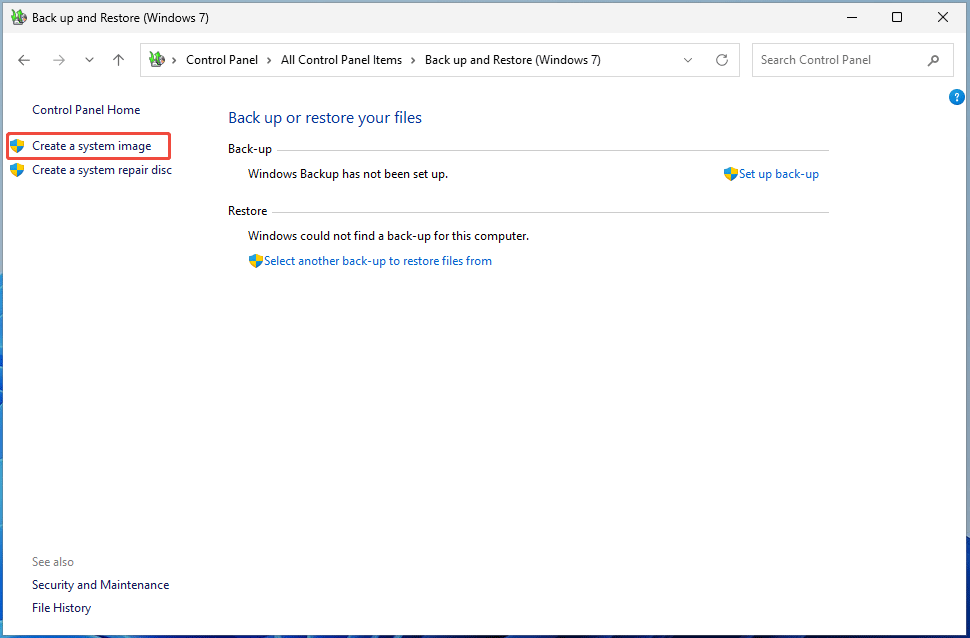
Passo 2: no Painel de Controle, clique em Backup e Restauração (Windows 7).
Passo 3: clique no link Criar uma imagem do sistema para prosseguir.
Passo 4: selecione o drive externo na opção Em um disco rígido.
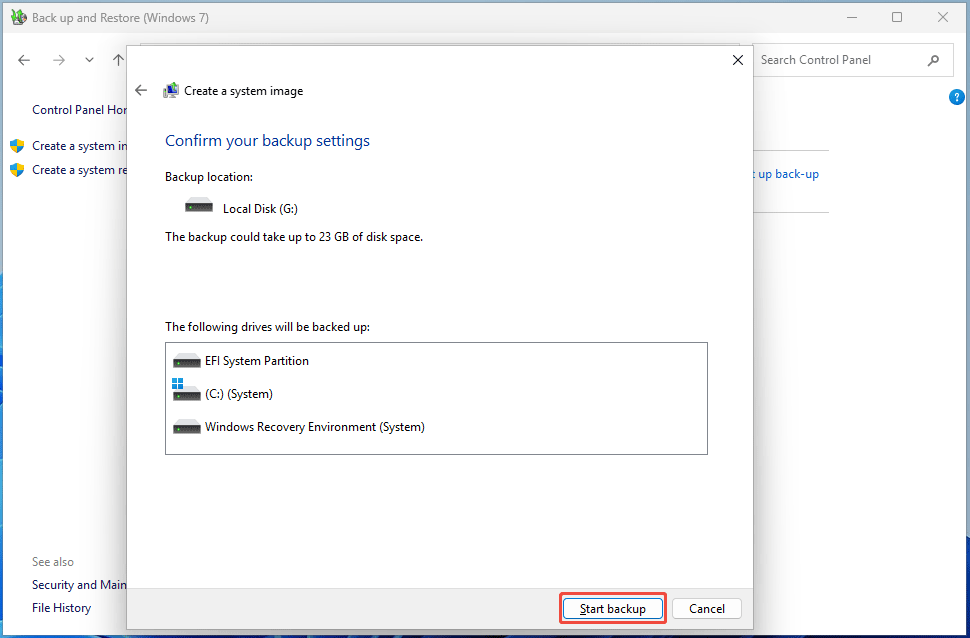
Passo 5: as unidades necessárias para a execução do Windows são selecionadas por padrão. Clique em Avançar para continuar.
Passo 6: confirme as configurações de backup e comece a criar uma imagem completa do sistema.
Dicas adicionais:
1. Quando o backup terminar, clique em Criar um disco de reparo do sistema. Assim, você tem um disco de reparação para iniciar seu computador e recuperar o sistema em caso de problemas.
2. O recurso de Backup e Restauração não permite criar uma imagem do sistema em um pen drive. Nesse caso, a mensagem de erro “a unidade não é um local válido de backup” pode ser exibida. Se isso acontecer, recomendamos utilizar o software de backup MiniTool ShadowMaker.
3. Para fazer backup de pastas, clique em Configurar backup no lado direito.
#3. Vantagens e desvantagens
Vantagens:
- Gratuito e integrado
- Oferece proteção contra perda de dados
- Cria uma imagem completa do sistema
- Restaura arquivos individuais para backups
Desvantagens:
- Falta de flexibilidade
- Não oferece suporte ao backup de arquivos individuais
- Não permite armazenamento na nuvem
- Requer um grande espaço de armazenamento
- Apresenta falhas/erros de backup frequentes
Armazenamento em nuvem como o OneDrive
Outra solução de backup é usar um serviço de armazenamento em nuvem. O Google Drive, OneDrive ou Dropbox são usados por muitos usuários para sincronizar/fazer backup de pastas ou arquivos específicos na nuvem. Estes serviços podem ser a melhor forma de fazer backup dos arquivos do Windows 11 devido às vantagens do backup na nuvem.
Nesta parte, usaremos o OneDrive como exemplo para fazer o backup de dados no Windows 11.
#1. Funções do OneDrive
- O Microsoft OneDrive está integrado ao Windows 11 – por isso, é uma ferramenta conveniente para salvar e gerenciar arquivos.
- Ele permite armazenar, acessar e compartilhar arquivos/pastas entre dispositivos logados com a mesma conta Microsoft.
- O OneDrive integra-se com aplicativos do Microsoft 365 para colaboração em tempo real nos documentos. Ou seja, vários usuários podem editar o mesmo documento ao mesmo tempo, e as alterações aparecem instantaneamente para todos.
- Você pode fazer backup de várias pastas no seu PC para a nuvem, incluindo documentos, imagens, área de trabalho, músicas e vídeos.
#2. Como utilizar
Passo 1: digite OneDrive na barra de pesquisa do Windows 11 e clique em Abrir.
Passo 2: insira os dados de uma conta Microsoft para fazer login.
Passo 3: sua pasta do OneDrive está localizada em C:\Users\nome de usuário. Para mudar este local padrão, clique em Alterar localização.
Passo 4: determine quais pastas no PC você quer incluir no backup. Depois, clique em Iniciar backup.
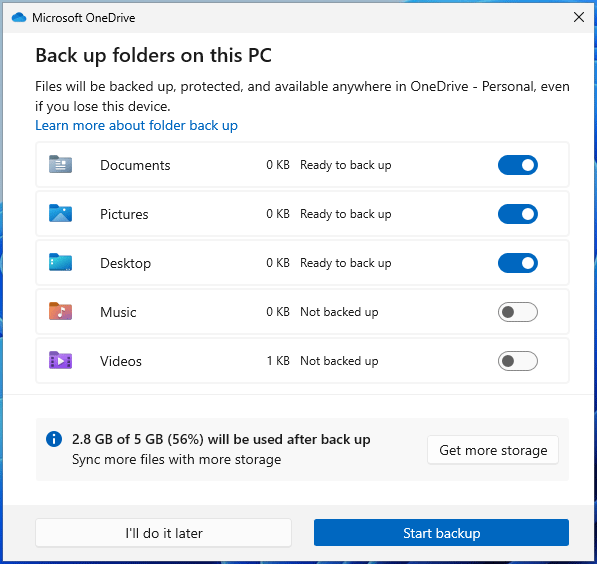
Passo 5: termine o restante da configuração seguindo as instruções na tela.
Passo 6: para gerenciar as configurações do OneDrive, clique no ícone do OneDrive na barra de tarefas, clique no ícone de engrenagem e selecione Configurações.
#3. Vantagens e desvantagens
Vantagens:
- Acesso irrestrito
- Compartilhamento fácil
- Colaboração em tempo real
- Integração perfeita com o Windows 11
Desvantagens:
- Requer conexão com a internet
- Tem espaço de armazenamento limitado (5GB) na edição gratuita
- Só sincroniza arquivos e pastas, não o sistema inteiro
Backup do Windows
No Windows 11, existe uma opção nativa de backup chamada Backup do Windows. Além disso, o aplicativo de Backup do Windows também está integrado ao Windows 10.
#1. Funções
- Ele faz backup de arquivos da área de trabalho, documentos, vídeos, músicas e imagens para o OneDrive.
- Oferece suporte a backup de aplicativos e credenciais no OneDrive.
- Permite que você faça backup das configurações e preferências do Windows.
- Permite restaurar facilmente itens salvos em um novo PC ou após uma atualização.
Como utilizar
Passo 1: pressione as teclas Win + I para acessar as Configurações do Windows.
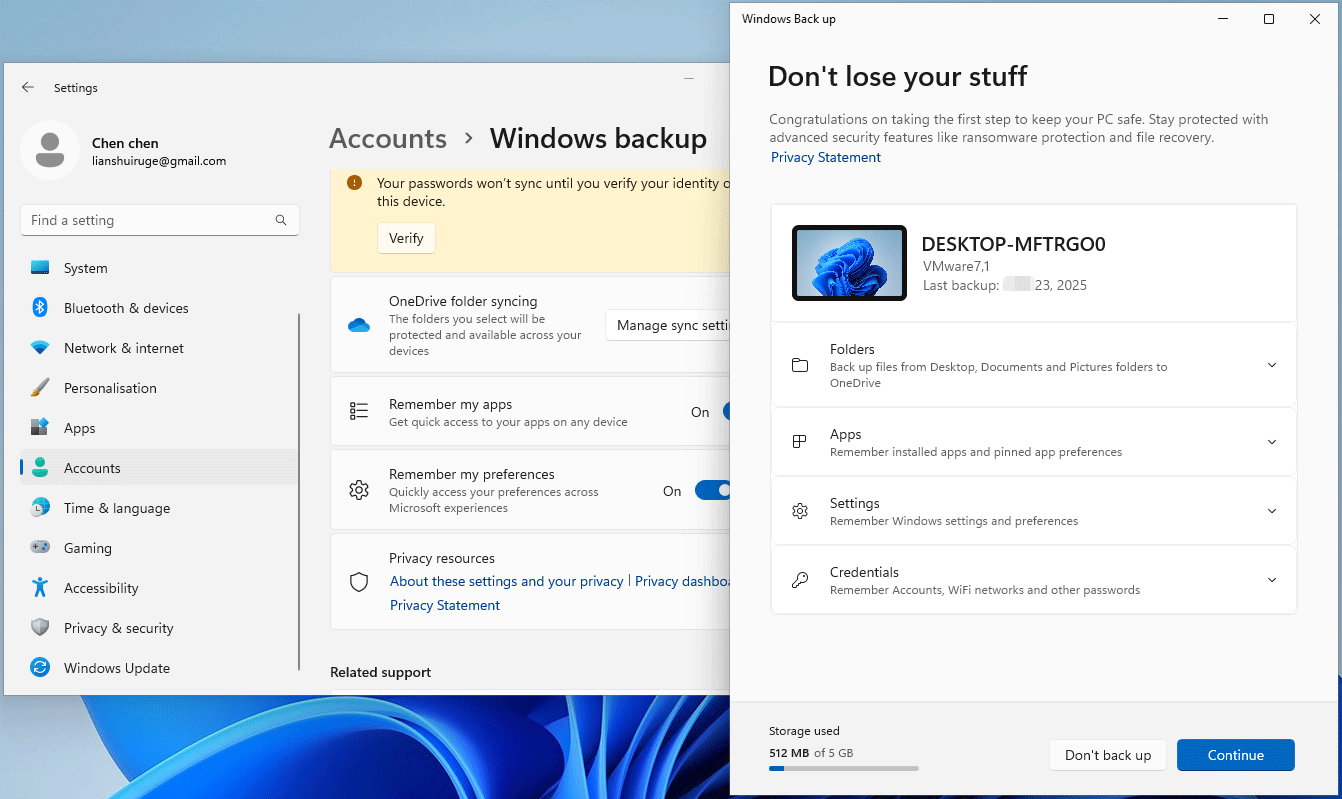
Passo 2: navegue até Contas > Backup do Windows.
Passo 3: clique em Gerenciar configurações de sincronização para escolher as pastas que você quer salvar.
Além disso, ative as funções Lembrar meus aplicativos e Lembrar minhas preferências para fazer backup dos programas e das suas configurações.
Passo 4: após concluir as configurações do Backup do Windows, inicie o processo.
Basta digitar Windows backup em Pesquisar e apertar Enter.
Passo 5: por fim, clique em Continuar para começar a fazer backup.
#3. Vantagens e desvantagens
- Facilidade de uso
- Gratuito e integrado
- Faz backup de pastas, aplicativos, configurações e credenciais no OneDrive
Desvantagens:
- Sem suporte para todo o sistema
- Espaço de armazenamento limitado
- Precisa de conexão com a internet
Conclusão
Qual é a melhor forma de fazer backup do Windows 11? Qual método é a melhor opção para você? Consulte o quadro comparativo abaixo.
| MiniTool ShadowMaker | Histórico de arquivos | Backup e Restauração | OneDrive | Backup do Windows | |
| Escopo do backup | 1. Sistema 2. Arquivos 3. Pastas 4. Discos 5. Partições | Pastas em Bibliotecas | 1. Sistema 2. Pastas | Pastas padrão (documentos, fotos, área de trabalho, música, vídeos) ou você pode arrastar e soltar arquivos individuais na pasta do OneDrive no Explorador de Arquivos | 1. Pastas incluindo documentos, imagens, área de trabalho, música e vídeos 2. Aplicativos 3. Configurações e preferências do Windows 4. Credenciais |
| Local do backup | Local | Local | Local | Nuvem | Nuvem |
| Backup automático | Sim | Sim | Sim | Não | Não |
Escolha o melhor método a depender das suas necessidades:
- Para criar uma imagem do sistema: use o MiniTool ShadowMaker ou Backup e Restauração (Windows 7).
- Para fazer backup de arquivos e pastas individuais: execute o MiniTool ShadowMaker e utilize os backups automáticos, incrementais e diferenciais.
- Para fazer backup apenas de arquivos pessoais: use o Histórico de Arquivos ou OneDrive.
- Para configurar um novo PC com Windows 11 ou transferir arquivos pessoais, configurações e aplicativos de um dispositivo Windows mais antigo: use o aplicativo Backup do Windows.
As melhores práticas de backup do Windows 11
Para fazer backup de um computador com Windows 11, você deve seguir algumas práticas.
- Implemente a estratégia de backup 3-2-1: mantenha 3 cópias dos seus dados (a original, uma salva em um HD externo e outra salva em outro local, como na nuvem).
- Automatize backups: programe os backups para rodarem automaticamente, garantindo que você sempre tenha um backup atualizado.
- Combine backups: crie um backup de imagem para todo o sistema, faça backup regular de arquivos em um disco externo e sincronize pastas/arquivos com o OneDrive.
- Proteja seus backups: ao usar softwares de terceiros como o MiniTool ShadowMaker, use a opção de criptografia para manter os dados de backup seguros.
- Teste seus backups: faça isso regularmente para garantir que os backups estejam funcionando corretamente e sejam restauráveis.
Finalizando
Neste post, você aprendeu 5 soluções de backup para PC e como usá-las para fazer backup do Windows 11. Agora, é só escolher o melhor método de acordo com suas necessidades.
Se você encontrar algum problema ao usar o MiniTool ShadowMaker, basta enviar um e-mail para [email protected].
As melhores formas de fazer backup do Windows 11 – Perguntas frequentes
2. Inicie o MiniTool ShadowMaker e vá para a página Backup.
3. Clique em ORIGEM > Pastas e Arquivos e selecione os arquivos dos quais você precisa fazer backup.
4. Clique em DESTINO para escolher a unidade externa conectada onde você vai salvar o backup.
5. Comece a fazer backup dos arquivos clicando emFazer backup agora.
Comentários do usuário :