
Quando provi ad avviare Centro connessioni di rete e condivisione o Windows Defender Firewall, viene visualizzato il messaggio “errore 1068: impossibile avviare il servizio o il gruppo di dipendenza”? Ci possono essere varie ragioni responsabili di questo problema. MiniTool Partition Wizard ti offre alcune soluzioni per risolvere l'errore 1068. Prova pure senza esitazioni!
Che cos’è l’errore 1068
Ci sono due casi in cui è possibile che si verifichi l’errore 1068 in Windows 10.
- Caso uno: quando si avvia il Centro connessioni di rete e condivisione, viene visualizzato il messaggio “Errore 1068: impossibile avviare il servizio o il gruppo di dipendenze”. Se si verifica questo problema, non sarà possibile connettersi a Internet su nessuna rete, indipendentemente dal fatto che si utilizzi un cavo Ethernet o una connessione wireless.
- Caso due: errore 1068 all’avvio di Windows Firewall. A volte, quando si tenta di attivare Windows Defender Firewall, viene visualizzato il messaggio “Errore 1068 – Impossibile avviare il servizio di dipendenza firewall”. Non ignorarlo, perché disattivando Windows Firewall il computer rimane esposto ad accessi non autorizzati.
Come risolvere “errore 1068: impossibile avviare il servizio o il gruppo di dipendenze”?
Se il problema si presenta per la prima volta, è possibile riavviare il computer per risolverlo. Nonostante ciò, se l’errore persiste dopo l’operazione, è necessario risolverlo con le seguenti soluzioni.
Soluzione errore 1068 nel caso uno
Se si verifica l’errore 1068 durante l’utilizzo del Centro connessioni di rete e condivisione, è possibile provare questi metodi per risolverlo.
Soluzione 1: abilitare i servizi di dipendenza correlati
Come puoi vedere in questo messaggio di errore, c’è qualcosa che non va nei servizi di dipendenza e devi assicurarti che tutti i servizi di dipendenza correlati siano abilitati.
Ecco i passaggi per risolvere l’errore di avvio del servizio di dipendenza.
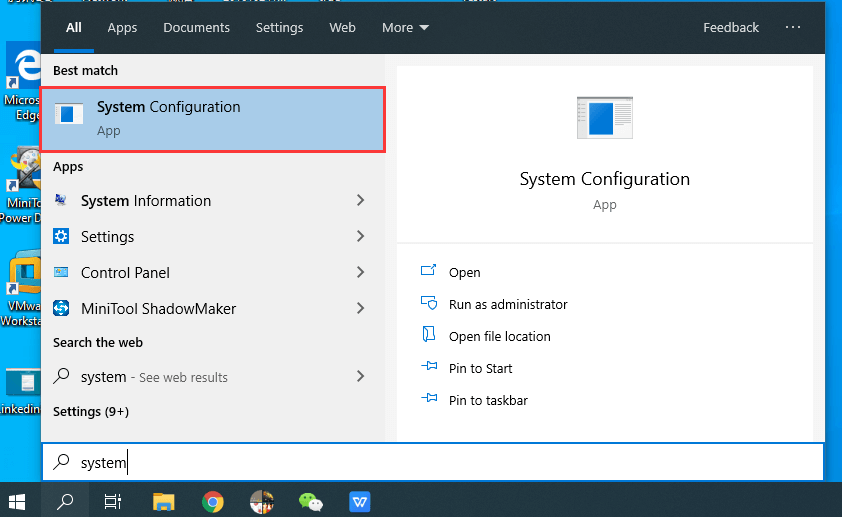
Passo 1: premi Win + S per aprire Ricerca, quindi inserisci configurazione di sistema nella casella di ricerca.
Passo 2: clicca su App configurazione di sistema nei risultati di ricerca per accedervi.
Passo 3: fai clic sulla scheda Servizi e assicurati di aver selezionato tutte le seguenti opzioni.
- Servizio gateway del livello applicativo
- Connessioni di rete
- Network location awareness (NLA)
- Plug e play
- Gestione connessioni automatiche con accesso remoto
- Gestione connessioni accesso remoto
- Remote procedure call (RPC)
- Telefonia
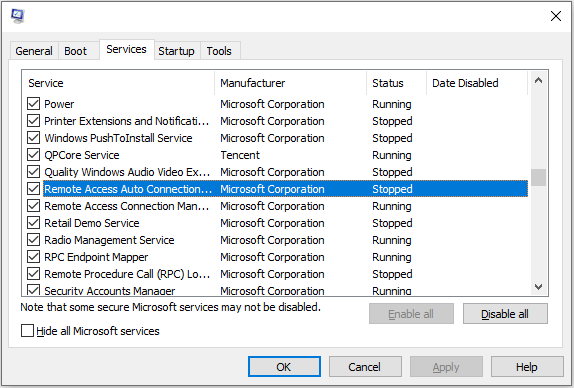
Passo 4: fai clic su OK per confermare le modifiche apportate, quindi riavviare il computer.
Dopo aver riavviato il computer, puoi aprire Centro connessioni di rete e condivisione e verificare se l’errore 1068 in Windows 10 è stato risolto.
Soluzione 2: modificare la chiave di registro
Se dopo aver abilitato i servizi di dipendenza correlati continua a essere visualizzato il messaggio “errore 1068: impossibile avviare il servizio o il gruppo di dipendenza”, è possibile provare a utilizzare Editor di registro per risolvere il problema.
Passo 1: premi contemporaneamente i tasti Windows e R per aprire la finestra Esegui.
Passo 2: digita Regedit nella casella e clicca OK per aprire Editor di registro.
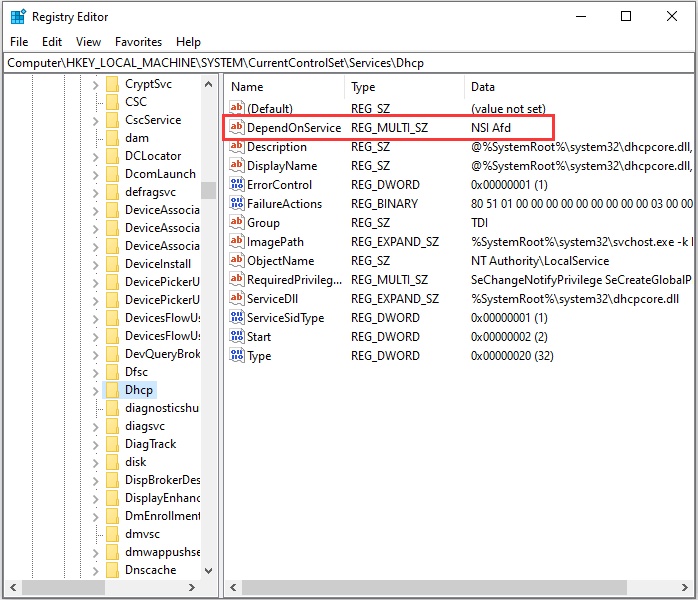
Passo 3: naviga nel percorso seguente:
HKEY_LOCAL_MACHINE > SYSTEM > CurrentControlSet > Services > Dhcp
Passo 4: clicca due volte su DependOnService dal pannello a destra.
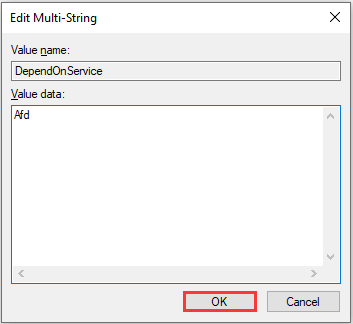
Passo 5: nell’area di testo Dati valore, elimina tutte le parole tranne “Afd”, quindi fai clic su OK.
Passo 6: vai su HKEY_LOCAL_MACHINE > SYSTEM > CurrentControlSet > Services > Eaphost.
Passo 7: clicca due volte su DependOnServices ed elimina tutto il contenuto del campo Dati valore. Quindi fai clic su OK per confermare le modifiche.
Passo 8: riavvia il computer e non dovresti più ricevere messaggi di errore quando utilizzi il Centro connessioni di rete e condivisione.
Soluzione 3: riparare Nlasvc.dll
Una causa comune dell’errore “impossibile avviare il servizio di dipendenza” è il file nlasvc.dll danneggiato o corrotto.
Nlasvc.dll, noto anche come Network Location Awareness, è un tipo di file DLL (Dynamic Link Library). Raccoglie e memorizza le informazioni di configurazione della rete e avvisa i programmi quando tali informazioni vengono modificate.
Se c’è qualcosa che non va con nlasvc.dll, tutti i servizi che dipendono da esso non si avvieranno, come Windows e il Centro condivisione.
Per riparare nlasvc.dll, puoi eseguire SFC (System File Checker).
Eseguire SFC per ripristinare Nlasvc.dll
Passo 1: apri la finestra Esegui e digita cmd nella casella. Quindi premi Ctrl + Shift + Invio per eseguire il prompt dei comandi come amministratore.
Passo 2: digita sfc /scannow e premi Invio.
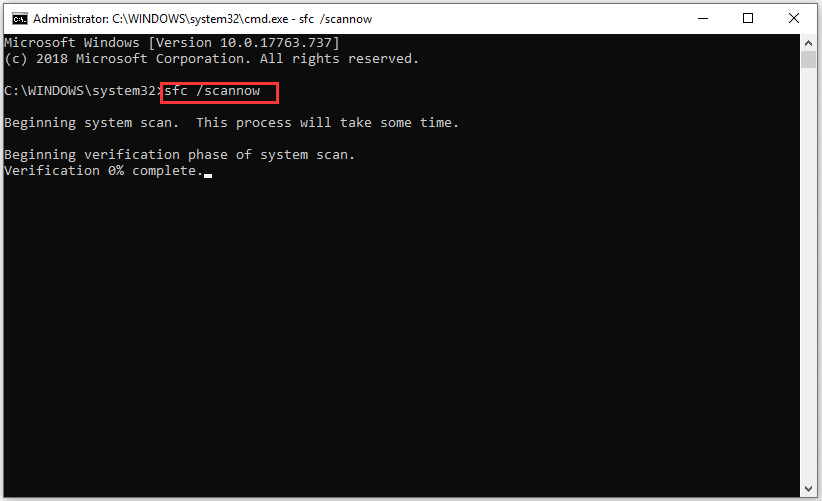
Quindi SFC eseguirà automaticamente la scansione alla ricerca di problemi relativi a nlasvc.dll e qualsiasi altro problema relativo ai file di sistema.
Soluzione 4: ripristinare TCP/IP alle impostazioni predefinite
Se “errore 1068: impossibile avviare il servizio o il gruppo di dipendenze” persiste, è possibile provare a ripristinare le impostazioni predefinite del protocollo TCP/IP.
Passo 1: esegui il prompt dei comandi come amministratore.
Passo 2: digita il comando “netsh int ip reset” per ripristinare completamente la configurazione TCP/IP e riportare TCP/IP allo stato originale, quindi premi Invio.
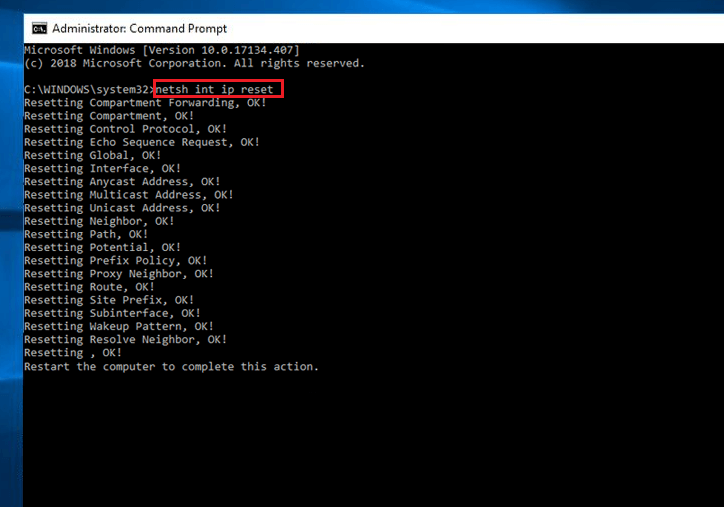
Passo 3: riavvia il PC e verifica se il Centro connessioni di rete e condivisione funziona correttamente.
Soluzione errore 1068 nel caso due
“Errore 1068 – il servizio di dipendenza non è riuscito ad avviare il firewall” è qualcosa che non vorresti mai sperimentare. È piuttosto fastidioso non poter attivare Windows Defender Firewall.
Cosa puoi fare se ricevi l’errore “Il servizio di dipendenza non è riuscito ad avviare il firewall”? Ecco alcune soluzioni che potrebbero esserti utili.
Soluzione 1: modificare le impostazioni del servizio
Passo 1: inserisci services.msc nella finestra Esegui.
Passo 2: fai clic con il pulsante destro del mouse su Windows Defender Firewall e seleziona Proprietà.
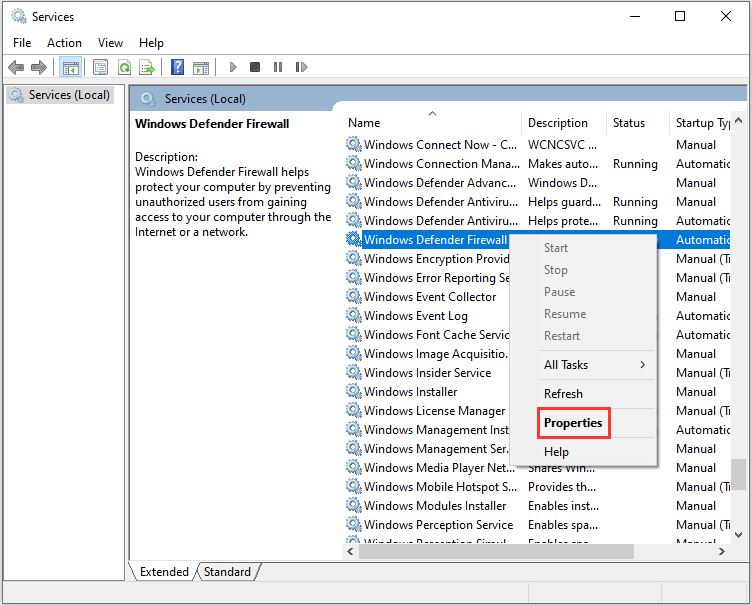
Passo 3: seleziona Avvio, quindi impostare il tipo di avvio su Automatico.
Passo 4: seleziona Applica e clicca su OK.
Passo 5: riavvia il PC per salvare le modifiche.
Soluzione 2: espandere il gruppo degli amministratori
Esiste un altro modo gratuito per correggere l’errore 1068.
È sufficiente aprire il prompt dei comandi come amministratore e inserire i comandi riportati di seguito.
- net localgroup administrators localservice /add
- net localgroup administrators networkservice /add
Ora devi riavviare Windows e attivare Windows Defender Firewall per verificare se il problema “Impossibile avviare il servizio o il gruppo di dipendenza” è stato risolto.
Soluzione 3: aggiornare il driver della scheda di rete
Anche un driver della scheda di rete non aggiornato potrebbe essere una causa dell’errore “1068 – Impossibile avviare il servizio di dipendenza firewall”.
Per aggiornare il driver della scheda di rete, è possibile seguire questi passaggi.
Passo 1: premi il tasto Windows e X contemporaneamente.
Passo 2: seleziona Gestore dispositivo dalla lista.
Passo 3: clicca sulla freccia prima di Adattatori di rete per espanderlo.
Passo 4: fai clic con il pulsante destro del mouse sul driver attualmente in uso e seleziona Aggiorna driver.
Passo 5: riavvia il computer per applicare le modifiche.
Per ulteriori dettagli su come aggiornare il driver della scheda di rete, consulta questo articolo: 4 modi migliori per risolvere la lentezza della connessione Internet su Windows 10.
Soluzione 4: disattivare l’antivirus temporaneamente
Se stai utilizzando un software antivirus di terze parti, potrebbe esserci un conflitto con Windows Defender Firewall e l’errore 1068 ti impedirà di attivare Windows Defender Firewall.
Puoi disattivare il software antivirus e verificare se il problema è stato risolto. Se la risposta è affermativa, è necessario segnalare il problema al fornitore dell’applicazione antivirus oppure sostituire l’applicazione con un altro software antivirus.
Se la soluzione non risolve il problema, è necessario provare quella successiva.
Soluzione 5: controllare gli aggiornamenti di Windows
A volte, “errore 1068: impossibile avviare il servizio o il gruppo di dipendenze” è semplicemente causato da qualcosa di obsoleto nel tuo Windows. Per risolverlo, bastano pochi clic.
Passo 1: apri Impostazioni premendo Win + I.
Passo 2: clicca aggiornamenti e sicurezza per accedere a Windows Update.
Passo 3: in Windows Update, seleziona Verifica disponibilità aggiornamenti. Quindi scarica gli aggiornamenti disponibili e conferma il processo di installazione.
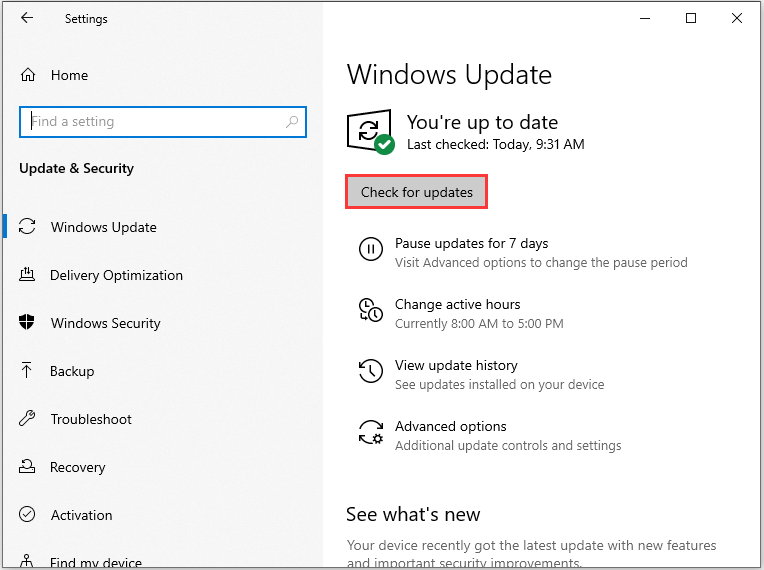
Passo 4: riavvia il computer ed esegui Windows Defender Firewall per verificare se l’errore 1068 “il servizio di dipendenza non è riuscito ad avviare il firewall” è stato risolto.
Soluzione per ogni caso
Se non riesci a risolvere l’errore 1068 con le soluzioni sopra indicate, potrebbe essere necessario reinstallare Windows 10.
Reinstallando Windows 10, è possibile risolvere i problemi dovuti alla corruzione dei file di sistema, alle modifiche delle impostazioni di sistema, al software di terze parti e così via. È un po’ fastidioso, ma è un modo davvero efficace per combattere “errore 1068: impossibile avviare il servizio o il gruppo di dipendenze”.
Inoltre, per assicurarti che l’errore 1068 possa essere completamente rimosso, è consigliabile eseguire un’installazione pulita.
Ci sono due modi per ottenerlo:
- Ripristinare il PC (rimuovere tutto)
- Eseguire un’installazione pulita
Nel testo seguente sono riportate le istruzioni su come utilizzare ripristinare il PC (rimuovere tutto) per correggere l’errore 1068.
Prima di iniziare a ripristinare il PC, è consigliabile eseguire il backup dei dati.
Puoi utilizzare un’unità flash USB o un disco rigido esterno per eseguire il backup. Prestare attenzione al fatto che il dispositivo di backup deve essere sufficientemente capiente da contenere tutti i file e i programmi presenti sul disco.
Passo 1: per prima cosa, scarica e installa MiniTool Partition Wizard.
MiniTool Partition Wizard FreeFare clic per scaricare100%Pulito e sicuro
Passo 2: avvia lo strumento e seleziona Copy Disk dal pannello delle azioni.
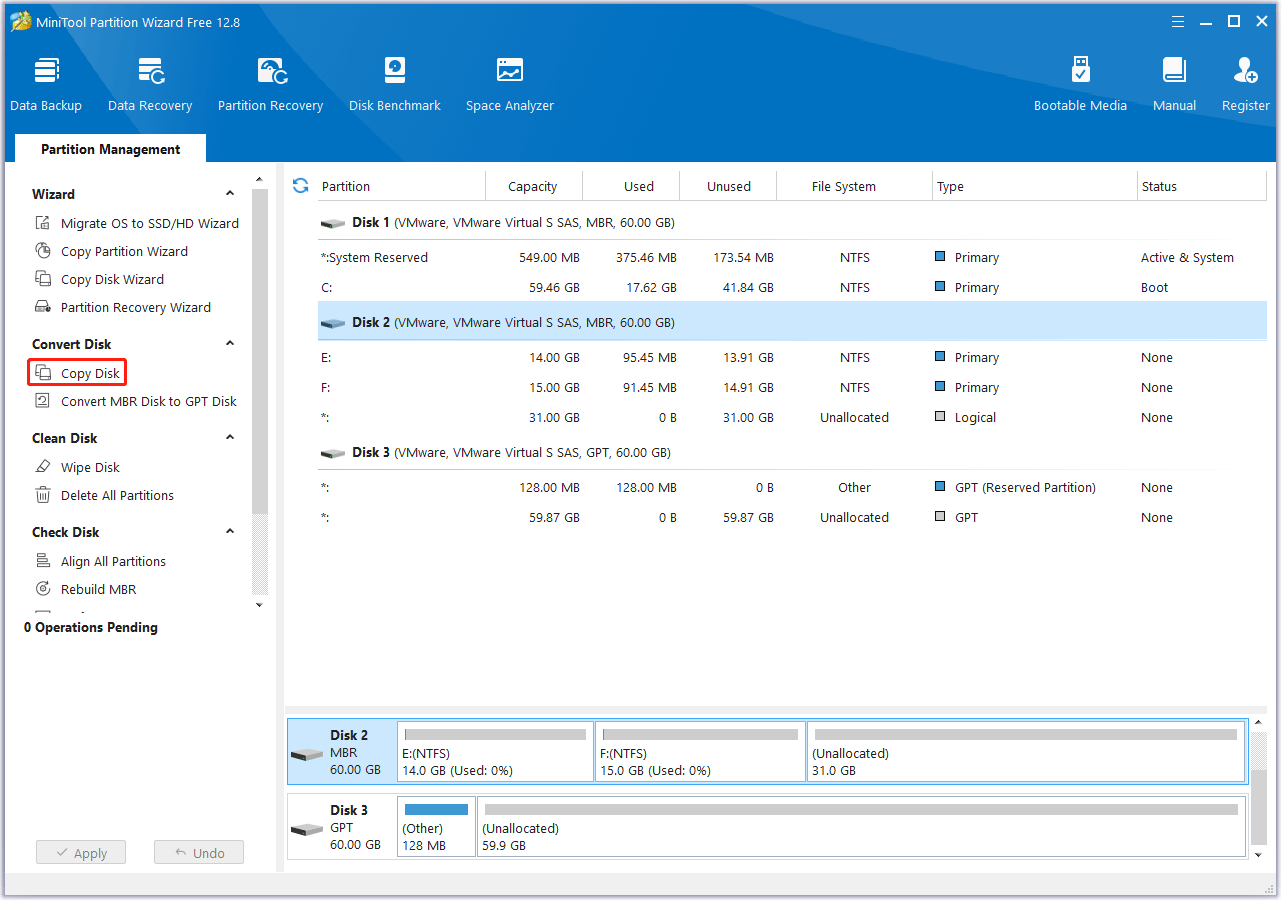
Passo 3: segui la procedura guidata per completare il processo di backup.

Dopo aver eseguito il backup dei file, è possibile ripristinare il PC per correggere l’errore 1068.
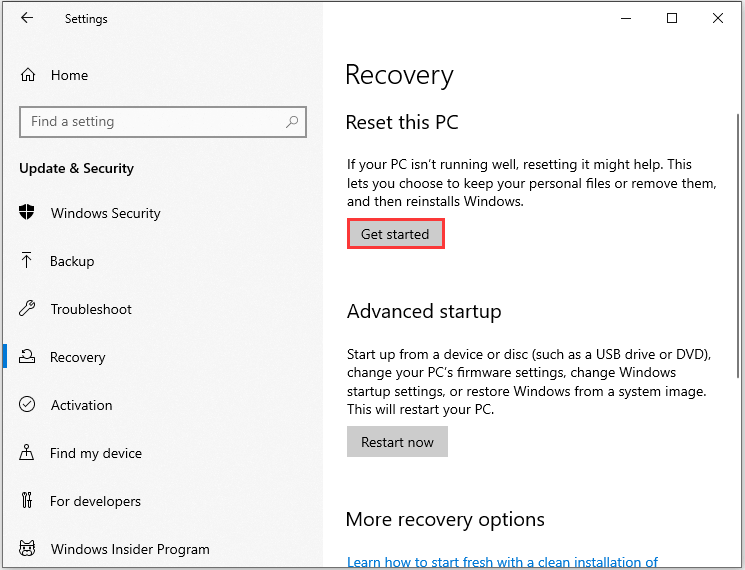
Passo 1: fai clic su Start e seleziona l’icona Impostazioni.
Passo 2: seleziona Aggiornamento e sicurezza, quindi fai clic su Ripristino.
Passo 3: fai clic su Inizia nella sezione Ripristina questo PC.
Passo 4: seleziona Rimuovi tutto per ripristinare questo PC, quindi segui le istruzioni visualizzate nella finestra pop-up.
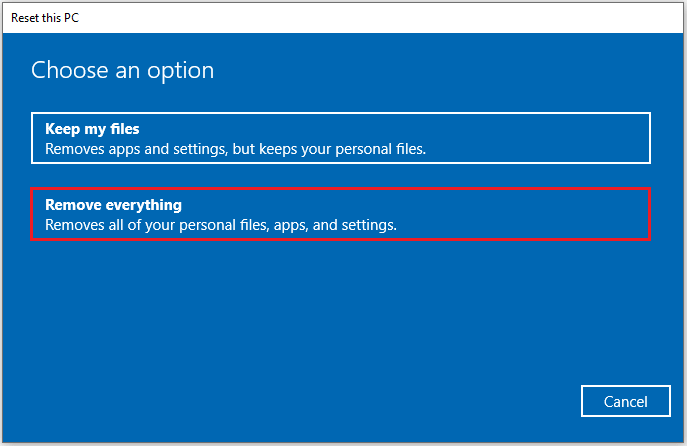
Quindi Windows 10 ripristinerà il PC ed eseguirà un’installazione pulita. Una volta terminato, potrai verificare se l’errore 1068 è stato risolto.
Conclusione
Se sei infastidito da “errore 1068: impossibile avviare il servizio o il gruppo di dipendenze”, non preoccuparti. Puoi risolverlo con le soluzioni sopra indicate.
Se hai modi migliori per risolvere questo problema, puoi contattare [email protected]. Per qualsiasi domanda, puoi pubblicarla nella sezione commenti qui sotto e ti risponderemo al più presto.
Domande frequenti su errore 1068
2. Seleziona Centro connessioni di rete e condivisione.
3. Fai clic su Risolvi i problemi e seleziona Connessioni Internet.
4. Quindi segui le istruzioni sullo schermo per completare il processo.
Commenti degli utenti :