
Una flash drive da 64 GB che mostra solo 32 GB è probabilmente dovuta a un'unità partizionata o a un problema di formattazione. Per risolvere questo problema, puoi provare ad estendere la partizione utilizzando MiniTool Partition Wizard o eliminando le partizioni esistenti e quindi crearne una nuova con la capacità completa.
Le unità USB, in quanto dispositivi di archiviazione portatili, sono da tempo strumenti essenziali per il trasferimento di file nella nostra vita quotidiana e nel nostro lavoro. Nonostante ciò, può creare confusione vedere un’unità USB da 64 GB che mostra solo 32 GB di capacità quando viene inserita in un computer Windows.
Questa è la segnalazione di un utente che ha riscontrato tale problema:
Ho una chiavetta USB SanDisk Cruzer da 64 GB che ho usato un paio di settimane fa per creare un disco di ripristino e, dopo averla usata, ho cancellato tutto il contenuto per poter archiviare i file per uso personale. Tuttavia, quando accedo a Esplora file, vedo che la chiavetta USB da 64 GB ha solo 32 GB di spazio.https://superuser.com/questions/1396435/sandisk-cruzer-64gb-showing-only-32gb-availible-space
Cosa fare se si verifica lo stesso problema? Questo articolo illustra in dettaglio le cause più comuni per cui un’unità USB da 64 GB mostra solo 32 GB in Windows e fornisce soluzioni pratiche.
Perché la mia flash drive da 64 GB mostra solo 32 GB?
Una flash drive da 64 GB che mostra solo 32 GB di spazio è spesso dovuto a problemi di partizionamento o formattazione errati. Di seguito sono riportate spiegazioni dettagliate:
Causa 1. È visibile solo la prima partizione dell’unità flash drive USB
Prima della versione 1703 di Windows 10, Windows visualizzava solo la prima partizione di un’unità USB.
L’unità USB può essere suddivisa in più partizioni, ma Windows riconosce solo la prima partizione, lasciando invisibile lo spazio rimanente. Questa situazione è spesso causata dai seguenti fattori:
- Quando si crea un’installazione o un disco di ripristino, l’unità USB potrebbe essere suddivisa in più partizioni.
- Durante la partizionatura manuale, la capacità viene erroneamente allocata come partizione primaria da 32 GB, lasciando lo spazio rimanente non allocato.
Per verificare la presenza di più partizioni, fai clic con il pulsante destro del mouse su Start e seleziona Gestione disco, quindi individua la flash drive da 64 GB nella posizione dell’elenco dei dispositivi di archiviazione. Se vedi più partizioni (ad esempio, una partizione da 32 GB e un’area non allocata), significa che c’è un problema di partizionamento.
Causa 2. Limitazioni del file system FAT32
Un altro motivo importante è il file system non compatibile. Il flash drive potrebbe essere formattato con un file system che non supporta tutta la capacità (ad esempio, FAT32, che ha un limite di 32 GB).
FAT32, essendo un file system più vecchio, è altamente compatibile e supporta diversi dispositivi come Windows, macOS e smart TV.
Ma presenta un limite significativo: la capacità massima di una singola partizione è limitata a 32 GB. Se un’unità USB da 64 GB è formattata come FAT32, Windows potrebbe mostrare lo spazio visibile come 32 GB.
Causa 3. Prodotti contraffatti e non conformi agli standard
Sul mercato sono molto diffuse le chiavette USB contraffatte con capacità gonfiata. Venditori senza scrupoli modificano il firmware per vendere chiavette da 32 GB spacciandole per chiavette da 64 GB.
Queste unità possono inizialmente visualizzare 64 GB, ma la capacità di archiviazione fisica effettiva è solo di 32 GB. Quando i dati vengono scritti oltre la capacità effettiva, i file possono danneggiarsi, andare persi o persino ridursi improvvisamente a 32 GB.
Pertanto, si consiglia di acquistare tramite canali affidabili e scegliere marchi rinomati (come SanDisk, Samsung e Kingston). Evita prodotti a basso prezzo e senza marchio.
Continua a leggere:
È normale che la capacità nominale di un dispositivo di archiviazione differisca leggermente dalla capacità visualizzata sul computer. I produttori utilizzano la notazione decimale (1 GB = 1000 MB), mentre Windows utilizza la notazione binaria (1 GB = 1024 MB).
Pertanto, un’unità USB da 64 GB viene solitamente visualizzata come circa 59 GB sul computer. I circa 59 GB visualizzati corrispondono alla “capacità effettiva utilizzabile” dell’unità USB, mentre i 64 GB pubblicizzati dal produttore sono la sua “capacità nominale”.
Come risolvere il problema di una flash drive da 64 GB che mostra solo 32 GB?
Per risolvere il problema della USB da 64 GB che mostra solo 32 GB, ecco 2 metodi che puoi provare.
- Utilizza MiniTool Partition Wizard per estendere la partizione alla sua piena capacità.
- Utilizza gli strumenti di Windows (Gestione disco o DiskPart) per ripristinare la capacità originale della flash drive da 64 GB.
Rispetto agli strumenti di Windows, MiniTool Partition Wizard ha il vantaggio di poter risolvere questo problema senza perdita di dati. Invece, gli strumenti di Windows richiedono di eliminare la partizione esistente e poi ricrearne una nuova.
Metodo 1. Estendere la partizione alla piena capacità
Per estendere la partizione alla sua piena capacità, puoi provare MiniTool Partition Wizard. Questo programma offre la funzione Extend Partition che consente di prendere direttamente spazio libero da altre partizioni esistenti o spazio non allocato per ingrandire una partizione.
Ecco la guida per estendere la partizione alla piena capacità su un flash drive con MiniTool Partition Wizard.
MiniTool Partition Wizard FreeFare clic per scaricare100%Pulito e sicuro
Passo 1. Scarica e installa questo gestore di partizioni gratuito sul tuo computer. Quindi accedi alla sua interfaccia principale.
Passo 2. Evidenzia la partizione di destinazione, quindi seleziona Extend Partition dal pannello azioni a sinistra.
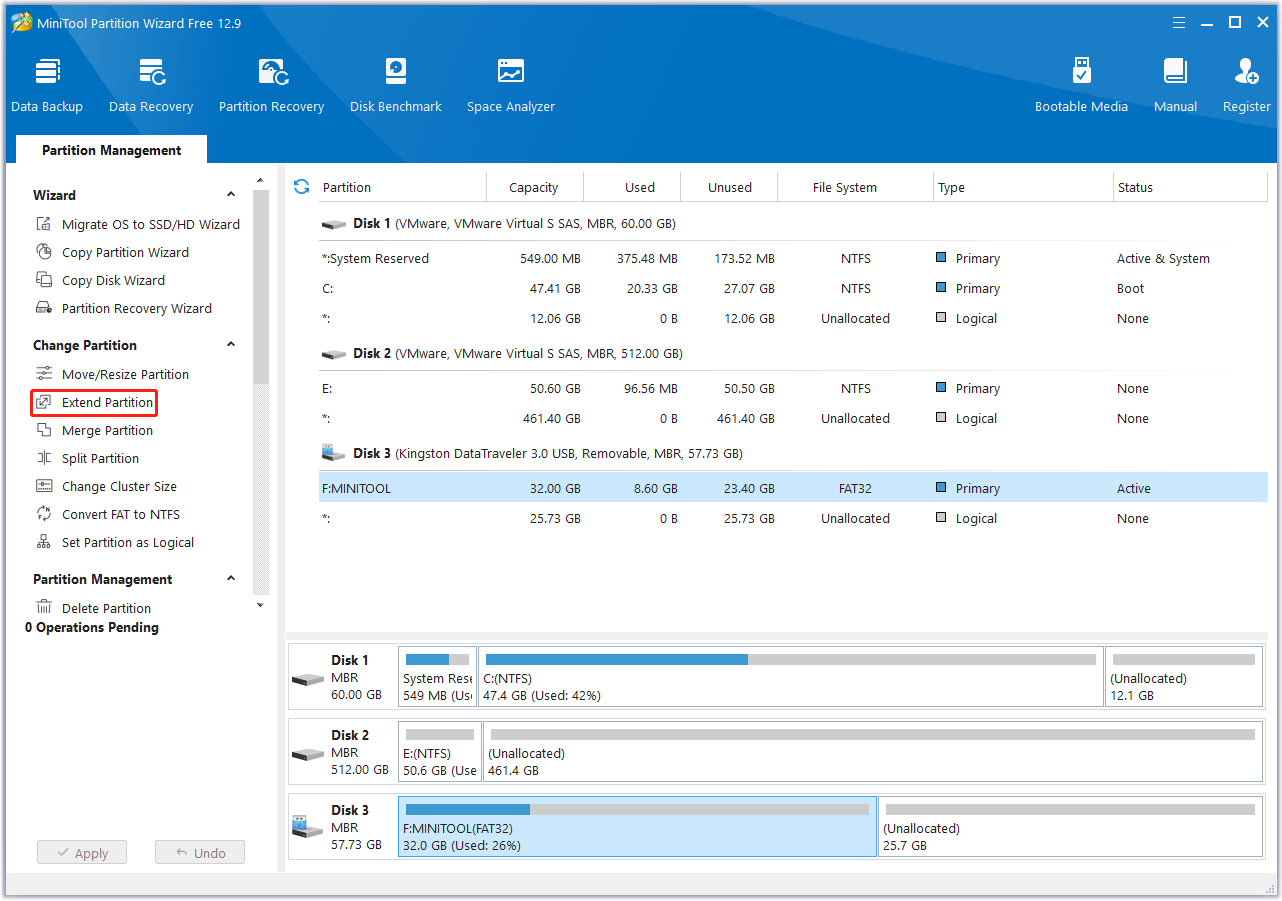
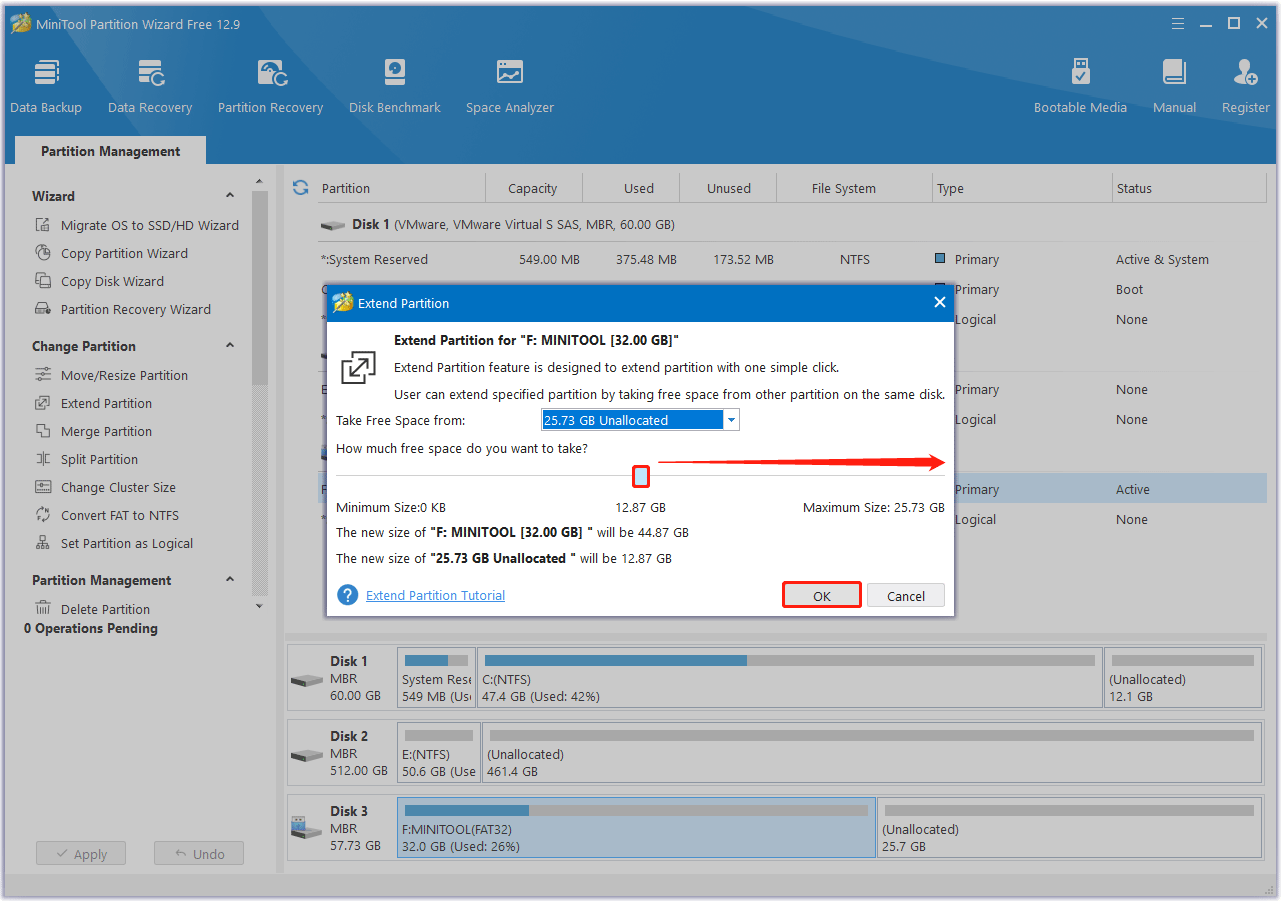
Passo 3. Apri il menu a tendina di Take Free Space from e scegli lo spazio non allocato da cui prendere spazio. Quindi trascina il cursore blu verso destra per riempire l’unità USB. La dimensione della partizione cambierà visivamente. Dopodiché, clicca su OK.
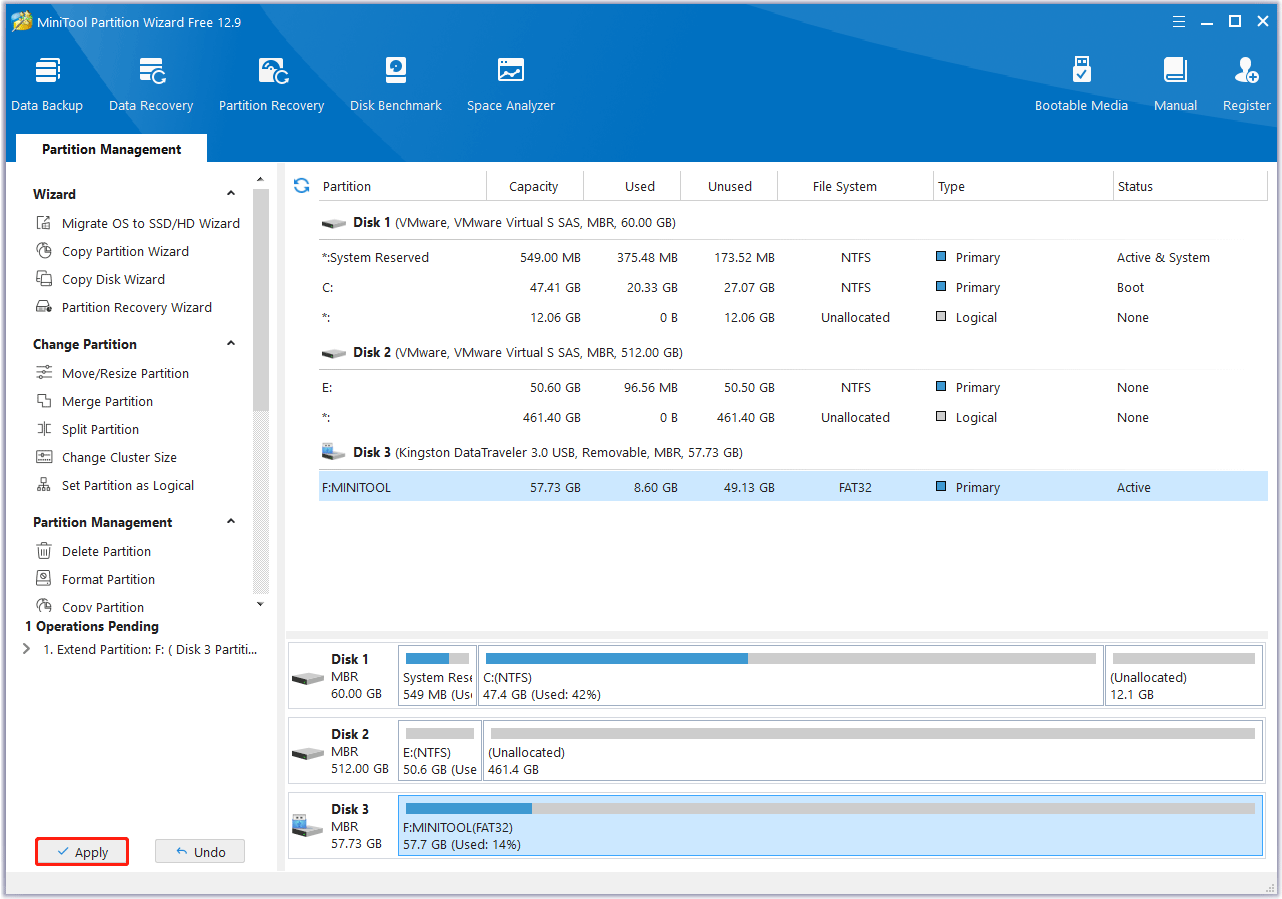
Passo 4. Una volta tornato all’interfaccia principale, puoi vedere in anteprima che il flash drive è stato esteso. Quindi fai clic sul pulsante Apply per eseguire l’operazione in sospeso.
Inoltre, questo software offre una serie di funzioni che possono aiutarti a convertire FAT32 in NTFS senza perdita di dati, ricostruire MBR, clonare un disco rigido, recuperare dati da unità USB, partizionare un disco rigido, convertire MBR in GPT senza perdita di dati ecc.
Metodo 2. Ripristinare la capacità originale della USB da 64 GB
Per ripristinare la capacità originale dell’USB da 64 GB, è possibile utilizzare Gestione disco di Windows o DiskPart per eliminare la partizione esistente e crearne una nuova, singola, utilizzando l’intera capacità dell’unità.
Ora, segui i passaggi riportati di seguito per ripristinare la capacità originale della flash drive USB da 64 GB:
Utilizzare Gestione disco
Passo 1. Fai clic con il pulsante destro del mouse su Start e seleziona Gestione disco.
Passo 2. Nella finestra Gestione disco, fai clic con il pulsante destro del mouse sulle partizioni esistenti sulla flash drive e seleziona Elimina volume.
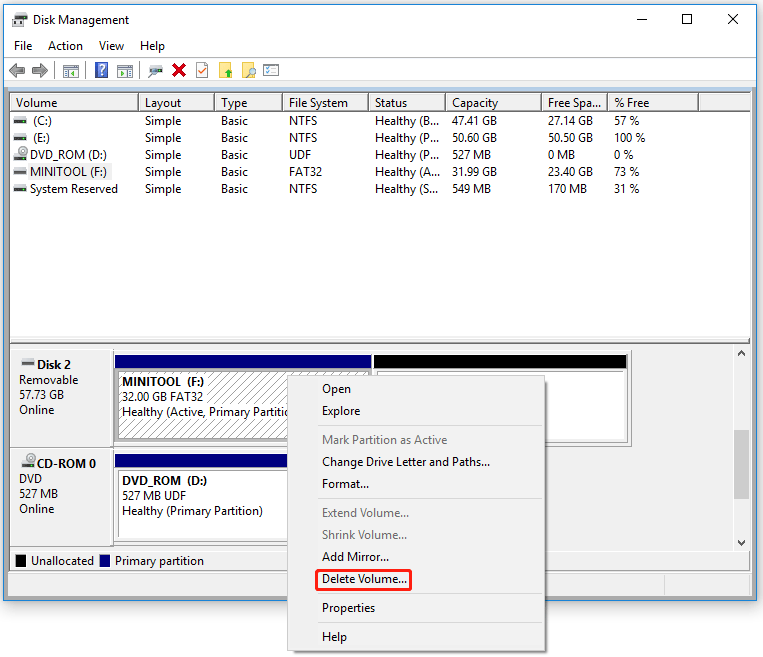
Passo 3. Conferma che desideri eliminare la partizione, perché ciò cancellerà tutti i dati presenti su di essa.
Passo 4. Ora, fai clic con il pulsante destro del mouse sullo spazio non allocato e seleziona Nuovo volume semplice.
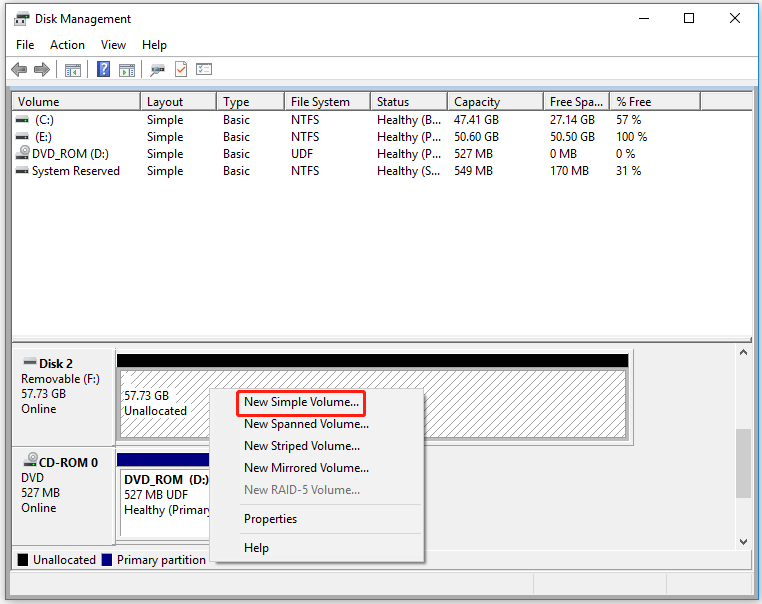
Passo 5. Segui la procedura guidata, assicurandoti di assegnare tutto lo spazio non allocato al nuovo volume e scegli il file system NTFS, perché supporta partizioni più grandi.
A questo punto, la flash drive dovrebbe visualizzare l’intera capacità di 64 GB in Esplora file.
Utilizzare DiskPart
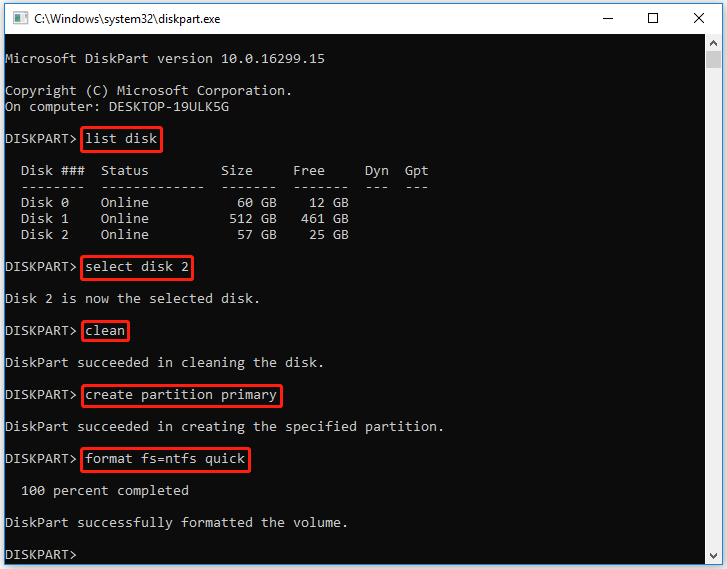
Puoi anche utilizzare DiskPart per pulire e formattare l’unità USB se Gestione disco non risolve il problema. Ecco la guida:
Passo 1. Premi il tasto Win + R per aprire la finestra di dialogo Esegui, quindi digita diskpart nella casella e premi Invio.
Passo 2. Quindi digita i seguenti comandi nel prompt dei comandi e premi Invio dopo ogni comando.
- list disk
- select disk * (sostituisci * con la flash drive USB da 64 GB)
- clean
- create partition primary
- format fs=ntfs quick
Dai tre metodi sopra descritti, è chiaro che utilizzare MiniTool Partition Wizard è il metodo più semplice e non comporta la cancellazione di alcun dato. Vale la pena provarlo.
Conclusione
Se un’unità USB da 64 GB viene visualizzata come 32 GB in Windows, spesso ciò è dovuto a errori di partizione o limitazioni del file system. Ripristina la piena capacità unendo le partizioni o riformattando.
In ogni caso, se hai domande o suggerimenti su come utilizzare MiniTool Partition Wizard, non esitare a contattarci tramite [email protected].
Domande frequenti su USB da 64 GB che mostra solo 32 GB
Passo 1. Avvia MiniTool Partition Wizard.
Passo 2. Fai clic con il pulsante destro del mouse sull'unità USB e seleziona Format.
Passo 3. Scegli file system FAT32 e clicca OK.
Passo 4. Clicca Apply per eseguire l'operazione.
Per risolvere questo problema, è possibile abilitare la visualizzazione dei file nascosti, eseguire una scansione antivirus, verificare la presenza di errori utilizzando strumenti come CHKDSK o eseguire una scansione antivirus.
Commenti degli utenti :