
Il problema “il sistema non riesce a trovare il file specificato” si verifica in varie situazioni, a causa di file danneggiati, percorso file errato, problemi con i driver o errori del disco. Per risolverlo, è possibile provare a verificare il percorso del file, riparare i file di sistema danneggiati, controllare la presenza di errori del disco, aggiornare i driver, eseguire scansioni alla ricerca di malware, modificare le chiavi di registro ecc.
Informazioni su il sistema non riesce a trovare il file specificato
Può essere fastidioso quando compare il messaggio di errore “Il sistema non riesce a trovare il file specificato”. Questo errore può verificarsi in diversi scenari:
- Durante l’accesso al drive
- Durante l’accesso alle cartelle
- Durante l’installazione dei drive
- Durante il backup del sistema
- Durante l’esecuzione di comandi nel prompt dei comandi o in PowerShell
- Durante l’avvio di un’app
A seconda della situazione, le soluzioni al problema possono variare. In questa guida analizzeremo le cause di questo errore e forniremo soluzioni dettagliate per risolverlo.
Perché il sistema non riesce a trovare il file specificato?
Perché il sistema non riesce a trovare il file specificato? Questo errore di solito compare per vari motivi. Qui elenchiamo alcune possibili cause, che potete approfondire.
- File mancanti o eliminati: il file o la directory che il sistema sta cercando è stato accidentalmente cancellato, spostato o non è presente nella posizione prevista.
- Percorso del file non corretto: in errore di battitura in un comando, una scorciatoia o uno script (ad esempio, scrivere “documeti” invece di “documenti”) può causare la scomparsa del percorso.
- File di sistema danneggiati: i file di sistema essenziali potrebbero essere danneggiati o corrotti, impedendo al sistema di trovare i componenti necessari.
- Problemi del drive: driver mancanti o danneggiati possono causare questo errore, poiché il sistema non riesce a trovare i file driver necessari.
- Problemi di registro: le voci errate o danneggiate nel registro di sistema di Windows possono indicare file o posizioni inesistenti, causando l’errore.
- Infezioni da virus o malware: i malware o i virus possono talvolta cancellare o danneggiare i file, impedendo al sistema di trovarli.
- Errori del disco: i settori danneggiati o il danneggiamento del file system sul disco rigido possono rendere i file inaccessibili, causando l’errore.
Come risolvere il problema il sistema non riesce a trovare il file specificato?
In questa sezione ti mostreremo 12 modi per risolvere il problema “il sistema non riesce a trovare il file specificato”.
Puoi provare a verificare il percorso e il nome del file, riparare i file di sistema danneggiati, controllare la presenza di errori sul disco, aggiornare/reinstallare i driver, eseguire una scansione alla ricerca di malware, formattare l’unità USB ecc.
Per conoscere i passaggi dettagliati, continua a leggere.
Soluzione 1. Verificare il percorso del file e il nome del file
Questo errore si verifica quando il percorso o il nome del file specificato nel comando, nel programma o nella configurazione non è corretto. Ad esempio, se la cartella si chiama “Utente” invece di ‘Utenti’, un percorso come “C:\Utenti\Nome\File.txt” non funzionerà.
Pertanto, è necessario ricontrollare l’accuratezza del percorso e del nome del file, assicurandosi che non ci siano errori di battitura e che il file esista effettivamente nella posizione specificata.
Soluzione 2. Cercare il file mancante
Se il file è stato spostato, rinominato o eliminato, il sistema non è in grado di trovare il file specificato. Pertanto, è necessario cercare manualmente il file per verificarne la presenza e la posizione.
Se hai cancellato accidentalmente un file, puoi prima controllare nel Cestino per vedere se è ancora lì. Apri il Cestino e cerca il file. Se lo trovi, fai clic con il pulsante destro del mouse, quindi fai clic su Ripristina per ripristinarlo nella posizione originale.
Se non riesci a trovare i file che ti servono nel Cestino, puoi chiedere aiuto a un software di recupero dati di terze parti per recuperarli. MiniTool Partition Wizard è un’ottima scelta.
La sua funzione Data Recovery può aiutarti a recuperare vari tipi di file da diversi supporti di archiviazione (come dischi rigidi, unità USB, schede di memoria e altro). Questa funzione può anche aiutarti a recuperare file da partizioni formattate, partizioni danneggiate logicamente e partizioni RAW.
Inoltre, questo versatile gestore di partizioni consente di eseguire varie operazioni relative ai dischi rigidi e alle partizioni. Nello specifico, consente di creare/formattare/ridimensionare/spostare/estendere/eliminare/copiare/ripristinare le partizioni.
Può anche convertire MBR in GPT senza perdita di dati, ricostruire MBR, convertire FAT in NTFS, migrare il sistema operativo su un SSD/HDD, clonare un disco rigido e altro ancora.
Per utilizzare MiniTool Partition Wizard per recuperare i file cancellati, è possibile seguire questi passaggi:
MiniTool Partition Wizard DemoFare clic per scaricare100%Pulito e sicuro
Passo 1: scarica e installa MiniTool Partition Wizard sul tuo computer. Quindi avvialo per accedere alla sua interfaccia principale.
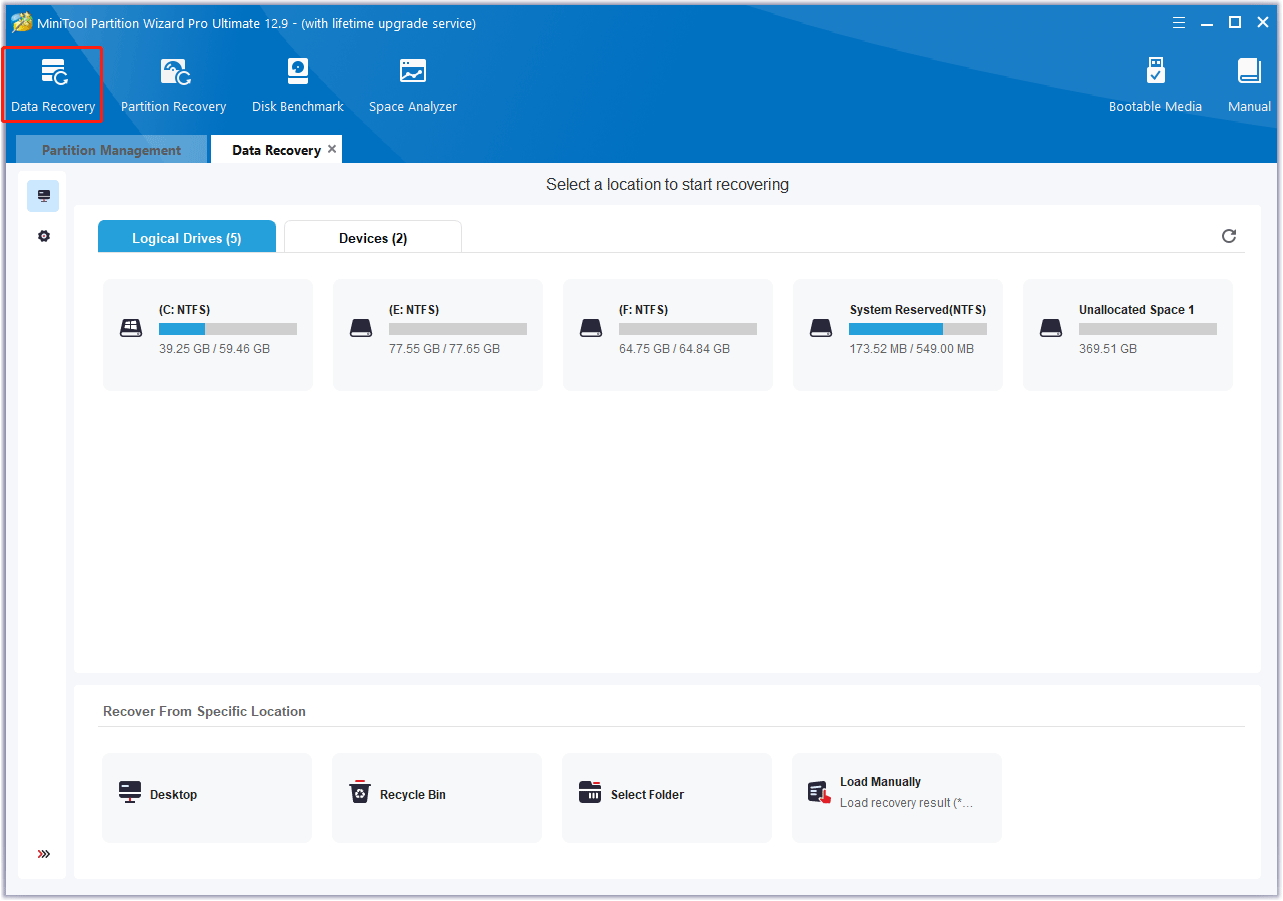
Passo 2: clicca su Data Recovery nella barra degli strumenti in alto. Qui troverai tre sezioni, ciascuna con funzioni diverse.
- Logical Drives: questa sezione mostra le partizioni perse, lo spazio non allocato e tutte le partizioni esistenti sul PC, compresi i dispositivi rimovibili come le unità USB.
- Devices: questa sezione elenca tutti i dischi rigidi collegati al computer. È possibile selezionare un disco rigido da scansionare.
- Recover from Specific Locations: questa sezione consente di eseguire la scansione e recuperare i file persi da tre posizioni specifiche: il desktop, il cestino e una cartella. L’opzione “Manual Load” consente di caricare i risultati di una scansione precedente per controllare direttamente i file recuperati senza eseguire un’altra scansione.
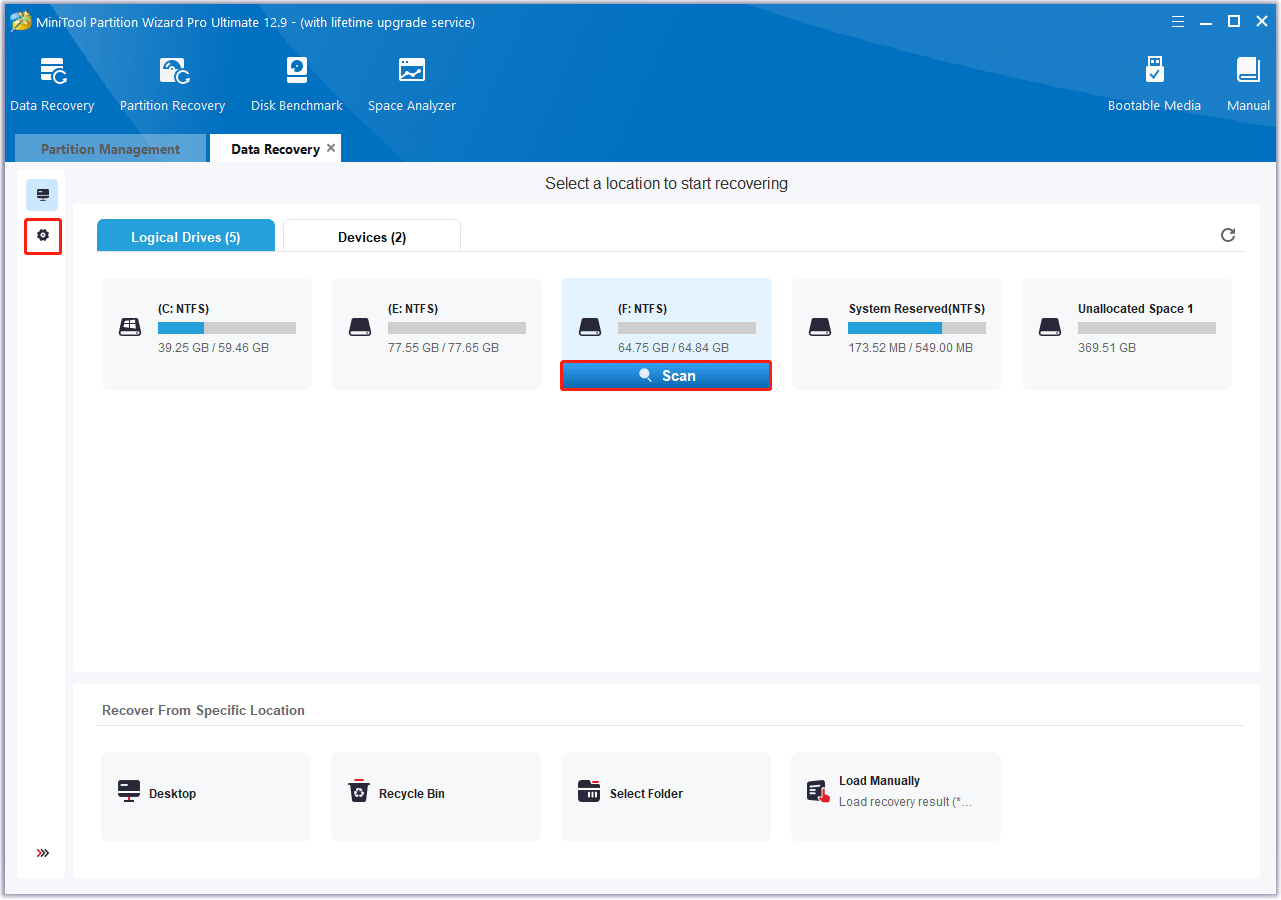
Passo 3: ora seleziona il disco rigido di destinazione e clicca su Scan per avviare la scansione.
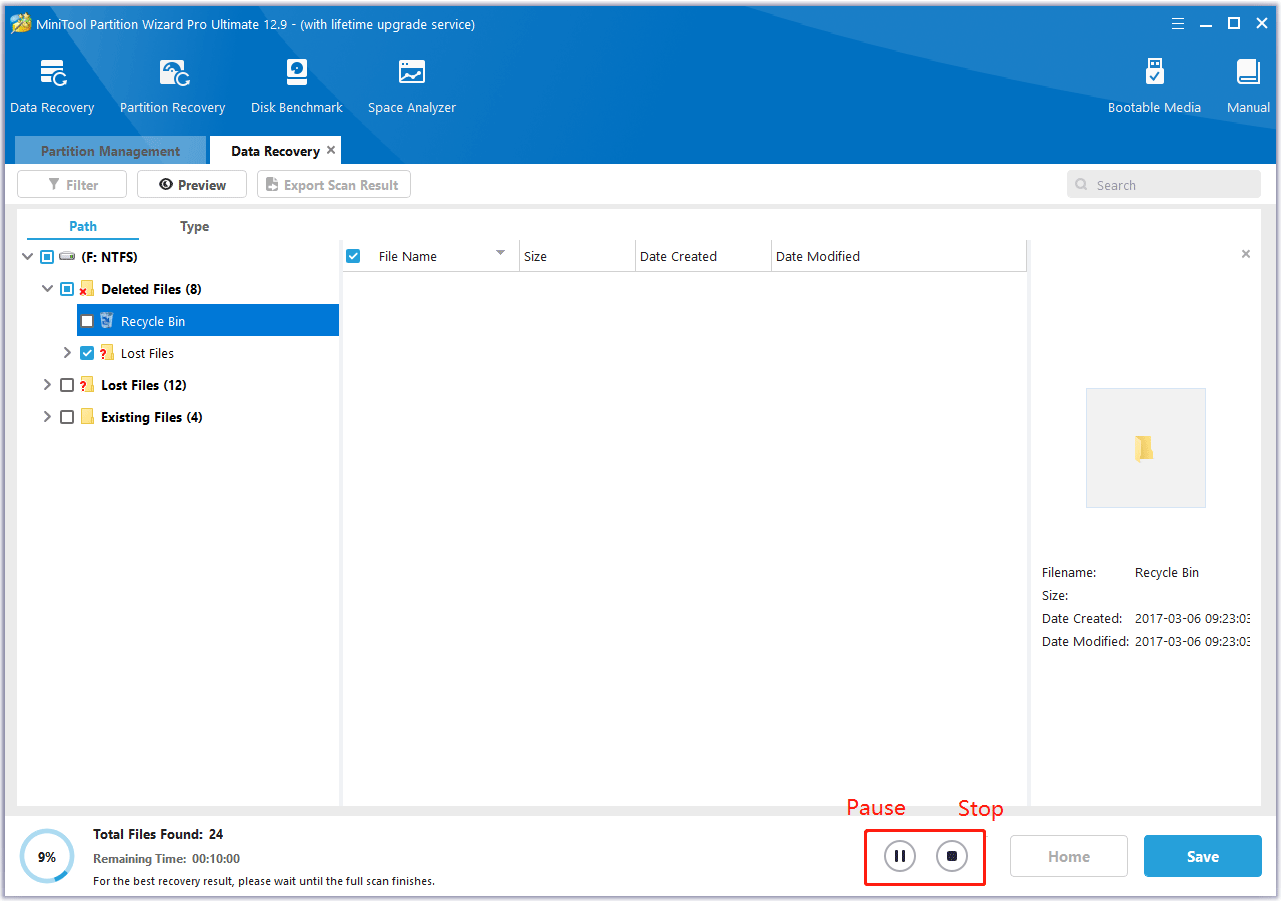
Passo 4: quindi, attendere il completamento della scansione. Se vengono trovati i dati desiderati, è possibile fare clic sull’icona Pause o Stop per ottenere il recupero immediato dei dati.
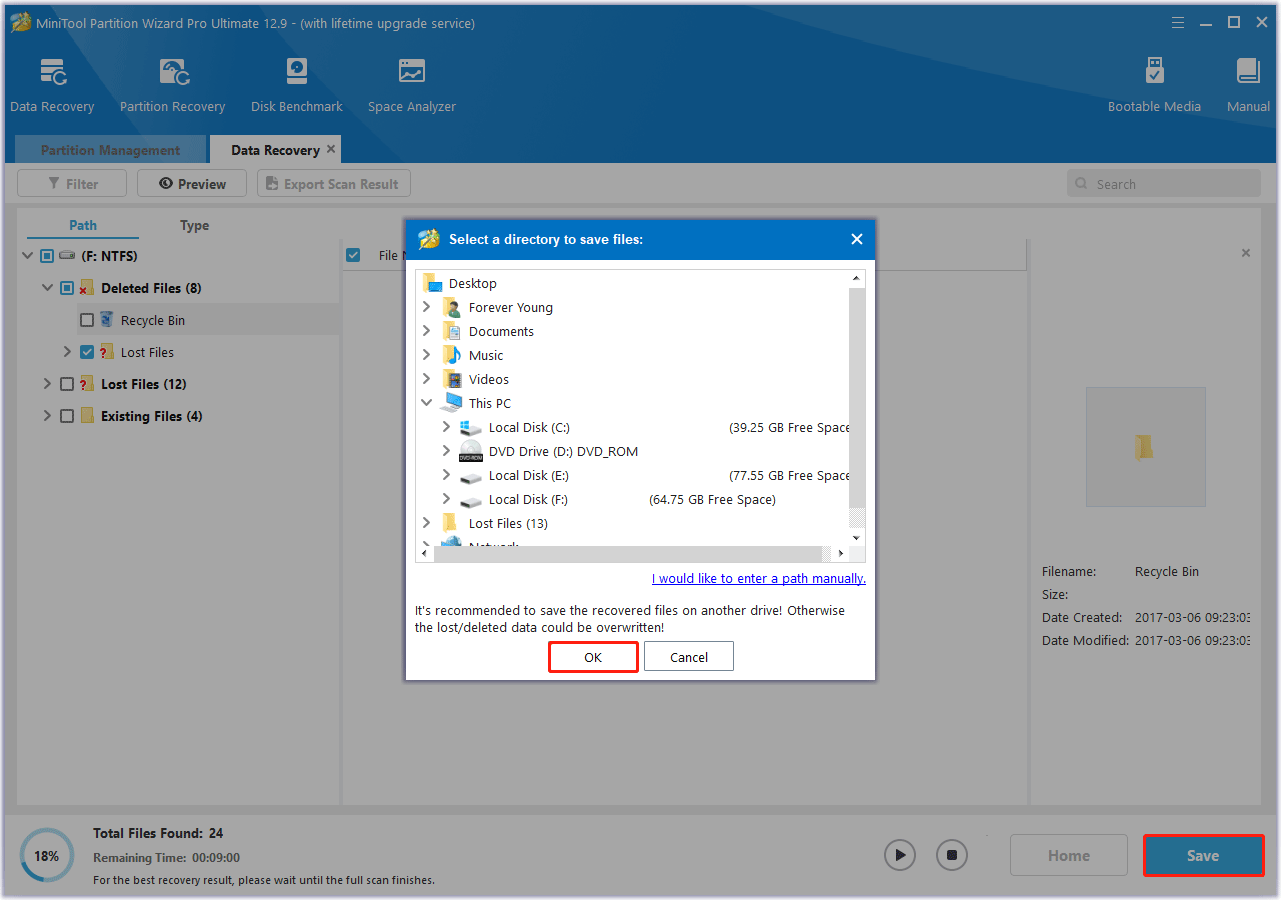
Passo 5: assicurati di selezionare le caselle di controllo delle cartelle/file che desideri recuperare e fai clic su Save.
Passo 6: nella finestra che si apre, seleziona una directory in cui salvare i file recuperati e fai clic su OK. È preferibile salvare i file recuperati su un’altra unità. In caso contrario, i dati persi/eliminati potrebbero essere sovrascritti.
Soluzione 3. Riparare i file di sistema danneggiati
I file di sistema sono fondamentali per il funzionamento di Windows. Se questi file sono mancanti o danneggiati, è possibile che venga visualizzato un errore “File non trovato”. È possibile utilizzare gli strumenti integrati in Windows per eseguire la scansione e riparare questi file.
Usare System File Checker (SFC)
SFC è uno strumento da riga di comando che esegue la scansione dei file di sistema danneggiati e li sostituisce con copie memorizzate nella cache dell’archivio dei componenti di Windows.
Passo 1. Apri il prompt dei comandi come amministratore.
- Digita CMD nella casella di Ricerca.
- Fai clic con il pulsante destro del mouse su Prompt dei comandi e seleziona Esegui come amministratore.
- Se compare un messaggio User Account Control (UAC), clicca Sì.
Passo 2. Eseguire una scansione SFC.
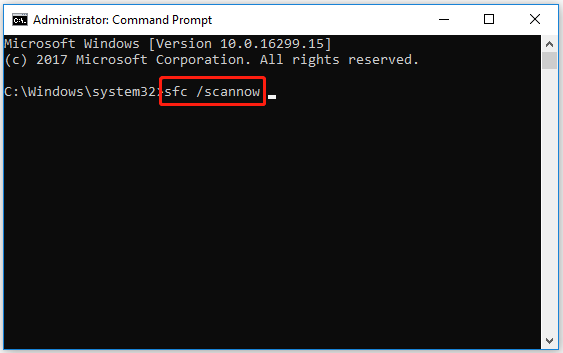
- Digita il comando sfc /scannow e premi Invio.
- La scansione potrebbe richiedere 10-15 minuti. Non chiudere la finestra durante la scansione.
Passo 3. Riavviare il computer.
Se SFC non risolve il problema, prova un altro strumento per riparare il file di sistema danneggiato.
Usa Deployment Image Servicing and Management (DISM)
DISM serve a riparare l’immagine di Windows stessa, su cui si basa SFC. Questo strumento è particolarmente utile se SFC non riesce a riparare i file danneggiati.
Passo 1. Apri il prompt dei comandi come amministratore (stesso metodo descritto sopra).
Passo 2. Digita il comando DISM /Online /Cleanup-Image /Restorehealth e premi Invio.
Passo 3. Al termine dell’esecuzione di DISM, è necessario riavviare il computer e quindi rieseguire sfc /scannow.
Soluzione 4. Verificare il disco per eventuali errori
Gli errori presenti sul drive possono rendere i file inaccessibili. Lo strumento integrato in Windows, il prompt dei comandi chkdsk, è in grado di individuare e riparare questi errori.
Passo 1. Apri nuovamente il prompt dei comandi come amministratore.
Passo 2. Digita chkdsk *: /f /r (* rappresenta la lettera del drive) e premi Invio.
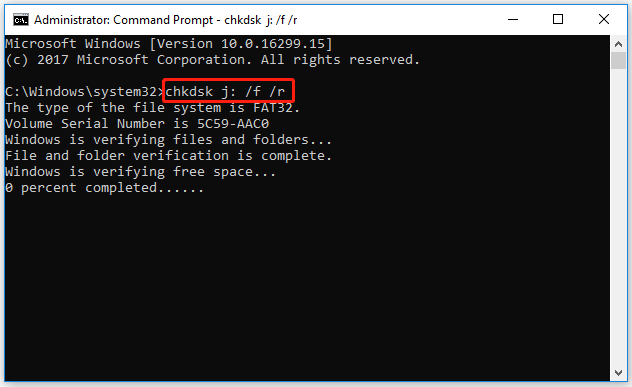
In alternativa, MiniTool Partition Wizard può anche aiutarti a controllare gli errori del disco rigido, inclusi gli errori del file system o i settori danneggiati. Questo strumento è semplice e facile da usare, e più intuitivo per chi non ha familiarità con i comandi chkdsk.
Per controllare la presenza di errori sul tuo disco con MiniTool Partition Wizard, puoi seguire i passaggi riportati di seguito.
MiniTool Partition Wizard FreeFare clic per scaricare100%Pulito e sicuro
Passo 1: avvia MiniTool Partition Wizard sul tuo computer e accedi alla sua interfaccia principale. Fai clic sulla partizione di destinazione e seleziona Check File System dal pannello azioni a sinistra.
Passo 2: seleziona Check & fix detected errors e clicca sul pulsante Start.
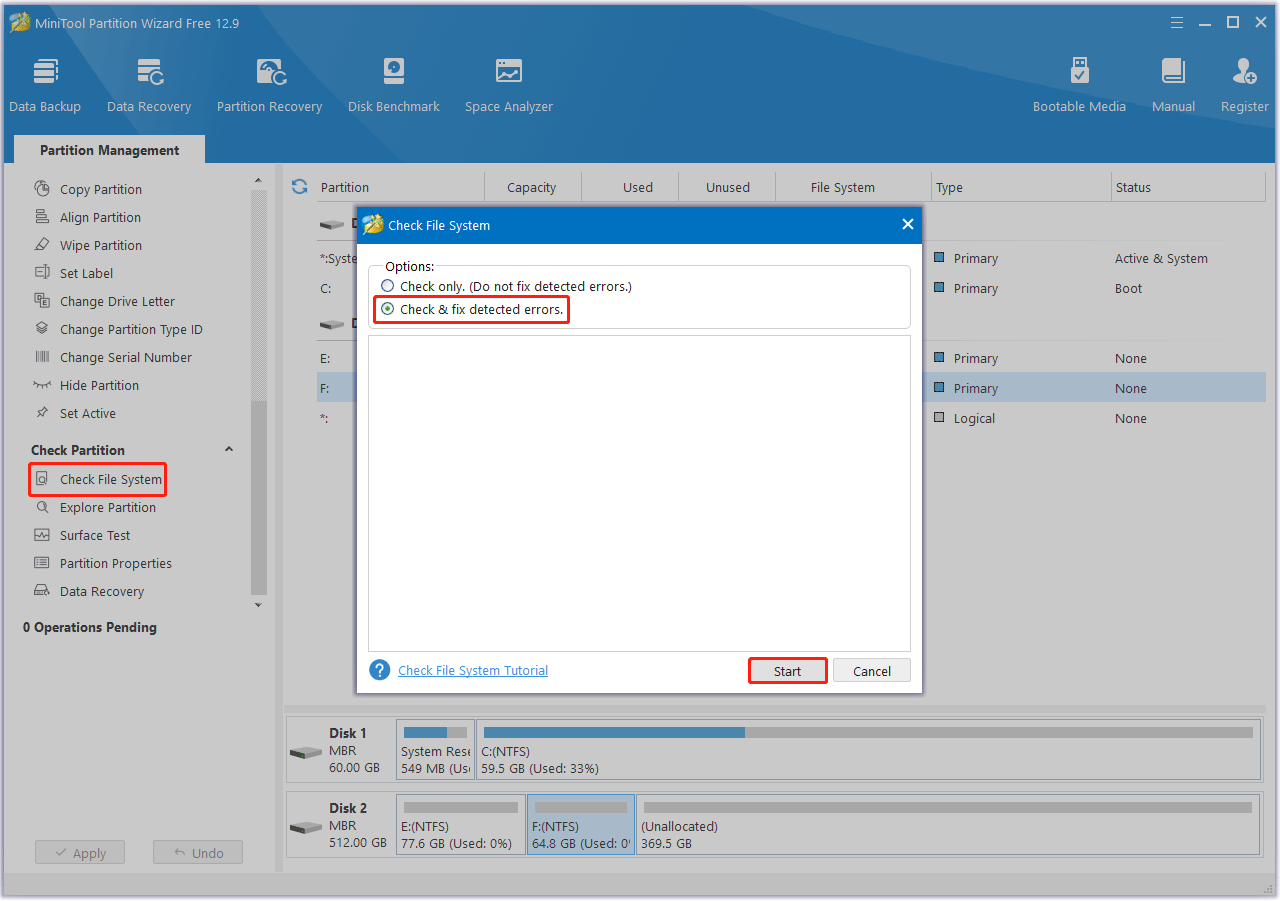
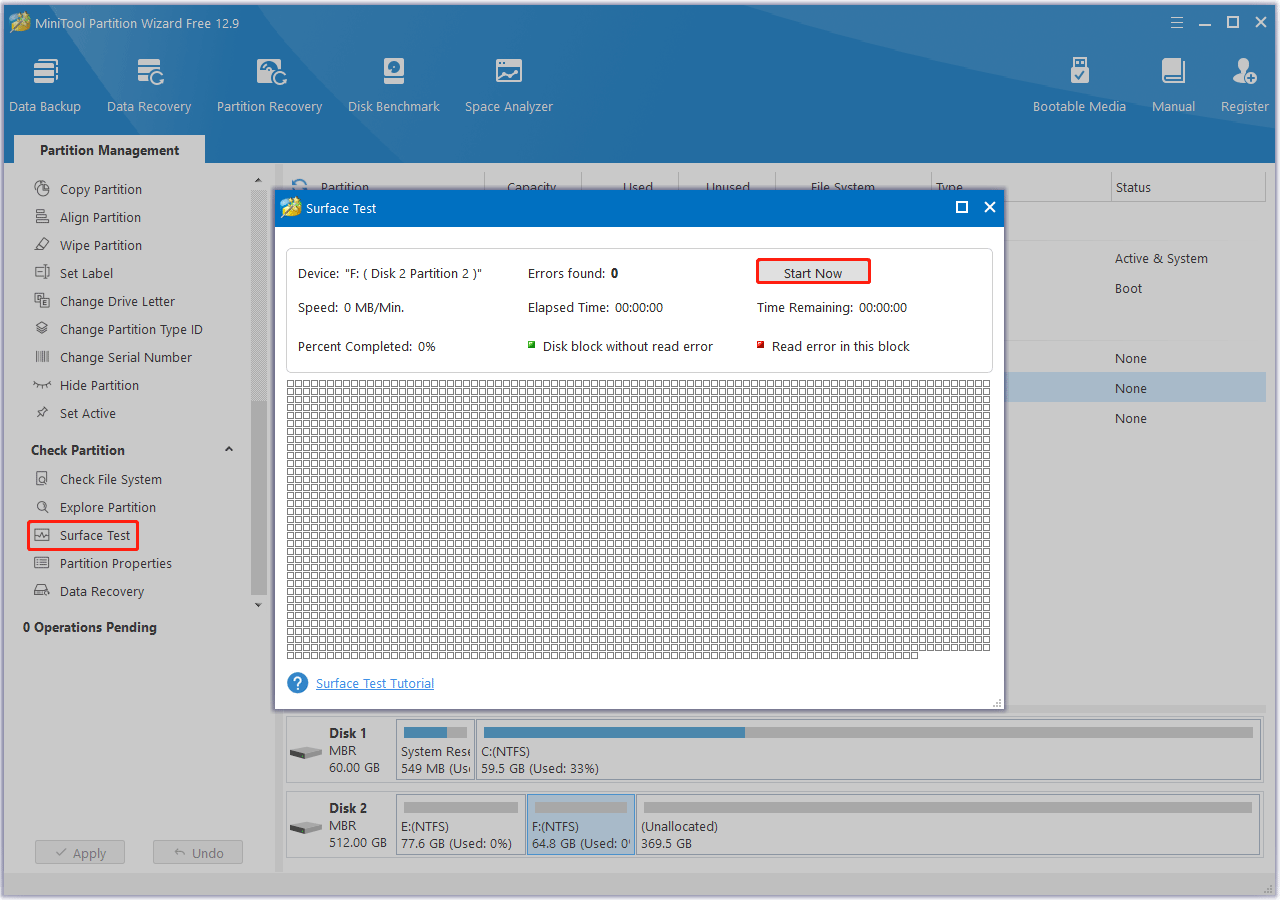
Passo 3: al termine del processo, eventuali errori rilevati nel file system verranno corretti. Se desideri sapere se il disco rigido presenta settori danneggiati, torna all’interfaccia principale. Quindi fai clic sul disco rigido e seleziona Surface Test.
Passo 4: nella finestra pop-up, clicca sul pulsante Start Now per avviare la scansione dei settori danneggiati. Se un blocco è contrassegnato in rosso, significa che sul disco rigido sono presenti settori danneggiati.
Soluzione 5. Aggiornare o reinstallare i driver
Se l’errore si verifica durante il funzionamento dell’hardware, aggiornare o reinstallare i driver pertinenti. A tal fine, procedere come segue:
Aggiornare i driver:
Passo 1. Fai clic con il pulsante destro del mouse su Start e seleziona Gestione dispositivi.
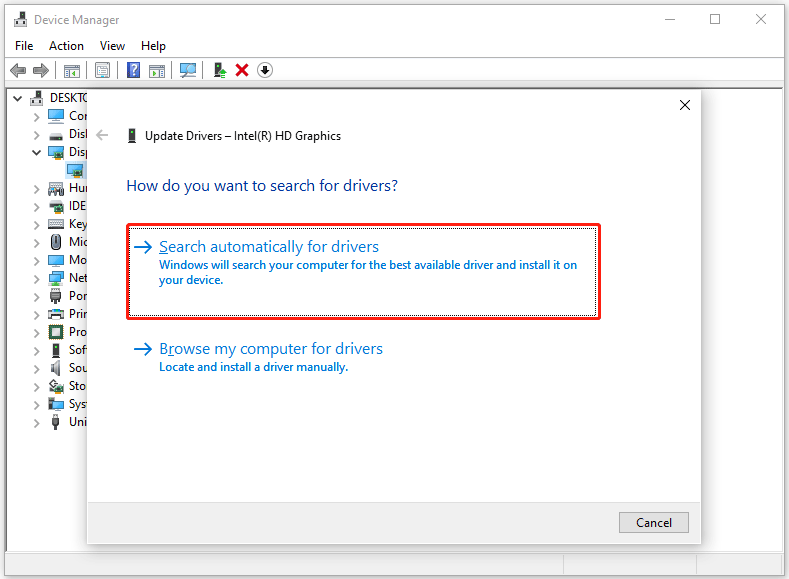
Passo 2. Nella finestra Gestione dispositivi, individua il dispositivo che desideri aggiornare, fai clic con il pulsante destro del mouse su di esso e seleziona Aggiorna driver dal menu a discesa.
Passo 3. Nella nuova finestra, clicca su Cerca automaticamente i driver. Segui quindi le istruzioni sullo schermo e il driver dovrebbe essere aggiornato all’ultima versione.
Reinstallare i driver:
Passo 1. Apri Gestione dispositivi e individua il dispositivo.
Passo 2. Fai clic con il pulsante destro del mouse sul dispositivo e seleziona Disinstalla dispositivo.
Passo 3. Riavvia il computer e Windows troverà e reinstallerà automaticamente il driver.
Se Windows non reinstalla automaticamente il driver, potrebbe essere necessario installarlo manualmente dal sito Web del produttore utilizzando il metodo descritto sopra.
Soluzione 6. Scansionare per malware
Il malware può causare errori del tipo “il sistema non riesce a trovare il file specificato” eliminando file, modificando percorsi o danneggiando le risorse di sistema. Una scansione completa del sistema con Windows Defender può rilevare e rimuovere le minacce. Ecco la guida:
Passo 1. Premi il tasto Win + I per aprire Impostazioni. Quindi vai su Aggiornamento e sicurezza > Sicurezza di Windows.
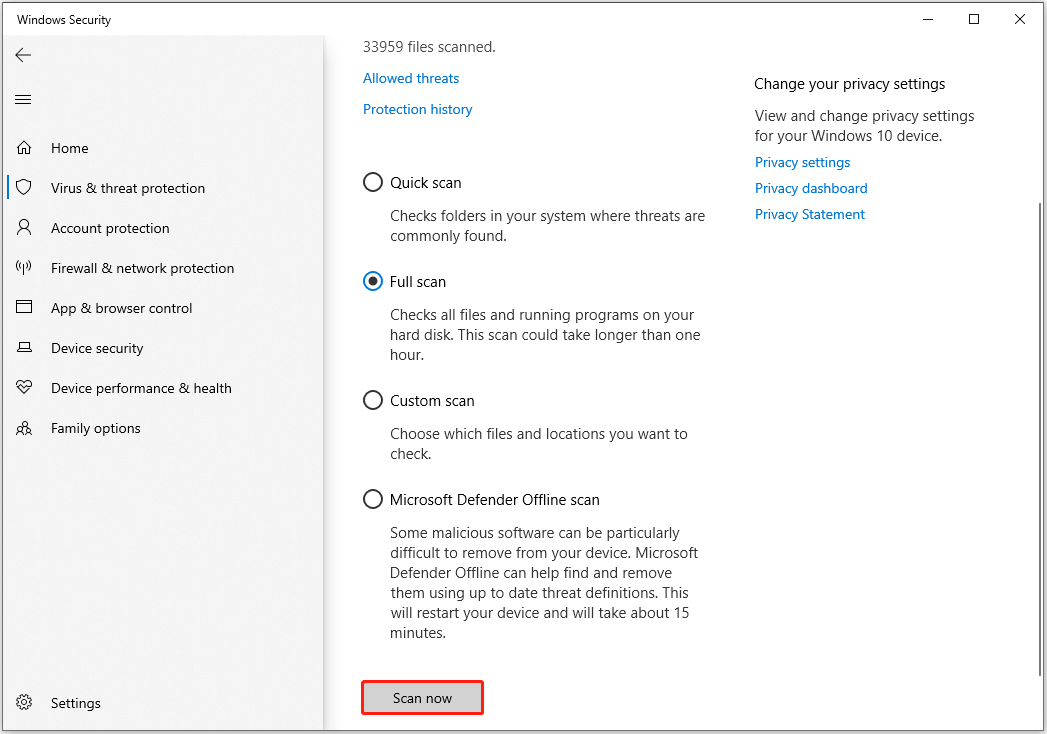
Passo 2. Fai clic su Protezione da virus e minacce > Opzioni di scansione.
Passo 3. Seleziona Scansione completa e clicca su Scansiona ora. L’operazione potrebbe richiedere più di un’ora, quindi attendi il completamento della scansione.
Passo 4. Se vengono rilevate minacce, seguire le istruzioni di Windows Defender per metterle in quarantena o rimuoverle.
È inoltre possibile eseguire una scansione completa del sistema utilizzando software antivirus di terze parti come Norton o McAfee.
Soluzione 7. Riparare o reinstallare l’app problematica
Se questo errore si verifica all’avvio di un’applicazione specifica, il file eseguibile dell’applicazione (.exe) o i file DLL correlati potrebbero essere mancanti o danneggiati. Prova i seguenti passaggi:
Passo 1. Apri Impostazioni di Windows.
Passo 2. Fai clic su App > App e funzionalità dal menu a sinistra, quindi individua e seleziona l’app che desideri riparare.
Passo 3. Sotto il nome dell’app, seleziona Opzioni avanzate (questa opzione non è disponibile per tutte le app).
Passo 4. Se disponibile, fai clic sul pulsante Ripara.
Se la riparazione non va a buon fine, prova a disinstallare l’app e poi a reinstallarla. In App e funzionalità, fai clic sull’app e poi su Disinstalla. Riavvia il computer, quindi reinstalla l’app dalla fonte ufficiale.
Soluzione 8. Formatta la tua unità flash USB
Se quando inserisci la tua chiavetta USB o qualsiasi altro dispositivo di archiviazione rimovibile compare l’errore “Il sistema non riesce a trovare il file specificato”, puoi provare a formattarlo.
Per farlo, puoi cliccare con il tasto destro del mouse sull’unità USB in Esplora file di Windows, selezionare Formatta e seguire la guida per completare l’operazione di formattazione.
Se l’operazione non va a buon fine e viene visualizzato il messaggio di errore “Windows non è riuscito a completare la formattazione”, puoi utilizzare MiniTool Partition Wizard. Questo gestore di partizioni gratuito può formattare facilmente l’unità in NTFS, FAT32 o exFAT.
È anche in grado di formattare unità con capacità superiore a 32 GB in FAT32, cosa che Windows solitamente non è in grado di fare. Consente persino di convertire le unità da FAT32 a NTFS e viceversa senza perdita di dati.
MiniTool Partition Wizard FreeFare clic per scaricare100%Pulito e sicuro
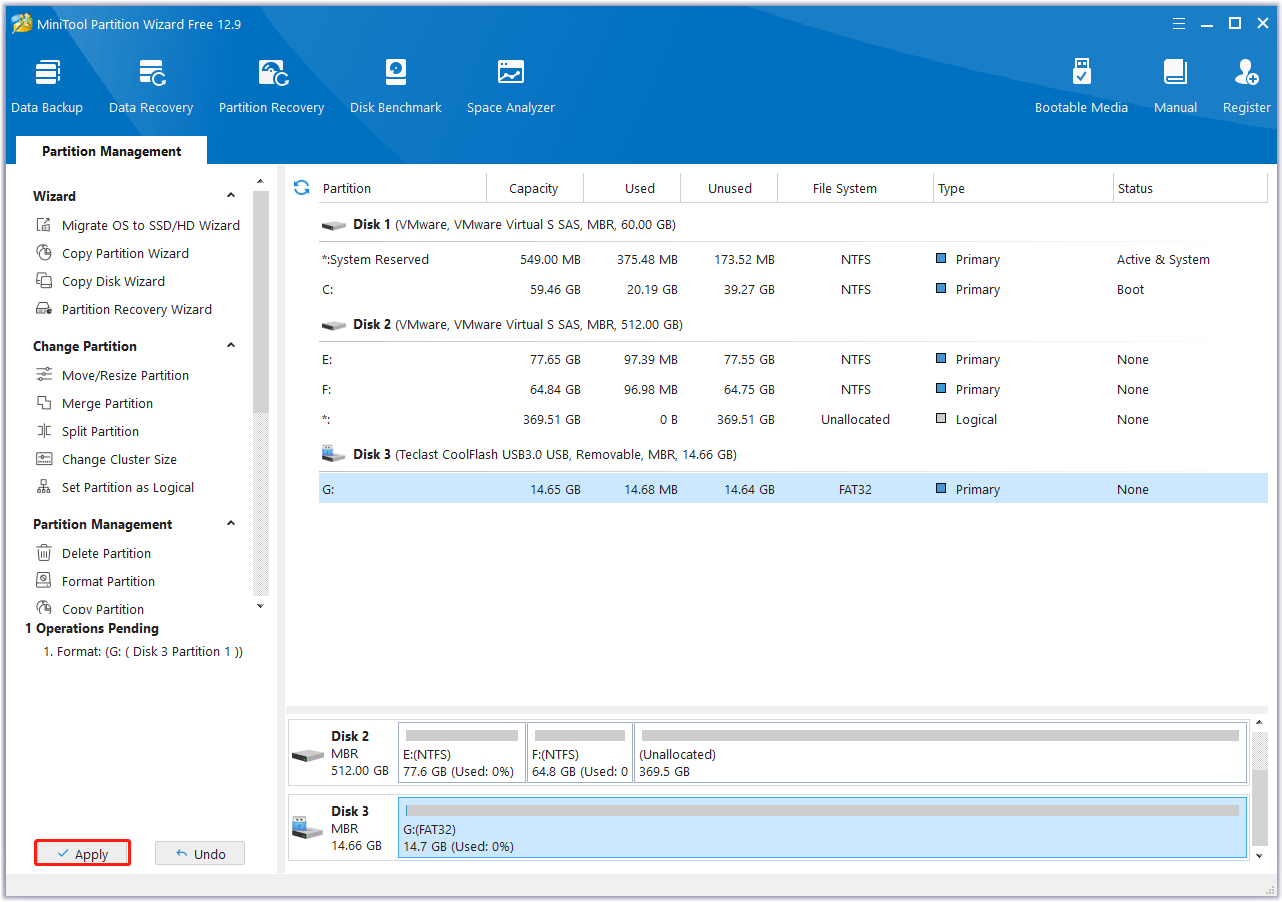
Ecco la guida passo passo per formattare un’unità USB con MiniTool Partition Wizard:
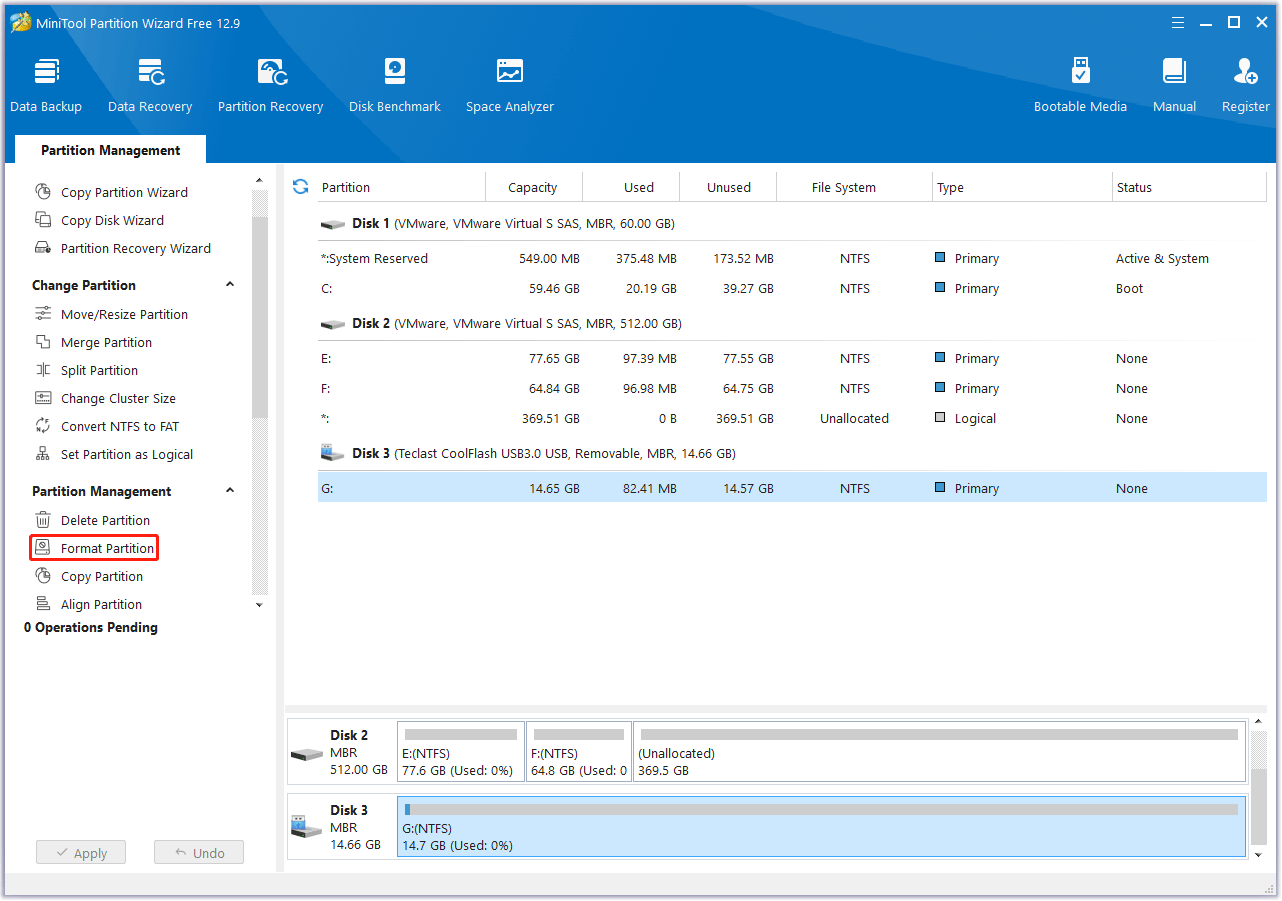
Passo 1. Scegliere la partizione sull’unità USB.
- Apri MiniTool Partition Wizard dopo l’installazione.
- Scegli la partizione specifica sull’unità USB che desideri formattare.
- Seleziona la funzione Format Partition dal pannello azioni a sinistra.
Passo 2. Configura le impostazioni di formattazione.
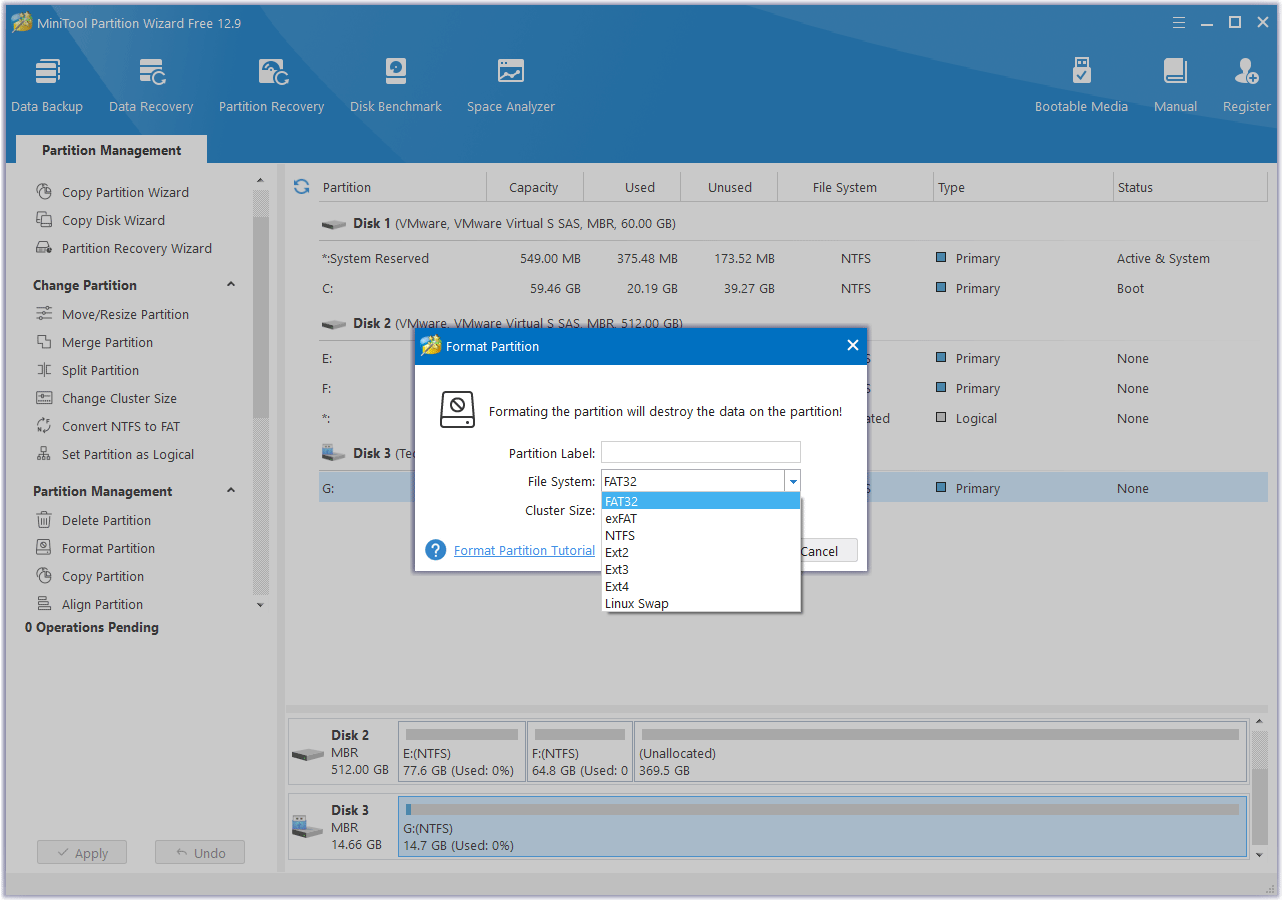
Nella finestra Format Partition, dovrai:
- Selezionare un file system: scegli NTFS, FAT32, exFAT o Ext 2/3/4.
- Assegnare un etichetta al volume (opzionale): assegna al drive formattato un nome.
- Impostare la dimensione del cluster: questo parametro determina la dimensione dei blocchi di dati sull’unità. L’impostazione predefinita è solitamente adeguata.
Passo 3. Applicare le modifiche e confermare.
- Clicca su OK nella schermata Format.
- Poi clicca su Apply per avviare l’operazione di formattazione.
- Clicca su Yes per procedere quando indicato dallo strumento.
Soluzione 9. Verificare i file di log del sistema
Puoi provare a controllare i file di log di sistema per correggere questo errore. Ecco i passaggi da seguire:
Passo 1. Apri Esplora file di Windows.
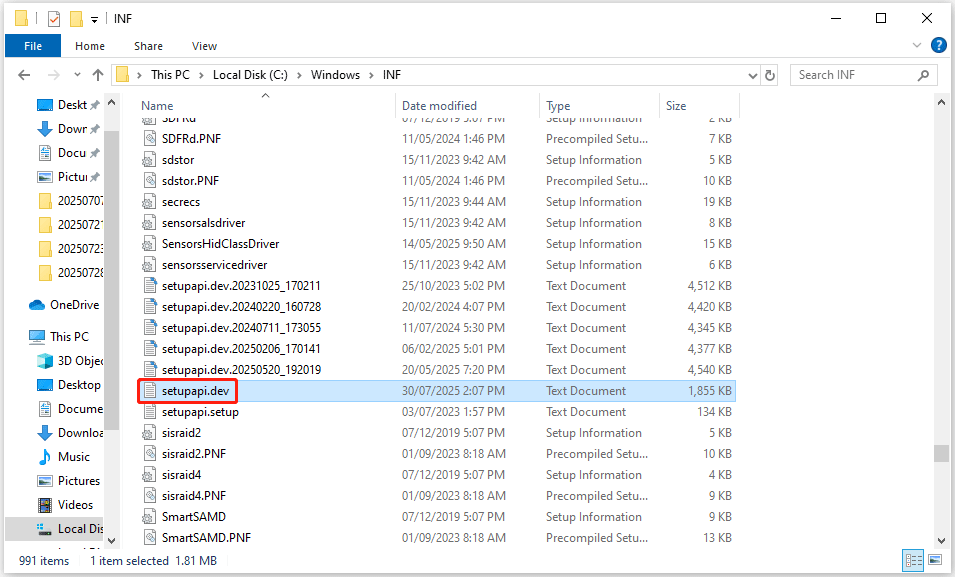
Passo 2. Accedi alla directory C:/Windows/inf e apri la cartella Inf.
Passo 3. Individua il file setupapi.dev o setupapi.dev.log e fai doppio clic per aprirlo.
Passo 4. Premi i tasti Ctrl + F per aprire la casella Trova. Quindi digita “cannot find the file” nella casella.
Passo 5. Premi Invio per eseguire la ricerca. Dovresti ottenere il file mancante.
Passo 6. Copialo e incollalo nella cartella Windows/inf.
Il file mancante dovrebbe isolare il driver di sistema problematico. Reinstallarlo e riavviare il sistema.
Soluzione 10. Installare l’aggiornamento di Windows
Le versioni obsolete di Windows possono contenere vulnerabilità che causano errori relativi ai file. L’aggiornamento alla versione più recente può risolvere questi problemi.
Passo 1. Premi il tasto Win + I per aprire Impostazioni.
Passo 2. Vai su Aggiornamento e sicurezza > Windows Update.
Passo 3. Fai clic su Verifica aggiornamenti. Se sono disponibili aggiornamenti, scaricali e installali.
Passo 4. Riavvia il computer quando richiesto.
Soluzione 11. Modificare la chiave di registro
È possibile modificare la chiave di registro per correggere l’errore. A tal fine, procedere come segue:
Passo 1. Premi il tasto Windows + R per aprire la finestra di dialogo Esegui. Quindi digita regedit e premi Invio.
Passo 2. Per proteggere lo stato attuale del registro, crea un backup. A tal fine, clicca su File > Esporta.
Passo 3. Inserisci il nome per il backup del registro e seleziona Tutto in Intervallo di esportazione. Quindi fai clic su Salva per salvare il backup.
Passo 4. Poi vai al seguente percorso:
HKEY_LOCAL_MACHINE\\SOFTWARE\\Microsoft\\Windows\\CurrentVersion
Passo 5. Trova la chiave RunOnce. Se tale chiave non esiste, clicca sulla chiave CurrentVersion e seleziona Nuovo > Chiave. Digita RunOnce per denominare la chiave.
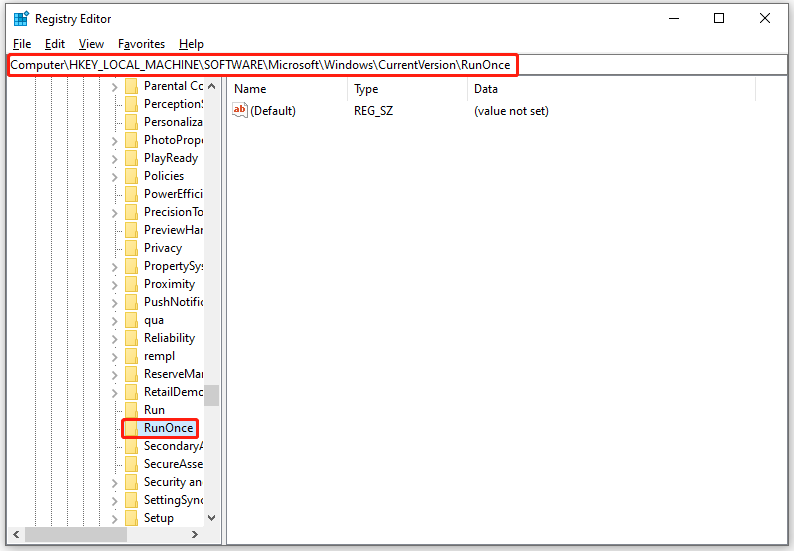
Passo 6. Poi, vai al seguente percorso:
HKEY_CURRENT_USER\\Software\\Microsoft\\Windows\\CurrentVersion
Passo 7. Espandilo e verifica se RunOnce è stato creato correttamente.
Successivamente, chiudi l’Editor del Registro di sistema e riavvia Windows.
Soluzione 12. Eliminare la chiave ProfileImagePath
Questo metodo è applicabile a chi ha riscontrato l’errore “Il sistema non riesce a trovare il file specificato” durante la creazione dell’immagine o del backup del sistema.
Passo 1. Apri nuovamente l’Editor del Registro di sistema.
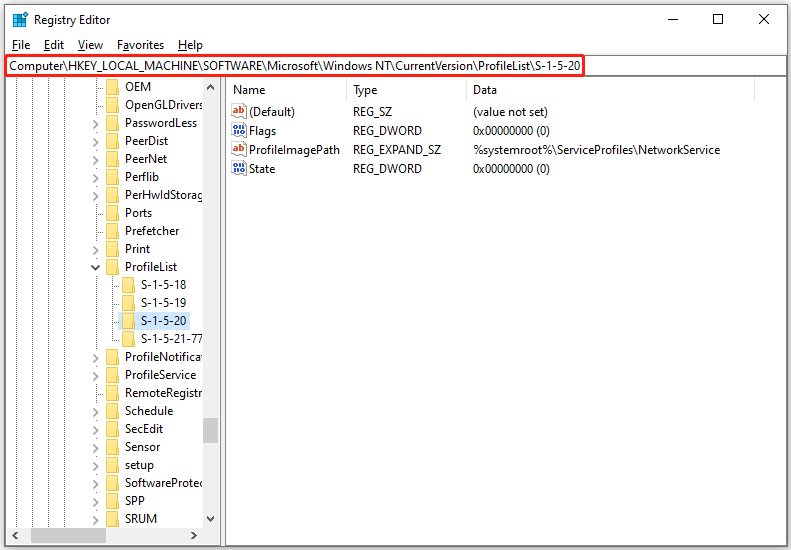
Passo 2. Vai su HKEY_CURRENT_USER\\Software\\Microsoft\\WindowsNT\\CurrentVersion\\ProfileList ed espandi la chiave ProfileList.
Passo 3. Controlla tutte le sottochiavi per verificare che abbiano il valore ProfileImagePath nel riquadro destro.
Passo 4. Se una di queste sottochiavi non ha il valore ProfileImagePath o se il valore è vuoto, fai clic con il pulsante destro del mouse e seleziona Elimina per rimuovere quella specifica sottochiave.
Conclusione
L’errore “il sistema non riesce a trovare il file specificato” è un problema comune e risolvibile in Windows. Verificando sistematicamente la presenza di file mancanti, eseguendo la scansione alla ricerca di malware e risolvendo i problemi di danneggiamento dei file di sistema o del disco, nella maggior parte dei casi è possibile risolvere questo errore.
Seguendo i passaggi descritti in questa guida, sarai in grado di diagnosticare e correggere questo errore, assicurandoti che il tuo sistema Windows torni a funzionare correttamente.
Se hai domande o suggerimenti su come utilizzare MiniTool Partition Wizard, non esitare a contattarci all’indirizzo [email protected].
Domande frequenti su il sistema non riesce a trovare il file specificato
1. Verificare il nome e il percorso del file.
2. Cercare il file.
3. Controllare i permessi del file.
4. Eseguire una scansione alla ricerca di malware.
5. Verificare la presenza di errori nel disco.
CIRCA L'AUTORE

Posizione: Columnist
Cecilia lavora come redattrice presso MiniTool da due anni. Si occupa principalmente di contenuti relativi a dischi e partizioni, con particolare competenza nella clonazione di dischi, nel recupero di partizioni e nella conversione di documenti in PDF. Il suo obiettivo è fornire agli utenti soluzioni chiare e precise per aiutarli a risolvere in modo efficiente i problemi informatici più comuni.
Commenti degli utenti :