
Il tuo lettore di schede SD non funziona quando inserisci una scheda SD? Perché succede? Come risolvere questo problema? In questo articolo, MiniTool mostra 5 soluzioni per il lettore di schede SD non funzionante.
Lettore di schede SD non funzionante su Windows 10
Windows 10 è un sistema operativo davvero eccellente, motivo per cui molti utenti Windows hanno scelto di aggiornare il proprio sistema a Windows 10. Nonostante ciò, molti utenti hanno segnalato che il loro lettore di schede SD non funziona su Windows 10.
Ehi, il mio portatile è stato fornito con Windows 8, ma ho comprato un SSD e ho scaricato Windows 10. Ha un lettore di schede SD integrato ma la mia scheda SD non viene visualizzata.Forum tom’sHARDWARE
“Perché il mio lettore di schede SD non funziona” può essere la domanda più preoccupante per i nuovi utenti di Windows 10. Le cause di questo problema sono diverse, ma i fattori più probabili sono una connessione difettosa tra la scheda SD e il lettore di schede SD, un driver della scheda SD mancante e una scheda SD infettata da virus.
Per la maggior parte dei problemi informatici, puoi provare a riavviare il computer per vedere se il problema si risolve. Quindi, quando ti trovi di fronte a un lettore di schede SD non funzionante su Windows 10, puoi provare prima a riavviare il computer.
Prima di riavviare il computer, scollega il lettore di schede esterno se lo stai usando per leggere la scheda SD e ricollegalo dopo il riavvio. Verifica se il lettore di schede SD funziona bene. In caso contrario, puoi provare le seguenti soluzioni.
Soluzioni per lettore di schede SD non funzionante su Windows 10
Dopo aver appreso i possibili fattori che causano l’interruzione del funzionamento del lettore di schede SD sul portatile, puoi provare le seguenti soluzioni una per una quando il lettore di schede SD integrato o il lettore di schede SD esterno non funziona.
- Controllare i problemi hardware.
- Eseguire il programma di risoluzione dei problemi per dispositivi hardware di Windows.
- Cambiare la lettera del drive alla scheda SD.
- Aggiornare il driver del lettore di schede SD.
- Pulire i virus o i malware presenti nella scheda SD.
Soluzione 1: Controllare i problemi hardware
Quando il lettore di schede SD smette di funzionare su Windows 10, devi controllare i seguenti componenti hardware, tra cui la scheda SD, il lettore di schede SD, il cavo USB ecc.
Controllare il lettore di schede SD
Devi assicurarti che il lettore di schede SD usato sia compatibile con il tuo sistema operativo attuale (Windows 10). I lettori più vecchi potrebbero non essere in grado di funzionare con il sistema operativo più recente.
Oltre all’incompatibilità tra il lettore più vecchio e il sistema operativo attuale, anche l’incompatibilità tra il formato della scheda di memoria e il lettore più vecchio può causare il mancato funzionamento del lettore di schede SD.
Alcuni vecchi lettori di schede di memoria non sono in grado di riconoscere il formato della scheda di memoria SDHC e SDXC. Il tuo lettore di schede SD è troppo vecchio? Se sì, potrebbe essere necessario acquistarne uno nuovo e assicurarsi che sia compatibile con il formato SDHC o SDXC o con il sistema operativo in uso (Windows 10).
Controllare il cavo USB
Escludendo i fattori di cui sopra, dovresti verificare se il cavo USB porta al mancato funzionamento del lettore di schede SD se stai utilizzando un lettore di schede SD esterno. Per farlo, devi solo provare a sostituire il cavo USB attuale con uno diverso.
Controllare la scheda SD
Controlla se il connettore dorato (che trasmette i segnali) sulla scheda SD è nero. In caso affermativo, significa che il connettore dorato si è ossidato e devi usare una gomma per cancellare lo strato di ossido.
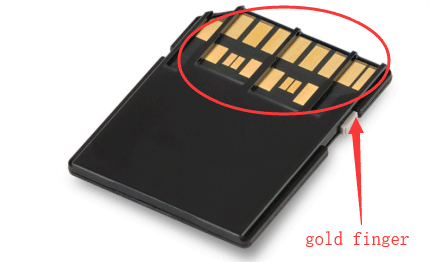
Quindi, controlla se la scheda SD si è corrotta. Se hai scollegato la scheda SD durante la lettura, con conseguente perdita di alimentazione della scheda, è possibile che la scheda sia danneggiata. Per riparare la scheda danneggiata, puoi leggere l’articolo riparare la scheda SD corrotta con gli strumenti professionali per la riparazione delle schede SD.
Controllare la porta USB
Il mancato funzionamento della scheda SD può anche essere imputabile alla porta USB se stai utilizzando un lettore di schede SD esterno. Come sappiamo, il lettore esterno di schede SD ha bisogno di energia attraverso la connessione USB quando si collega al computer. Nonostante ciò, se la porta USB del computer non trasporta abbastanza corrente elettrica per alimentare il lettore, quest’ultimo non funzionerà.
Pertanto, prova a utilizzare un’altra porta USB del tuo computer per verificare se il problema del lettore di schede SD non funzionante può essere risolto.
Dopo aver escluso tutti i problemi hardware di cui sopra, puoi provare le seguenti soluzioni se il lettore di schede SD continua a non funzionare.
Soluzione 2: Eseguire il programma di risoluzione dei problemi per dispositivi hardware di Windows
Forse alcuni potenziali problemi del dispositivo hanno fatto sì che il lettore di schede SD non funzioni su Windows 10. In questo caso, esegui lo strumento integrato di Windows: risoluzione dei problemi di hardware e dispositivi. Questo strumento risolverà rapidamente i problemi del dispositivo.
Come eseguire questo strumento? Segui i passaggi indicati di seguito.
Passo 1: Inserisci la scheda SD nel lettore. Collega il lettore al computer Windows 10 se si tratta di un lettore di schede SD esterno.
Passo 2: Premi l’icona di Windows e poi clicca sull’icona Impostazioni dal menu.
Passo 3: Nella finestra Impostazioni, clicca su Aggiornamento e sicurezza.
Passo 4: Seleziona Risoluzione dei problemi nel riquadro sinistro della nuova finestra, quindi trova e clicca su Hardware e dispositivi nel riquadro destro e clicca sul pulsante Esegui la risoluzione dei problemi.
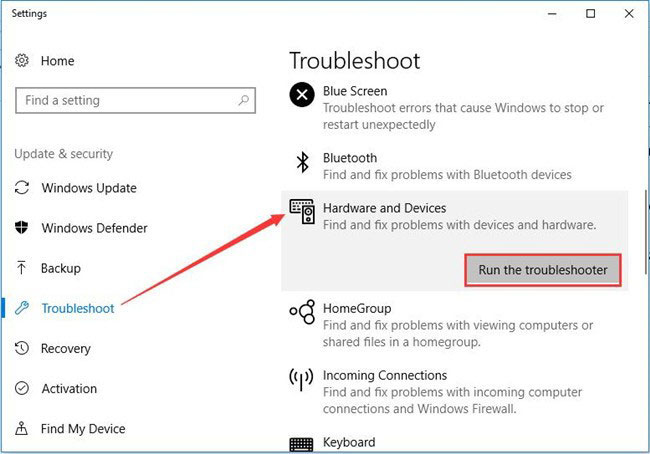
Quando lo strumento avrà terminato il suo lavoro, verifica se il lettore di schede SD non funzionante è stato risolto.
Soluzione 3: Cambiare la lettera del drive alla scheda SD
Il problema lettore di schede SD non funzionante può essere attribuito al conflitto della lettera del driver. Ad esempio, la scheda SD ha una lettera di unità D, mentre il CD/DVD del computer utilizza la stessa lettera.
Se il conflitto della lettera del drive è la causa di questo problema, puoi provare a cambiare la lettera della scheda SD.
Per completare questa soluzione, puoi provare a utilizzare gli strumenti integrati di Windows (Gestione disco e Diskpart) e un programma di terze parti (MiniTool Partition Wizard).
Qui voglio mostrarti come cambiare lettera del drive alla scheda SD con MiniTool Partition Wizard. Oltre a questa funzione, questo programma può aiutarti anche a ripristinare la partizione su scheda SD, formattare una scheda microSD da 256GB in FAT32 e cancellare i contenuti di una scheda SD facilmente.
Se vuoi utilizzare Gestione disco o Diskpart per completare questa modifica, puoi cliccare qui.
MiniTool Partition Wizard FreeFare clic per scaricare100%Pulito e sicuro
Passo 1: Scarica il programma gratuito cliccando sul pulsante di download qui sopra, quindi installalo e avvialo per aprire la sua interfaccia principale.
Passo 2: La scheda SD verrà visualizzata su Disk Map. Evidenzia la scheda SD e seleziona la funzione Change Drive Letter dal pannello di sinistra. Oppure clicca con il tasto destro del mouse sulla scheda e seleziona Change Letter.
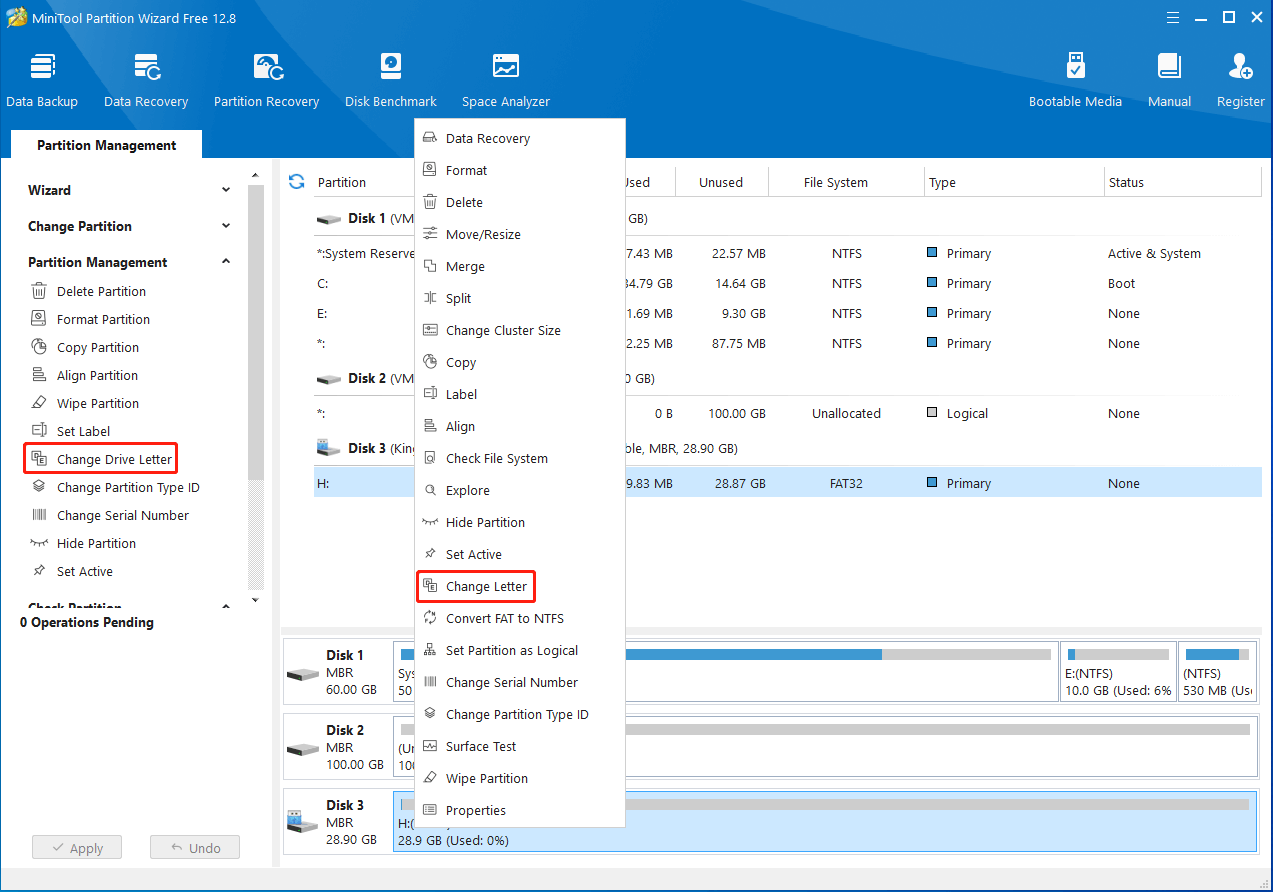
Passo 3: Scegli una lettera del drive che non sia stata utilizzata da altre unità dall’elenco. Poi, clicca su OK per confermare.
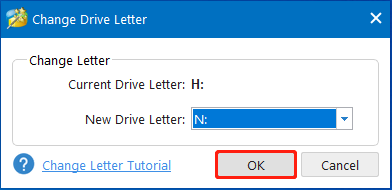
Passo 4: Clicca sul pulsante Applica per eseguire le modifiche. Ci vorranno solo pochi secondi.
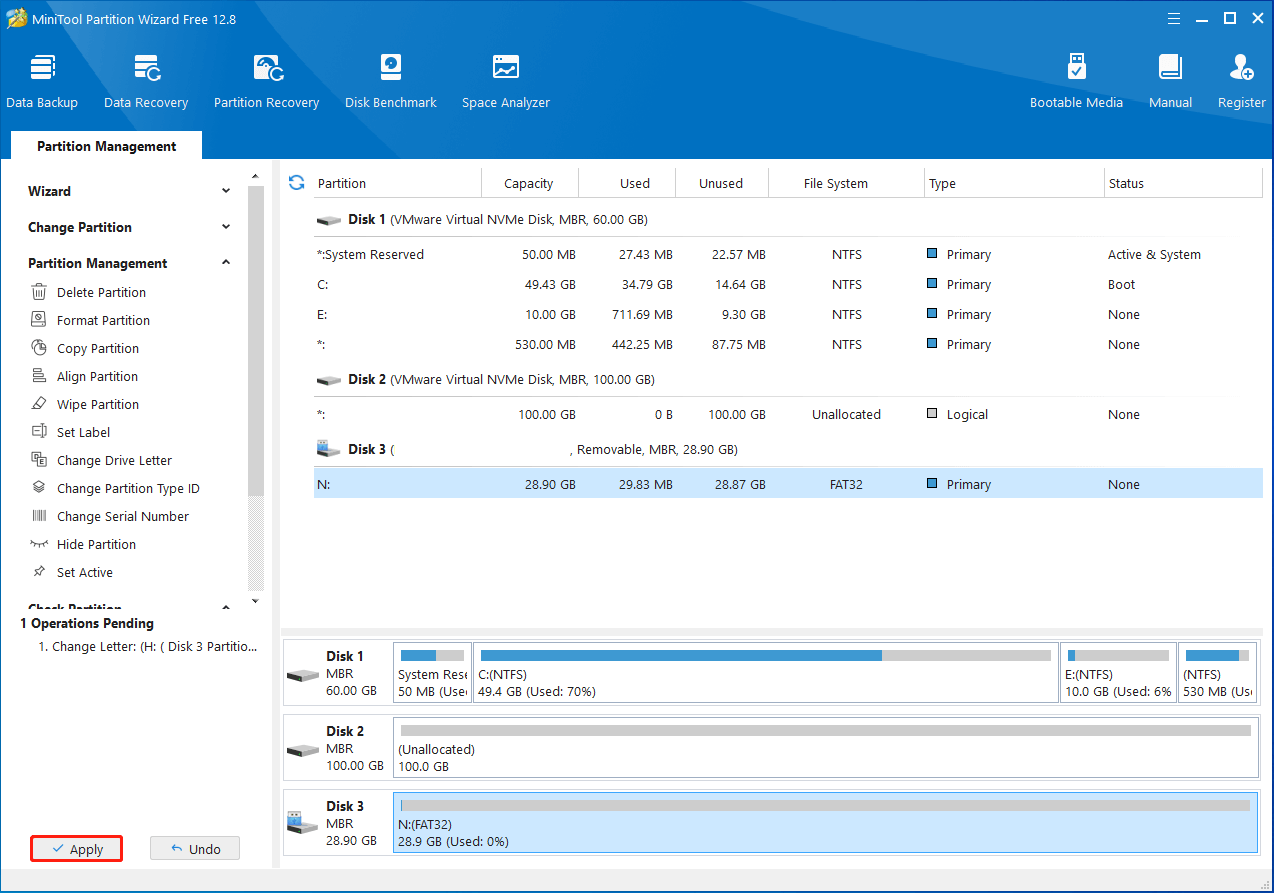
Dopo aver cambiato la lettera del drive della scheda SD, controlla se il lettore di schede SD continua a non funzionare.
Soluzione 4: Aggiornare il driver del lettore di schede SD
Il quarto motivo per cui “il lettore di schede SD ha smesso di funzionare su Windows 10” è che il driver del dispositivo è obsoleto, mancante o incompatibile.
Per verificare se il driver del dispositivo è il colpevole di questo problema, puoi aprire Gestione dispositivo digitando Gestione dispositivo nella barra di ricerca di Cortana e selezionando il risultato migliore.
Nella finestra Gestione dispositivi, espandi i due punti: Drive disco o Controller serial bus universale per vedere se c’è un triangolo giallo.
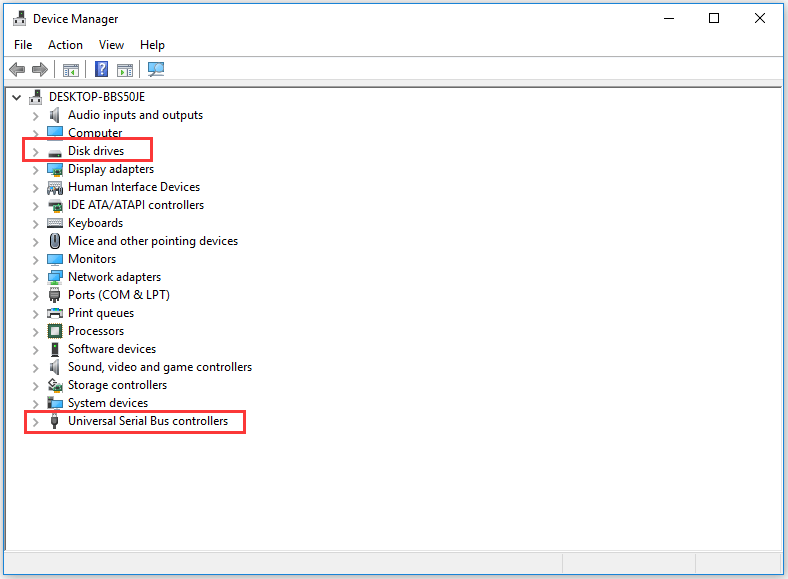
Se vedi un triangolo giallo sulla scheda SD, significa che il driver della scheda SD non funziona e devi sostituirlo con uno funzionante. In caso contrario, significa che il driver della scheda SD è normale e puoi provare a risolvere il problema del lettore di schede SD non funzionante.
Per aggiornare il driver del dispositivo problematico, puoi fare clic con il tasto destro del mouse sul driver del dispositivo di destinazione e poi selezionare Disinstalla dispositivo e il pulsante Disinstalla. Successivamente, fai clic con il tasto destro del mouse su Drive disco e poi clicca su Scansione per modifiche hardware per aggiornare il driver della periferica.
Una volta aggiornato il driver del dispositivo, puoi verificare se il computer è in grado di rilevare il lettore di schede SD.
Soluzione 5: Pulire i virus o i malware presenti nella scheda SD
Se hai provato tutte le soluzioni di cui sopra e non riesci ancora a vedere la scheda SD sul computer quando la inserisci nel lettore di schede SD, è possibile che la scheda SD sia stata nascosta o criptata sul computer da un virus o da un malware.
Perché la tua scheda SD è stata attaccata da un virus o da un malware? Le possibili ragioni sono:
- Hai collegato la scheda SD a un sistema infetto da virus.
- Hai trasferito dei file infetti da virus sulla scheda di memoria.
- Hai navigato su un sito web dannoso mentre utilizzavi la scheda SD.
Quando la tua scheda SD viene attaccata da un virus o da un malware, potresti incorrere nelle seguenti situazioni (tra cui il lettore di schede SD non funzionante).
- I file salvati nella scheda SD passano allo stato nascosto.
- Le prestazioni della scheda SD diventano lente.
- Mancano i file dalla scheda SD.
- Non puoi copiare i file sulla scheda SD (clicca qui per conoscere altre ragioni per cui il copia e incolla non funziona).
- Viene visualizzato un codice di errore quando accedi alla scheda SD.
- …
Per ripulire i virus o i malware presenti sulla scheda SD, devi utilizzare il Prompt dei comandi.
Passo 1: Apri il Prompt dei comandi premendo Windows + R e digitando cmd nella finestra Esegui.
Passo 2: Nella finestra del Prompt dei comandi, digita attrib -h -r -s /s /d #:*.* (# indica la lettera del drive della scheda SD) e premi il tasto Invio per eseguire il comando.
Dopo aver eseguito questo comando, la scheda SD dovrebbe apparire sul computer.
Vogliamo conoscere la tua opinione
Questo articolo termina qui. Spero che tutte le soluzioni indicate possano aiutarti a risolvere il problema “lettore di schede SD non funzionante”. Se hai dei dubbi durante l’esecuzione delle soluzioni di cui sopra, non esitare a farcelo sapere inviando un’email a [email protected]. Ti risponderemo il prima possibile.
Se hai altre soluzioni possibili per risolvere il problema del lettore di schede SD non funzionante, ti invitiamo a lasciarle nei commenti per aiutare gli altri utenti che si imbattono nella stessa situazione.
Domande frequenti su lettore di schede SD non funzionante
1. Il lettore non è compatibile con il sistema operativo o con la scheda di memoria.
2. La lettera del drive è in conflitto con altri drive.
3. Il driver del lettore di schede è obsoleto o mancante.
4. La scheda è stata attaccata da un
1. La scheda SD è stata protetta dalla scrittura.
2. La lettera del drive della scheda SD non è presente.
3. Il driver della scheda SD è danneggiato.
4. La partizione della scheda SD è mancante.
5. La scheda SD è danneggiata.
2. Riassegna una lettera del drive alla scheda SD.
3. Aggiorna il driver della scheda SD.
4. Rimuovi la protezione da scrittura della scheda SD.
CIRCA L'AUTORE

Posizione: Columnist
Cecilia lavora come redattrice presso MiniTool da due anni. Si occupa principalmente di contenuti relativi a dischi e partizioni, con particolare competenza nella clonazione di dischi, nel recupero di partizioni e nella conversione di documenti in PDF. Il suo obiettivo è fornire agli utenti soluzioni chiare e precise per aiutarli a risolvere in modo efficiente i problemi informatici più comuni.
Commenti degli utenti :