
O Windows está excluindo arquivos automaticamente? Você sabe como recuperar arquivos excluídos? Agora, neste post da equipe MiniTool, você vai aprender várias soluções para corrigir o problema de exclusão automática de arquivos no Windows 10 e recuperar dados perdidos.
Por que o Windows está excluindo arquivos automaticamente
Meus arquivos estão sendo excluídos automaticamente no Windows 10, e não sou o único usuário a enfrentar esse problema. Confira abaixo um exemplo dessa situação extraído da internet:
Minha pasta Downloads foi excluída automaticamente pela segunda vez sem aviso. Todos os arquivos foram excluídos, exceto 4 os quatro mostrados na captura de tela. Esses arquivos causaram o erro? Não fiz limpeza de disco recentemente, e nem o CCleaner ou o Storage Sense estão ativados no meu PC. Tentei recuperar meus arquivos com o programa Recuva, mas não funcionou, e isso é muito chato.answers.microsoft.com
Essa exclusão automática de arquivos pode ocorrer por vários motivos. Aqui listamos as causas mais comuns:
- O recurso do Storage Sense está ativado, fazendo com que o Windows exclua arquivos automaticamente quando o computador fica sem espaço em disco.
- O Windows Defender excluiu seus arquivos ao detectar vírus nos mesmos.
- Seu computador está infectado por vírus ou malware.
- Alguns problemas com o mouse fazem com que os arquivos sejam excluídos ao clicar com o botão esquerdo.
Ao perceber que seus arquivos estão sendo excluídos automaticamente, você deve fazer o seguinte:
- Primeiro, pare de usar imediatamente o dispositivo onde seus arquivos foram perdidos para evitar a sobregravação de dados.
- Em segundo lugar, use um software profissional de recuperação de dados para resgatar arquivos perdidos.
- Por fim, aplique alguns métodos para impedir que o Windows 10 exclua arquivos automaticamente.
Como recuperar arquivos excluídos no Windows
Agora que você já conhece algumas causas comuns da exclusão automática de arquivos, você precisa usar uma ferramenta de restauração de dados para recuperar os arquivos excluídos do seu PC. O MiniTool Power Data Recovery, o melhor software de recuperação de dados, pode ser usado para recuperar arquivos de todos os dispositivos de armazenamento, incluindo discos rígidos internos, HDs externos, discos USB, unidades de estado sólido (SSDs), CDs/DVDs, etc., sendo a opção mais recomendada do mercado. Ele também consegue recuperar dados de dispositivos USB formatados e partições inacessíveis.
Além disso, a edição gratuita do MiniTool Power Data Recovery ajuda você a recuperar até 1GB de dados sem precisar pagar nada. Para quebrar essa limitação, você pode adquirir o MiniTool Power Data Recovery Personal Edition.
Agora, vejamos as etapas detalhadas para recuperar arquivos excluídos pelo Windows.
Passo 1. Baixe, instale e execute o MiniTool Power Data Recovery para entrar em sua interface principal (não instale o programa na partição onde a perda de dados ocorreu para evitar a sobregravação).
MiniTool Power Data Recovery FreeClique para baixar100%Limpo e seguro
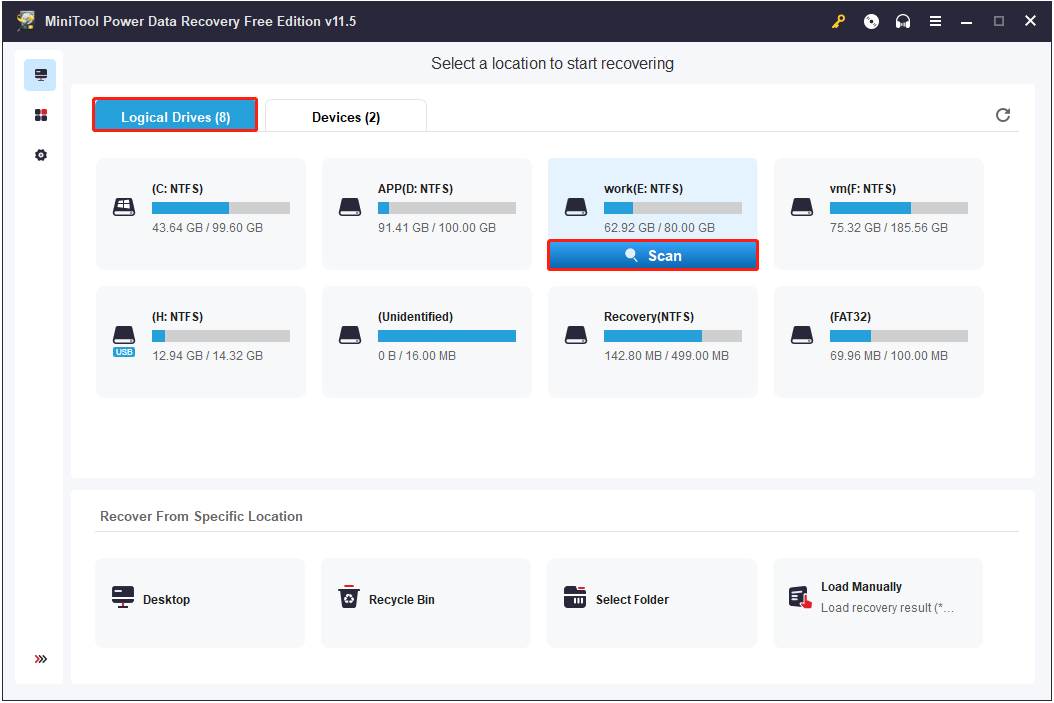
Passo 2. Agora, você verá o módulo de recuperação de dados de Unidades Lógicas por padrão. Nesta seção, você pode selecionar a unidade de destino que contém os arquivos perdidos e clicar no botão Verificar para iniciar a verificação ou, se preferir, pode clicar duas vezes na partição de desejada para verificá-la.
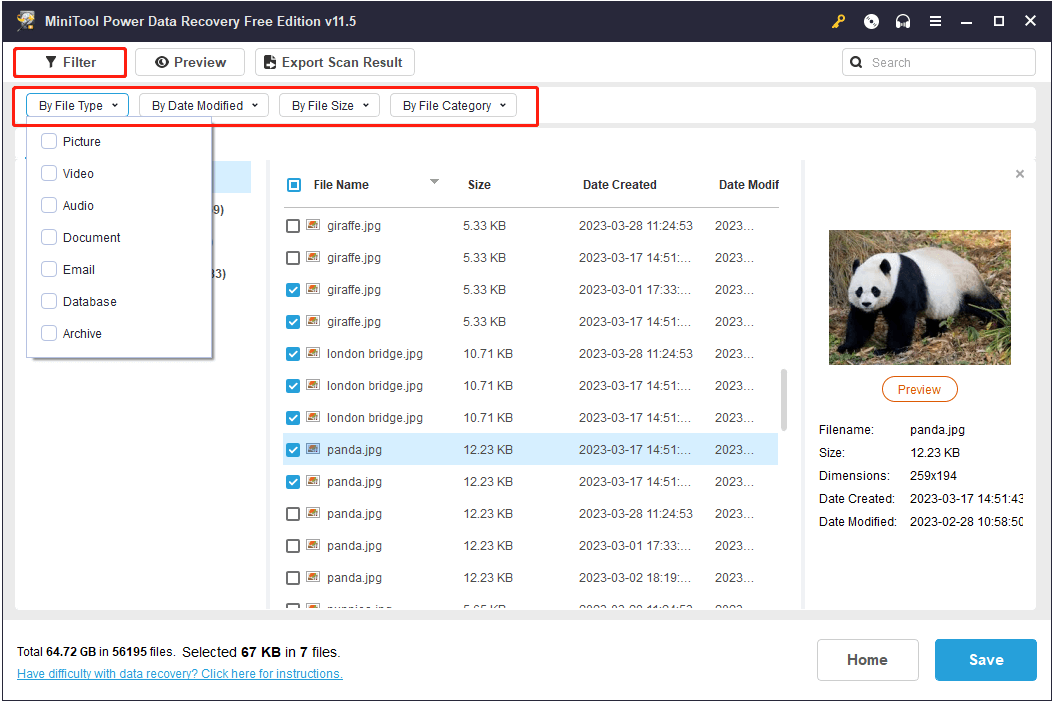
Passo 3. Aguarde a conclusão do processo de verificação para obter o melhor resultado. Se você encontrar os arquivos necessários antes do final do processo, pode clicar no ícone Pausar para suspendê-lo. Se preferir, clique no botão Filtrar para filtrar arquivos indesejados por tamanho, tipo, categoria e data de alteração.
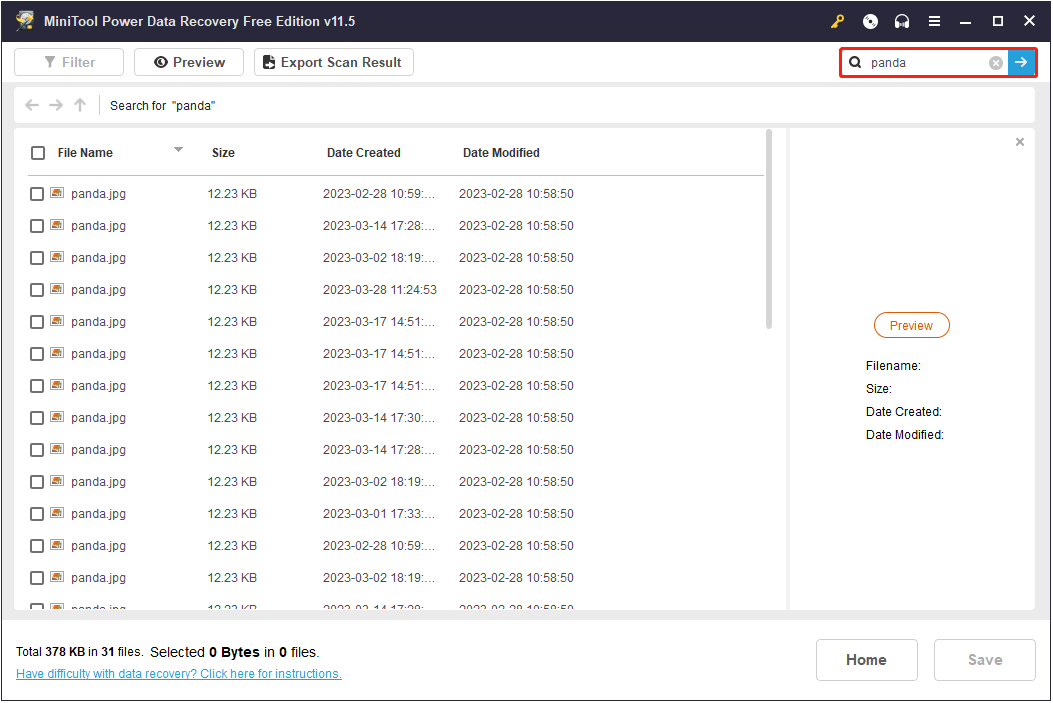
Aqui, você também pode digitar o nome do arquivo na caixa de pesquisa e pressionar Enter para pesquisar arquivos específicos. Com esse recurso, você pode encontrar os arquivos necessários mais rapidamente e economizar muito tempo.
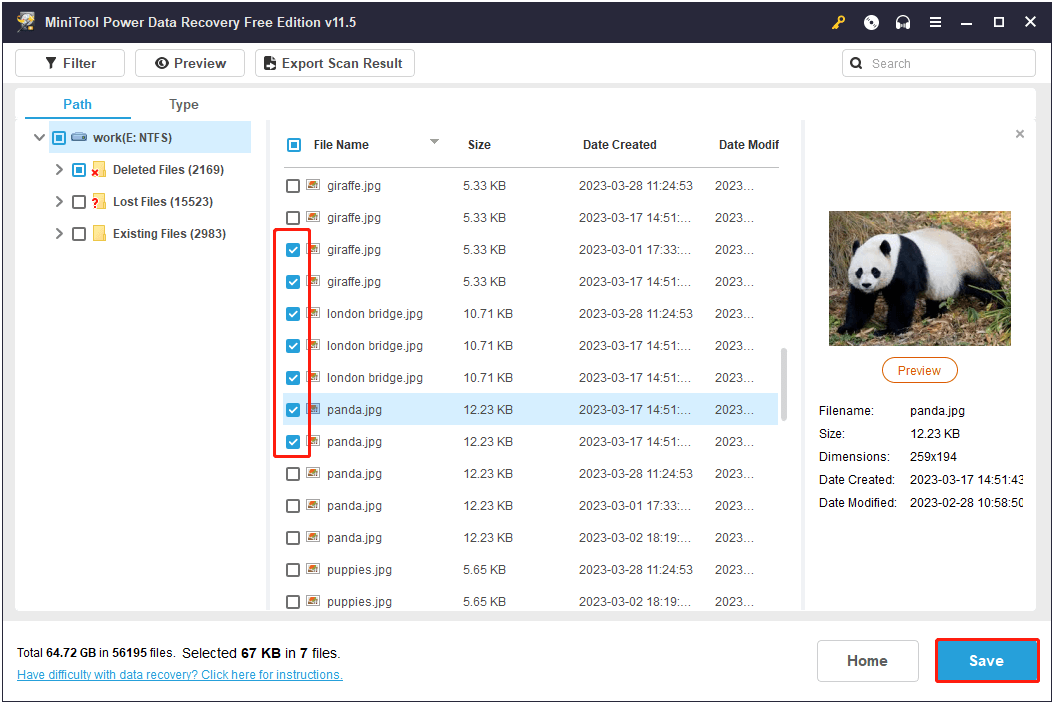
Passo 4. Visualize os arquivos encontrados para verificar se eles são exatamente os que você procura. Em seguida, selecione todos os arquivos necessários e clique em Salvar para armazená-los em um local seguro diferente do caminho original. É altamente recomendável armazená-los em outra unidade para evitar situações inesperadas.
MiniTool Power Data Recovery FreeClique para baixar100%Limpo e seguro
Como impedir que o Windows exclua arquivos automaticamente
Após recuperar arquivos perdidos com o MiniTool Power Data Recovery, você pode testar os métodos abaixo um a um para impedir que o Windows 10 exclua arquivos automaticamente.
1ª solução. Impedir que o Windows Defender exclua arquivos
Como dito anteriormente, o Windows Defender pode detectar seus arquivos como vírus e excluí-los automaticamente para proteger seu computador. Se seus arquivos forem excluídos pelo Windows automaticamente, você pode tentar desabilitar o Windows Defender temporariamente e verificar se o problema desaparece.
Passo 1. Pressione as teclas Windows + I ao mesmo tempo para acessar as configurações do Windows e clique em Atualização e Segurança.
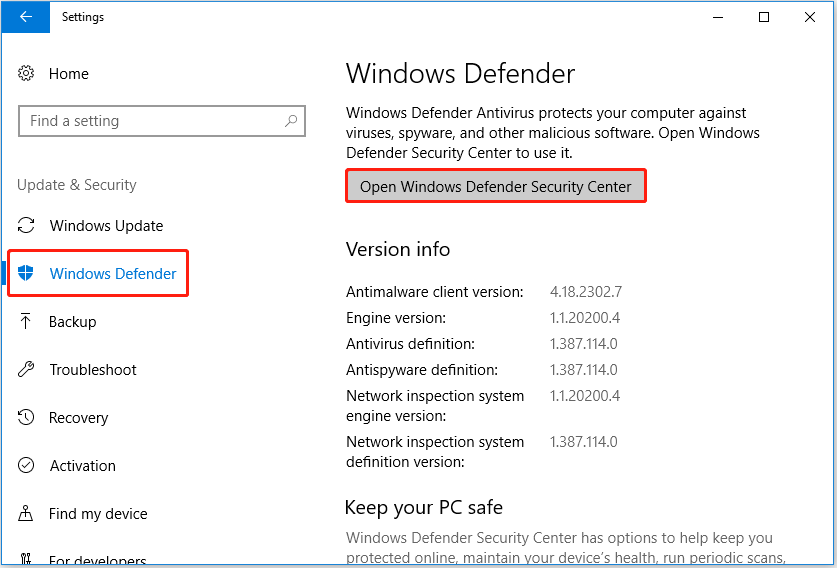
Passo 2. Clique em Windows Defender > Abrir a Central de Segurança do Windows Defender.
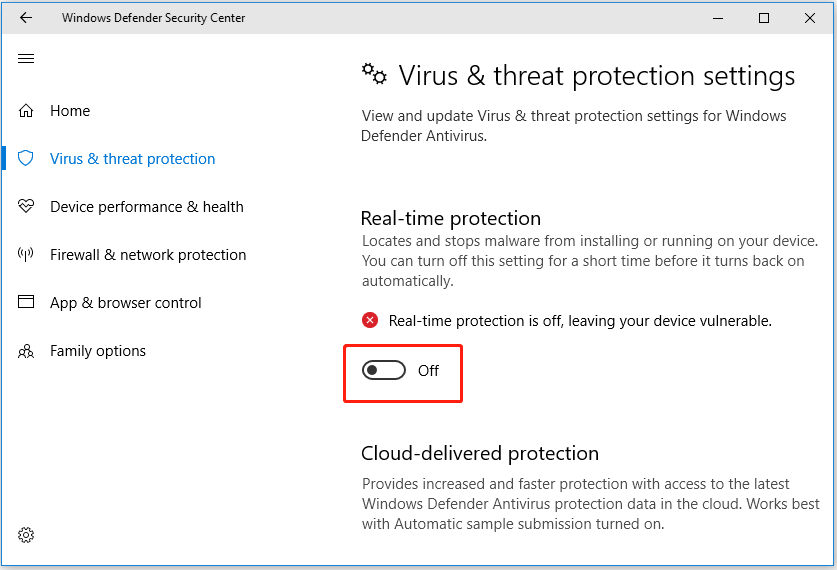
Passo 3. Clique em Proteção contra vírus e ameaças e, em seguida, clique em Configurações de proteção contra vírus e ameaças.
Passo 4. Desative a proteção em tempo real desmarcando o botão abaixo dela.
Passo 5. Clique em Sim na janela Controle de Conta de Usuário para aplicar essa alteração.

2ª solução. Desativar o Storage Sense
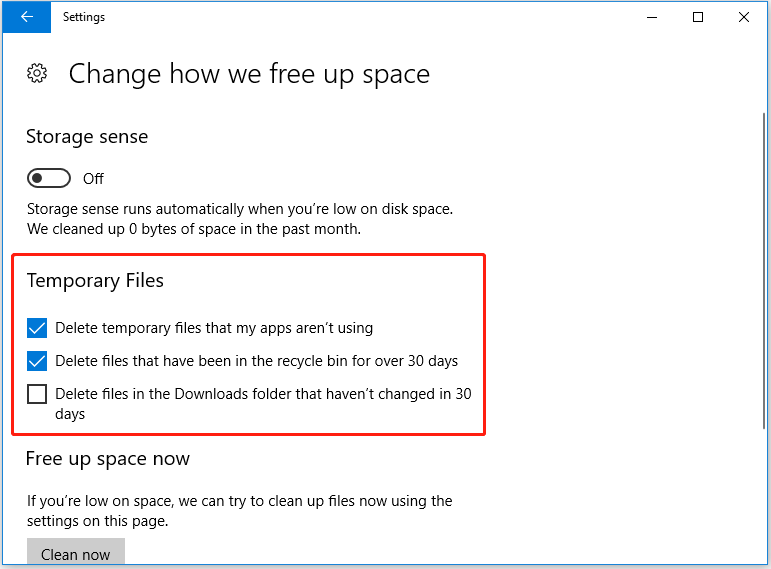
Storage Sense é um recurso capaz de liberar espaço automaticamente, eliminando arquivos desnecessários, como arquivos temporários, conteúdo na Lixeira e arquivos baixados na pasta Downloads. Portanto, alguns de seus arquivos podem acabar sendo perdidos se você ativar esse recurso. Para corrigir o problema de exclusão automática de arquivos pelo Windows, você pode desativar o Storage Sense.
Passo 1. Abra as Configurações do Windows e selecione Sistema.
Passo 2. Vá para a aba Armazenamento e desative o Storage Sense.
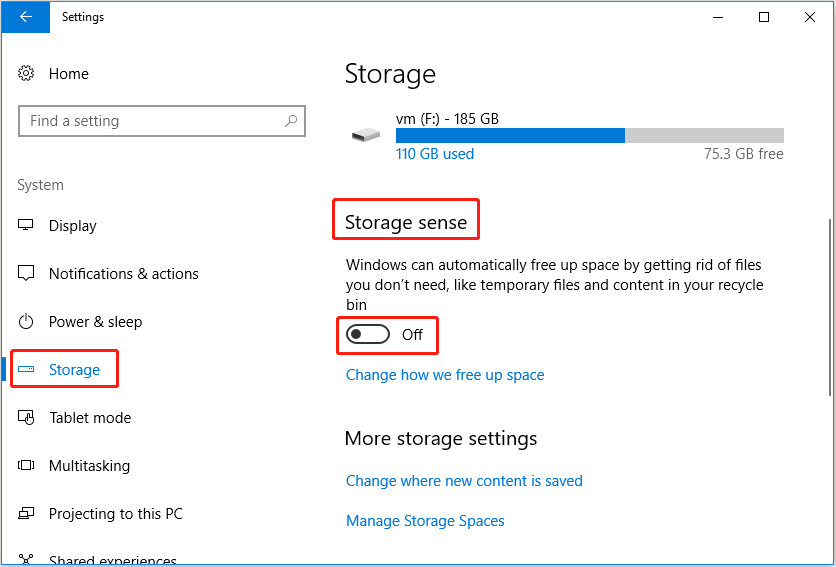
Aqui, você também pode clicar em Alterar como liberar espaço para personalizar as configurações do Storage Sense de acordo com suas necessidades. No entanto, ele só permite que você faça alterações com as configurações de exclusão de arquivos temporários.
3ª solução. Verificar a presença de malware
Às vezes, um vírus ou malware em seu computador também podem levar à perda automática de arquivos. Nessa situação, você precisa executar uma verificação completa do seu computador usando um antivírus.
Dica útil
Para evitar possíveis perdas de dados, é altamente recomendável utilizar uma ferramenta profissional de backup de dados para fazer backups regulares de seus arquivos importantes, ou até mesmo de todo o sistema. O MiniTool ShadowMaker é um software profissional de backup de dados que pode ser utilizado para fazer backup de seus arquivos, pastas, sistemas, discos e partições.
Além disso, ele oferece um recurso chamado Criador de Mídia Inicializável, capaz de restaurar seu sistema ao estado anterior quando o computador não consegue inicializar. Esta ferramenta de backup de dados oferece uma edição de teste gratuita para 30 dias, para que você possa conferir se a mesma se adequa às suas necessidades. Você pode clicar no botão abaixo para baixá-la gratuitamente.
MiniTool ShadowMaker TrialClique para baixar100%Limpo e seguro

Conclusão
Você conseguiu solucionar o erro de exclusão automática de arquivos no Windows? Tente usar as soluções fornecidas acima para impedir que o Windows exclua seus arquivos. Se você conhece outros métodos eficazes para resolver esse problema, compartilhe com a gente na seção de comentários abaixo ou entre em contato com nossa equipe pelo e-mail [email protected].
Comentários do usuário :