
In questo articolo, Partition Magic riassume i motivi e i metodi per aumentare la partizione dell'unità C. Seguendo le istruzioni, è possibile estendere facilmente l'unità C su dischi di base e dischi dinamici. Inoltre, spiega cosa fare se non è possibile estendere l'unità C.
Motivi per aumentare la partizione dell’unità C
L’unità C è in genere il luogo in cui sono memorizzati il sistema operativo, i file di sistema e i programmi predefiniti. Essendo l’unità o la partizione principale, consente al computer di avviarsi e funzionare correttamente.
Pertanto, è necessario assicurarsi che l’unità C disponga sempre di spazio sufficiente. Uno spazio su disco insufficiente può causare problemi quali avvio lento del PC, apertura lenta dei programmi, blocchi/rallentamenti/arresti anomali del PC, errori negli aggiornamenti di Windows ecc
Se hai configurato un avviso di spazio su disco insufficiente, riceverai una notifica quando lo spazio su disco sta per esaurirsi. Puoi anche abilitare la barra di utilizzo dello spazio di archiviazione per visualizzare lo spazio su disco disponibile in tempo reale. Quando lo spazio libero è inferiore al 10% dello spazio totale, riceverai l’avviso di spazio su disco insufficiente: la barra della partizione diventerà rossa.
Per migliorare la prestazione del computer e risolvere questi terribili problemi, è necessario aumentare la partizione dell’unità C. Come fare? Questo articolo offre metodi dettagliati in diversi casi (su dischi di base e dinamici). A seconda della situazione, puoi applicare il metodo corrispondente per espandere l’unità C.
Lettura consigliata:
Per evitare il problema dello spazio insufficiente sul disco C, puoi seguire questi consigli. Ti aiuteranno a prevenire il problema del disco C pieno.
1. Eseguire regolarmente Pulizia disco o Storage Sense per liberare spazio sul disco. Pulizia disco è un’utilità integrata in Windows che consente di eliminare file temporanei, file nel Cestino, file di sistema non importanti ecc. Se attivi Storage Sense in Impostazioni, lo spazio verrà liberato automaticamente rimuovendo i file non necessari.
2. Installare programmi e giochi su altre unità invece che sull’unità C. I programmi e i giochi occupano molto spazio, quindi valuta la possibilità di installarli su altre unità del disco.
3. Trasferire file di grandi dimensioni su altre unità, unità esterne o sul cloud. Questo è anche un ottimo modo per liberare spazio sul disco.
Caso 1: l’unità C si trova su un disco di base
Se l’unità C si trova su un disco di base, è possibile estenderla prendendo spazio libero dallo stesso disco. Qui ti mostro in dettaglio come estendere l’unità C in Windows 10 tramite DiskPart, Gestione disco e MiniTool Partition Wizard.
Opzione 1: usare DiskPart
DiskPart è un’utilità della riga di comando di Windows che consente di eseguire varie operazioni tramite comandi corrispondenti. Ad esempio, può creare/formattare/estendere/ridurre partizioni, assegnare lettere di unità, convertire MBR in GPT, cancellare dischi ecc.
Qui ti mostrerò come estendere l’unità C tramite DiskPart.
Passo 1: apri la finestra Esegui tenendo premuti i tasti Windows e R.
Passo 2: digita diskpart nella finestra Esegui e premi i tasti Ctrl + Maiusc + Invio.
Passo 3: nella finestra UAC (User Account Control), fai clic su Sì per continuare.
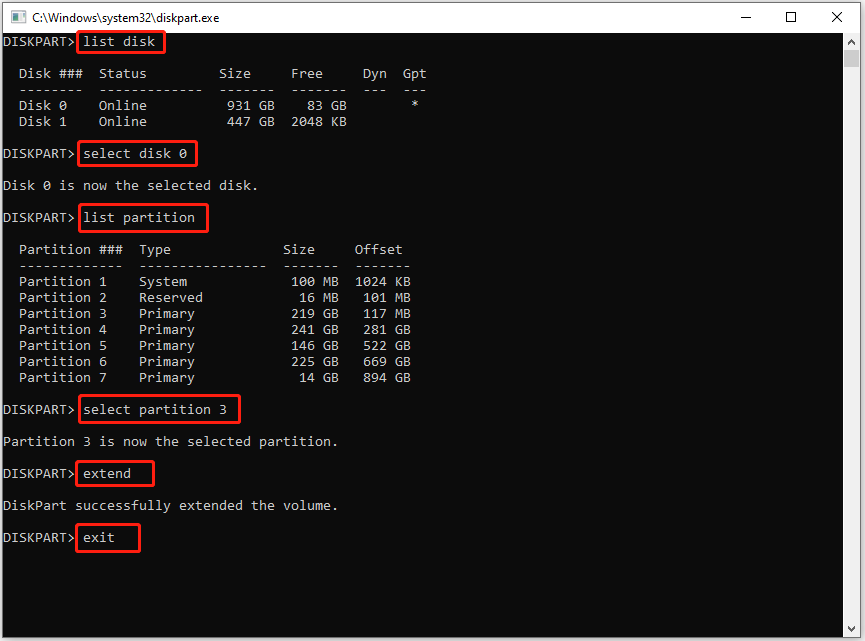
Passo 4: nella finestra DiskPart, digita i seguenti comandi nell’ordine indicato e premere Invio dopo ciascuno di essi.
- list disk
- select disk 0 (sostituisci 0 con il numero del disco che contiene l’unità C)
- list partition
- select partition 3 (sostituisci 3 con il numero di partizione dell’unità C)
- extend (questo occuperà tutto lo spazio non allocato adiacente all’unità C Per occupare la quantità desiderata di spazio libero, digitare extend size=x; x si riferisce alla dimensione in MB utilizzata per estendere l’unità C)
- exit
Opzione 2: utilizzare Gestione disco
Gestione disco è uno strumento integrato di gestione dei dischi in Windows. È in grado di creare, formattare, estendere, ridurre ed eliminare partizioni. Inoltre, consente di inizializzare i dischi, convertire un disco di base in dinamico, convertire da MBR a GPT e viceversa, modificare la lettera e i percorsi delle unità, tracciare una partizione come attiva ecc.
In questo scenario, è possibile estendere l’unità C con Gestione disco. Come DiskPart, richiede spazio non allocato adiacente dietro l’unità C. In caso contrario, l’opzione Estendi volume risulterà disattivata, rendendo impossibile estendere l’unità C con questo strumento.
Inoltre, il file system dell’unità C deve essere NTFS o ReFS, altrimenti non sarà possibile estendere l’unità C. Se sei pronto, segui i passaggi riportati di seguito per estendere l’unità C.
Passo 1: fai clic con il pulsante destro del mouse sull’icona Start, quindi seleziona Gestione disco dal menu che appare.
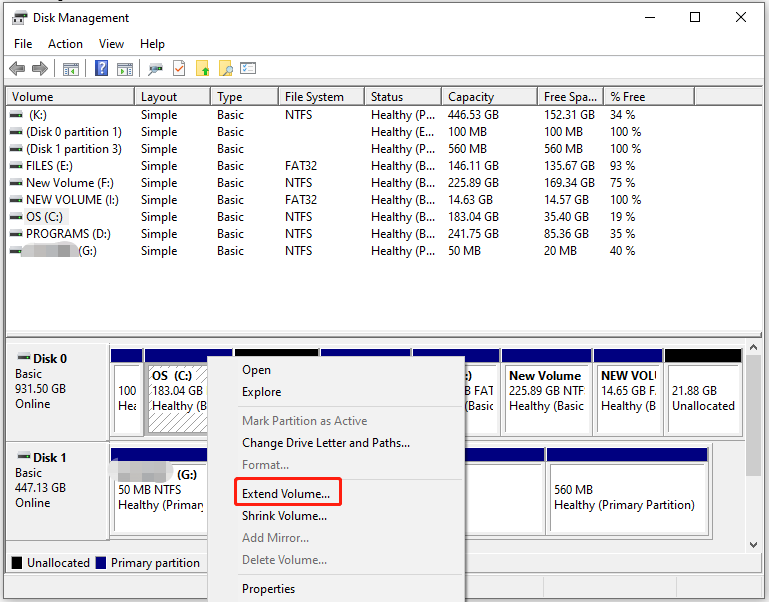
Passo 2: fai clic con il pulsante destro del mouse sull’unità C e seleziona Estendi volume.
Passo 3: premi Avanti per continuare.
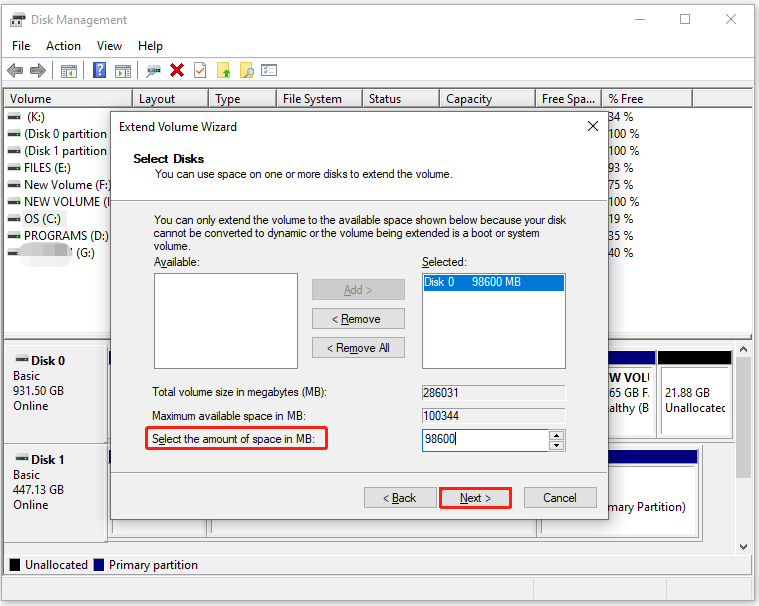
Passo 4: seleziona la quantità di spazio su disco da aggiungere digitando il numero specifico. Quindi fai clic sul pulsante Avanti.
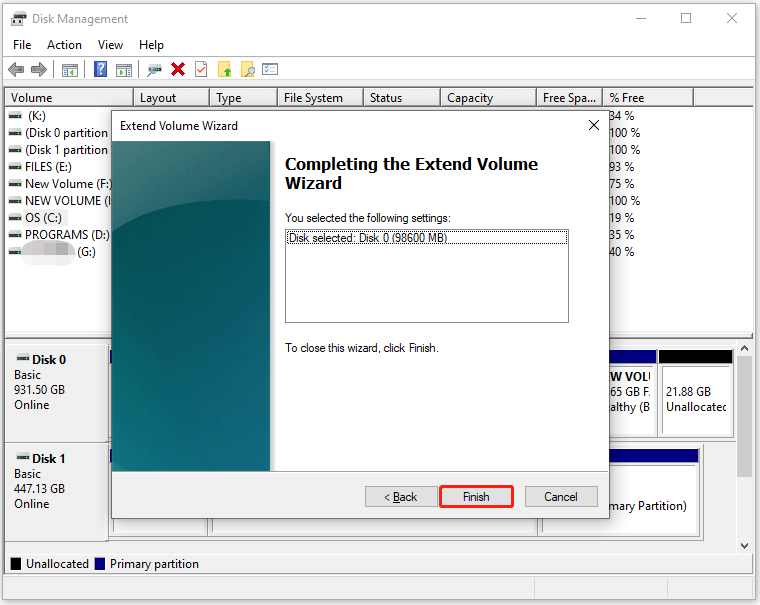
Passo 5: tocca il pulsante Fine per salvare le modifiche ed eseguire l’operazione.
Come puoi vedere, DiskPart e Gestione disco presentano alcune limitazioni. Inoltre, quando si utilizzano questi due strumenti integrati è necessario calcolare manualmente la dimensione in MB, il che può risultare complicato soprattutto se non si sa come effettuare la conversione. Per aumentare la partizione dell’unità C in modo più efficiente, è possibile utilizzare software di terze parti come MiniTool Partition Wizard.
Opzione 3: utilizzare MiniTool Partition Wizard Free Edition
A differenza di DiskPart e Gestione disco, MiniTool Partition Wizard può estendere l’unità C senza richiedere spazio non allocato adiacente. Inoltre, non è necessario calcolare manualmente e inserire le dimensioni delle partizioni in MB.
La funzione Extend consente di sottrarre spazio direttamente da altre partizioni o dallo spazio non allocato sullo stesso disco, mentre la funzione Move/Resize può estendere facilmente un’unità allo spazio libero contiguo.
In qualità di gestore di partizioni multifunzionale, MiniTool Partition Wizard vanta quasi tutte le funzionalità di DiskPart e Gestione disco. Inoltre, include alcune funzionalità avanzate che non sono disponibili negli strumenti integrati di Windows, come il benchmark del disco, l’analizzatore dello spazio, la migrazione del sistema operativo su SSD/HD, la conversione da NTFS a FAT, il recupero di dati/partizioni ecc.
Clicca sul pulsante qui sotto per scaricare MiniTool Partition Wizard. Quindi installa il software seguendo le istruzioni visualizzate ed espandi l’unità C con questi passaggi.
MiniTool Partition Wizard FreeFare clic per scaricare100%Pulito e sicuro
Passo 1: avvia MiniTool Partition Wizard per accedere alla sua interfaccia principale.
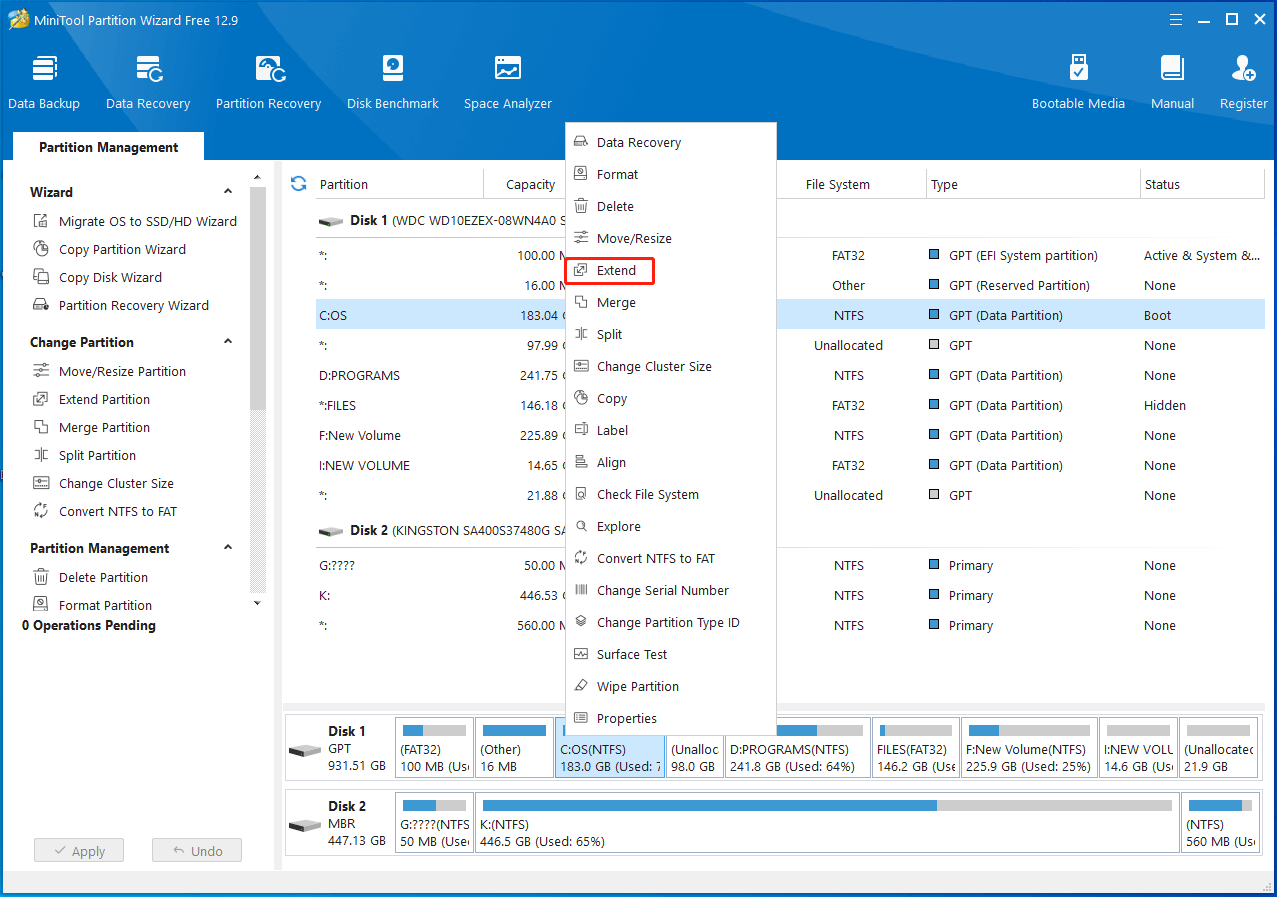
Passo 2: fai clic con il pulsante destro del mouse sull’unità C e seleziona l’opzione Estendi.
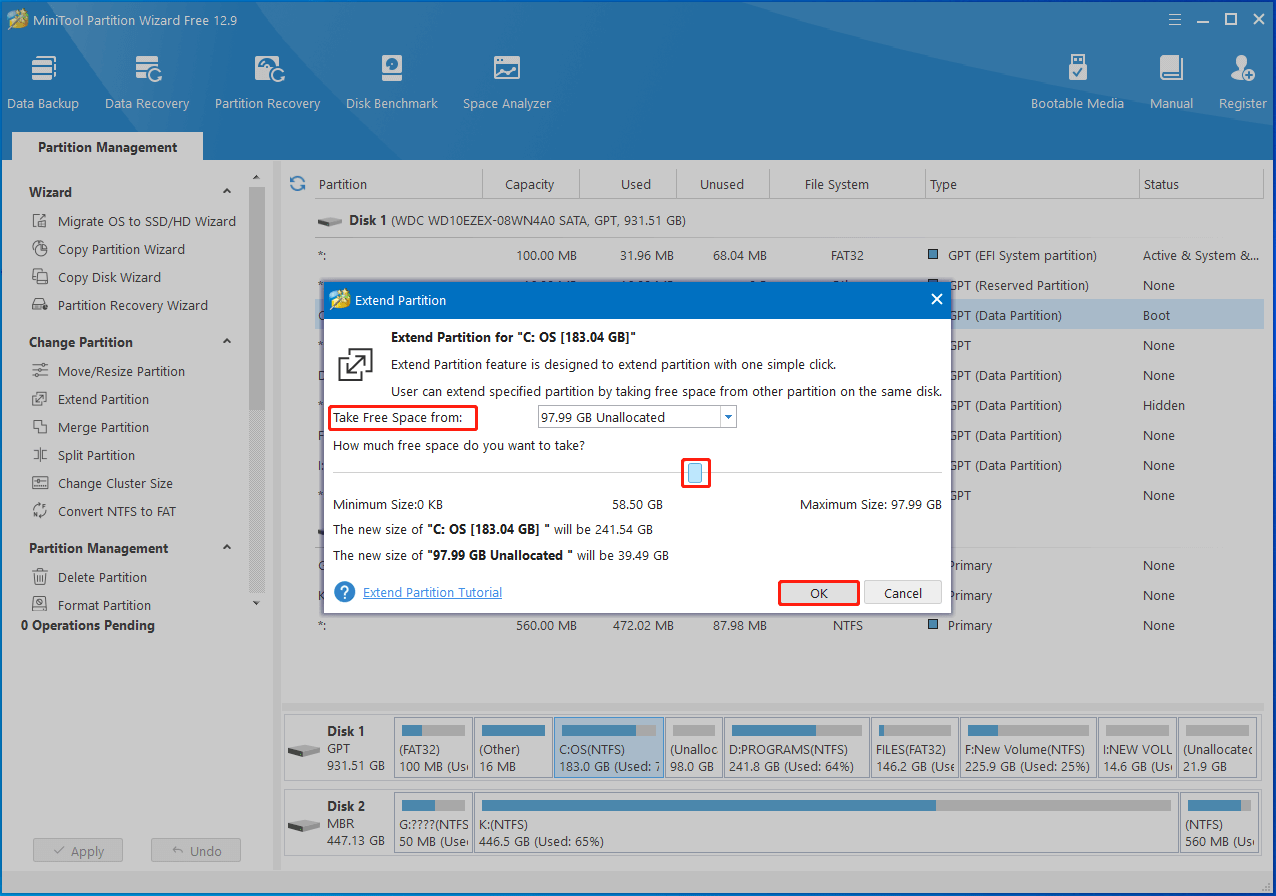
Passo 3: seleziona lo spazio libero e clicca su OK per salvare le modifiche.
- Apri il menu a tendina Take Free Space from e seleziona una partizione o uno spazio non allocato.
- Sposta il cursore blu per decidere la quantità di spazio da occupare.
- Premi il pulsante OK.
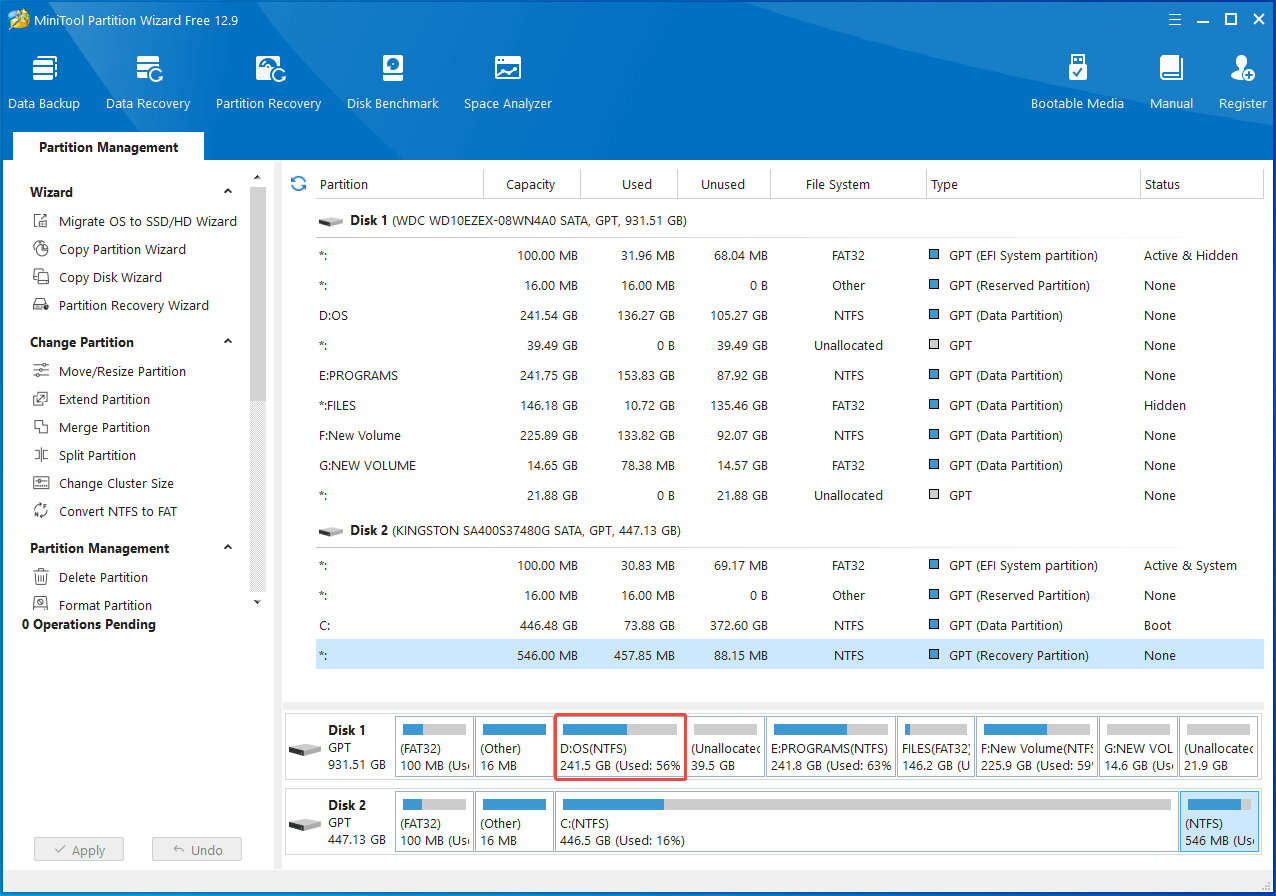
Passo 4: tocca Apply > Yes per eseguire l’operazione. Una volta completata, il risultato verrà visualizzato come segue.
Come ingrandire una partizione tramite la funzione Move/Resize? Ecco il tutorial online. Puoi consultarlo per aumentare la partizione dell’unità C.
Finora ti sono stati mostrati 3 metodi fattibili per espandere l’unità C sul disco di base. Quale metodo utilizzare? DiskPart e Gestione disco a volte non sono disponibili, mentre MiniTool Partition Wizard funziona al 100%. Ora potresti avere la risposta.
Caso 2: l’unità C si trova su un disco dinamico
Come estendere l’unità C in Windows 10 se si trova in posizione dinamica? Vengono mostrati due metodi disponibili. Scegli un metodo per aumentare la partizione dell’unità C ora!
Opzione 1: utilizzare Gestione disco
Gestione disco può aiutarti a gestire i dischi dinamici, compresa l’estensione dell’unità C. Analogamente ai dischi di base, anche i dischi dinamici richiedono spazio non allocato adiacente dietro l’unità C. In caso contrario, non è possibile estendere correttamente l’unità C con Gestione disco.
Se è presente spazio non allocato contiguo all’unità C, seguire i passaggi riportati di seguito per espandere l’unità C tramite Gestione disco.
Passo 1: apri Gestione disco sul tuo computer.
Passo 2: fai clic con il pulsante destro del mouse sull’unità C e seleziona Estendi volume.
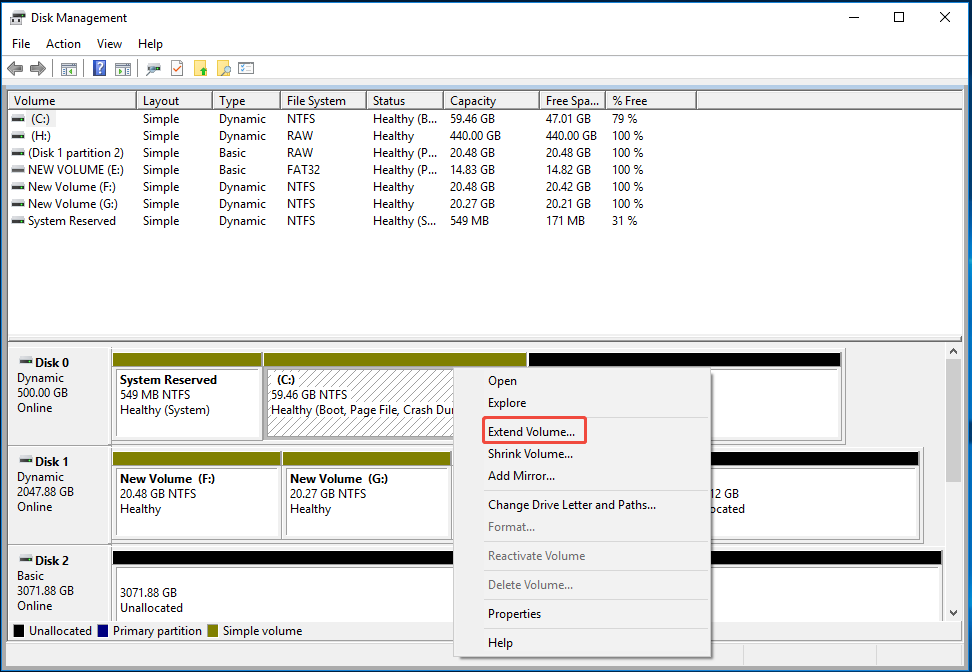
Passo 3: premi Avanti nella finestra visualizzata.
Passo 4: scegli la quantità di spazio da estendere e clicca su OK.
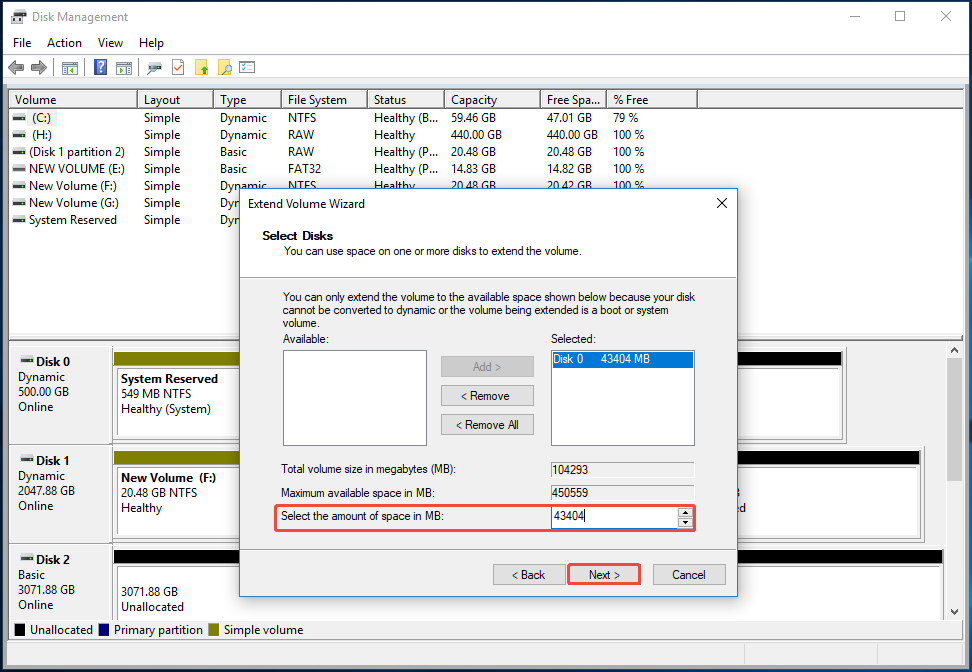
Passo 5: fai clic sul pulsante Fine per eseguire l’operazione. È quindi possibile visualizzare il risultato.
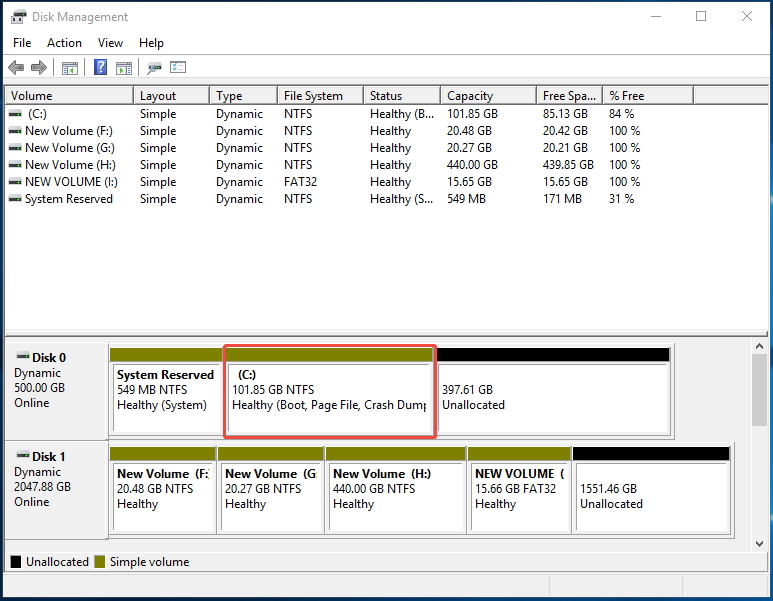
Opzione 2: utilizzare MiniTool Partition Wizard Pro Edition
Dato che MiniTool Partition Wizard Free Edition non è in grado di gestire i dischi dinamici, è necessario procurarsi la versione Pro o superiore per estendere l’unità C su un disco dinamico. Dopo aver installato il software, seguire i passaggi riportati di seguito per completare l’operazione.
MiniTool Partition Wizard DemoFare clic per scaricare100%Pulito e sicuro
Passo 1: avvia MiniTool Partition Wizard.
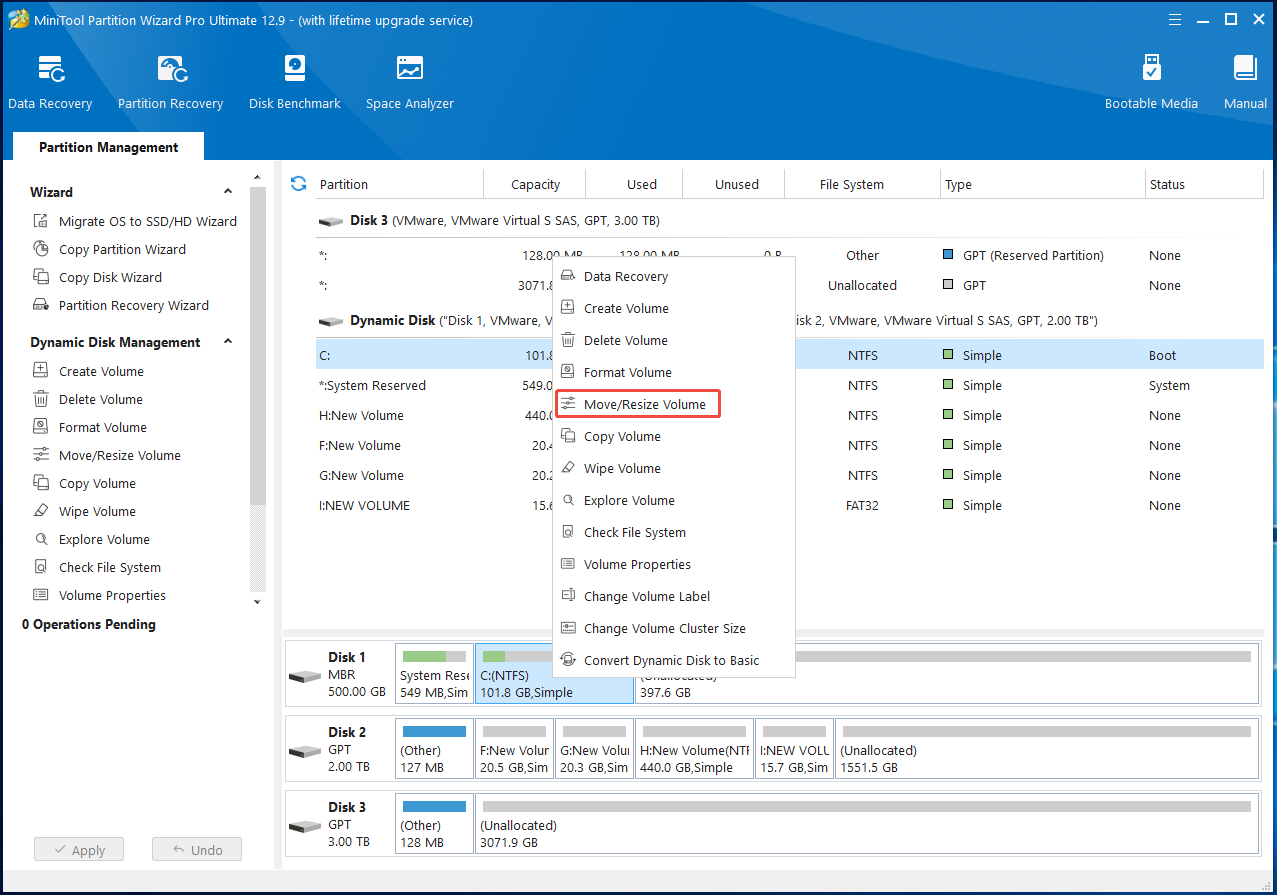
Passo 2: fai clic con il pulsante destro del mouse sull’unità C e seleziona Move/Resize Volume. In alternativa, evidenzia l’unità C e fai clic su Move/Resize Volume nella sezione Dynamic Disk Management nel riquadro sinistro.
Passo 3: nella finestra visualizzata, trascina l’icona a forma di freccia verso destra per occupare lo spazio non allocato. È anche possibile digitare la dimensione desiderata del volume nel campo corrispondente. Successivamente, fai clic su OK per salvare le modifiche.
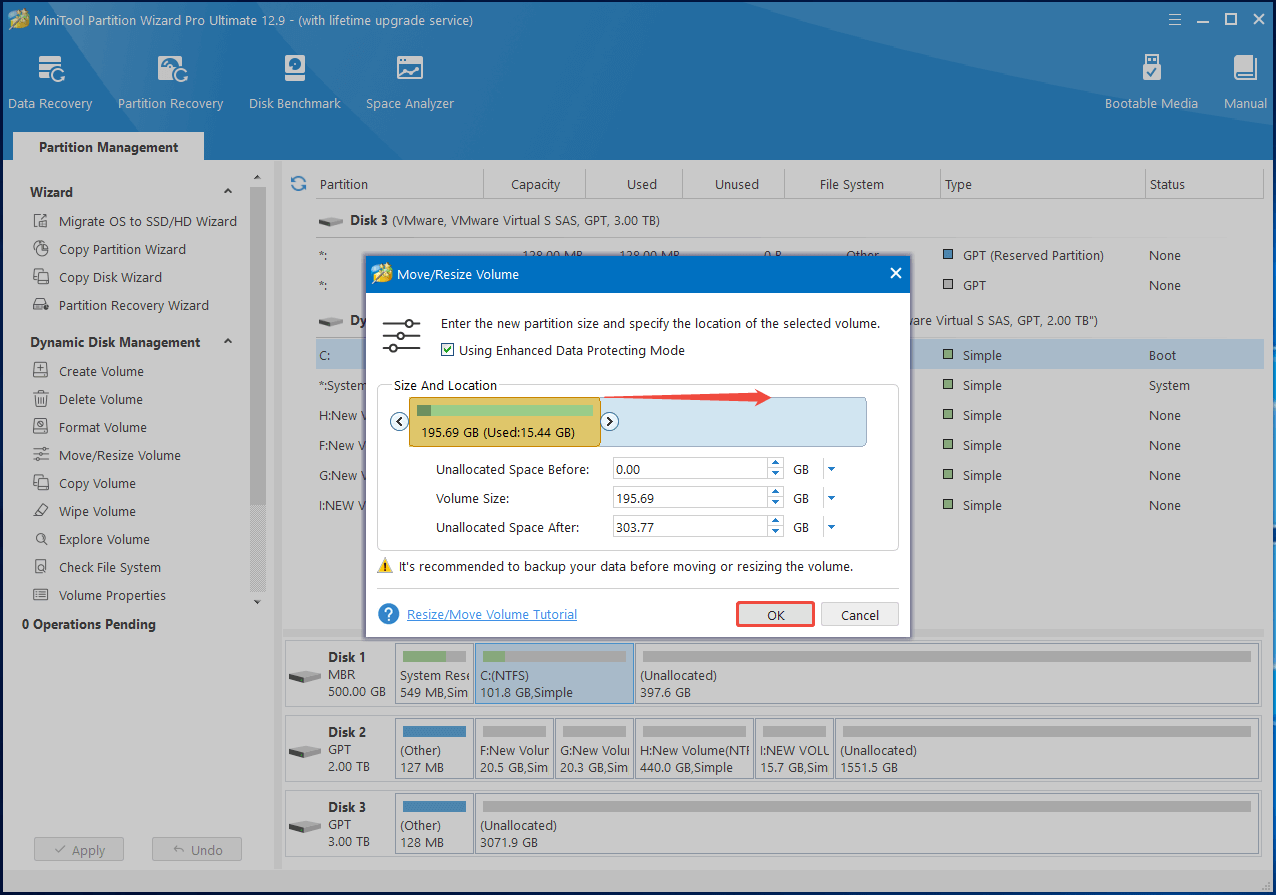
Passo 4: clicca su Apply > OK per eseguire l’operazione.
Impossibile estendere l’unità C – come risolvere il problema
Come accennato in precedenza, a volte non è possibile estendere l’unità C. Ciò può essere causato dalle limitazioni dello strumento utilizzato o dall’assenza o dalla posizione errata dello spazio non allocato. A seconda della causa specifica, adottare le misure corrispondenti per risolvere il problema.
Lo spazio non allocato non è adiacente all’unità C: gli strumenti integrati in Windows come DiskPart e Gestione disco richiedono uno spazio non allocato adiacente dietro l’unità C. In questo caso, è possibile utilizzare MiniTool Partition Wizard per estendere l’unità C o spostare lo spazio non allocato nella posizione desiderata ed estenderlo nuovamente.
Non c’è spazio non allocato sul disco: in tal caso, non è possibile aumentare la partizione dell’unità C con Gestione disco. Per risolvere il problema, è possibile eliminare o ridurre l’unità C per creare spazio non allocato. Quindi estendere l’unità C con uno strumento disponibile.
Conclusione
In conclusione, questo articolo spiega i motivi per aumentare la partizione dell’unità C, raccoglie i metodi per farlo su dischi di base e dinamici e illustra i possibili motivi e le soluzioni per l’errore di estensione dell’unità C. Si tratta di una guida completa su come estendere l’unità C. Se hai intenzione di espandere l’unità C, prendi questo articolo come riferimento.
Per qualsiasi problema riscontrato durante l’utilizzo di MiniTool Partition Wizard, contattaci inviando un’email all’indirizzo [email protected]. Ti risponderemo il prima possibile.
Commenti degli utenti :