
Alcuni utenti hanno segnalato l'errore buffer overrun basato su stack rilevato dal sistema per strani motivi. In questo articolo, imparerai a conoscere questo problema e scoprirai le possibili soluzioni fornite da MiniTool Software.
Informazioni sull’errore buffer overrun basato su stack
Il buffer overrun basato su stack (o buffer overflow basato su stack) è un tipo di bug che indica che un programma scrive più dati in un buffer situato sullo stack di quelli effettivamente allocati per il buffer. Si tratta di un malfunzionamento generale di programmazione.
Questo problema potrebbe verificarsi per il tuo driver e portare alla schermata blu di errore buffer overran di stack del driver. In genere, però, si tratta di un problema legato alle applicazioni e, una volta che si presenta, i dati adiacenti allo stack potrebbero essere danneggiati e il programma potrebbe bloccarsi o funzionare in modo improprio.
L’errore del buffer basato sullo stack è stato segnalato da molti utenti del forum e un caso viene mostrato qui:
In pratica, continuo a ricevere un errore che è il seguente: “Il sistema ha rilevato un overrun di un buffer basato su stack in questa applicazione. Questo superamento potrebbe potenzialmente consentire a un utente malintenzionato di ottenere il controllo di questa applicazione. (c0000409)” Ho una build in grado di eseguire giochi AAA ultra, quindi non è il mio hardware. Sto utilizzando il mio SSD; tutti i driver sono aggiornati; Windows 10 64-bit è completamente aggiornato; ho disinstallato il gioco più volte e ho lasciato che la cache si riscaricasse. Qualcuno ha qualche consiglio da darmi?— da www.reddit.com
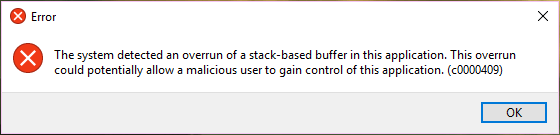
Secondo i report degli utenti che hanno riscontrato il problema, il messaggio di errore di buffer overrun basato su stack appare principalmente nelle due seguenti situazioni:
- Dopo aver aperto il computer in modalità provvisoria a causa di alcuni problemi di Windows, ad esempio explorer.exe continua ad aprirsi.
- Quando si cercano di installare le applicazioni desktop di Twitch o Discord.
Potresti aver provato diverse soluzioni ma invano. Per risolvere questo problema, ho raccolto alcuni metodi possibili e li ho raccolti in questo articolo. Spero che possano esserti utili.
Come risolvere il problema buffer overrun basato su stack
- Scansionare il computer per verificare la presenza di virus o malware
- Eseguire i comandi SFC e DISM
- Eseguire un avvio pulito del computer
- Eseguire un ripristino del sistema (se disponibile)
- Provare la riparazione all’avvio
- Fare un backup dei dati e reinstallare Windows
Soluzione 1: scansionare il computer per verificare la presenza di virus o malware
Come suggerisce il messaggio di errore, il programma specifico potrebbe essere in esecuzione con privilegi speciali e dare il controllo a un utente malintenzionato e quindi essere affetto da un codice o programma dannoso. È quindi necessario eseguire una scansione del computer per individuare eventuali virus o malware.
Si consiglia di eseguire la scansione offline di Windows Defender ed ecco come fare:
Passo 1: Clicca con il tasto destro del mouse sul pulsante Start e scegli Impostazioni dal menu.
Passo 2: Vai su Aggiornamento e sicurezza > Sicurezza di Windows.
Passo 3: Clicca su Protezione da virus e minacce nella sezione Aree di protezione del pannello di destra.
Passo 4: Quando appare la finestra del Centro sicurezza di Windows Defender, clicca su Esegui una nuova scansione avanzata.
Passo 5: Quindi, scegli la scansione offline di Windows Defender e clicca sul pulsante Scansiona ora.
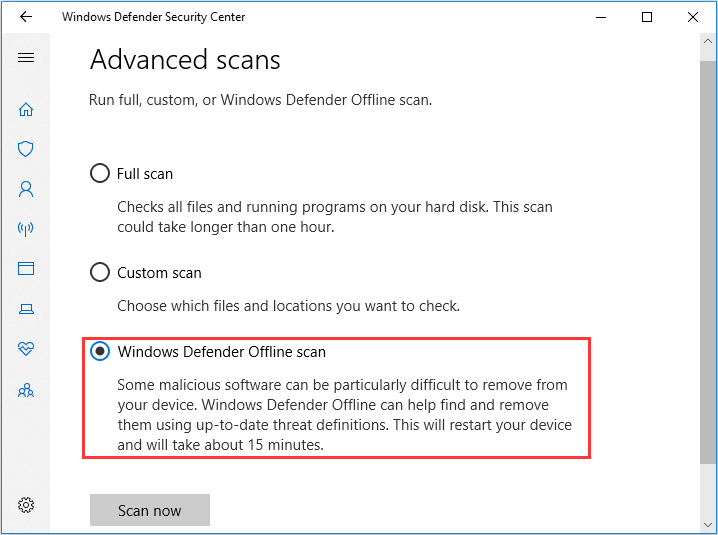
Questo tipo di scansione ti aiuterà a rimuovere i software dannosi difficili da eliminare e richiede un riavvio per completare il processo. Richiede circa 15 minuti e devi aspettare pazientemente che la scansione sia terminata.
Soluzione 2: eseguire i comandi SFC e DISM
Inoltre, i file di sistema o i file immagine di Windows danneggiati potrebbero causare un buffer overrun rilevato sul tuo computer. Per risolvere il problema di buffer overrun basato su stack in questo caso, puoi provare a utilizzare le opzioni System File Checker (SFC) e Deployment Image Servicing and Management (DISM).
Passo 1: Premi Windows + R per aprire la schermata Esegui.
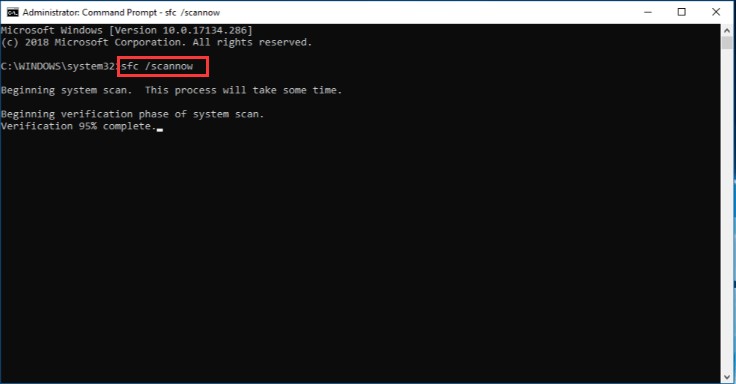
Passo 2: Inserisci cmd e premi Ctrl + Shift + Invio per aprire il Prompt dei comandi come amministratore.
Passo 3: Digita il comando sfc /scannow e premi Invio per avviare la scansione dei file di sistema. Una volta trovati i file danneggiati, questo strumento li sostituirà con le copie memorizzate nella cache e il processo di scansione richiederà un po’ di tempo. Se questo risolve il problema con successo, va bene. In caso contrario, devi continuare con il passo successivo.
Passo 4: Inserisci le seguenti righe di comando e premi Invio dopo ognuna per eseguirle:
- DISM /online /Cleanup-Image / ScanHealth
- DISM /Online /Cleanup-Image /RestoreHealth
Una volta completata l’operazione, esci dalla finestra e riavvia il computer. Quindi, controlla se il problema di buffer overrun basato su stack è stato risolto. Inoltre, puoi eseguire nuovamente la scansione SFC in base alle tue esigenze.
Soluzione 3: eseguire un avvio pulito del computer
È possibile che il sistema rilevi un overrun di un buffer basato su stack se una certa applicazione di terze parti che si avvia con il sistema si corrompe o incontra dei problemi. In questo caso, puoi avviare il computer in modo pulito per evitare che tutti i programmi o servizi di terze parti si avviino con il sistema. Per farlo, segui le istruzioni riportate di seguito:
Passo 1: Premi Windows + S, inserisci msconfig e clicca Configurazione del sistema dai risultati della ricerca per aprirla.
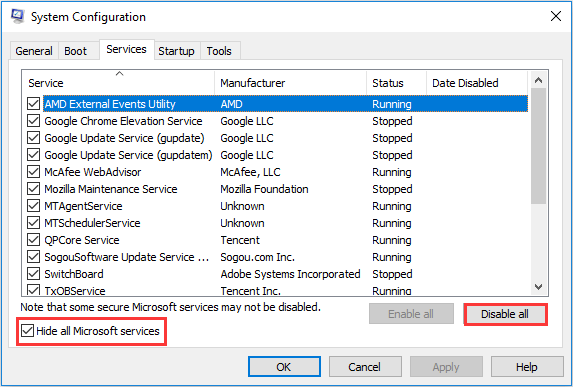
Passo 2: Vai alla scheda Servizi, seleziona Nascondi tutti i servizi Microsoft e clicca sul pulsante Disattiva tutto per interrompere tutti i servizi di terze parti.
Passo 3: Passa alla scheda Avvio e clicca su Apri gestione attività.
Passo 4: Quindi, seleziona un programma e clicca su Disattiva. Ripeti l’operazione con altri programmi dell’elenco per evitare che queste app di terze parti si avviino con il sistema e conferma le modifiche.
Passo 5: Quando torni alla finestra Configurazione del sistema, clicca su Applica e OK per salvare le modifiche.
Dopodiché, riavvia il computer per rendere effettive le modifiche e il problema dovrebbe essere risolto. A proposito, puoi riabilitare questi programmi uno per uno per individuare quello problematico e poi mantenerlo disabilitato o rimuoverlo.
Soluzione 4: eseguire un ripristino del sistema (se disponibile)
Se hai attivato la funzione di protezione del sistema per proteggere il computer e hai creato un punto di ripristino almeno prima che si verifichi il problema di buffer overrun basato su stack, forse puoi provare a ripristinare il computer a un punto di ripristino precedente per risolvere il problema.
Passo 1: Digita ripristino nella casella di Ricerca e scegli Crea un punto di ripristino dai risultati.
Passo 2: Apparirà la finestra Proprietà del sistema e dovrai fare clic sul pulsante Ripristino del sistema nella scheda Protezione del sistema.
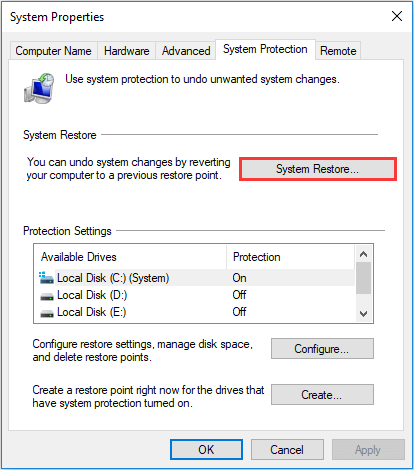
Passo 3: Salta la pagina di benvenuto. Scegli l’ultimo punto di ripristino e clicca sul pulsante Avanti.
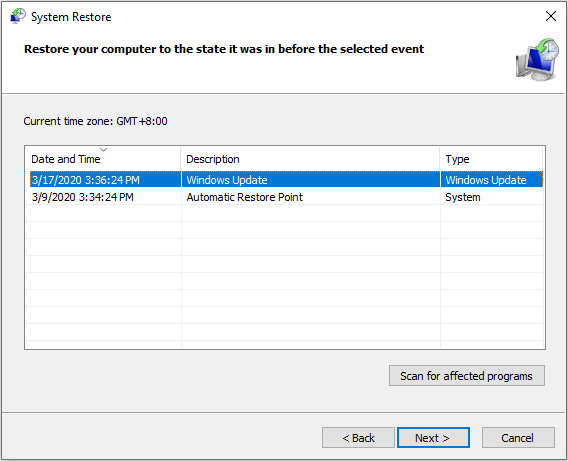
Passo 4: Nella pagina successiva dovrai confermare il punto di ripristino. Assicurati che tutte le attività siano salvate e poi clicca sul pulsante Fine per eseguire questa operazione che richiede il riavvio del computer per applicare le modifiche.
Dopodiché il problema dovrebbe essere risolto, si spera.
LEGGI DI PIÙ: Nuova SSD, installazione pulita, clonazione del disco o migrazione del sistema operativo Windows?
Soluzione 5: provare la riparazione all’avvio
Come già accennato, se il sistema rileva un buffer overrun, è possibile che il computer si blocchi o non riesca ad avviarsi. Se i metodi sopra descritti non riescono a risolvere il problema, è arrivato il momento di provare la riparazione dell’avvio.
Per farlo, non è necessario avviare la modalità provvisoria e ci sono due opzioni comuni: eseguire l’operazione in Impostazioni di avvio avanzate o utilizzare un supporto di avvio. Vediamole una per una.
Opzione 1: Eseguire la riparazione dell’avvio nelle impostazioni di avvio avanzate
Passo 1: Spegni forzatamente il computer per 3 volte per accedere all’ambiente di ripristino di Windows e poi clicca su Vedi opzioni di riparazione avanzate.
Passo 2: Vai su Risoluzione dei problemi > Opzioni avanzate e scegli Riparazione dell’avvio.
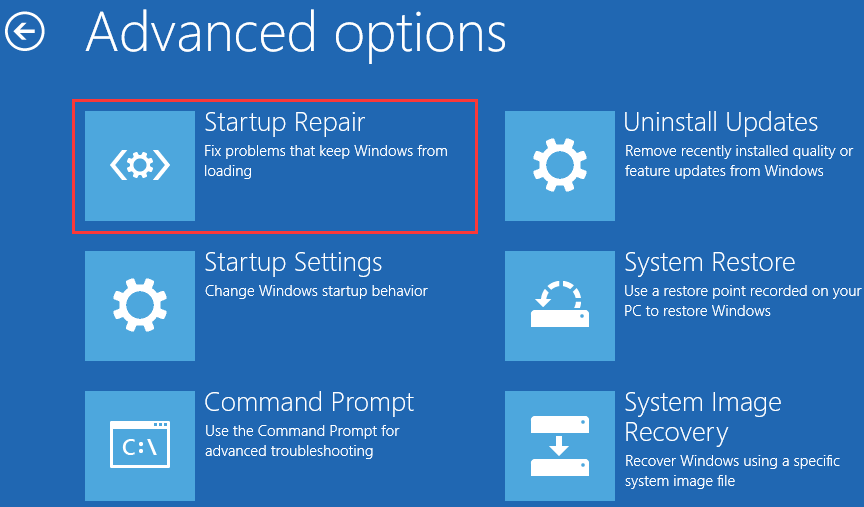
Passo 3: Dovrai quindi scegliere un account utente e inserire la password corrispondente. Segui il messaggio sullo schermo e clicca sul pulsante Continua.

Questo strumento inizierà a diagnosticare il tuo computer e a risolvere i potenziali problemi rilevati che ne impediscono il corretto caricamento. Il processo di riparazione richiederà un po’ di tempo per essere completato e dovrai attendere con pazienza.
Durante il processo, viene creato un file di registro chiamato SrtTrail.txt e salvato nella directory C:WindowsSystem32LogFilesSrt. Puoi controllarlo per ottenere informazioni dettagliate su questa riparazione.
Opzione 2: Eseguire la riparazione dell’avvio utilizzando il supporto di installazione di Windows
Se non riesci ad accedere all’ambiente di ripristino nel modo più comune, puoi scegliere di utilizzare un supporto di installazione, ad esempio un supporto USB avviabile.
Passo 1: Masterizza un supporto di installazione USB utilizzando Windows 10 Media Creation Tool in un computer funzionante.
Passo 2: Collega l’unità USB avviabile al dispositivo problematico e avviala modificando le impostazioni del BIOS.
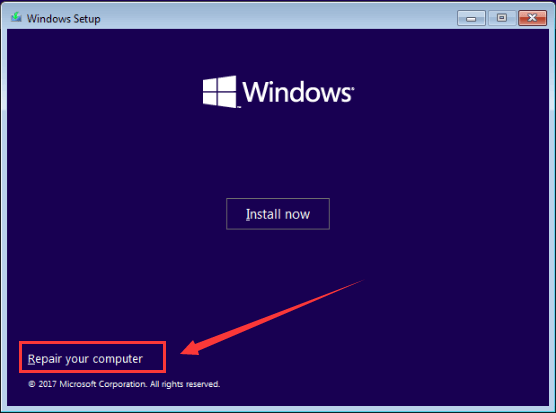
Passo 3: Quando appare la finestra di Configurazione Windows, inserisci la lingua e le altre preferenze e clicca sul pulsante Avanti.
Passo 4: Fai clic su Ripara il computer per entrare nell’ambiente di ripristino e lancia Ripara l’avvio facendo riferimento ai passaggi indicati nel contenuto precedente.
Soluzione 6: eseguire il backup dei dati e reinstalla Windows
Se nessuno dei metodi sopra descritti ti aiuta a sbarazzarti del messaggio di errore di buffer overrun basato su stack, potrebbe essere necessario reinstallare Windows per far funzionare di nuovo il dispositivo normalmente.
Questa è l’ultima risorsa, perché la reinstallazione di Windows comporterà la perdita di dati sul disco di sistema. Quindi, devi eseguire il backup o il trasferimento dei file necessari in anticipo. Se vuoi fare il backup di un gran numero di file, il modo più semplice è eseguire il backup dell’intero disco. Per farlo, puoi usare lo strumento MiniTool Partition Wizard.
Passo 1: Registrati a MiniTool Partition Wizard Pro Ultimate edition con una chiave di licenza acquistata.
Passo 2: Nell’interfaccia principale, seleziona il disco di sistema e clicca su Copy Disk nel riquadro di sinistra.
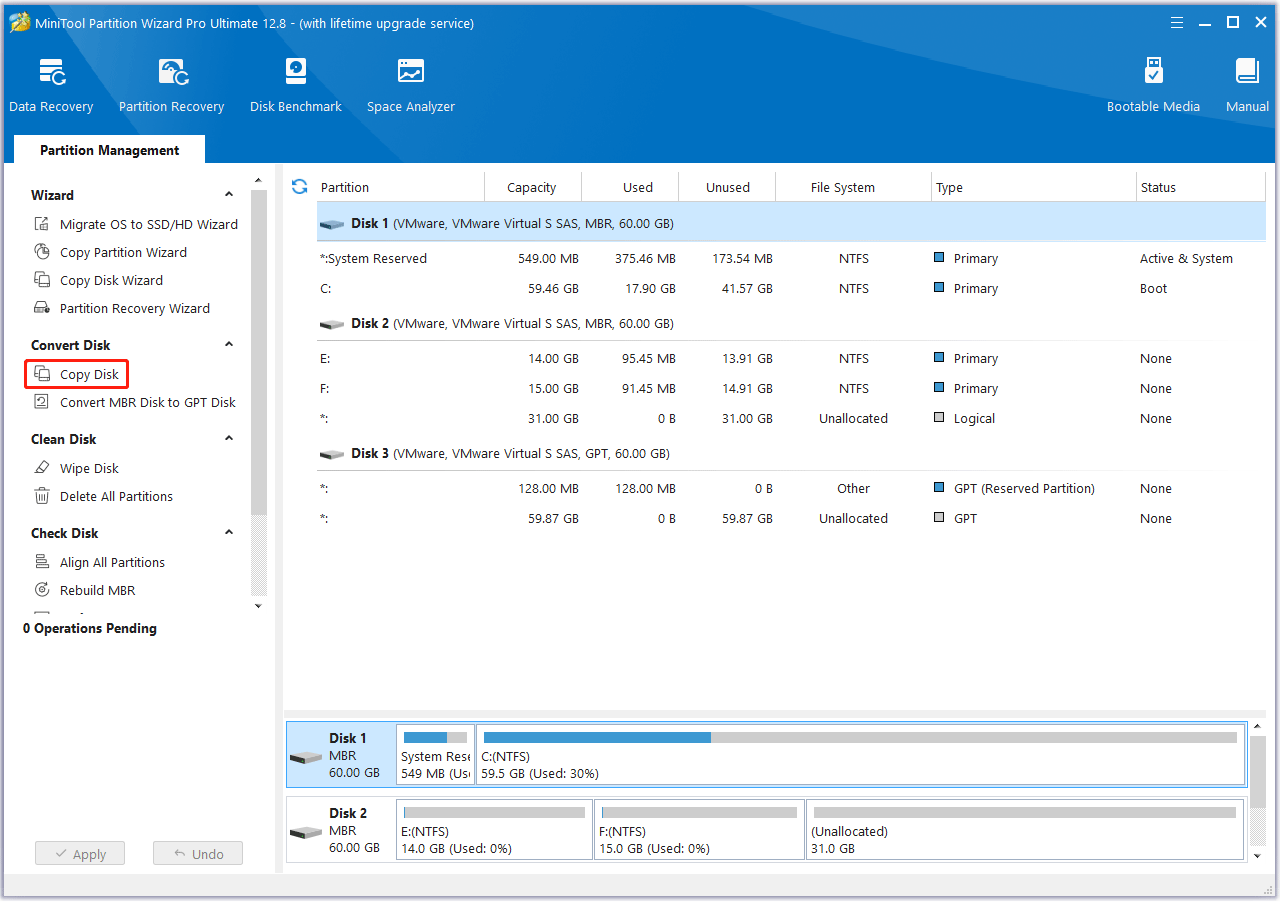
Passo 3: Seleziona il disco di destinazione per il backup e clicca su Next.
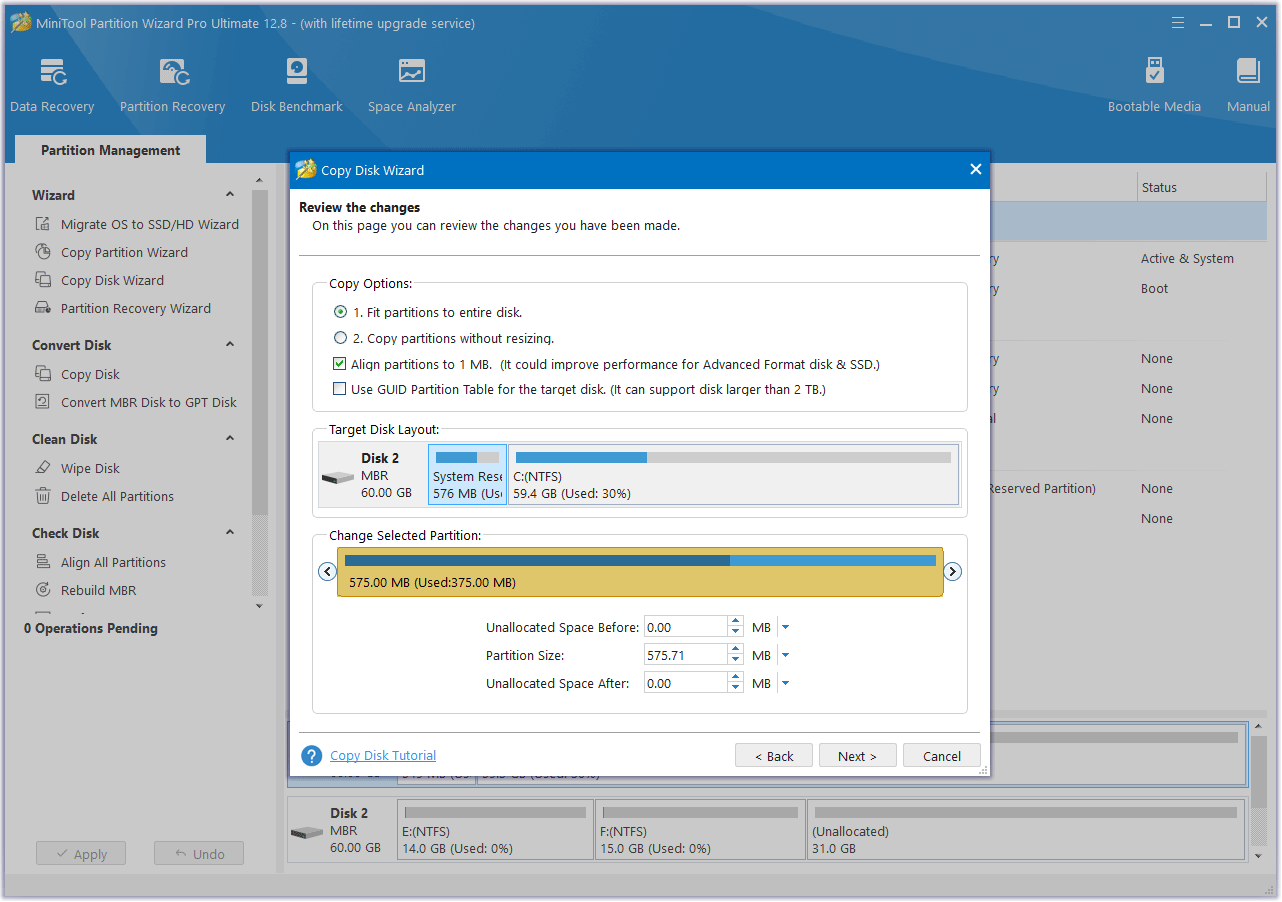
Passo 4: Scegli le Copy Options (le impostazioni predefinite vanno bene), conferma le dimensioni e la posizione delle partizioni sul nuovo disco e clicca su Next.
Passo 5: Leggi le informazioni su come eseguire l’avvio dal disco di destinazione e clicca su Finish. Dopo essere tornato all’interfaccia principale, clicca su Apply per eseguire l’operazione in sospeso.
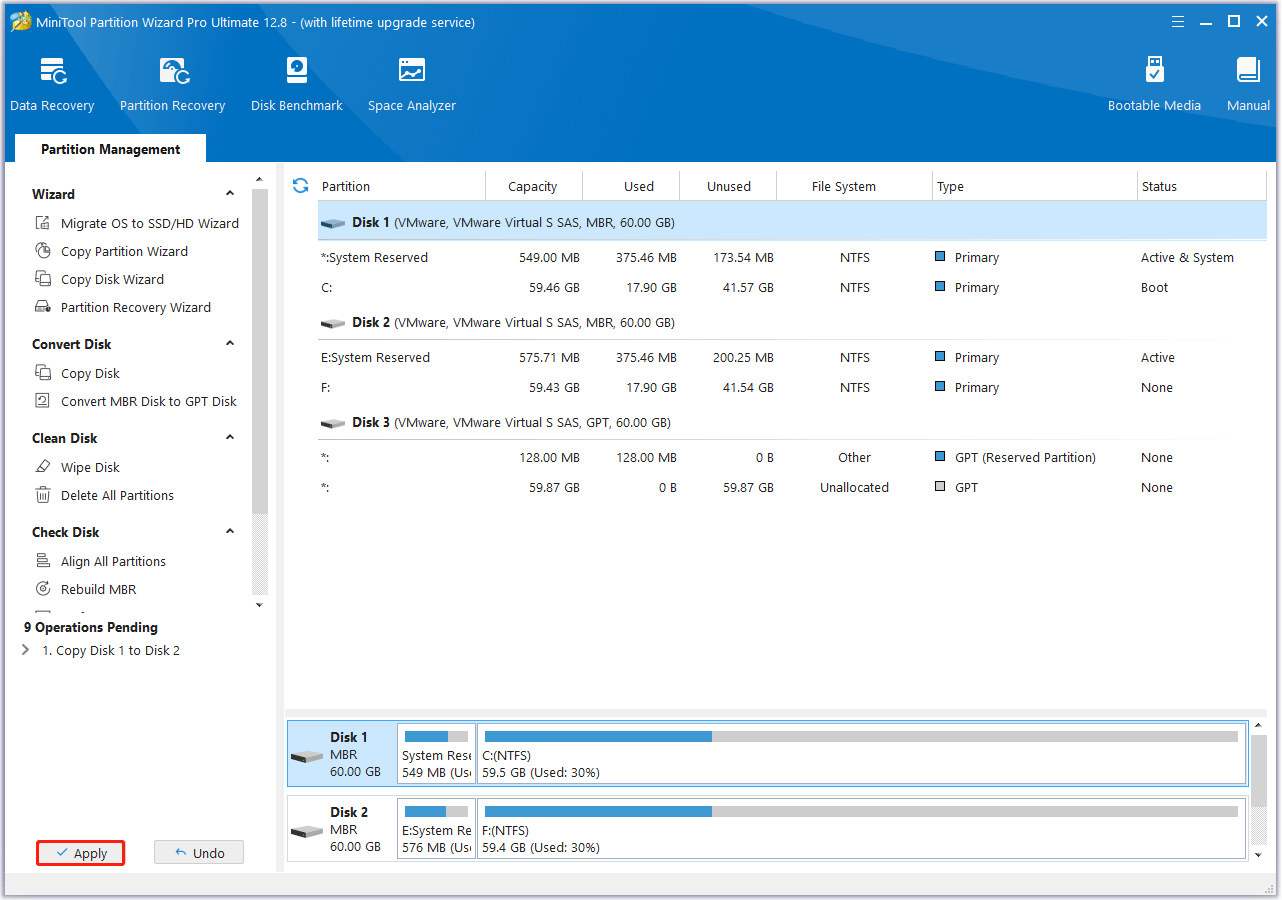
Ora che hai eseguito il backup del disco di sistema, puoi reinstallare Windows senza preoccupazioni.
Per farlo, puoi continuare a utilizzare il supporto di installazione di Windows creato con il metodo precedente. Dopo essere entrato nella finestra di Configurazione, clicca su Installa ora anziché su Ripara il computer e segui le istruzioni per completare l’installazione.
Conclusione
Hai qualche problema con questo articolo? Oppure hai qualche metodo migliore per risolvere il problema oggetto della nostra discussione? Facci sapere. Puoi lasciare un messaggio nel riquadro dei commenti qui sotto, oppure contattarci via [email protected].
Domande frequenti su buffer overrun basato su stack rilevato dal sistema
CIRCA L'AUTORE

Posizione: Columnist
Charlotte è un'editorialista esperta di tecnologia, con un focus particolare sul sistema operativo Windows e una specializzazione in gestione dei dischi, backup e recupero dati. Ama analizzare gli errori informatici, individuarne le cause profonde e proporre soluzioni pratiche. Nel tempo libero, si tiene aggiornata sulle ultime novità in ambito di sistemi informatici e hardware, approfondendo costantemente nuove tecnologie per ampliare le proprie competenze. Il suo stile di scrittura è chiaro e comprensibile, rendendo argomenti tecnici complessi accessibili anche agli utenti con scarse conoscenze informatiche.
Commenti degli utenti :