
Molti utenti riferiscono di aver riscontrato un errore nel thread di sistema non gestito. Sai cosa dovresti fare per evitare la perdita di dati dovuta al crash del sistema causato da questo errore e come risolverlo? Questo articolo ti darà le risposte.
Che cos’è l’errore eccezione del thread di sistema non gestito
Che cos’è l’errore eccezione del thread di sistema non gestito? In realtà si tratta di un messaggio di errore BSOD. A volte, è possibile che l’errore SYSTEM_ THREAD_EXCEPTION_NOT_HANDLED sia seguito dal nome di un file difettoso come atikmdag.sys, nvlddmkm.sys, nwifi.sys, CMUDA.sys ecc.
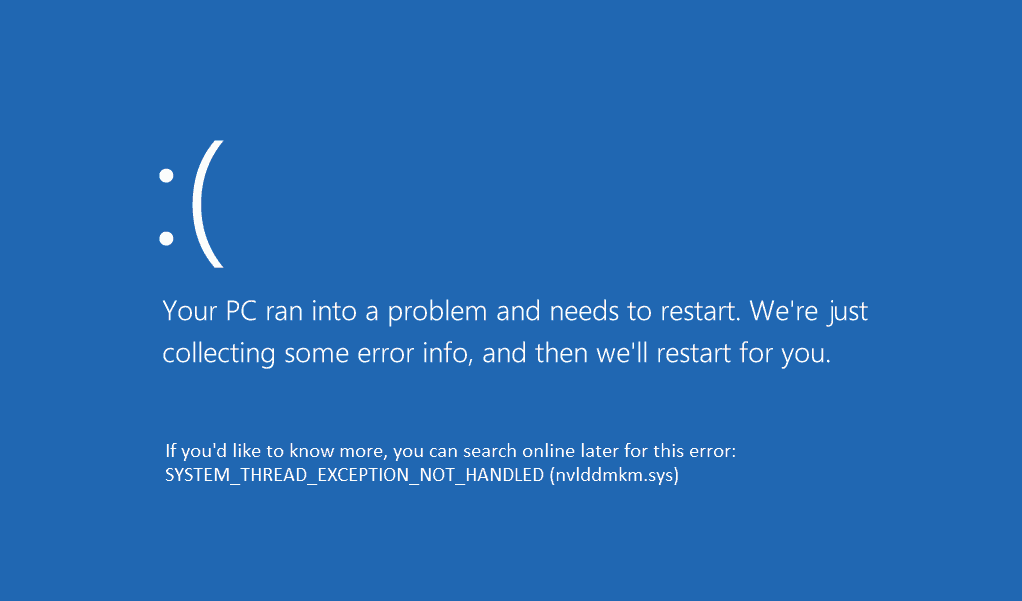
Il codice di arresto dell’eccezione del thread di sistema non gestito è solitamente 0x0000007E o 0x1000007E. Indicano che un thread di sistema ha generato un’eccezione che il gestore degli errori non ha catturato. Le eccezioni sono varie.
In generale, il codice di arresto SYSTEM_ THREAD_EXCEPTION_NOT_HANDLED è causato da driver incompatibili, incompatibilità di sistema, conflitti di memoria, conflitti di IRQ ecc. Per quanto riguarda la risoluzione dell’errore eccezione del thread di sistema non gestito, i metodi più comuni sono illustrati di seguito.
Soluzione 1. Controllare il file di registro degli errori
Questo metodo richiede l’accesso a Windows o alla modalità provvisoria. Ecco un tutorial per avviare la modalità provvisoria.
Passo 1: avvia in WinRE.
Passo 2: avvia in modalità provvisoria.
- Vai su Risoluzione dei problemi > Opzioni avanzate dopo essere entrato in WinRE.
- Clicca su Impostazioni di avvio e attendi un po’.
- Premi il tasto F5 per scegliere l’opzione Abilita modalità provvisoria con rete, avviando la modalità provvisoria.
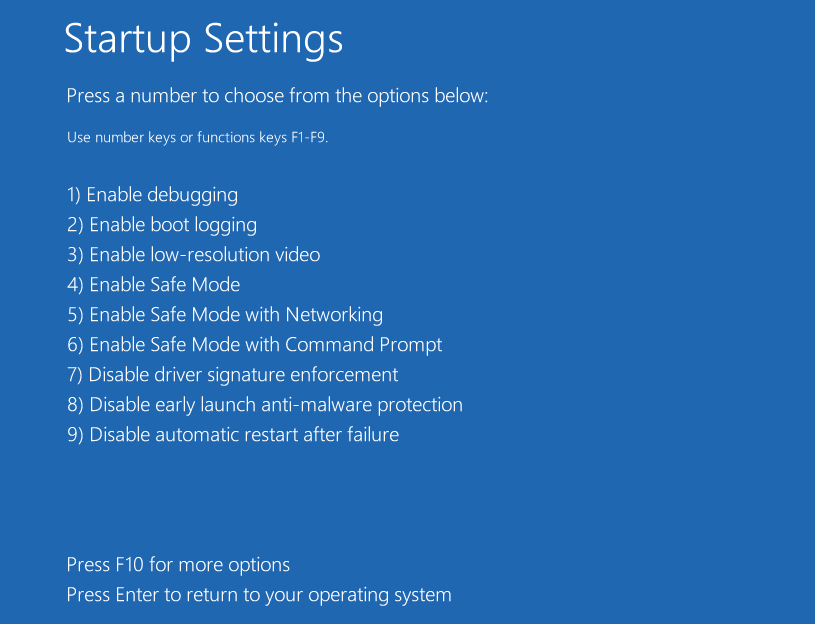
Dopo aver avviato il computer in modalità Windows o in modalità provvisoria, puoi controllare il registro di sistema per cercare di identificare il dispositivo o il driver che sta causando l’eccezione del thread di sistema non gestito da Windows 10.
Ecco un tutorial per controllare il registro di sistema.
Passo 1: apri il visualizzatore di eventi.
- Premi i tasti “Windows + R”.
- Inserisci “eventvwr” nella casella di esecuzione.
- Clicca OK.
Passo 2: identifica il dispositivo o il driver che causa la schermata blu.
- Naviga su Registri Windows > Sistema.
Trova l’errore per vedere le informazioni che lo riguardano.
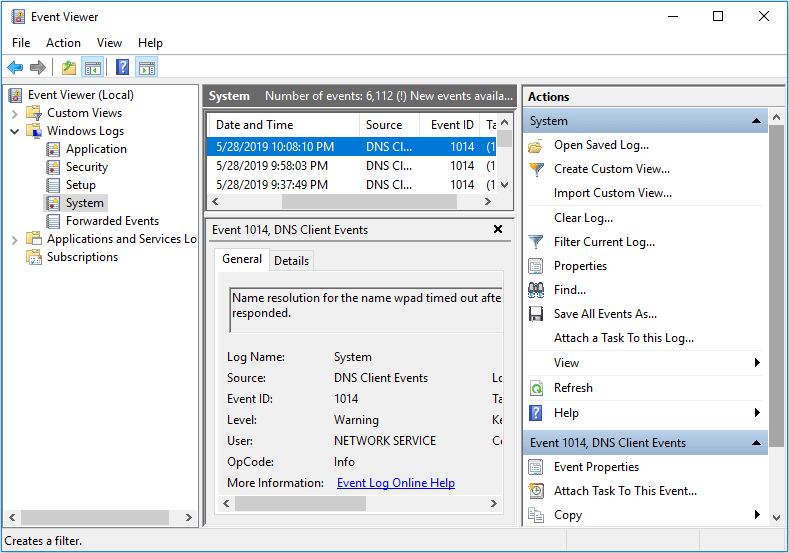
Quindi, puoi adottare le misure necessarie per risolvere il problema. Sicuramente, a volte il colpevole viene identificato automaticamente. Ad esempio, quando l’errore SYSTEM_ THREAD_EXCEPTION_NOT_HANDLED è seguito da atikmdag.sys, nvlddmkm.sys, nwifi.sys o CMUDA.sys, significa che questo errore è causato da questi file driver.
Soluzione 2. Aggiornare, ripristinare o reinstallare i driver
Anche questo metodo richiede l’accesso a Windows o alla modalità provvisoria. Viene utilizzato per risolvere l’incompatibilità dei driver, che può causare l’errore eccezione del thread di sistema di Windows 10 non gestito.
Ecco un tutorial per aggiornare, ripristinare e reinstallare i driver.
Passo 1: apri Gestione dispositivi.
- Premi i tasti “Windows + X”.
- Seleziona Gestione dispositivi nel menu a comparsa.
Passo 2: aggiornare, ripristinare o reinstallare i driver (in particolare quelli relativi a schede grafiche, schede di rete, schede audio e così via).
Aggiornare i driver:
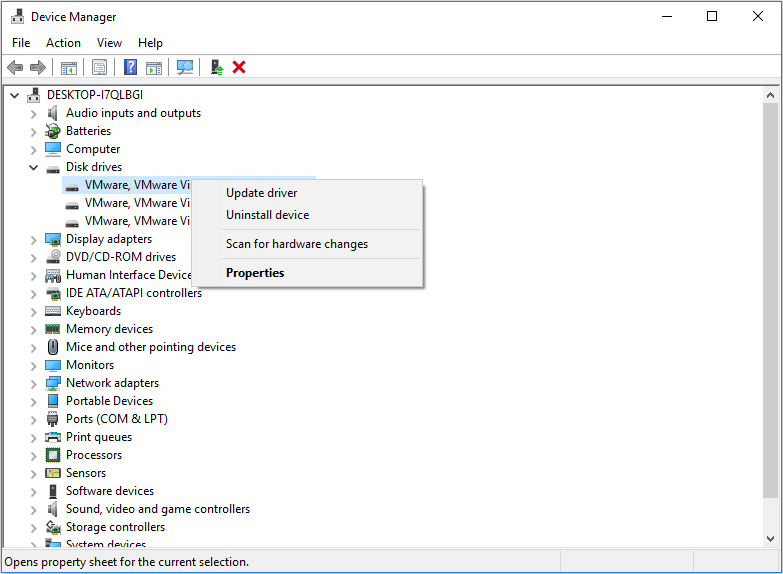
- Espandi la directory e clicca con il tasto destro del mouse su un driver per selezionare Aggiorna driver.
- Seleziona Cerca automaticamente il software del driver aggiornato nella finestra pop-up.
Eseguire il rollback dei driver:
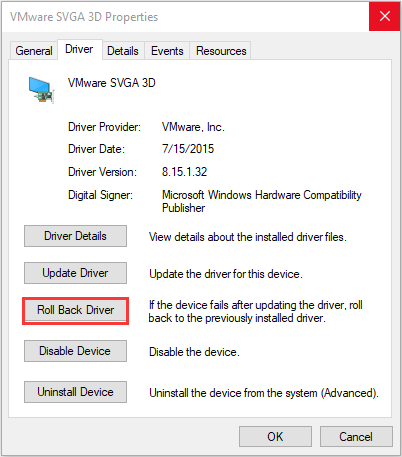
- Espandi la directory e clicca con il tasto destro del mouse su un driver per selezionare Proprietà.
- Salta alla scheda Driver e clicca su Rollback dei driver.
- Scegli un motivo e clicca su Sì.
Reinstallare i driver:
- Disinstalla prima il dispositivo.
- Trova un driver sul sito web del produttore del dispositivo e segui le istruzioni per installarlo.
Soluzione 3. Eseguire la diagnosi della memoria
La diagnosi della memoria controlla e risolve qualsiasi problema di memoria logica rilevato. Fai riferimento ai seguenti passaggi:
Passo 1: entra in Windows o in modalità provvisoria.
Passo 2: esegui la diagnosi della memoria.
- Premi i tasti “Windows + R” e digita “mdsched.exe” nella casella di esecuzione.
- Seleziona “Riavvia ora e controlla se ci sono problemi” dopo la comparsa del programma di diagnostica della memoria di Windows.
- Attendi che il computer termini la diagnosi della memoria. Questo processo richiede solitamente alcuni minuti.
Passo 3: controlla il risultato nel Visualizzatore eventi.
Soluzione 4. Aggiornare il firmware
L’aggiornamento del firmware può risolvere i bug esistenti e alcuni problemi di incompatibilità hardware. Può migliorare la stabilità del computer. Se riesci a trovare la versione corretta del BIOS, puoi utilizzare questo metodo indipendentemente dal fatto che il computer possa avviarsi in modalità provvisoria.
Come aggiornare il firmware? Ecco un breve tutorial.
Passo 1: controlla la versione attuale del BIOS.
- Premi i tasti “Windows + R”.
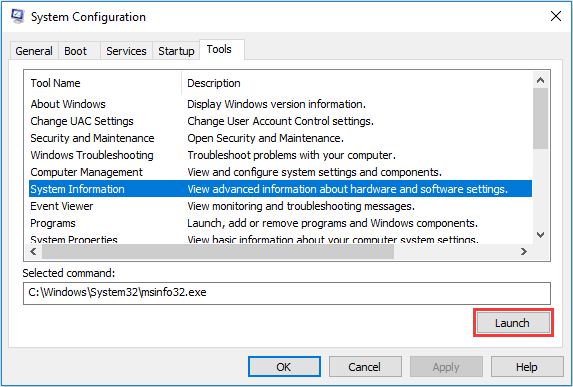
- Inserisci “msconfig” nella casella di esecuzione e fai clic sul pulsante OK per aprire la configurazione del sistema.
- Salta su Strumenti.
- Evidenza le Informazioni di sistema e clicca Avvia.
- Poi, ricorda la data/versione del BIOS.
Passo 2: scarica la nuova versione corretta del BIOS dal sito web del produttore.
Passo 3: inserisci la USB contenente la nuova versione del BIOS e accedi al BIOS per aggiornare il firmware.
L’aggiornamento del firmware è più complicato di quanto descritto in questo breve tutorial. Cerca maggiori informazioni al riguardo prima di aggiornare il firmware.
Inoltre, il firmware può risolvere il conflitto IRQ regolando manualmente l’IRQ nel BIOS. Che cos’è il conflitto IRQ? IRQ è l’abbreviazione di Interrupt Request, che viene utilizzata per interrompere lo stato di funzionamento dell’hardware correlato. Il numero di IRQ è limitato. Se due dispositivi sono configurati con lo stesso IRQ, può verificarsi un conflitto IRQ.
Per quanto riguarda il conflitto di memoria, questo problema può verificarsi quando si inseriscono due banchi di memoria nel computer. Per risolverlo, puoi rimuoverne uno.
Soluzione 5. Riparare i file di sistema
L’errore del thread di sistema di Windows 10 non gestito può essere causato da file di sistema danneggiati. Puoi ripararli eseguendo i programmi SFC e DISM. Questo metodo è applicabile indipendentemente dal fatto che il computer possa essere avviato in modalità provvisoria.
Ecco una guida a SFC.
Passo 1: apri il Prompt dei comandi come amministratore.
In modalità provvisoria:
- Inserisci “prompt dei comandi” nella casella di ricerca Windows.
- Clicca con il tasto destro del mouse sull’icona del Prompt dei comandi e seleziona Esegui come amministratore.
Quando il computer non può avviarsi:
- Vai a Risoluzione dei problemi > Opzioni avanzate > Prompt dei comandi.
Passo 2: digita “sfc /scannow” e premi il tasto Invio. Attendi quindi che l’operazione termini.
Il comando SFC si limita a sostituire i file di sistema danneggiati, persi o modificati. Se l’errore del thread di sistema di Windows 10 non gestito persiste dopo SFC, puoi eseguire il comando DISM per ripristinare i file di sistema.
Ecco una guida a DISM.
Passo 1: apri il Prompt dei comandi ed eseguilo come amministratore.
Passo 2: digita i seguenti comandi uno alla volta.
- exe /Online /Cleanup-image /Scanhealth
- exe /Online /Cleanup-image /Restorehealth
Soluzione 6. Ripristinare il sistema
Se i metodi sopra descritti non riescono a risolvere il codice di arresto dell’eccezione del thread di sistema non gestito, puoi provare a ripristinare il sistema per riportare il computer all’ultima versione corretta.
Consulta la sezione come ripristinare il computer a una data precedente per i passaggi dettagliati. Inoltre, puoi anche provare altre opzioni come il ripristino del PC e il recupero dell’immagine per tentare di recuperare il tuo PC.
Soluzione 7. Reinstallare il sistema operativo
Se i metodi sopra descritti non riescono a risolvere l’eccezione del thread di sistema non gestito di Windows 10, puoi provare a reinstallare il sistema operativo per risolvere il problema. Alcuni utenti riportano di aver risolto l’eccezione del thread di sistema non gestito con questo metodo.
Se esegui una reinstallazione pulita del sistema operativo, devi utilizzare MiniTool Partition Wizard per eseguire il backup o il recupero dei dati in anticipo. Clicca su backup della partizione per i passi dettagliati.
Per quanto riguarda l’installazione pulita, puoi fare riferimento alla procedura di installazione di Windows 10 su un nuovo disco rigido.
Infine, puoi impostare la sequenza di avvio nel BIOS per far sì che il computer si avvii dal nuovo disco di sistema.
Puoi considerare il vecchio disco come un disco dati. Sicuramente, se vuoi che il vecchio disco sia solo il tuo disco di sistema, puoi migrare il sistema operativo dopo aver formattato il vecchio disco. In questo modo, non c’è nessun file problematico che possa disturbare il funzionamento stabile del sistema operativo.
Recuperare i dati dal crash SYSTEM_ THREAD_EXCEPTION_NOT_HANDLED
Quando si verifica un’eccezione del thread di sistema non gestito da Windows 10 e non riesci ad avviare il computer in Windows, puoi utilizzare MiniTool Partition Wizard per recuperare i tuoi dati. Sicuramente, se il tuo computer riesce ad avviarsi in Windows e i tuoi dati sono andati persi, puoi anche provare a recuperarli.
Ecco un tutorial su come recuperare i dati quando il computer non riesce ad avviarsi.
Passo 1: attiva la funzione Bootable Media di MiniTool Partition Wizard.
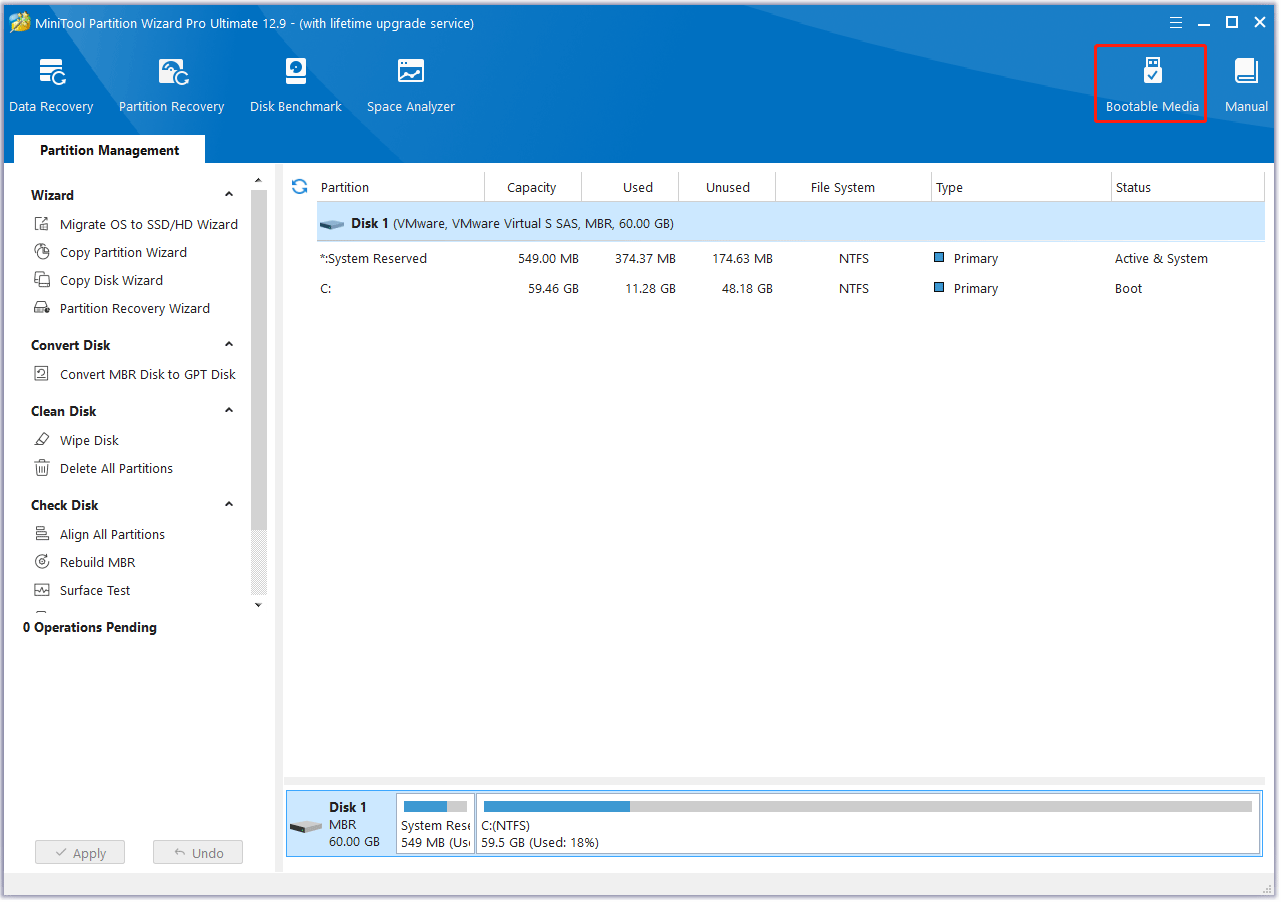
- Acquista MiniTool Partition Wizard e avvialo su un normale computer in funzione.
- Clicca Bootable Media sulla barra degli strumenti.
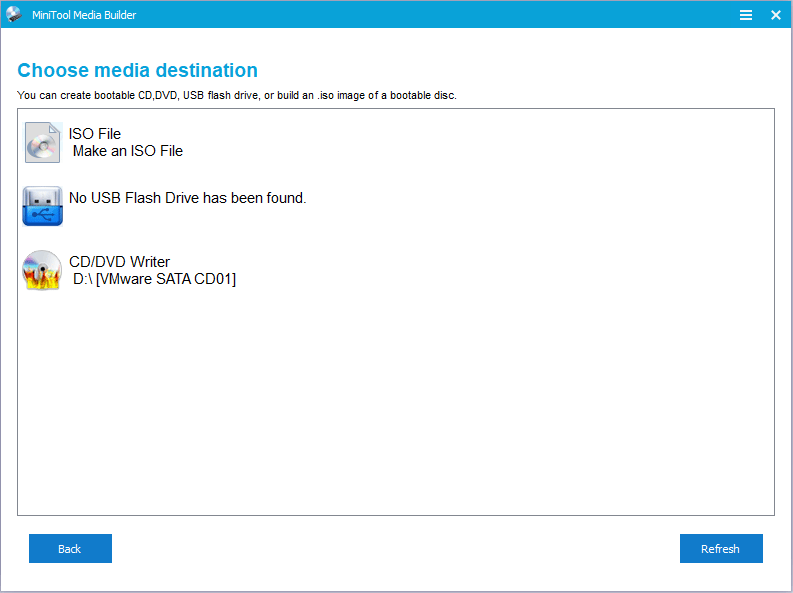
Passo 2: segui la procedura guidata e scegli una destinazione multimediale.
- Unità flash USB (consigliata): puoi scegliere questa opzione se hai una USB collegata al computer. Il file boot.iso verrà masterizzato direttamente nell’unità USB per completare un disco avviabile.
- Scrittura CD/DVD: puoi scegliere questa opzione se il normale computer in esecuzione e il tuo computer supportano tutti la registrazione di CD/DVD.
- File ISO: questa opzione genera il file boot.iso sul computer. Ma dovrai masterizzarlo in una chiavetta USB in un secondo momento per completare un disco avviabile.
Passo 3: imposta il firmware in modo che il computer si avvii dal disco che contiene il file boot.iso masterizzato.
- Inserisci il disco di avvio nel computer che non riesce ad avviarsi.
- Segui la procedura guidata che appare sullo schermo quando accendi il sistema per entrare nel BIOS.
- Imposta Removable Devices o CD-ROM Devices al primo posto della sequenza di avvio. Quindi avvia il computer.
Passo 4: attiva la funzione Data Recovery.
- Attendi qualche secondo senza effettuare alcuna operazione finché MiniTool Partition Wizard non si apre automaticamente dopo l’avvio del computer.
- Vai alla sua interfaccia principale cliccando su Partition & Disk Management.
- Clicca Data Recovery.
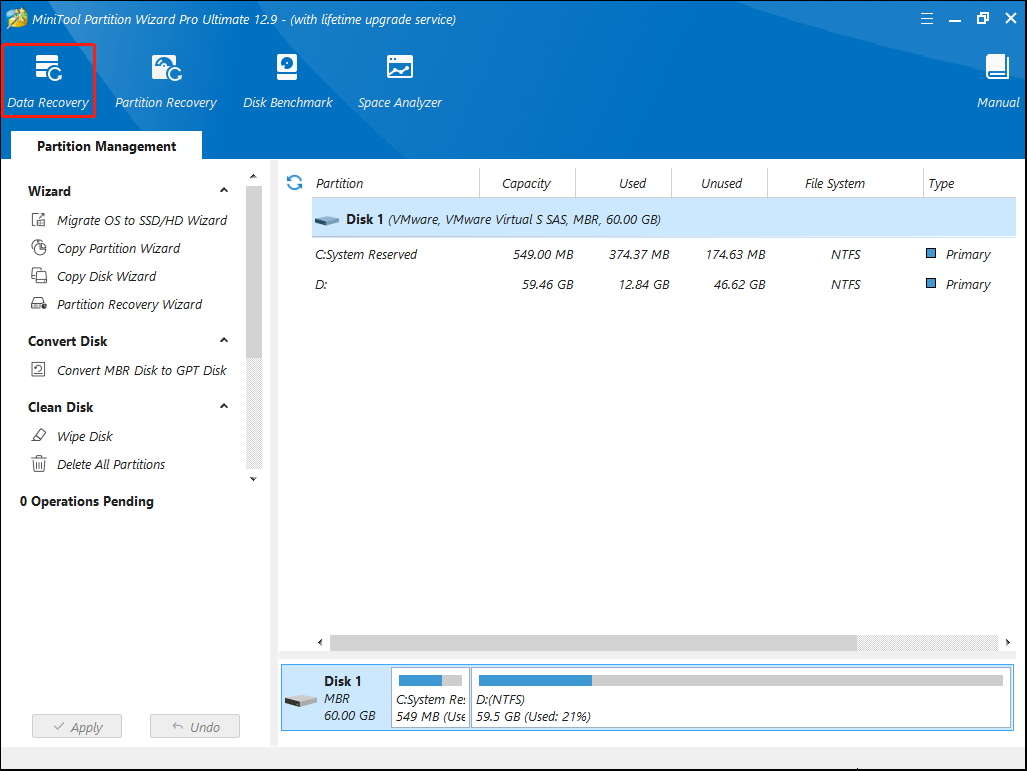
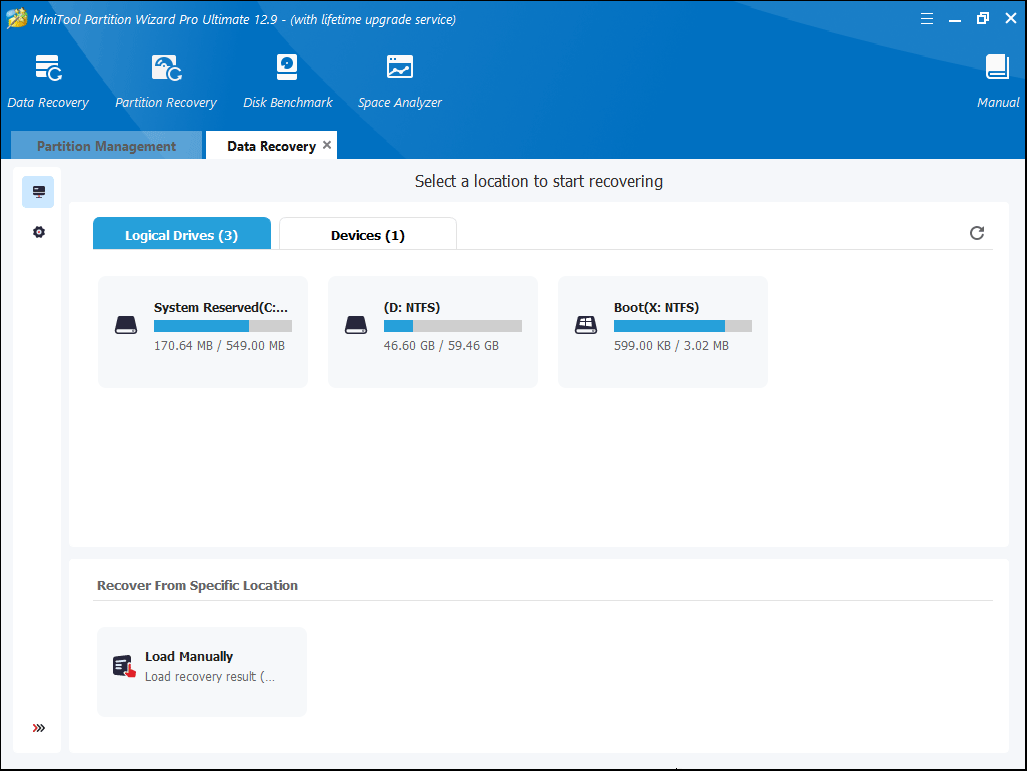
Passo 5: scegli il drive logico E (l’attuale partizione di sistema) e poi clicca su Scan.
Impostazioni: questa funzione ti permette di limitare il raggio di scansione selezionando i file di sistema e i tipi di file.
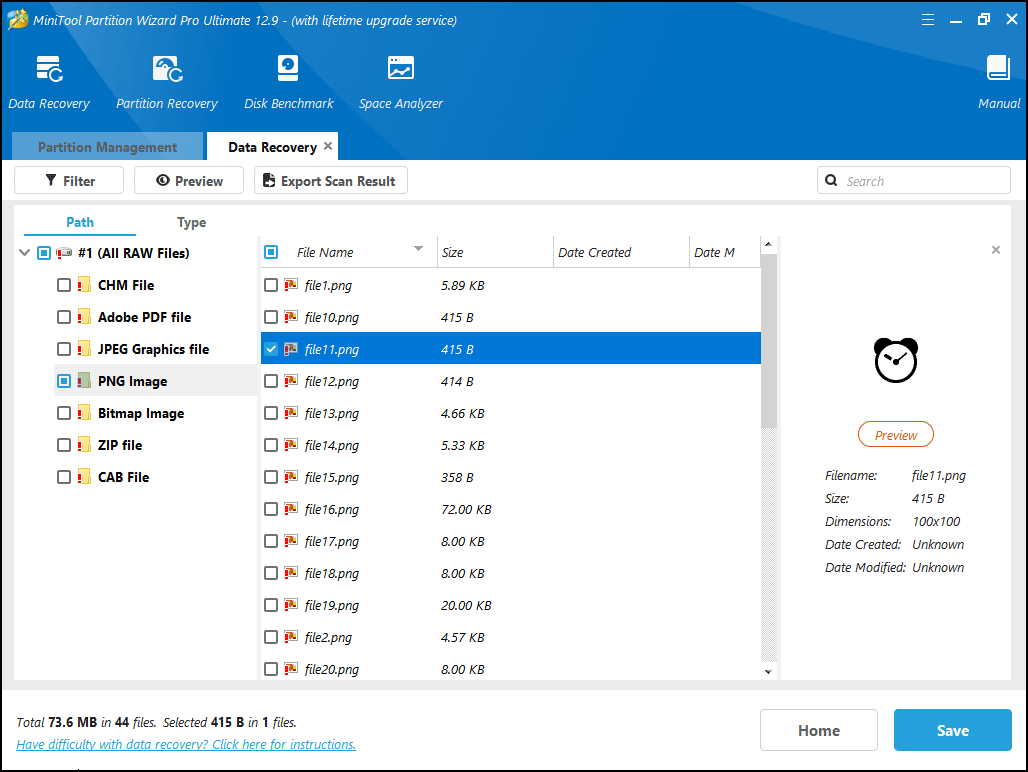
Passo 6: trova i file persi con gli strumenti integrati.
- Path: elenca i file in base al loro percorso.
- Type: elenca i file in base al tipo.
- Show Lost Files: mostra solo i file persi.
- Find: ti permette di trovare i file persi digitando una parte continua del loro nome.
- Filter: ti permette di trovare i file persi restringendo la gamma dei file in base al nome del file/estensione, alla dimensione del file, alla data di creazione/modifica ecc.
- Preview: ti permette di visualizzare l’anteprima dei file che non superano i 100 MB prima che i dati vengano salvati. Inoltre, supporta 70 tipi di file.
- Export Scan Result: ti permette di esportare il file dei risultati della scansione. Poi potrai caricare questo file in un secondo momento tramite la funzione Recovery Result – Load Manually per recuperare i dati in quel file senza una seconda scansione.
Passo 7: seleziona i file e poi clicca su Save per salvarli in altre partizioni non di sistema.
Se il tuo computer è in grado di avviare Windows e vuoi recuperare i dati, acquista MiniTool Partition Wizard e attiva la funzione Data Recovery.
Conclusione
Se hai ancora problemi nel risolvere l’eccezione del thread di sistema non gestito o nel recuperare i dati dal crash di sistema causato da essa, lascia un commento qui sotto o invia un’email a [email protected] per chiedere aiuto. Inoltre, se hai altri consigli o metodi migliori, lascia un commento qui sotto per condividerli.
Commenti degli utenti :