
Molte persone si lamentano del fatto che i file di sistema e riservati occupano troppo spazio su Windows 10/11. Cosa sono i file di sistema e riservati? Come risolvere l'enorme problema dello spazio di archiviazione occupato dai file di sistema e riservati? Ora, esploriamo insieme le risposte con MiniTool Partition Wizard.
I file di sistema e riservati occupano troppo spazio, circa 350 GB. Qualche giorno fa avevo solo 500 MB disponibili su un SSD da 500 GB. Ho eseguito SFC e i file di sistema sembrano essere in ordine. Oltre a reinstallare il sistema, esiste un modo per ridurre i file di sistema e riservati a un livello ragionevole? Attualmente vengono visualizzati 350 GB di file di sistema e riservati.
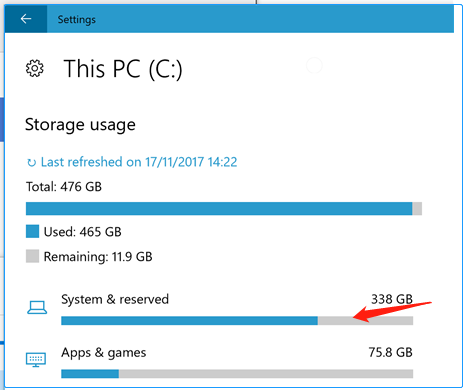
Co sa sono i file di sistema e i file riservati
Per risolvere il problema dei file di sistema e riservati che occupano troppo spazio, è necessario prima capire cosa contengono tali file. Per verificarlo, segui la guida rapida riportata di seguito:
Passo 1. Premi i tasti Win + I per aprire la finestra Impostazioni e vai alla categoria Sistema.
Passo 2. Seleziona Archiviazione dal pannello di sinistra e clicca su Mostra altre categorie sotto l’opzione Archiviazione.
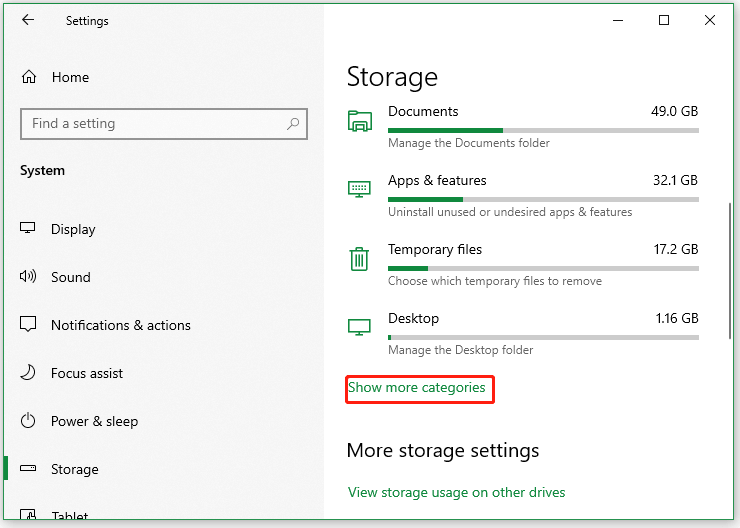
Passo 3. Clicca sull’opzione Sistema e riservato. Verranno quindi visualizzati i tipi di file che occupano lo spazio di archiviazione di sistema e riservato. Secondo la schermata sottostante, dovresti trovare principalmente: file di sistema, memoria virtuale, file di ibernazione e ripristino del sistema.
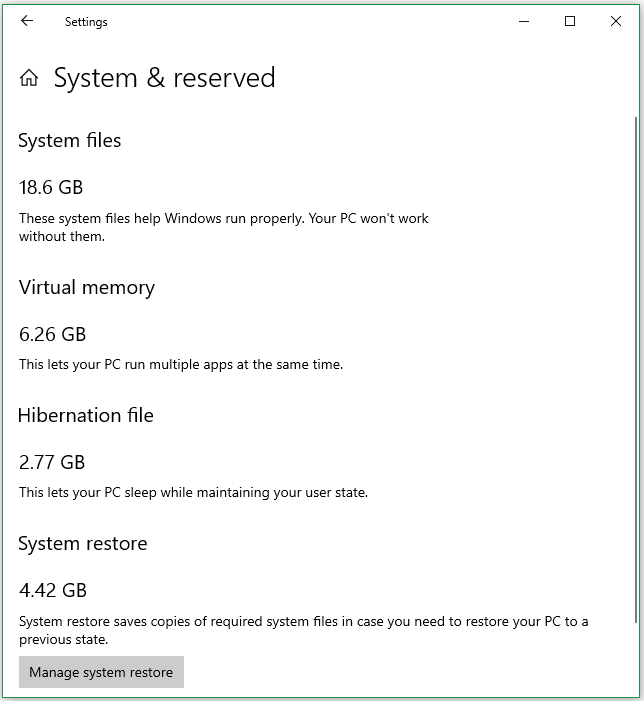
Successivamente, è possibile adottare le soluzioni adeguate per risolvere il problema se i file di sistema e quelli riservati sono troppo grandi su Windows 10/11.
Come risolvere il problema dei file di sistema e riservati che occupano troppo spazio su Windows 10/11
Se sei ancora preoccupato dal fatto che i file di sistema e riservati occupino spazio sul disco C in Windows 10/11, prova le seguenti 8 possibili soluzioni. Puoi provarle in ordine o scegliere quella che funziona meglio per te.
# 1. Eseguire Pulizia disco
Pulizia disco è uno strumento di pulizia dei file integrato in Windows che consente di liberare spazio su disco eliminando i file temporanei e non necessari presenti nell’unità C. È possibile risolvere il problema dei file di sistema e riservati che occupano spazio nell’unità C eseguendo la Pulizia disco.
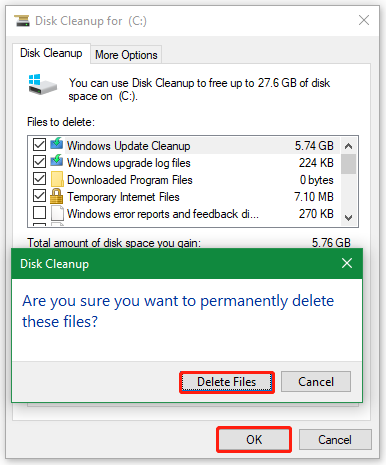
Passo 1. Digita pulizia nella casella di ricerca di Windows e seleziona Pulizia disco dal risultato più pertinente.
Passo 2. Seleziona l’unità C dal menu a tendina e clicca su OK.
Passo 3. Attendi che lo strumento esegua la scansione dei tuoi file, quindi fai clic su Pulisci file di sistema e seleziona nuovamente l’unità C.
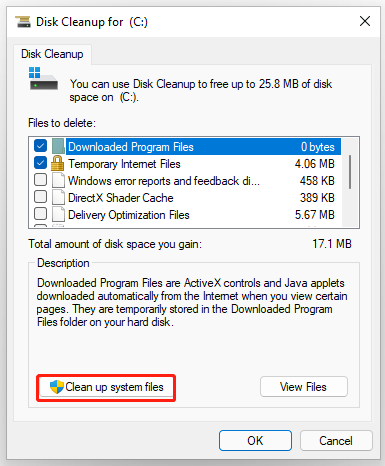
Passo 4. Attendi qualche istante fino al completamento della scansione, quindi visualizzerai un elenco di file e cartelle. Seleziona i file di grandi dimensioni che desideri eliminare e fai clic su OK > Elimina file. Successivamente, puoi ricontrollare se il problema relativo allo spazio di archiviazione di sistema e riservato eccessivo è stato risolto.
# 2. Estendere l’unità C
Se i file di sistema e quelli riservati sono troppo grandi, è possibile che l’unità C esaurisca lo spazio disponibile e venga visualizzata come una barra rossa. Ciò può causare altri fastidiosi problemi, come il rallentamento del computer, il crash del sistema e altro ancora. In questo caso, si consiglia di estendere la partizione C su Windows 10/11, senza dover eliminare alcun file.
MiniTool Partition Wizard è un potente gestore di partizioni in grado di estendere l’unità C anche a spazi non allocati non contigui. Inoltre, può clonare il disco rigido, copiare partizioni, migrare il sistema operativo su SSD, convertire MBR in GPT, recuperare dati persi, ricostruire MBR ecc.
MiniTool Partition Wizard DemoFare clic per scaricare100%Pulito e sicuro
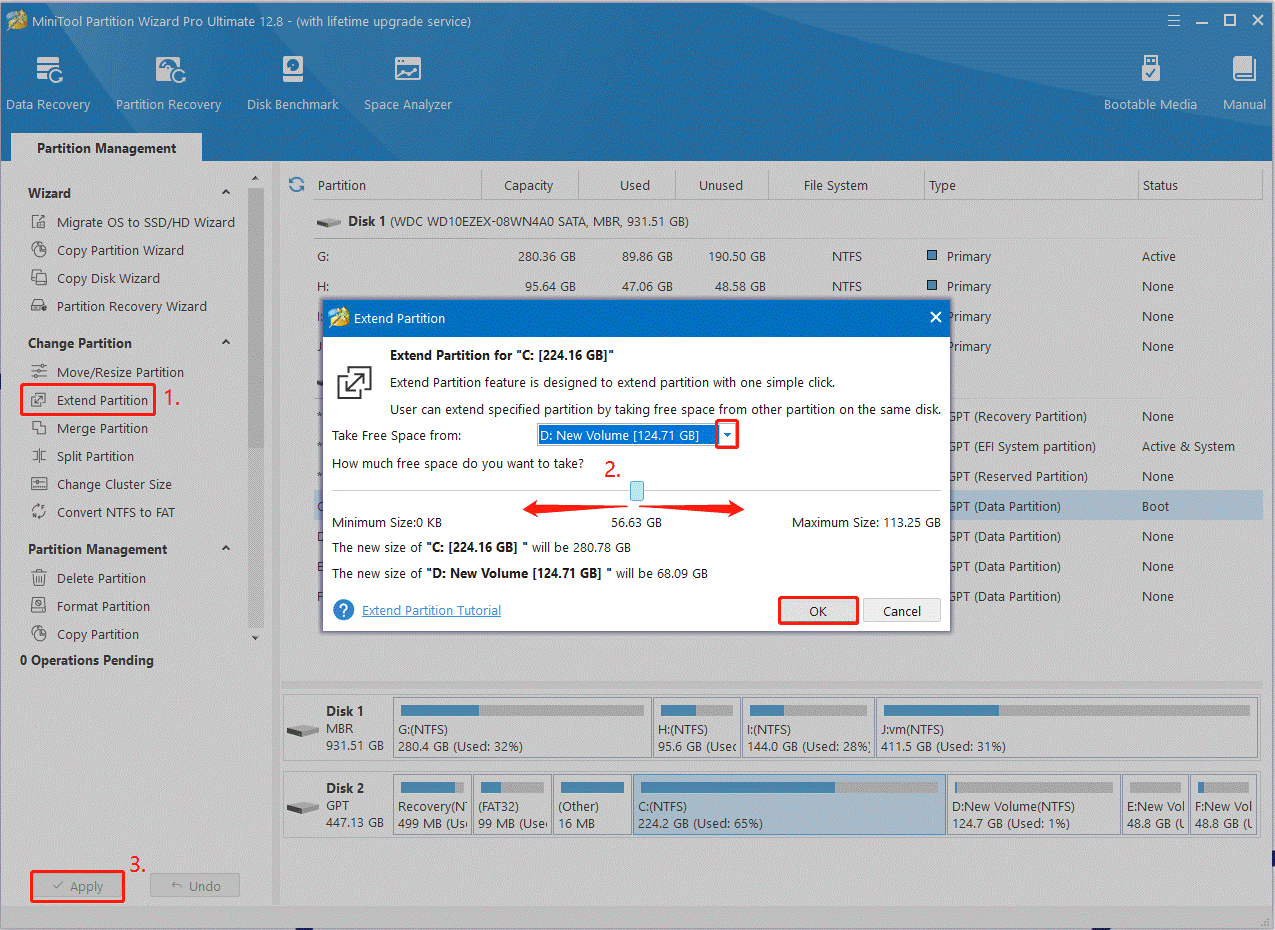
Passo 1. Esegui MiniTool Partition Wizard per accedere alla sua interfaccia principale, seleziona la partizione C dalla mappa del disco e clicca su Extend Partition dal riquadro sinistro.
Passo 2. Seleziona l’unità o lo spazio non allocato da cui desideri prelevare lo spazio libero dal menu a tendina, quindi trascina la barra di scorrimento per occupare lo spazio libero. Quindi fai clic su OK.
Passo 3. Clicca su Apply per eseguire il processo.
# 3. Eliminare file di grandi dimensioni e file riservati utilizzando MiniTool Partition Wizard
Molti utenti lamentano di non sapere quali file di grandi dimensioni occupano lo spazio di archiviazione di sistema e riservato. Per risolvere il problema dello spazio di archiviazione di sistema e riservato troppo grande, ti consigliamo di utilizzare un analizzatore dello spazio su disco come MiniTool Partition Wizard. Non solo ti dirà cosa occupa il tuo spazio su disco, ma ti consentirà anche di eliminare facilmente tutti i file di grandi dimensioni. Ecco come fare:
MiniTool Partition Wizard FreeFare clic per scaricare100%Pulito e sicuro
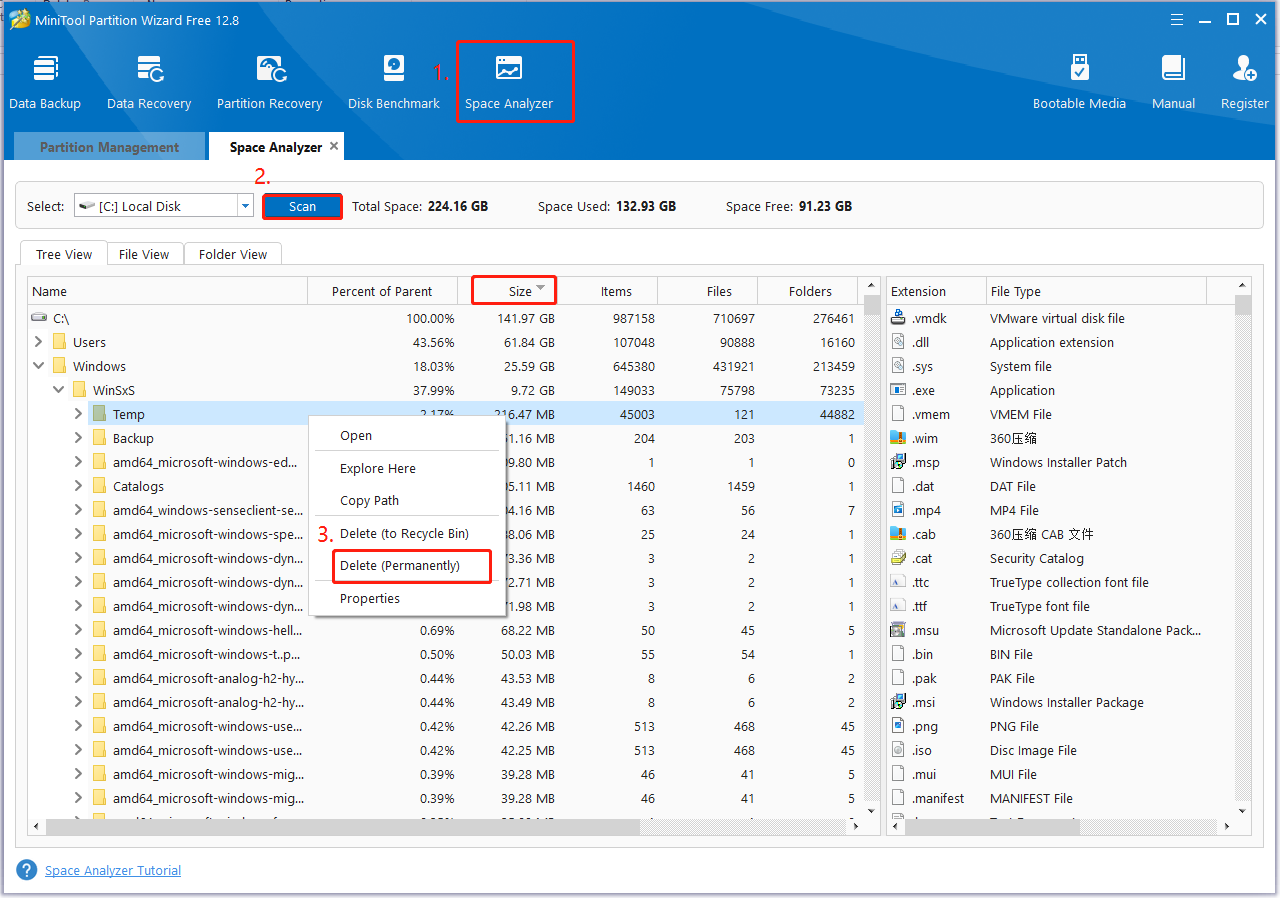
Passo 1. Nell’interfaccia principale del programma MiniTool, clicca su Space Analyzer dalla barra degli strumenti in alto.
Passo 2. Seleziona l’unità C dal menu a tendina e clicca su Scan. Lo strumento analizzerà immediatamente lo spazio disponibile sull’unità.
Passo 3. Attendi il completamento del processo. Clicca sulla colonna Size per ordinare tutti i file/cartelle in base alle dimensioni ed espandi la cartella per controllare i file di grandi dimensioni. Quindi puoi cliccare con il tasto destro sui file di grandi dimensioni non necessari e selezionare Delete (permanently).
# 4. Regolare la dimensione della memoria virtuale
Come discusso in precedenza, anche la memoria virtuale è responsabile dell’enorme spazio occupato sul disco rigido dal sistema e dalla memoria riservata. In questo caso, è possibile provare ad allocare meno spazio sul disco C per la memoria virtuale.
Passo 1. Apri nuovamente la finestra Esegui, digita sysdm.cpl e premi Invio per aprire la finestra Proprietà del sistema.
Passo 2. Passa alla scheda Avanzate e fai clic su Impostazioni nella sezione Prestazione.
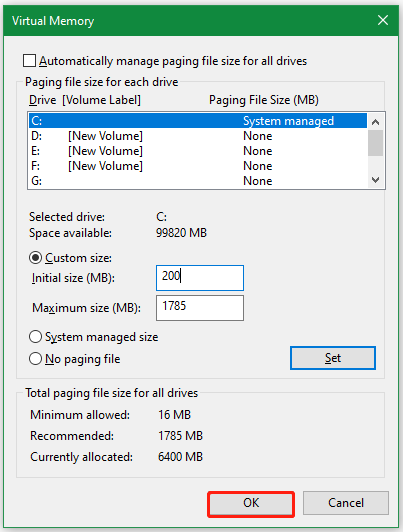
Passo 3. Nella finestra Opzioni prestazioni, passa alla scheda Avanzate e fai clic su Modifica nella sezione Memoria virtuale.
Passo 4. Deseleziona innanzitutto la casella Gestisci automaticamente la dimensione del file di paging per tutte le unità. Seleziona l’unità C e fai clic su Dimensione personalizzata. Quindi puoi allocare meno spazio su disco nelle aree Dimensione iniziale e Dimensione massima.
Passo 5. Clicca su OK per salvare le modifiche.
Una volta fatto, riavvia il computer e verifica se il problema dei file di sistema e riservati che occupano molto spazio di archiviazione è stato risolto.
# 5. Assegnare meno spazio al ripristino del sistema
Se si creano molti punti di ripristino del sistema o si assegna molto spazio al ripristino del sistema, è possibile che anche i file di sistema e quelli riservati riempiano l’unità C. Seguiamo i passaggi riportati di seguito per ridurre lo spazio su disco utilizzato dal ripristino del sistema.
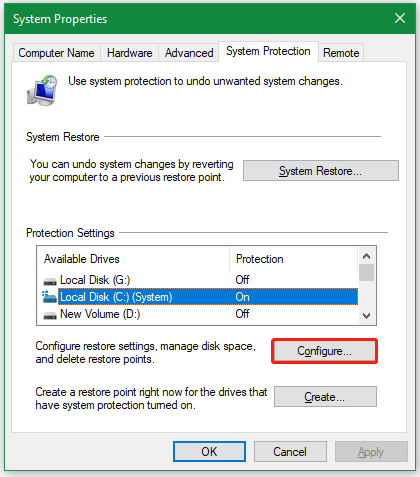
Passo 1. Apri nuovamente la finestra Proprietà del sistema, come mostrato nella soluzione #4.
Passo 2. Passa alla scheda Protezione del sistema, seleziona l’unità C in Impostazioni di protezione e fai clic su Configura.
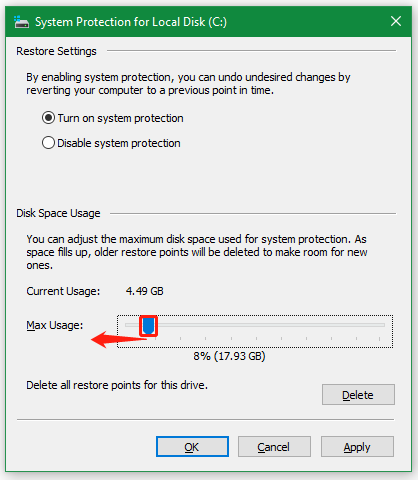
Passo 3. Trascina il cursore Utilizzo massimo su una percentuale inferiore dello spazio su disco e fai clic su OK.
# 6. Eliminare o ridurre le dimensioni del file di ibernazione
Il file di ibernazione è uno dei motivi principali per cui il sistema e lo spazio riservato occupano una quantità enorme di spazio sul disco rigido. Si tratta di un file creato dal sistema operativo Windows quando il computer entra in modalità di ibernazione. In questo caso è possibile provare a eliminare o ridurre le dimensioni del file di ibernazione per risolvere il problema.
Passo 1. Premi i tasti Win + E per aprire Esplora file, fai clic su Opzioni e seleziona Modifica opzioni cartella e ricerca.
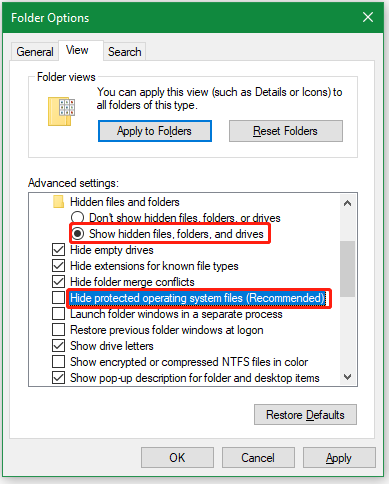
Passo 2. Vai alla scheda Visualizza, seleziona l’opzione Mostra file, cartelle e unità nascosti e deseleziona la casella Nascondi i file protetti del sistema operativo (consigliato). Quindi fai clic su OK.
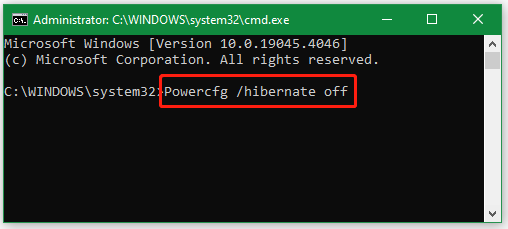
Passo 3. Ora dovresti trovare il file hiberfil.sys nella posizione dell’unità C. Per liberare lo spazio su disco occupato da questo file, apri la finestra del prompt dei comandi con privilegi elevati, digita il comando seguente e premi Invio.
Powercfg /hibernate off
Passo 4. Se desideri semplicemente ridurre le dimensioni del file di ibernazione, puoi eseguire il comando powercfg /h /size x (sostituisci x con una percentuale, ad esempio 50, per ridurre le dimensioni del file).
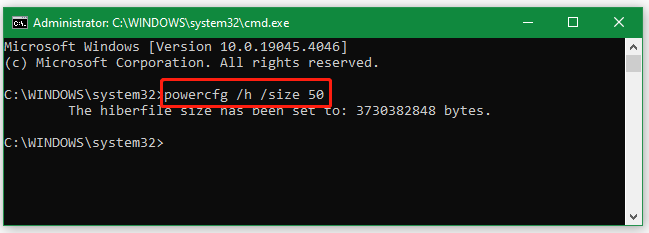
Successivamente, è possibile riavviare il PC e verificare se il problema relativo ai file di sistema e riservati che occupano molto spazio di archiviazione è stato risolto.
# 7. Liberare spazio su disco utilizzando Storage Sense
Storage Sense è uno strumento utile che può aiutarti a liberare automaticamente spazio sul disco. Se sei infastidito dai file di sistema e riservati che riempiono l’unità C, usa Storage Sense per ripulire lo spazio sul disco. Alcune persone lo hanno trovato utile. Vediamo come fare.
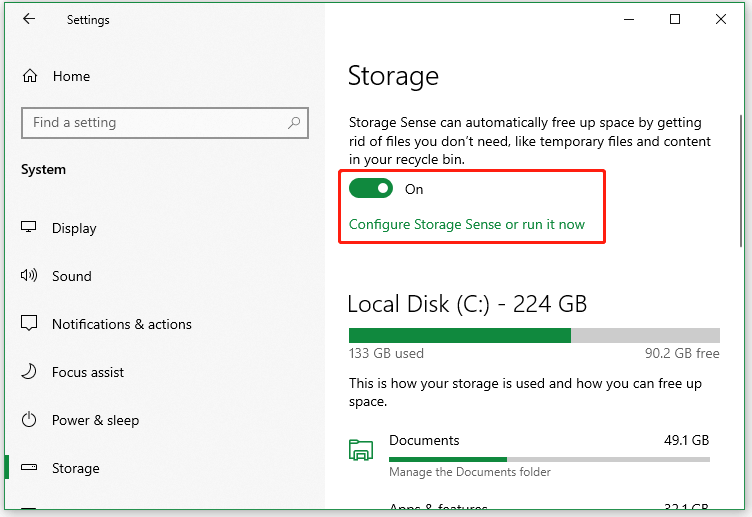
Passo 1. Apri nuovamente la finestra Impostazioni, seleziona Sistema e scegli Archiviazione.
Passo 2. Attiva l’interruttore sotto Storage Sense può liberare automaticamente spazio sul disco eliminando gli elementi che non ti servono, come i file temporanei e il contenuto del cestino.
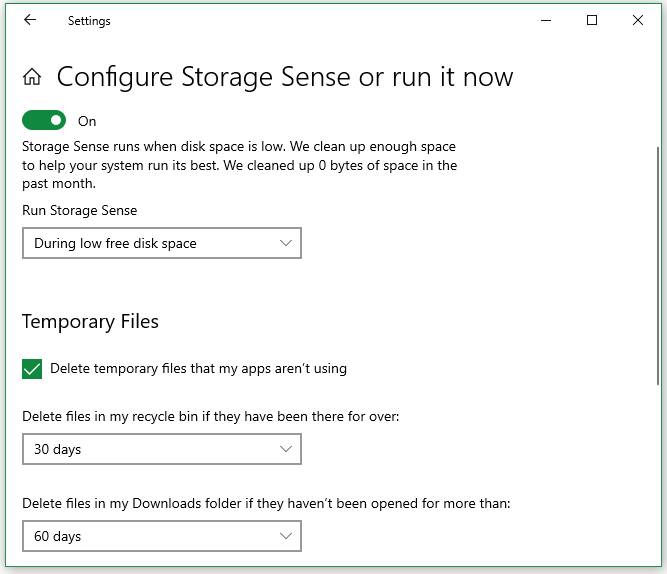
Passo 3. Puoi fare clic su Configura Storage Sense o eseguilo ora. Quindi imposta quando eseguire Storage Sense o elimina i file temporanei che le app non utilizzano.
# 8. Disinstallare tutti i programmi non necessari
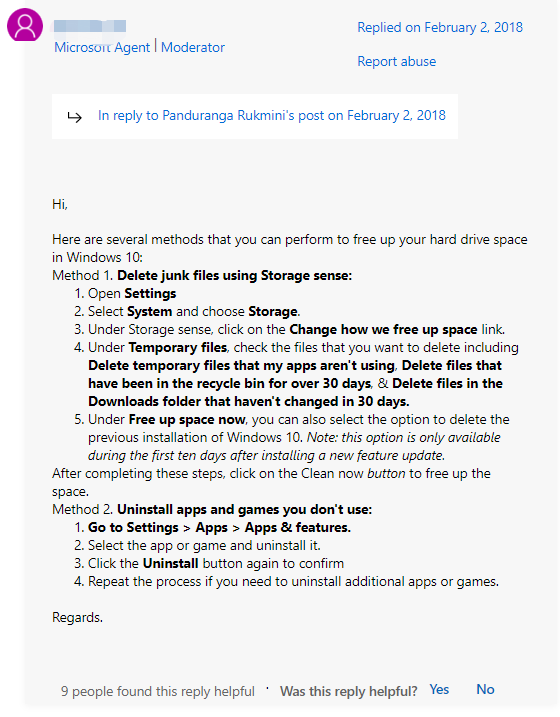
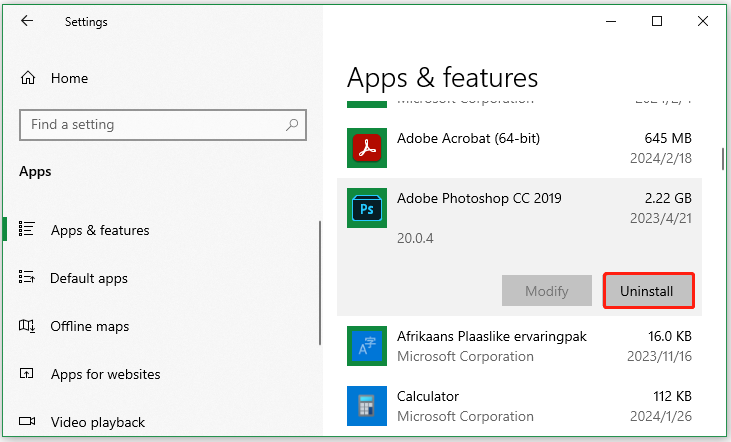
Altre persone sul forum answer.microsoft.com segnalano che disinstallare programmi e app non necessari può aiutare a risolvere il problema dello spazio occupato dai file di sistema e riservati. Per farlo, basta aprire Impostazioni, selezionare App > App e funzionalità, quindi selezionare l’app che non si utilizza e fare clic su Disinstalla, confermando l’operazione.
clcik to tweet: Ho scoperto che le unità di sistema e riservate occupavano molto spazio sul disco rigido di Windows 10. Fortunatamente, MiniTool Partition Wizard mi ha aiutato a risolvere rapidamente il problema.
Prova ora
Come risolvere il problema dei file di sistema e riservati troppo grandi su Windows 10/11? Abbiamo illustrato sopra gli 8 metodi migliori. Provali! Se hai altre domande sull’argomento, condividile con noi nella sezione commenti qui sotto.
Inoltre, se hai suggerimenti o dubbi su MiniTool Partition Wizard, contattaci all’indirizzo [email protected] e ti risponderemo il prima possibile.
Commenti degli utenti :