
Lexar e SanDisk sono entrambi marchi famosi di schede di memoria che offrono una vasta gamma di prodotti quali schede SD, schede microSD e SSD. Lexar o SanDisk: quale è meglio? Quali sono le differenze? Molti utenti sono confusi su queste domande. In questo articolo, Partition Magic analizzerà le differenze e ti aiuterà a fare una scelta attenta.
Scheda SD Lexar vs SanDisk: qual è la soluzione migliore? Ecco una situazione reale riportata da un utente di un forum:
Sto usando la mia Sandisk Extreme Pro da 64 GB da 3 mesi su Lumix Gx85. Mi piace, la velocità di scrittura è ottima. Ma ultimamente ho riscontrato alcuni problemi. A volte il lettore di schede non riesce a trovare la scheda. A volte la fotocamera mi costringe a formattare la scheda e a perdere tutta la memoria. È fastidioso. Ieri ho appena acquistato una Lexar Professional Silver Plus. Ora non so se ne sia valsa la pena. Vorrei quindi sapere quale delle due è più resistente e migliore?https://www.reddit.com/r/Lumix/comments/1lhh5yq/lexar_vs_sandisk_which_one_is_better/
Se anche tu stai riscontrando questo problema, consulta le informazioni dettagliate riportate di seguito.
Fornirò una presentazione completa delle schede di memoria SanDisk e delle schede SD Lexar, compreso un confronto tra le due. Inoltre, spiegherò come gestire una nuova scheda.
Panoramica delle schede SD Lexar e SanDisk
Lexar e SanDisk sono entrambi marchi famosi in tutto il mondo, noti soprattutto per le loro schede SD ad alte prestazioni.
Entrambi i marchi offrono schede SD con diverse capacità e velocità per fotografi, giocatori e creatori di contenuti. Queste schede sono molto usate nei droni, nelle fotocamere, nei computer e in altri dispositivi.
Scheda SD Lexar
Lexar era originariamente un marchio di un’azienda americana fondata nel 1996. Successivamente è stata acquisita da Longsys, un’azienda produttrice di memorie flash con sede a Shenzhen, in Cina. La gamma di prodotti Lexar comprende schede SD, unità flash USB, schede CompactFlash, lettori di schede e unità a stato solido.
Caratteristiche principali della scheda SD Lexar.
- Le schede SD Lexar supportano entrambi gli standard di interfaccia UHS-I e UHS-II per soddisfare i requisiti di velocità dei diversi utenti.
- Serie come Lexar Professional 1066x e 1667x offrono prestazioni di lettura e scrittura ad alta velocità, rendendole adatte alla registrazione di video 4K e 8K.
- Le schede SD Lexar includono in genere caratteristiche di protezione di base quali resistenza alla temperatura e agli urti.
Sul mercato è disponibile una vasta gamma di schede SD Lexar. Tra queste, le schede SD più popolari sono Lexar Professional 633x UHS-1, Lexar Professional Class 10 UHS-II 2000X e Lexar Professional 1667x SDXC UHS-II.
Per presentare visivamente alcune delle schede Lexar più convenienti da acquistare, ho creato la seguente tabella come riferimento:
| Lexar Professional 633x UHS-I | Lexar Professional Class 10 UHS-II 2000X | Lexar Professional 1667x SDXC UHS-II | |
| Tipo di scheda | SDXC | SDXC | SDXC |
| Capacità | Fino a 1 TB | Fino a 128 GB | Fino a 256 GB |
| Velocità di lettura | Fino a 95 MB/s | Fino a 300 MB/s | Fino a 250 MB/s |
| Velocità di scrittura | Fino a 45 MB/s | Fino a 260 MB/s | Fino a 120 MB/s |
| Classe di velocità video | V30 | V90 | V60 |
| Certificazione U | UHS-I | UHS-II | UHS-II |
| Garanzia | 10 anni | A vita limitata | A vita limitata |
| Prezzo | 49,9 € / 64GB | 61,44 € / 64GB | 21,73 € / 64GB |
| Ideale per | Fotografia e video in 4K | Video in 4K/8K, riprese 3D | Video in 4K, riprese 3D, camcorder HD |
Schede SD SanDisk
SanDisk è un marchio di memorie flash rinomato in tutto il mondo che produce schede di memoria, chiavette USB, lettori di schede e unità a stato solido.
Le schede SD SanDisk sono ampiamente utilizzate in fotocamere digitali, videocamere, droni, laptop e altri dispositivi. Ecco una caratteristica fondamentale delle schede SD SanDisk:
- La maggior parte delle schede SD SanDisk supporta gli standard Classe 10, UHS-I/UHS-II, V30/V60/V90.
- Disponibile in diversi formati, quali SD, SDHC, SDXC e così via; adatto a una vasta gamma di dispositivi quali fotocamere digitali, videocamere, droni, laptop ecc.
- SanDisk è un marchio di Western Digital e alcuni modelli di schede SD offrono una garanzia a vita.
Attualmente, la serie più interessante di schede SD SanDisk è Extreme, Extreme Pro ed Extreme Plus.
Questi tre tipi di schede SD hanno caratteristiche diverse. Le riassumo come segue:
| SanDisk Extreme | SanDisk Extreme Pro | SanDisk Extreme Plus | |
| Classe di velocità | Classe 10 | Classe 10 | Classe 10 |
| Tipo di scheda | microSDXC | SDXC | microSDXC |
| Velocità di lettura | Fino a 150 MB/s | Fino a 300 MB/s | Fino a 95 MB/s |
| Velocità di scrittura | Fino a 70 MB/s | Fino a 260 MB/s | Fino a 90 MB/s |
| Certificazione U | UHS-I | UHS-II | UHS-I |
| Capacità | Fino a 256 GB | Fino a 1 TB | Fino a 128 GB |
| Utilizzo | Fotografia, video in 4K UHD | Video in 4K e persino 8K, fotografia | Video in 4K Ultra HD |
| Classe di velocità video | Video Full HD | Video Full HD | Video Full HD |
| Prezzo | 12,11 € / 64GB | 14,95 € / 64GB | 18,88 € / 128GB |
Ora hai una conoscenza di base di SanDisk e Lexar. Continua a leggere per scoprire un confronto dettagliato tra le due.
Lexar vs SanDisk: 5 differenze principali
In base all’introduzione sopra riportata, possiamo notare che le schede SD Lexar e SanDisk presentano caratteristiche simili in termini di capacità di archiviazione (da 32 GB a 1 TB), classificazione U (UHS-I e UHS-II), utilizzo, classe di velocità video, ecc.
Nonostante ciò, ci sono 5 differenze principali tra le schede SD Lexar e SanDisk: velocità di lettura/scrittura, uso previsto, prezzo, affidabilità e posizionamento di mercato. Diamo un’occhiata più da vicino a ciascuna di esse.
#1. Velocità di lettura/scrittura
Le velocità di lettura e scrittura di una scheda SD sono fondamentali nell’uso quotidiano.
La velocità di lettura determina la rapidità con cui è possibile accedere ai file (come foto, video e documenti) dalla scheda SD. Ad esempio, quando si copia un file video di grandi dimensioni sul computer, una velocità di lettura più elevata consentirà un trasferimento più rapido.
La velocità di scrittura determina la rapidità con cui i dati possono essere salvati sulla scheda SD. Se è troppo lenta, la registrazione di video 4K sulla fotocamera potrebbe bloccarsi o interrompersi in modo imprevisto.
Di seguito, confronterò tre schede SD popolari di questo marchio che sono ampiamente discusse online.
| SanDisk 256GB Extreme PRO UHS-I SDXC Memory | Lexar 256GB Professional 1667x UHS-II SDXC | SanDisk 1TB Extreme UHS-I microSDXC Memory Card | |
| Tipo di scheda | SDXC | SDXC | microSDXC |
| Capacità di archiviazione | 256 GB | 256 GB | 1 TB |
| Tipo di bus | UHS-I | UHS-II | UHS-I |
| Classe di velocità | / | Classe 10 / U3 / V60 | / |
| Velocità di lettura | Massimo: 170 MB/s | Massimo: 250 MB/s | Massimo: 160 MB/s |
| Velocità di scrittura | Massimo: 90 MB/s Minimo: 30 MB/s | Massimo: 120 MB/s Minimo: 60 MB/s | Massimo: 90 MB/s Minimo: 30 MB/s |
| Condizioni di funzionamento | / | Da 32 a 158°F / da 0 a 70°C | / |
| Condizioni di archiviazione | / | Da -13 a 185°F / da -25 a 85°C | / |
| Prezzo | 34,99 € | 47,99 € | 246,5 € |
Sebbene le velocità sopra indicate siano i massimi teorici, le velocità di trasferimento reali dipendono dalla scheda SD specifica. Elementi quali il fattore di forma, l’uso dell’adattatore e la capacità di archiviazione possono influire sulle prestazioni.
Sei curioso di conoscere la velocità esatta della tua scheda SD Lexar o SanDisk? La funzione Disk Benchmark di MiniTool Partition Wizard semplifica il test della velocità della scheda SD.
Di seguito ti mostrerò come testare la velocità di trasferimento della tua scheda SD utilizzando MiniTool Partition Wizard.
Passo 1: inserisci la scheda di memoria in un lettore di schede e collegalo al computer.
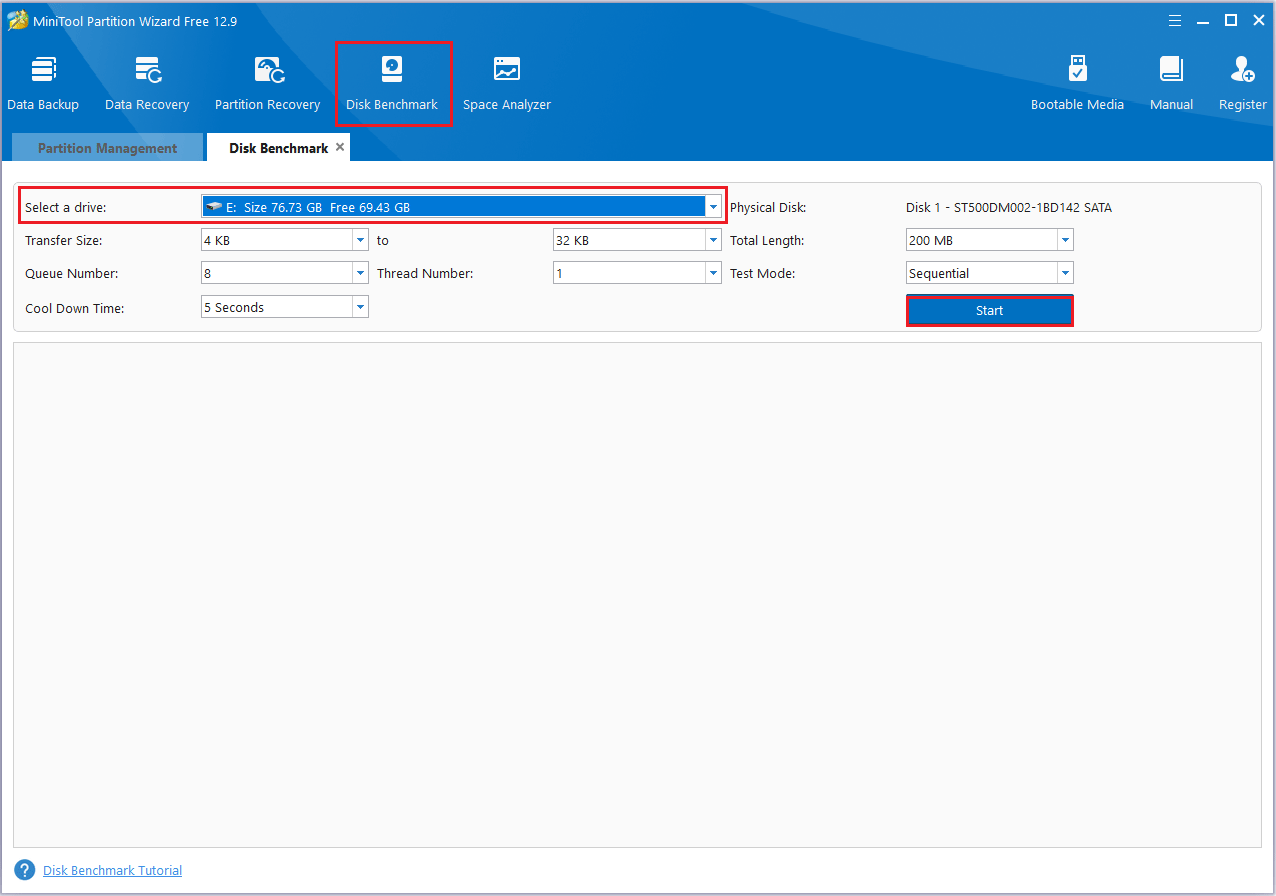
Passo 2: avvia MiniTool Partition Wizard per visualizzare l’interfaccia principale e fai clic sulla funzione Disk Benchmark nella barra degli strumenti in alto.
Passo 3: seleziona la lettera dell’unità della tua scheda SD Lexar o SanDisk dal menu a tendina, quindi specifica ulteriormente i parametri di test in base alle tue esigenze e fai clic sul pulsante Start.
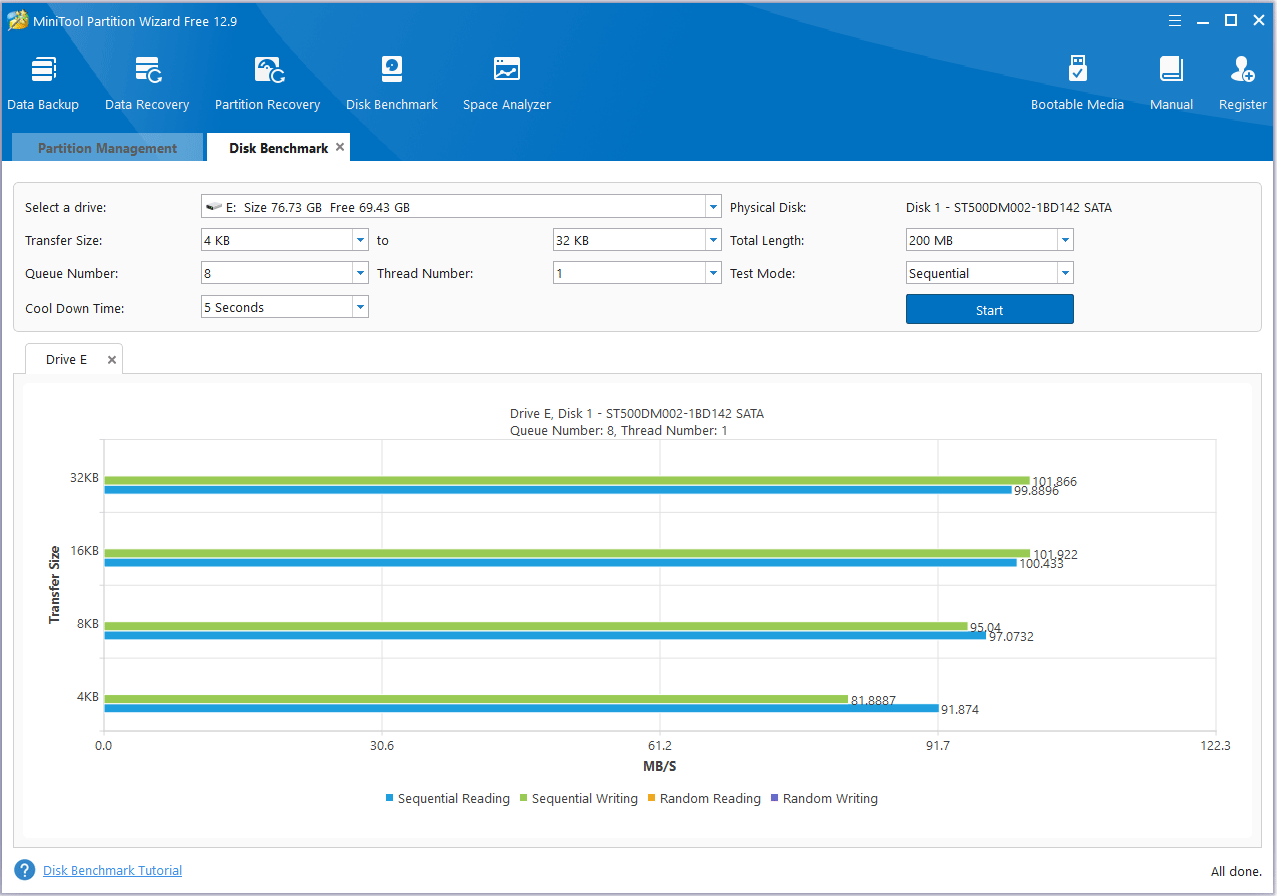
Passo 4: dopo qualche istante, vedrai i risultati del test, compresa la velocità di lettura e scrittura casuale/sequenziale.
#2. Destinazione d’uso
Utenti con esigenze diverse sceglieranno marche diverse di schede SD. I gamer potrebbero essere più interessati alla velocità di lettura/scrittura casuale, mentre i fotografi si concentrano sulla velocità di scrittura sostenuta per le riprese in sequenza.
Se hai bisogno di registrare video 4K 30p, la scheda Lexar Professional 1800x V60 UHS-II SDXC è un’opzione altamente raccomandata. Le sue caratteristiche principali includono:
- La Lexar Professional 1800x ha la velocità di scrittura più elevata tra tutte le schede V60 testate, raggiungendo fino a 197 MB/s.
- Inoltre, è coperta da una garanzia a vita limitata.
- Anche la velocità di lettura è impressionante. Se utilizzata con un lettore di schede compatibile con SDXC, è in grado di trasferire file a una velocità superiore a 250 MB/s.
Se utilizzi una fotocamera meno recente o non hai bisogno di prestazioni di alto livello, la SanDisk Extreme V30 UHS-I (128 GB) è un’opzione economica.
- Le velocità di scrittura sono elevate per una scheda V30. La SanDisk Extreme ha raggiunto gli 86 MB/s durante la copia dei file.
- Al momento del test, la Silver Plus V30 di Lexar ha ottenuto prestazioni leggermente migliori con 93 MB/s, ma era circa il 40% più costosa rispetto alla SanDisk.
Se la tua fotocamera dispone di uno slot CFexpress Type B, la SanDisk Extreme Pro (256 GB) è una scelta eccellente.
La scheda Extreme Pro ha offerto prestazioni impressionanti, con velocità di scrittura fino a 1.299 MB/s e velocità di lettura fino a 1.644 MB/s. Tra tutte le schede CFexpress Type B testate, si è classificata nella fascia media.
#3. Prezzo
I dati dimostrano che le schede di memoria SanDisk tendono ad essere leggermente più costose rispetto a quelle Lexar.
In generale, maggiore è la capacità di archiviazione di una scheda di memoria, più alto è il prezzo.
Ad esempio, una scheda di memoria Lexar Professional 2000x UHS-II da 64 GB costa 44,98 €, mentre una scheda di memoria SanDisk Extreme Pro UHS-II SDXC da 64 GB costa 59,99 € per la stessa capacità e la stessa certificazione U.
#4. Affidabilità
L’affidabilità è una delle qualità più importanti di una scheda SD. Grazie ai progressi tecnologici, la maggior parte delle schede di memoria moderne sono ora altamente affidabili e funzionano bene anche in condizioni estreme.
La serie SanDisk Extreme è nota per la sua affidabilità. Queste schede sono impermeabili, resistenti agli urti, alla temperatura, ai campi magnetici e ai raggi X. Le loro ottime prestazioni in ambienti difficili hanno reso SanDisk la scelta preferita dagli utenti GoPro.
Non tutte le schede di memoria Lexar sono impermeabili. Sebbene siano generalmente affidabili, alcune hanno riportato malfunzionamenti durante l’uso.
In termini di affidabilità, SanDisk è migliore di Lexar.
#5. Posizionamento sul mercato
Un’altra differenza tra le schede SD Lexar e SanDisk è il loro posizionamento sul mercato. Vedi la tabella sottostante.
| SanDisk | Lexar | |
| Immagine del marchio | Leader mondiale, professionale e affidabile | Alte prestazioni, elevato rapporto qualità-prezzo |
| Utenti | Dal livello base al livello avanzato | Principalmente per utenti di fascia medio-alta e professionisti |
| Scenari di utilizzo | Fotografia professionale, archiviazione pubblica | Fotografi professionisti, creatori di video e utenti attenti alla convenienza |
Se sei un fotografo professionista, ti consiglio i seguenti modelli di schede SD di Lexar e SanDisk:
- Lexar Professional 2000x / SanDisk Extreme Pro – prestazioni eccellenti per video 4K/8K e riprese 3D.
- Lexar Professional 633x / SanDisk Extreme – ottima scelta per la registrazione di video 4K e la fotografia in generale.
Continua a leggere:
Scheda SD Lexar:
- Pro: Lexar è spesso riconosciuta per le sue velocità elevate, in particolare negli SSD esterni e in alcune schede SD. L’azienda offre inoltre una garanzia a vita sulle sue schede microSD.
- Contro: gli SSD portatili Lexar sono più sensibili alla generazione di calore rispetto ad alcuni modelli di SSD portatili SanDisk, specialmente sotto carico pesante.
- Ideale per: questo prodotto è ideale per gli utenti che necessitano delle velocità più elevate possibili per attività impegnative come il montaggio video o il trasferimento di file di grandi dimensioni.
Scheda SD SanDisk:
- Pro: SanDisk vanta un’ottima reputazione nella creazione di prodotti resistenti e durevoli, in particolare nelle serie Extreme ed Extreme Pro. Questi dispositivi sono molto apprezzati per le loro prestazioni affidabili in una vasta gamma di ambienti.
- Contro: il software di crittografia di SanDisk, Secure Access, può sembrare meno intuitivo e aggiornato rispetto a D Shield di Lexar.
- Ideale per: è ideale per gli utenti che necessitano di una soluzione di archiviazione affidabile e durevole, in particolare quelli che lavorano in ambienti difficili o che necessitano di una protezione dei dati elevata.
Miglior software per gestire la tua scheda SD
Dopo aver compreso le informazioni di cui sopra, avrai sicuramente bisogno di gestire la tua nuova scheda SD. Come gestirla? Quale software può aiutarti?
La risposta è MiniTool Partition Wizard, un gestore di partizioni gratuito.
Può aiutarti a formattare/creare/eliminare/estendere partizioni, clonare un disco rigido su SSD, modificare la dimensione dei cluster, recuperare i dati dal disco rigido, eseguire test di superficie ecc.
La sezione seguente illustra i passaggi per utilizzare queste funzionalità e le situazioni comuni in cui vengono tipicamente applicate.
- Creare la partizione
- Eliminare la partizione
- Formattare la partizione
- Convertire MBR in GPT
- Clonare il disco
- Pulire il disco
MiniTool Partition Wizard FreeFare clic per scaricare100%Pulito e sicuro
#1. Creare la partizione
Per facilitare la gestione del disco, è possibile creare diverse partizioni per archiviare diversi tipi di file.
Ecco i passi:
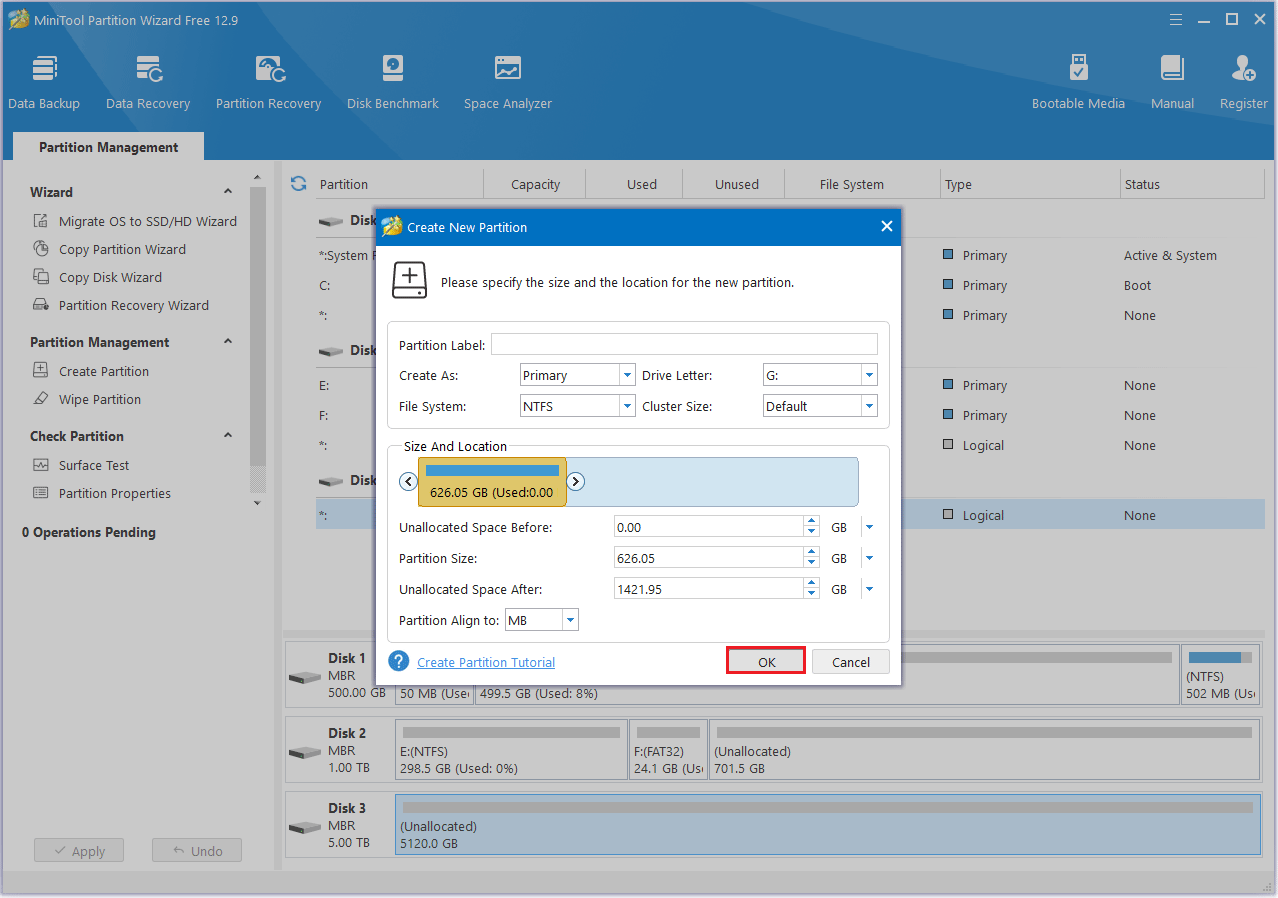
Passo 1: fai clic con il pulsante destro del mouse sul disco e seleziona Create.
Passo 2: nella nuova interfaccia è possibile personalizzare Partition Label, File system, Drive Letter, partition size ecc. Quindi fai clic su OK.
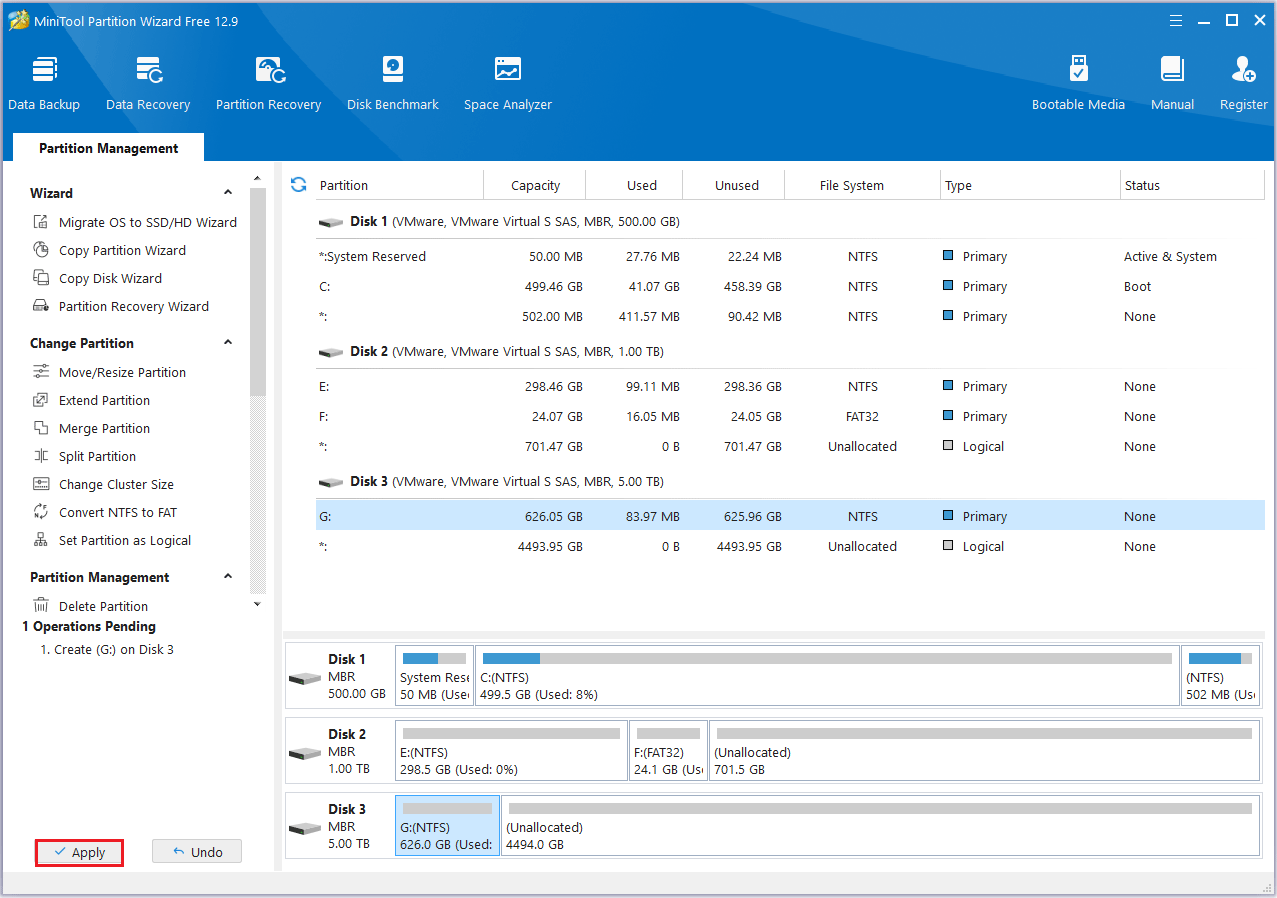
Passo 3: clicca su Apply per completare l’operazione.
#2. Eliminare la partizione
Quando desideri eliminare le partizioni extra, puoi procedere come segue.
Passo 1: apri MiniTool Partition Wizard.
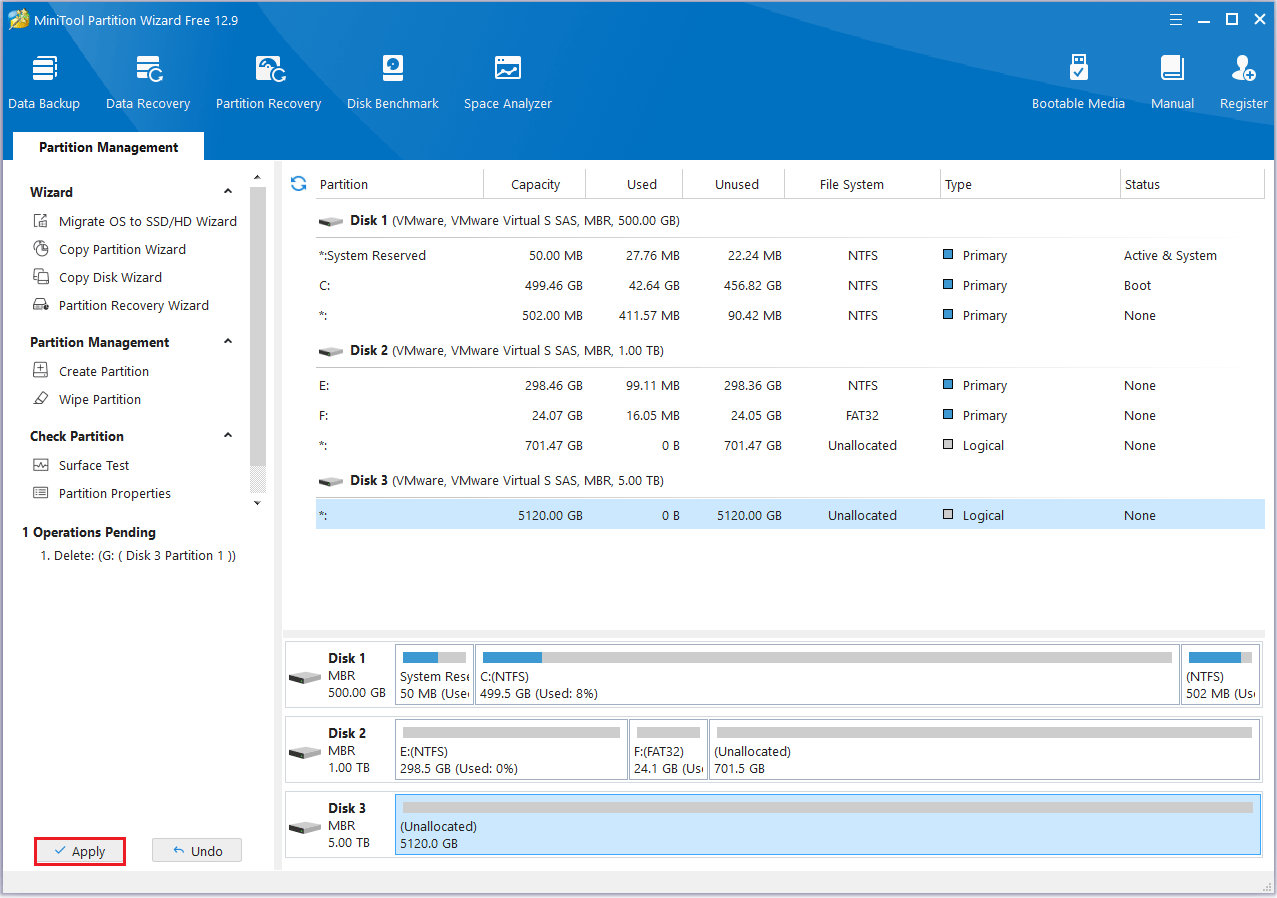
Passo 2: fai clic con il pulsante destro del mouse sulla partizione indesiderata e seleziona Delete.
Passo 3: la partizione originale diventa spazio non allocato, quindi fai clic sul pulsante Apply per eseguire tutte le modifiche.
#3. Formattare la partizione
Quando il file system della partizione è danneggiato, la formattazione della partizione può correggere gli errori. Inoltre, se vuoi cancellare tutti i dati e rendere nuovamente utilizzabile la partizione, la formattazione è necessaria.
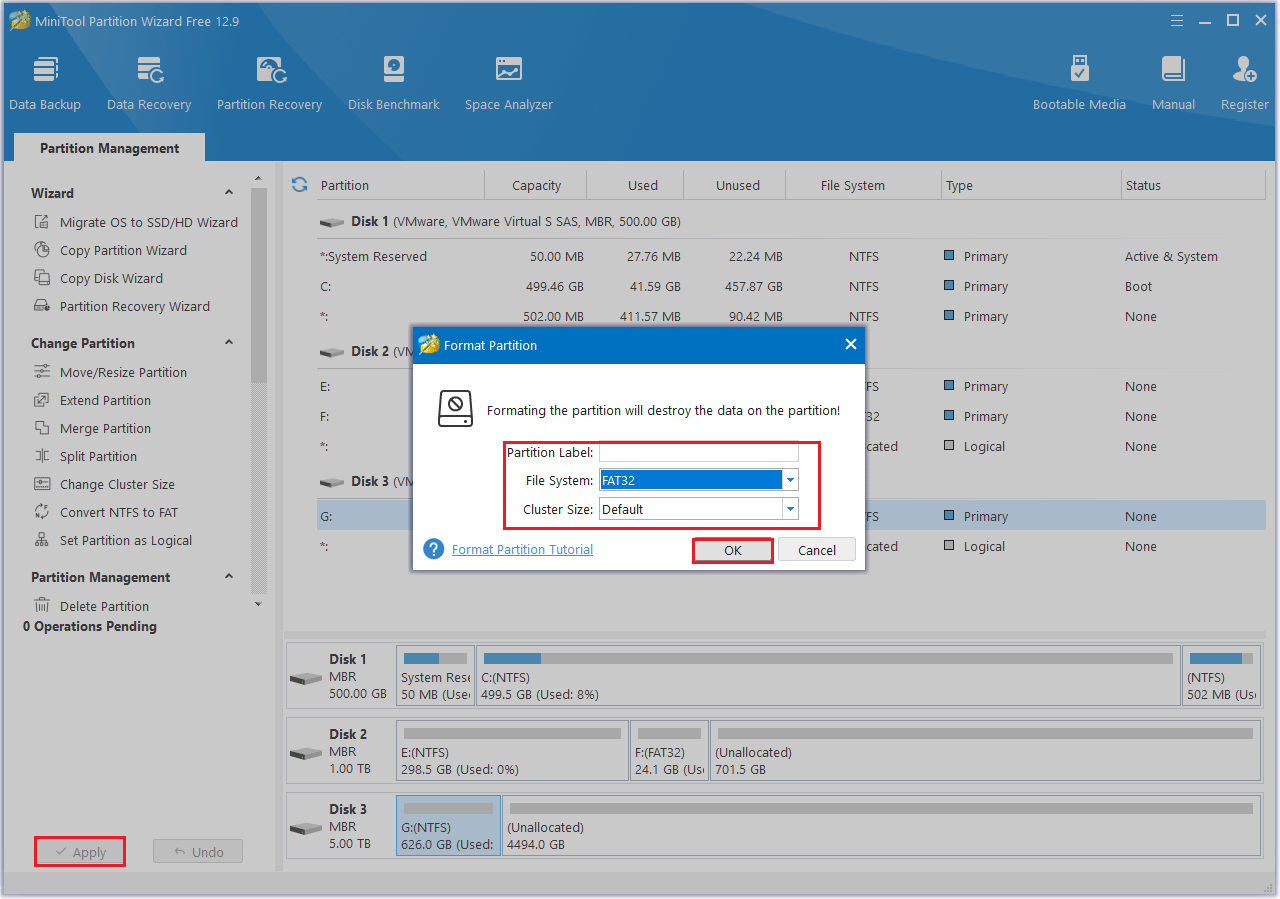
Passo 1: apri questo software per visualizzare la sua interfaccia principale, quindi fai clic con il pulsante destro del mouse sulla tua scheda SD dalla mappa del disco e fai clic su Format.
Passo 2: seleziona un file system che preferisci dalla sezione File System e clicca sul pulsante OK per procedere. Qui prendiamo ad esempio FAT32. Inoltre, da qui puoi selezionare Cluster Size desiderato.
Passo 3: clicca sul pulsante Apply > Yes per eseguire l’operazione di formattazione.
#4. Convertire MBR in GPT
Se riscontri dei limiti con un disco MBR o temi di perdere file importanti, convertire il disco in GPT può essere una buona soluzione.
I dischi GPT presentano i seguenti vantaggi rispetto ai dischi MBR.
1. Un disco GPT consente di creare più di quattro partizioni primarie.
I dischi GPT supportano fino a 128 partizioni primarie, mentre i dischi MBR sono limitati a 4, ovvero 3 partizioni primarie e 1 partizione estesa.
2. Un disco GPT supporta una capacità massima di 18 exabyte (EB).
Un disco GPT supporta fino a 18 EB, mentre un disco MBR è limitato a 2 TB. Se il disco supera i 2 TB, lo spazio extra apparirà come “Unallocated” in Gestione disco perché Windows riconosce solo i primi 2 TB di un disco MBR.
3. I dischi GPT sono più sicuri dei dischi MBR.
Se la tabella delle partizioni è danneggiata, un disco MBR diventa inutilizzabile. Al contrario, un disco GPT memorizza un’intestazione della tabella delle partizioni GUID primaria all’inizio e un’intestazione della tabella delle partizioni GUID di backup alla fine del disco. Se la tabella primaria è danneggiata, può essere ripristinata dal backup.
Ecco i passi:
Passo 1: apri MiniTool Partition Wizard nella sua interfaccia principale.
Passo 2: seleziona il disco di destinazione e scegli Convert MBR Disk to GPT Disk dal riquadro sinistro.
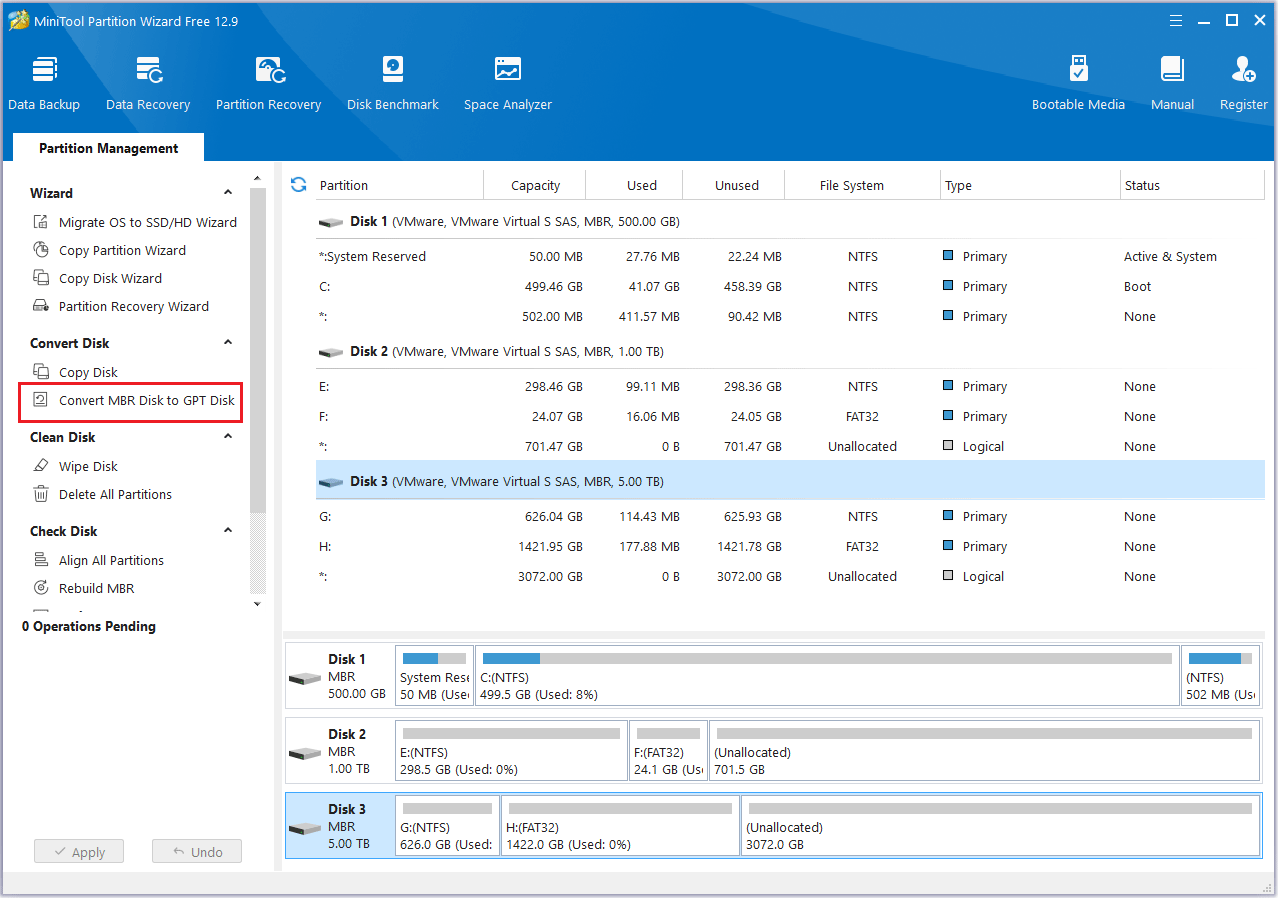
Passo 3: questa è un’anteprima della conversione. Clicca su Apply per procedere.
#5. Clonare il disco
Se desideri passare da un vecchio disco rigido a uno nuovo, la clonazione ti consente di copiare integralmente il sistema, le applicazioni e i dati, evitando la necessità di reinstallare il sistema operativo e il software.
Qui prendiamo come esempio la funzione Clone Disk di MiniTool Partition Wizard.
MiniTool Partition Wizard DemoFare clic per scaricare100%Pulito e sicuro
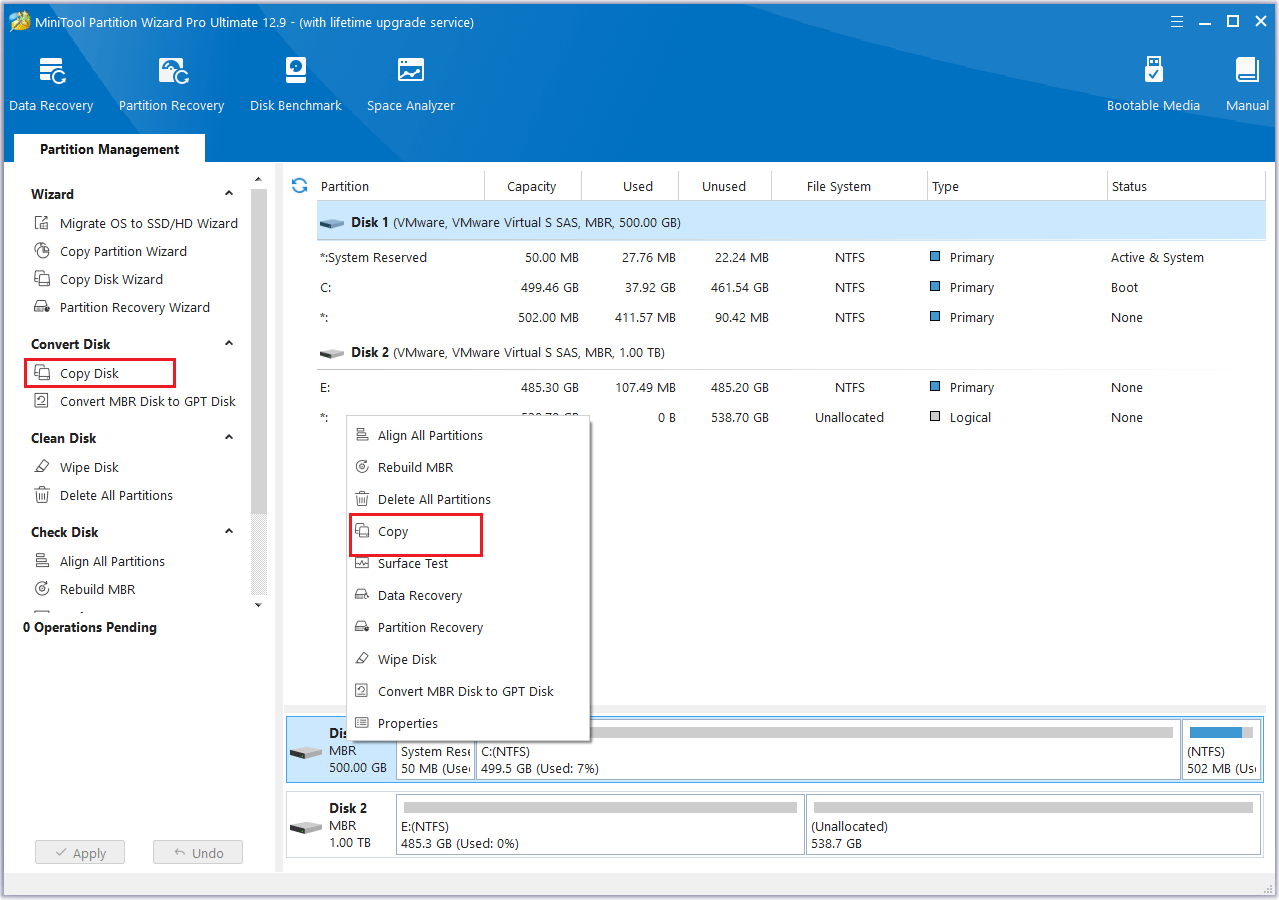
Passo 1: apri MiniTool Partition Wizard per accedere alla schermata principale. In questa schermata, fai clic con il pulsante destro del mouse sul disco di origine e seleziona Copy. In alternativa, puoi selezionare Copy Disk dal pannello delle azioni a sinistra.
Passo 2: nella finestra pop-up, seleziona il disco come disco di destinazione. Quindi fai clic su Next per continuare.
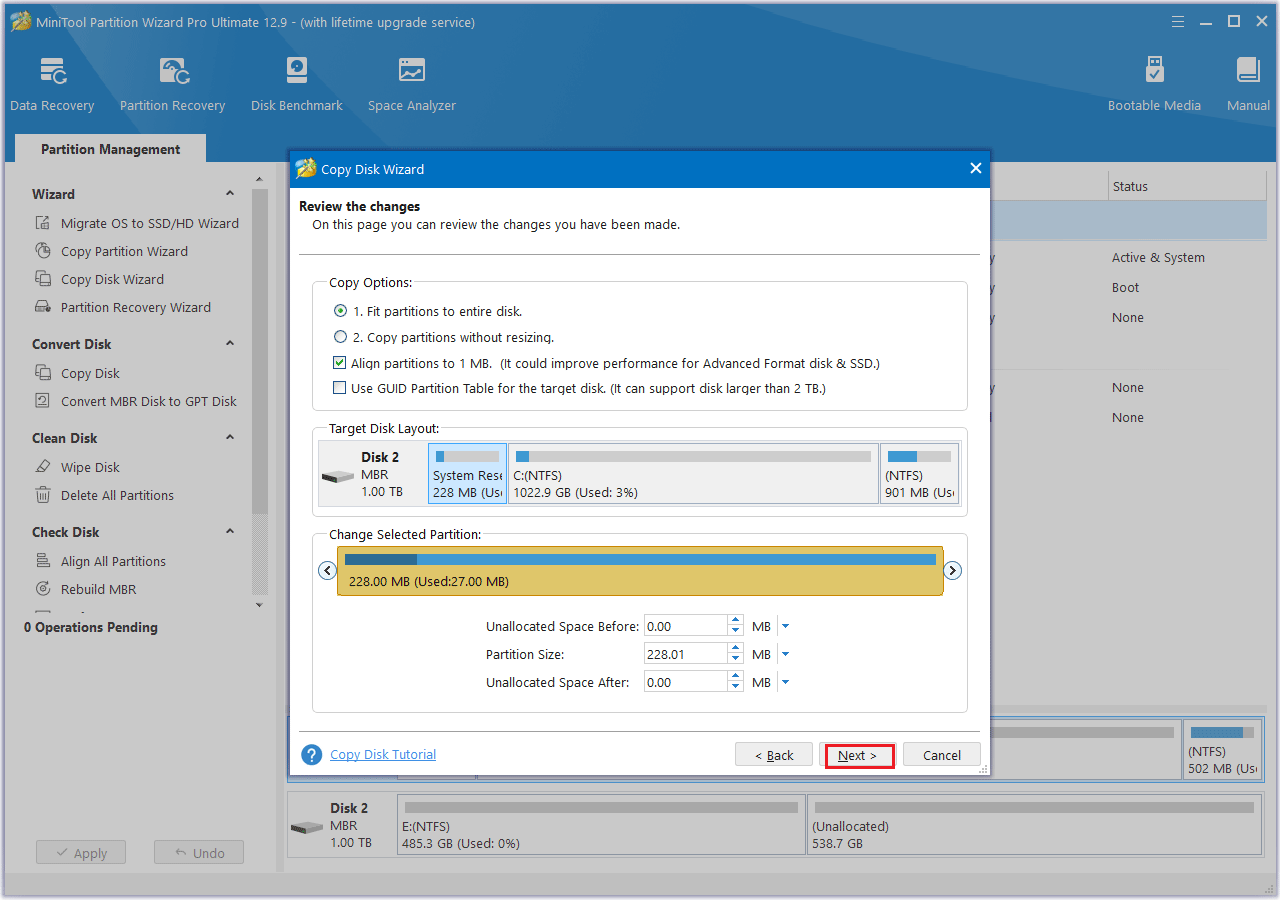
Passo 3: scegli un metodo di copia e clicca Next.
- Fit partitions to entire disk: riempie tutto lo spazio disponibile sul disco di destinazione in base al rapporto delle dimensioni delle partizioni.
- Copy partitions without resizing: mantiene le dimensioni originali delle partizioni. Disponibile solo quando il disco di destinazione non è più piccolo del disco di origine.
- Align partitions to 1 MB: l’opzione Align partitions to 1 MB applicherà l’allineamento 4K su SSD.
- Use GUID Partition Table: trasforma il disco di destinazione in un disco GPT, fatto che è utile quando il disco di destinazione è più grande di 2 TB.
- Change Selected Partition: puoi ridimensionare o spostare la partizione in base alle tue esigenze.
Passo 4: verrà visualizzato un messaggio con le istruzioni su come avviare il sistema dal disco di destinazione. Se si sta clonando un disco di sistema, assicurarsi di prendere nota di queste informazioni prima di fare clic su Finish per continuare.
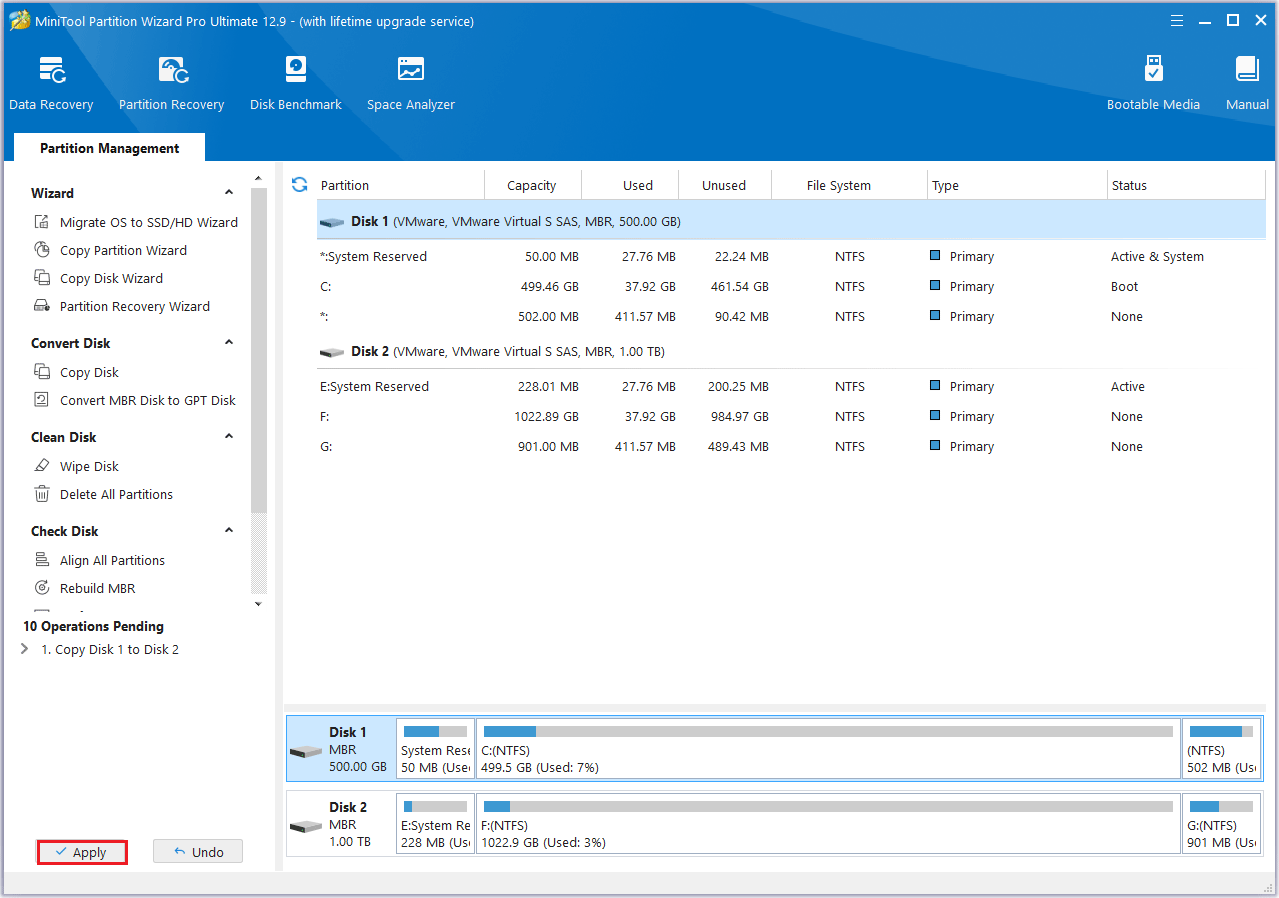
Passo 5: per avviare la clonazione del disco rigido, è sufficiente fare clic sul pulsante Apply.
#6. Pulire il disco
Il vecchio SSD che hai sostituito contiene ancora i tuoi dati precedenti, il che potrebbe essere un problema se intendi venderlo o donarlo.
Cosa puoi fare? Usa MiniTool Partition Wizard per cancellare i dati in modo sicuro.
Segui queste istruzioni passo passo:
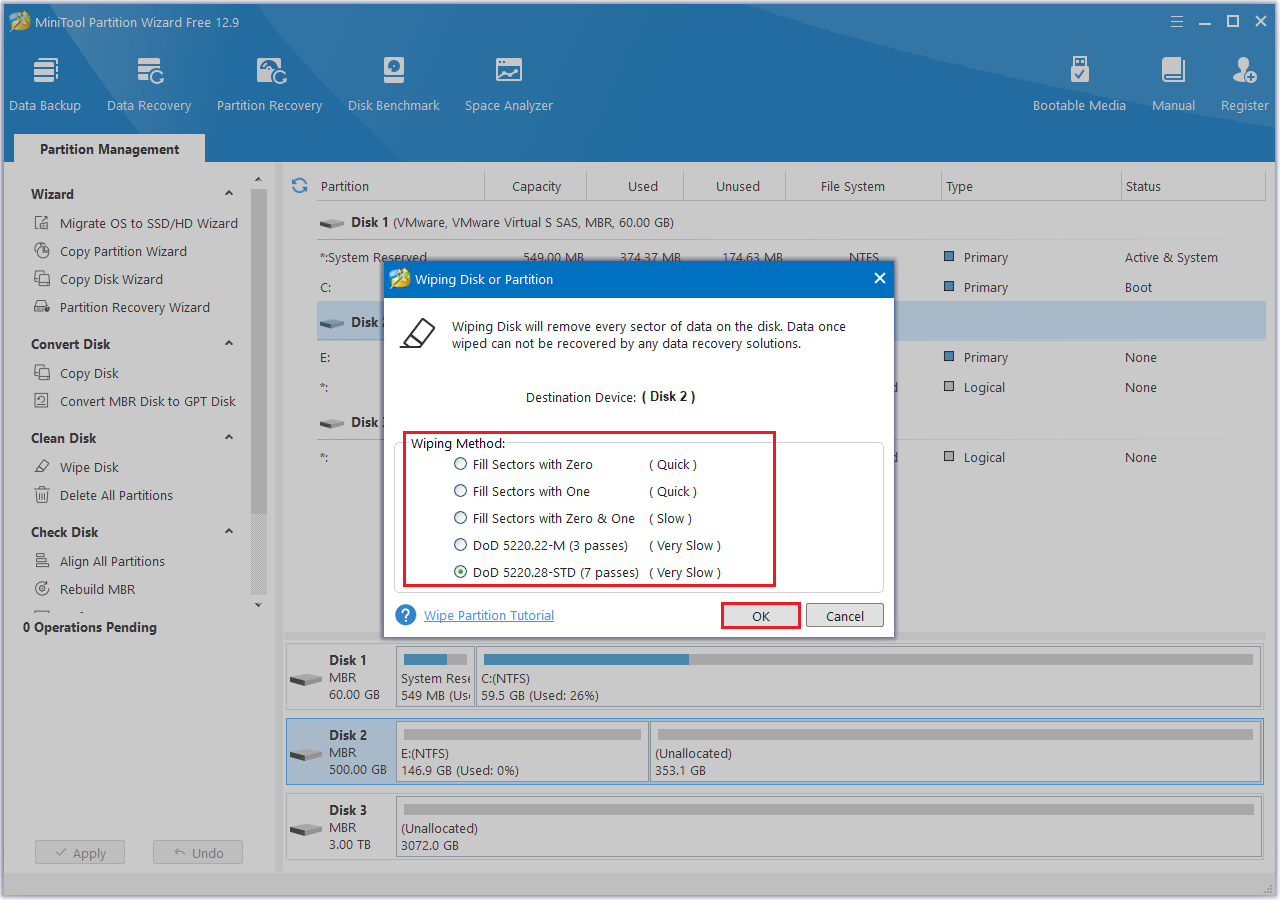
Passo 1: fai clic con il pulsante destro del mouse sul disco che desideri cancellare e seleziona Wipe Disk oppure seleziona il disco di destinazione e fai clic su Wipe Disk dal pannello delle azioni a sinistra.
Passo 2: apparirà una finestra pop-up come quella riportata di seguito. Scegli un metodo di cancellazione, quindi fai clic su OK per procedere al passaggio successivo.
Conclusione
Questo articolo finisce qui. Ora, penso che tu abbia una chiara comprensione delle schede SD SanDisk e Lexar. E sappia anche come scegliere tra questi due marchi. Inoltre, puoi usare MiniTool Partition Wizard per gestire la tua scheda SD.
Se hai domande o suggerimenti durante l’utilizzo di MiniTool Partition Wizard, puoi contattarci all’indirizzo [email protected] per ottenere una risposta rapida.
CIRCA L'AUTORE

Posizione: Columnist
Cecilia lavora come redattrice presso MiniTool da due anni. Si occupa principalmente di contenuti relativi a dischi e partizioni, con particolare competenza nella clonazione di dischi, nel recupero di partizioni e nella conversione di documenti in PDF. Il suo obiettivo è fornire agli utenti soluzioni chiare e precise per aiutarli a risolvere in modo efficiente i problemi informatici più comuni.
Commenti degli utenti :