
Stai ricevendo il codice di errore 0x80190001 mentre installi un aggiornamento di funzionalità in Windows 11 o Windows 10? Se ti capita questo errore, puoi dare un'occhiata alle soluzioni che trovi in questo articolo di MiniTool Partition Wizard.
Secondo le segnalazioni degli utenti, il codice di errore 0x80190001 si verifica spesso durante l’aggiornamento di Windows. L’errore 0x80190001 può impedire il download di nuovi aggiornamenti, causando problemi di compatibilità e sicurezza.
Ecco una segnalazione di un utente dal forum Microsoft:
Aggiornamento a Windows 10 da Windows 7 Pro. Ricevo ripetutamente il codice di errore 0x80190001 dopo aver atteso a lungo il download. C'è anche un messaggio che richiede di controllare le impostazioni di rete. Lo strumento di risoluzione dei problemi non è riuscito a trovare alcun problema, quindi mi sono rimosso dal gruppo Home. Non è cambiato nulla.https://answers.microsoft.com/en-us/windows/forum/all/
Qual è la causa dell’errore 0x80190001?
Prima di risolvere l’errore 0x80190001, è importante capire cosa causa il problema. Ci sono diversi motivi per cui questo errore potrebbe comparire su Windows 10 e Windows 11. Di seguito sono riportate le cause di questo problema:
- Data e ora non corretta.
- Interfaccia antivirus.
- File di sistema danneggiati.
- Profili Windows danneggiati.
- Spazio libero insufficiente sulla partizione riservata al sistema.
- …
Ora che conosciamo tutte le potenziali cause dell’errore 0x8019001, prova le seguenti soluzioni.
Prima di iniziare la risoluzione dei problemi, assicurati che la tua connessione Internet funzioni. Se la connessione di rete non funziona, avvia lo strumento di risoluzione dei problemi di rete.
Soluzione 1: usare lo strumento di risoluzione dei problemi
Esegui questo strumento di risoluzione dei problemi integrato in Windows Update per risolvere i problemi di aggiornamento più comuni su Windows 10. Segui le linee guida riportate di seguito:
Passo 1: premi il tasto Win + I per aprire Impostazioni e vai all’opzione Aggiornamento e sicurezza > Risoluzione dei problemi.
Passo 2: nella sezione Avvio e funzionamento, clicca sull’opzione Windows Update e seleziona il pulsante Esegui lo strumento di risoluzione dei problemi dal riquadro esteso. Per Windows 11, ci sono alcune differenze.
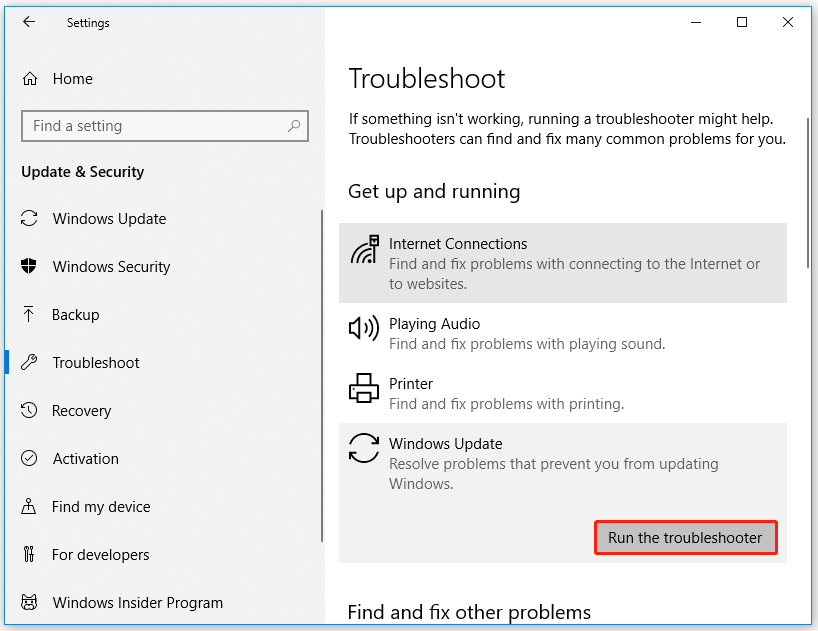
Passo 3: segui le istruzioni sullo schermo. Quando vedi l’opzione Applica questa correzione nella finestra, cliccaci sopra per risolvere l’errore.
Passo 4: riavvia il computer.
Soluzione 2: controllare le impostazioni di data e ora
Alcuni utenti hanno segnalato il codice di errore 0x80190001 a causa di data e ora errate sul proprio PC. È possibile risolvere il problema semplicemente correggendo la data e l’ora. È facile, basta seguire questi passaggi:
Passo 1: clicca sulla casella di ricerca nella barra delle applicazioni di Windows 10 e digita pannello di controllo. Quindi scegli il risultato più pertinente per aprire il pannello di controllo.
Passo 2: seleziona l’opzione Data e ora.
Passo 3: nella finestra pop-up, clicca su Modifica data e ora.
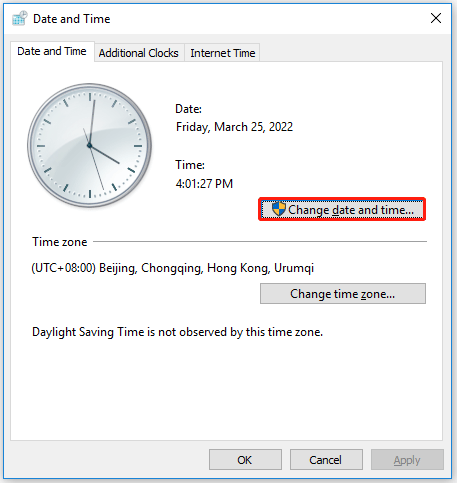
Una volta completati tutti i processi, è possibile riavviare il computer ed eseguire nuovamente Windows Update per verificare se l’errore 0x80190001 è stato risolto.
Soluzione 3: disattivare l’antivirus durante l’installazione
Se Windows non può essere aggiornato a causa dell’errore 0x80190001, il problema potrebbe essere dovuto al software antivirus. Sebbene gli strumenti antivirus forniscano protezione, spesso interferiscono con il sistema e causano vari errori. Per risolvere questo problema, è possibile disattivare antivirus e software di sicurezza. Ecco la guida:
Passo 1: apri Impostazioni di Windows, quindi fai clic su Aggiornamento e sicurezza > Sicurezza di Windows > Protezione da virus e minacce.
Passo 2: individua la sezione Impostazioni di protezione da virus e minacce nella finestra a destra, quindi fai clic su Gestisci impostazioni.
Passo 3: disattiva l’opzione Protezione in tempo reale se disattivata, lasciando il dispositivo vulnerabile.
Soluzione 4: eliminare i file inutili con pulizia disco
Se i metodi sopra indicati non ti hanno aiutato a rimuovere il codice di errore 0x80190001, dovresti provare a eseguire lo strumento Pulizia disco per eliminare tutti i file temporanei o spazzatura, inclusi la cache e i cookie del browser. Ecco i passaggi dettagliati:
Passo 1: premi il tasto Win + E per aprire Esplora file.
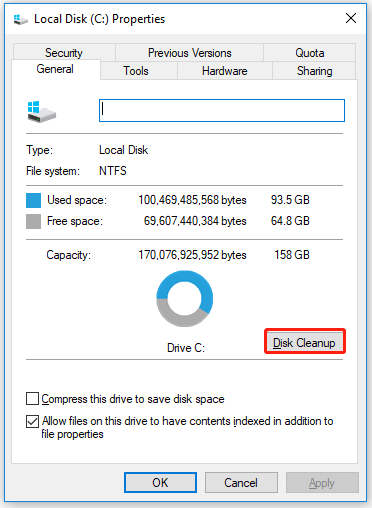
Passo 2: fai clic su Questo PC, quindi fai clic con il pulsante destro del mouse sull’unità di sistema e seleziona l’opzione Proprietà.
Passo 3: nella finestra pop-up successiva, clicca sul pulsante Pulizia disco.
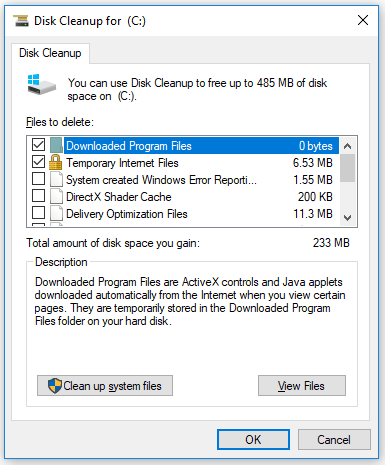
Passo 4: nella nuova finestra, seleziona i file che desideri eliminare e poi clicca su OK.
Se durante l’esecuzione dello strumento Pulizia disco si verifica il problema di blocco di Windows Update Cleanup, è possibile fare riferimento a questo articolo: 7 migliori soluzioni per risolvere il blocco di Windows Update Cleanup.
Dopo aver eliminato i file spazzatura, puoi provare a installare l’aggiornamento e verificare se l’errore 0x80190001 scompare.
Soluzione 5: riparare i file di sistema
Un altro motivo dell’errore 0x80190001 può essere il danneggiamento dei file. Se i file di sistema sono danneggiati, sarà necessario eseguire una scansione SFC per ripararli. Ecco la guida:
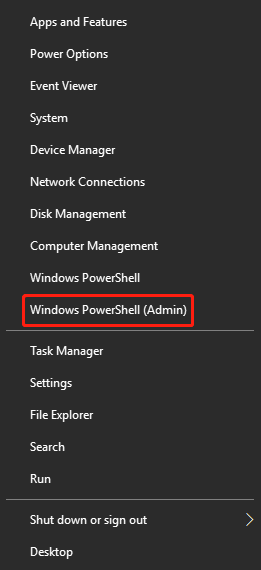
Passo 1: premi il tasto Win + X per aprire il menu WinX, quindi seleziona l’opzione Windows PowerShell (Admin) dall’elenco. Quando viene visualizzata la richiesta UAC, fai clic sul pulsante Sì per aprire Windows PowerShell. È anche possibile eseguire il prompt dei comandi come amministratore per riparare i file di sistema.
Passo 2: all’avvio di Windows PowerShell, inserisci il comando sfc /scannow.
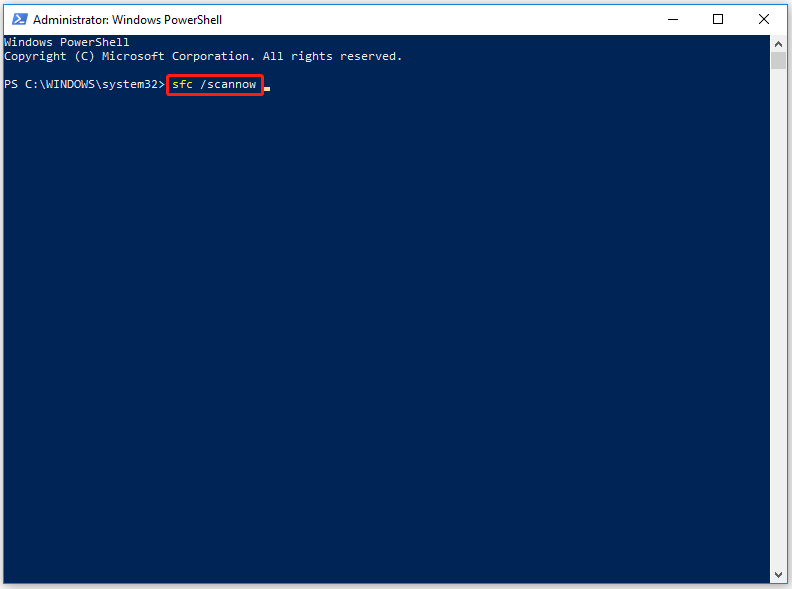
Passo 3: la scansione SFC inizierà ora e potrebbe richiedere 10-15 minuti, quindi non interferire con essa.
Dopo aver completato la scansione SFC, controlla se l’errore 0x80190001 persiste. Se il problema persiste o se non riesci a eseguire o completare una scansione SFC, dovrai utilizzare una scansione DISM.
Quindi, è possibile aprire il prompt dei comandi come amministratore e digitare DISM.exe /Online /Cleanup-image /Restorehealth. Quindi premi Invio.
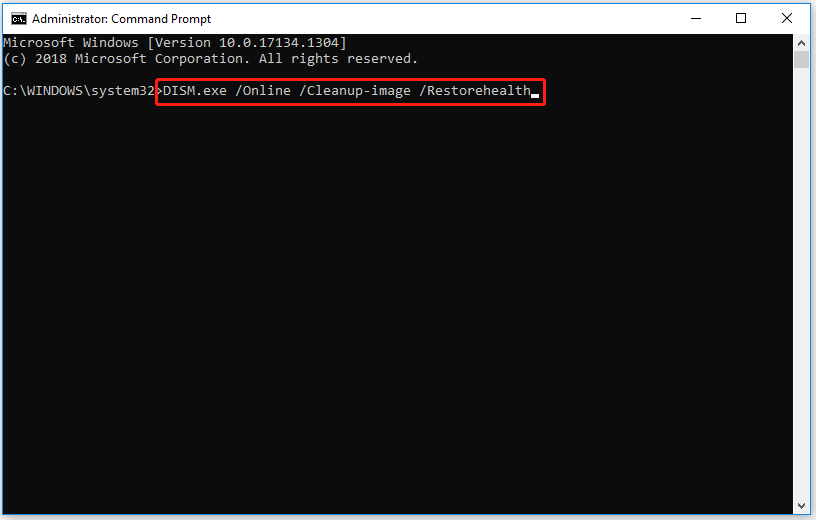
Una volta completato il processo di scansione, riavvia il computer per verificare se l’errore 0x80190001 è stato risolto.
Articolo consigliato: [Risolto] Menu WinX non funziona in Windows 10
Soluzione 6: estendere la partizione riservata al sistema
Alcuni utenti hanno segnalato che l’errore di aggiornamento di Windows 0x80190001 è causato da uno spazio libero insufficiente nella partizione riservata al sistema sul disco rigido. Ebbene, estendere la partizione può risolvere questo problema. In questo caso, è necessario estendere la partizione riservata al sistema.
Nonostante ciò, come tutti sappiamo, Gestione disco non consente di ridimensionare la partizione riservata al sistema. Se è necessario estendere la partizione riservata al sistema, è possibile utilizzare il gestore di partizioni professionale MiniTool Partition Wizard.
MiniTool Partition Wizard è un gestore di partizioni professionale per utenti Windows. Può aiutarti a gestire meglio dischi e partizioni, ad esempio copiare disco di sistema, migrare OS su SSD/HDD, recuperare dati e così via.
Per estendere la partizione riservata al sistema, ecco la guida:
MiniTool Partition Wizard DemoFare clic per scaricare100%Pulito e sicuro
Passo 1: clicca sul pulsante di download qui sopra ed esegui MiniTool Partition Wizard per visualizzarne l’interfaccia.
Passo 2: clicca sull’icona Bootable Media e collega l’unità USB al computer per creare un’unità di avvio.
Passo 3: collega il supporto di avvio al computer e avvia da esso.
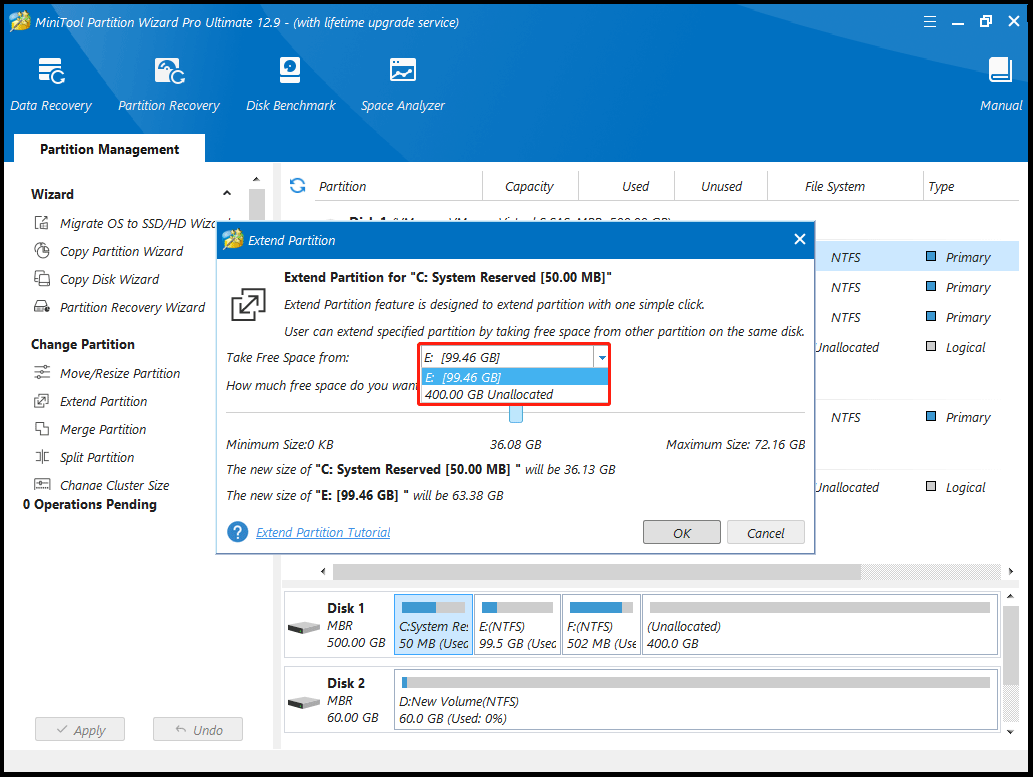
Passo 4: seleziona l’unità di sistema e clicca su Extend Partition nel pannello operativo a sinistra.
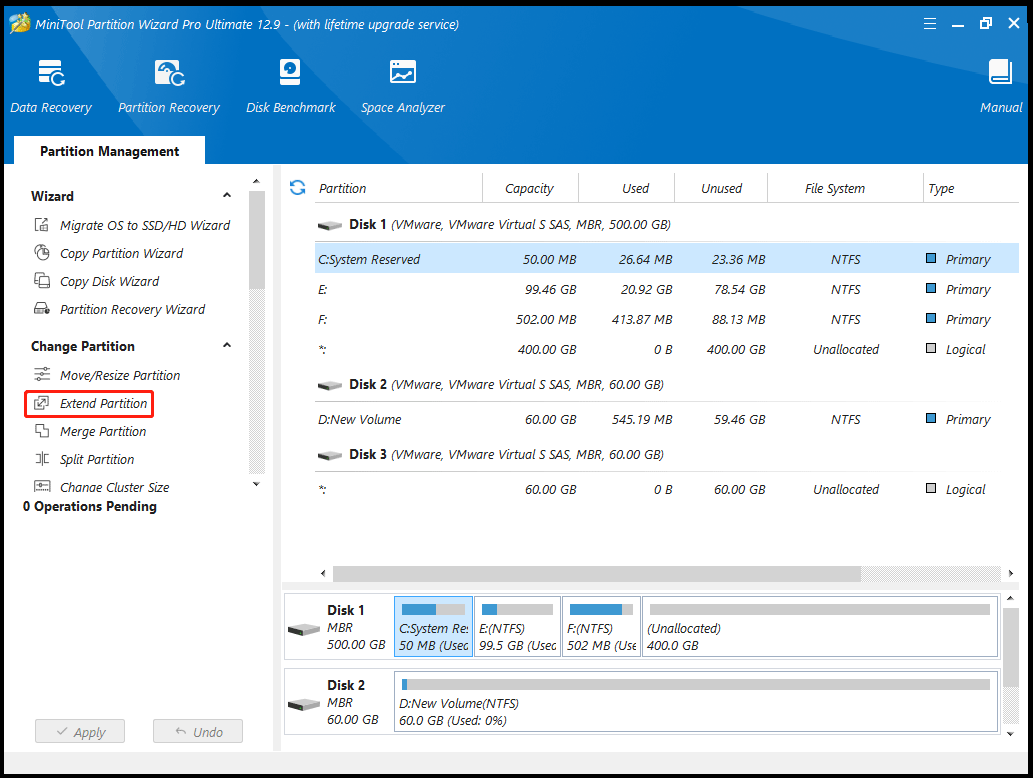
Passo 5: nel menu a tendina, seleziona da dove prelevare lo spazio libero. Quindi trascina il blocco azzurro per decidere quanto spazio libero desideri prelevare. Infine, clicca sul pulsante OK.
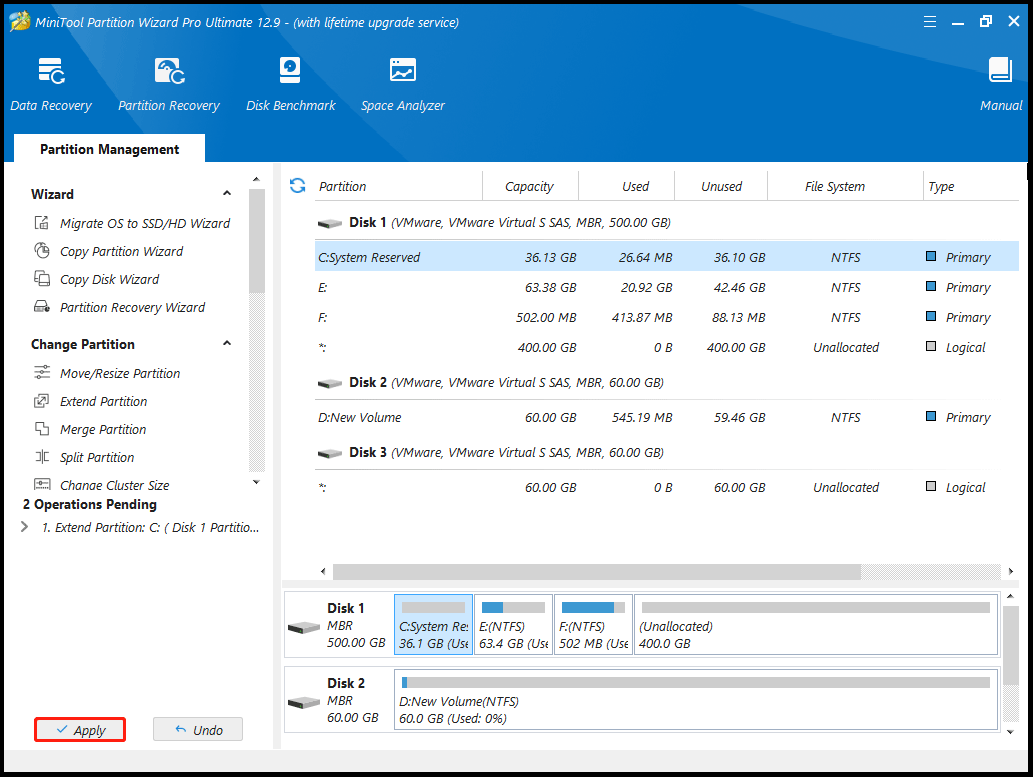
Passo 6: clicca sul pulsante Applica per eseguire l’operazione.
Soluzione 7: riavviare i servizi di Windows Update
Per correggere l’errore 0x80190001 degli aggiornamenti di Windows, è possibile riavviare i servizi di aggiornamento di Windows.
Passo 1: apri il prompt dei comandi come amministratore.
Passo 2: inserisci i seguenti comandi in sequenza, premendo Invio dopo ogni comando:
- net stop wuauserv
- net stop cryptSvc
- net stop bits
- net stop msiserver
Passo 3: una volta disabilitati i servizi, digitare i seguenti comandi e premere Invio dopo ciascuno di essi per rinominare SoftwareDistribution:
- ren C:WindowsSoftwareDistribution SoftwareDistribution.old
- ren C:WindowsSystem32catroot2 Catroot2.old
Passo 4: digita i seguenti comandi per riavviare i servizi BITS, crittografia, MSI Installer e Windows Update:
- net start wuauserv
- net start cryptSvc
- net start bits
- net start msiserver
Passo 5: riavvia il computer e prova ad aggiornare Windows per vedere se l’errore 0x80190001 è stato risolto.
Soluzione 8: eseguire un avvio pulito
Passo 1: premi il tasto Win + R per aprire la finestra di dialogo Esegui. Quindi digitare msconfig nella casella e premere Invio.
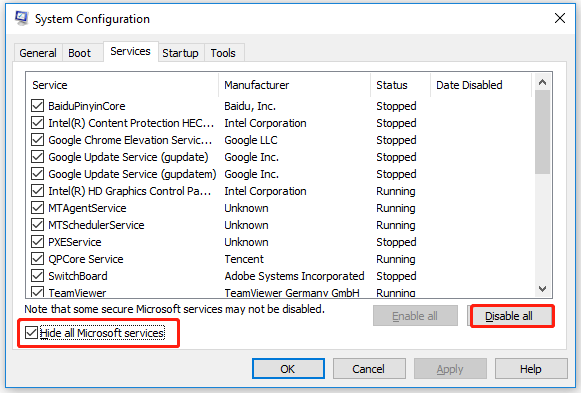
Passo 2: passa alla scheda Servizi e seleziona la casella Nascondi tutti i servizi Microsoft. Quindi fai clic sul pulsante Disattiva tutto.
Passo 3: passa alla scheda Avvio e fai clic su Apri gestione attività.
Passo 4: fai clic sul programma di avvio che potrebbe interferire con l’aggiornamento di Windows 10 e fai clic su Disattiva. Ripeti questo passaggio per disattivare tutti i programmi sospetti.
Passo 5: chiudi Gestione attività e clicca sul pulsante OK in Configurazione di sistema.
Successivamente, riavvia il computer per verificare se il codice di errore 0x80190001 degli aggiornamenti di Windows è ancora presente.
Soluzione 9: usare Media Creation Tool
È inoltre possibile utilizzare lo Media Creation Tool per installare gli aggiornamenti di Windows 10. Ecco i passaggi dettagliati:
Passo 1: accedi alla pagina di download di Windows 10 e scarica Media Creation Tool.
Passo 2: esegui Media Creation Tool come amministratore e clicca su Accept nella prima schermata.
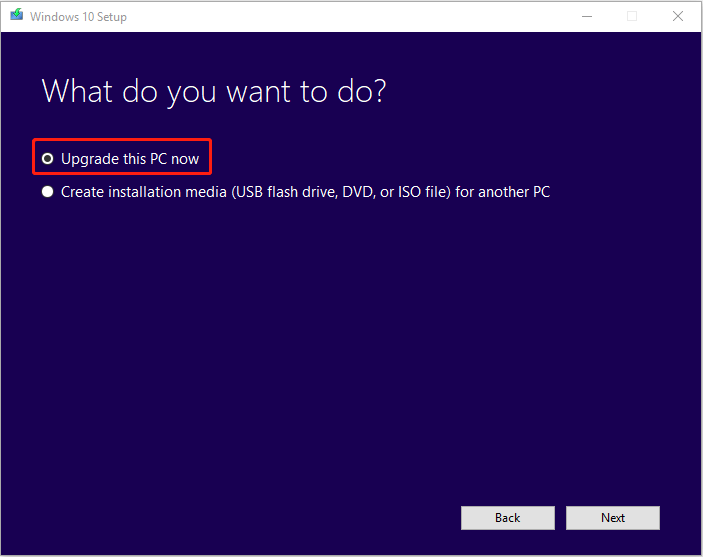
Passo 3: nella pagina What do you want to do, seleziona l’opzione Update this PC now. Quindi fai clic su Next.
Passo 4: attendi che Windows scarichi tutti i file necessari e segui le istruzioni sullo schermo per completare l’operazione.
Passo 5: riavvia il PC una volta terminato.
Conclusione
In sintesi, questo articolo ha illustrato la causa dell’errore 0x80190001 e come risolvere il problema di aggiornamento di Windows con diverse soluzioni. Se riscontri gli stessi problemi, prova questi metodi.
Oppure, se hai una soluzione migliore all’errore 0x80190001, puoi condividerla nella seguente zona commenti. Se hai bisogno di aiuto durante l’utilizzo di MiniTool Partition Wizard, puoi inviarci un’email a [email protected].
Commenti degli utenti :