
Alcune persone segnalano il blocco del computer mentre si gioca. Questo articolo di MiniTool Partition Wizard ti spiega perché si verifica questo problema e ti offre le soluzioni giuste.
Perché il mio gioco continua a bloccarsi?
Perché il mio gioco continua a bloccarsi? Se ti capita che il computer si blocchi mentre giochi, potresti chiederti questo. Ecco perché i giochi continuano a bloccarsi:
- Le specifiche del tuo computer non sono abbastanza potenti per i giochi. Di solito, i requisiti di un gioco includono la versione del sistema operativo, la CPU, la GPU, la RAM, lo spazio di archiviazione, la connessione e, a volte, la risoluzione dello schermo e i dispositivi di input (tastiera e mouse).
- Hai fatto un overclock troppo alto. Se l’overclocking della CPU e della GPU è troppo elevato, il sistema potrebbe diventare instabile e soggetto a blocchi.
- Surriscaldamento. Quando giochi, il computer va a tutta velocità e può surriscaldarsi facilmente. Questo può anche far bloccare il PC.
- Il driver della GPU non è aggiornato. La GPU è super importante per la maggior parte dei giochi. Se il driver della GPU è vecchio, la GPU potrebbe non funzionare bene. Questo potrebbe anche far bloccare il PC mentre giochi.
- Risorse di sistema insufficienti. Se hai troppi programmi aperti o troppe schede del browser aperte contemporaneamente, o se le impostazioni del gioco sono troppo elevate, il tuo computer non riesce a fornire risorse di sistema sufficienti per eseguire il software. A questo punto, il PC si bloccherà.
- Gestione dei diritti digitali. Se il sistema di gestione dei diritti digitali nota qualcosa di strano nel gioco o nel tuo account, non potrai giocare.
- Antivirus. Il tuo antivirus ha trovato i file del gioco come pericolosi e li ha messi in quarantena. Questo potrebbe far bloccare il gioco.
- Settori danneggiati. Se ci sono settori danneggiati sul disco rigido, il computer non può caricare il gioco come dovrebbe. Il gioco si bloccherà.
Perché i miei giochi continuano a bloccarsi? Il contenuto sopra ti ha spiegato tutto nei dettagli. Ora puoi fare qualcosa per risolvere il problema.
Aggiornare a SSD
Usi ancora HDD? Se sì, è ora di passare a SSD. Dopotutto, oggi il prezzo di un SSD non è molto alto. Inoltre, passare a SSD è utile per migliorare le prestazioni dei giochi.
Come passare a SSD senza perdere i dati? MiniTool Partition Wizard può aiutarti. Può clonare un disco rigido, consentendoti di passare a SSD senza dover reinstallare il sistema operativo e i giochi. Ecco la guida:
MiniTool Partition Wizard FreeFare clic per scaricare100%Pulito e sicuro
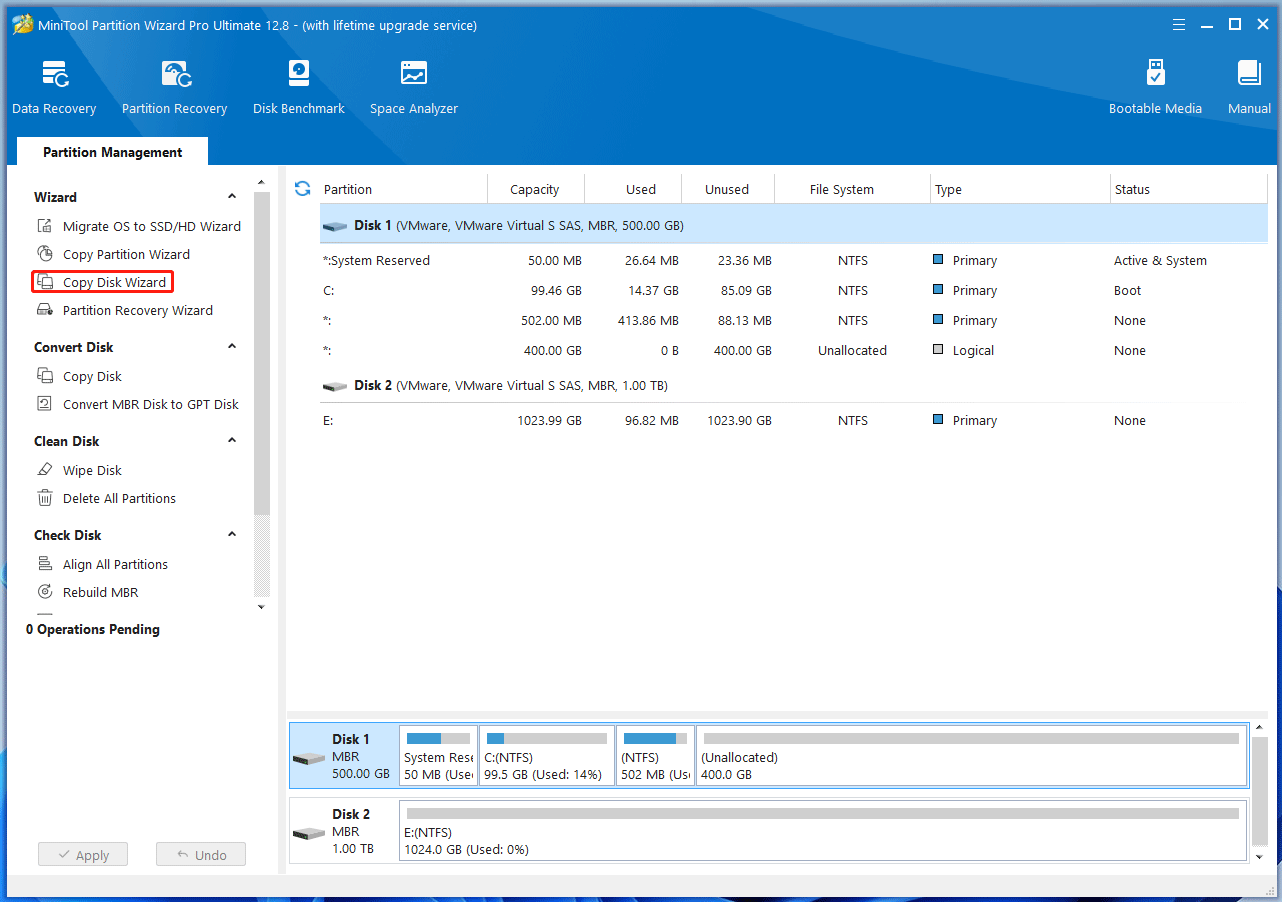
Passo 1: collega il SSD al PC tramite un adattatore USB. Scarica, installa e avvia MiniTool Partition Wizard. Poi, clicca su Copy Disk Wizard.
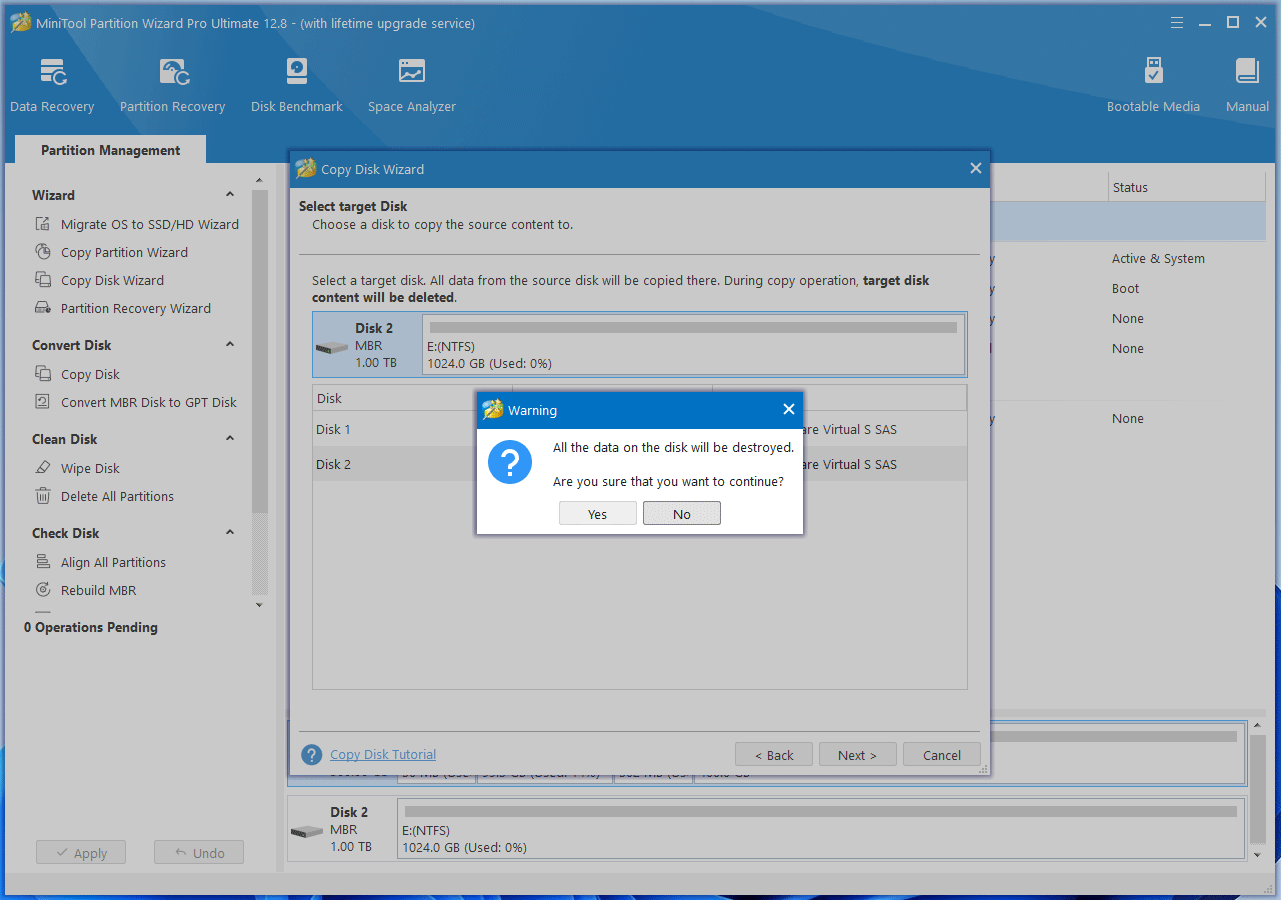
Passo 2: clicca Next. Scegli il disco di sistema da copiare e clicca su Next. Scegli il SSD come disco di destinazione e clicca su Next. Ti verrà detto che tutti i dati sul disco di destinazione andranno persi. Clicca su Yes per continuare.
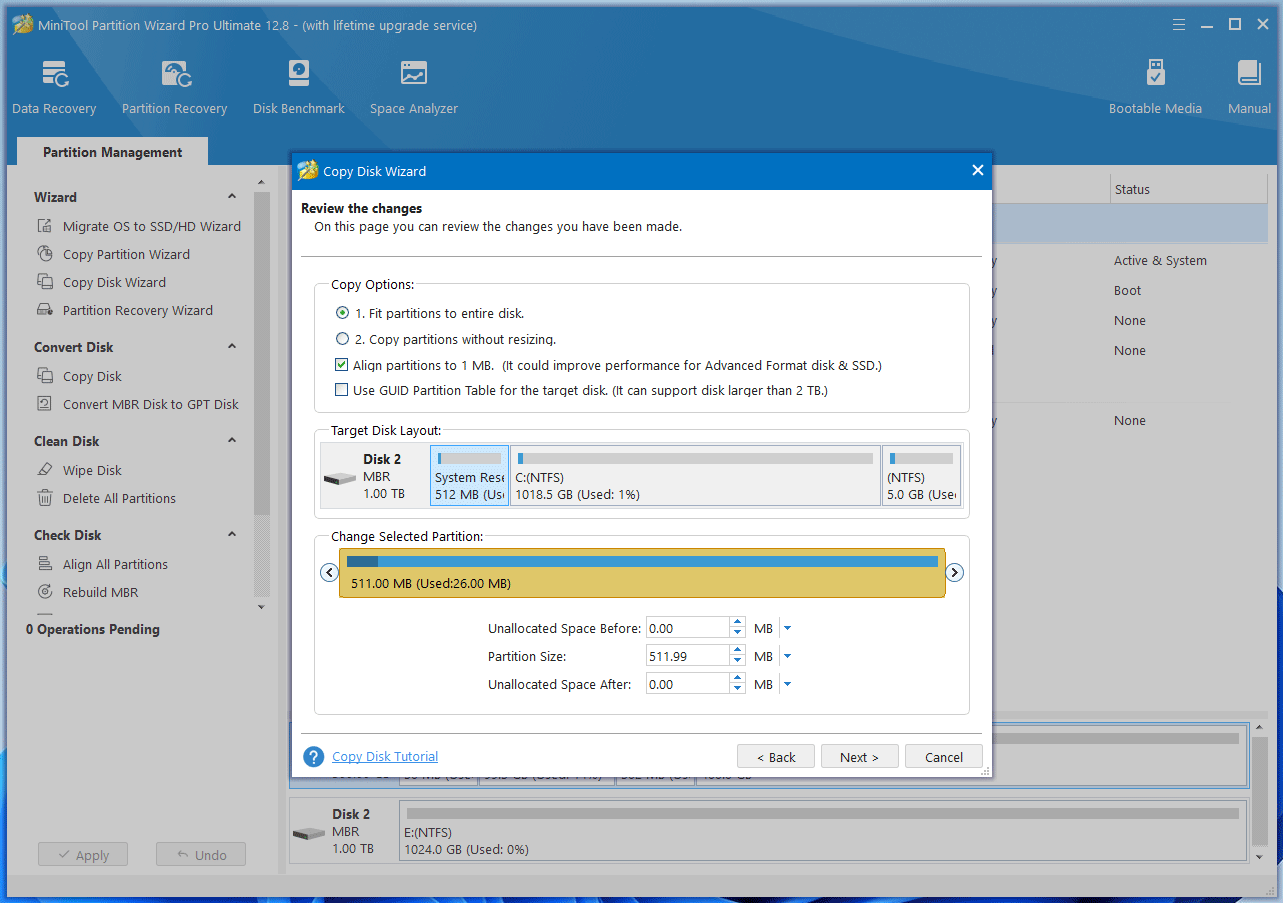
Passo 3: controlla le modifiche. Qui puoi cambiare la configurazione del disco. Puoi anche lasciare tutto come è e cliccare su Next.
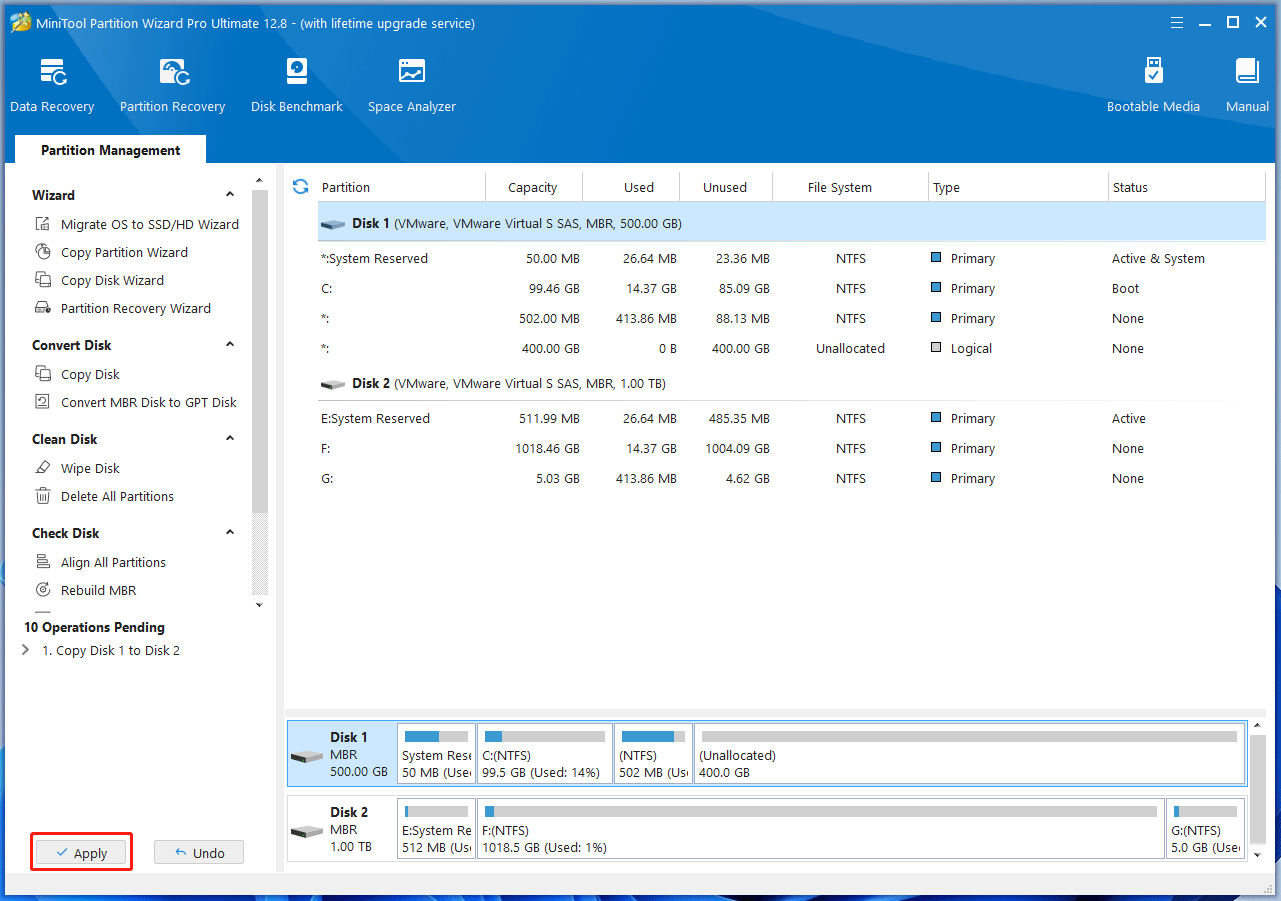
Passo 4: clicca Finish. Poi, clicca Applyper eseguire l’operazione in sospeso.
Passo 5: togli il vecchio HDD dal PC e metti il nuovo SSD nel PC.
Leggi anche: SSD o HDD per gaming? Trova la risposta in questo articolo
Come risolvere il problema del blocco del computer mentre si gioca
Se i tuoi giochi continuano a bloccarsi su Windows 11/10, puoi provare queste soluzioni.
Soluzione 1. Verifica che le specifiche del tuo PC siano compatibili con i requisiti di sistema del gioco
Se il computer si blocca mentre giochi, controlla se il tuo computer è in grado di eseguire questo gioco.
Passo 1: vai sul sito ufficiale del gioco per vedere i requisiti minimi e consigliati per giocare.
Passo 2: verifica le specifiche del PC.
- Premi tasto Windows + R per aprire la casella Esegui.
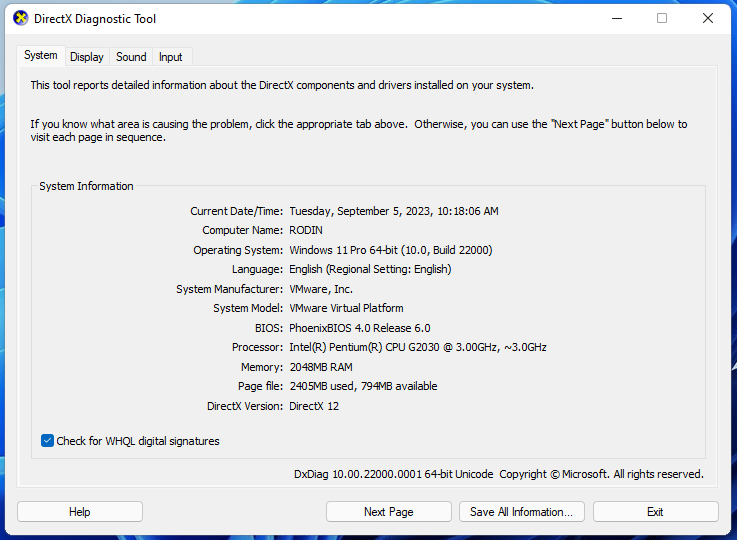
- Digita “dxdiag” e premi Invio per aprie lo Strumento di diagnostica DirectX.
- Nella schermata Sistema, puoi trovare la versione del Sistema operativo, il nome del Processore e la frequenza, la dimensione della Memoria e la versione di DirectX.
- Nella schermata Display, puoi trovare Nome e VRAM della scheda grafica. Queste informazioni possono aiutarti a capire se il tuo computer ha i requisiti giusti per giocare.
Se il tuo PC non ha i requisiti giusti, devi aggiornare l’hardware. Poi, puoi dare un’occhiata agli articoli qui sotto:
- Come aggiornare processore/CPU di un PC? Segui la guida completa!
- Si può aggiornare la GPU | Come aggiornare la GPU [portatile e desktop]
- Come aggiornare o sostituire la RAM sul tuo computer
Soluzione 2. Interrompere l’overclocking
L’overclocking può far funzionare un componente meglio di come è impostato di fabbrica. Nonostante ciò, questo fa aumentare il calore e può ridurre la durata del componente. Un overclocking sbagliato può mandare in tilt il PC.
Stai overclockando la CPU o la GPU con un software o nel BIOS? Se i giochi continuano a bloccarsi su Windows 11 dopo l’overclocking, ti consiglio di interrompere questa funzione.
Soluzione 3. Raffredda il tuo computer
Giocare con i videogiochi fa andare il computer a tutta velocità e scalda parecchio. Se il tuo computer si surriscalda troppo, si spegnerà da solo per proteggersi da grossi problemi hardware. A quel punto, il PC si bloccherà mentre stai giocando.
Come risolvere questo problema? Se il tuo computer è vecchio, puoi pulire le ventole all’interno del PC e sostituire la pasta termica sulla CPU per rinnovare la funzione di raffreddamento del PC. Se il tuo PC è nuovo, è possibile che il sistema di raffreddamento del PC non sia ben progettato.
Se il tuo computer è un portatile, non c’è soluzione. Se il tuo computer è un desktop, puoi dare un’occhiata a questo articolo per riprogettare il sistema di raffreddamento: Direzione delle ventole del PC: come installare le ventole nel PC.
Soluzione 4. Aggiorna i driver della GPU
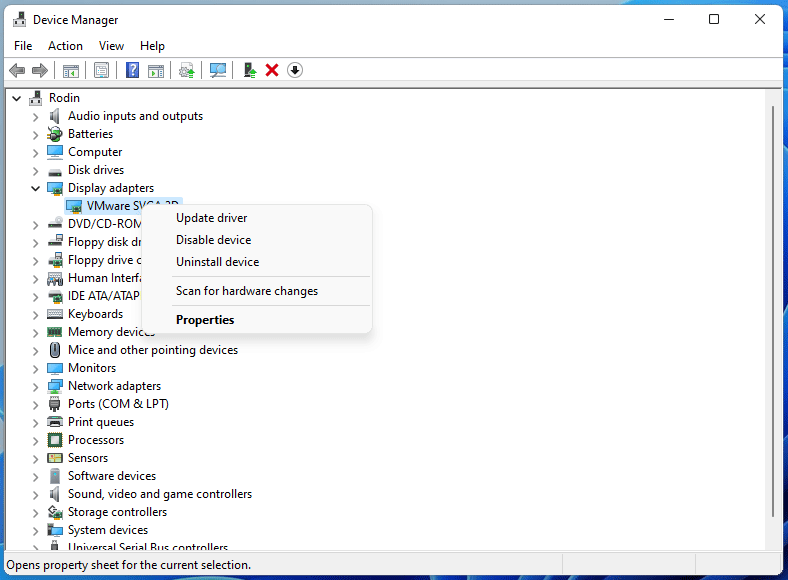
- Apri Gestione dispositivi usando la barra di ricerca di Windowsr.
- Espandi la schermata Schede video.
- Fai clic con il pulsante destro del mouse sulla scheda grafica e seleziona Aggiorna driver.
- Nella finestra pop-up, clicca su Cerca i driver automaticamente.
Soluzione 5. Dai la priorità alle risorse del computer per il gioco
Se i giochi continuano a bloccarsi su Windows 11 perché il PC non ha abbastanza risorse, puoi provare a dare la priorità alle risorse del PC per il gioco, così funzionerà meglio. Per farlo, puoi usare questi metodi.
Metodo 1. Chiudi gli altri programmi
Quando giochi, non aprire altre app. Se hai aperto altre app, chiudile o forza la chiusura dalla barra delle applicazioni.
Metodo 2. Esegui i giochi in modalità di gioco
Quando questa modalità è attiva, Windows 10 darà la priorità alle risorse del processore e della scheda grafica per i giochi. Ecco la guida su come attivarla.
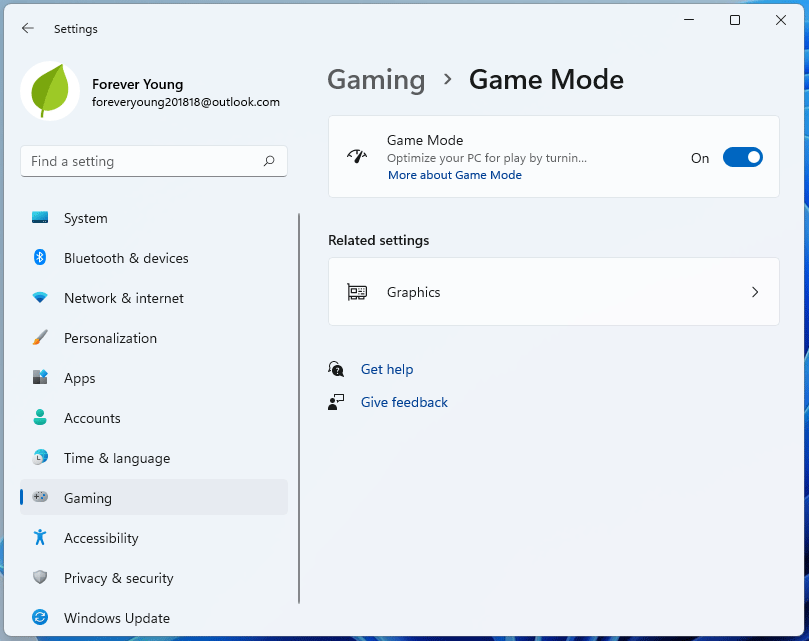
- Premi tasto Windows + I per aprire le Impostazioni.
- Vai su Gaming > Modalità di gioco.
- Attiva la Modalità di gioco.
Metodo 3. Imposta il gioco come alta priorità
- Avvia il gioco e apri Gestione attività.
- Nella schermata Dettagli, trova il processo del gioco e clicca con il tasto destro del mouse.
- Dal menu contestuale, clicca su Imposta priorità > Alta.
Soluzione 6. Riduci la qualità dello schermo del gioco
Abbassare la qualità dello schermo del gioco può anche ridurre l’uso delle risorse del PC. Se il tuo PC continua a bloccarsi mentre giochi, puoi provare questa soluzione. Devi aprire il gioco e andare su Impostazioni per impostare la maggior parte delle opzioni su medio o basso.
Soluzione 7. Gioca al gioco offline
A volte, i problemi di rete possono influire sulle prestazioni di un gioco a causa del sistema di gestione dei diritti digitali. Se il tuo PC si blocca mentre giochi a causa di problemi di rete e non riesci a risolverli, puoi giocare offline se questa opzione è disponibile.
Soluzione 8. Disattiva l’antivirus o fai passare il gioco attraverso il firewall
Se usi un antivirus di un altro programma, puoi disattivarlo direttamente. Se stai usando Windows Defender, puoi dare un’occhiata a questo articolo per disattivarlo: [Soluzione] Come disattivare l’antivirus Windows Defender su Win 10.
Se non vuoi disattivare Windows Defender, puoi aggiungere il gioco alla whitelist per consentirne l’accesso attraverso il firewall di Windows Defender.
Soluzione 9. Verifica i settori danneggiati
Se i metodi di cui sopra non funzionano, dovresti considerare che il motivo per cui il PC continua a bloccarsi durante il gioco sono i settori danneggiati sul disco rigido. In questo caso, puoi usare MiniTool Partition Wizard per controllare se ci sono settori danneggiati sul disco rigido. Ecco la guida:
MiniTool Partition Wizard FreeFare clic per scaricare100%Pulito e sicuro
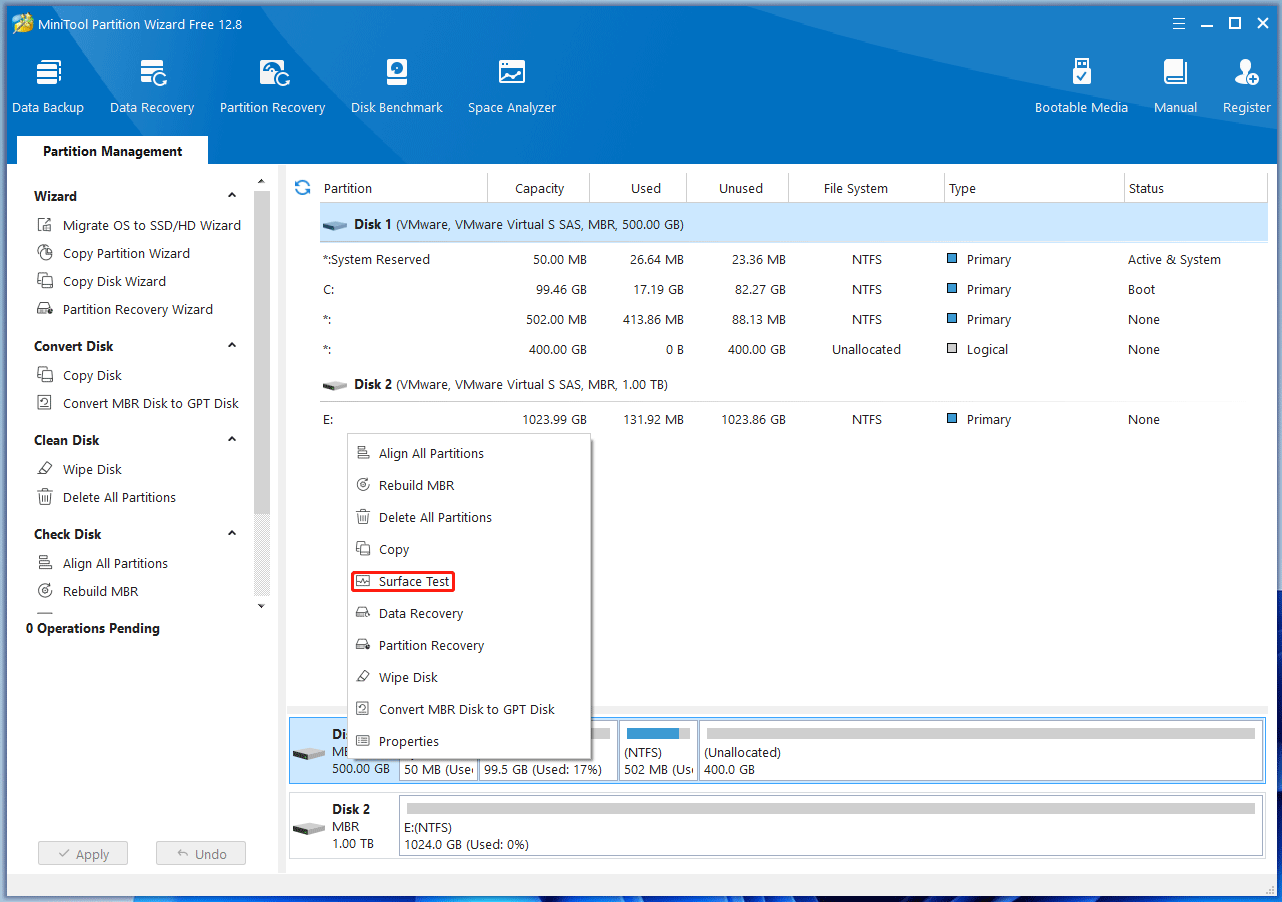
Passo 1: apri MiniTool Partition Wizard. Fai clic destro sul disco e scegli Surface Test.
Passo 2: nella finestra pop-up, clicca su Start Now. Se vengono trovati dei settori danneggiati, questi saranno contrassegnati da dei blocchi rossi. Se i settori danneggiati sono troppi, potrebbe essere necessario sostituire il disco rigido.
Soluzione 10. Elimina ClientRegistry.Blob
Molte persone usano Steam per avviare i giochi. Cosa fare se i giochi Steam continuano a bloccarsi? Oltre alle soluzioni di cui sopra, ecco una soluzione speciale: eliminare il file ClientRegistry.Blob.
Il file ClientRegistory.Blob è uno dei file fondamentali per l’app Steam. Memorizza i dati relativi agli accessi e i file cache dei giochi a cui giochi. Spesso, un piccolo errore in questo file può causare il blocco dell’intero sistema Steam.
Quindi, se i giochi Steam continuano a bloccarsi, puoi provare a eliminare questo file per vedere se il problema si risolve. Eliminare questo file non causerà la perdita dei dati di gioco perché questi sono salvati nel cloud storage di Steam. Nonostante ciò, assicurati di aver salvato da qualche altra parte tutte le credenziali di accesso.
Ecco come eliminare ClientRegistry.Blob:
- Apri Esplora file e vai su C:\Program Files\Steam. Se Steam è installato in un’altra posizione, il percorso del file va cambiato di conseguenza.
- In questa cartella, cerca il file chiamato ClientRegistry.Blob ed eliminalo.
Conclusione
Questo articolo ti è stato utile? Conosci altre soluzioni al problema del blocco del computer durante i giochi? Condividile con noi nella zona commenti qui sotto. Inoltre, se hai problemi con MiniTool Partition Wizard, non esitare a contattarci tramite [email protected]. Ti risponderemo il prima possibile.
Commenti degli utenti :